
2 простых способа сжатия видео для WhatsApp
WhatsApp — одно из самых популярных приложений для обмена мгновенными сообщениями, которое позволяет с легкостью отправлять сообщения, видеоклипы, изображения, другие мультимедийные файлы, совершать голосовые и видеозвонки и многое другое. Он предоставляет вам удобный способ обмена различными файлами, включая видео.
Вы сталкиваетесь с проблемой, что видеофайлы слишком большие для отправки при попытке поделиться видео через WhatsApp? Ты должен знать что; В WhatsApp есть ограничение на размер видеофайла. Вам нужно сжать видео для WhatsApp.
Здесь возникает вопрос, как отправить видео большого размера в WhatsApp? Учитывая ваши потребности, в этом посте рассказывается о двух простых способах сжатия видео для WhatsApp.
- Часть 1. Как сжать видео онлайн для WhatsApp
- Часть 2. Как отправить видео большого размера в WhatsApp
- Часть 3. Часто задаваемые вопросы о сжатии видео для WhatsApp
Часть 1. Как сжать видео онлайн для WhatsApp
В первой части мы хотим показать вам простой способ сжатия видео в Интернете для WhatsApp. На самом деле, существует множество онлайн-инструментов для сжатия видео, которые могут помочь вам сжать большое видео до небольшого размера. Берем популярные Бесплатный онлайн видео компрессор в качестве примера сжатия видео онлайн для WhatsApp.
Если вы хотите сжать видео в Интернете для публикации в WhatsApp, вы можете перейти на официальный сайт Free Online Video Compressor.
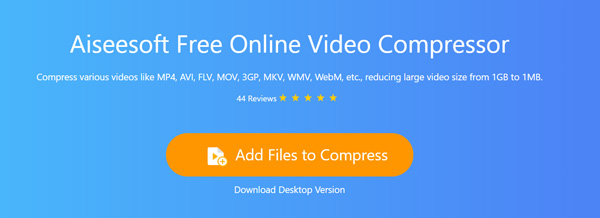
Нажмите Добавить файлы для сжатия кнопку, чтобы загрузить видео, которым хотите поделиться в WhatsApp. На этом этапе вам необходимо бесплатно установить малогабаритный лаунчер для сжатия видео. Затем вы можете выбрать свой видеофайл во всплывающем окне и загрузить его.
Теперь вы можете свободно регулировать размер сжатия и вывода видео в зависимости от ваших потребностей. Вы можете настроить разрешение выходного видео, битрейт и формат по своему усмотрению.
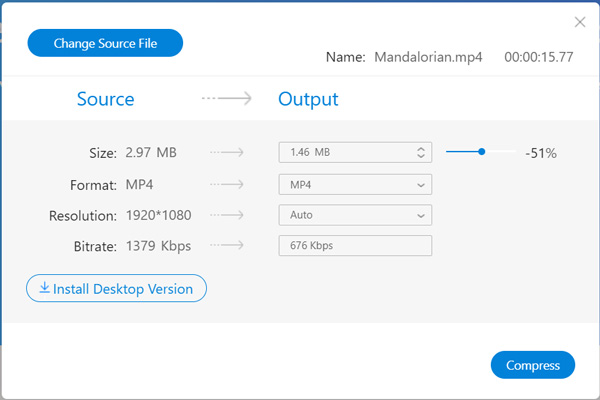
Нажмите Сжимать кнопку, чтобы бесплатно сжать видео онлайн для WhatsApp. Вы можете выбрать подходящую папку для файлов для сжатого видео. После сжатия вы попадете в папку и проверите сжатое видео.
Узнайте здесь, чтобы сжать файл PDF когда вы хотите отправить его через WhatsApp.
Часть 2. Как отправить видео большого размера в WhatsApp
Помимо описанного выше метода сжатия онлайн-видео, вы также можете положиться на профессиональный видеоредактор, который поможет вам изменить размер видеофайла до небольшого размера для публикации. Здесь мы настоятельно рекомендуем полнофункциональное программное обеспечение для редактирования и конвертирования видео, Видео конвертер Ultimate для вас, чтобы сжать видео для WhatsApp.
Дважды щелкните кнопку загрузки выше и следуйте инструкциям, чтобы бесплатно установить и запустить это программное обеспечение для сжатия видео на вашем компьютере. Он позволяет сжимать видео для WhatsApp как на Mac, так и на ПК с Windows.
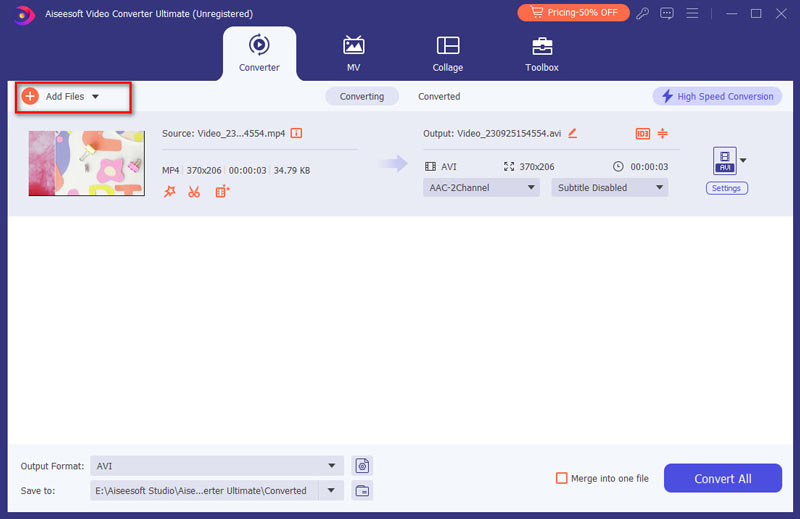
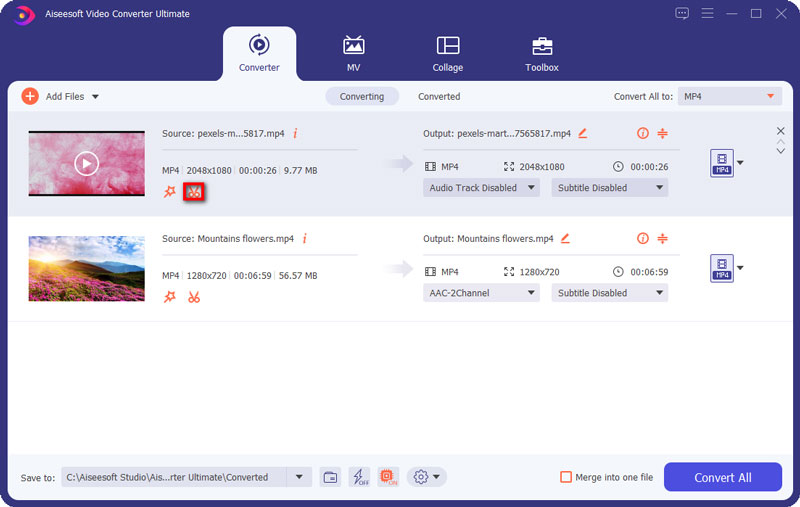
Вы можете щелкнуть Добавить файлы или большой значок +, чтобы импортировать видео, размер которого вы хотите уменьшить. Вы можете нажать на Отделка значок для входа в окно редактирования и вырезать ненужные части видео чтобы уменьшить размер файла.
Фактически, этот Video Converter Ultimate содержит профессиональный видеокомпрессор, позволяющий сжать видео большего размера. Вы можете нажать Ящик для инструментов а затем выберите Видео Компрессор функцию.
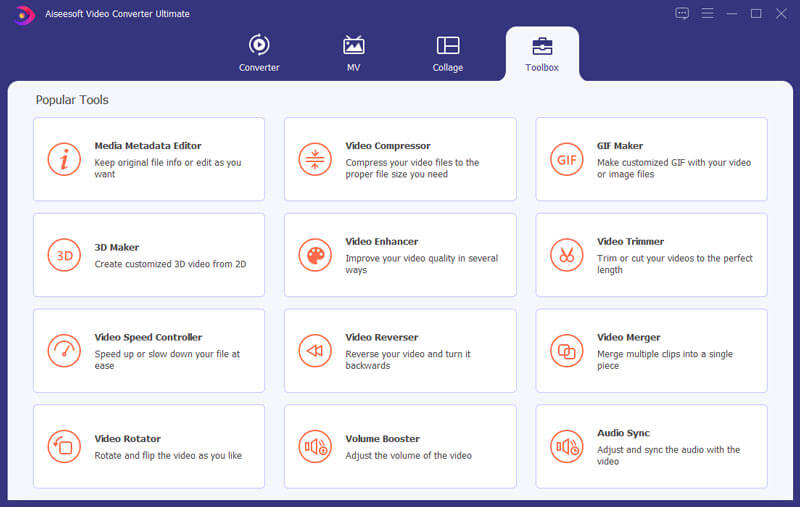
Теперь вы можете свободно сжимать видео для WhatsApp. Вы можете изменить разрешение выходного видео, битрейт, продолжительность и многое другое. Вы можете настроить сжатие в зависимости от размера файла. Более того, этот видео компрессор WhatsApp разработан с функцией предварительного просмотра, чтобы вы могли проверить качество выходного видео перед сжатием.
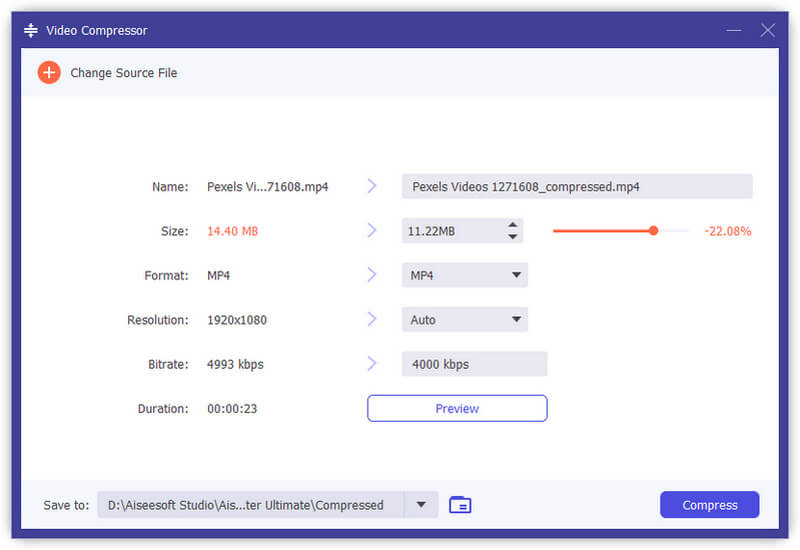
После всех этих операций вы можете нажать Сжимать кнопку, чтобы начать сжатие видео до файла небольшого размера для совместного использования в WhatsApp.
Часть 3. Часто задаваемые вопросы о сжатии видео для WhatsApp
Вопрос 1. Каков максимальный размер видеофайла в WhatsApp?
Максимальный размер файла, который вы можете отправить в WhatsApp, составляет 16 МБ. Этот предел размера файла используется для всех платформ и всех мультимедийных файлов, включая видео, изображения и видеосообщения.
Вопрос 2. Какой формат видео поддерживает WhatsApp?
WhatsApp поддерживает не все видеоформаты. WhatsApp поддерживает множество часто используемых видеоформатов, таких как MP4, MKV, AVI, 3GP и MOV.
Вопрос 3. Как отправить местоположение в WhatsApp?
Если вы хотите поделиться местоположением в WhatsApp, вы можете нажать опцию «Поделиться местоположением» в чате, чтобы с легкостью отправить информацию о своем местоположении.
Хотите, чтобы сжать видео для WhatsApp? В этом посте вы можете найти 2 простых способа уменьшить размер вашего видео. Надеюсь, после прочтения этой страницы вы сможете легко отправить видео большого размера в WhatsApp.
Что вы думаете об этом посте.
Рейтинг: 4.8 / 5 (на основе голосов 149) Подпишитесь на нас в
Более Чтение

Оставьте свой комментарий и присоединяйтесь к нашему обсуждению

Видео конвертер Ultimate
Video Converter Ultimate — отличный видео конвертер, редактор и энхансер для преобразования, улучшения и редактирования видео и музыки в 1000 и более форматах.
Лучшие методы сжатия видео на iPhone
Есть множество причин, по которым люди хотят сжимать свои видео. Некоторым людям нравится сжимать свои видео, чтобы они могли легко загружать или отправлять видео на другие платформы. Другая цель — сэкономить место на своих устройствах. И если вы являетесь пользователем iPhone, есть также приложения, которые вы можете использовать для сжатия видео. Хотя некоторые приложения могут испортить качество вашего видео при сжатии, все же есть приложения, которые вы можете использовать для сжатия видео без потерь. Итак, если вы хотите научиться как сжать видео на айфоне, внимательно прочитайте этот пост.

- Часть 1: 2 способа сжатия видео на iPhone
- Часть 2: Бонус: как сжать видео на компьютере для iPhone
- Часть 3: Часто задаваемые вопросы о том, как сжать видео на iPhone
Часть 1. 2 способа сжатия видео на iPhone
Сжать видео несложно, особенно если у вас самые простые в использовании приложения. Также сжатие видео необходимо, если вы хотите сэкономить место на вашем устройстве. И если у вас возникли проблемы с поиском лучшего приложения для сжатия видео, прочитайте этот раздел полностью. Мы также научим вас сжимать видео на iPhone с помощью лучших приложений для сжатия видео в AppStore.
1. Сжимайте видео и изменяйте размер видео
Если вам нужно приложение для сжатия видео, то приложение «Сжатие видео и изменение размера видео» может быть тем приложением, которое вы ищете. Это приложение поможет вам быстро уменьшить размер видео на iPhone. Кроме того, с помощью этого приложения вы можете настроить частоту кадров или размер вашего видео, чтобы уменьшить размер его файла. Кроме того, он имеет простой пользовательский интерфейс, что делает его удобным для пользователя приложением. Более того, он поддерживает стандартный формат для iPhone, например, MKV и MOV. А в профессиональной версии вы можете одновременно сжимать два или более видео одновременно. Тем не менее, вам нужен доступ к Интернету, прежде чем использовать это приложение. Кроме того, он содержит рекламу, которая может отвлекать при сжатии. Тем не менее, это по-прежнему полезное приложение для сжатия видео на вашем iPhone.
Как уменьшить размер файла на iPhone с помощью сжатия видео и изменения размера видео:
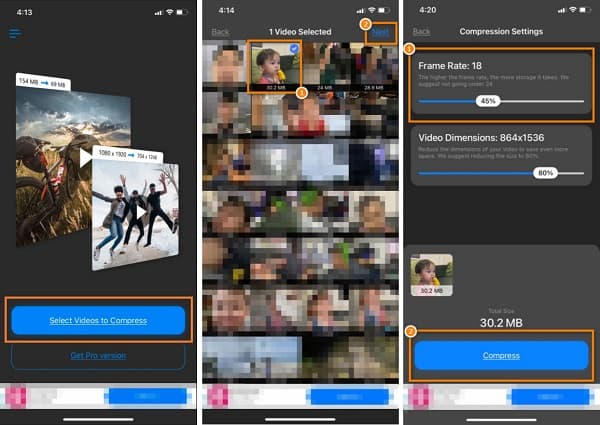
Шаг 1 Во-первых, откройте свой AppStore и найдите Сжатие видео и изменение размера видео . А затем установите приложение на свой телефон. После установки приложения откройте его.
Шаг 2 В первом интерфейсе приложения коснитесь значка Выберите видео для сжатия кнопка. Затем выберите видео, которое хотите сжать, и коснитесь значка Следующая кнопку в правом верхнем углу экрана.
Шаг 3 И тогда вы увидите, что параметры настройки Частота кадров и Размеры видео . В этом уроке мы настроим Частота кадров вашего видео. Чем больше частота кадров, тем больше размер вашего видео. Нажмите и перетащите ползунок на желаемый процент, чтобы уменьшить размер видео.
Шаг 4 Наконец, коснитесь Сжимать кнопку, чтобы начать сжатие видео.
2. Компрессор видео — уменьшить размер
Еще одним удивительным приложением для сжатия видео для уменьшения размера для iPhone является Video Compressor — Reduce Size. Если вы хотите сжать видео с iPhone для отправки по электронной почте, это приложение поможет вам. Кроме того, используя видеокомпрессор этого приложения, вы можете выбрать из предустановок качества процент размера, который вы хотите, чтобы ваше видео имело. Более того, это удобное приложение для начинающих, поскольку оно имеет простой в использовании пользовательский интерфейс. Преимущество этого приложения в том, что оно также имеет функцию сжатия файлов изображений, сохраненных в приложении «Фотографии».
Кроме того, он поддерживает форматы файлов устройств iPhone, такие как MOV и MKV. Но Video Compressor — Уменьшить размер имеет небольшой недостаток. Он содержит рекламу и не имеет функций редактирования. Тем не менее, это отличное приложение для сжатия видео на устройствах iPhone.
Как уменьшить размер видео на iPhone с помощью Video Compressor — Уменьшить размер:
Шаг 1 Скачайте и установите Видео Компрессор — Уменьшить размер на вашем устройстве iPhone. После установки откройте приложение на своем телефоне.
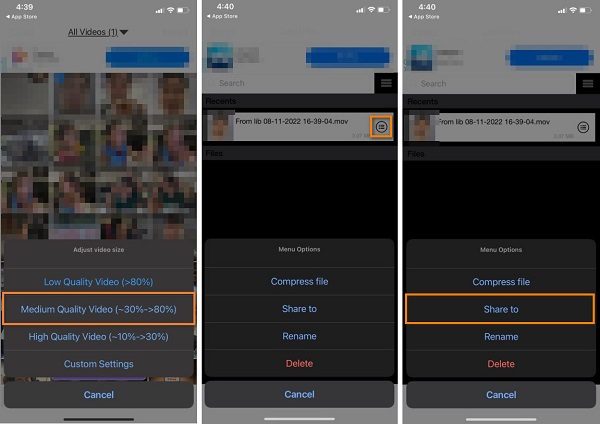
Шаг 2 Выберите видео, которое хотите сжать, в главном интерфейсе, затем коснитесь значка Сжимать кнопку.
Шаг 3 После нажатия Сжимать появится список предустановок качества видео. Чем больше процент, тем больше будет уменьшен размер файла. Мы выберем Видео среднего качества (~30% — >80%) в этом примере.
Шаг 4 Наконец, подождите, пока ваше видео завершит сжатие, затем коснитесь значка три линии кнопку, если вы хотите экспортировать или внести изменения в свое видео.
Вот и все! Это два простых способа сжать видео с iPhone с помощью лучших приложений для сжатия видео для iPhone.
Часть 2. Бонус: как сжать видео на компьютере для iPhone
Сжимать видео с помощью компьютера проще, потому что у вас есть более широкий экран для управления процессом сжатия видео. И если вы спросите, можно ли сжимать видео для iPhone, ответ — да! Вы можете отправить видео с iPhone на компьютер по электронной почте. Затем используйте приложение, которое мы представим для сжатия видео.
Tipard Video Converter Ultimate является наиболее часто используемым программным обеспечением для редактирования видео для устройств Windows или Mac. Этот фантастический инструмент имеет множество расширенных функций редактирования, таких как видеокомпрессор, видеоконвертер, 3D maker, GIF maker и многое другое из панели инструментов. Кроме того, с помощью этого инструмента вы можете настроить размер, формат, разрешение и битрейт вашего видео. Кроме того, он поддерживает все форматы видео, такие как MKV, MOV, MP4, AVI, VOB, WebM, WMV, SWF и более 500 других. Удивительно, правда? Кроме того, это удобный инструмент, потому что он имеет простой интерфейс. Что еще хорошо в этой программе, так это то, что она может одновременно сжимать ваши видео в пакетном режиме и имеет быстрый процесс сжатия. Более того, его можно загрузить на всех мультимедийных платформах, включая устройства Windows, Mac и Linux. И если вы хотите изменить размер видео на iPhone, Tipard Video Converter Ultimate также может вам помочь. Просто перенесите видео на свой компьютер, а затем используйте это приложение для сжатия видео. Поэтому, если вы хотите узнать, как уменьшить размер видео на iPhone, прочитайте следующие шаги.
Как сжать видео с помощью Tipard Video Converter Ultimate:
Шаг 1 Скачать Tipard Video Converter Ultimate на вашем компьютере, нажав кнопку Скачать Кнопка ниже. Установите приложение и запустите его на своем устройстве.
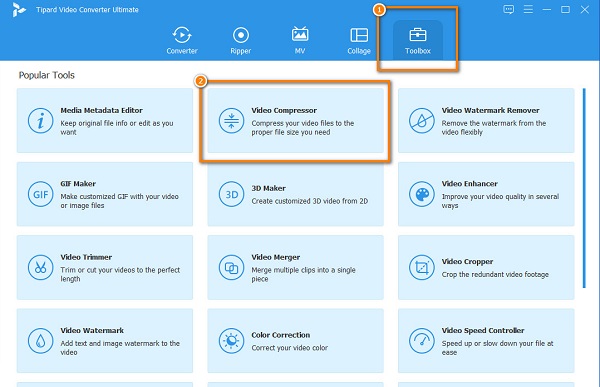
Шаг 2 И в главном пользовательском интерфейсе перейдите к Ящик для инструментов панель и щелкните Видео Компрессор функцию.
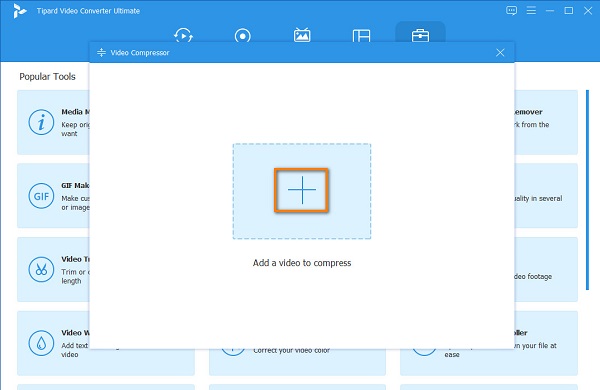
Шаг 3 В следующем интерфейсе отметьте + знак кнопку, чтобы импортировать видео, которое вы хотите сжать.
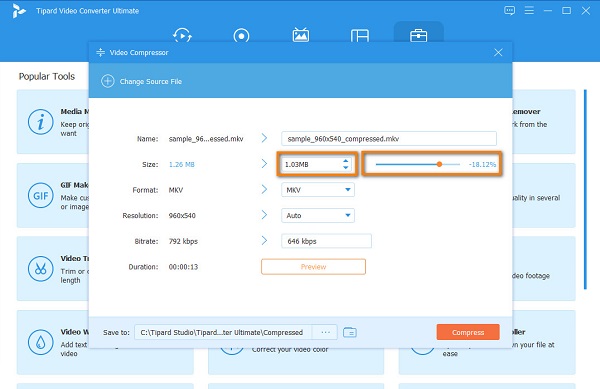
Шаг 4 А в следующем интерфейсе вы увидите, что есть варианты уменьшить размер вашего видео. Чтобы сжать видео, нажмите кнопку стрелка вверх / вниз кнопка, или двигаться что собой представляет ползунок влево, чтобы уменьшить размер видео.
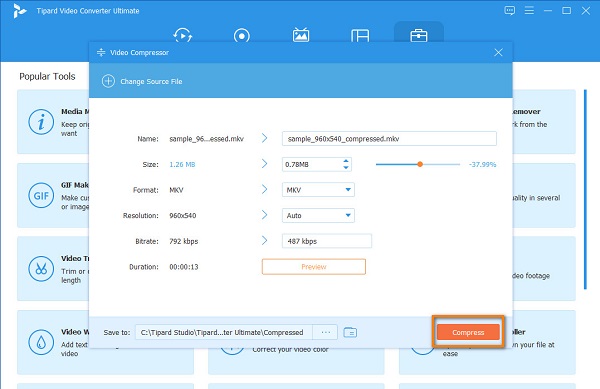
Шаг 5 Чтобы начать сжатие видео, нажмите кнопку «Сжать». Затем подождите несколько секунд, и ваш файл готов. Нажмите здесь, чтобы узнать, как сжать видео на телефонах Android.
Часто задаваемые вопросы о том, как сжать видео на iPhone
Как отправить по электронной почте слишком большое видео?
Помимо сжатия вашего видео, есть еще один способ отправить большое видео по электронной почте. Вы можете вставить свое видео из Google Drive , затем нажмите Отправить . Если размер вашего видео превышает 25 МБ, Google Диск автоматически отправит ссылку на Gmail.
Есть ли на Mac видеокомпрессор?
iMovie — самый популярный инструмент для редактирования видео для Mac, который позволяет сжимать видео. iMovie — это не просто приложение для редактирования видео. Вы также можете сжимать видео с помощью этого инструмента.
Могу ли я сжать видео в QuickTime?
Вот шаги по сжатию видео в QuickTime. Откройте видео, которое хотите сжать. Перейдите в «Файл»> «Экспортировать как». , А затем выберите Опция Вы хотите.
Заключение
Если вы хотите учиться как сжать видео на айфоне, то вы должны прочитать этот пост полностью. Методы, которые мы представили, просты и легки в использовании. Однако, если вы хотите сжать видео на своем компьютере, Tipard Video Converter Ultimate является обязательным приложением.
Размещено от Кенни Кевин в Редактировать видео
Август 25, 2022 13: 38
Вам могут понравиться эти статьи

Нажмите здесь, чтобы присоединиться к обсуждению и поделиться своими комментариями
Главная>Ресурс>Редактировать видео> Сжать видео на iPhone

Copyright © 2023 Типард Студия. Все права защищены.
Самые быстрые способы сжать видео в iOS и Android
Существует множество причин, по которым вам может понадобиться сжимать видео на своем смартфоне. Это освободит место в памяти устройства для хранения других данных; позволит отправлять ролики по электронной почте или в мессенджерах, где есть ограничения на размер файлов; уменьшит время загрузки на страницы в социальных сетях, а также сэкономит трафик. Рассмотрим, как быстро и просто сжать видео на смартфонах с iOS и Android.
Как сжать видео на iPhone
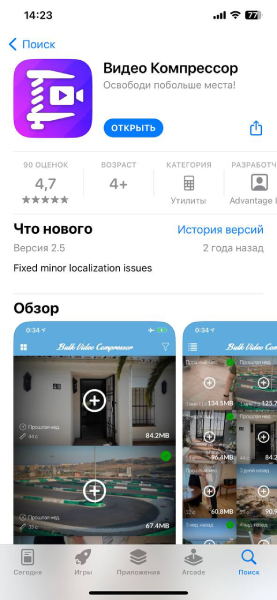
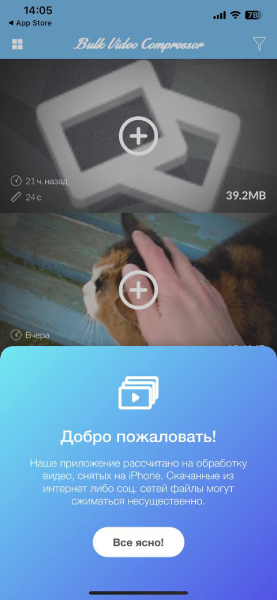
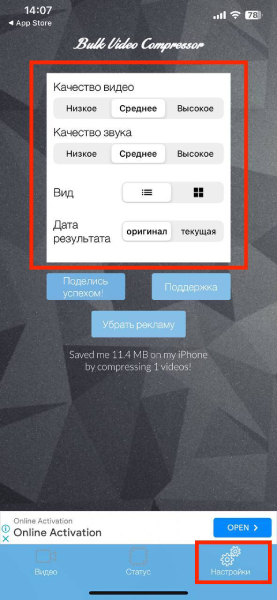
Со сжатием видеофайлов легко и просто справится приложение «Видео Компрессор», которое доступно на App Store и создано специально для уменьшения размера видео на iPhone.
- Скачайте приложение из магазина и дайте ему доступ к галерее.
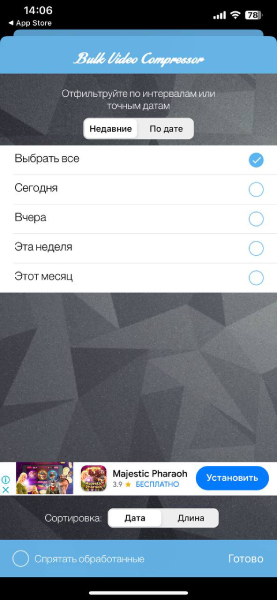
- В настройках выберите нужные файлы. Можно сразу сконвертировать все видео или выбрать ролики снятые сегодня, вчера, за неделю или за месяц.
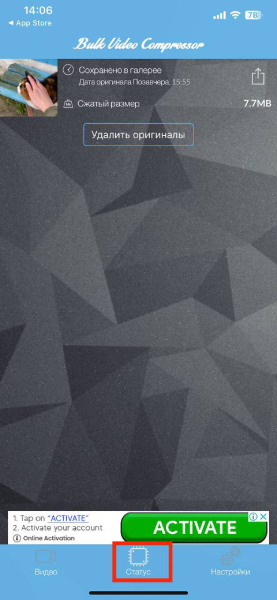
- Внизу страницы нажмите на статус и вы перейдете на страницу с конвертацией.
- Сжатие занимает буквально секунды (или минуты — зависит от длительности видео), после чего приложение сохранит новое видео в галерее и предложит удалить оригиналы, на ваше усмотрение.
Как сжать видео на Android-смартфоне
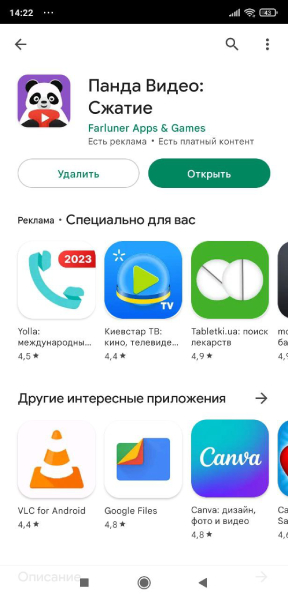
Существует множество способов, но мы выбрали наиболее простой — это приложение «Панда Видео: Сжатие». Но вы можете выбрать любое другое схожее по функциям приложение.
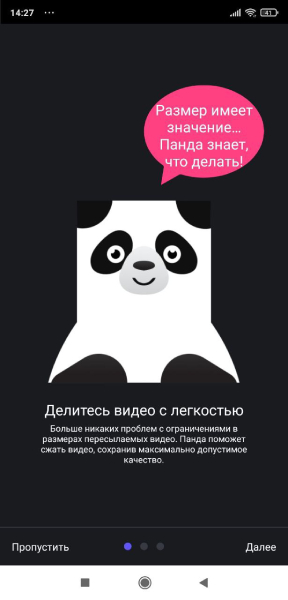
- Скачайте утилиту, выберите бесплатный тариф и разрешите программе доступ к галерее.
- Выберите нужное видео и нажмите «Далее».
- Установите размер и кликните «Сжать».
- Готово. Результат сохранится в галерею автоматически.
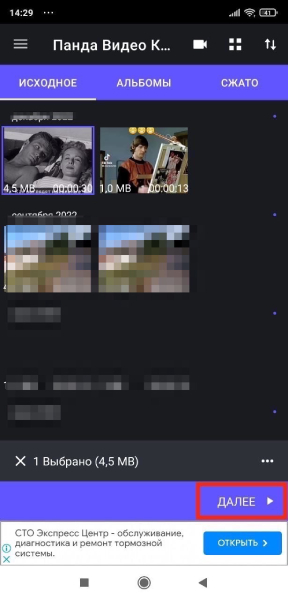
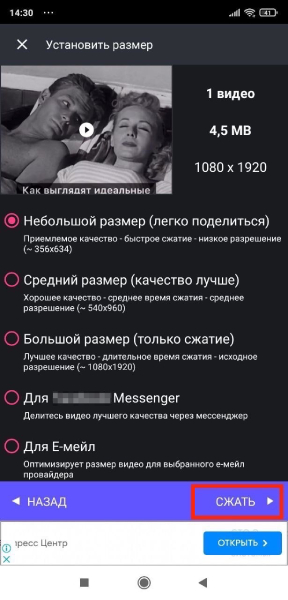
Этими приложениями можно пользоваться бесплатно. Да, в них есть реклама, которую можно отключить за деньги, но она не настолько навязчива, чтобы сделать процесс конвертации невыносимым. Зато пользоваться ими просто и удобно.
Сжимайте видео, записанные на iPhone, для отправки по электронной почте и в WhatsApp.
камера iPhone Это отличная технология, способная снимать видео до 4K. Это потрясающе, но занимает много места на iPhone , и это хорошо, пока вам не нужно будет загрузить видео и отправить его в Интернет. Возможно, у вас нет Wi-Fi повсюду, дорогие пакеты данных, максимум 25 МБ электронной почты и ваше время драгоценно. Это заставляет нас поверить, что есть приложение сжать видео с iPhone по электронной почте? Да, но поиск подходящего приложения отнимает много времени и сбивает с толку, и мы сэкономим вам это время, предоставив вам список приложений, которые Сжать видео без потерь Отличный по качеству.
Мы протестируем эти приложения с помощью 30-секундного видеоклипа, записанного iPhone при разрешении 1080p. После сохранения мы проверим качество выходного видео, время преобразования и параметры приложения. Этот тест производительности позволяет нам оценивать каждое приложение по одним и тем же критериям. Давайте начнем.
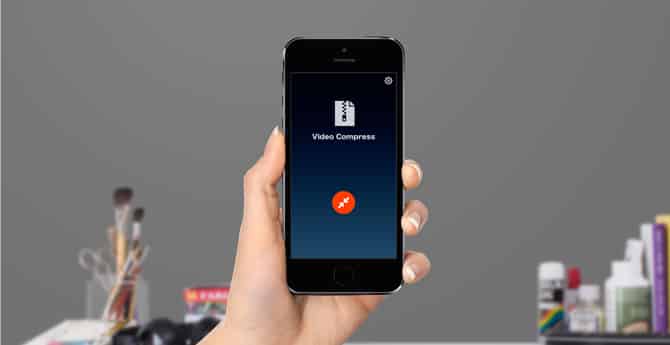
Сжать видео с iPhone для электронной почты
1. Умный видео компрессор
Smart Video Compressor — это очень простой видеокомпрессор с очень четкой целью. Он позволяет конвертировать и публиковать видео в Mail, AirDrop, iCloud и т. Д. SVC имеет три режима сжатия видео до разных разрешений: низкого, среднего и высокого. Высокое качество экономит около 70% места и конвертирует видео в 720p. Лучше иметь видео с высокой детализацией, и вы не хотите отказываться от него, но все же уменьшите размер. Среднее качество снижает разрешение до 480p и сжимает все видео примерно до 20% от исходного видео, что отлично подходит для хранения видео в качестве резервной копии в облаке или если вы хотите отправить видео по электронной почте и в случае потери данных.
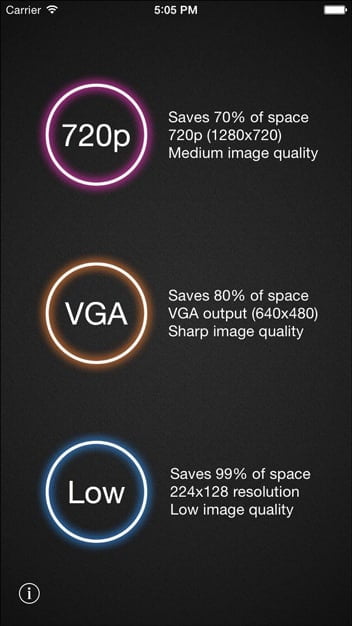
Сжатие более низкого качества составляет 128p, что приводит к очень низкому уровню качества, и мы предлагаем этот вариант только в том случае, если вы не заботитесь о качестве вывода видео. После сжатия видео приложение дает вам возможность поделиться им по электронной почте, через Airdrop, WhatsApp и т. Д. К сожалению, совместное использование не работает для нас, за исключением галереи камер, но вы можете поделиться в галерее камеры, а затем вы можете поделиться ею оттуда. Однако он не сохраняет метаданные в бесплатной версии, и вы получаете это и некоторые дополнительные функции в платной версии. Преимущества: Быстрое сжатие, простой обмен через iCloud. Минус: Несколько видео не могут быть сжаты
Результаты теста:
- Предварительно сжатый 63 МБ (1080p)
- После сжатия 113 МБ (720p)
Как видите, приложение не работает с предварительно сжатыми видео, скорее, оно увеличивает размер файла. Затем мы сняли еще одно видео, но это видео было записано на камеру iPhone. Вот результаты
- Предварительно сжатый 56 МБ (1080p)
- После сжатия 16 МБ (720p) время занимает 5 секунд.
Smart Video Compressor (Бесплатно с покупками в приложении)
2. Видеомейкер
Конечно, вы можете сжимать видео с помощью вышеуказанного приложения, но только в одном формате вывода, MP4. VideoMaker — это не другое приложение, у него та же цель, что и у других приложений, но вы можете выбрать формат выходного файла. Вы можете сохранять файлы в формате MP4 или MOV в зависимости от ваших предпочтений в настройках.
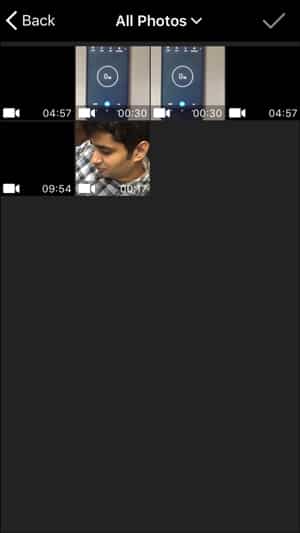
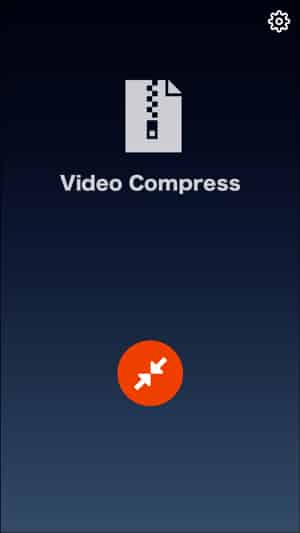
Чтобы начать сжатие видео, вы можете сначала нажать кнопку в центре приложения и выбрать файл на своем iPhone. Есть несколько файлов, которые не поддерживаются, и вы также не можете его обновить. Он показывает вам предварительный просмотр файла, и вы можете начать сжатие, щелкнув переключатель в правом верхнем углу. Отображает полосу, которую можно настроить для изменения размера выходного файла. После выбора подходящего размера для вашего файла нажмите кнопку загрузки и сделайте, ваше видео будет сжато за считанные секунды. У вас есть два варианта: вы можете сохранить его на свой телефон или мгновенно поделиться им в iCloud или других приложениях, которые хранят видео.
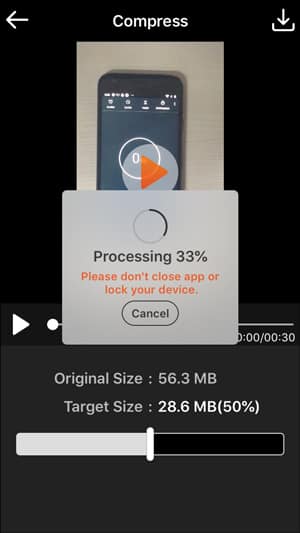
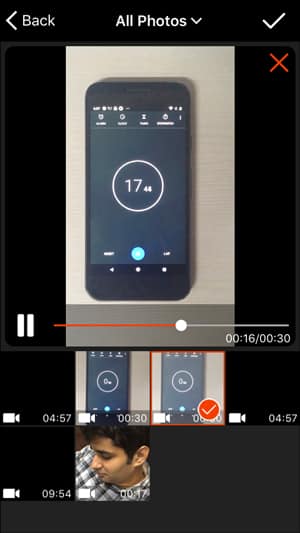
Положительные: Полоса громкости регулируется, и вы можете видеть расчетную громкость.
Минус: Вы не можете выбрать несколько видео.
Результаты теста:
Как и в предыдущем видео, мы взяли 5-минутное видео, которое мы скачали с YouTube, и воспроизвели его через приложение.
- Предварительно сжатый 63 МБ (1080p)
- После сжатия 38 МБ (720p) за 36 секунд.
Интересно, что на этот раз это сработало, приложение смогло сжать видео YouTube до половины его размера. Затем мы сняли еще одно видео, но это видео было записано на камеру iPhone. Вот результаты
- Предварительно сжатый 56 МБ (1080p)
- После сжатия 12 МБ (720p) за 5 секунд
3. Видео со сжатием и усадкой.
Вам понадобится другое приложение, если вы собираетесь одновременно сжать кучу видеофайлов. Видео Compress-shrink Vids — отличный выбор для этого. Хотя бесплатная версия поддерживает сжатие только одного видео продолжительностью 3 минуты. Платная версия отлично работает и позволяет конвертировать неограниченное количество файлов.
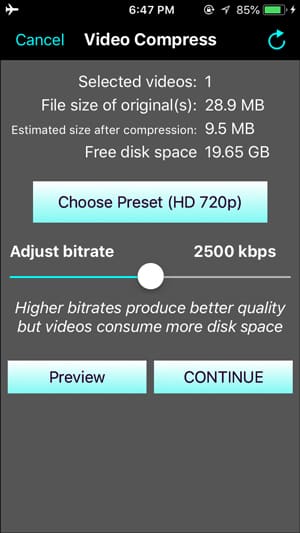
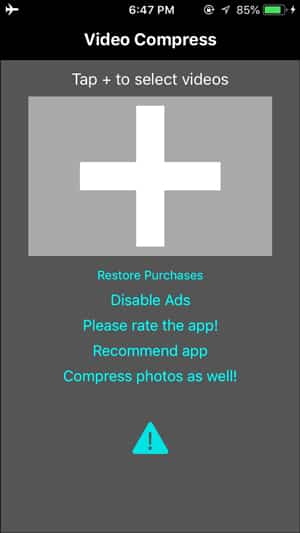
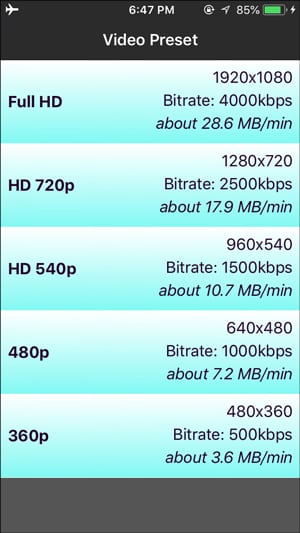
Вы можете выбрать файлы, которые хотите преобразовать, и вы попадете на экран, где вы можете установить разрешение, а также можете установить битрейт выходного файла. После выбора параметров вы можете начать, нажав кнопку «Продолжить». Он также отображает размер выходного файла, что дает вам представление об изменении параметров по вашему усмотрению.
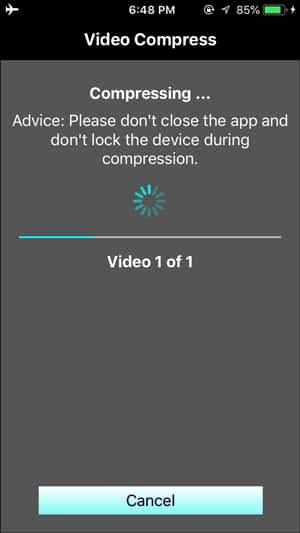
После сжатия видео вы можете сохранить или удалить исходные файлы. Файлы сохраняются в приложении «Фото», и это не упрощает обмен. У него нет кнопки общего доступа в приложении и места назначения для видео, сохраненных в папке «Изображения», и вы должны поделиться видео, перейдя в приложение «Фото» для просмотра файлов.
Положительные: Эффективная скорость сжатия, одновременное сжатие нескольких файлов.
минусы: Нет возможности поделиться из приложения
Результаты теста:
Скачать видео с YouTube
- Предварительно сжатый 63 МБ (1080p)
- После сжатия 113 МБ (720p),
Как и первое приложение в списке, оно не работает с предварительно сжатыми видео.
Записывайте видео на камеру iPhone. Вот результаты
- Предварительно сжатый 56 МБ (1080p)
- После сжатия 9.6 МБ (720p) за 6 секунд
Видео Сжатие-усадочные видео (Бесплатно с покупками в приложении)
4. Видеокомпрессор FBM-
Video Compressor — это небольшое приложение, которое сжимает видео, записанные с вашего iPhone. Это платное приложение в App Store без рекламы. Сжатие выполняется легко и экономит до 80% места на телефоне.
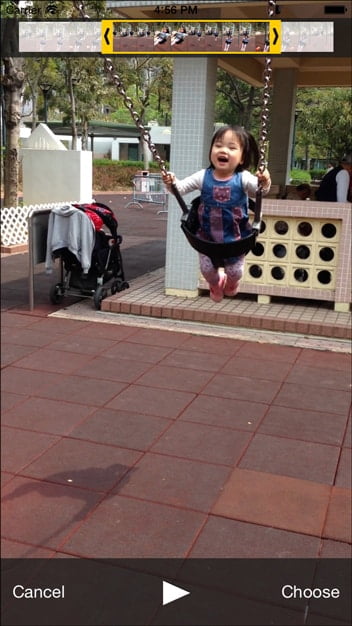
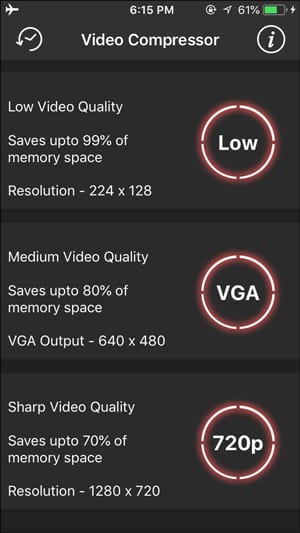
Первое, что вы увидите в приложении, — это возможность выбрать качество вывода. Затем вы переходите к выбору видеовхода в приложении «Фото», вы можете обрезать видео, чтобы избавиться от нежелательных кадров, а затем сжать видео. Результат сохраняется в папке «Сжатые видео» в приложении «Фото».
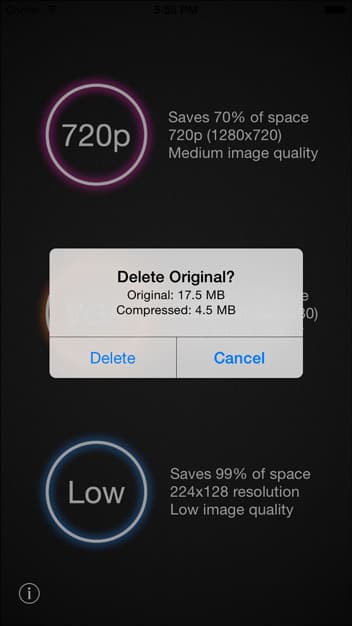
Положительные: Возможность легкого прессования и обрезки.
Минус: Невозможно поделиться напрямую или загрузить в облако.
Результаты теста:
Скачать видео с YouTube
- Предварительно сжатый 63 МБ (1080p)
- После сжатия 63 МБ (720p).
Записывайте видео на камеру iPhone. Вот результаты
- Предварительно сжатый 56 МБ (1080p)
- После сжатия 28 МБ (720p) за 8 секунд
5. Золотой видеокомпрессор
Это приложение — лучшее приложение для сжатия видео с iPhone по электронной почте.
Если вы собираетесь сжать кучу файлов и хотите выполнить очень простые шаги, Video Compressor Gold вам очень пригодится. Он может сжимать несколько видео одновременно и показывать очень интуитивно понятную функцию размера файла, которая помогает понять, насколько вы хотите уменьшить видео.
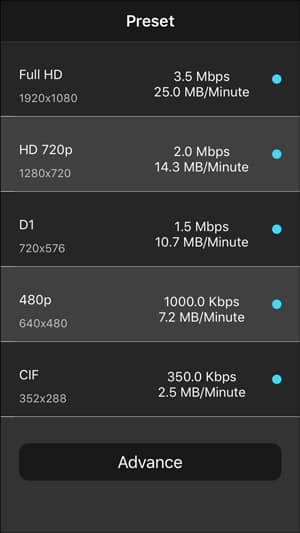

Первое, что вы замечаете, открывая приложение, — это файлы в приложении «Фотографии» с простым указанием размера файла в правом нижнем углу каждого файла. Вы также можете отсортировать файлы по дате, которую принимают во внимание многие разработчики. Вы можете выбрать сразу несколько файлов. Он показывает статистику до и после каждого файла, и вы можете настроить битрейт и изменить предустановку. Он рассчитывает отрегулированную громкость и показывает вас рядом для большей ясности.
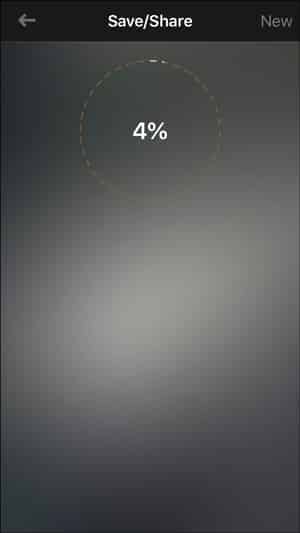
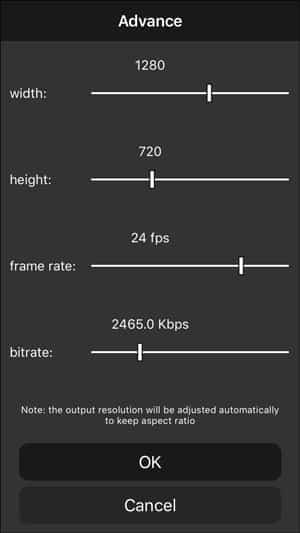
Вы нажимаете кнопку, и все происходит автоматически. Вам просто нужно дождаться завершения цикла развития. Затем вы можете поделиться сжатыми файлами один за другим. Вы можете загрузить его прямо в Instagram или сохранить в iCloud или на Диске.
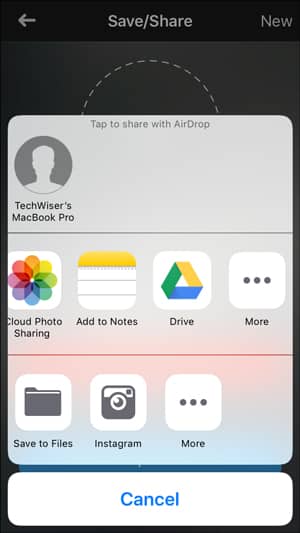
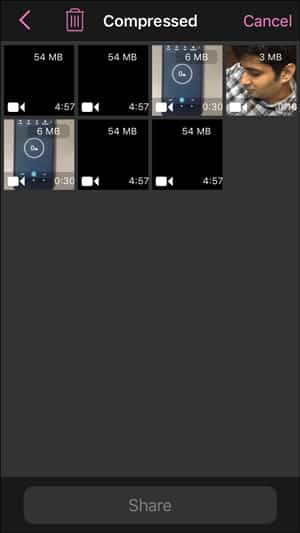
Положительные: Сортируйте файлы по размеру и дате, сжимайте сразу несколько файлов.
Минус: Сжатое видео не сохраняет исходные метаданные
Результаты теста:
Скачать видео с YouTube
- Предварительно сжатый 63 МБ (1080p)
- После сжатия 146 МБ (720p),
Не работает с предварительно сжатыми видео
Записывайте видео на камеру iPhone. Вот результаты
- Предварительно сжатый 56 МБ (1080p)
- После сжатия 7.4 МБ (720p)
6 роликов длились более 5 минут.
6. Видеокомпрессор — уменьшить размер
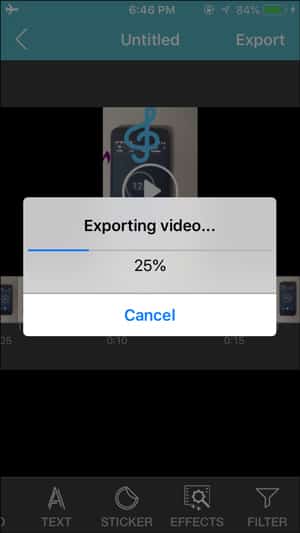
Одно из лучших приложений, если вам нужно больше, чем просто компрессор видео, это также простой редактор с отличными эффектами и фильтрами. Он имеет код доступа в качестве дополнительной функции безопасности. Бесплатная версия отлично подходит для базового сжатия, но после каждого шага содержит назойливую рекламу. Хотя вы можете купить версию Pro, которая удаляет всю рекламу и открывает ряд замечательных функций, о которых мы поговорим чуть позже.
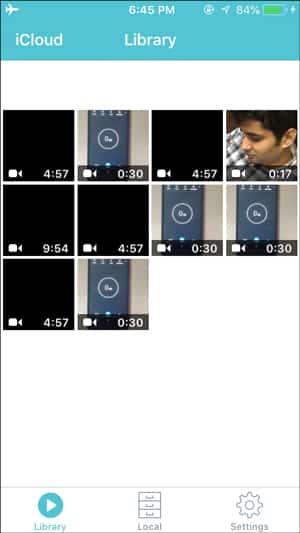
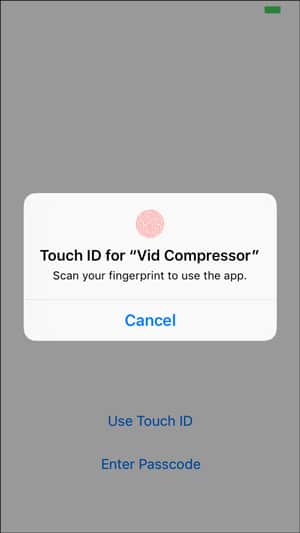
На первой странице отображается библиотека, в которой отображаются все видеофайлы, выберите файл и выберите качество выходного видео. Сжатие происходит очень быстро, а сохраненные файлы сохраняются локально. У вас есть возможность поделиться напрямую с FTP, Mediafire и Drive в версии Pro. Однако вы можете экспортировать фотографии, YouTube, Instagram и электронную почту в бесплатной версии.
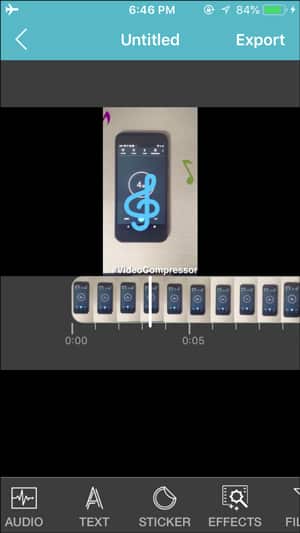
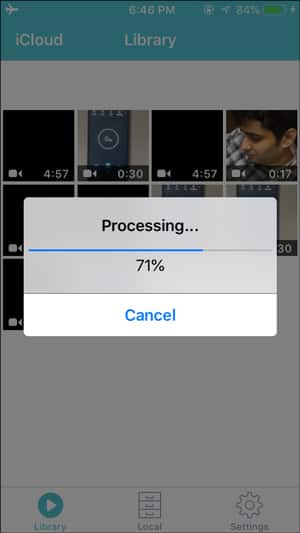
Функция редактирования великолепна, и вы можете разблокировать все функции в профессиональной версии. Бесплатная версия имеет ограниченные функции, такие как объединение видео, добавление текста и интересных эффектов. Платная версия предлагает полное удаление рекламы, наклейки и возможность добавлять треки и музыку в видео.
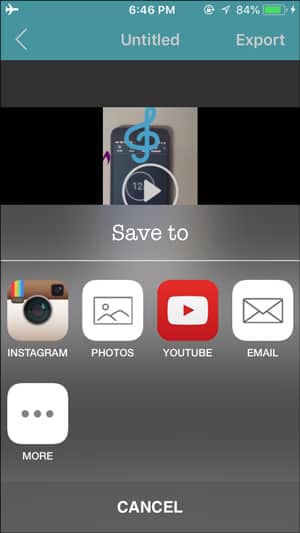
Положительные: Параметры редактирования, экспорт в разные социальные сети напрямую.
минусы: Раздражающая реклама
Результаты теста:
Скачать видео с YouTube
- Предварительно сжатый 63 МБ (1080p)
- После сжатия 43 МБ (720p),
Это работало для предварительно сжатых видео, но результаты не очень хороши.
Записывайте видео на камеру iPhone. Вот результаты
- Предварительно сжатый 56 МБ (1080p)
- После нажатия 2.9MB (480p) через 5 секунд
Сжимайте видео с iPhone в электронную почту
Мы также пробовали веб-сайты, но у меня это не сработало айфоны. Вы можете попробовать приложение WhatsApp Для сжатия видео тоже нужно использовать компьютер и WhatsApp В интернете. Каждое приложение, указанное в этой статье, решает проблему Сжатие видео больше, чем другие. Вы можете попробовать Video Compressor Gold и Video Compress-Shrink Vids для нескольких видео файлов одновременно. Видеокомпрессор для вызова через البريد الإلكتروني.