Создаем карту шаг за шагом
Просмотр улиц – это виртуальное представление окружающей реальности, созданное на основе миллионов панорамных фотографий в Google Картах. Снимки создаем не только мы, но и наши пользователи. Благодаря этому любой получает возможность отправиться в виртуальное путешествие по нашей планете.
Link to Youtube Video (visible only when JS is disabled)
Визуальные путешествия
Панорамы помогают вам готовиться к путешествиям и лучше ориентироваться на местности. Исследуйте известные мировые достопримечательности, галереи и музеи на экране своего устройства или смотрите исторические снимки в Просмотре улиц, чтобы узнать, как со временем менялся облик разных мест.
Google Maps ( карты Google )
Некоторые элементы карты не могут быть вставлены на сайт. Откройте предпросмотр и проверьте вид вашей будущей карты.
Поставить маркер Мои карты Очистить карту
Поставьте маркер на карту в то место, где нужно исправить ошибку.
Подробно опишите что должно быть исправлено в этом месте Отправить сообщение об ошибке
Новая карта
Добавить на карту:
Очистить карту Сохранить карту
Экспорт данных: Копировать ссылку
Создать новую карту
Чтобы сохранить карту в своем аккаунте, войдите на сайт через
Добавить в избранное
Бэкап локаций
Импорт локаций на сайт
Если вы ранее делали бэкап локаций, то расположенная ниже форма позволит сделать импорт (локации из бекапа загрузить на сайт). Импортированные локации будут добавлены к уже сохраненным
Вставьте сохраненный ранее бэкап в текстовом виде сюда:
× Ссылка на маркер:
Убрать маркер с карты
Копировать ссылку на эту карту:
Google Maps — это лидер среди современных картографических сервисов, предоставляющих спутниковые интерактивные карты онлайн. По крайней мере лидер в области спутниковых снимков и по количеству разнообразных дополнительных сервисов и инструментов (Google Earth, Google Mars, разнообразные погодные и транспортные сервисы, одно из самых мощных API).
В области схематических карт в какой-то момент лидерство это «было упущено» в пользу Open Street Maps — уникальному картографическому сервису в духе википедии, где каждый доброволец может внести данные на сайт.
Однако несмотря на это, популярность Карт Google остается пожалуй одной из самых высоких из всех других картографических сервисов. Отчасти причина в том, что именно в Google Maps мы можем найти самые детализированные спутниковые фотографии для самых обширных регионов любых стран. Даже в России такая крупная и успешная компания как Яндекс не может переплюнуть качество и покрытие спутниковых фотографий хотя-бы в своей стране.
С картами Google любой желающий может бесплатно посмотреть спутниковые фотографии Земли практически в любой точке мира.
Качество снимков
Снимки самого высокого разрешения как правило доступны для крупнейших городов мира в Америке, Европе, России, Украине, Беларуси, Азии, Океании. В настоящее время высококачественные снимки доступны для городов с населением более 1 млн. жителей. Для менее крупных городов и других населенных пунктов спутниковые изображения доступны лишь в ограниченном разрешении.
Возможности
Google Maps или «Карты Google» явились настоящим открытием для пользователей интернета да и вообще всем пользователям ПК дав неслыханную и невиданную ранее возможность взглянуть на свой дом, на свою деревню, дачу, озеро или речку где они отдыхали летом — со спутника. Увидеть это сверху, с такого ракурса, с какого нельзя было-бы посмотреть ни при каких прочих обстоятельствах. Открытие, сама идея дать людям простой доступ к спутниковым фотографиям гармонично вписывается в общую концепцию Google «легкого предоставления доступа всем пользователям к любой информацией на планете».
Карты Google позволяют увидеть со спутника одновременно те вещи и объекты, которые при наблюдении с земли наблюдать одновременно невозможно. Спутниковые карты отличаются от обычных тем, что на простых картах цвета и естевственные формы природных объектов искажены редакционной переработкой для дальнейшей публикации. Однако в спутниковых фотографиях сохранена вся натуральность природы и объектов съемки, натуральные цвета, формы озер, рек, полей и лесов.
Глядя на карту можно только гадать что там: лес, поле или болото, в то время как на спутниковой фотографии сразу понятно: объекты как правило круглой или овальной формы уникального болотного цвета и есть — болота. Светло-зеленые пятна или области на фотографии — поля, а темно-зеленые — леса. При достаточном опыте ориентации в Google Maps — можно даже различать хвойный это лес или смешанный: хвойный имеет более коричневый оттенок. Так-же на карте можно различить специфические ломаные линии, пронзающие леса и поля необъятных российских просторов — это железные дороги. Только глядя со спутника можно понять что железные дороги намного больше автомобильных дорог влияют на окружающий их природный ландшафт. Так-же в Картах Google существует возможность наложить на спутниковое изображение местности или города карты с названием областей, дорог, населенных пунктов в масштабах страны и названием улиц, номеров домов, станций метро в масштабе города.
Режим карты и режим спутникового вида
Кроме спутниковых изображений существует возможность переключиться в режим «карта», в котором возможно просматривать любую территорию на поверхности Земли плп подробно изучать планировку и расположение домов любого более-менее крупного города. В режиме «карта» особенно удобно планировать перемещения по городу если вы уже вдоволь насмотрелись спутниковых видов своего города.
Функция поиска по номеру дома с легкостью укажет вам на нужный дом дав возможность «оглядеть» территорию вокруг этого дома и как к нему можно подъехать/подойти. Для поиска необходимого объекта достаточно набрать по-русски в строке поиска запрос вида: «Город, улица, номер дома» и сайт отобразит вам специальным маркером местоположение искомого вами объекта.
Как пользоваться Google Maps
Для начала Откройте какое-нибудь место.
Чтобы переместиться по карте нажмите левой кнопкой мыши на карту и перетащите ее в произвольном порядке. Чтобы вернуться в изначальную позицию нажмите на кнопку центрирования, находящуюся между кнопками четырех направлений.
Чтобы увеличить карту — нажмите на кнопку «+» или покрутите ролик мыши когда курсор находится над картой. Увеличить карту можно так-же и двойным щелчком мыши в интересующем вас месте.
Для переключения между спутниковым, смешанным (гибридным) видом и картой используйте соответствующие кнопки в правом верхнем углу карты: Карта / Спутник / Гибрид.
Пешком по картам иду по привычке: 5 онлайн-сервисов для прогулки по улицам

Тяга к путешествиям живет в каждом из нас с рождения. Хочется побывать и там, и здесь, но мир невероятно огромен. Чтобы лично посетить все привлекательные уголки планеты, не хватит и жизни.
Нет возможности поехать туда, куда тянет и влечет? Еще 20 лет назад вам пришлось бы довольствоваться мечтами и рассказами бывалых. Но сегодня можно организовать себе прогулку по виртуальным улочкам и тропам многих населенных мест Земли буквально парой кликов. Чтобы увидеть мир своими глазами, достаточно карт с панорамными снимками – сервисов, которые дают обзор окружающей местности на 360° «от первого лица», то есть с позиции человека, идущего по улице или управляющего автомобилем. Об этих сервисах и пойдет речь дальше.
Google Maps
Google Maps в представлении не нуждается. Без преувеличения – это самая популярная онлайн карта в мире. С ее помощью можно:
- посмотреть карту мира или населенного пункта;
- проложить маршрут в реальном времени;
- узнать расписание движения общественного транспорта;
- вызвать навигацию (для мобильной версии);
- просмотреть панорамы улиц и многое другое.
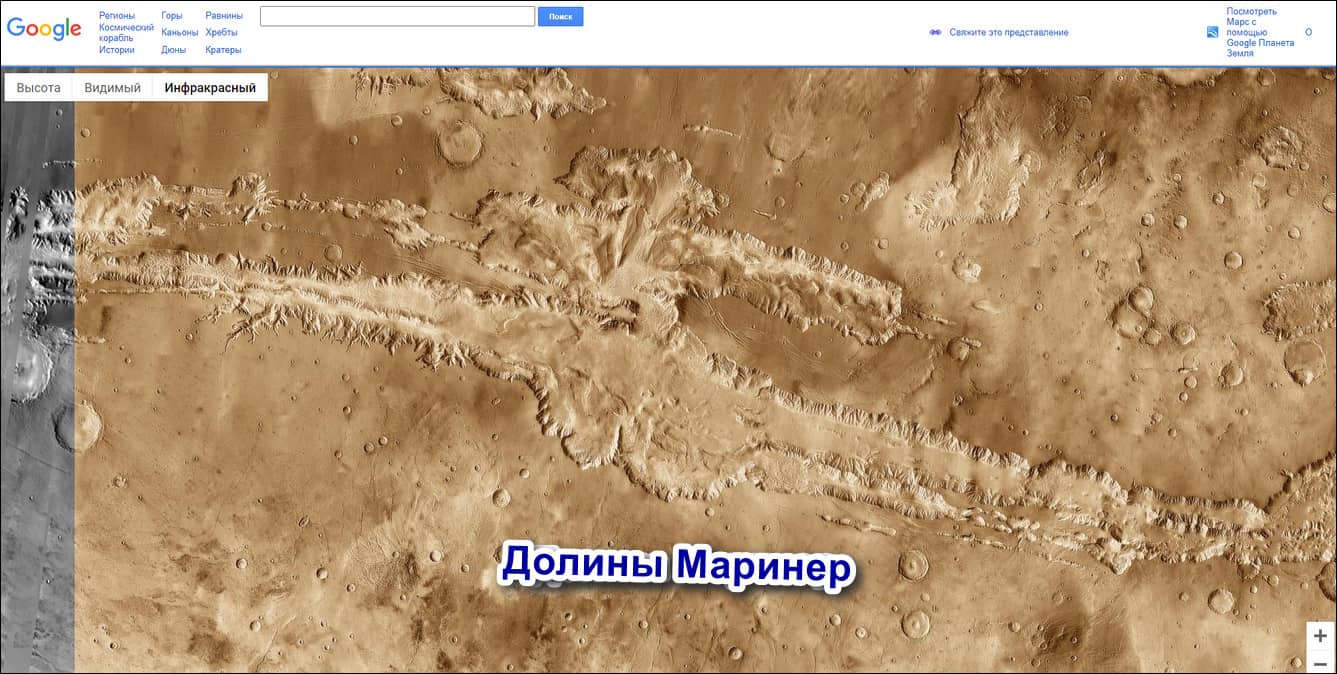
В Google Maps содержится сотни тысяч планов и детальных аэрофотоснимков нашей планеты. И даже орбитальные снимки Луны и Марса.
Что касается панорамных фото, на этот счет Гугл может предложить детальные снимки всех крупных городов и природных достопримечательностей на Земле.
Как виртуально прогуляться по карте Гугл
- Найдите интересующее место.
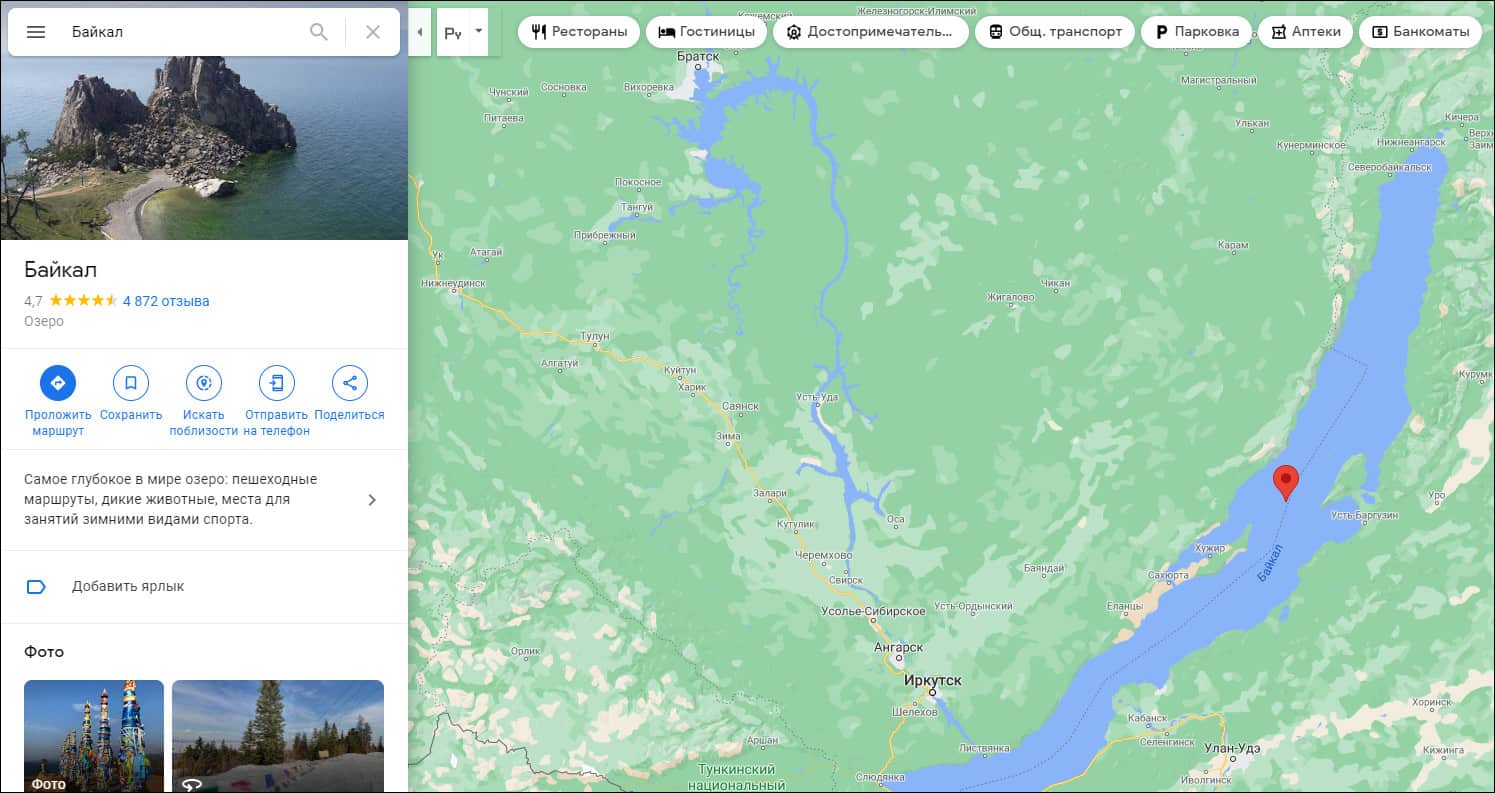
- Перетащите мышкой человечка, который находится на панели справа внизу, в место, где есть панорамные снимки (выделены голубыми линиями или кружком).
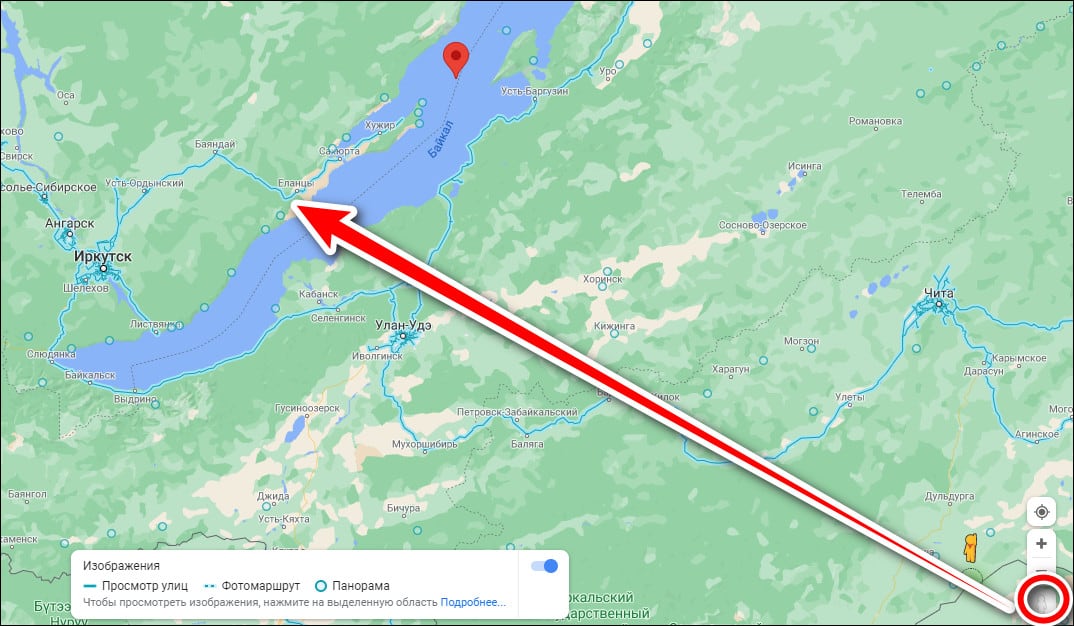
Кликая мышкой по снимку, вы сможете перемещаться по местности.
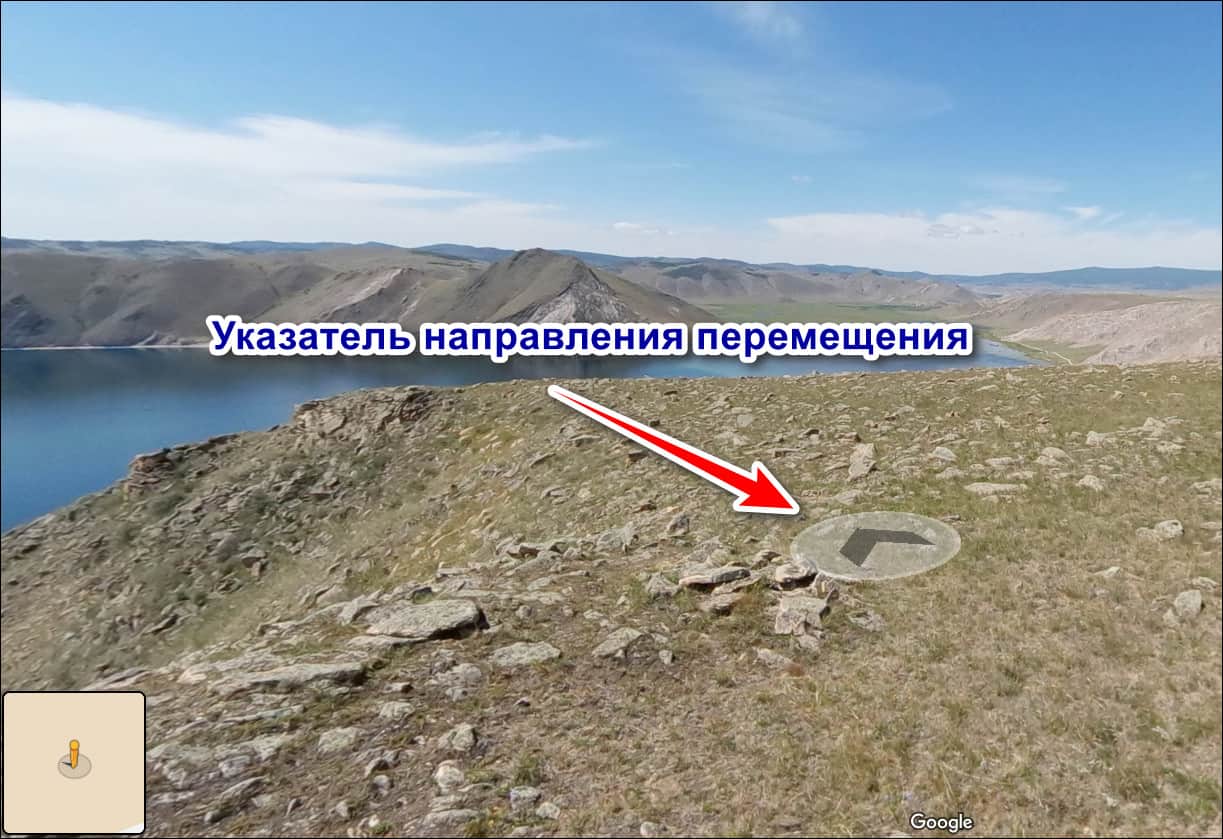
Просмотр панорамы в сервисе Гугл Карты по умолчанию доступен только в браузере, в мобильном приложении такой возможности нет. Для доступа к снимкам с телефона на базе Андроид установите программу Google Street View (Google Просмотр улиц).
Принцип работы в приложении принципиально не отличается от сервиса Гугл Карты на компьютере:
- Найдите интересующее место.

- Максимально приблизите карту, а затем нажмите кнопку «Искать в этой области».

После этого сервис откроет ближайшую к центру панораму. Чтобы перемещаться по снимку, проведите по голубой линии на себя. А если такой линии нет, значит, это одиночный кадр без возможности виртуального перемещения.
Яндекс.Карты
Яндекс.Карты на просторах СНГ не менее популярный сервис, чем Google Maps. Функционально он идентичен американскому конкуренту, но его локальный характер сказывается не лучшим образом на количестве зарубежных панорам.
В Яндекс картах можно погулять только по крупным населенным пунктам и полюбоваться достопримечательностям только России, ближнего зарубежья и популярных туристических стран.

Но есть у него и пара преимуществ:
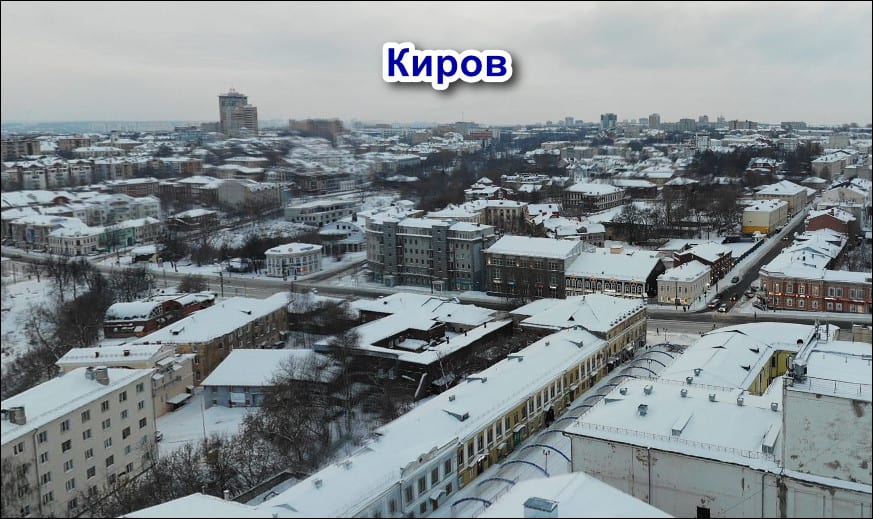
-
Панорамные снимки городов с высоты птичьего полета. Ходить по улицам не получится, зато можно увидеть весь город сверху.
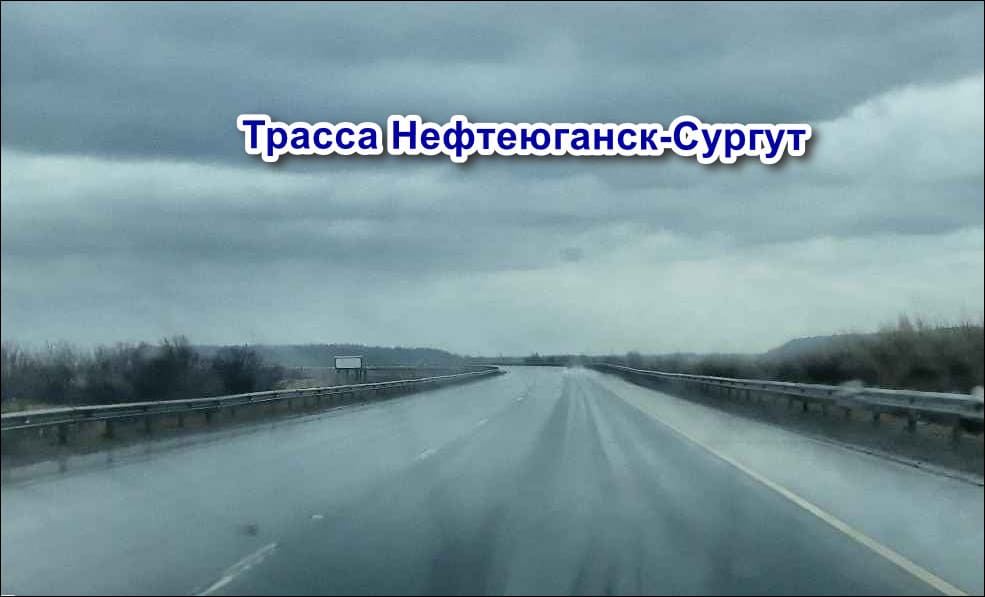
Снимки, созданные из записей навигаторов почти всех трасс России и Беларуси (на мой взгляд удовольствие, что называется «на любителя»: смотреть несколько тысяч км одинаково пейзажа – не самое веселое занятие).
Прочие возможности Яндекс Карт:
- просмотр схемы зданий;
- отображение движения общественно транспорта на карте;
- поиск подробной информации об объекте;
- конструктор маршрутов (ручное создание удобного маршрута навигации) и т. д.
Виртуальная прогулка в Яндекс картах
Чтобы открыть панорамы в Яндекс картах, нажмите левой клавишей мыши по иконке с человечком в меню управления справа вверху, затем дважды кликните левой клавишей по месту, которое хотите посмотреть на панорамах.
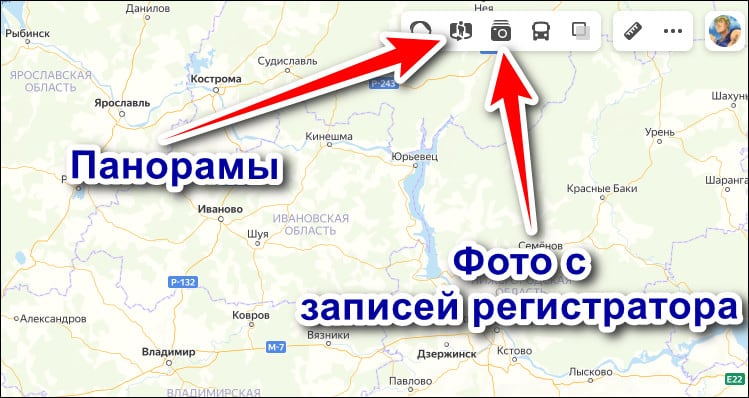
Мобильное приложение Яндекс.Карты, в отличие от Google Maps, содержит встроенный модуль с панорамами. Чтобы активировать эту функцию:
- Нажмите на иконку с двумя прямоугольниками над значком пробок.

- В новом меню выберите опцию «Панорамы».

- Далее тапом по нужному месту выбирайте область для обзора.
«Панорамы» на официальном сайте мэра Москвы
Московские «Панорамы» не отличаются выдающимся функционалом. Здесь можно сравнить панорамные снимки улиц города в разное время и увидеть-таки «как преобразилась Москва при Собянине». Однако, несмотря на очевидный саркастический смысл этого выражения, некоторые улицы действительно выглядят не так, как 5-10 лет назад.
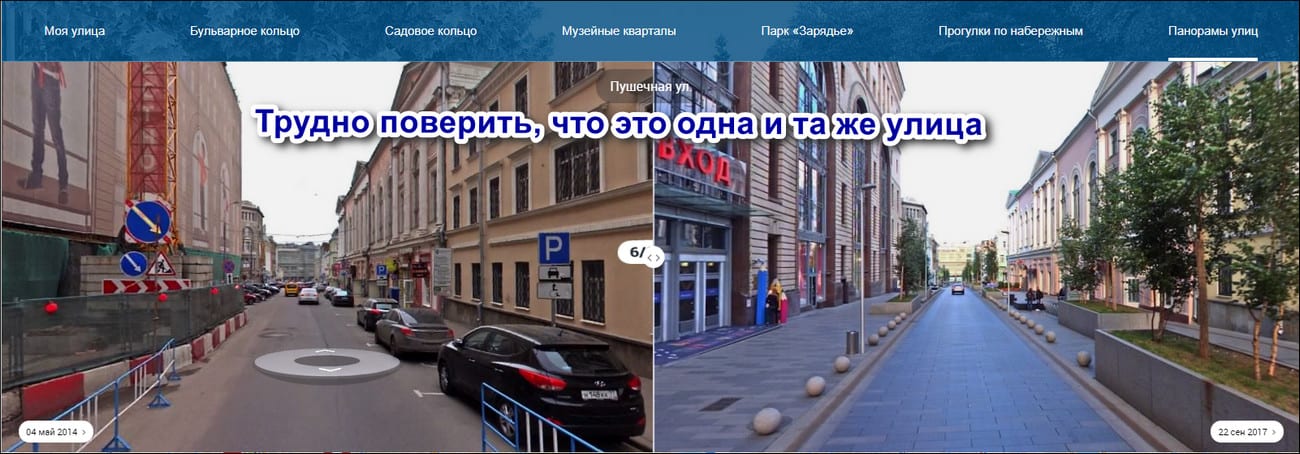
Как работает сервис Московские «Панорамы»
- Кликните на карте внизу улицу, которую хотите посмотреть.
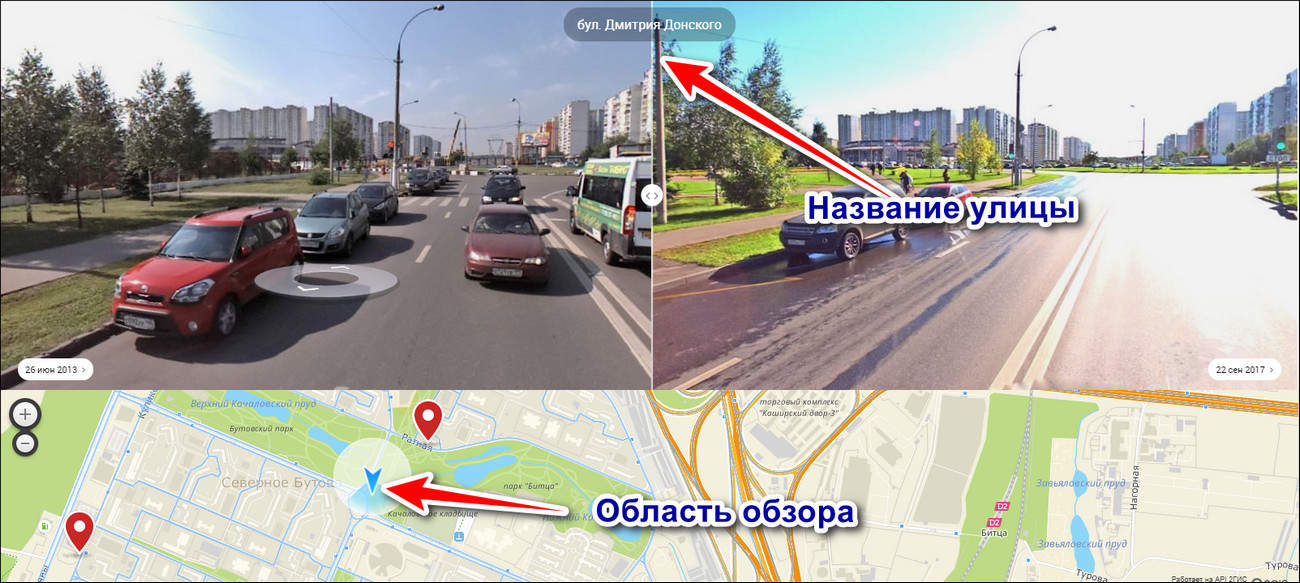
- Нажмите на поле с датой в углу фото и выберите из списка период, когда панорама была снята (мне кажется, что самое интересное – это сравнивать максимально удаленные даты).
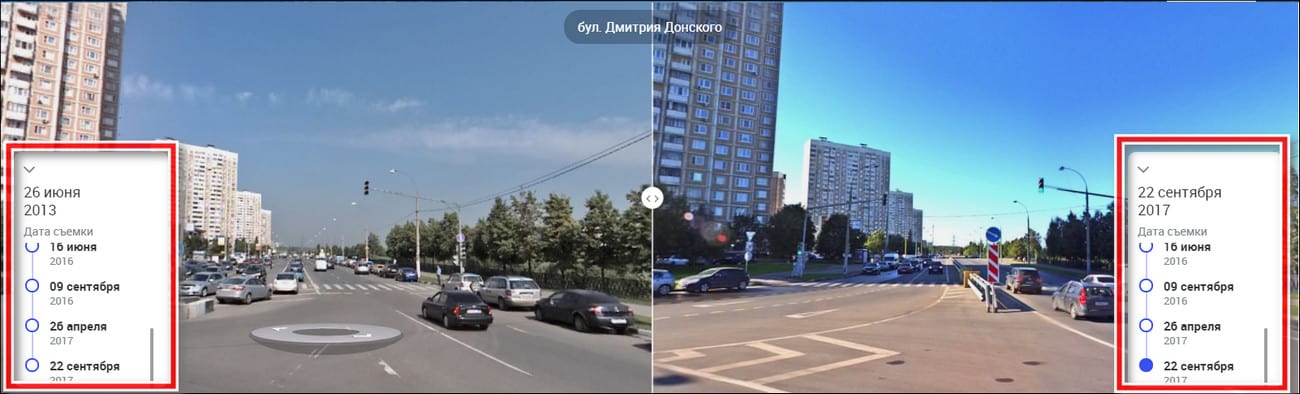
- Для просмотра перемещайте разделительную полосу вправо-влево, удерживая левой клавишей мыши кружок в центре.

Для передвижения по карте щелкайте мышью в интересующем направлении. При этом сдвигаются обе части панорамы.
Google Earth
Google Earth – это те же карты Гугл, только оформленные в виде 3д модели Земли (виртуального глобуса) с возможностью просмотра спутниковых снимков области и панорамы выбранной точки. Это развлекательный сервис, ну или с большой натяжкой образовательный, он не может похвастаться таким функционалом как Гугл Карты. Здесь пользователям доступны только изучение карт и аэрофотоснимков, а также просмотр улиц или достопримечательностей на панорамных снимках.
Как пользоваться Google Earth

Для большего погружения в космическую атмосферу включите в настройках анимацию облаков и отключите координатную сетку.

Чтобы увидеть область на спутниковом снимке, найдите интересующее место на глобусе,
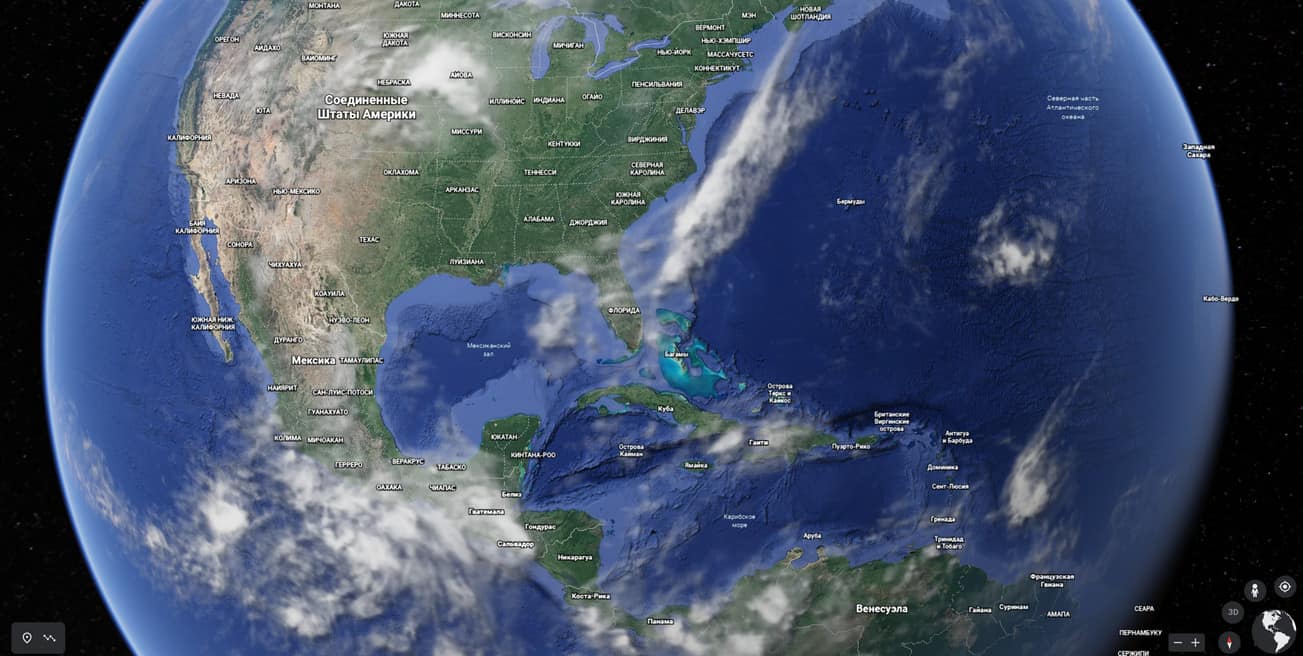
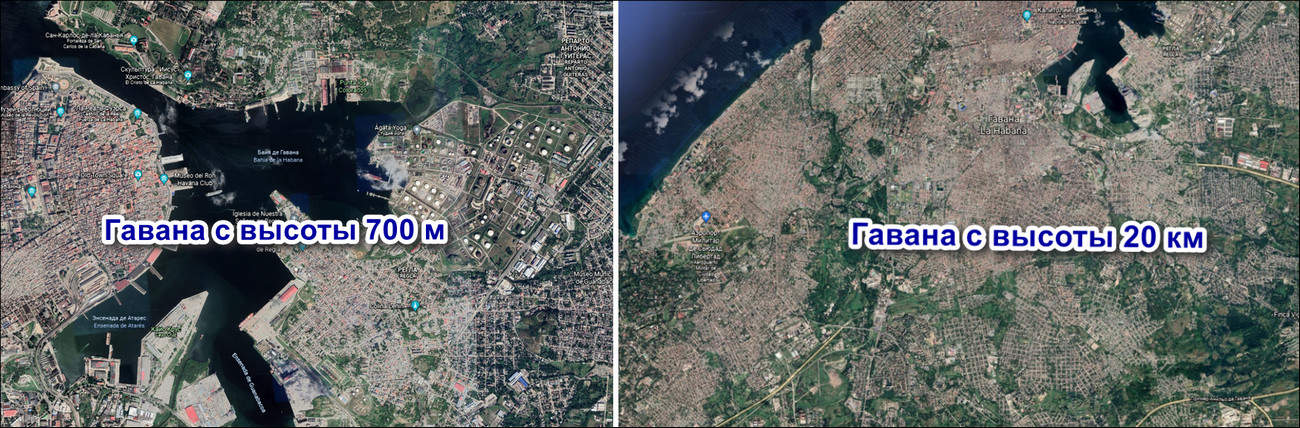
Затем приблизите его колесиком мышки. Различать объекты получается с километра, а с 20-30 метров их уже отлично видно.
Чтобы открыть панораму, перетащите в нужное место человечка, который находится на панели справа внизу.

Хочу подчеркнуть, что в плане виртуальных прогулок Google Earth – скорее развлекательный ресурс. Просмотр реальных улиц в каком-то конкретном городе намного удобнее реализован в Гугл- и Яндекс-картах. Поиск по адресу или координатам работает здесь неплохо, но анимации переходов с отдалением на орбиту и назад при смене локаций отнимают слишком много времени.
Кстати, я открыл для себя такое развлечение: раскручиваю посильнее 3D модель планеты, а потом закидываю человечка куда-нибудь в центр шара. В результате попадаю в такие места, куда никогда бы не догадался заглянуть специально. Например, однажды попал на панораму, снятую на Марианских островах. А я и не знал, что в районе Марианской впадины есть острова.
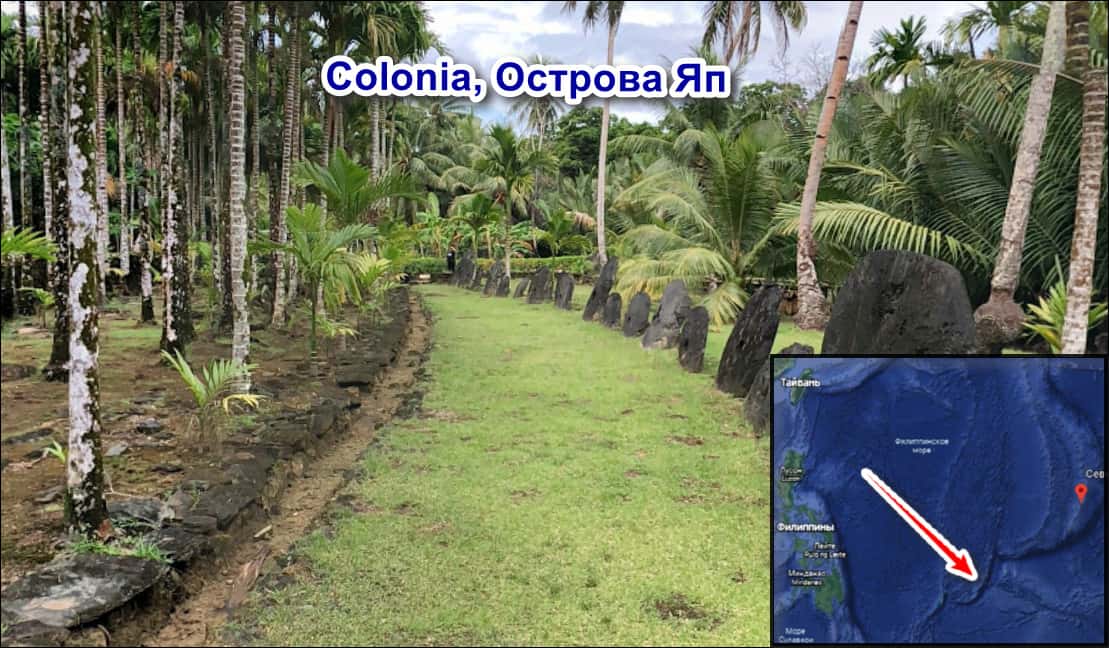
Попробуйте, может и вам понравится.
The Secret Door
The Secret Door – это еще один развлекательный сервис, который базируется на Гугл картах. Название «Секретная дверь» не зря намекает на загадочную и волшебную атмосферу.
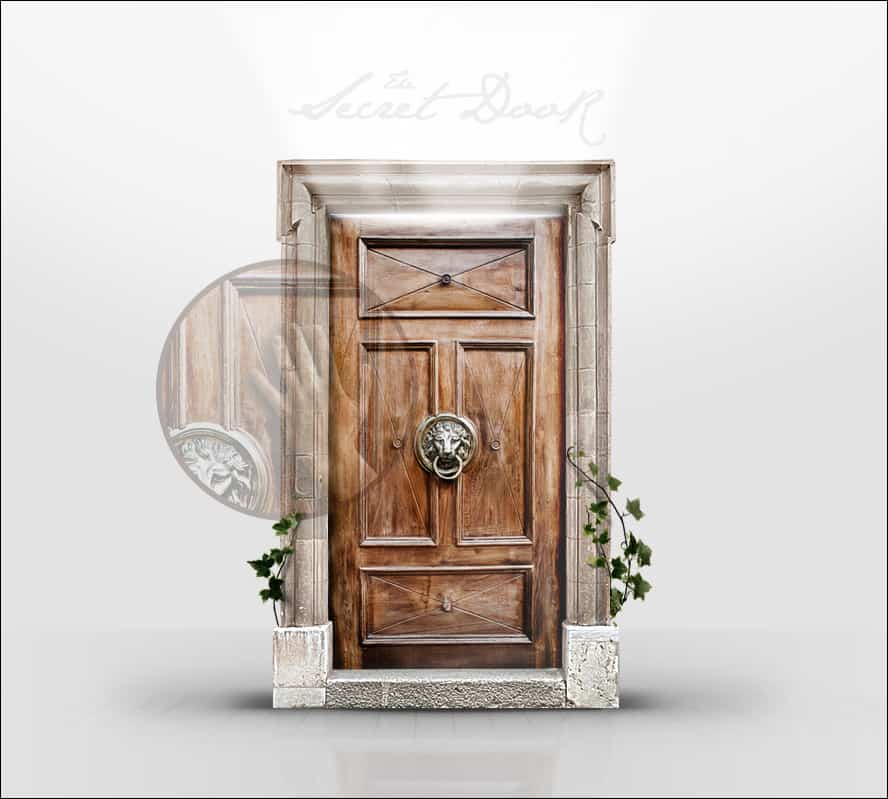
Идея настолько же проста, насколько и гениальна. Открывая «дверь», вы попадаете на панорамный снимок случайно области, которой может быть городская улица, музей, заповедник, магазин сувениров – абсолютно произвольная панорама из Гугл. Сервис редко «закидывает» в локальные панорамы, чаще всего попадаются те, по которым можно гулять.

Некоторые локации угадываются сразу, другие без подсказки не отгадать.
Управление The Secret Door такое же простое, как и сам сервис
- Чтобы начать виртуальное путешествие, кликните по двери (войти).
- Для смены локации кликните по надписи «Take me someone else» (Дай мне что-нибудь другое), тогда сервис сразу перенесет вас в какую-нибудь иную область. Либо вернитесь к двери с помощью «Return to the Door» и откройте ее снова.
- Если хочется узнать, куда именно вы попали, кликните надпись: «Просмотр на Google картах».

На мой взгляд, The Secret Door – отличный убийца времени. Вроде бы только сел, глядь, а уже полтора часа прошло. Единственное, что я бы записал ему в минус – это однообразное звуковое сопровождение. Оно неплохо воспринимается первые 3-5 минут, потом надоедает. Чтобы расслабиться как следует, рекомендую отключить звук на сайте в браузере, а фоном поставить свою любимую музыку.

Но будьте осторожны! Проходя через очередную «Секретную дверь» можно заблудится в лабиринте миров Гугла.
Обложка: панорама с сервиса Яндекс.Карты
Как называется карта на которой можно ходить по улицам и по дорогам
При отображении объекта панорамы StreetViewPanorama на ней по умолчанию появляются различные элементы управления. Чтобы включить или отключить эти элементы, присвойте их полям в объекте StreetViewPanoramaOptions значения true или false .
- Элемент управления panControl позволяет вращать панораму. Он отображается по умолчанию как стандартный встроенный компас и инструмент панорамирования. Чтобы изменить его положение, задайте PanControlOptions в поле panControlOptions .
- Элемент управления zoomControl позволяет изменять масштаб изображения. По умолчанию он показан у правого нижнего угла панорамы. Его вид можно изменить, задав значение ZoomControlOptions в поле zoomControlOptions .
- addressControl – выводит текстовое наложение, которое указывает адрес места и ссылку на это место в Google Картах. Вид этого элемента можно изменить, задав значение StreetViewAddressControlOptions в поле addressControlOptions .
- Элемент управления fullscreenControl позволяет открыть панораму Street View в полноэкранном режиме. Его вид можно изменить, задав значение FullscreenControlOptions в поле fullscreenControlOptions .
- motionTrackingControl – позволяет включать или отключать отслеживание движения на мобильном устройстве. Отображается только на устройствах, поддерживающих события изменения ориентации. По умолчанию показан в правом нижнем углу панорамы. Положение этого элемента можно изменить, задав значение для MotionTrackingControlOptions . Подробнее читайте в разделе Отслеживание движения.
- linksControl – служит для вывода стрелок перемещения по панораме.
- Close – кнопка для выхода из режима просмотра панорам. Вы можете включить или отключить этот элемент, задав для переменной enableCloseButton значение true или false .
В примере ниже показано, как изменить отображаемые элементы управления на панораме Просмотра улиц и убрать ссылки с экрана:
TypeScript
Примечание. Ознакомьтесь с руководством по использованию TypeScript в Google Картах.
JavaScript
Примечание. Код JavaScript скомпилирован из фрагмента кода TypeScript.
CSS
HTML
Street View Controls index.htmlПримеры кода
Прямой доступ к данным Street View
Доступность данных Street View можно определить программным способом. Также можно получить информацию об определенных панорамах, не совершая действий непосредственно с картой или панорамой. Это можно сделать с помощью объекта StreetViewService , который предоставляет интерфейс для данных, хранящихся в службе Street View.
Запросы службы Street View
Доступ к службе Street View осуществляется асинхронно, поскольку интерфейсу Google Maps API требуется отправить вызов на внешний сервер. По этой причине необходимо передавать метод обратного вызова, который будет выполняться по завершении запроса и обрабатывать результаты.
Инициировать запрос к StreetViewService можно с помощью методов StreetViewPanoRequest или StreetViewLocationRequest .
Запрос с методом StreetViewPanoRequest возвращает данные панорамы по уникальному идентификатору панорамы. Идентификаторы остаются постоянными, только пока существуют изображения соответствующей панорамы.
Запрос с методом StreetViewLocationRequest ищет данные панорамы для определенной точки с помощью следующих параметров:
- location – задает географические координаты (широту и долготу) для поиска панорамы.
- preference – задает предпочтение при выборе панорамы (ближайшая к указанной точке или лучшая внутри заданного радиуса).
- radius – задает радиус в метрах от центра или указанных координат, внутри которого нужно искать панораму. Если радиус не задан, по умолчанию используется значение 50 м.
- source – указывает источник панорам для поиска. Допустимые значения:
- default – источники Просмотра улиц по умолчанию (поиск не ограничен заданными источниками);
- outdoor – только уличные фотографии (могут быть недоступны для точки с заданными координатами).
Ответы службы Street View
Функции getPanorama() необходима функция обратного вызова, которая бы выполнялась при возвращении результатов из службы Street View. Она возвращает набор данных панорамы в объекте StreetViewPanoramaData и код StreetViewStatus , обозначающий статус запроса, в указанном порядке.
Спецификация объекта StreetViewPanoramaData содержит метаданные о панораме Просмотра улиц в следующей форме:
< "location": < "latLng": LatLng, "description": string, "pano": string >, "copyright": string, "links": [< "heading": number, "description": string, "pano": string, "roadColor": string, "roadOpacity": number >], "tiles": < "worldSize": Size, "tileSize": Size, "centerHeading": number >>Обратите внимание, что этот объект данных не является объектом StreetViewPanorama . Чтобы создать объект Street View с помощью этих данных, потребуется создать StreetViewPanorama и вызвать setPano() , передав идентификатор, указанный в возвращаемом поле location.pano .
Код status может возвратить одно из указанных ниже значений.
- OK – служба обнаружила подходящую панораму.
- ZERO_RESULTS – служба не может найти подходящую панораму по заданным критериям.
- UNKNOWN_ERROR – запрос не может быть обработан по неизвестной причине.
Показанный ниже код создает объект StreetViewService , отвечающий на клики по карте и создающий маркеры, при нажатии на которые отображается показывается StreetViewPanorama для этого места. Код использует содержание объекта StreetViewPanoramaData , возвращаемого службой.
TypeScript
Примечание. Ознакомьтесь с руководством по использованию TypeScript в Google Картах.
JavaScript
Примечание. Код JavaScript скомпилирован из фрагмента кода TypeScript.
CSS
HTML
Directly Accessing Street View Data index.htmlПримеры кода
Собственные панорамы Street View
Maps JavaScript API поддерживает показ собственных панорам в объекте StreetViewPanorama . С помощью персонализированных панорам можно показывать любые виды: интерьеры зданий, пейзажи и т. д. Вы даже можете связать собственные панорамы с панорамами Google Просмотра улиц.
Для настройки снимков для собственной панорамы необходимо выполнить описанные ниже шаги.
- Создайте базовое панорамное изображение для каждой собственной панорамы. Это изображение должно иметь достаточное разрешение для самого высокого уровня масштабирования.
- (Рекомендуется) На основе базового изображения создайте набор фрагментов панорамы для различных коэффициентов масштабирования.
- Создайте ссылки между собственными панорамами.
- (Необязательно) Назначьте «входные» панорамы из изображений в Google Просмотре улиц и настройте ссылки между собственным и стандартным набором изображений.
- Добавьте метаданные для каждого снимка панорамы в объекте StreetViewPanoramaData .
- Реализуйте метод, который определяет данные и изображения для собственной панорамы, и обозначьте этот метод в качестве персонализированного обработчика в объекте StreetViewPanorama .
Подробнее эта процедура описана ниже.
Создание собственных панорам
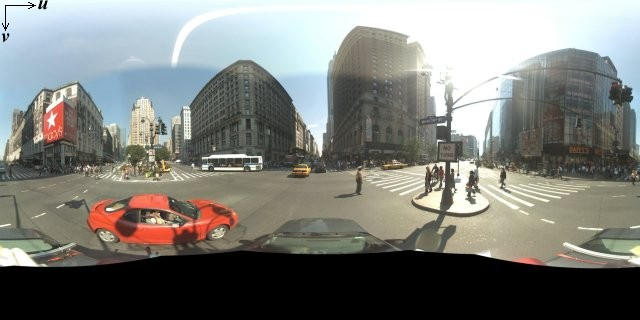
Каждая панорама Просмотра улиц представляет собой изображение или набор изображений, которые обеспечивают полный круговой обзор из одной точки. Объект StreetViewPanorama использует изображения с равнопромежуточной проекцией. Такая проекция содержит 360-градусный горизонтальный обзор (полный оборот) и 180-градусный вертикальный обзор (от направления строго вверх до направления строго вниз). Соотношение сторон у такого изображения составляет 2:1. Панорама с полным обзором представлена ниже.
Обычно панорамные снимки создаются из нескольких фотографий, сделанных из одного положения и соединенных в специальной программе для «склеивания». При съемке таких изображений камера устанавливается в одном местоположении, из которого делается несколько снимков. Полученная 360-градусная панорама определяет проекцию на сфере с помощью переноса изображения на двухмерную поверхность этой сферы.
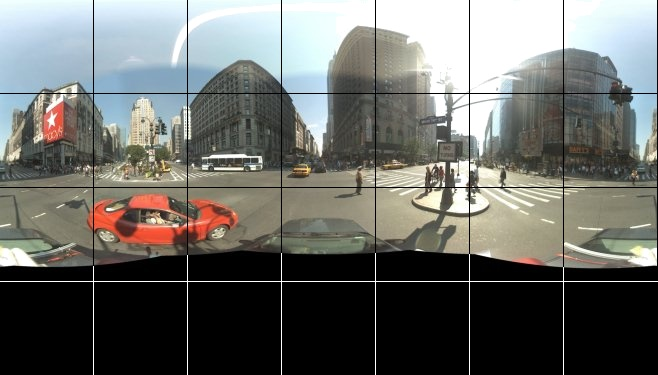
Для разделения изображения на вертикальные фрагменты панорама проецируется на сферу с прямоугольной системой координат. Изображения предоставляются на основе вычисленных координат фрагмента.
Создание собственных фрагментов панорам
Служба Street View также поддерживает разные уровни детализации изображений с помощью элемента масштабирования стандартного изображения. Обычно доступно пять уровней масштабирования любого изображения панорамы. Если бы для всех уровней масштабирования использовалось одно изображение, оно должно было бы иметь довольно большой размер (что замедлило бы работу приложения) или очень низкое разрешение (от чего пострадало бы качество изображения для крупного масштаба). Чтобы избежать этого, применяйте метод, сходный с используемым для обработки фрагментов Google Карт, – он обеспечивает выдачу изображения с нужным разрешением для каждого уровня масштабирования.
При первоначальной загрузке StreetViewPanorama по умолчанию показывается изображение, составляющее 25 % от горизонтальной ширины панорамы при коэффициенте масштабирования 1 (дуга 90°). Этот вид примерно соответствует полю зрения человека. При отдалении ширина дуги увеличивается, а при приближении – уменьшается (поле зрения становится уже). StreetViewPanorama автоматически рассчитывает подходящее поле обзора для выбранного коэффициента масштабирования, после чего выбирает снимки с нужным разрешением (набор фрагментов, размеры которого примерно соответствуют полю обзора по горизонтали). Уровням масштабирования Street View соответствуют следующие поля обзора:
Уровень масштабирования Street View Поле обзора (градусы) 0 180 1 (по умолчанию) 90 2 45 3 22,5 4 11,25 Размер изображения панорамы Street View полностью зависит от экранного размера (ширины) контейнера Street View. Если указать более широкий контейнер, служба будет использовать одно и тоже поле обзора для любого указанного уровня масштабирования (хотя может и выбирать листы, более подходящие для соответствующего разрешения).
Поскольку каждая панорама использует равнопромежуточную проекцию, создавать листы панорамы довольно просто. Проекция – изображение с соотношением сторон 2:1, поэтому проще использовать листы с таким же соотношением (хотя квадратные листы могут обеспечить более высокую производительность на картах с квадратным полем обзора).
Один фрагмент 2:1 заключает в себе всю панораму с углом обзора 360° и коэффициентом масштабирования 0 (базовое изображение). Количество фрагментов равно 4 уровень_масштабирования (то есть на уровне 2 панорама состоит из 16 фрагментов). Примечание. Уровни масштабирования в службе Street View не совпадают с уровнями масштабирования в интерфейсе Просмотра улиц (в последнем случае сначала выбирается зона обзора, а затем подходящий фрагмент).
Обычно фрагментам присваивают имена, чтобы на них можно было ссылаться в коде. Схема именования описана в разделе ниже.
Работа с запросами собственных панорам
Для работы с собственной панорамой вызовите метод поставщика панорам StreetViewPanorama.registerPanoProvider() . Метод поставщика панорам – это функция, которая возвращает объект StreetViewPanoramaData и имеет следующий синтаксис:
Function(pano):StreetViewPanoramaDataStreetViewPanoramaData – это объект следующего вида:
< copyright: string, location: < description: string, latLng: google.maps.LatLng, pano: string >, tiles: < tileSize: google.maps.Size, worldSize: google.maps.Size, heading: number, getTileUrl: Function >, links: [ description: string, heading: number, pano: string, roadColor: string, roadOpacity: number ] >Как показать собственную панораму:
- Присвойте свойству StreetViewPanoramaOptions.pano собственное значение.
- Вызовите метод StreetViewPanorama.registerPanoProvider() , чтобы подключить функцию поставщика собственных панорам.
- Реализуйте функцию поставщика, чтобы обработать указанное в pano значение.
- Создайте объект StreetViewPanoramaData .
- Укажите в свойстве StreetViewTileData.getTileUrl имя функции поставщика (например, getCustomPanoramaTileUrl ).
- Реализуйте функцию поставщика собственных фрагментов карт, как показано в примерах ниже.
- Верните объект StreetViewPanoramaData .
Примечание. Не определяйте свойство position для StreetViewPanorama , если вы хотите показывать собственную панораму, поскольку в этом случае служба Street View отправит запрос для получения стандартных изображений, доступных для этого места. Вместо этого задайте местоположение в объекте StreetViewPanoramaData (поле location.latLng ).
В следующем примере показана собственная панорама офиса Google в Сиднее. Обратите внимание, что в примере не задействовано ни карты, ни доступных по умолчанию изображений Просмотра улиц.