
Использование Яндекс Браузера с защитой Протект
Каким должным быть современный браузер? Быстрота и безопасность – вот основные требования. Разработчики Яндекс Браузера это понимают, поэтому обозреватель, в недавних обновлениях,дополнили уникальной технологией активной защиты Protect.
Гарантия безопасности
Вредоносное ПО можно «подцепить» на многих сайтах. Особенно это касается случаев, когда устройство подключено к общественной незащищенной сети. Даже в частной сети угроза поймать вирус не теряет своей актуальности. В связи с этим создатели браузеров активно разрабатывают новые инструменты для предотвращения угроз.
Технология Protect может похвастаться несколькими защитными механизмами, которые уберегут:
- От кражи паролей и другой конфиденциальной информации.
- Опасных Wi-Fi соединений.
- Вирусов, находящихся в загружаемых файлах.
- Запуска заражённых и фишинговых страниц.
Для проверки используют облачные антивирусные технологии.
Где скачать Яндекс Браузер?
Скачать Яндекс можно бесплатно на официальном ресурсе по ссылке: https://browser.yandex.ru/get/protect/5.
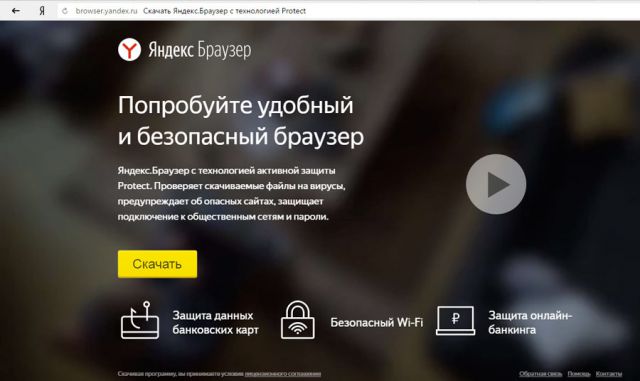
1.Нажимаем на кнопку «Скачать», а затем открываем скачанный файл.
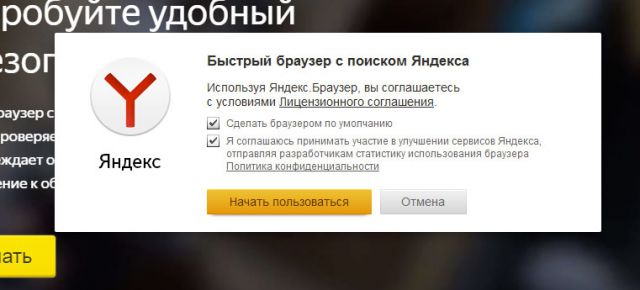
2.Соглашаемся с условиями и при желании оставляем галочку рядом с надписью «Сделать браузером по умолчанию». Это означает, что при открытии ссылок будет запускаться именно Яндекс Браузер. Нажимаем на «Начать пользоваться».
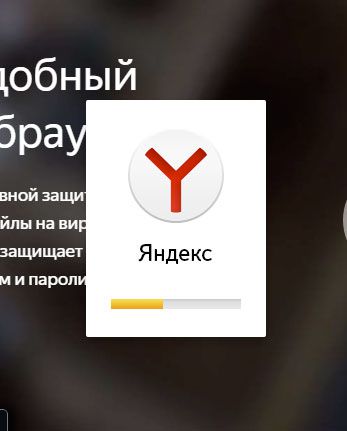
3.После завершения установки вы уже можете пользоваться всеми возможностями обозревателя.
Устанавливаем Яндекс Браузер на Android
В случае мобильной ОС Андроид есть два варианта загрузки: из официального сайта и через магазин приложений Google Play Market. Последний предполагает переход по ссылке: https://play.google.com/store/apps/details?id=com.yandex.browser. Вы также можете зайти в приложение магазина на своём смартфоне и в поиске вбить название обозревателя. Нажимаем на зелёную кнопку «Установить». Вам нужно только подтвердить установку. Далее, программа сама поставит программу.
Как включить и отключить?
В каких случаях можно отключить защиту в браузере? Благодаря этой возможности пользователь защищен от перехода на опасные сайты, поэтому логично, что выключается опция только в частных случаях, когда пользователь уверен в том, что безопасность ресурса, из которого он скачивает файл или который просто хочет посетить, находится на высоком уровне.
Рассмотрим, как отключить Protect в Яндекс Браузере. Раньше защиту можно было выключить через специальный пункт в Настройках:
1.Кликаем по пункту «Настройки» в меню обозревателя.
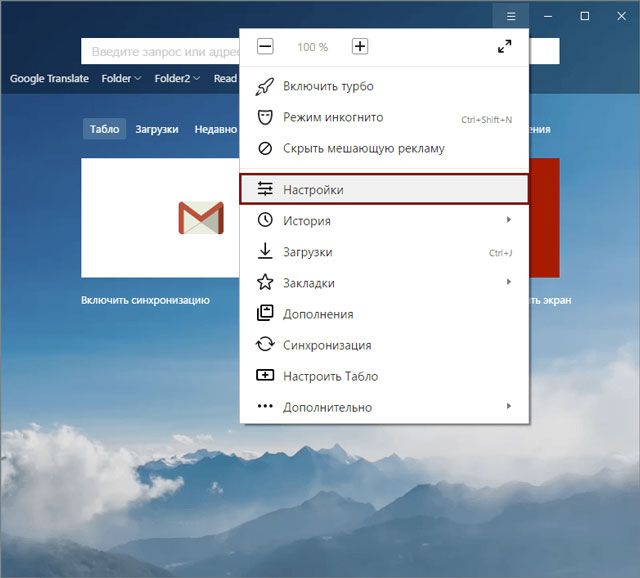
2.Доходим до кнопки «Показать дополнительные настройки», которая находится в самом конце страницы.
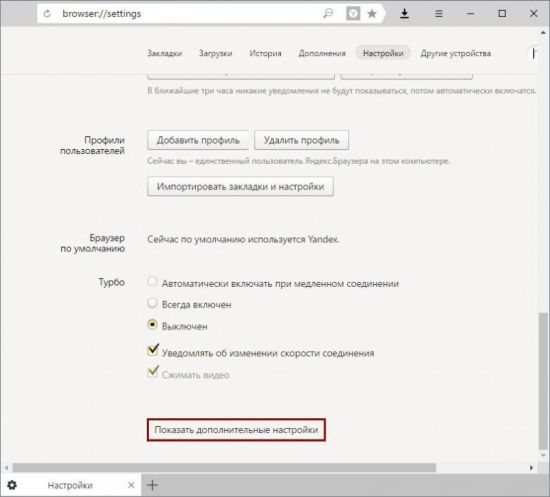
3. Нам нужен раздел «Личные данные». Находим в нём пятый пункт «Включить защиту от вредоносных сайтов и программ». Убираем с него галочку.
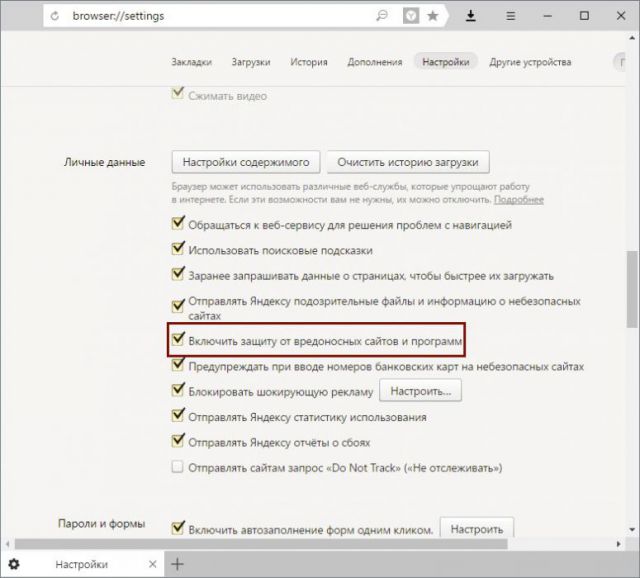
4.Перезапускаем программу. Теперь защита отключена.
Теперь для защиты выделена отдельная вкладка под тем же названием Protect.
1.Перейти по ссылке: browser://protect.
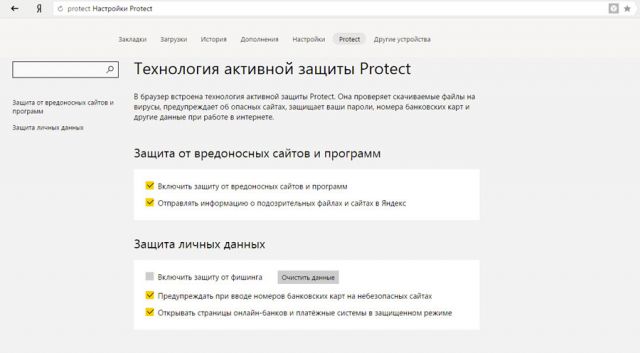
2.Убрать галочку слева от «Включить защиту от вредоносных сайтов и программ». Перезапускаем браузер.
Что говорят отзывы? Рядовые пользователи рады такой дополнительной возможности. Особенно когда дело касается платежных операций. Некоторые же специалисты, однако, сомневаются в эффективности данного метода защиты. В любом случае не стоит прибегать к отключению этой функции.
Если технология Яндекс Браузер Протект мешает вам закачать безопасный файл, уберите отметку в настройках, чтобы отменить действие защиты. Затем крайне рекомендуется поставить её обратно.
Компания продолжает утверждать, что технология Protect призвана предоставлять своевременную защиту систем ПК от вирусов. Лучше предотвратить, чем потом устранять последствия, а последние могут быть серьёзными. Создатели Яндекс Браузера не планируют останавливаться на достигнутом. В будущем ожидается дополнение этой технологии новыми механизмами.
Protect
В Яндекс Браузере существует собственный модуль безопасности под названием Protect. Его основная задача — повысить уровень защиты пользователей web-обозревателя при скачивании файлов, вводе платёжных данных и огородить от вредоносных сайтов, подменяющих собой оригиналы.
Как отключить Protect
Судя по запросам пользователей Яндекс Браузера в поисковых системах, многим из них технология разработчика не слишком понравилась и они хотят скорее узнать, как её выключить. Одной единой опции отключения в настройках нет, т.к. у Protect есть несколько модулей, большинство из которых убирать не совсем благоразумно. Но если вы абсолютно уверены, то вот инструкция:
- Перейдите в раздел «Безопасность» любым из 2 вариантов:
- по ссылке browser://protect/
- меню → «Настройки» → «Безопасность»
Далее мы рассмотрим ситуации, в которых пользователь чаще всего сталкивается с определёнными проблемами, касающимися работы Protect.
Блокировка загруженного файла
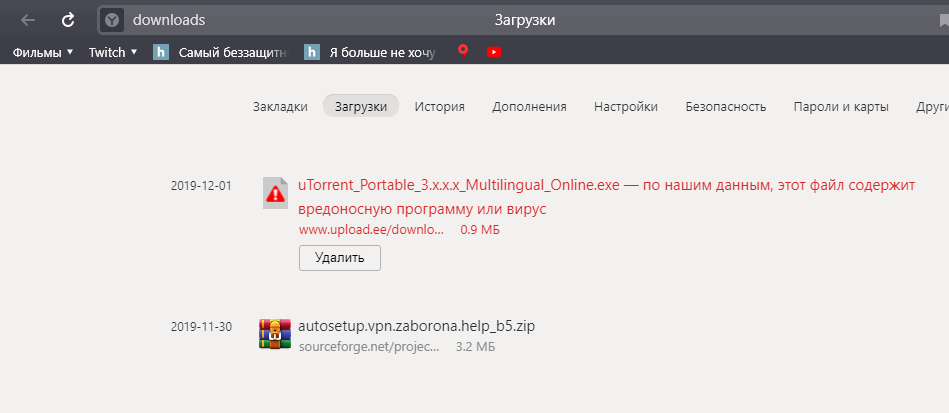
Если Яндекс Браузер определил скачанный вами файл как вредоносный, то вы увидите значок с красным восклицательным знаком справа от адресной строки, при клике на такой файл Protect лишь предложит его удалить. Конечно, в такой ситуации бывают и ложные срабатывания и если вы уверены, что файл чист, необходимо:
- Кликнуть на загруженный файл, выбрать «Удалить»
- Зайти в раздел настроек «Безопасность», выбирайте один из двух способов:
- по ссылке browser://protect/
- меню → «Настройки» → «Безопасность»
Для дополнительной проверки подозрительных файлов советуем использовать специальный сервис . Здесь можно протестировать любой файл в базе множества антивирусов. Лучше обращать внимание на трактовки NOD32, Kaspersky и DrWeb, они более точны и дают меньше ошибок в отличие от менее известных продуктов.
Блокировка сайта
Такое также бывает, особенно когда владельцы сайтов «балуются» с агрессивной рекламой из непроверенных источников. При открытии страницы такого домена вы увидите что-то подобное с маркером «угроза безопасности» справа в адресной строке. Если вы всё же хотите попасть на сайт, то нужно:
- Зайти в раздел настроек «Безопасность» одним из 2 способов:
- по ссылке browser://protect/
- меню → «Настройки» → «Безопасность»
Защищённый режим
Режим автоматически запускается на сайтах платёжных систем, интернет-банкингах и т.п., при этом:
- в правой части умной строки появляется соответствующий значок и надпись «Защищённый режим»
- отключаются все расширения и ужесточаются требования к SSL-сертификату сайта
- дизайн интерфейса становится серым
Сложно сказать, как этот он может помешать пользователю, но если вы хотите выключить защищённый режим в Яндекс Браузере, то:
- для текущего домена:
- нажмите на любой из этих значков
- переключите соответствующий тумблер
- для всех сайтов:
- откройте раздел настроек «Безопасность» одним из 2 способов:
- по ссылке browser://protect/
- меню → «Настройки» → «Безопасность»
Как отключить систему защиты Protect в Браузере Яндекс

Protect – это специальное дополнение, можно сказать полноценная система защиты, оборудованная в Яндекс Браузере. Она позволяет предотвратить переход на потенциально опасные сайты, которые могут навредить вашему компьютеру и данным на нём. Нужно сказать, что со своей задачей, данная система справляется вполне отлично.
Тем не менее, вопреки тому, что данная технология позволяет защитить свои данные от кражи, пользователи все же хотят узнать, как отключить Protect в Яндекс Браузере. Это может быть связано с разными причинами. Допустим, кого-то не устраивает, как работает система (очень слабо, или же наоборот – блокирует все подряд, даже то, что не надо). Другие хотят выключить Протект, потому что думают, что им вполне достаточно установленного на компьютере антивируса. Так или иначе, если вы решились отключить защиту, то мы в этом вам поможем. Но учтите, что все это вы делаете на свой страх и риск!
Как отключить Протект в браузере Яндекс
Вы решительно настроены, чтобы выключить защиту Protect? Хорошо, давайте разберемся, как это сделать.
- Открываем браузер Яндекс.
- Жмем по значку Меню.
- В открывшемся меню жмем на “Настройки”. Открывается страница, следуем дальнейшей инструкции.

- Теперь в верху нажмите на раздел “Безопасность”.

- На этой странице осуществляется настройка Protect. И здесь же его можно отключить.
- Выбираем, что именно хотим отключить, и снимаем галочку возле соответствующего пункта.

- Чтобы отключить защиту целиком, снимите все галочки. Но этого делать мы крайне не рекомендуем. Защита обеспечивает безопасность, следовательно, её отключение может повлечь за собой негативные последствия в виде заражения вирусами, кражи ваших персональных данных и так далее.
Как обойти защиту Protect от Яндекс.Браузера: пошаговая инструкция

Всё больше пользователей телефонов и компьютеров сталкиваются с невозможностью скачать тот или иной файл – технология активной защиты Protect не позволяет это сделать. Что такое Protect и как ее обойти? Пошаговая инструкция.
Что такое Protect или Протект
Технология Protect – это активная защита от Яндекс.Браузера, которая ограждает пользователя (смартфона, планшета, ноутбука и ПК) от угроз, которые могут приходить из интернета.
Защита от Яндекс Браузера Protect – это не просто антивирус, а полноценный комплекс, обладающий рядом дополнительных функций:
- защита от установки потенциально опасных файлов;
- защита от захода на фишинговые сайты (сайт мошенников, которые созданы чтобы завладеть личными данными и данными Вашей платежной карты);
- защита от заходов на сайты или скачивание файлов, зараженных вирусами;
- сканирование загруженных данных;
- защита хранимых паролей;
- шифрование трафика, если Вы подключитесь к общедоступной сети Wi-Fi.
Ведь не секрет, что бывают опасные файлы, при скачивании которых Вы можете занести себе вирус и лишится как денежных средств (с привязанных к этому устройству банковских карт), так и личных данных – пароли для входа в онлайн-банки, госуслуги, платежные сервисы, в которых у вас есть личные кабинеты.
Что такое проверенные Яндексом сайты
Поисковые алгоритмы Яндекса собирали в течение многих десятков лет данные про все сайты и веб-страницы, которые проходят сквозь нее.
Поисковые боты проводят анализ на содержание, посещаемость, периодичность обновления, обязательно проверяются сертификаты безопасности страниц веб-ресурсов, а также на массу других факторов, составляя их «портрет».
Те сайты и файлы, которые проходят проверку поисковыми ботами попадают в список – «разрешенные безопасные». Те сайты, которые вызвали подозрение неестественным поведением, попадают в отдельную категорию – «потенциально опасные» и они проверяются значительно тщательнее.
В каком виде выходит предупреждение от Protect
При установке файлов на мобильные устройства (если Яндекс решил, что они потенциально опасные) будет выходит вот такое предупреждение (на мобильном телефоне и планшете):
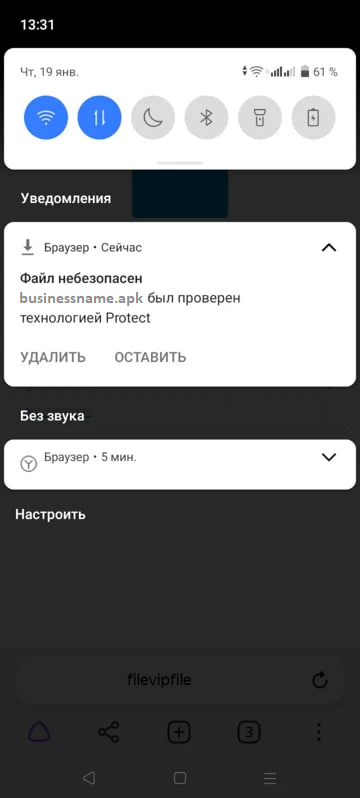
Во время скачивания выйдет белая надпись: «Файл небезопасен (название файла) был проверен технологией Protect». Тогда, конечно лучше скачать файлы с другого браузера.
Яндекс Браузер не только блокирует доступ к потенциально опасным сайтам, но и не позволяет устанавливать потенциально опасные файлы и на веб-версии (на компьютере и ноутбуке):
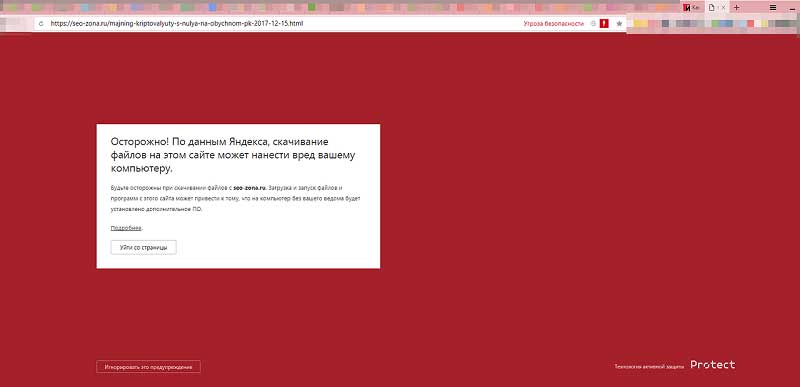
На красном фоне экрана выйдет белая надпись: «Осторожно! По данным Яндекса, скачивание файлов на этом сайте может нанести вред вашему компьютеру».
Неужели защита Protect от Яндекс.Браузера не ошибается
Конечно, приложено немало сил, чтобы была собрана база неопасных сайтов и поэтому защита Протект не будет блокировать их безосновательно. Но как известно, что и на старуху бывает проруха.
Как написал официальный представитель Яндекс.Браузера:
«В обновленной версии браузера система часто принимает надежные сайты за вредоносные и ограничивает к ним доступ. Мы стараемся избежать подобных казусов, но они случаются.»
Блокировку на установку от защиты Яндекс Браузера Протект может получить сайт, если:
- устаревший или недействительный сертификат безопасности;
- программа имеет доступ к внутренним папкам телефона, планшета, ноутбука или компьютера;
- программа имеет доступ к СМС-сообщениям, куда пересылают свои коды онлайн-банки;
- просто файл хранится на незащищенном облаке.
И самое плохое в этой защите – многие сайты незаслуженно попадают в этот список и их файлы невозможно установить.
Как обойти защиту Protect от Яндекс.Браузера
1. На компьютере и ноутбуке Windows
Как на компьютере обойти защиту Protect от Яндекс Браузера довольно просто: внизу под белым окном предупреждения, на красном фоне монитора есть кнопка «Игнорировать это предупреждение» — нажимаете на нее и скачиваете необходимый файл на свой страх и риск.
Отключить Protect в Яндекс браузере на компьютере можно в разделе «Безопасность» полностью, а можно выборочно. Там есть три пункта:
- Защита от вредоносных программ и сайтов.
- Защита личных данных.
- Защита соединения.
Если после отключения защита все равно продолжает блокировать установку, тогда просто нажмите на кнопку «Игнорировать это предупреждение».
После обновления браузера придется заново отключить данную защиту, если это необходимо.
2. На мобильном телефоне Android
Отключить полностью защиту от Яндекс.Браузера Protect на мобильном телефоне и планшете Андроид не предоставляется возможности.
Можно только защиту Протект отключить на телефоне в пункте «Защита Wi-Fi-соединения».
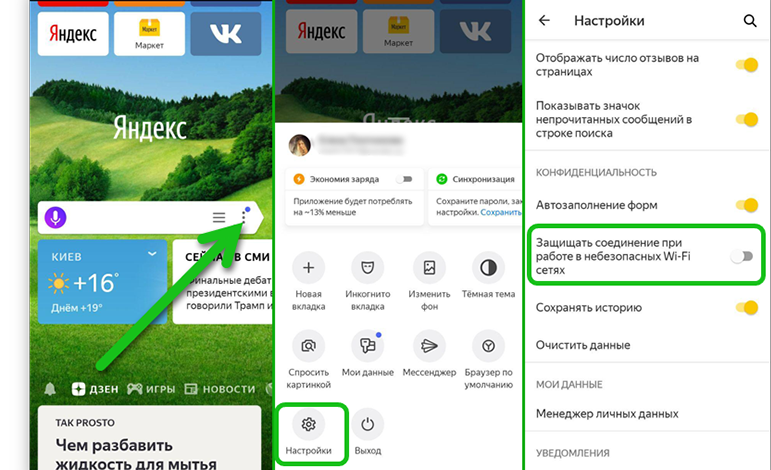
Как отключить Протект в Яндекс Браузере на телефоне (пошаговая инструкция):
Шаг 1. Нажимаем на три точки в строке поиска Яндекса.
Шаг 2. В открывшемся меню находим «Настройки».
Шаг 3. Находим вкладку «Конфиденциальность».
Шаг 4. Напротив «Защищать соединение» ползунок ставим в «Выкл».
Как Вы уже понимаете защиту Protect в мобильном Яндекс браузере на мобильном телефоне отключить не получится.
Внимание! Чтобы избежать неприятностей с установкой программы, лучше скачивать файлы с другого браузера. Данная защита распространяется только на браузер Яндекс.
Что делать если защита на телефоне Protect не отключается
Если деактивация Protect на телефоне не происходит, то это может быть из-за следующих причин:
- Отсутствие прав доступа – самая распространенная проблема. Это происходит, когда администратор имеет ограниченные права на редактирование настроек программы. Чтобы отключить Протект защиту на телефоне нужно войти в систему от имени администратора или «разделив» права доступа.
- Неправильное обновление и последующее повреждение файлов браузера – вторая по популярности причины не деактивации Protect на мобильном. Это может привести к неработоспособности некоторых функций браузера, включая систему защиты. В этом случае единственным правильным решением является переустановка Яндекс.Браузера.
- Родительский контроль – те же права администратора. Попросите родителей разрешить вам отключить защиту или найти способ сбросить пароль администратора.
Также может помочь отключение синхронизации настроек профиля. А также можно скачивать файлы с другого браузера.
Технология защиты Protect – это антивирус?
Нет, это не антивирус, это предупреждение и защита от установки файлов или открытия сайтов, которые по мнению Яндекс браузера являются потенциально опасными или зараженными вирусами.
Нужно хорошо понимать, что новая технология защиты Protect не заменит антивирус!
Возникли вопросы? Пишите нашим онлайн-консультантам!
- откройте раздел настроек «Безопасность» одним из 2 способов: