
Как сканировать с принтера на компьютер
В самых общих чертах это все, что нужно предпринять пользователю. Ведь с появлением оргтехники жизнь офисных работников стала много проще. Но вопрос, как сделать сканирование на компьютер с принтера — все еще остается актуальным для новых пользователей МФУ и принтеров с функциями сканера. На деле все довольно просто, но остановимся на этом вопросе детальнее.

Подготовительный этап
Сканирование может выполняться посредством стандартных средств (в зависимости от установленной операционной системы Windows 7, 8 10, тд ), так и сторонним специализированным программным обеспечением с доп. Возможностями и расширенным функционалом.

Если вы только приобрели принтер или МФУ, перед любым сканированием, прежде всего, необходимо подключить его к компьютеру и настроить. Детальная информация о том, как это сделать, прописана в инструкции к аппарату.
Далее необходимо установить драйвера. Как правило, нужные драйвера находятся на диске, идущим в комплекте с принтером. Но их можно и скачать. Лучше всего использовать официальный сайт производителя вашей модели аппарата. Так же, будет полезно знать, что делать на случай, если после всех действий по настройке компьютер не видит принтер.
Как отсканировать документ: общая инструкция
Когда устройство подключено и настроено вы можете приступать к дальнейшим действиям. Итак:
1 . Поднимите крышку готового к работе устройства (должно быть включенным). Чтобы изображение получилось четким, стоит протереть стекло, если вы заметили пыль на нем или грязь. Не стоит сканировать загрязненные при печати документы.
2 . Положите документ или фото, с которого хотите получить скан, текстом или изображением на стекло.
Обратите внимание! На некоторых устройствах, к примеру, МФУ модели HP, документ размещается текстом вверх.
3 . Опустите крышку принтера (сканера) вниз.
4 . Можете приступать к сканированию.
Существует общий способ для всех версий операционных систем Windows:
- открыть «Пуск»;
- зайти в «Панель управления»;
- далее клацнуть «Оборудование, звук» или «Устройства и принтеры», и далее «Принтера»;

- выберите строчку «Начать сканирование».

Путь может быть немного иным (в зависимости от самой ОС). Вы имеете возможность посмотреть предварительный результат. Для этого существует кнопка «Просмотр».
Сканирование можно выполнить и по-другому:
- Посредством Paint. Находится в меню «Пуск»; со стандартными программами. Чтобы начать делать скан, зайдите в «Файл» — «Со сканера или камеры». Если вам не нужно ничего настраивать, можете сразу выбирать «Сканировать». В иной ситуации нажмите на «Настроить качество изображения» и самостоятельно пропишите те пункты, которые вам необходимы при сканировании. Важно что бы принтер был включен и не был в автономном состоянии.
- Используя дополнительное ПО из интернета, или от специализированных производителей и различные скан-утилиты. С принтером вместе обычно поставляется носитель (CD) с родным ПО, для каждой модели свой. Использование таких программ позволяет добиться лучшего качества. Работа с таким программным обеспечением интуитивно понятна и проста.
- Как только процесс сканирования начнется, на устройстве загорится датчик. Во время этого появится небольшой шум. Нажмите на «Импорт» и сохраните скан в созданную либо выбранную папку.
Другие программы
Как сканировать на компьютер с принтера? Можно использовать для этого и сторонний софт. Довольно популярными являются:
- ABBYY FineReader. Помимо сканирования, утилита может распознавать текст более чем на 150 языках.
- VueScan. Софт подходит ко многим планшетным сканерам и МФУ. Сохранять документы можно в таких форматах, как JPEG, TIFF и PDF. Утилита имеет встроенную систему OCR. Соответственно устанавливать дополнительный софт для распознавания скана не нужно.
Данный софт платный. Что касается бесплатных программ, рекомендуем обратить внимание на CuneiForm. Утилита имеет неплохой функционал, включая работу с таблицами, разными печатными шрифтами и распознаванием текста на нескольких десятках языках.
Как сканировать с принтера на компьютер – установка параметров
Если вам важно получить скан наилучшего качества, то перед началом сканирования следует установить особые параметры.
Подобные настройки заключаются в регулировке количества точек на дюйм, разрешении. За это отвечает функция DPI. Для документов высокие показатели, как правило, не выставляются, т.к. в этом попросту нет смысла. Да и сам процесс займет больше времени. Итак:
- Для того, что бы моментально перенести изображение, без функции распознавания — выставляйте 100–200 dpi.
- Достаточные параметры для распознания текстового документа 300–400 dpi.
- Для получения детализированной картинки ставьте 500–600 dpi.
Итоги
Теперь вы знаете, как сканировать на принтере. Как видите, все достаточно просто. А если у вас все же возникли вопросы с подключением аппарата, или нужна помощь по обслуживанию либо ремонту печатающей техники — обращайтесь в сервисный центр «TonFix». Мы работаем по всему Киеву быстро, качественно и с гарантией.
Цены на заправку картриджей
| Hewlett Packard | от 249 грн. |
| Canon | от 249 грн. |
| Samsung | от 275 грн. |
| Xerox | от 275 грн. |
| Brother | от 399 грн. |
| Kyocera | от 450 грн. |
| Panasonic | от 395 грн. |
| OKI | от 350 грн. |
| Konica Minolta | от 350 грн. |
Как сканировать документы на iPhone или iPad
С помощью приложения «Заметки» на устройстве iPhone или iPad можно сканировать документы и добавлять в них подписи.
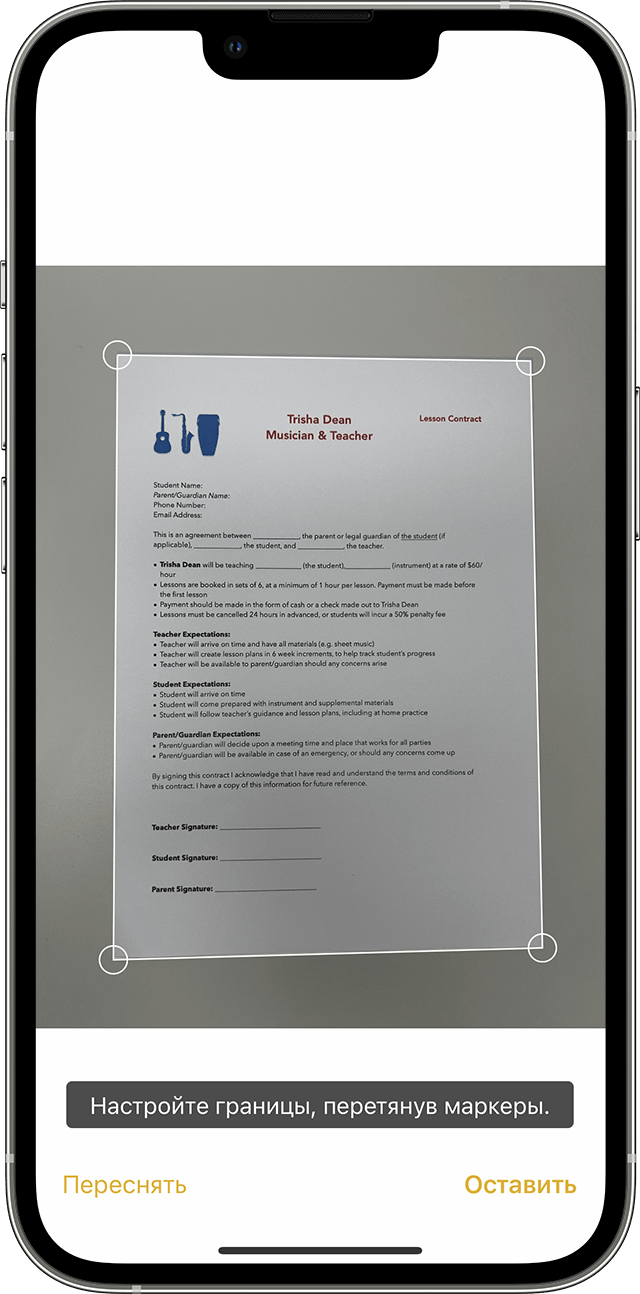
Сканирование документа
- Откройте приложение «Заметки» и выберите заметку или создайте новую.
- Нажмите кнопку камеры , затем нажмите «Отсканировать документы» .
- Разместите документ перед камерой.
- Если включен автоматический режим, документ будет отсканирован автоматически. Если вам нужно сделать снимок вручную, нажмите кнопку спуска затвора или одну из кнопок громкости. Перетащите углы, подогнав область сканирования под размер страницы, а затем нажмите «Оставить».
- Нажмите «Сохранить» или добавьте в документ другие отсканированные страницы.

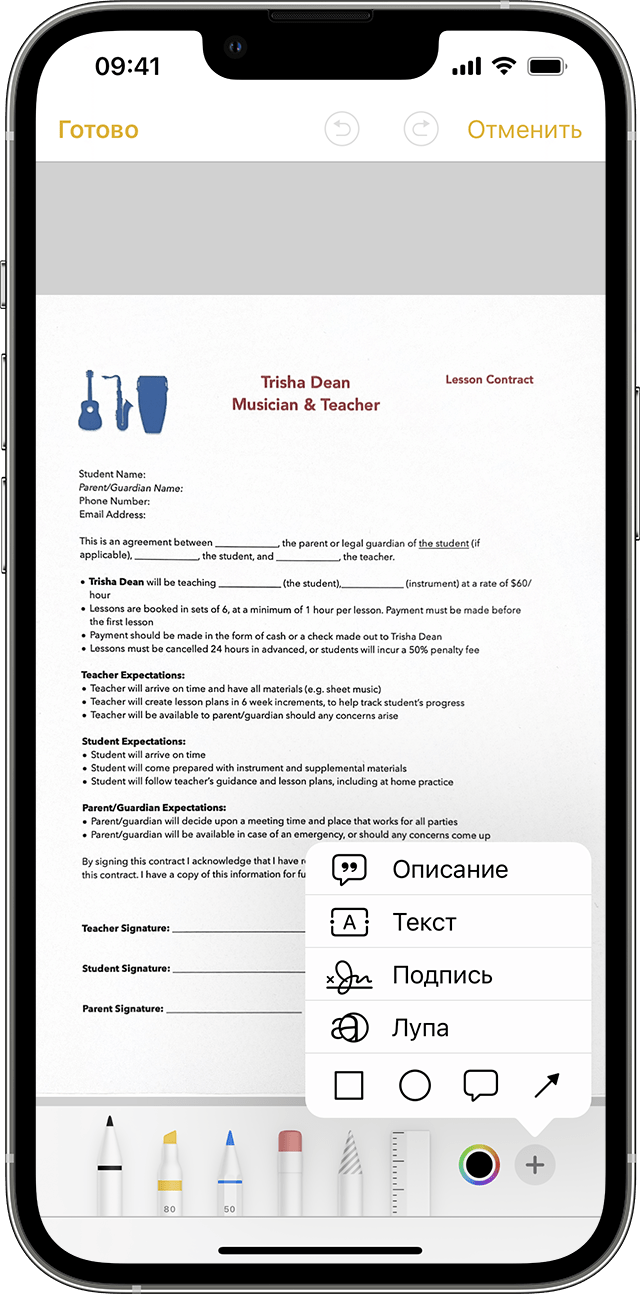
Подпись в документе
- Откройте приложение «Заметки», затем коснитесь документа в заметке.
- Нажмите кнопку «Поделиться» , затем нажмите «Добавить разметку» .
- Нажмите кнопку «Добавить» , затем нажмите «Подпись» и добавьте сохраненную подпись либо создайте новую. Поле этого вы сможете выбрать размер поля для подписи и разместить ее в любой части документа.
- Нажмите «Готово».
Чтобы подписать документ вручную, выполните шаги 1 и 2, а затем выберите инструмент и подпишите документ пальцем или с помощью Apple Pencil на совместимом устройстве iPad.
Как отксерить
Самостоятельно отсканировать книгу совсем несложно.
Чтобы отсканировать книгу на домашнем сканере, вам понадобится программа ScanPapyrus. ScanPapyrus помогает преобразовать книгу в цифровую копию.
ScanPapyrus помогает преобразовать бумажную книгу в электронную копию.
Без этой программы процесс сканирования будет более сложным. Давайте представим, что у вас нет ScanPapyrus, и вы хотите отсканировать книгу.
Для начала посмотрим, сколько страниц в вашей книге? 100? 200? Это значит, вам придется сканировать 200 раз. 200 раз пройдет сканирующая головка по стеклу сканера. Конечно, вы могли бы сканировать целиком книжный разворот на две страницы, а затем вручную разделять его на две отдельные страницы.
Хорошо, допустим мы отсканировали 100 разворотов по 2 страницы зараз, затем разделили их на 200 страниц. В итоге у нас есть 200 файлов с изображениями. Теперь нужно их скомпоновать в файл PDF. Придется искать в интернете программу, которая сможет это сделать, разбираться с ней, искать другую и т.д.
Используя ScanPapyrus, вы будете лишены всех этих «удовольствий».
Во-первых, программа ScanPapyrus это комплект All-in-One, то есть всё в одном. Здесь и сканирование, и редактирование изображений и экспорт в различные форматы файлов (PDF, DjVu, TIFF).
Во-вторых, со ScanPapyrus вам не придется сканировать каждую страницу в отдельности или мучиться с разделением книжного разворота на страницы. Вы просто сканируете книжный разворот на две страницы, а ScanPapyrus автоматически разделяет его на две отдельные страницы! И всё, больше от вас ничего не понадобится, программа сделает все сама!
В сочетании с автоматическим сканированием процесс сканирования книги будет особенно удобным. Запускаете сканирование книг в автоматическом режиме, переходите к сканеру и периодически загружаете его разворотом книги. А в программе тем временем будут появляться страницы книги, одна за другой. Плюс ко всему страницы будут обработаны — будут убраны лишние поля, осветлен фон, исправлены наклоны страниц. По окончании сканирования, вам останется только выбрать формат экспорта: DjVu, PDF или просто набор изображений для дальнейшего распознавания.
Рассмотрим более подробно процесс сканирования книг.
Запуск сканирования книги
Чтобы начать автоматическое сканирование книги, нажмите кнопку Автоматическое сканирование на панели инструментов. Откроется окно мастера, который будет производить сканирование. В окне мастера вам нужно задать интервал, с которым будет запускаться сканирование очередного книжного разворота. С учетом обработки книжного разворота (коррекция изображения и разделение на две страницы) вам должно хватить значения в 3-5 секунд на то, чтобы перевернуть страницу книги и вложить в сканер следующий разворот. Крышку сканера при этом опускать необязательно, ScanPapyrus все равно отрежет все ненужные поля автоматически.
Флажок Сканировать первую страницу сразу (не ждать) означает, что сканирование запустится сразу, после нажатия кнопки Далее. Если флажок снять, то сканирование запустится после отсчета таймером заданного значения.
Флажок Разделять книжный разворот на 2 страницы самый важный при сканировании книги. Именно он запускает процесс разделения изображения со сканера на две отдельные страницы. Если его не установить, то ScanPapyrus воспримет изображение со сканера как обычный лист формата A4, то есть одну страницы.
Итак, установите флажок Разделять книжный разворот, вложите разворот книги в сканер и нажмите кнопку Далее >. Запустится сканирование и книжный разворот будет отсканирован.
Разделение на страницы
После того, как сканер завершит сканирование, начнется обработка изображения. В соответствии с заданными настройками в программе, будут выполнены действия:
1. Выполнена обработка изображения, такие как устранение черных полос, устранение лишних полей, компенсация фона, т.е. фон будет по максимуму приближен к белому, устранение перекосов, т.е. если книга положена на сканер под небольшим углом, этот угол будет выровнен.
2. Разделение изображения на 2 страницы.
Остановимся подробнее на разделении на две страницы. Программа ориентируется по наличию перегиба между страницами. Если его нет, то результат разделения будет непредсказуем, и, скорее всего, не тем, который вы ожидали. Впрочем, при сканировании именно книжного разворота, перегиб есть всегда.
Сканирование следующего разворота
В результате предыдущего шага, у вас получится две страницы, которые добавлены в проект. Вы можете увидеть их в списке страниц. При сканировании важно не перепутать верх и низ книги, иначе вы можете получить перевернутые изображения. Если вы получили перевернутые изображения, то просто используйте функцию Развернуть в программе и в дальнейшем сканируйте книгу, развернув ее другой стороной в сканере.
Третьим шагом программа запускает таймер, давая вам время перевернуть страницу. Вы можете остановить таймер кнопкой Остановить таймер или клавишей Пробел на клавиатуре. Если вы уже завершили сканирование книги, нажмите кнопку Завершить. Запустить сканирование, пропустив ожидание можно кнопкой Сканировать, либо клавишей Enter на клавиатуре.
В результате у вас будет отсканированная книга, которую можно сохранить в PDF или DjVu.
Скачать ScanPapyrus
НАВИГАЦИЯ
О КОМПАНИИ
Компания ScanPapyrus Team разрабатывает домашние и офисные приложения для Windows. Наши программы качественные, продуманные и удобные для пользователя.
Как сделать сканирование на принтере
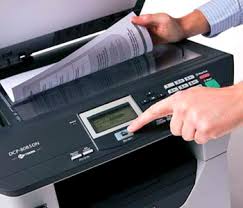
Все слышали о Paint, но мало кто использовал его в таком ключе.
Поэтапная инструкция использования стандартного приложения указана ниже:
- В левом нижнем углу находим кнопку “ПУСК”;
- Если у Вас не закреплена иконка Paint в стандартных программах, тогда находим её с помощью поисковой строки;
- Ещё раз проверьте, включён ли сканер;
- В программе Paint находим голубой значок, который расположен в левом верхнем углу. Нажимаем на него;
- Ищем раздел “со сканера или камеры”. Если такой у Вас отсутствует, тогда ещё раз проверьте соединение сканера с Вашим компьютером;
- У Вас откроется окно с перечнем режимов сканирования. Выбираем необходимый и нажимаем “сканировать”;
- На Ваш экран будет выведен отсканированный документ. После этого, Вам необходимо будет его сохранить по стандартной схеме (с помощью кнопки “сохранить как…”)
- Выберите папку, в которую Вы хотите сохранить Ваш отсканированный файл.
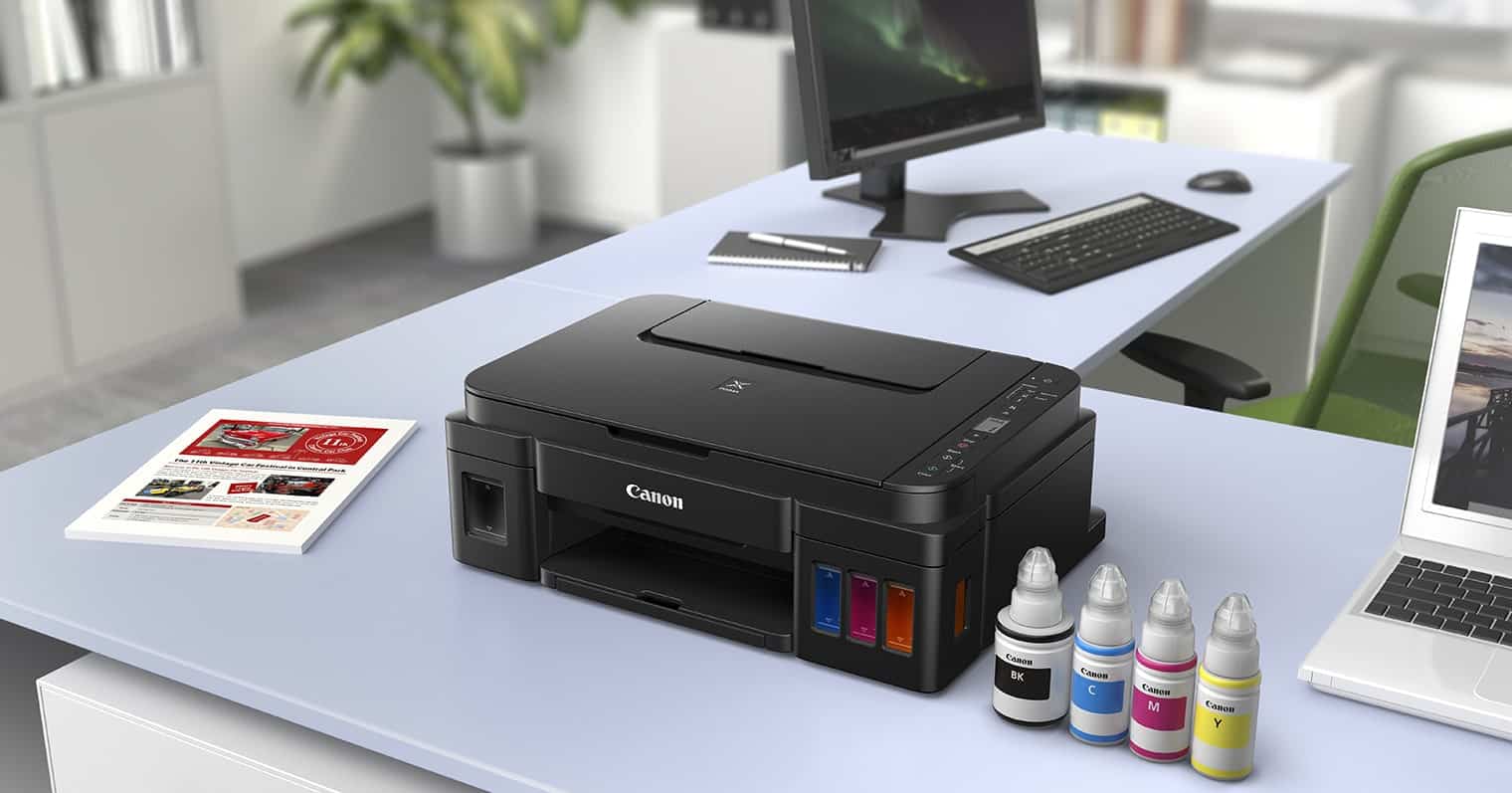
Сканирование на принтере
Мы выполним сканирование Ваших документов на профессиональной технике
Paint — это одна из самых лёгких программ, которые находятся на наших компьютерах, поэтому если Вы не хотите прибегать к помощи посторонних людей или программ, используйте её.
Есть ещё другой способ. О нём мы поговорим ниже:
- Нажимаем уже знакомую кнопку “ПУСК”;
- Выбираем раздел “Устройства и принтеры” (он находится с правой стороны);
- В контекстном меню выберите кнопку “начать сканирование”;
- В течении двух минут отсканированный файл будет выведен на Ваш экран в отдельной папке.
Этот способ не менее простой и удобный, поэтому проблем с его применением не возникнет.
При отсутствии или неисправности сканера вы можете обратиться в нашу компанию.
Цены на сканирование
С приблизительной стоимостью ознакомиться можно в прайсе приведенном на странице сканирование документов, а для точного расчета необходимо связаться с менеджером или заполнить форму ниже
Заполните форму и получите расчет
Спасибо, форма отправлена!
Что то пошло не так!
Наша миссия
Для кого трудимся
Руководитель компании “Копировальня” и действующий Технический Заказчик
Григорьев Дмитрий Сергеевич
Здравствуйте, на этот сайт, вы скорее всего попали по рекомендации и это радует. Новые обращения говорят нам ,что мы движемся в верном направлении и сможем принести пользу ещё большему количеству людей.
Уже больше 15 лет я и моя команда занимаемся проектированием, согласованием, выполняем
функции технического заказчика, юридическое сопровождение на объектах Москвы и Московской
области.
Поэтому смело можем заявлять — мы знаем о проектной документации все и знаем, что нужно именно
вам. Мне не понаслышке известно, когда нужно получить документацию «вчера», а в доставленных
из копицентра томах перепутаны листы и выведены не по ГОСТу форматы. Это послужило причиной
открытия копировального центра с высоким уровнем контроля качества, по авторской методике.