
Как синхронизировать напоминания на Mac с iOS-устройствами
Очень полезно бывает составить список заданий, чтобы организованно их выполнять, правильно? Но если этого списка нет под рукой в нужный момент, он может оказаться совершенно бесполезным, поэтому было бы очень удобно синхронизировать список дел и напоминаний о нем на всех ваших устройствах, согласитесь. У Apple есть система напоминаний, но ее синхронизацию не назовешь делом интуитивно понятным… Но мы расскажем вам, как работать с этой системой.
Как синхронизировать напоминания на Mac с iOS-устройствами:
- В папке с программами на вашем Mac откройте приложение iCal, встроенный календарь, и зайдите в его настройки или нажмите Command-Comma на клавиатуре.
- В закладке «Учетные записи» вам нужно будет добавить новый аккаунт. Для этого нажмите + и в выпадающем списке поля «Тип учетной записи» выберите iCloud.
- Введите ваш iTunes ID и пароль. Убедитесь, что учетная запись включена и установите частоту обновления в зависимости от вашей активности (от каждой минуты до часа). Вы можете ввести интервал вручную.
- После того, как вы включили эту опцию на вашем Mac, переходим к устройствам iOS. Проверьте, включен ли iCloud на вашем iPhone/ iPad, по крайней мере для Напоминаний.
- Зайдите в Настройки и выберите iCloud. Введите тот же аккаунт iTunes ,который вы использовали на Mac. Проверьте, включен ли переключатель Напоминаний в положение ON.
- Повторите процедуру для всех устройств iOS, которыми вы пользуетесь.
Теперь напоминания о списках ваших дел должны синхронно появляться на всех девайсах, так что вы точно не забудете, что планировали сделать.
Если не синхронизируются данные в приложениях «Контакты iCloud», «Календари iCloud» или «Напоминания iCloud»
Узнайте, что делать, если ваши контакты, календари или напоминания iCloud отображаются не на всех устройствах, которые вы используете с iCloud.
Что нужно проверить в первую очередь
- Проверьте состояние системы контактов, календарей или напоминаний iCloud на наличие перебоев в работе сервисов или проблем с подключением.
- Если напоминание не отображается на некоторых ваших устройствах, убедитесь, что на ваших iPhone и iPad установлена последняя версия iOS или iPadOS либо что на компьютере Mac установлена последняя версия macOS.
- Убедитесь, что на всех ваших устройствах выполнен вход в iCloud с использованием одного и того же идентификатора Apple ID. Затем убедитесь, что контакты, календари и напоминания включены в настройках iCloud.
- Проверьте правильность настроек даты и времени на устройстве для своего текущего местоположения.
- Если вы используете iCloud для Windows для синхронизации приложений «Контакты» и «Календарь» с Outlook на компьютере с Windows, убедитесь, что выполнено обновление до последней версии Windows. Затем выполните приведенные ниже действия, чтобы выйти из системы и снова войти в нее.
Выполните действия для своего устройства
Если решить проблему не удалось, выполните действия для соответствующего устройства, перечисленные ниже.

iOS и iPadOS
После каждого действия проверяйте свои контакты, календари или напоминания.
Перезапуск приложения «Контакты», «Календарь» или «Напоминания»
- Закройте приложение.
- Вернитесь на экран «Домой».
- Подождите около минуты, затем откройте приложение снова.
Обновление контактов и календарей
Для обновления контактов откройте приложение «Контакты» и смахните вниз по списку. Чтобы обновить группы контактов, нажмите «Списки» в левом верхнем углу, а затем смахните вниз по списку.
Чтобы обновить календари, выполните следующие действия:
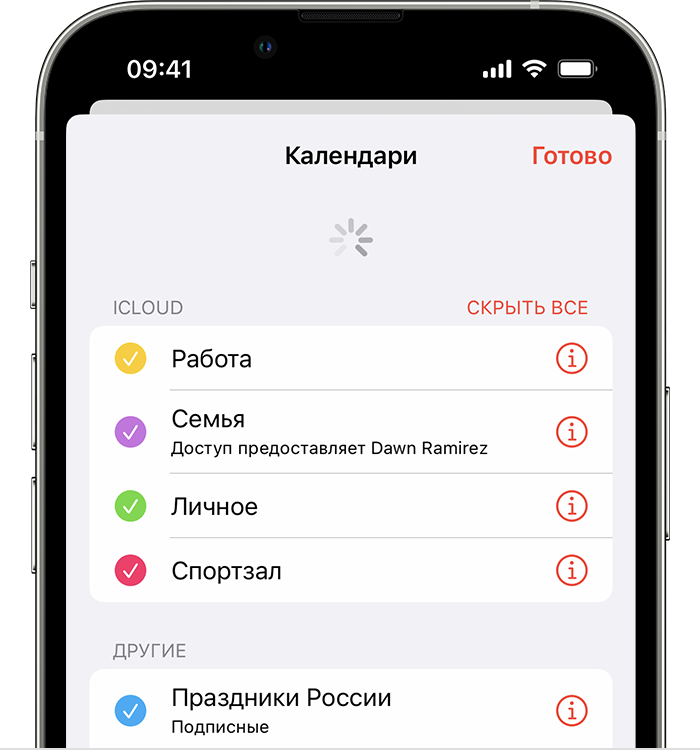
- Откройте приложение «Календарь».
- Перейдите на вкладку «Календари».
- Смахните список вниз, чтобы обновить события.
Проверка настроек приложения
Если вы используете несколько групп или учетных записей в приложении «Контакты» или «Календари», убедитесь, что настроено отображение ваших контактов и календарей iCloud:
- Откройте приложение «Контакты» и нажмите «Списки» в левом верхнем углу. Убедитесь, что выбран параметр «Все iCloud».
- Откройте приложение «Календарь» и выберите вкладку «Календари». Убедитесь, что выбраны все календари iCloud.
Измените интервал обновления календарей:
- Нажмите «Настройки», а затем — «Календарь».
- Выберите пункт «Синхронизация».
- Если выбран вариант «Все события», выберите определенный период, например «Прошедший месяц». Если выбран определенный период времени, выберите вариант «Все события».
- Вернитесь на экран «Домой».
- Подождите несколько минут и откройте приложение «Календарь». Перейдите на вкладку «Календари» и смахните вниз, чтобы обновить данные.
Поскольку календарь iCloud «Дни рождения» обновляется ежедневно, изменения дней рождения могут отображаться в приложении «Календари» только на следующий день.
Выбор приложения «Контакты iCloud», «Календари iCloud» или «Напоминания iCloud» в качестве используемого по умолчанию
Если контакты, календари и напоминания хранятся в iCloud, приложение iCloud автоматически обновляет данные. Если ваши данные хранятся в сторонней учетной записи, такой как Google или Yahoo, вы можете изменить учетную запись по умолчанию на iCloud. Изменение учетной записи по умолчанию на iCloud не приведет к переносу существующих данных из стороннего сервиса в iCloud.
Контакты
Узнайте, в какой учетной записи хранятся контакты:
В iOS 16 или более поздней версии сделайте следующее.
- Откройте приложение «Контакты» и нажмите «Списки» в левом верхнем углу.
- Выберите «Все iCloud» для отображения списка контактов в iCloud. Если в списке отсутствует нужный контакт, возможно, он хранится в другой учетной записи.
- Нажмите «Списки» в левом верхнем углу и выберите «Все [учетная запись]», чтобы проверить каждую отдельную учетную запись, настроенную для приложения «Контакты».
- При наличии копии контактов из стороннего сервиса в формате vCard 3.0 или более поздней версии их можно импортировать в iCloud.
В iOS 15 или более ранней версии сделайте следующее.
- Нажмите «Группы» в левом верхнем углу окна приложения «Контакты».
- Снимите флажок рядом с параметром «Все [учетная запись]» для таких сторонних сервисов, как Gmail или Yahoo.
- Убедитесь, что выбран параметр «Все iCloud».
- Выберите команду «Готово» для просмотра списка контактов. Если нужный контакт найти не удается, значит, он создан в другой учетной записи.
- Если у вас есть копия ваших контактов из стороннего сервиса в формате vCard 3.0 или более поздней версии, вы можете импортировать контакты в iCloud.
Установите iCloud в качестве учетной записи по умолчанию для контактов:
- Перейдите в меню «Настройки» и выберите пункт «Контакты».
- Нажмите «Уч. зап. по умолчанию».
- Выберите iCloud.
Календари и напоминания
Чтобы проверить, в какой учетной записи находятся календари, откройте приложение «Календарь» и перейдите на вкладку «Календари».
Выберите календарь iCloud в качестве используемого по умолчанию:

- Перейдите в меню «Настройки» и выберите пункт «Календарь».
- Нажмите «По умолчанию».
- Нажмите календарь в разделе iCloud, чтобы сделать его используемым по умолчанию.
Настройте список напоминаний iCloud в качестве используемого по умолчанию:
- Перейдите в меню «Настройки» и выберите пункт «Напоминания».
- Нажмите «Список по умолчанию».
- Нажмите список в разделе iCloud, чтобы сделать его используемым по умолчанию.
Удаление просроченных напоминаний
- Откройте приложение «Напоминания».
- Перейдите в представление «Сегодня» и проверьте, нет ли у вас просроченных напоминаний.
- Если таковые есть, нажмите пустой кружок, чтобы завершить напоминание, или удалите его.
Повторите эти действия на каждом устройстве, на котором используются напоминания iCloud.
Перезапуск iPhone, iPad или iPod touch
- Узнайте, как перезапустить iPhone.
- Узнайте, как перезапустить iPad.
- Узнайте, как перезапустить iPod touch.
Принудительная синхронизация данных приложения «Календарь» на Apple Watch
- Откройте приложение Watch на iPhone и перейдите на вкладку «Мои часы».
- Нажмите «Основные», а затем — «Сброс».
- Нажмите «Сбросить данные синхронизации».
Если часы Apple Watch для вас настроил член семьи, вы не можете выполнить принудительную синхронизацию данных приложения «Календарь».
macOS
После каждого действия проверяйте свои контакты, календари или напоминания.
Обновление календарей
Календари можно обновить с помощью приложения «Календарь»:
- Откройте приложение «Календарь».
- В меню «Вид» выберите пункт «Обновить календари».
Так как календарь iCloud «Дни рождения» обновляется каждый час, изменения дней рождения в приложении «Контакты» или «Календари» за последний час могут не отобразиться сразу.
Проверка учетной записи приложений «Календарь», «Напоминания» и «Контакты» по умолчанию
Если события календаря хранятся и редактируются в учетной записи iCloud, а не в какой-либо другой, например «На моем Mac», Exchange или Google, iCloud будет обновлять календари автоматически. Если на компьютере Mac настроено несколько разных учетных записей, например iCloud, Gmail и Yahoo, убедитесь, что учетной записью по умолчанию является именно календарь iCloud:
- Откройте приложение «Календарь».
- Выберите «Календарь» > «Настройки». В macOS Monterey или более ранней версии выберите «Календарь» > «Настройки».
- На вкладке «Основные» календарем по умолчанию должен быть выбран один из календарей iCloud.
Если контакты хранятся и редактируются в учетной записи iCloud, а не в какой-либо другой, например «На моем Mac», Exchange или Google, iCloud будет обновлять контакты автоматически. Если вы используете несколько учетных записей на компьютере Mac, например iCloud, Gmail и Yahoo, убедитесь, что iCloud является учетной записью приложения «Контакты» по умолчанию:
- Откройте приложение «Контакты».
- Выберите «Контакты» > «Учетные записи».
- Перейдите на вкладку «iCloud». Проверьте, выполнен ли вход в систему с помощью идентификатора Apple ID и включены ли контакты.
Если в настройках iCloud включены напоминания, напоминания iCloud будут отображаться на компьютере Mac.
Удаление завершенных или просроченных напоминаний
- Откройте приложение «Напоминания».
- Перейдите в представление «Сегодня» и проверьте, нет ли у вас просроченных напоминаний.
- Если таковые есть, нажмите пустой кружок, чтобы завершить напоминание, или удалите его.
Повторите эти действия на каждом устройстве, на котором используются напоминания iCloud.
Перезапуск компьютера
После перезапуска компьютера проверьте, устранена ли проблема.
Использование напоминаний из учетных записей интернета на Mac

Если Вы храните напоминания в учетных записях интернета: в iCloud, Exchange, Yahoo или AOL, Вы можете использовать эти учетные записи в приложении «Напоминания» на компьютере Mac и читать все напоминания вместе. Подключите Ваши устройства iOS и iPadOS к одной и той же учетной записи, чтобы информация приложения «Напоминания» была синхронизирована на всех устройствах.
Если Вы используете только одну учетную запись с приложением «Напоминания» на Mac, эта учетная запись озаглавлена как «Мои списки» в боковом меню. Если Вы используете несколько учетных записей, каждая из них озаглавлена по названию службы (например, iCloud или Yahoo) или описанию в сведениях об учетной записи.
Примечание. Все функции Напоминаний, описанные в этом руководстве, доступны при использовании обновленных напоминаний iCloud. Некоторые функции недоступны при использовании учетных записей сторонних разработчиков.
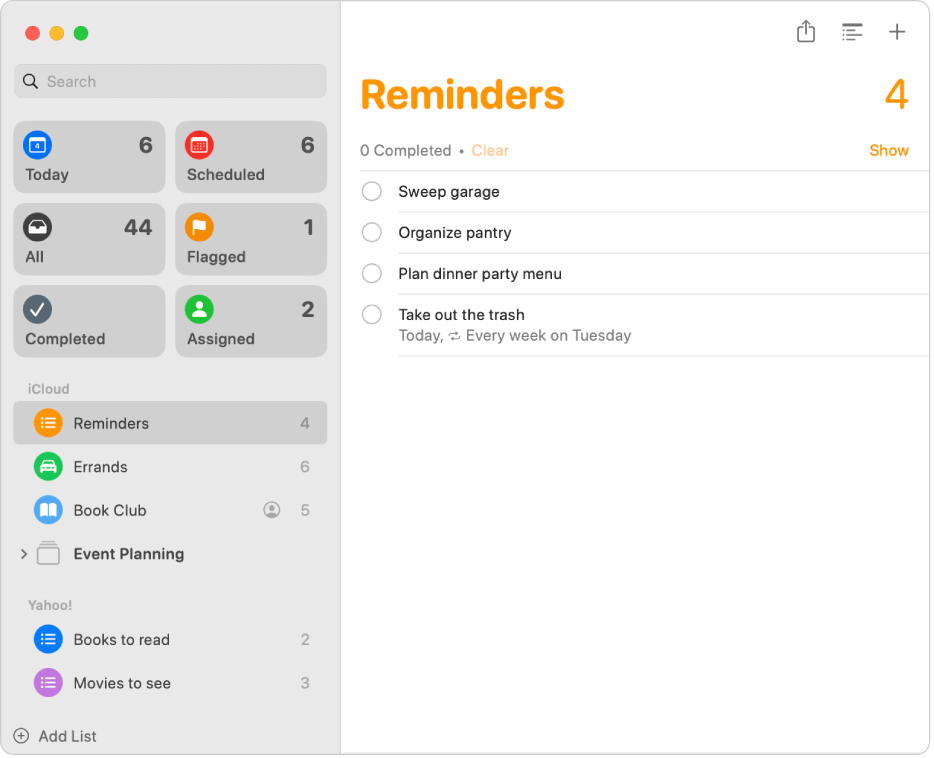
Добавление напоминаний iCloud

- На Mac выберите меню Apple
> Системные настройки, затем нажмите [Ваше имя] в верхней части бокового меню. Если Ваше имя не отображается, нажмите «Вход с Apple ID», чтобы ввести свой Apple ID или создать новый.
Добавление других учетных записей напоминаний
Используйте этот способ, чтобы добавить учетную запись напоминаний стороннего разработчика, например Yahoo.
-
На Mac выберите меню Apple

> «Системные настройки», затем нажмите «Учетные записи интернета» в боковом меню. (Возможно, потребуется прокрутить вниз.)
Прекращение использования учетной записи в приложении «Напоминания»
Можно прекратить использование учетной записи, чтобы ее напоминания и списки напоминаний перестали отображаться в Напоминаниях на Mac.
-
На Mac выберите меню Apple
> «Системные настройки», затем нажмите «Учетные записи интернета» в боковом меню. (Возможно, потребуется прокрутить вниз.)
Чтобы учетная запись снова стала отображаться в Напоминаниях, включите параметр «Напоминания». Списки напоминаний и напоминания из этой учетной записи вновь появятся в приложении.
Вы можете просматривать, удалять и изменять напоминания в приложении «Напоминания» на любом из устройств Apple, использующих одни и те же учетные записи. Напоминания iCloud можно также просматривать, добавлять и изменять на сайте iCloud.com. Внесенные Вами изменения будут отображаться на всех устройствах, так что у Вас под рукой всегда будут самые актуальные напоминания. Уведомления о напоминаниях также появляются на Вашем Mac и на всех других устройствах, использующих те же учетные записи.
Если Вы используете Handoff, можно переключаться между Mac и другими устройствами в процессе просмотра напоминаний. Чтобы открыть список напоминаний, который был передан на Mac, нажмите значок Handoff для Напоминаний в панели Dock.
Напоминания не синхронизируются? Попробуйте эти 5 советов
У вас проблемы с тем, что напоминания не отображаются на iPhone или Mac? Если вам сложно синхронизировать напоминания с iPhone на Mac или iPad или наоборот, мы составили список советов по устранению неполадок, которые помогут вам вернуть напоминания.
Прыгать в:
- Напоминания не отображаются на iPhone? Сначала проверьте эти вещи
- Контакты iCloud не синхронизируются Советы по устранению неполадок
Напоминания не синхронизируются? Сначала проверьте эти вещи
Приложение «Напоминания» на вашем iPhone может синхронизироваться с другими устройствами только через iCloud. Прежде чем мы перейдем к более сложным советам по устранению неполадок, давайте рассмотрим несколько вещей, которые необходимо правильно настроить для синхронизации вашего приложения напоминаний на ваших устройствах Apple:
- Убедитесь, что Система напоминаний iCloud запущена и работает через сайт Apple. Если система не работает, ваши напоминания не синхронизируются с iPhone на Mac или наоборот, и вам нужно подождать, пока система не восстановится, и проверить еще раз.
- Если вы не можете синхронизировать напоминания с iPhone на Mac, это может быть связано с тем, что вы вошли в систему с разными идентификаторами Apple ID на своих устройствах. Войдите на все свои устройства, используя один и тот же Apple ID.
- Убедитесь, что вы подключены к Интернету. Поскольку приложение Reminders зависит от iCloud для синхронизации между устройствами, для его работы требуется стабильное подключение к Интернету или доступ к сотовым данным.
- Проверьте лимит хранилища iCloud: если вы израсходовали все хранилище iCloud, ваши напоминания могут не синхронизироваться между устройствами.
Теперь, когда мы рассмотрели основы, давайте погрузимся в несколько дополнительных советов по устранению неполадок, касающихся синхронизации напоминаний с iPhone на Mac и другие устройства Apple.
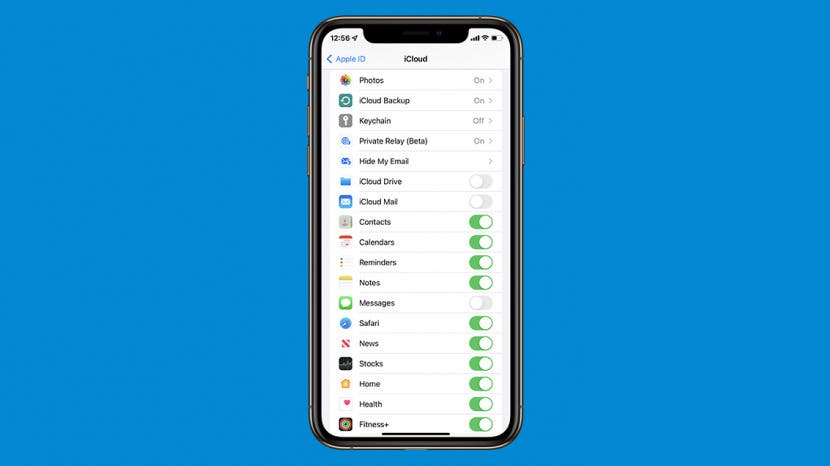
Включить напоминания iCloud
Чтобы ваше приложение напоминаний синхронизировалось на всех ваших устройствах Apple, вам необходимо убедиться, что у iCloud есть к нему доступ. Вот как:
- Открыть настройки.

- Нажмите на свое имя.

- Коснитесь iCloud.

- Если напоминания выключены, включите их.

Убедитесь, что у напоминаний есть доступ к мобильным данным
Если у вас возникли проблемы с синхронизацией контактов с iPhone на Mac, когда они не подключены к Интернету, это может быть связано с тем, что ваше приложение «Контакты» не имеет доступа к мобильным данным. Вот как убедиться, что ваши контакты могут синхронизироваться, даже если у вас нет подключения к Интернету:
- Открыть настройки.
- Коснитесь Сотовая связь.

- Прокрутите вниз до Напоминания и убедитесь, что он включен.

Выйти из iCloud и снова войти
Иногда параметр, о котором вы не знаете, включен, или другой загадочный сбой можно сбросить, просто выйдя из своей учетной записи на iPhone или Mac и снова войдя в систему. Иногда это может исправить такие проблемы, как напоминания не синхронизируются.
Как выйти и вернуться в iCloud на iPhone
- Перейти к настройкам.
- Нажмите на свое имя вверху.
- Прокрутите вниз и нажмите «Выйти».
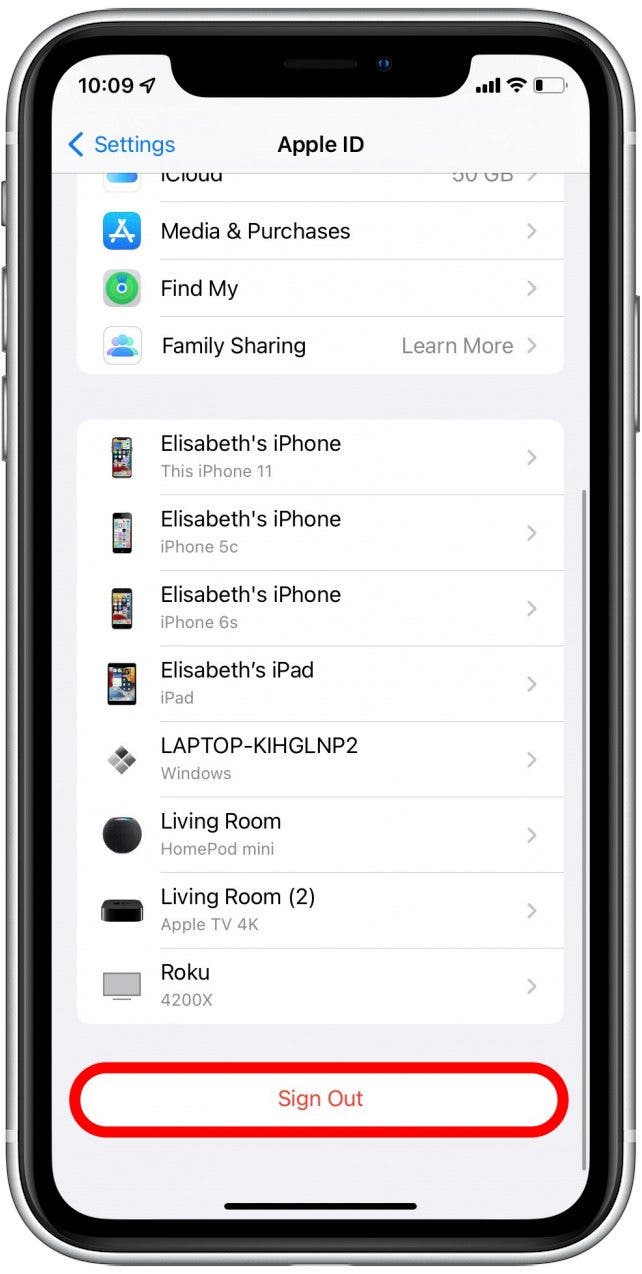
- При появлении запроса введите пароль Apple ID.
- Коснитесь Выключить.
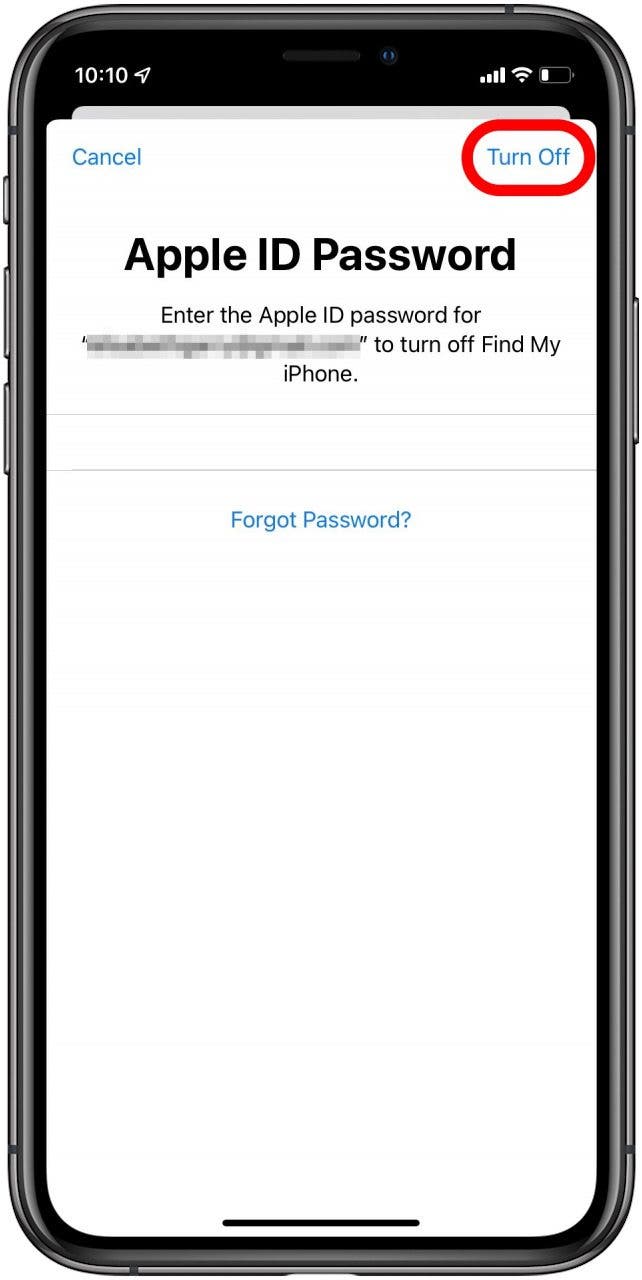
- Определите, хотите ли вы сохранить копию своих данных на iPhone. Эти данные будут доступны, как только вы снова войдете в систему, но если вы обеспокоены, вы можете сделать резервную копию своего iPhone перед выходом из iCloud.

- Подтвердите выход.

- Подтвердите выход еще раз.

- После выхода из системы вы вернетесь в Настройки. Нажмите «Начать использование iCloud».

- Нажмите «Начать использование iCloud».
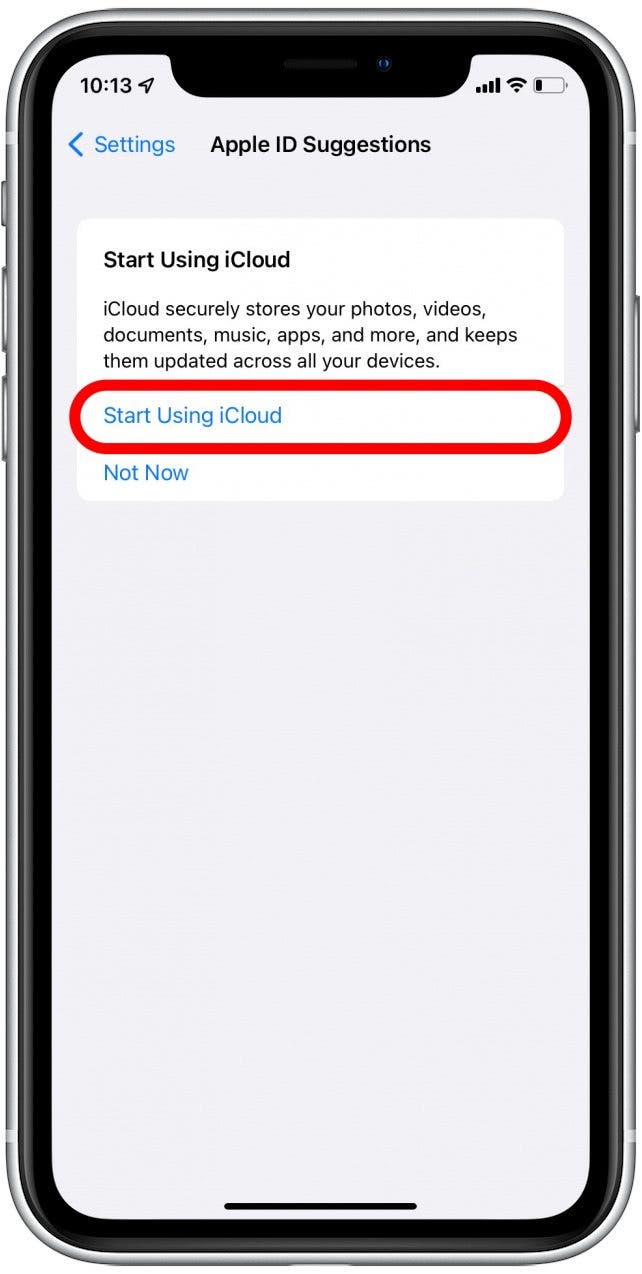
- Коснитесь Продолжить.

- Введите пароль вашего iPhone.

- Коснитесь «Объединить».

Теперь вы снова вошли в iCloud. Подождите минутку, а затем проверьте приложение напоминаний, синхронизировалось ли оно.
Как выйти и вернуться в iCloud на Mac
- Откройте Системные настройки.

- Щелкните Apple ID.

- Щелкните Выйти.

- Выберите, следует ли сохранять копию ваших данных, и нажмите Сохранить копию.

- Введите свой пароль и нажмите «Продолжить».

- Снова войдите в свой iCloud / Apple ID, введя данные своего Apple ID во всплывающее окно и нажав Далее.

- Введите свой пароль Mac и нажмите ОК.

Теперь вы снова вошли в iCloud. Подождите минутку, а затем проверьте приложение напоминаний, синхронизировалось ли оно.
Перезагрузите устройства
Ранее мы пытались закрыть и открыть приложение «Календарь» на вашем iPhone, чтобы исправить отсутствие синхронизации календаря iPhone. Если закрытие и перезапуск приложения «Напоминания» не работает, вы также можете попробовать перезапустить свои устройства, чтобы ваши календари синхронизировались между всеми ними. Если вы не знаете, как перезагрузить iPhone или iPad, вы можете прочитать эту статью о перезагрузке iPhone X или более поздней версии и о том, как принудительно перезапустить iPhone и iPad.
Перезагрузка устройства может помочь исправить сами неисправные приложения, поэтому после загрузки резервной копии снова проверьте приложение «Напоминания», чтобы убедиться, что проблемы с синхронизацией решились сами собой.