
Hard Reset Huawei Honor 7A Pro
Для выполнения сброса на заводские установки Huawei Honor 7A Pro через меню Android необходимо сделать следующее:
- Зайти в пункт « Настройки» телефона.
- Выбрать « Восстановление и сброс» .
- После тапаем на « Сброс настроек» .
- Нажимаем кнопку « Сброс» и соглашаемся с потерей всех персональных данных.
Сброс Huawei Honor 7A Pro через «Звонилку»
- В звонилке вводим *#*#2846579#*#* и нажимаем кнопку « Дозвона» .
- Далее в меню выбираем « Restore Factory defaults» .
- В завершении соглашаемся с удаление личных данных и жмём на « Reset» .
- После перезапуска смартфона сброс можно считать завершенным.
Сброс Huawei Honor 7A Pro через «Wipe data factory reset»
Для выполнения сброса на заводские установки Huawei Honor 7A Pro через «Wipe data factory reset» необходимо сделать следующее:
- Выключить телефон.
- На три секунду зажать и удерживать кнопки «Увеличение Громкости» + «Включение».
- После того как на экране появиться логотип «Honor» , отпускаем кнопку «Включение», продолжая удерживать«Увеличение Громкости».
- После загрузки EMUI recovery меню отпустите кнопку «Увеличение Громкости».
- В рекавери меню кнопками громкости (или тапом по экрану) выберите «wipe data/factory reset» и подтвердите выбор кнопкой «Включение«.
- Затем напишете на английской раскладке «yes».
- В следующем меню снова выберите «wipe data/factory reset» и подтвердите выбор кнопкой «Включение».
- После сброса телефона мы снова окажемся в главном меню Recovery, где необходимо выбрать « reboot system now» для завершения и перезагрузки.
- Телефон перезагрузиться, после чего необходимо пройти процедуру первоначальной настройки смартфона.
Внимание!
- Перед тем как сделать Hard Reset необходимо выйти из Google аккаунта и Huawei ID. В противном случае, после сброса вам потребуется ввести данные ранее установленных учетных записей. Если вы их забыли, или не знаете, то после сброса на заводские настройки сработает FRP блокировка.
- Чтобы полный сброс до заводских настроек завершился полностью, зарядите аккумулятор телефона не менее чем на 80%.
- После выполнения сброса на заводские настройки все ваши персональные данные и приложения, которые находятся во внутренней памяти Huawei Honor 7A Pro, будут удалены.
Как сбросить honor 7a pro до заводских настроек
Huawei Honor 7A Pro
- Описание
- Отзывы (0)
- Вопросы и ответы (5)
- Обсуждение (0)
Вопросы и ответы по Huawei Honor 7A Pro
Вопрос и ответы были вам полезны?

Да

Нет
Huawei Honor 7A Pro не включается

Современные смартфоны даже при максимально бережном обращении могут давать сбои. Чаще возникают они из-за нарушений в работе операционки, однако и механические повреждения могут дать о себе знать. Если телефон не включается, то не нужно спешить обращаться в ремонт. Прежде стоит выполнить несколько простых и безопасных действий, которые могут помочь реанимировать любимый гаджет.
Почему не включается Huawei Honor 7A Pro
Причин нарушения стабильной работы устройства много – часто проблемы возникают на фоне повседневного использования. По мнению мастеров и представителей производителей устройств, сбои при включении могут быть связаны со следующими событиями:
- после обновления операционки какие-либо системные файлы установились с ошибками;
- устройство перестало загружаться из-за вирусов, которые попали с приложениями, установленными не из Play Market;
- после падения на твердую поверхность отсоединился шлейф дисплея или аккумулятора;
- засорился разъем USB или из-за попадания влаги на контактах появились небольшие, но вредные пятна ржавчины.
Сразу же стоит отметить: справиться с механическими повреждениями самостоятельно – непросто. В ходе домашнего ремонта можно непроизвольно нарушить какие-либо соединения, сделав тем самым смартфон неремонтопригодным. Если предложенные далее способы не дадут положительного результата, то рекомендуется обратиться в проверенный СЦ для диагностики и ремонта.
Принудительный перезапуск Huawei Honor 7A Pro
Для начала рассмотрим несколько методов, связанных с восстановлением через режим Recovery. Попасть в него получится, если гаджет заряжен более чем на 15%. Заодно, подключив зарядное устройство можно убедиться в целостности экрана и работоспособности USB-разъема.
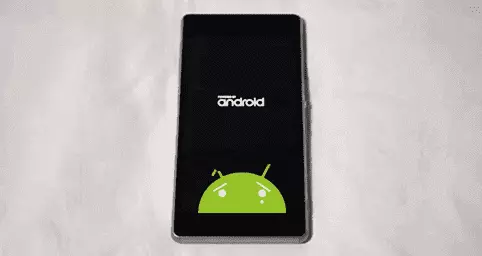
Итак, если телефон отозвался на подключение зарядки, отобразил процесс восполнения батареи, то после достижения подходящего уровня можно переходить к таким манипуляциям:
- Одновременно зажать кнопки включения и увеличения громкости. Держать их так следует пока телефон не начнет вибрировать. Появится загрузочная заставка и за ней последует вибрация, то кнопку включения можно отпускать. Важно: иногда срабатывает комбинация с кнопкой уменьшения громкости, а не увеличения.

- В открывшемся меню следует выбрать пункт “Reboot to system” (в некоторых версиях – “Reboot system now”).
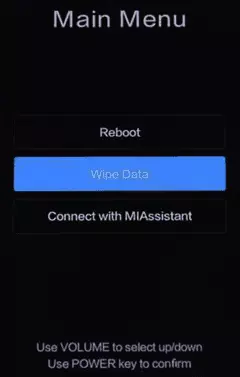
Аппарат сразу же должен отправиться на перезагрузку, за которой последует штатная загрузка Android. К слову, если гаджет не заряжается, то рекомендуется попробовать другие USB-кабели и зарядные устройства. Не исключено, что проблема кроется именно в них, а телефон просто разрядился.
Сброс к заводским настройкам
После описанных выше действий возможно несколько вариантов развития событий. Помимо привычной перезагрузки и включения телефон может обратно выключиться или зависнуть на заставке. Слишком расстраиваться из-за этого не следует, ведь проделанные манипуляции помогли убедиться в работоспособности целого ряда важных функций и систем.
Перезагрузка через Рекавери – вариант, подходящий для ситуаций, при которых прошивка получила незначительные сбои, устранившиеся сами. Если нарушение в операционке гораздо серьезнее (например, после прошивки с ошибками), то придется выполнить сброс к заводским параметрам. Важно учитывать: при таких действиях из памяти устройства удаляются все файлы, включая фото, видео и музыку.
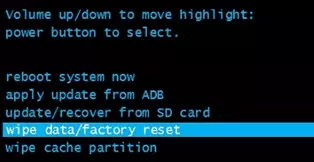
- Открываем Recovery, как в инструкции, рассмотренной выше.
- Выбираем пункт “Wipe data/factory reset”..
Устройство должно отправиться на перезагрузку. Продолжаться она может намного дольше чем обычно (до 10-15 минут), после чего придется выполнить первоначальную настройку.
Дополнительные методы
Что делать, если описанные выше способы не помогли? Гаджет неожиданно отключился, перестал отвечать на нажатие кнопки включения или заряжаться – с большой вероятностью проблема кроется в механическом повреждении. Если ранее он упал или попал в воду, то имеет смысл обратиться в сервисный центр для диагностики. Еще одна вероятная причина – выход из строя аккумулятора. Главный признак – быстрый разряд со 100 до 0 процентов до момента обнаружения неисправности. Для смартфонов со съемными батареями можно попробовать купить аналогичную и просто заменить. Если же корпус цельный, то без вмешательства мастеров обойтись не получится.
Видео: что делать, если Huawei Honor 7A Pro не включается
Поделитесь страницей с друзьями:
Honor 7A Pro (AUM-L29) Удаление пароля Hard reset

#topreset Удаление пароля Honor 7A Pro AUM-L29, Сброс пароля Honor AUM-L29 Удаление графического ключа,пароля,пин кода. Сброс настроек телефона к заводскому состоянию. Если на телефоне был аккаунт Google, то после сброса настроек телефон попросит подключение к интернет либо по Wi-Fi либо по сим карте. А потом появится окно «Подтверждение аккаунта». Если вы забыли данные email и пароль, то вам надо посмотреть видео по сбросу аккаунта, ссылка ниже: Разблокировка Honor 7A Pro https://youtu.be/qJwMT0ZxepQ Все способы Разблокировки смотрите В ПЛЕЙЛИСТЕ https://www.youtube.com/playlist?list=PLQbE6pnBQIBGf-z06L2J0-hp35Ng25S6e наш канал на Youtube «top reset» https://www.youtube.com/channel/UCZIyJa_PPBvhk5Qc94jLK6g honor,7a pro,7 a,aum-l29,aum l29,hard reset,hard reset honor 7a pro,забыл пароль honor 7a pro,забыл пароль honor aum-l29,honor hard reset,введите пароль,забыл пароль на телефоне honor,как удалить пароль honor,сброс пароля honor,удаление пароля honor,hard reset aum-l29,hard reset 7a pro,как сбросить пароль на телефоне,сброс настроек honor,как сделать hard reset,сброс настроек android,сброс графического ключа honor,разблокировка honor 7a
Показать больше
Войдите , чтобы оставлять комментарии.