
Как синхронизировать напоминания и календарь iOS?
leaningless дорогой пользователь, настоятельно рекомендуем еще раз обратить самое пристальное внимание на п. 3.1 регламента работы сервиса (и, в особенности, на его последний абзац). В противном случае, ваши вопросы будут удаляться по причине тег-спама, а систематические нарушения приведут к блокировке учетной записи.
leaningless @leaningless Автор вопроса
Модератор, а по какой причине? Если Вы про мой предыдущий вопрос, то он, пожалуй, сформулирован схожим образом и имеет общие черты, но совсем о другом.
Как правильно настраивать Напоминания в Календаре iPhone или iPad
Когда вы создаете событие в Календаре iOS, то легко можете и настроить напоминание об этом. Одна беда – время напоминания задается автоматически специальной настройкой Календаря. Как её изменить?
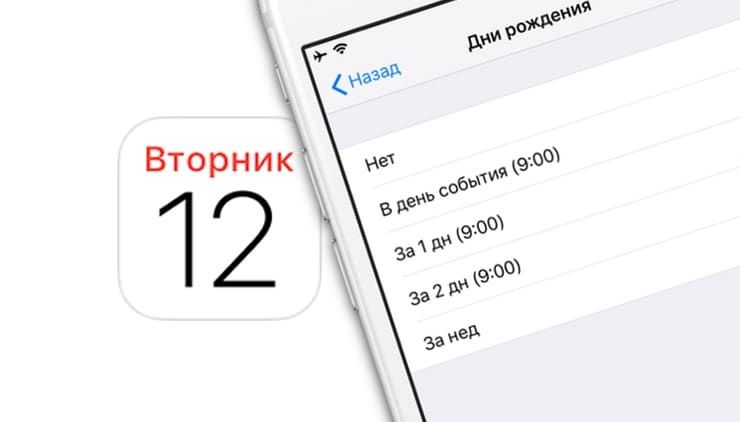
Вы легко измените время напоминания по умолчанию для дней рождения, мероприятий и событий на весь день, если будете следовать простой инструкции:
1. Откройте Настройки на вашем iPhone или iPad.
2. Найдите в списке Календарь.
3. Нажмите на надпись Предупреждения по умолчанию.
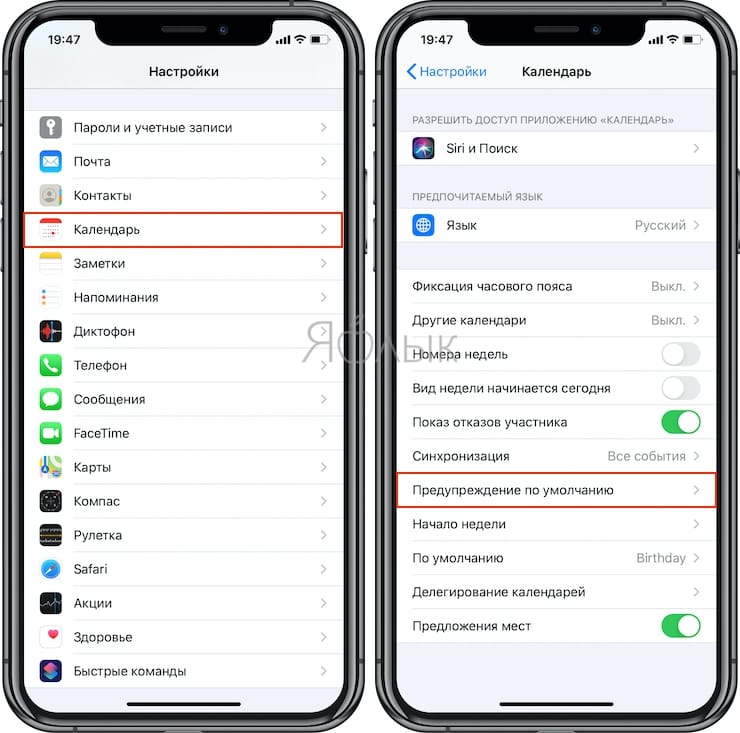
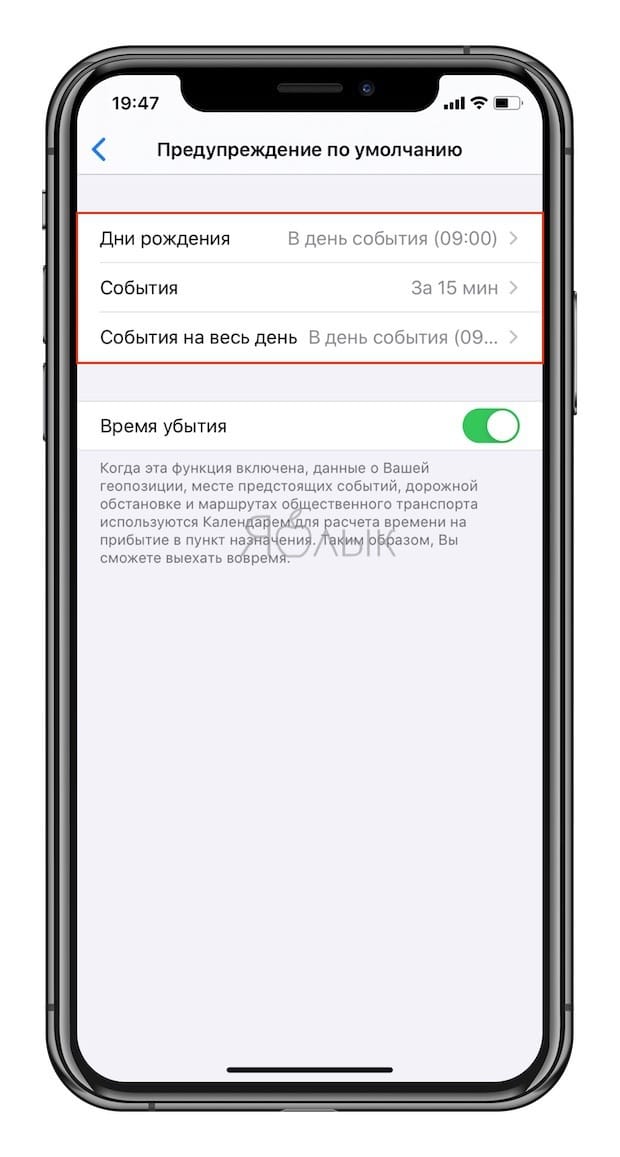
4. Укажите нужное время для различных ивентов: дней рождения, событий и событий на весь день.
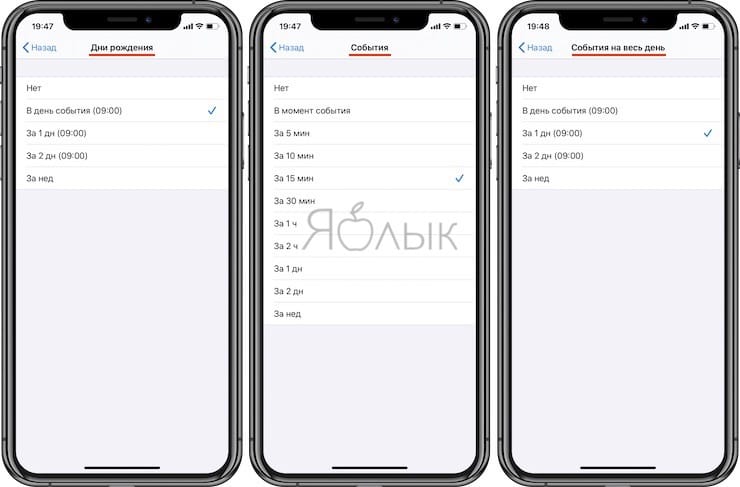
Вы заметите, что варианты напоминаний по времени для дней рождения и событий на весь день одинаковы. Это В день события, за 1,2 дня или за неделю (в каждом случае – в 9:00). Так происходит потому, что разработчики Apple считают день рождения событием на весь день. Для «просто» событий вариантов больше, и они более гибкие – в момент события, за 5, 15,30 минут, за 1 или 2 часа, за 1 или 2 дня или за неделю до.
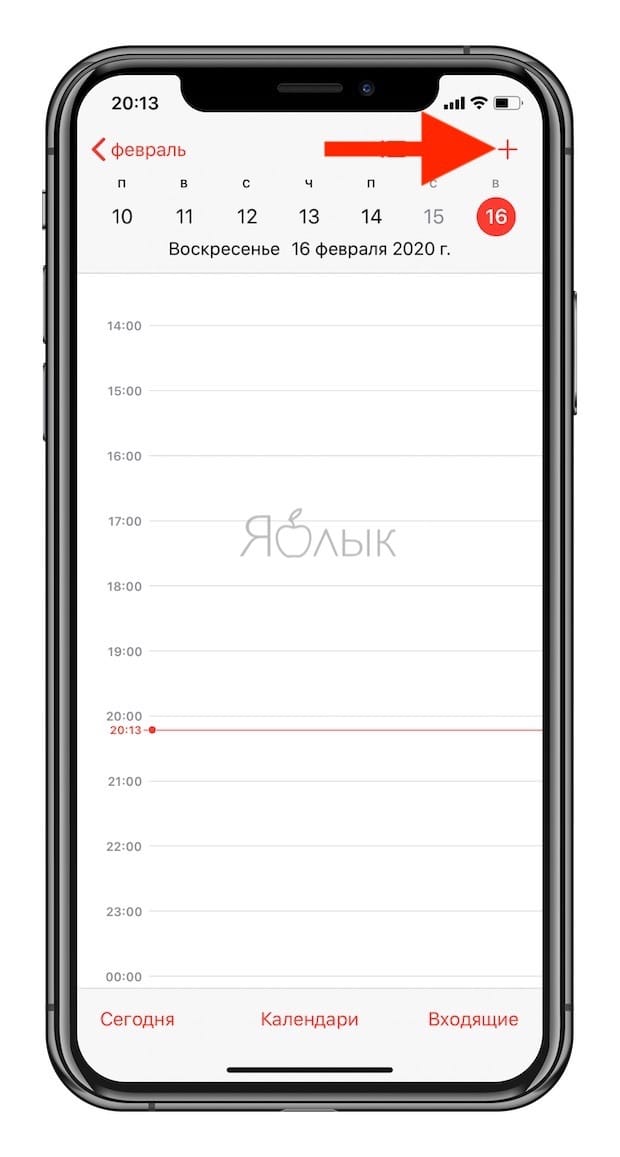
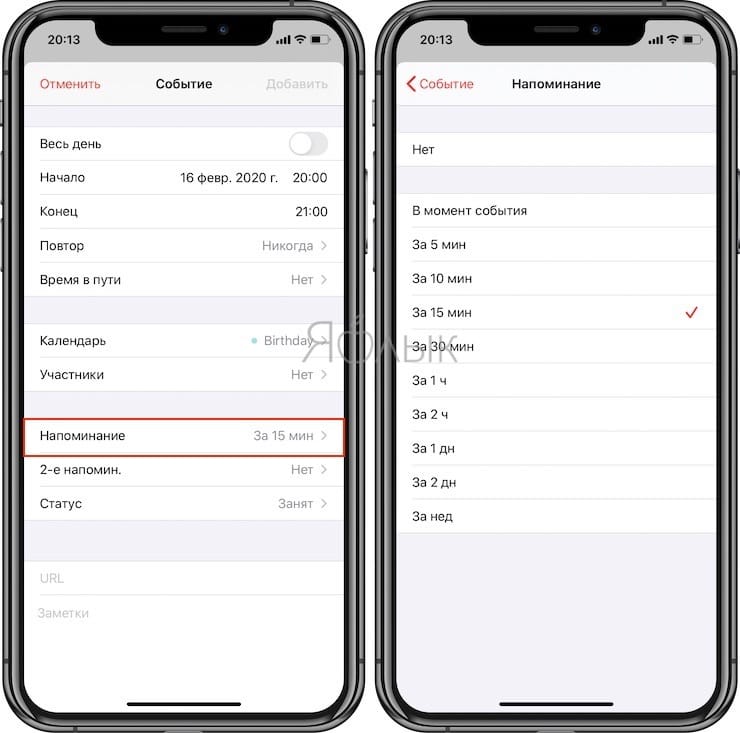
Готово! Теперь при создании новой записи в Календаре вы заметите, что время напоминания по умолчанию установлено уже другое – то, которое выбрали именно вы. Если вы всегда или очень часто выбираете одно и то же время для напоминаний, новая настройка – это тот самый случай, когда «мелочь, а приятно» (удобно).
�� Смотрите также:
- Как поделиться геопозицией (местоположением) в WhatsApp на iPhone в реальном времени.
- Закладки на iPhone и iPad: как добавлять, создавать папки, Избранное, настройка.
- Как редактировать видео на iPhone: обрезать, наложить текст, музыку, перевернуть, склеить и т.д.
�� Мы в Telegram и YouTube, подписывайтесь!
Синхронизация с календарём на iPhone и iPad
Вы можете настроить показ событий из Календаря Mail.ru в своём календарном приложении на iPhone и iPad. Для этого синхронизируйте Календарь с приложением на вашем устройстве.
Как синхронизировать
iOS 14 и выше
1. На iPhone или iPad перейдите «Настройки» → «Календарь».
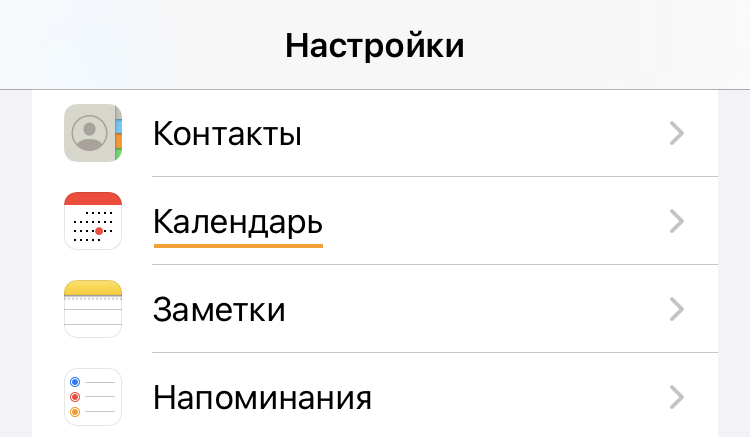
2. Нажмите «Учетные записи».
3. Нажмите «Учетные записи» ещё раз. Если такого пункта нет, коснитесь «Новая учетная запись» или «Добавить учетную запись».
4. Выберите «Другое».
5. В разделе «Календари» нажмите «Учетная запись CalDAV».
6. Укажите данные:
| Сервер | calendar.mail.ru |
| Пользователь | Имя вашего почтового ящика, включая логин, значок «@» и домен |
| Пароль | Пароль для внешнего приложения. Как получить? |
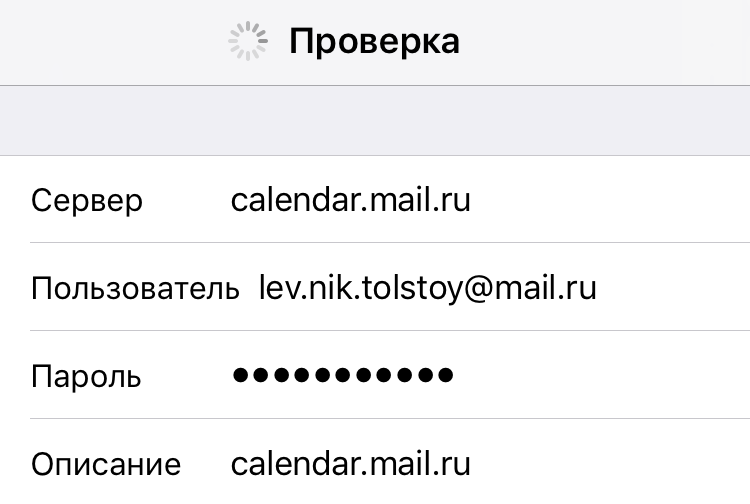
7. Нажмите «Далее» → «Сохранить».
iOS 13.7 и ниже
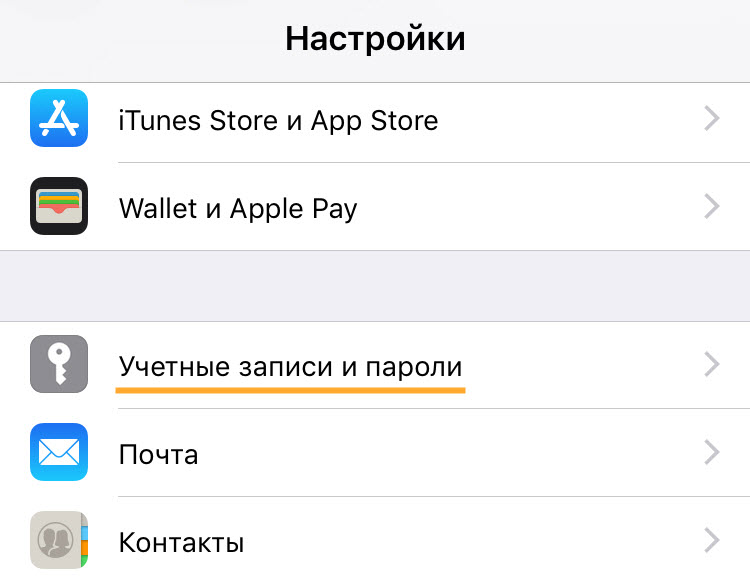
1. На iPhone или iPad перейдите «Настройки» → «Пароль и учетные записи».
2. Коснитесь «Добавить учетную запись». Если такого пункта нет, коснитесь «Новая учетная запись».
3. Выберите «Другое».
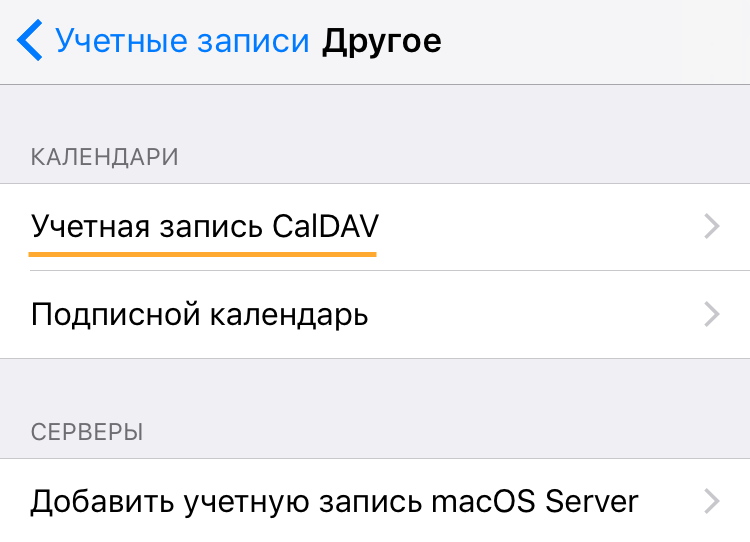
4. В разделе «Календари» нажмите «Учетная запись CalDAV».
5. Укажите данные:
| Сервер | calendar.mail.ru |
| Пользователь | Имя вашего почтового ящика, включая логин, значок «@» и домен |
| Пароль | Пароль для внешнего приложения. Как получить? |
6. Коснитесь «Далее» → «Сохранить».
iOS 10.3.3 и ниже
1. На iPhone или iPad перейдите «Настройки» → «Календарь».
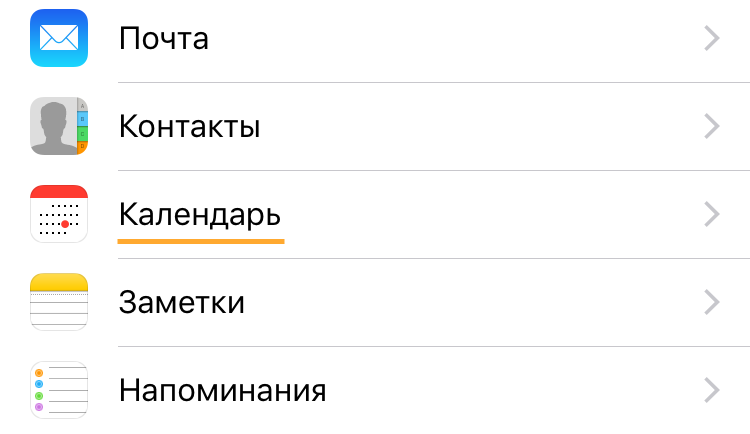
2. Перейдите «Учетные записи» → «Добавить учетную запись».
3. Выберите «Другое».
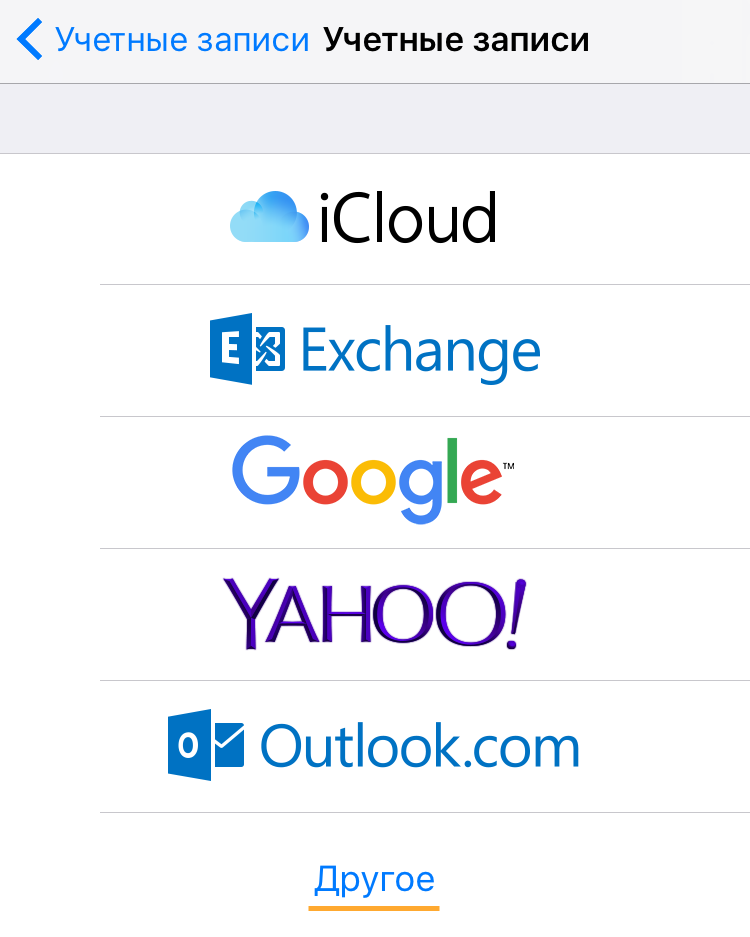
4. В разделе «Календари» нажмите «Учетная запись CalDAV».
5. Укажите данные:
| Сервер | calendar.mail.ru |
| Пользователь | Имя вашего почтового ящика, включая логин, значок «@» и домен |
| Пароль | Пароль для внешнего приложения. Как получить? |
6. Нажмите «Далее».
Как получить пароль для внешнего приложения
- Если в вашем аккаунте включена двухфакторная аутентификация, создайте пароль для внешнего приложения, чтобы синхронизировать Календари с программой.
- Откройте Почту Mail.ru на компьютере.
- Перейдите → «Все настройки» → «Настройки личных данных» → «Безопасность» → «Пароли для внешних приложений».
- Нажмите .
- Введите название приложения, чтобы не забыть, для какой программы пароль.
- Введите пароль от своего ящика, если требуется.
- Скопируйте пароль.
- Введите скопированный пароль вместо основного пароля, когда будете синхронизировать календари.
Как синхронизировать напоминания и календари между iOS и Android
У некоторых людей нет всей экосистемы Apple. iPad, пожалуй, один из самых популярных планшетов (если не то самый популярный), но многие пользователи iPad не используют iPhone – они на Android, и это нормально. Я использую Android, но использую iPad для мобильных игр и чтения цифровых комиксов.
Синхронизация между двумя платформами не присуща, но вы можете синхронизировать напоминания и списки с определенными приложениями. Таким образом, вся семья может оставаться на одной странице, независимо от того, какую операционную систему предпочитает каждый человек.
Как синхронизировать напоминания и календари между iPad и Android
Используйте приложение Google Calendar. Это лучший способ синхронизировать напоминания и календари на обеих платформах. Когда вы используете Google Assistant на своем телефоне Android, напоминание автоматически добавляется в календарь напоминаний в Google Calendar. Даже если у вас нет Ассистента, использование Календаря Google для напоминаний – идеальный способ увидеть все ваши дела, будь то простые, второстепенные дела или предстоящие события.
Загрузите Приложение Google Calendar для iOS, войдите в свою учетную запись Google, и бум – напоминания и события синхронизируются автоматически.
Прискорбным аспектом этого процесса является отсутствие поддержки Siri, если вы идете другим путем. Если у вас есть планшет Android и вы хотите синхронизировать напоминания с iPhone, вы не сможете синхронизировать свои напоминания из приложения «Напоминания». Вы можете синхронизировать события приложения «Календарь», подписавшись на URL-адрес своего календаря в Календаре Google, но это не всегда лучше, поскольку события могут отображаться в вашем Календаре Google в течение 24 часов.
яблоко делает позволяют синхронизировать напоминания с другими учетными записями, но у вас есть практически все, кроме Google (кто, черт возьми ?!).
Если вы хотите синхронизировать напоминания и календари между iOS и Android, просто используйте приложение Google Calendar для всего. Все, что вам нужно сделать, это войти в систему, и все это там. Возможно, вам придется повозиться с настройками синхронизации, но это все. Это цена, которую мы платим за хождение в обоих мирах. Такова жизнь.
Есть и другие приложения для Android, которые помогают с синхронизацией, но многие из них довольно популярны, а некоторые из наиболее популярных, например SmoothSync, не обновлялись годами.
Как добавить события и напоминания в Календарь Google для iPhone и iPad
Добавление событий и напоминаний в Календарь Google во многом похоже на добавление их в любое другое приложение-календарь.
- Запуск Календарь Google с главного экрана.
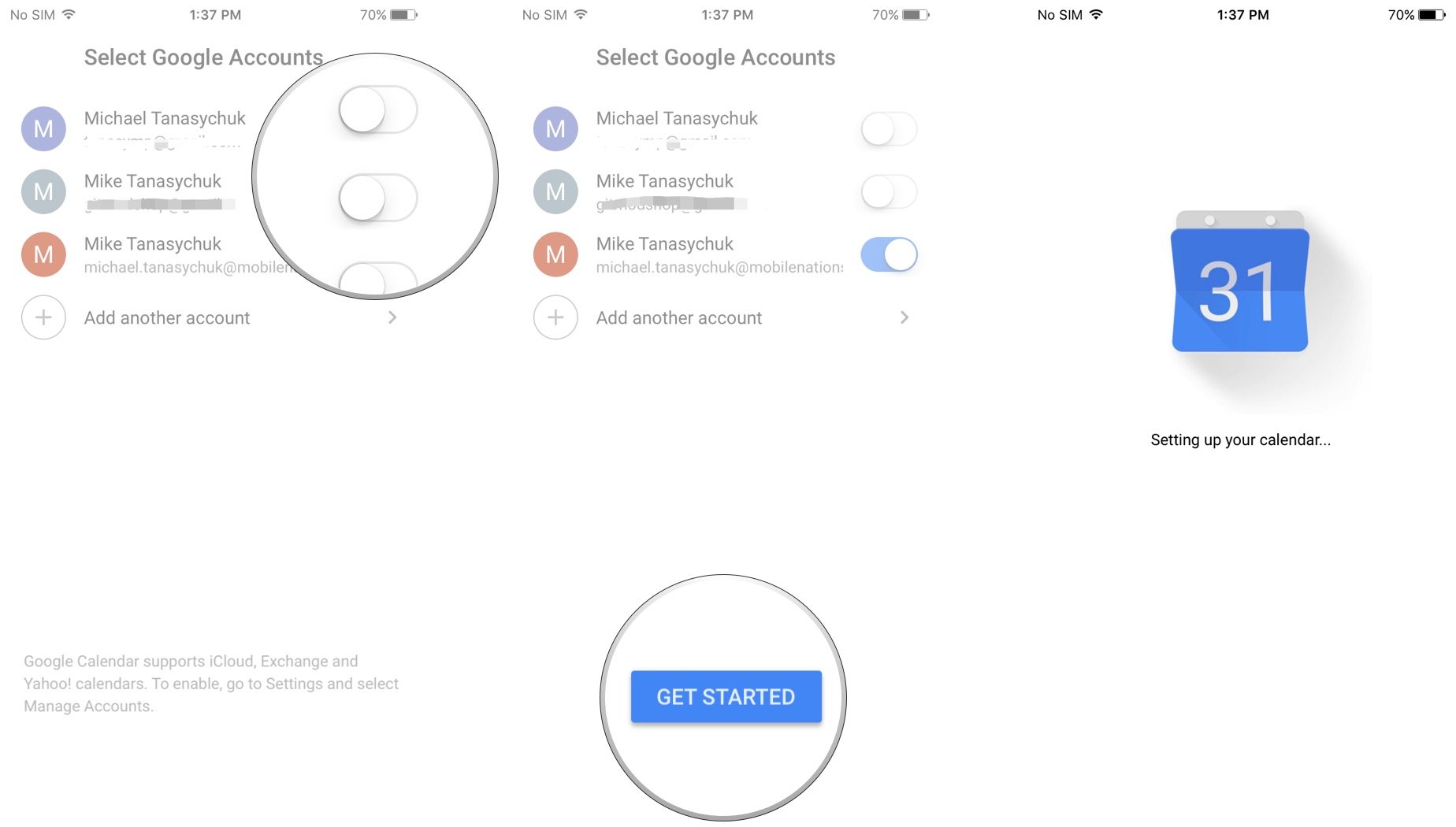
- Нажмите выключатель рядом с учетная запись если вы уже используете учетные записи Google на своем iPhone или iPad. В противном случае коснитесь Добавить учетную запись Google и войдите.
- Кран Начать. Календарь Google загрузит все существующие события для этой учетной записи.
- Нажмите добавить кнопку в правом нижнем углу экрана. Это красная кнопка +.
- Кран Напоминание или же Мероприятие.
- Нажмите зеленая зона под X для ввода названия и коснитесь Готово.
- Нажмите Дата для прокрутки и изменения. Вы также можете установить время или коснуться переключателя, чтобы сделать это мероприятие на весь день.
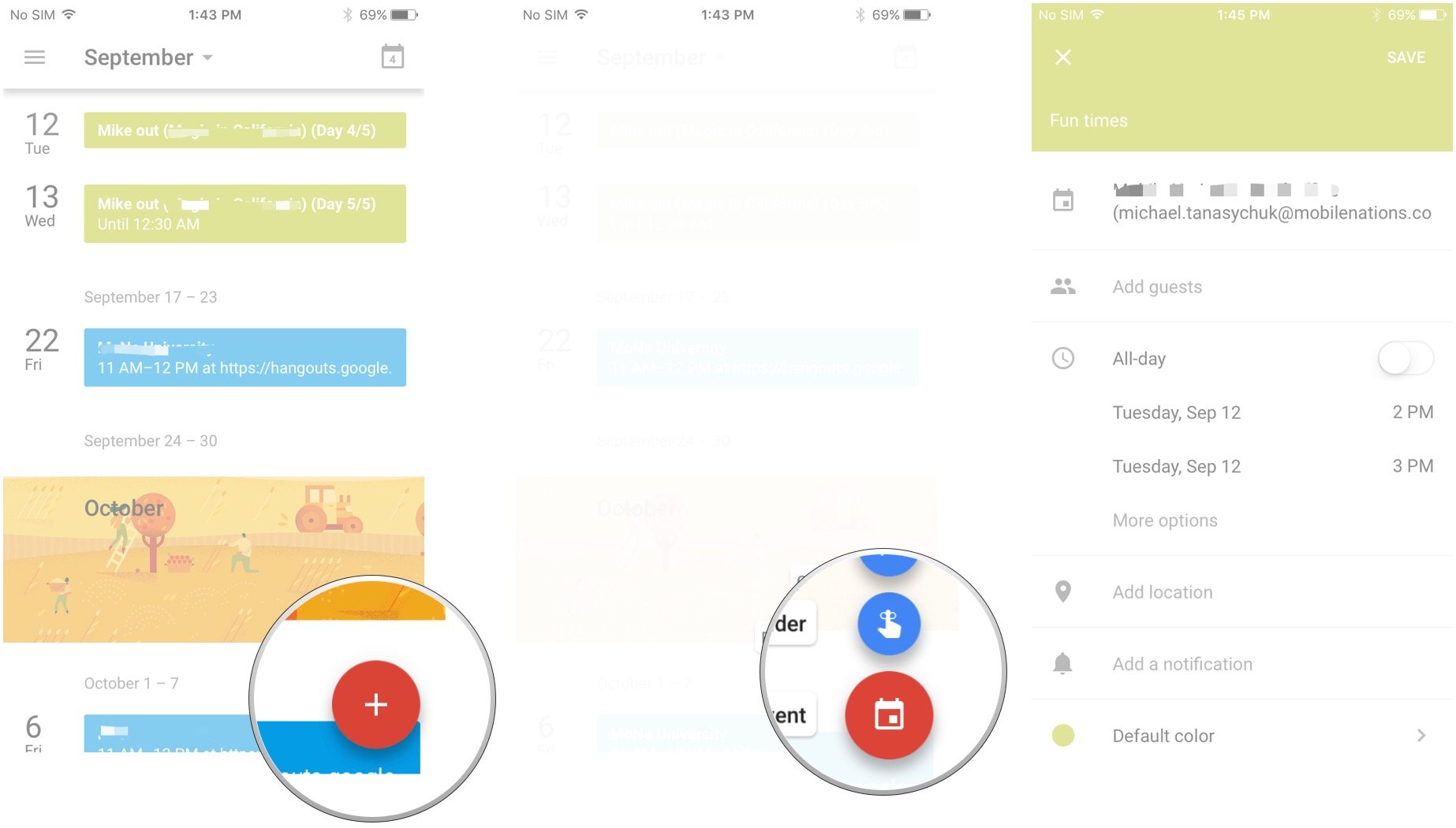
Затем вы можете добавить местоположение к своему событию или напоминанию, а также уведомления, и вы можете изменить его цвет, а также добавить заметки и вложения.
Нужно что-то более интенсивное?
Если вы думаете, что вам нужно что-то более надежное, чем Календарь Google, вы можете попробовать некоторые сторонние приложения, например:
Вопросов?
Отключите звук в комментариях ниже.
Мы можем получать комиссию за покупки, используя наши ссылки. Узнать больше.