
Настройка Wi-Fi на АТОЛ 91Ф в двух пошаговых инструкциях
Приветствую на нашем портале! Технология беспроводной связи стала популярна и в среде обязательных ныне онлайн-касс. В этой статье я покажу вам как можно провести настройку Wi-Fi на АТОЛ 91Ф. Только самое важное и никакой воды. Поехали!
Если у вас остались какие-то вопросы или есть что добавить – обязательно напишите комментарий к этой статье. Другим людям это может быть очень полезным!
Ранее мы уже писали о такой же операции на АТОЛ 90Ф.
Способы настройки
Есть 2 способа настройки этой кассы:
- С применением ПК (удобнее)
- С применением только кассы (быстрее)
Оба способа заложены в инструкции к кассе, но продублирую их здесь. Просто смотрите и выполняйте по шагам.
Смена на ККТ перед настройкой Wi-Fi должна быть закрыта!
Через ПК
Для выбравших удобный способ потребуется только компьютер с подключенной к нему кассой.
- Подключить кассу к компьютеру (microUSB на кассе найдете).
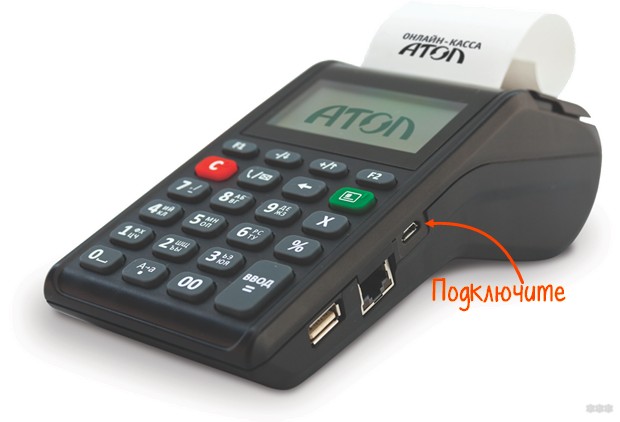
- У меня все заработало сразу, т.к. раньше уже работали с кассами этого производителя, вам же возможно понадобится установка драйвера (качаем с официального сайта).
- Запускаем TableEditor (скачать можно ЗДЕСЬ ).
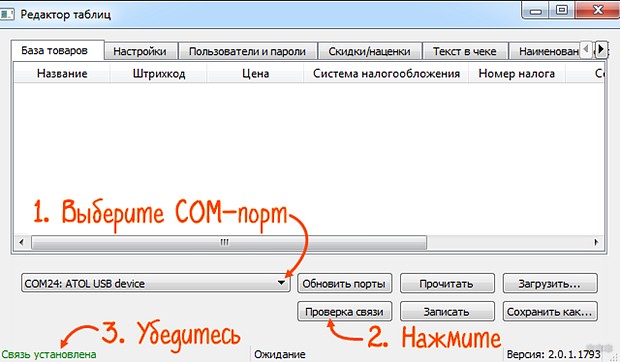
- После запуска выбираем наш COM порт с устройством ATOL, нажимаем «Проверка связи» и убеждаемся, что все заработало отлично:
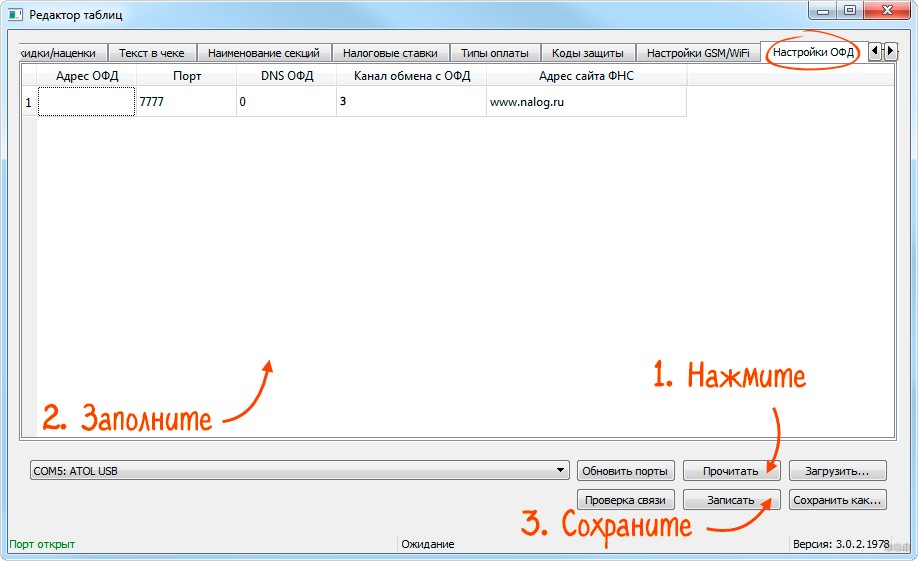
- Переходим на вкладку «Настройки ОФД», нажимаем «Прочитать», в строку «Канал обмена ОФД» вписываем цифру «3» (3 – Wi-Fi, 4 – GSM, 1 – Ethernet), и сохраняем настройки «Записать». Т.е. здесь мы указываем, что наша касса должна передавать данные именно через Wi-Fi.
- А теперь мы хотим указать настройки для подключения к Wi-Fi. Идем на вкладку «Настройки GSM/Wi-Fi». Нажимаем «Прочитать», вносим данные и жмем «Записать»:
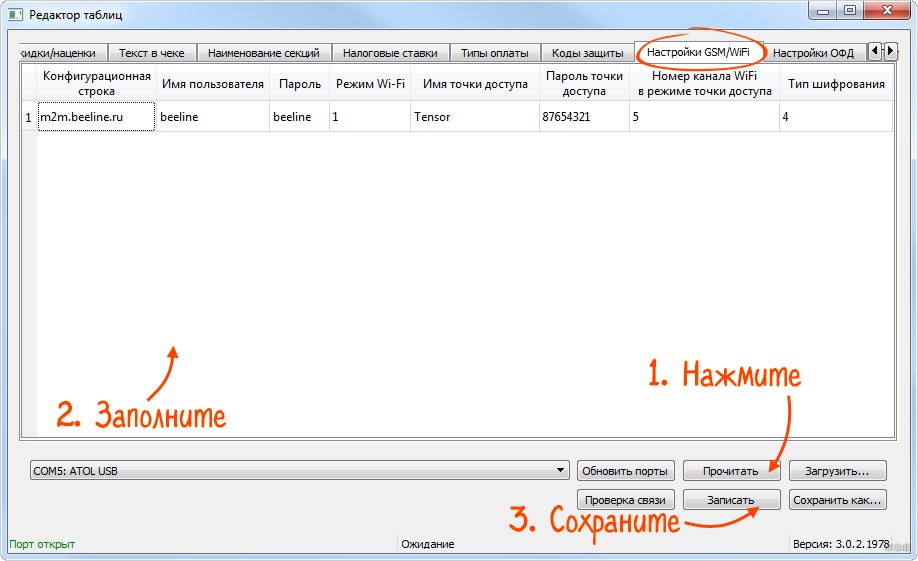
Что нужно здесь ввести для подключения:
Режим Wi-Fi – 1 (Станция)
Имя точки доступа – имя вашего Wi-Fi
Пароль точки доступа – без комментариев
Тип шифрования – обычно 4 (WPA/WPA2), другие возможные типы – 0 (без пароля), 1 (WEP), 2 (WPA), 3 (WPA2).
- После сохранения отсоединяем и перезагружаем нашу кассу.
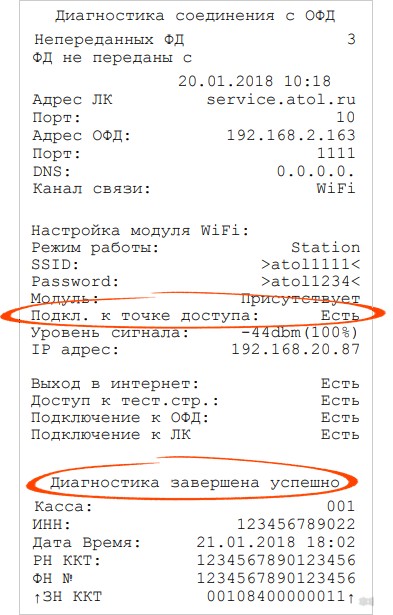
- Печатаем диагностику и убеждаемся, что подключение к точке доступа произошло.
Жмем F2
3. Сис. администратор
Вводим пароль (по умолчанию – 30)
4. Сервис
1. Диагностика ОФД
Через саму кассу
Можно сделать все то же самое через меню кассы:
- Заходим в настройки выбора канала интернета, через который и будут отправляться фискальные данные:
Клавиша «F2»
3. Сис. администратор
Вводим пароль (по умолчанию 30)
5. Настройки
4. Оборудование
2. Интерфейсы
2. Канал интернет
- Выбираем «Wi-Fi» и вводим логин и пароль от нее:
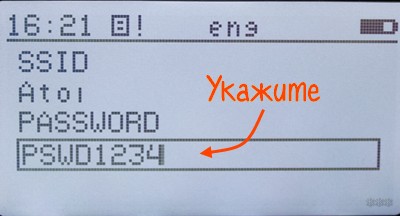
- Появится запрос о перезагрузке, нажимаем F1 и радуемся:
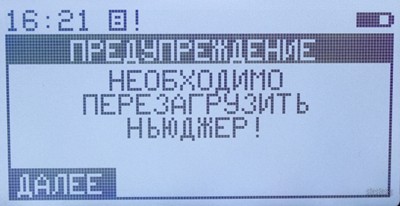
На этом предлагаю и завершить наш обзор. Тема раскрыта более чем достаточно, уверен, у вас все получится!
АТОЛ 91Ф, 92Ф — Настройка канала обмена с ОФД по Wi-Fi
Настройка Wi-Fi выполняется под учетной записью администратороа, чтобы в нее зайти, нужно нажать:
С — С — С — F2 — 3 — ВВОД — 30 — ВВОД
Далее, переключаем канал обмена на Wi-Fi: Настройки — Оборудование — Канал интернет — Wi-Fi.
5 — ВВОД -3 — ВВОД — 3 — ВВОД — 3 — ВВОД
Включаем Wi-Fi: Возвращаемся назад, заходим в Интерфейсы — Wi-Fi — Включить.
С — 2 — ВВОД — ВВОД — ВВОД
Если всместо одного пункта Включить в меню их будет несколько, а первым пунктом будет Выключить, значит вай-фай уже включен.
Далее, заходим в пункт 2. ВКЛ. РЕЖИМ. Вай-фай у кассы может работать в двух режимах — AP и Station. AP это точка доступа, в этом режиме касса не подключается к вай-фай, а сама его раздает, если например у нее есть другие каналы получения интернета. В нашем случае, нам нужен обычный режим — Station. Заходим туда и включаем режим Station.
Возвращаемся назад и в Изменить SSID, вводим имя своей сети Wi-Fi, а в Изменить пароль — пароль.
С — 3 — [Ввести имя сети] — ВВОД — С — 4 — [Ввести пароль] — ВВОД
Таблица соответствия латинских букв кнопкам. Чтобы переключиться на заглавные буквы, нужно две секунды удерживать кнопку с точкой.

Далее, после ввода всех настроек, чтобы они заработатали, кассу нужно перезагрузить.
Настройка канала обмена в драйвере
Подключаем кассу к компьютеру по USB и настраиваем подключение в утилите Тест драйвера ККТ. Заходим в Параметры ККТ и параметре Wi-Fi прописываем имя сети и пароль. Если в Режим Wi-Fi стоит Точка доступа, то меняем на Клиент (Station).

Далее, в этом же окне, в параметре ОФД, переключаем канал обмена на Wi-Fi.
Онлайн-касса Атол 91Ф – инструкция
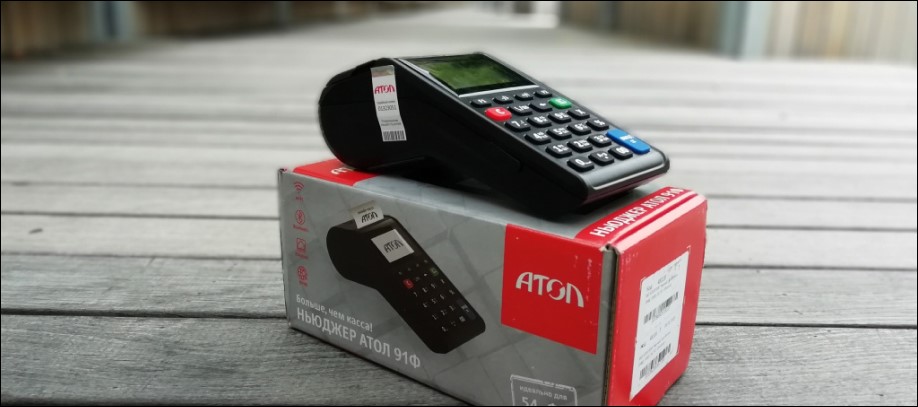
Наше руководство подробно расскажет, как использовать кассу модели Атол 91Ф.
Подключение к интернету
Выбор варианта подключения ККМ к интернету зависит от того, какой вид веб-соединения станет использоваться для работы кассы. Разберем возможные варианты.
Мобильный интернет
У кассы Атол 91Ф есть слот для СИМ-ки формата micro-sim. За счет этого оборудование может отправлять информацию Оператору фискальных данных (ОФД), задействовав 3G/4G мобильный интернет (вид GSM-соединения).
Для подключения ККМ к мобильному интернету, необходимо:
- Отключить устройство от сети. Отодвинуть резиновую заглушку слота для СИМ-ки, размещенную на левой панели.
- Установить СИМ-ку в слот, как показано на нашей картинке. Контактная площадка должна «смотреть» наверх.
- Включить ККМ, кликнуть на кнопку «С» несколько раз до загрузки меню «Роль» для выбора пользователя.
- В списке необходимо выбрать «Системный администратор».
- Система запросит пароль. Следует указать «30».
- В выпавшем списке нужно выбрать «Настройки».
- На новом шаге необходимо выбрать «Интерфейсы».
- Следует выбрать «Канал ОФД».
- Среди возможных типов каналов нужно выбрать «GSM».
- Следует перезапустить кассу, выключив и снова включив ее.
- Примерно через 30 секунд, появится «лесенка» уровня сигнала — на стандартной позиции (вверху рядом с индикатором батареи).
Подключение по Wi-Fi
Если в комнате есть роутер или на смартфоне имеется мобильный интернет, их можно использовать как источники интернет-сигнала. До подсоединения аппарата к Wi-Fi, потребуется создать точку доступа с шифрованием WPA2 PSK, определить логин и пароль (можно латинскими цифрами и буквами). Минимальная длина пароля — 8 символов.
Инструкция по подключению кассы Атол 91Ф к Wi-Fi:
- После создания точки доступа, включите кассу и пару раз щелкните по кнопке «C» для перехода к выбору типа пользователя
- Выберите тип «Системный администратор».
- «30» — пароль сисадмина.
- Выберите «Настройки» в меню операций.
- Кликните на строку «Интерфейсы», после — «Канал ОФД».
- Выберите «WI-FI STATION». Важно: для удобного ввода данных к кассе Атол 91Ф можно подключить любую USB клавиатуру.
- В новом окне заполните информацию:
- SSID — наименование интернет-сети
- PASSWORD — пароль, указанный при создании точки доступа
При вводе учитывайте реестр (строчные/ЗАГЛАВНЫЕ буквы). Активный реестр можно увидеть в середине верхней части экрана. Посмотрите наши изображения с включенным реестром заглавных и строчных букв.
- Выключите и снова включите кассу. Через полминуты на мониторе появится индикатор Wi-Fi, означающий, что ККМ успешно подключена к источнику интернета.
Следите за подключением к сети: при отсутствии соединения, информация в ОФД передаваться не станет.
Кабельное DHCP подключение
Соединение с интернетом выполняется напрямую с помощью шнура. Ip-адрес динамический. Инструкция:
- Включите кассу и кликните на клавишу «С» несколько раз, пока не появится меню с выбором типа пользователя.
- Выберите строку «Системный администратор». Укажите пароль «30».
- В следующем окне среди операций найдите «Настройки».
- Откройте «Интерфейсы».
- Выберите «Канал ОФД».
- Система представит перечень доступных интернет-каналов. Выберите «ETHERNET DHCP».
- Выключите кассу и подключите в соответствующий порт аппарата интернет-шнур.
- Включите ККМ — светодиоды у порта станут мигать.
- В верхней строке дисплея отразится количество документов, не отправленных в ОФД. При правильных настройках, количество будет 0.
Кабельное Static подключение
Соединение с интернетом выполняется напрямую с помощью шнура. Ip-адрес статический. Инструкция:
- Включите аппарат, кликайте на кнопку «С» до тех пор, пока не появится раздел «Роль» (выбор пользователя).
- В меню по очереди выбирайте следующие позиции:
- «Системный администратор». Далее указывайте пароль «30»;
- «Настройки»;
- «Интерфейсы»;
- «Канал ОФД»;
- «ETHERNET STATIC».
- Укажите IP-адрес. Шлюз и маску вводите с нулями:
- пример верного указания — 010.044.030.254;
- пример неверной записи — 10.44.30.254.
Кнопки со стрелками вниз и вверх используйте для навигации.
На следующей картинке можно увидеть кнопку удаления символов (горизонтальная стрелка назад):
Важно: для облегчения ввода данных, к ККМ можно подключить любую USB-клавиатуру.
После ввода IP-адреса, кликайте на кнопку «Ввод».
- Введите шлюз и снова щелкайте по «Ввод».
- Введите маску, и после набора символов кликайте на «Ввод».
- Значение порта по умолчанию (5555) изменять не требуется.
- Щелкайте по «Ввод» и выключайте кассу. В отключенном состоянии подсоединяйте шнур интернета в порт.
- Включите аппарат. Светодиоды порта будут подмигивать светом.
- При верных настройках, счетчик не переданных в ОФД документов будет на нуле.
Подключение по USB
- Подсоедините с помощью шнура micro USB кассу к компьютеру. Включите кассовый аппарат.
- Откройте программу регистрации кассы Атол 91Ф.
- В открывшемся меню настройки связи посмотрите, на какой COM-порт подключается ККМ.
- Откройте «Поиск» в ОС Windows. Выберите и запустите «Диспетчер устройств».
- В перечне устройств посмотрите используемые кассой COM-порты. Запомните порт, который не указанный в программе регистрации аппарата (в нашем примере это порт COM 11).
- Возвратитесь в «Поиск». Выберите и запустите службу «Управление драйверами».
- Выберите раздел «Служба EthernetOverUSB». Откройте меню «Подключенные ККМ». Укажите любое имя и COM-порт, который запомнили на раннем шаге (в примере с портом COM 11). Кликните на строку «Сохранить».
Важно: в меню «Службы EthernetOverUSB» нужно убедиться, что служба активна (запущена).
- Кликайте на клавишу «Закрыть».
- Начитайте настройку ККМ. Включите устройство и зайдите в меню выбора пользователя, пару раз кликнув на кнопку «С».
- Выберите «Системный администратор».
- Укажите пароль «30».
- Войдите в «Настройки» в появившемся окне выбора операций.
- Выберите «Интерфейсы».
- Выберите «Канал ОФД».
- Выберите «ETHERNET OVER USB».
- Перезагрузите кассу, выключив и заново включив ее.
Соединение с интернетом установлено. При верных настройках, счетчик не отправленных в ОФД документов будет стоять на нуле.
Оставьте заявку, и наши специалисты в кратчайшие сроки настроят онлайн-кассу Атол 91Ф
Руководство по эксплуатации ККМ Атол 91Ф
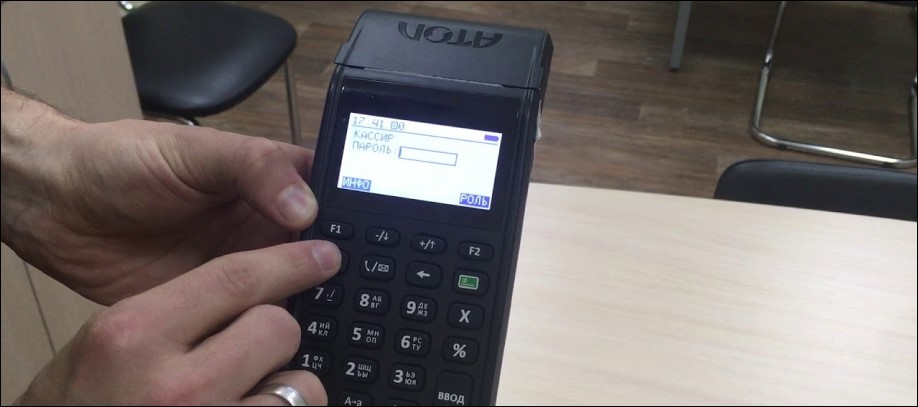
Указание пользователей
Убедитесь, что USB выбран как канал между ККМ и компьютером. О вариантах подключения к сети вы теперь знаете. Также советуем ознакомиться с материалом, в котором рассказывается, как проверяется подключение кассового оборудования модели Атол 91Ф к интернету.
Настройка работы ККМ и компьютера
ККМ Атол 91Ф подключается к ПК с операционной системой Windows. Этапы подключения:
- Скачайте и установите ДТО версии 8.16.хх.хх.
- С помощью идущего в комплекте USB шнура, подсоедините ККМ к компьютеру.
- Запустите на ПК программу «Драйвер ККМ», перейдите в ней в меню «Настройка свойств…».
- Выберите вариант ККТ Атол 91Ф и порт, к которому подключена касса. Увидеть порт можно в разделе «Утилита регистрации Атол».
- Щелкните на клавишу «Проверка связи».
Указание и изменение данных оператора-кассира
После завершения проверки, в том же окошке выберите раздел «Параметры оборудования». После меню «Кассиры»:
Для указания ФИО нового пользователя кассы, необходимо выбрать свободную позицию (в нашем примере «Кассир 1») и дважды щелкнуть на нее. Строчка окажется доступна для редактирования. Для изменения ранее указанной информации, нужно действовать по той же схеме.
Теперь нужно указать или изменить ФИО оператора-кассира, кликнуть на строку «Применить», после на клавишу «ОК». Далее драйвер кассы можно закрывать.
Важно: в окошке имеется графа «ИНН» — это ИНН оператора-кассира. Его можно указать в строке, в которой задается имя сотрудника. Но в чек данные об ИНН не попадают, т.к. прошивка Атол 91Ф не поддерживает передачу номера налогоплательщика-кассира в чек.
Открытие смены — инструкция
Для входа в главное меню кликайте на клавишу «F1».
В меню выбирайте раздел «Открыть смену». Двигайтесь по списку с помощью кнопок со стрелками вниз и вниз или клавиши с цифрой «3».
После указания необходимой позиции, щелкайте на «Ввод». На экране кассы появится сообщение «Открытие смены». Аппарат распечатает отчет об открытии рабочей смены.
Проведение продаж — руководство
Добавлять позиции в чек можно одним из следующих способов:
- Указание инвентарного номера (артикула товара) на клавиатуре вручную.
- Сканирование штрих-кода сканером (подключается к ККМ через USB).
В первом случае нужно заранее распечатать артикулы в «Контур-Маркете», действуя следующим образом:
- Выберите товары, для которых нужны артикулы.
- Кликните на строку «Напечатать штрих-коды».
- «Контур-Маркет» разместит выбранные товарные позиции в шаблоне (в том числе позиции без штрих-кода). Артикул будет у каждого товара.
- Рядом с кнопкой печати (находится в нижней части окна) укажите количество копий. Далее щелкайте на строку «Напечатать».
Редактирование чека
Для изменения стоимости, ее необходимо ввести на клавиатуре, после кликнуть на строку «Ввод». Если стоимость изменять не требуется, нужно сразу щелкнуть на «Ввод».
Для изменения количества товара необходимо кликнуть на «Х». После указать количество на клавиатуре и щелкнуть на «Ввод». Изначально количество товара равно «1» по умолчанию. Пропустите действие, если количество менять не нужно.
Для перехода к дополнительным параметрам чека, кликайте на «F2». Будут доступны для изменения
- Метод расчета:
- 100% предоплата;
- Аванс;
- Предоплата;
- Передача в кредит;
- Частичный расчет;
- По умолчанию — полный расчет;
- Оплата кредита.
- Объект (предмет) расчета:
- Товар;
- Услуга;
- Работа;
- Подакцизный товар;
- Лотерейный билет;
- Выигрыш в лотерею;
- Выигрыш игры;
- Ставка игры;
- Агентское вознаграждение;
- Выплата;
- Предостав. рид (предоставление прав на использование результатов интеллектуальной деятельности);
- ИПР (иной предмет расчета);
- СПР (составной предмет расчета).
- Форма налогообложения (вводится в «Контур-Маркете»).
- Секция.
- Ставка НДС (вводится в «Контур-Маркете»).
- Абонентский номер покупателя (если ему нужен чек по СМС).
После указания всех требующихся данных, необходимо выбрать следующий пункт чека. Для передвижения по списку используйте кнопки со стрелками, а для удаления — стрелку Назад.
После того, как все изменения внесены, можно переходить к оплате. Для этого необходимо щелкнуть на клавишу «Ввод». Экрана оплаты показан на нашей картинке.
Для измерения вида оплаты, кликайте на «F2». Варианты оплаты:
- Наличными (установлен по умолчанию);
- Электронная (банковскими картами);
- Кредит;
- Аванс;
- Другая форма оплаты.
После выбора формы оплаты, указывайте переданную покупателем сумму. Если нужно дать сдачу, ее сумма будет прописана в чеке.
Завершение приема оплаты — клик по клавише «Ввод».
Оформление возврата
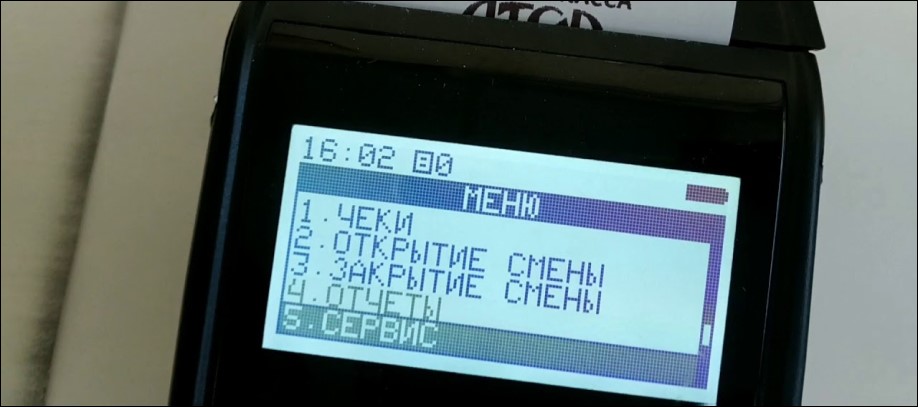
Для выполнения возврата нужно перейти в режим администратора. Действия:
- Несколько раз кликните на клавише «С» — откроется экран для указания пароля;
- Кликните на «F2» — касса откроет меню выбора ролей: системный администратор, администратор, оператор-кассир.
В меню выбора ролей выбирайте «Администратор». Для движения по списку используйте кнопки со стрелками. После нужно кликнуть на строку «Ввод». Система попросит указать пароль — вводите «29», далее кликайте на «Ввод».
После нужно выбрать тип чека. Для этого в основном меню необходимо нажать на пункт «Чеки»:
После — щелкнуть по кнопке «F2» — ККМ покажет все доступные формы чеков:
- продажа;
- покупка;
- возврат продажи;
- возврат покупки.
Из перечня необходимо выбрать «Возврат продажи» и кликнуть на «Ввод».
Добавление товаров на возврат в чек выполняется так же, как и при осуществлении продажи. После указания всех параметров — метода оплаты, вида, количества, стоимости, необходимо щелкнуть на «Ввод». Система зарегистрирует чек возврата.
Закрытие рабочей смены
Закрытие смены выполняется через режим администратора. Несколько раз нажмите на кнопку «С» до ввода пароля:
Кликните на «F2» для входа в меню «Роль»:
Кнопками со стрелками выбрать «Администратор» и щелкните на строку «Ввод». Укажите пароль «29» и кликните на «Ввод».
После открытия режима администратора ККМ покажет главное меню. Тут нужно выбрать строку «Закрытие смены» и щелкнуть на «Ввод». На мониторе высветится сообщение о закрытии смены:
Для подтверждения операции, надо кликнуть на «F1». На экране высветится сообщение «Идет печать отчета», и ККМ распечатает отчет о завершении смены.
Настройка и подключение Атол 91Ф и Атол 92Ф

Как настроить и подключиться по Wi-fi на кассах Атол 91Ф и 92Ф?
Если вам нужно провести настройку wi-fi на Атол 91Ф/Атол 92Ф, вам нужно ввести пароль системного администратора, перейти в меню «Настройки», выбрать пункт ОБОРУДОВАНИЕ> ИНТЕРФЕСЫ Подтвердите действие клавишей [ВВОД/=]. Должно появится меню «ИНТЕРФЕЙС»:

Выберите пункт «КАНАЛ ИНТЕРНЕТ», чтобы настроить его. Перед вами должен появится список возможных интерфейсов. Перемещайтесь по нему с помощью [-/□]и [+/□] (или нажмите на подходящую клавишу). Подтвердите действие клавишей [ВВОД/=]:

Теперь нужно изменить название точки доступа и пароль доступа. В меню «Канал интернет» пункта Wi-fi появятся значения Ssid и Pswd по умолчанию;

Чтобы изменить их, пользуйтесь клавишей ⇦ . Установите курсор справа от нужного символа клавишей [F1] (на один символ влево) и [F2] (на один знак вправо), чтобы удалить введенный символ (клавиша [ ⇦ ]), введите новый символ. Подтвердите действие клавишей [ВВОД/=]:

Чтобы изменить пароль, нужно действовать также. Подтвердите действие клавишей [ВВОД/=]. Перед вами откроется меню «Настройки Wi-fi» для программирования IP-адреса динамического или статического:

Если вы выберете статический IP-адрес и подтвердите действие клавишей [ВВОД/=], то появится поле для ввода IP-адреса. Введите IP-адрес, шлюз, маску подсети, чтобы завершить подключение Атол 92Ф или 91Ф к wi-fi: