
Как подключить телефон LG Wing к компьютеру
Несмотря на то, что LG Wing является самодостаточным и функциональным устройством, его нельзя рассматривать в отрыве от компьютера. Согласитесь, смотреть фильмы или, например, редактировать фотографии намного удобнее на экране ПК.
Как подключить LG Wing к компьютеру через USB
Самый простой и надежный вариант подключения LG Wing к ПК – воспользоваться разъемом USB, которым обладает и телефон, и компьютер. Для этого вам понадобится:
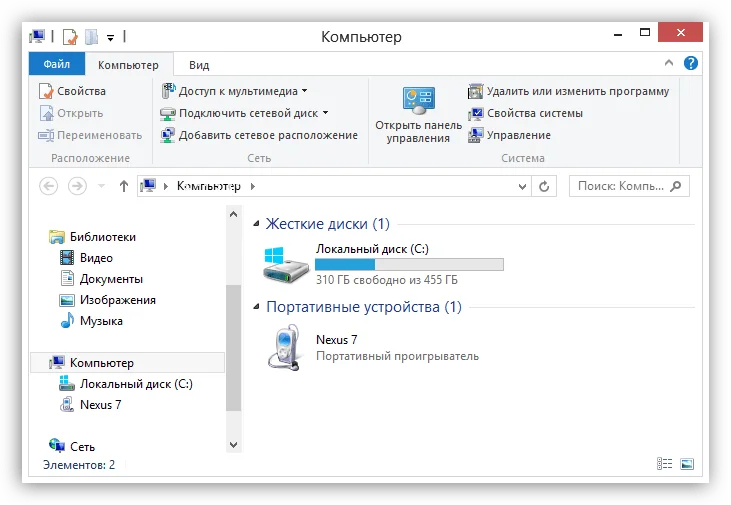
- Вставить одну часть кабеля в смартфон, а другую – в ПК.
- Открыть на ПК «Компьютер».
- Перейти в папку с названием телефона.
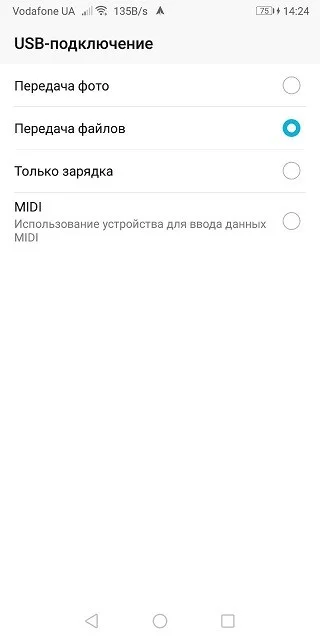
Обратите внимание, что по умолчанию LG Wing только заряжается через USB. Чтобы настроить передачу данных, необходимо в настройках USB-соединения активировать соответствующую опцию. Предложение внести изменения в параметры также появляется при подключении.
Как подключить LG Wing к компьютеру через Wi-Fi
Этот способ является менее надежным, так как качество беспроводного соединения напрямую зависит от скорости интернета. Однако в таком случае вы будете лишены недостатка в виде дополнительных кабелей, которые постоянно ломаются и путаются под ногами.
Для настройки соединения по Wi-Fi необходимо установить специальный софт на ваш Андроид смартфон и ПК. В качестве примера рассмотрим My Phone Explorer:
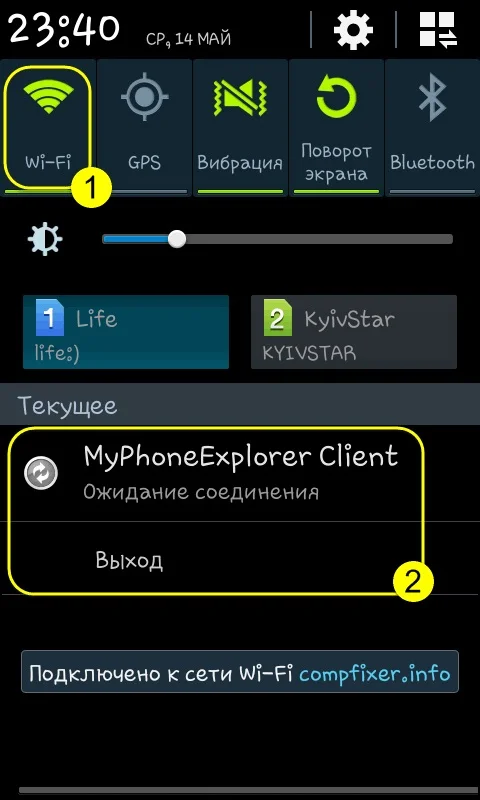
- Установите программу на компьютер и LG Wing.
- Подключите оба устройства к одной сети Wi-Fi.
- Запустите приложение на смартфоне.
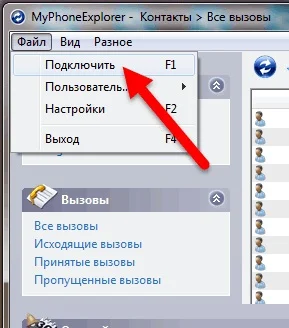
- Также откройте программу на ПК и выберите опцию «Подключить».
- Дождитесь окончания синхронизации.
- Откройте интересующую папку и выполните необходимые действия.
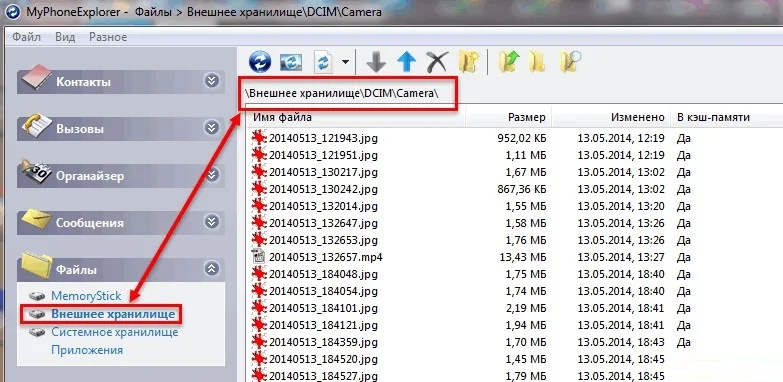
Также для подключения можно использовать другие приложения, работающие по принципу FTP-сервера. Для этого достаточно ввести соответствующий поисковый запрос в Play Store, после чего все доступные программы будут выведены на экран.
Обходной вариант
Если у вас никак не получается настроить соединение в виду разных проблем, будь то сломанный кабель или отсутствие Wi-Fi, то вы можете пойти обходным путем. Этот вариант подходит тем, кто планирует передать файл с LG Wing на ПК или наоборот.
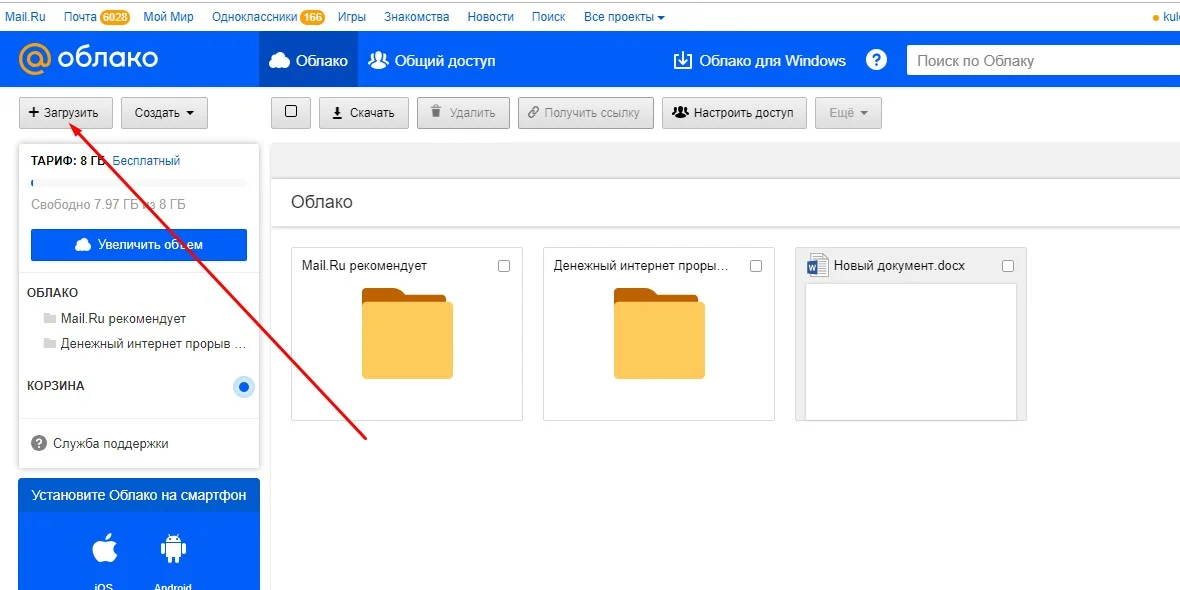
В данном случае рекомендуется использовать вспомогательные средства. Например, облачное хранилище. Загрузите файл в облако на компьютере, а затем загрузите его на телефон, пройдя авторизацию под той же учетной записью. Аналогичные действия можно выполнить через электронную почту, отправив файл на тот же ящик.
Поделитесь страницей с друзьями:
Компьютер не видит телефон через USB — почему и как исправить
Если вы столкнулись с тем, что телефон не подключается через USB, то есть компьютер его не видит для передачи файлов, а происходит только зарядка, при этом звук подключения проигрывается, в этой инструкции — подробно о том, как это исправить и включить возможность просматривать содержимое памяти телефона при подключении по USB кабелю.
Шаги, описанные ниже, подойдут для телефонов Android как последних, так и предыдущих версий в случае, если смартфон не виден после подключения по USB на компьютере с Windows 11, 10, 8.1, Windows 7 и XP или Mac OS.
Почему Android телефон не виден на компьютере по USB и происходит только зарядка — простые причины и решения
Прежде чем приступать к дополнительным методам решения проблемы, когда телефон не видно через USB подключение, рекомендую обратить внимание на следующие простые моменты: очень часто причина оказывается в чем-то из перечисленного:
- Если вы взяли кабель для USB подключения от не оригинальной дешевой зарядки или идущий в комплекте с другим устройством (к примеру — для зарядки беспроводных наушников или другого устройства, не предназначенного для приема и передачи данных), то причина может быть именно в этом: не все кабели могут передавать данные, нет соответствующих контактов, и внешне этого не заметить. Решение — исправный кабель с гарантированной возможностью передачи данных.
- Если вы столкнулись с тем, что при подключении смартфона к компьютеру он не виден, а недавно был ремонт телефона и ремонтировалось что-то связанное с платой или разъемом, велика вероятность, что ремонт и вызвал проблему: очень часто разъемы паяют так, что после этого исправно работает лишь зарядка. Решение — только переделывать.
- Если у вас Mac OS, просто установите приложение Android File Transfer для возможности передачи данных, официальный сайт: https://www.android.com/filetransfer/
- Если вдруг у вас ещё Windows XP, установите драйвер MTP (Media Transfer Protocol) — (обновление: файл драйвера был удален с официального сайта, но вы можете скачать его, как описано в этой статье) https://www.microsoft.com/en-in/download/details.aspx?id=19153
Дополнительно, учитывайте, что подключение даже исправным кабелем через USB-хаб (разветвитель USB-портов), к неисправному USB разъему компьютера или ноутбука, а иногда — к передней панели ПК может вызвать рассматриваемую проблему. Попробуйте прямое подключение к USB, другой разъем, заднюю панель ПК, если подключали к разъему USB 3.0 (обычно, синего цвета) — проверьте, сохранится ли проблема при подключении к USB 2.0.
И последний простой момент: после подключения телефона к компьютеру для того, чтобы он начал отображаться в проводнике с возможностью просмотра фото, видео и других файлов, требуется:
- Разблокировать телефон при подключении, если он заблокирован — получить доступ к данным на заблокированных современных телефонах Android не получится.
- В области уведомлений нажать по уведомлению о USB подключении (по умолчанию большинство телефонов подключаются только для зарядки). Если уведомление не появляется, точнее там не сообщается о том, что это именно USB подключение, а только текст о зарядке, значит с «точки зрения» телефона подключение не служит для передачи данных (неправильный кабель, повреждение кабеля, разъема на телефоне или компьютере). Ниже — скриншоты с внешним видом уведомления на чистом Android 9 и 8, на Samsung Galaxy и на Android 6-7.
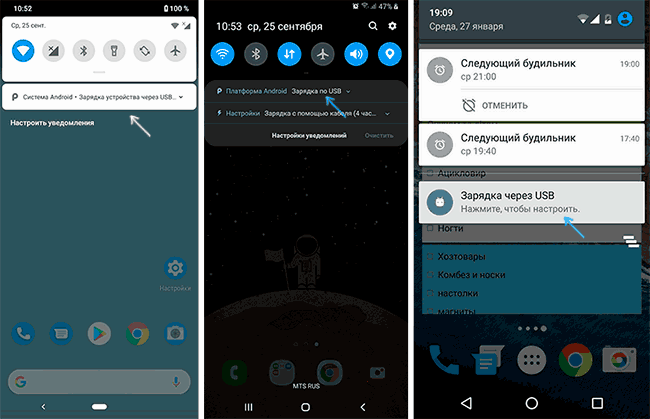
- Выбрать режим передачи файлов MTP для USB-подключения. На старых версиях Android также может присутствовать пункт для подключения как USB Mass Storage, он тоже подойдет, причем может сработать даже лучше.
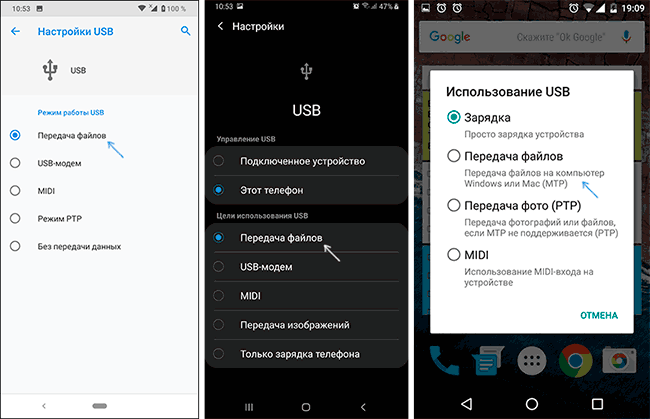
Если перечисленные методы не помогли, перейдем к более сложным способам исправления.
Как исправить, если компьютер не видит подключенный по USB телефон — дополнительные методы
Если ваш телефон не подключается по USB к компьютеру с возможностью передачи данных, а только заряжается, попробуйте следующие методы исправить проблему.
Проверка работы телефона (MTP устройства) в диспетчере устройств
- Откройте диспетчер устройств на компьютере с Windows 11, 10, 8.1 или Windows 7, когда телефон подключен. Для открытия диспетчера устройств можно нажать клавиши Windows+R на клавиатуре, ввести devmgmt.msc и нажать Enter. Windows — это клавиша с эмблемой ОС. В Windows 11 и Windows 10 вы также можете нажать правой кнопкой мыши по кнопке Пуск и выбрать соответствующий пункт контекстного меню.
- Посмотрите, есть ли в диспетчере устройств устройство с именем MTP (MTP Device, MTP-Устройство) или именем вашего телефона (может находиться в разделе «Переносные устройства).
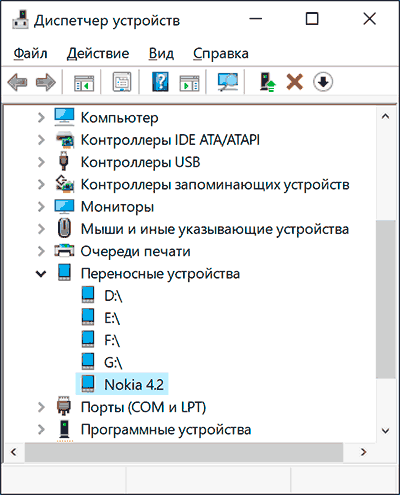
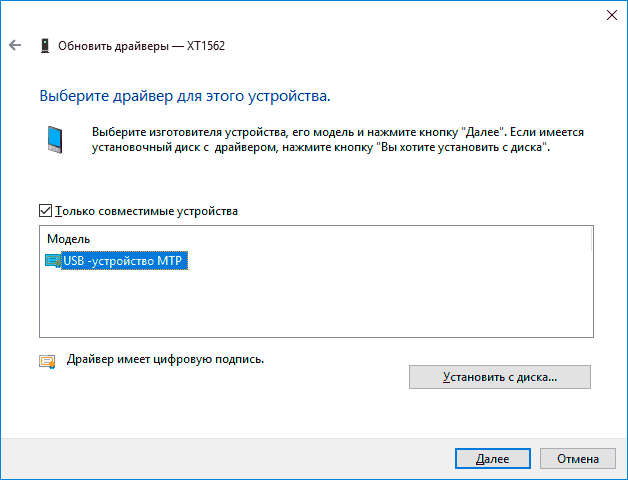
- Если есть, дважды нажмите по нему, перейдите на вкладку «Драйвер», нажмите «Обновить драйвер» — «Выполнить поиск драйверов на этом компьютере» — «Выбрать из списка доступных драйверов на компьютере» и посмотрите список. Если в нем более одного совместимого устройства, попробуйте выбрать не тот драйвер, который установлен в настоящий момент, обычно нужно выбрать «USB-устройство MTP».
- Если никаких новых устройств в диспетчере при отключении и подключении телефона по USB не появляется, это еще один довод в пользу проблем с кабелем, разъемом на телефоне или компьютере.
Безопасный режим Android, режим разработчика драйверы материнской платы и другие нюансы
Помимо прочего в случае возникновения рассматриваемой проблемы, обратите внимание на следующие моменты:
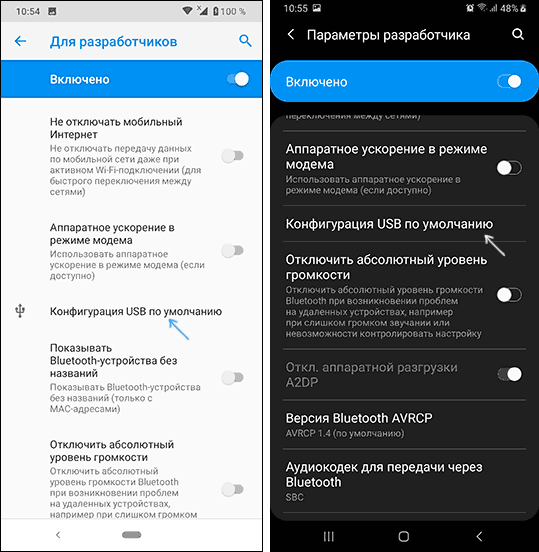
- Включите режим разработчика на Android, а затем в параметрах разработчика включите отладку по USB и, отдельно, найдите в настройках для разработчика пункт КонфигурацияUSB по умолчанию и установите режим «Передача файлов». Здесь может быть полезно: Как включить отладку по USB на Android.
- Если вы пользовались режимом USB-модема на телефоне, в настройках (обычно в разделе «Подключения» или «Сеть и Интернет» — «Точка доступа и модем») выключите опцию «USB-модем».
- Если телефон перестал быть виден после переустановки или обновления Windows, установите оригинальные драйверы материнской платы, чипсета с сайта её производителя или с сайта производителя ноутбука, если у вас ноутбук.
- Попробуйте перезагрузить ваш Android телефон в безопасном режиме. Если после этого он стал виден при подключении на компьютере, то вероятнее всего, причина в каких-то сторонних приложениях, чаще всего, связанных с защитой, контролем и аналогичных.
- Попробуйте использовать встроенное устранение неполадок в Windows: зайдите в Панель управления — Устранение неполадок — Оборудование и звук — Настройка устройства (в последних версиях Windows 10 пункт отсутствует).
- Если существует такая возможность, попробуйте подключить телефон к другому компьютеру. Если там он тоже не виден, опять же дело скорее всего в кабеле или разъеме. Причем разъем на телефоне может перестать функционировать для передачи файлов просто из-за попадания грязи или воды с последующим окислением контактов.
- Также могут помочь (а могут и создать проблемы с другими USB накопителями, так что беритесь лишь в том случае, если готовы к этому) способы, касающиеся очистки драйверов из инструкции Компьютер не видит флешку по USB.
Если ни один из вариантов не помогает решить проблему, а компьютер все также не видит ваш Android смартфон, опишите ситуацию в комментариях: что делалось, после чего появилась проблема, как ведет себя ваше устройство при подключении по USB, проверен ли кабель с другим телефоном, а проблемное устройство на другом компьютере — я постараюсь помочь.
Что делать, если компьютер не видит подключенный по USB телефон Android — видео инструкция
Дополнительная информация
Если вы пришли к выводу, что причиной проблем при подключении телефона являются его физические неполадки (гнездо, что-то еще) или просто не хотите долго разбираться в причинах, то вы можете передавать файлы с и на телефон другими способами:
- Если у вас Windows 11 или Windows 10 — использовать встроенное приложение Ваш телефон (Связь с телефоном), если телефон Samsung — приложение Samsung Flow.
- Синхронизация через облачные хранилища Google Drive, OneDrive, Dropbox, Яндекс Диск.
- Использование таких программ, как AirDroid (удобно и просто для начинающих пользователей).
- Создание FTP сервера на телефоне или подключение его в качестве сетевого диска в Windows.
На этом завершаю, а если у вас после прочтения возникли вопросы или дополнения — буду рад, если поделитесь.
А вдруг и это будет интересно:
- Лучшие бесплатные программы для Windows
- Некоторые параметры задает системный администратор в параметрах электропитания — как исправить?
- Как удалить Галерею в Windows 11
- Диск разработки в Windows 11
- DISM Ошибка 50 — причины и варианты решения
- PhoneExperienceHost.exe — что это и как отключить?
- Windows 11
- Windows 10
- Android
- Загрузочная флешка
- Лечение вирусов
- Восстановление данных
- Установка с флешки
- Настройка роутера
- Всё про Windows
- В контакте
- Одноклассники
-
Борис 19.06.2023 в 07:27
- Dmitry 19.06.2023 в 11:06
- Dmitry 12.07.2023 в 16:17
Что делать, если ваш компьютер не обнаруживает телефон Android

Вы подключаете свой смартфон к компьютеру, но телефон не обнаружен. Компьютер не видит или не отображает файлы и папки после выбора устройства из списка? Посмотрите, как решить эту проблему.
Что делать, если ваш компьютер не видит телефон Android
Многие пользователи жалуются на проблемы с подключением своего смартфона к компьютеру с помощью USB-кабеля. После подключения выясняется, что компьютер не обнаруживает телефон Android. В некоторых случаях может случиться так, что устройство теоретически будет обнаружено и отображено в Проводнике файлов, но когда вы его выберете, папка или файл не появится.
Что делать в этом случае? Причины проблемы могут быть различными. Ниже приведены некоторые простые способы попытаться устранить наиболее распространенные проблемы при подключении вашего устройства к компьютеру через USB.
1. Убедитесь, что включен режим передачи файлов
Большинство устройств при подключении к USB-кабелю по умолчанию не отображают файлы на компьютере. Это связано с тем, что по умолчанию режим зарядки включен по умолчанию — смартфон, подключенный к компьютеру, заряжается через USB-кабель, используя энергию с компьютера или ноутбука.
Все, что вам нужно сделать, — открыть верхнюю панель уведомлений после подключения смартфона с помощью USB-кабеля. Должно быть уведомление о том, что устройство подключено через USB. Коснитесь их, чтобы просмотреть другие параметры. Вы найдете различные режимы подключения — это могут быть режимы MTP или PTP , а также режимы «Картинки», «Файлы» или «Загрузка» .
Для правильного отображения устройства в Проводнике файлов необходимо установить режим передачи файлов (его можно назвать «Режим MTP» ) . После выбора этого режима на компьютере будут установлены дополнительные драйверы, и устройство появится правильно в проводнике.
2. Измените кабель или порт USB
Если первый метод не помог, это означает, что на самом деле существует определенная проблема, а не просто халатность со стороны пользователя. Стоит проверить ваш USB-кабель. Если в кармане есть другой кабель USB, попробуйте использовать его для подключения устройства к компьютеру. Очень вероятно, что текущий кабель поврежден.
Кроме того, стоит проверить порт USB, к которому мы подключили наш смартфон. Очень часто бывает, что драйверы будут повреждены из-за системной ошибки. Одним из простых решений является простое подключение устройства к другому USB-порту — это должно привести к новому процессу распознавания устройства и переустановке системных драйверов по умолчанию для него .
3. Установите USB-драйверы для вашего смартфона
Не менее распространенным источником проблем являются неправильные драйверы или их недостаток. Пока у нас не будут установлены правильные драйверы, устройство не сможет правильно общаться с компьютером. Некоторые функции могут работать, в то время как другие недоступны.
Самый простой способ установить правильный набор драйверов — установить официальную программу для управления устройством с вашего компьютера — даже если вы не планируете его использовать.
KIES для устройств Samsung
Xperia Companion для устройств SONY
Загрузите LG Bridge или PC Suite для устройств LG (выберите свою модель на веб-сайте, затем загрузите предлагаемое программное обеспечение синхронизации — LG Bridge для таких устройств, как LG G4 и более поздние версии, или LG PC Suite для других)
HiSuite для устройств Huawei и Honor
Mi PC Suite для устройств XIAOMI
Загрузите и установите выбранное программное обеспечение. Он содержит последние USB-драйверы и позволяет решить множество проблем с обнаружением устройства на вашем компьютере. Вам не нужно использовать это программное обеспечение — даже если вы планируете копировать файлы только через File Explorer, все равно стоит их установить, чтобы правильно настроить драйверы.
4. Удалите USB-устройство и снова запустите обнаружение
Если вышеуказанные методы не помогли, стоит попытаться удалить текущие USB-драйверы, перезагрузить компьютер и принудительно повторно обнаружить устройство.
Для этого перейдите на панель управления в Windows и выберите «Оборудование и звук»> «Диспетчер устройств».
Откройте диспетчер устройств.
Убедитесь, что ваш смартфон Android подключен с помощью USB-кабеля (даже если соединение имеет проблемы или не отображает файлы). В списке устройств разверните вкладку «Мобильные устройства» . Здесь вы найдете свое устройство, возможно, с желтым восклицательным знаком, указывающим на ошибку.
Удалите устройство USB, ответственное за телефон
Щелкните правой кнопкой мыши на своем устройстве и выберите «Удалить устройство». Затем отключите смартфон от компьютера и перезапустите Windows. После перезапуска подключите смартфон с помощью USB-кабеля к компьютеру и дождитесь, пока устройство будет обнаружено снова и будет установлено. Вы можете объединить его со вторым методом, то есть подключить устройство к другому USB-порту, чем раньше.
5. Вручную установите драйверы системы USB для вашего устройства
Очень часто проблема возникает из-за того, что в диспетчере устройств рядом с именем нашего устройства отображается желтый восклицательный знак, информирующий о проблемах с контроллером. Если все вышеуказанные методы были выполнены, и проблема не устранена, и желтый восклицательный знак все еще появляется, вы можете попытаться принудительно установить общий USB-драйвер системы.
Для этого зайдите в диспетчер устройств в Windows (см. Пункт 4), а затем разверните вкладку «Мобильные устройства» (или «Другие устройства»). Найдите свой смартфон в списке, щелкните его правой кнопкой мыши и выберите опцию «Обновить драйвер» .
Выберите вариант обновления драйвера
Появится новое окно обновления драйвера. Выберите опцию «Обзор моего компьютера для программного обеспечения драйвера», а затем «Позвольте мне выбрать из списка драйверов устройств на моем компьютере». В списке драйверов найдите устройство с именем «USB MTP device» .
Установите устройство MTP USB
Подтвердите установку этого драйвера. Теперь будет установлен самый общий драйвер для связи MTP через USB, то есть для стандартной передачи файлов между USB-устройством и компьютером. Это должно решить проблему и восстановить правильную связь с помощью Проводника.
Как подключить телефон к ПК через кабель?

Для того, чтобы подключить телефон к компьютеру через кабель USB, не нужно каких-то специфических знаний. Все делается очень просто — главное иметь в наличие USB-кабель и нашу инструкцию под рукой.
Для подключения телефона к компьютеру необходимо выполнить следующие шаги:

-
Соедините телефон и ПК USB-кабелем через соответствующие порты. Как правило кабель Micro/MiniUSB — USB идет с телефоном в комплекте. Если его нет, то можно использовать обычный USB-USB кабель, от любого другого электронного устройства. В этом случае вам также понадобится переходник Micro/MiniUSB — USB, который выглядит следующим образом:
Иногда при подключении на экране телефона может появиться сообщение о запросе на передачу данных. В этом случае вам нужно кликнуть клавишу «Разрешить».
Для подключения некоторых моделей телефонов необходимо устанавливать специальную программу.
Например, чтобы подключить к компьютеру телефон Самсунг, необходимо:
- Скачать и открыть на компьютере приложение Samsung Kies.
Программа устанавливается просто – после загрузки кликните Самсунг Кейс, при выборе дополнительных компонентов укажите «Унифицированный устройщик драйверов». После установки запустите приложение.
- Соединить ПК и мобильное устройство кабелем.
Для подключения HTC нужно загрузить HTC Sinc. Без этой программы ПК не сможет распознать мобильное устройство.
При подсоединении телефона LG надо иметь на ПК утилиту LG Connect или LG PC Suite. Устанавливаются они не сложнее других приложений, просто следуйте инструкции.
Что делать, если компьютер не видит телефон?
Да, бывает и так, что компьютер не видит телефон, подключенный через кабель usb.
При этом бывает 2 ситуации:
- Телефон заряжается от ПК: В этом случае телефон не обнаруживается, потому что в его настройках выбран режим «Зарядка». Нужно зайти в меню настроек телефона, выбрать пункт «Подключение по USB» и переключить устройство в режим передачи файлов и мультимедиа.
- Телефон не заряжается : В данной ситуации скорее всего не исправен шнур, так что попробуйте взять другой. Если и с другим кабелем USB телефон не заряжается и не подключается к компьютеру, то скорее всего проблема в гнезде зарядки телефона, которое может быть заьито мусором,пылью или просто сломано. В последнем случае не рекомендуем проводить ремонт самостоятельно, а советуем обратиться в специализированный сервис.
Если у вас есть вопросы, то задайте их в комментариях. Постараемся помочь!