
Как удалить колонтитулы из всех разделов документа
Есть ли возможность удаления всех колонтитулов (верхнего и нижнего), вне зависимости от их содержимого (например, содержащих произвольный текст, разный для каждой страницы)?
Да, это возможно. Есть два способа удалить колонтитулы из документа: вручную и через макрос. Ручное удаление колонтитулов осуществить достаточно легко, но этот способ непродуктивен. Лучше воспользоваться следующим макросом, который удалит все имеющиеся колонтитулы (верхние и нижние) во всех разделах документа.
Sub deleteAllHeaders_Footers() Dim sec As Section Dim hf As HeaderFooter Dim rng As Range For Each sec In ActiveDocument.Sections For Each hf In sec.Headers hf.Range.Delete Next hf For Each hf In sec.Footers hf.Range.Delete Next hf Next sec End Sub
Если вы не знаете, как подключить к документу и применить этот макрос, изучите следующие заметки с сайта:
Еще записи по вопросам использования Microsoft Word:
- 10 вопросов и ответов по редактору Word (1 часть)
- 3 способа очистки списка недавно открытых документов
- Word 2007: добавляем свою вкладку и свои команды
- Word 2007: полотно, рисунки, линии
- Word 2007: смена формата сохранения файла
- Word 97 — решение проблемы с отображением символов на линейке
- Абзац с цветным фоном
- Автоматизация текстового набора в Word
- Автоматическая запись макроса
- Автоматическая нумерация билетов
- Автоматическая расстановка переносов
- Автоматическое обновление полей при открытии документа
- Автоматическое сохранение документа при его закрытии
- Автотекст с последовательной нумерацией
- Белый текст на синем фоне в Word 2007
- Быстрая смена ориентации страниц документа
- Быстрое перемещение между открытыми документами Word
- Быстрое создание нового документа на основе шаблона
- Быстрый ввод текста с помощью команды =rand()
- Ввод повторяющихся фрагментов текста в Word 2007
- Ввод часто повторяющихся фрагментов текста
- Вертикальное выравнивание текста
- Возможно ли запретить копирование текста из документа Word?
- Вопрос о работе с графиками (диаграммами) в Word
- Вопросы и ответы о гиперссылках в редакторе Word
Как убрать колонтитулы в Ворде
Сегодня мы поговорим о том, как удалить колонтитулы в программе Microsoft Office Word, используемые для добавления на каждую страницу документа определённой информации сверху и снизу. Например, это может быть нумерация страниц или определённые сноски, пояснения от автора, чьи-либо контактные данные и так далее. Как бы то ни было, нужно уметь не только их редактировать, но и убирать.
Удаляем при помощи вставки
Безусловно, данные обозначения полезны, но далеко не всегда, в каких-то определённых случаях они могут мешать при редактировании документа, именно поэтому мы хотим помочь Вам разобраться с их удалением.
Существует два способа их убрать. Первый – для более новых версий программы MS Office Word (начиная с Ворда 2007 и вплоть до 2016). Второй – для более старых версий, к примеру, для Ворда 2003.
Многие до сих пор пользуются старыми версиями текстового редактора, а те пользователи, что переходят на новые, зачастую теряются благодаря новому интерфейсу – Fluent. Несмотря на то, что он безумно удобен, к нему всё-таки нужно привыкать. Давайте разбираться, как убрать их в Word 2007-2016:
1. Переходим ко вкладке «Вставка» и находим там раздел с колонтитулами;
2. Теперь Вам нужно определиться, какой именно колонтитул Вы хотите удалить – верхний или нижний, или и тот, и другой;
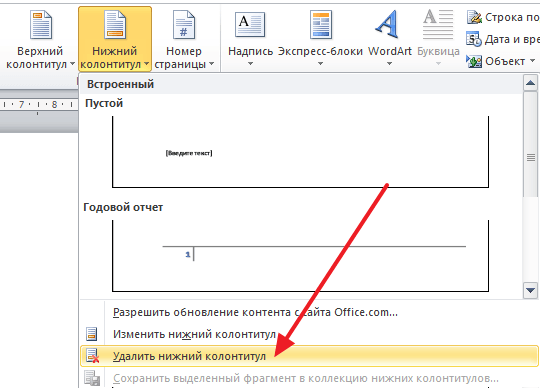
3. Нами была выбрана кнопка «Нижний колонтитул», теперь следует в выпадающем списке кликнуть по пункту «Удалить нижний колонтитул»;

4. Готово – нижние строки были убраны со всех страниц документа, для удаления верхних повторите аналогичную процедуру.
Универсальный способ в Word 2003 и более ранних версиях
Если вдруг Вы до сих пор используете старую версию текстового редактора ввиду того, что у неё привычный интерфейс, то мы рекомендуем обновиться. В случае, если Word 2003 Вас во всём устраивает, есть смысл научиться удалять колонтитулы посредством универсального способа:
1. Переходим к пункту «Вид» в горизонтальном меню, кликаем по нему единожды;
2. В выпадающем меню выбираем подпункт «Колонтитулы»;

3. Теперь Вам необходимо кликнуть по тексту, выделить его и удалить посредством клавиши «Backspace»;
4. Аналогично следует поступить со всеми остальными выделениями документа.
Напоследок хотелось бы предложить ещё один способ их удаления. Пожалуй, один из самых простых и логичных. Однако, если в документе очень много страниц, то лучше использовать первый вариант.
Итак, давайте рассмотрим его:
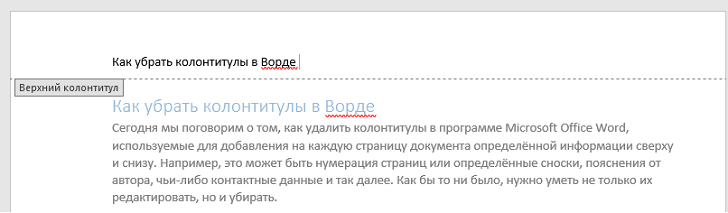
1. Дважды кликните левой кнопкой мыши по колонтитулу;
2. Выделите весь текст;

3. Нажмите кнопку «Delete» на клавиатуре и весь текст, находящийся там, исчезнет.
Как видите, совсем ничего сложного нет – колонтитулы в Word 2003-2016 убираются за считанные секунды, как и создаются. Рекомендуем Вам запомнить хотя бы один из способов их удаления, чтобы в дальнейшем не возвращаться к прочтению данной статьи и делать всё автоматически.
Как удалить колонтитул в Word
Колонтитул — это текстовая строка с информацией, относящейся к изданию, которая размещается на каждой странице. Обычно колонтитул размещают возле верхнего края листа, но он может размещаться также внизу или сбоку листа. В колонтитуле может находиться название книги, главы или информация об авторе.
Текстовый редактор Word поддерживает колонтитулы и предоставляет пользователю достаточно много инструментов для работы с этой функцией. Данные инструменты работают достаточно предсказуемо и обычно не вызывают трудностей у пользователей. Однако с колонтитулами в Ворде есть одна проблема, пользователи очень часто не могут понять, как удалить колонтитул в Word. Об этом мы и расскажем в данном материале.
Как удалить колонтитул в Word 2007, 2010, 2013 или 2016
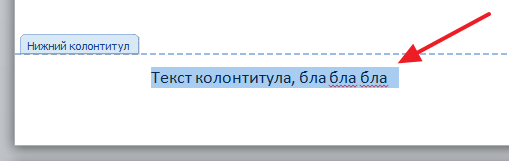
Если вы используете текстовый редактор Word 2007, 2010, 2013 или 2016, то вам доступно несколько способов удаления колонтитулов. Самый простой вариант, это дважды кликнуть мышкой по колонтитулу на любой стране документа. После этого Word позволит отредактировать колонтитул. Выделите мышкой весь текст в колонтитуле и нажмите на клавишу DELETE . После того как колонтитул удален просто кликните два раза мышкой по пустому пространству листа. Таким образом вы удалите колонтитулы на всех страницах вашего документа Word.
Другой способ удаления колонтитулов заключается в том, что вам нужно перейти на вкладку «Вставка» нажать на кнопку «Верхний колонтитул» (или «Нижний колонтитул» в зависимости от того, какой колонтитул вы используете) и выбрать пункт меню «Удалить колонтитул» .
Нужно отметить, что если для разных разделов документа используются разные колонтитулы, то за один раз вы сможете удалить колонтитулы только с одного раздела.
Как удалить колонтитулы с первой страницы в Word 2007, 2010, 2013 или 2016
Иногда возникает необходимость удалить колонтитулы только с первой страницы. Сделать это достаточно просто. Для этого кликните мышкой два раза по колонтитулу на первой странице и перейдите на вкладку «Конструктор». Здесь нужно установить отметку напротив функции «Особый колонтитул для первой страницы».
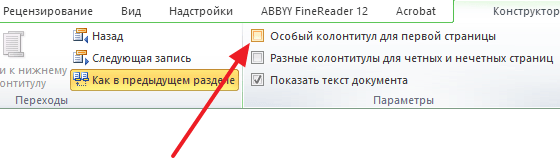
После включения данной функции колонтитул исчезнет с первой страницы документа. После этого просто кликните два раза по пустому месту листа для того чтобы выйти из режима редактирования колонтитулов.
Как удалить колонтитулы в Word 2003
Если вы используете текстовый редактор Word 2003, то вам будет доступен только один способ удаления колонтитулов. Для начала нужно перейти к редактированию колонтитулов. Для этого откройте меню «Вид – Колонтитулы» .
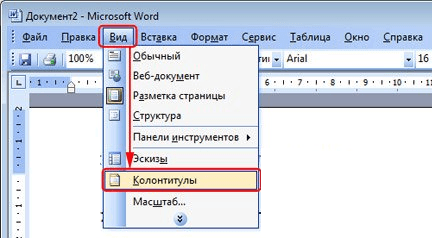
После этого появится плавающая панель для редактирования колонтитулов. Теперь вам нужно выделить текст в колонтитуле и удалить его нажатием клавиши DELETE .
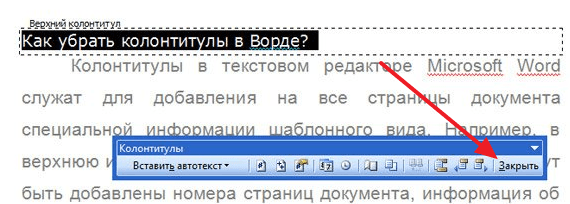
После того как колонтитул удален, нажмите на кнопку «Закрыть».
- Как сделать сноску в Word
- Как сделать разные колонтитулы для каждой страницы в Word
- Как перевернуть страницу в Word
- Как построить график в Excel
- Как сделать альбомную страницу в Word
Создатель сайта comp-security.net, автор более 2000 статей о ремонте компьютеров, работе с программами, настройке операционных систем.
Остались вопросы?
Задайте вопрос в комментариях под статьей или на странице «Задать вопрос» и вы обязательно получите ответ.
Как убрать колонтитулы в ворде – подробное руководство
Колонтитул – это специальный инструмент, с помощью которого облегчается навигация по документу, вставляется дополнительная информация (название главы, ее номер и т.п.). Несмотря на всю полезность, возникают ситуации, когда элемент не востребован и его нужно удалить. В статье ниже расскажем, как убрать колонтитулы в Ворде: верхние, нижние, на первой и последней странице, в середине текста.
Удаляем колонтитул только на первой странице
Например, при добавлении нумерации в документ, титульная страница должна остаться без цифр в верхнем и нижнем поле. Такая ситуация была предусмотрена разработчиками Word, поэтому в арсенале пользователя имеется отдельная опция, отключающая колонтитулы на первой странице. Чтобы ею воспользоваться, необходимо (на примере Word 2019):
-
Сделать двойной клик по верхней или нижней части страницы.
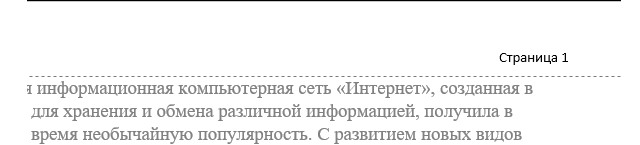
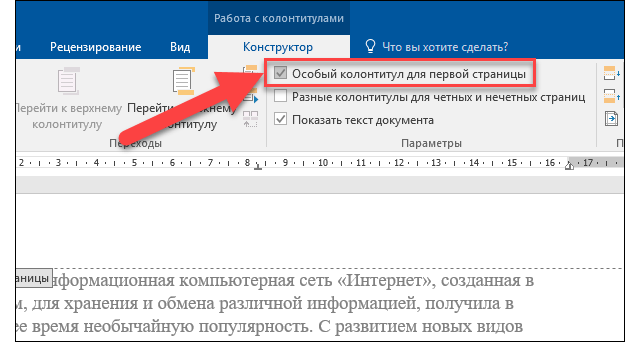
На этом процедуру можно считать завершенной. Иногда пользователям также требуется убрать колонтитулы на последней странице. Для таких целей отдельной опции нет, однако вопрос решается обходным путем – вставкой разделителя. Последний позволяет разбить документ на главы, предоставив каждой свое название, но в то же время он выполняет и дополнительную функцию. Инструкция:
- Установить курсор в конце предпоследней страницы.
- Перейти на вкладку «Макет».
- Выбрать опцию «Разрывы» и вариант «Следующая страница». Таким образом система посчитает, что далее находится следующий раздел документа, а значит для него может быть применен другой вариант колонтитула.
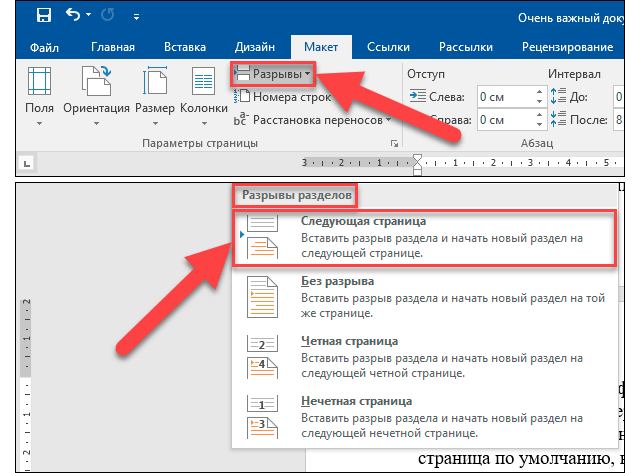
Данная последовательность действий позволит понять, как сделать колонтитул только на первой странице. Потребуется аналогичным образом вставить разрыв, после чего открыть окно редактирования и удалить содержимое на следующей странице – со всех остальных оно уберется автоматически.

Будет полезным
Примечательно, что инструмент «Разрыв» может применяться даже для удаления колонтитулов внутри документа. Следует разграничить разделы, после чего действовать, как описано в инструкции выше.
Как удалить нижний колонтитул в Ворде
Убрать элемент сразу со всех страниц не составит труда. Для этого можно воспользоваться последовательностью действий, представленных выше. Если в документе присутствует несколько разделов, то процедуру придется повторить для каждого из них.
Альтернативный вариант удаления выглядит так:

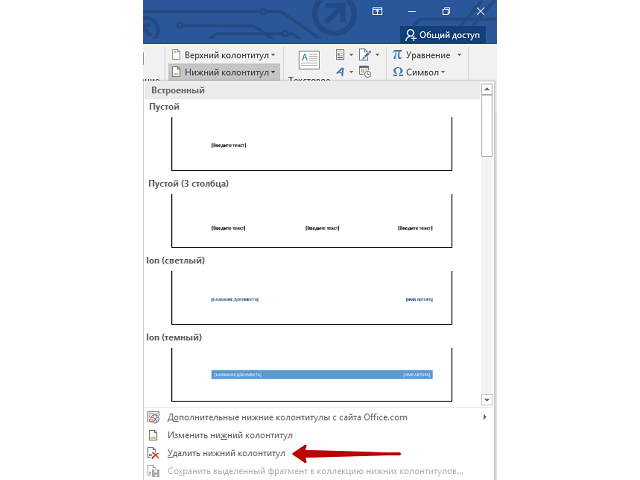
Интерфейс программы Word может отличаться, в зависимости от версии, однако принцип выполнения задуманной операции останется прежним. Даже если не удается отыскать необходимую опцию на верхней панели инструментов, всегда можно сделать двойной клик по области колонтитулов, чтобы выполнить удаление или отредактировать их содержимое.
Отдельно рассказывать, как убрать верхний колонтитул в Ворде – нет смысла. Процедура абсолютно идентична предыдущей. Потребуется перейти на вкладку «Вставка» и воспользоваться соответствующей опцией или открыть окно редактирования элемента и попросту стереть все его содержимое. Внесенные правки будут автоматически применены сразу ко всему разделу.
Заметим, что удалить колонтитулы в Word 2010 получится идентичным образом. В программе немного изменена цветовая тема, однако все элементы интерфейса находятся на тех же местах, что и в 2019-й версии. Процедура является довольно простой и будет под силу даже неопытным пользователям, только начинающим свое знакомство с офисным софтом. Перед внесением правок рекомендуется сделать копию документа, чтобы иметь возможность откатить изменения.