
Как удалить все картинки в Excel с выбранных листов
Если в файле Excel много картинок и их все необходимо удалить, то удобнее пользоваться надстройкой VBA-Excel. В этом случае не потребуется удалять картинки по 1 штуке.
Описание работы
Если файл Excel начал много весить и медленно работать, то одной из причин может быть наличие в нем картинок. При чем картинки могут быть скрыты и не отображаться на листе. Если на листе большое количество фотографий, то удалять их по одной придется долго. Удобнее воспользоваться нашей надстройкой и удалить их в несколько кликов.
Чтобы удалить все картинки с листа необходимо выполнить следующие действия:
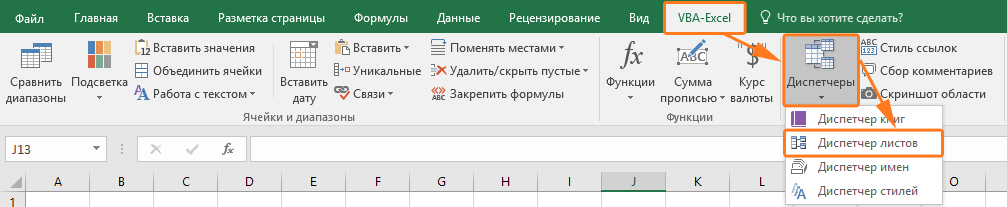
- Перейти на вкладку VBA-Excel, которая будет доступна после установки.
- В меню Диспетчеры найти пункт Диспетчер листов.
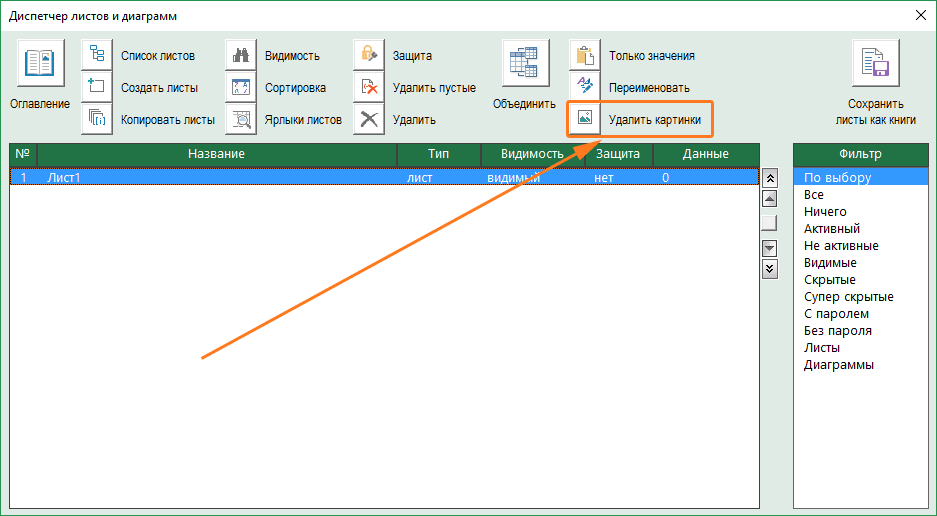
- Выбрать листы, на которых необходимо удалить все рисунки.
- Нажать команду Удалить картинки.
Код макроса на VBA
Ниже представлен код макроса, который удаляет картинки и прочие объекты на активном листе
Sub УдалитьКартинки() Dim sh As Worksheet Dim shp As Shape For Each shp In ActiveSheet.Shapes shp.Delete Next End Sub

Надстройка
VBA-Excel
Надстройка для Excel содержит большой набор полезных функций, с помощью которых вы значительно сократите время и увеличите скорость работы с программой.
Как удалить все рисунки EXCEL
как удалить все рисунки EXCEL . Так чтобы все сразу. Их очень много по одному удалять очень долго. За ранее всех благодарю.
Лучший ответ
F5 — выделить — объекты — Delete
ImporioМыслитель (8809) 10 лет назад
Понял спасибо а можно ктрл+а
Дмитрий Догадкин Гуру (2823) Можно и Ctrl+A, только предварительно надо выделить один объект.
Классическая мужская одеждаУченик (222) 5 лет назад
спасибо вам.
Региональное отделение ДОСААФЗнаток (330) 5 лет назад
ОГРОМНОЕ СПАСИБО.
Остальные ответы
ну их же можно выделить все а потом удалить или скинь их в папку а папку удали —IObit Unlocker—этот удалит если заблокировано
ImporioМыслитель (8809) 10 лет назад
Просто их очень много при копировании в течении нескольких месяцев они наложились друг на друга. И муторно их все выделять. документ из за них виснет. Мне надо удалить все разом. Я знаю что можно их удалить макросом. но тогда я боюсь за формулы.
покупка
Как легко удалить все изображения или другие объекты в Excel?
Если вы хотите удалить все изображения из Microsoft Excel, выбор каждого изображения и удаление их по одному может занять много времени. Следующие уловки могут облегчить вам работу по удалению всех изображений:
Удалите все изображения на активном листе с помощью команды Перейти
. Перейти к команда может выбрать все изображения на активном листе. Работа будет проще, если мы сможем выделить все изображения перед их удалением.
1, нажмите F5 , чтобы открыть Перейти к диалоговое окно в Excel.

2, Нажмите Особый кнопку и войдите в Перейти к специальному диалоговое окно , затем проверьте объект вариант. Смотрите скриншот:

3, Затем нажмите OK кнопку, все изображения выбраны на активном листе, нажмите Удалить ключ, чтобы удалить их все.
Ноты:
1. Этот метод выберет все объекты на активном листе, такие как изображения, диаграммы, формы и т. Д. Если вы не хотите удалять другие объекты, вы должны отменить выбор других объектов перед нажатием клавиши Delete.
2. Этот метод удалит только изображения на активном листе.
Удалите все изображения на активном листе с помощью VBA
Использование макроса VBA поможет вам быстро удалить все изображения на активном листе.
1. Удерживайте ALT + F11 ключи в Excel, и он открывает Microsoft Visual Basic для приложений окно.
2. Нажмите Вставить > Модулии вставьте следующий макрос в окно модуля.
Sub DeleteAllPics() Dim Pic As Object For Each Pic In ActiveSheet.Pictures Pic.Delete Next Pic End Sub 3, нажмите F5 ключ для запуска этого макроса. И все изображения в активном листе удаляются сразу.
Удалите все изображения на активном листе или всей книге с помощью Kutools for Excel
Kutools for Excel‘s Удалить иллюстрации и объект может удалить все изображения сразу, независимо от того, находятся ли они на активном листе или во всей книге.
1. Нажмите Кутулс > Удалить> Удалить иллюстрации и объект . Смотрите скриншот:


2. В Удалить иллюстрации и объект диалоговое окно:
(1.) Проверьте Картинки или другой вариант объектов в Удалить .
(2.) Удалите все изображения во всей книге, проверьте Все листы вариант в Заглянуть раздел; при удалении всех изображений на активном листе отметьте Активный лист вариант; при удалении всех изображений на определенных листах проверьте Выбранные листы вариант. Смотрите скриншот:
3. Нажмите ОК. И все изображения были удалены с активного листа, выбранных листов и всей книги по мере необходимости.

Kutools for Excel‘s Удалить иллюстрации и объект может помочь нам удалить все диаграммы, линии, изображения, автофигуры, умные рисунки, текстовые поля, связанные объекты OLE и встроенные объекты OLE на активном листе, выбранном листе или на всех листах текущей книги.
Нажмите, чтобы узнать больше…
Демонстрация: удалите все изображения на активном рабочем листе или всей книге с помощью Kutools for Excel
Kutools for Excel: с более чем 300 удобными надстройками Excel, которые можно попробовать бесплатно без ограничений в течение 30 дней. Загрузите и бесплатную пробную версию прямо сейчас!
Статьи по теме:
- Удалить все диаграммы Рабочие книги
- Быстро удалить все автофигуры
- Быстро удалить все текстовые поля
Как удалить все картинки в excel
Как-то в прошлый раз мы занимались удалением повторяющихся значений в Excel. А вот сейчас хочу провести некоторый ликбез по удалению картинок из excel, поскольку такая задача иногда встает при экспорте web-страниц из интернета. Картинки эти, надо сказать – весьма зловредные, и простым “скопировать”-“вставить значения” тут не обойтись. Выделять каждую и удалять по одной – тоже не вариант. Да, можно, конечно, применить тяжелую артиллерию в виде макросов и VBA, но имеет смысл их использовать, если требуется сделать что-то очень сложное: удалить картинки из определенного столбца, а в остальных столбцах оставить, или удалить только картинки, а другие объекты – оставить. Ну, или же если требуется делать это по пять раз на дню. Во всех остальных случаях, когда просто требуется получить из веб-странички чистый текст, удалив как картинки, так и все остальные объекты – задача удаления картинок с листов эксель решается гораздо меньшими усилиями и буквально двумя щелчками мыши. Ну ладно, тремя. Еще кнопку ОК нажать �� Под катом – разберем, как.
Итак, предположим, что у нас есть импортированная таблица, к которой также привязаны изображения. В моем случае изображения не показаны, но это не важно – они там, где крестики.
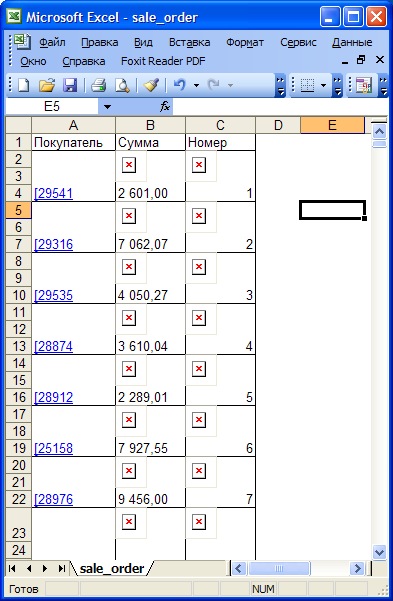
Наша задача – удалить все картинки с этого эксельного листа (кстати, лист продолжается и ниже, и их там – более трех тысяч штук).
Первое, что мы делаем – нажимаем кнопочку F5 на функциональной клавиатуре, чтобы вызвать диалог “перехода”. Любители делать это через меню также могут нажать на Правка->Перейти, или нажать комбинацию Ctrl+G.
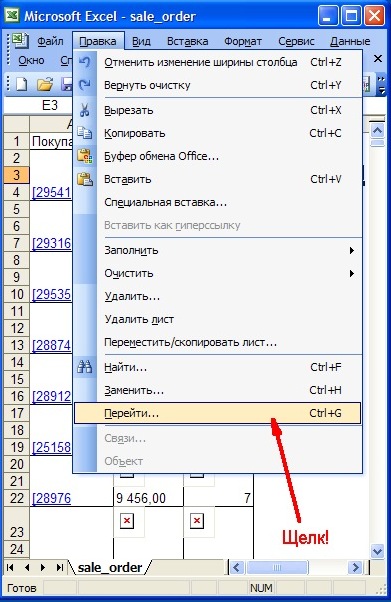
Но по мне – это только два лишних клика мыши, или необходимость еще и тянуться мизинцем до Ctrl. Нам, ленивым, клавишу F5 нажать, конечно, проще. После этого диалог “переход” выскакивает сразу же:
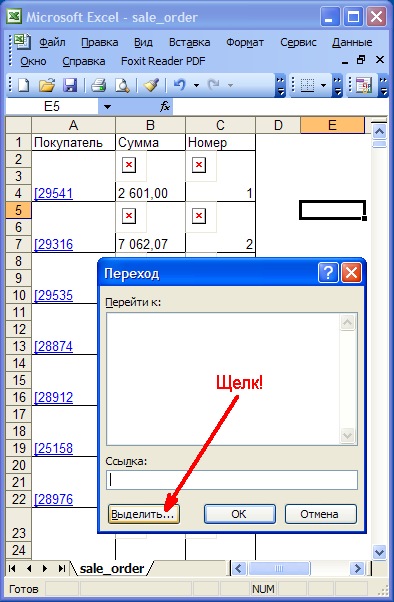
В меню – щелкаем на кнопке “Выделить”. Открывается диалог – “а чего же это мы хотим выделить”, он же “Выделение группы ячеек”:
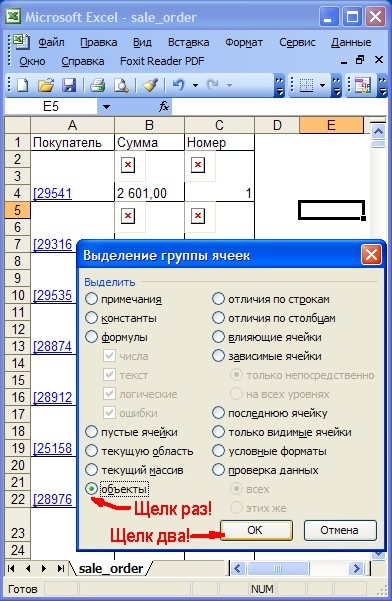
В оном диалоге выбираем самый последний пункт – “объекты”, после чего жмем ОК. Результат – все картинки выделены:
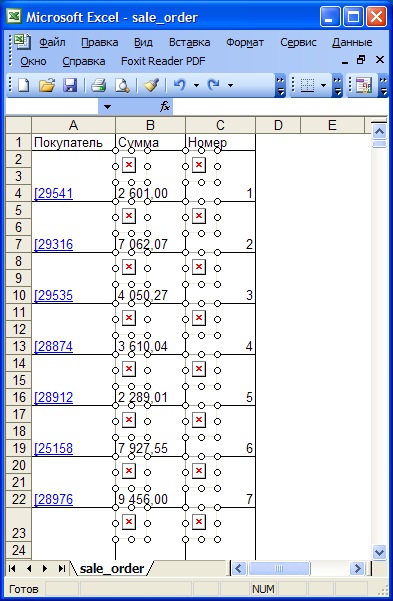
Чего же осталось? Дело за малым. Волшебная кнопочка Delete.

В результате у нас получился лист, в котором только значения в ячейках (ну, или формулы, если они там были). Можно я не буду приводить его скриншот, да? �� Все это работает для Excel 2003, но в 2013 тоже должно (если еще более простого способа не предложили), мне как-то недосуг проверять было на рабочей машине, а на домашней мне этот 2013-ый монстр нафиг не сдался.
Вот так мы в три щелчка мыши и два щелчка клавишами очистили наш эксельный лист от картинок. А то макросы, макросы… Так не долго дойти до того, что все гиперссылки и пустые ячейки макросами удалять будем вместо того, чтобы пару раз просто щелкнуть мышью… Но об этом – в следующий раз.