
Как отзеркалить текст в AutoCAD
AutoCAD — это программное обеспечение, широко используемое в области проектирования и создания чертежей. Оно позволяет легко и удобно работать с различными элементами, включая текст. Однако, иногда возникает необходимость отзеркалить текст, что может показаться сложной задачей для начинающих пользователей. В этой статье мы расскажем, как выполнить эту операцию в AutoCAD.
Отзеркаливание текста позволяет создать его зеркальное отражение относительно выбранной оси. Это может быть полезно, например, при создании отраженного текста на чертеже. AutoCAD предоставляет несколько способов выполнения этой операции, и мы рассмотрим два наиболее популярных из них.
Первый способ заключается в использовании команды MIRRORTEXT. Чтобы отзеркалить текст с помощью этой команды, необходимо выбрать ось отражения и указать текст, который нужно отзеркалить. AutoCAD автоматически создаст зеркальную копию текста относительно выбранной оси.
Второй способ включает использование функции Отражение (Mirror). Для этого необходимо выбрать текст, который вы хотите отзеркалить, и выбрать ось отражения. AutoCAD создаст зеркальную копию текста на выбранной оси. Этот метод более гибкий и позволяет отзеркалить не только текст, но и другие объекты на чертеже.
Отзеркаливание текста — важная функция для тех, кто работает с AutoCAD. Она позволяет создавать отраженные тексты и упрощает процесс создания чертежей. Следуя простой инструкции, вы сможете легко отзеркалить текст в AutoCAD и получить желаемый результат.
Шаг 1. Открытие программы AutoCAD
Первым шагом для отзеркаливания текста в AutoCAD является открытие программы. Для этого выполните следующие действия:
- Найдите иконку программы AutoCAD на рабочем столе или в меню «Пуск».
- Щелкните по иконке программы, чтобы запустить её.
- Дождитесь, пока программа AutoCAD полностью загрузится.
После успешного запуска программы AutoCAD вы будете готовы приступить к следующим шагам отзеркаливания текста.
Шаг 2. Выбор текстового элемента
Чтобы отзеркалить текст в AutoCAD, нужно выбрать соответствующий текстовый элемент. Для этого выполните следующие шаги:
- Откройте чертеж, в котором содержится текстовый элемент, который вы хотите отзеркалить.
- Активируйте инструмент «Выбрать объект» (или нажмите клавишу Space).
- Щелкните левой кнопкой мыши на текстовом элементе, который вы хотите отзеркалить. Если текстовых элементов на чертеже несколько, убедитесь, что выбран именно тот, который вам нужен.
- Выбранный текстовый элемент станет выделенным и готовым к отзеркаливанию.
После выполнения этих шагов вы выбрали текстовый элемент, который хотите отзеркалить. Теперь переходите к следующему шагу — указанию оси отражения.
Шаг 3. Использование команды Mirror
После выбора объектов, которые нужно отзеркалить, перейдите в меню Модификация (Modify) или Редактирование (Edit), а затем выберите команду Отзеркаливание (Mirror) или Зеркальное отображение (Mirror). Вы также можете набрать команду MIRROR в командной строке.
Программа попросит вас указать ось зеркального отражения. Выберите линию или другой объект, который будет осью зеркального отражения. Ваш выбор определит направление, в котором будет происходить отзеркаливание.
Затем программа предложит вам выбрать объекты, которые вы хотите отзеркалить. Нажмите Enter, чтобы подтвердить выбор, или выберите объекты, используя выделение мышкой или указав их имена в командной строке. Все выбранные объекты отразятся по оси зеркального отражения и примут абсолютно аналогичную форму, но в противоположной стороне оси.
После завершения команды Mirror вы можете проверить результат, убедившись, что объекты отображены симметрично относительно выбранной оси. Если вы обнаружите ошибку или захотите отменить отзеркаливание, воспользуйтесь командой Undo или отмените последнее действие кнопкой на панели инструментов.
Шаг 4. Выбор точки отражения
После того, как вы выбрали объекты, которые хотите отзеркалить, необходимо указать точку отражения – место, относительно которого произойдет отражение.
Чтобы выбрать точку отражения, выполните следующие действия:
- Выберите инструмент «Отразить» на панели инструментов или воспользуйтесь командой MIRROR.
- В командной строке AutoCAD появится запрос: «Выберите объекты для отражения:» – выберите объекты, над которыми хотите выполнить отражение, и нажмите клавишу Enter.
- AutoCAD попросит вас указать первую точку отражения (Base point): щелкните мышью в нужном месте на чертеже.
- После указания первой точки отражения AutoCAD запросит вторую точку отражения (Second point): снова щелкните мышью на чертеже, выбрав точку, которая будет служить осью отражения.
- Произойдет отражение выбранных объектов относительно выбранной оси. В случае необходимости можно продолжить отражение других объектов или выполнить дополнительные операции.
Таким образом, с помощью выбора точки отражения в AutoCAD можно легко отзеркалить текст или любые другие объекты для создания симметричных элементов на чертеже.
Шаг 5. Подтверждение действия
После того, как вы выбрали все необходимые опции для отзеркаливания текста, вам нужно подтвердить свои действия. Для этого выполните следующие действия:
- Убедитесь, что все опции выбраны правильно и отзеркаливание будет произведено в нужном вам направлении.
- Нажмите на кнопку «Подтвердить» или «Применить» в диалоговом окне настроек отзеркаливания текста.
После нажатия на кнопку, программа AutoCAD выполнит отзеркаливание текста согласно выбранным опциям. Если возникнут какие-либо ошибки или проблемы, вам будет выведено соответствующее сообщение.
После успешного выполнения отзеркаливания текста вы можете увидеть результат на экране. Текст будет отражен в выбранном вами направлении относительно исходного положения.
Вопрос-ответ
Можно ли отзеркалить только часть текста в AutoCAD?
Да, в AutoCAD можно отзеркалить только часть текста. Чтобы это сделать, выделите нужную часть текста, затем следуйте инструкции по отражению текста, описанной в предыдущем ответе.
Как сохранить оригинальный текст после отражения в AutoCAD?
После отражения текста в AutoCAD оригинальный текст сохраняется как есть. Отражение не влияет на исходный текст, а лишь создает его отзеркаленную копию. Чтобы сохранить оригинальный текст, просто не удаляйте его после отражения.
Можно ли отразить не только текст, но и другие объекты в AutoCAD?
Да, в AutoCAD можно отражать не только текст, но и другие объекты, такие как линии, окружности, прямоугольники и т.д. Чтобы отразить объекты, следуйте аналогичной инструкции: выделите нужные объекты, выберите команду «Отразить» и укажите базовую точку и точку отражения.
Можно ли отразить текст горизонтально или вертикально в AutoCAD?
В AutoCAD вы можете отразить текст горизонтально или вертикально в зависимости от того, в каком направлении вы указываете точку отражения. Если вы указываете точку отражения слева или справа от текста, он будет отзеркален горизонтально. Если вы указываете точку отражения сверху или снизу от текста, он будет отзеркален вертикально.
Можно ли отразить текст с сохранением его направления в AutoCAD?
В AutoCAD можно отразить текст с сохранением его направления с помощью специальной команды «Повернуть». Эта команда позволяет повернуть объекты вокруг заданной точки без изменения их формы. Чтобы сохранить направление текста при отражении, выберите команду «Повернуть» вместо «Отразить» и укажите точку перегиба и угол поворота.
Какой командой в программе autocad выполняется зеркальное отображение объектов
Сайт обслуживается в REG.RU
Работа сайта временно приостановлена
Хостинг сайта временно приостановлен
Если вы владелец данного ресурса, то для возобновления работы сайта вам необходимо продлить действие услуги хостинга.
В случае, если приостановка работы сайта вызвана нарушением условий Договора на абонентское обслуживание, то для возобновления работы вам необходимо обратиться в Службу поддержки . Мы будем рады вам помочь!
Если вы уверены, что это недоразумение или ошибка, напишите в Службу поддержки
В письме не забудьте указать ссылку на страницу.
Зеркальное отражение
Если вы собираетесь создать зеркальное отражение трехмерного объекта относительно прямой, лежащей в плоскости XY, то по-прежнему можно воспользоваться командой MIRROR. В противном случае необходимо применить команду 3DMIRROR, создающую отражение объектов относительно плоскости.
На рис. 11.14 показан объект, полученный путем зеркального отражения одного объекта относительно другого.
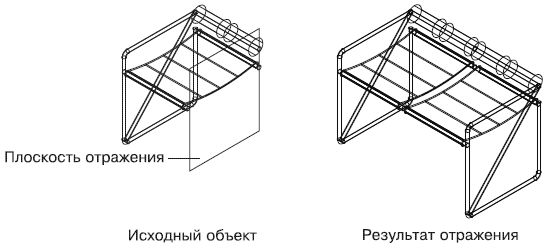
Рис. 11.14. Применение команды 3DMIRROR
Чтобы создать зеркальную копию объекта, нажмите кнопку 3D Mirror (Трехмерное зеркало)

в группе Modify (Редактирование) на вкладке Ноте (Основная) ленты или выполните команду меню Modify ? 3D Operations ? 3D Mirror (Редактирование ? Трехмерные операции ? Трехмерное зеркало).
Выделите объекты, для которых требуется создать зеркальную копию. Если выделить объекты до вызова команды, то программа сразу выдаст следующее приглашение:
Specify first point of mirror plane (3 points) or [Object/Last/Zaxis/View/XY/YZ/ZX/3points] :
В этом запросе AutoCAD предлагает определить плоскость зеркального отражения одним из следующих методов.
• С помощью параметра Object можно выбрать объект на чертеже, который послужит плоскостью отражения.
• Параметр Last возвращает последнюю используемую точку зеркального отражения.
• Параметр Zaxis позволяет определить плоскость отражения, задав некоторую ось Z путем указания двух точек, принадлежащих данной оси. Отражение в этом случае происходит относительно плоскости XY, которая перпендикулярна заданной оси Z.
• Параметр View определяет плоскость сечения, проходящую через заданную точку параллельно текущему виду.
• Параметры XY, YZ и ZX позволяют определить плоскость, параллельную плоскостям XY, YZ и ZX соответственно и проходящую через заданную точку.
• Параметр 3points, выбранный по умолчанию, создает плоскость отражения по трем указанным точкам.
В ответ на вопрос Delete source objects? [Yes/No] : нажмите клавишу Enter, если желаете сохранить исходные объекты, или выберите параметр Yes, если необходимо зеркально переместить объекты.
Данный текст является ознакомительным фрагментом.
Продолжение на ЛитРес
Читайте также
9.4 Локальное и удаленное зеркальное отражение
9.4 Локальное и удаленное зеркальное отражение Зеркальное отражение уже упоминалось в разделе 9.1, но подробно не рассматривалось. Зеркальное отражение представляет собой процесс создания дубликата доступных данных, что позволяет обеспечить доступность данных при
Отражение
Отражение При работе с инструментом Отражение происходит зеркальное отражение пикселов, которые попали в область действия кисти. Лучше всего будет, если вы попробуете самостоятельно поэкспериментировать с данным инструментом и посмотрите, как он действует. Возможно,
Tile & Mirror (Мозаика и отражение)
Tile & Mirror (Мозаика и отражение) В эту группу входят разнообразные искажающие эффекты, позволяющие по-разному отражать и масштабировать картинку. Например, можно создавать калейдоскопическое изображение разных типов (фильтры Kaleidoscope (Калейдоскоп)), эффекты смещения (XYOffsest
Зеркальное отображение объектов
Зеркальное отображение объектов Команда MIRROR осуществляет зеркальное отображение объектов. Она вызывается из падающего меню Modify ? Mirror или щелчком на пиктограмме Mirror на панели инструментов Modify.Запросы команды MIRROR: Select objects: – выбрать объекты Select objects: – нажать клавишу Enter
1.4.2. Отражение
1.4.2. Отражение В языках Smalltalk, LISP и Java реализована (с разной степенью полноты) идея рефлексивного программирования — активная среда может опрашивать структуру объектов и расширять либо модифицировать их во время выполнения.В языке Ruby имеется развитая поддержка
Зеркальное отображение объектов
Зеркальное отображение объектов Команда MIRROR осуществляет зеркальное отображение объектов. Она вызывается из падающего меню Modify ? Mirror или щелчком на пиктограмме Mirror панели инструментов Modify.Запросы команды MIRROR:Select objects: – выбрать объектыSelect objects: – нажать клавишу Enter для
Отражение атак
Отражение атак Код Firebird 1.0.x содержит большое количество команд копирования строк, которые не проверяют длину копируемых данных. Некоторые из этих переполнений могут быть доступны для внешнего манипулирования путем передачи больших строк двоичных данных в операторах SQL
Зеркальное отображение объектов
Зеркальное отображение объектов Команда MIRROR осуществляет зеркальное отображение объектов. Она вызывается из падающего меню Modify ? Mirror или щелчком на пиктограмме Mirror на панели инструментов Modify.Запросы команды
Зеркальное отображение относительно плоскости
Зеркальное отображение относительно плоскости Команда MIRROR3D , осуществляющая зеркальное отображение объектов относительно заданной плоскости, вызывается из падающего меню Modify ? 3D Operations ? 3D Mirror.Запросы команды
Зеркальное отображение
Зеркальное отображение Если вы собираетесь создать зеркальное отображение трехмерного объекта относительно прямой, лежащей в плоскости XY, то по-прежнему можно воспользоваться командой MIRROR. В противном случае необходимо применить команду 3DMIRROR, создающую отражение
Зеркальное отображение объектов
Зеркальное отображение объектов Команда MIRROR осуществляет зеркальное отображение объектов. Она вызывается из падающего меню Modify ? Mirror или щелчком на пиктограмме Mirror на панели инструментов Modify.Запросы команды MIRROR:Select objects: – выбрать объектыSelect objects: – нажать клавишу Enter
Пример. Зеркальное отображение объектов
Пример. Зеркальное отображение объектов Зеркально отобразить деталь относительно вертикальной оси, не удаляя старый объект (рис. 11.4). Рис. 11.4. Зеркальное отображение объектовЗапустите команду MIRROR, вызвав ее из падающего меню Modify ? Mirror или щелчком на пиктограмме Mirror на
Зеркальное отображение относительно плоскости
Зеркальное отображение относительно плоскости Команда MIRROR3D, осуществляющая зеркальное отображение объектов относительно заданной плоскости, вызывается из падающего меню Modify ? 3D Operations ? 3D Mirror.Запросы команды MIRROR3D:Select objects: – выбрать объектыSelect objects: – нажать клавишу Enter
ГОЛУБЯТНЯ: Диалектика как отражение сезонных перемещений
ГОЛУБЯТНЯ: Диалектика как отражение сезонных перемещений Автор: Сергей Голубицкий«Я почти ничего не понял. А главное – не понял, при чем тут компьютеры. Думаю, если бы этой статьи не было – мир бы не много потерял». Юзер «Рамзес» на форуме «Компьютерры» в адрес
14.8. Эффектное отражение в воде
14.8. Эффектное отражение в воде Этот пример относится к классическим эффектам, реализуемым в Photoshop. Под этим понимается прежде всего то, что результат работы в данном случае известен. Особенно часто можно встретить спортивную машину, отражаемую в воде.Мы также пойдем по
Глава 1 Отражение атак
Глава 1 Отражение атак Обнаружение, изоляция и устранение инцидентов во многом напоминают обезвреживание взрывных устройств — чем быстрее и лучше вы это проделаете, тем меньший урон нанесет инцидент, связанный с безопасностью системы. Джин Шульц, главный
Редактирование объектов
В программе AutoCAD существует возможность однократного и многократного копирования объектов.
При выполнении однократного копирования программа распознает первую точку как базовую и относительно ее создает копию объектов, которая будет смещена на указанный вектор .
При многократном копировании после выделения копируемых объектов программа выдает запрос об указании базовой точки для выбранных объектов. Если указать точку, то AutoCAD размещает копию объекта в этой точке относительно базовой. Затем запрос повторится для следующей копии объекта. Чтобы завершить команду, необходимо нажать клавишу Enter.
Для выполнения копирования необходимо выделить нужный объект и вызвать команду копирования. Сделать это можно несколькими способами.
- Введя в командную строку команду COPY (Копировать).
- Выбрав пункт Copy (Копировать) в меню Modify (Редактирование).
- Нажав кнопку Copy (Копировать) на панели 2D Draw (Двухмерное рисование) пульта инструментов.
Если, запустив команду, AutoCAD «не видит» выделенные объекты, то программа выдает запрос :
Command: _copy Select objects: (Команда: копирование Выберите объекты:)
Копирование выделенных объектов в AutoCAD осуществляется с указанием базовой точки, которая в дальнейшем будет являться точкой вставки. После того как пользователь выделит копируемые объекты, программа попросит указать базовую точку:
Specify base point or [Displacement] : (Базовая точка или [Перемещение] :)
Далее программа запросит указать вторую точку:
Specify second point or :)
Укажите вторую точку, и программа образует копию объекта. Переместите ее на необходимый вектор и завершите копирование нажатием клавиши Enter. Если вы не нажмете клавишу Enter, то программа выдаст запрос о продолжении копирования:
Specify second point or [Exit/Undo] : (Вторая точка или [Выход/Отменить] :)
Укажите вторую точку, и будет построена вторая копия объекта. Далее программа будет продолжать выдавать этот запрос и пользователь может создать необходимое количество копий.
Параметр Undo (Отменить) команды COPY (Копировать) позволяет отменить последнюю операцию копирования.
5.7. Построение зеркального отображения
Команда MIRROR (Зеркало) создает зеркальные копии объектов. Чаще всего ее используют для построения симметричных объектов. Вызвать команду MIRROR (Зеркало) можно несколькими способами.
- Введя в командную строку команду MIRROR (Зеркало).
- Выбрав пункт Mirror (Зеркало) в меню Modify (Редактирование).
- Нажав кнопку Mirror (Зеркало) на панели 2D Draw (Двухмерное рисование) пульта инструментов.
После вызова команды программа предлагает выбрать объекты, подлежащие зеркальному отображению:
Command: _mirror Select objects: (Команда: зеркало Выберите объекты:)
Выделите объекты, для которых необходимо создать зеркальную копию. Далее AutoCAD запросит указать первую точку оси отражения:
Specify first point of mirror line: (Первая точка оси отражения:)
Затем появится запрос об указании второй точки оси отражения:
Specify second point of mirror line: (Вторая точка оси отражения:)
Две указанные пользователем точки и будут описывать ось, являющуюся осью отражения. Единственным параметром данной команды является возможность удаления исходных объектов. После указания двух точек программа выдаст следующий запрос :
Erase source objects? [Yes/No] : (Стереть исходные объекты? [Да/Нет] :)
Если пользователь желает удалить исходные объекты, то следует ввести в командную строку Y (Д). Если же исходные объекты необходимо оставить на чертеже, нужно набрать N (Н) или нажать клавишу Enter.

ВНИМАНИЕ
При построении чертежей часто используется ввод текста. Если при создании зеркального отображения среди исходных объектов есть текст, то он может перевернуться вместе с созданным объектом. Чтобы этого не произошло, необходимо для системной переменной MIRRTEXT (Зерктекст) установить значение 0 (по умолчанию) — после этого текст сохранит свое направление. При значении 1 текст отображается зеркально.
5.8. Массивы
Массив в пакете AutoCAD представляет собой упорядоченное размножение объекта. Использование данной команды очень удобно при построении большого количества одинаковых объектов. Например, при создании чертежа морского или речного судна использование массивов удобно в построении кают — чертежнику достаточно построить один объект (каюту), а затем размножить его, указав нужный интервал .
В пакете AutoCAD выделяют два вида массивов: прямоугольные и круговые. По умолчанию программа предлагает строить прямоугольный массив , с помощью которого можно размножить выбранные объекты вдоль двух перпендикулярных направлений. Круговой массив представляет собой размножение объектов по окружности.
Вызвать команду ARRAY ( Массив ) можно любым из следующих способов:
- введя в командную строку команду ARRAY (Массив);
- выбрав пункт Array (Массив) в меню Modify (Редактирование);
- нажав кнопку Array (Массив) на панели 2D Draw (Двухмерное рисование) пульта инструментов.
После вызова команды ARRAY ( Массив ) открывается диалоговое окно Array ( Массив ), в котором можно настроить параметры построения массива (рис. 5.17).

Рис. 5.17. Окно Array (Массив)
По умолчанию в окне Array ( Массив ) предлагается построение прямоугольного массива — Rectangular Array ( Прямоугольный массив ). В полях Rows (Ряды) и Columns (Столбцы) можно задать соответственно количество рядов и столбцов будущего массива. При этом образец в правой части окна показывает, как будет выглядеть массив . Так как после создания массивов уже нельзя изменять их параметры, существует возможность предварительного просмотра результатов. Вид массива на образце изменяется в соответствии с изменениями, вносимыми в поля указания количества рядов и столбцов, а также в другие поля.
В разделе Offset distance and direction ( Расстояние и направление) необходимо задать расстояние между элементами массива и его направления.
- В поле Row offset (Между рядами) укажите расстояние между рядами, введя нужное число в поле либо воспользовавшись кнопкой Pick Both Offsets (Указать оба расстояния) или Pick Row Offset (Указать расстояние между рядами) и задав расстояние с помощью мыши.
- В поле Column offset (Между столбцами) укажите расстояние между столбцами, введя нужное число в поле либо воспользовавшись кнопкой Pick Both Offsets (Указать оба расстояния) или Pick Column Offset (Указать расстояние между столбцами).
- В поле Angle of array (Угол поворота) при необходимости укажите угол поворота массива на экране. Для этого введите в поле значение или воспользуйтесь кнопкой Pick Angle of Array (Указать угол поворота массива).
Чтобы построить круговой массив , необходимо в диалоговом окне Array ( Массив ) установить переключатель в положение Polar Array (Круговой массив ). При этом появятся варианты построения кругового массива. В поле Center point (Центральная точка) следует указать центр кругового массива. Данное значение можно ввести с клавиатуры или, воспользовавшись кнопкой Pick Center Point (Указать центральную точку), указать центр на чертеже с помощью мыши. В правой части диалогового окна, так же как и в предыдущем варианте построения, отображается вид строящегося кругового массива.
В области Method and values (Способ и значения) укажите нужные данные.
- С помощью раскрывающегося списка Method (Способ) задайте необходимый способ построения массива.
- В полях Total number of items (Количество элементов) и Angle to fill (Угол заполнения) задайте соответственно количество элементов массива и угол между базовыми точками начального и конечного элементов. Ввод положительного значения угла направляет движение против часовой стрелки. Задайте нужный угол заполнения с клавиатуры или с помощью мыши, воспользовавшись для этого кнопкой Pick Angle to Fill (Указать угол заполнения).
- В поле Angle between items (Угол между элементами), в зависимости от выбранного ранее способа построения, задайте центральный угол между базовыми точками соседних элементов и центром будущего массива. Введите необходимое число с клавиатуры или воспользуйтесь кнопкой Pick Angle between Items
(Указать угол между элементами), указав угол между элементами с помощью мыши.
В этом же диалоговом окне можно указать, следует ли поворачивать элементы массива. Если установить флажок Rotate items as copied (Поворачивать элементы массива), то программа повернет элементы массива. Как при этом изменится вид массива, можно посмотреть на образце в правой части диалогового окна Array ( Массив ).