
Применение настраиваемых и расширенных эффектов анимации
Если вы хотите сделать презентацию более наглядной, добавьте в нее настраиваемые эффекты анимации.
Создание настраиваемых эффектов анимации
Вот как вы можете создавать собственные эффекты анимации:
- Применение нескольких эффектов анимации к одному объекту
- Применение анимации пути перемещения
Вы также можете использовать любое сочетание этих способов.
Использование шаблона, который содержит расширенные эффекты анимации
Профессиональными дизайнерами создано несколько бесплатных шаблонов, содержащих фигуры, диаграммы и расширенные эффекты анимации. Чтобы найти шаблон с эффектами анимации, в PowerPoint на вкладке Файл выберите пункт Создать, а затем введите слово » анимация » в поле поиска.
Анимация и переходы
В PowerPoint эффекты анимации и переходы — это не одно и то же. Переход — это эффект смены слайдов. Сведения о добавлении переходов между слайдами см. в статье Добавление, изменение и удаление переходов между слайдами.
Дублирование эффектов анимации с помощью анимации по образцу
PowerPoint для Microsoft 365 PowerPoint для Microsoft 365 для Mac PowerPoint 2021 PowerPoint 2021 для Mac PowerPoint 2019 PowerPoint 2019 для Mac PowerPoint 2016 PowerPoint 2016 для Mac PowerPoint 2013 PowerPoint 2010 Еще. Меньше
В PowerPoint можно копировать анимации из одного объекта в другой с помощью анимации по образцу анимации.
Анимация по образцу применяет эффекты и характеристики анимации равномерно к другим объектам одним щелчком мыши.
(После начала воспроизведения видео можно щелкнуть стрелку изменения размера в правом нижнем углу видеокадра, чтобы увеличить видео.)
Основы анимации в презентации
Анимация помогает сделать презентацию PowerPoint более динамичной и сделать информацию более запоминающейся. Чаще всего эффекты анимации включают эффекты входа и выхода. Вы также можете добавить звук, чтобы увеличить интенсивность эффектов анимации.
Эксперты по презентациям рекомендуется использовать анимацию и звуковые эффекты слишком редко. Анимация помогает сделать презентацию более динамичной и акцентирует внимание на точках, но она может отвлекать внимание. Не позвольте анимации и звуку сосредоточиться на том, что вы говорите.
Щелкните заголовок раздела ниже, чтобы открыть его и прочесть подробные инструкции.
Применение эффектов анимации входа и выхода
- Выделите текст или объект, к которому нужно применить анимацию.
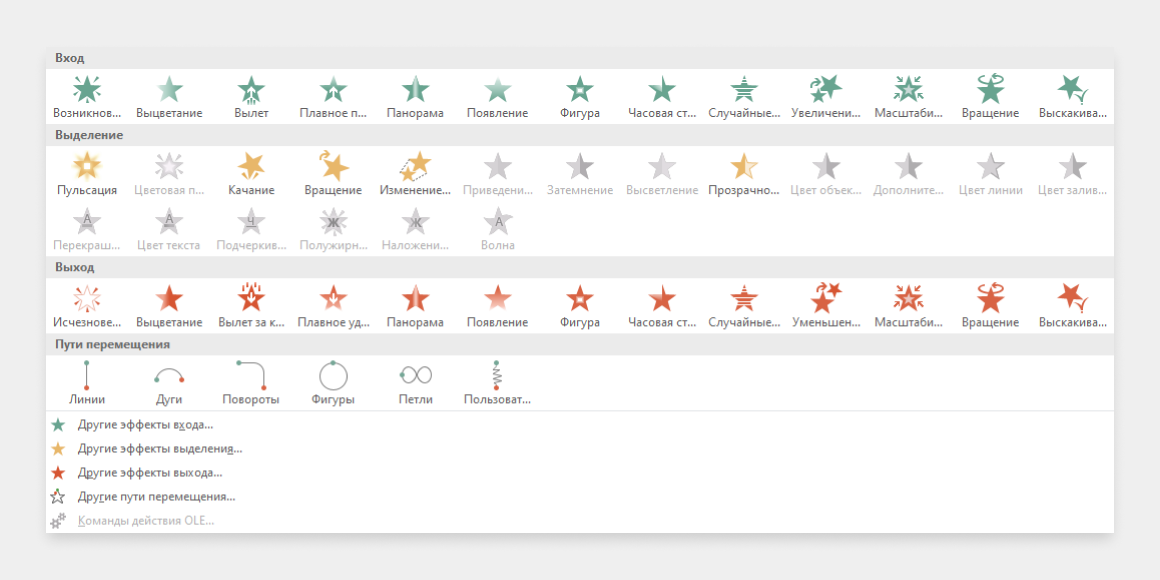
- На вкладке «Анимация» в группе «Анимация» выберите эффект анимации из коллекции. Щелкните стрелку «Еще», чтобы увидеть дополнительные параметры.
Примечание: В коллекции значки эффектов входа окрашены в зеленый, значки эффектов удария — желтым, а значки эффектов выхода — красными.
Примечание: Не все эффекты анимации предлагают одинаковые параметры эффектов.
Видеоролик: эффекты входа и выхода
Посмотрите этот короткий видеоролик о добавлении эффектов анимации входа и выхода. Примененные эффекты анимации являются примерами. Вы можете применить любую анимацию, доступную к тексту или объектам, с помощью той же процедуры.

Применение звуковых эффектов к анимированному тексту и объектам
Чтобы добавить звук к анимированному тексту или объекту, сделайте следующее:
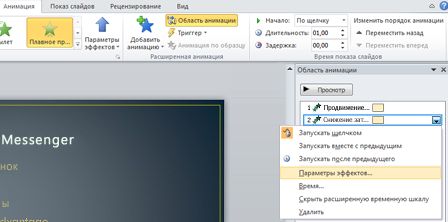
- На вкладке Анимация в группе Расширенная анимация нажмите кнопку Область анимации. Сбоку рабочей области откроется область анимации с указанием порядка, типа и длительности эффектов анимации, примененных к тексту или объектам на слайде.
- Найдите эффект, к которому вы хотите добавить звук, щелкните стрелку вниз и выберите «Параметры эффектов».
Примечание: В диалоговом окне «Параметры эффектов» отображаются различные параметры в зависимости от типа выбранной анимации.
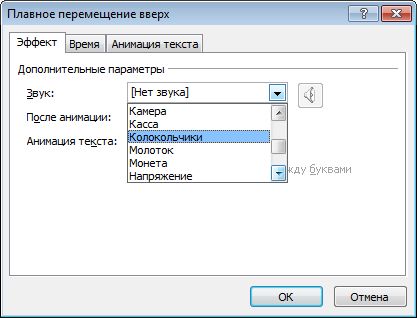
- Щелкните звук в списке и нажмите кнопку «ОК».
- Чтобы добавить звук из файла, выберите в списке «Другой звук», найдите нужный звуковой файл и нажмите кнопку «Открыть».

При нажатии кнопки «ОК» или «Открыть»слайд воспроизводит воспроизведение анимации с добавленным звуком. Чтобы изменить громкость звука в режиме предварительного просмотра, нажмите кнопку и переместите ползунок вверх или вниз. Чтобы отключить звук предварительного просмотра, выберите поле «Отключить звук».
Применение пути движения к тексту или объекту
- Щелкните объект или текст, к которому вы хотите добавить путь движения. После него следует центр объекта или текстового маркера.
- На вкладке «Анимация» в группе «Анимация» в группе «Путидвижения» сделайте одно из следующего:
- Щелкните «Линии»,«Дуги»,«Повороты»,«Фигуры»или «Циклы». Выбранный путь отображается в виде пунктирной линии на выбранном объекте или текстовом объекте. Зеленая стрелка обозначает начало пути, а красная — его окончание.
- Выберите элемент Пользовательский путь. Щелкните в том месте, откуда должен начинаться путь пути.
Чтобы нарисовать путь из связанных прямыхлиний, переместите указатель мыши и щелкните место, где нужно закончить линию. Нарисуйте следующую соединенную линию, щелкнув место, где ее нужно закончить. Дважды щелкните в конечной точке пути перемещения.
Чтобы нарисовать неровныйпуть, нарисуйте левую кнопку мыши и, удерживая ее нажатой, переместийте указатель мыши на путь, по пути, по который нужно перейти. Дважды щелкните в конечной точке пути перемещения.
- Чтобы просмотреть анимацию и звук слайда, на вкладке «Анимация» в группе «Просмотр» нажмите кнопку «Просмотр».
- Чтобы переместить весь путь перемещения, щелкните его, чтобы навести указатель мыши на четырехконечную стрелку , а затем перетащите путь перемещения в нужное место.
- Пути «Фигуры» и «Циклы» закрыты, то есть объект возвращается к исходной точке. Чтобы вернуться к начальной точке с открытым путем, таким как «Линии», «Дуги», «Повороты» или «Пользовательский путь», щелкните путь правой кнопкой мыши и выберите «Закрыть путь». Линейный путь добавляется из предыдущей точки в начало.
- Чтобы изменить форму пути движения, щелкните его правой кнопкой мыши и выберите пункт «Изменить точки». На пути появятся квадратные черные гулы. Перетащите один из них, чтобы переместить эту часть пути.
- Любая часть пути, включая конечную или конечную точки, может прорезать слайд.
Видео: эффекты пути движения
К тексту или объекту можно добавлять более сложные или настраиваемые движения анимации. Просмотрите этот короткий ролик, чтобы посмотреть несколько примеров.
Анимация графических элементов SmartArt
Чтобы применить эффект анимации к эффекту Графический элемент SmartArt, см. статью «Анимация графического элементов SmartArt».


Нужна дополнительная помощь?
Нужны дополнительные параметры?
Изучите преимущества подписки, просмотрите учебные курсы, узнайте, как защитить свое устройство и т. д.




В сообществах можно задавать вопросы и отвечать на них, отправлять отзывы и консультироваться с экспертами разных профилей.
Какие типы анимации используются в компьютерных презентациях PowerPoint?
Для всех объектов есть четыре функции, которые выполняет анимация: появление, исчезновение, выделение и передвижение на слайде. В интерфейсе программы они обозначены как Вход, Выход, Выделение и Пути перемещения. Для каждой из функций можно выбрать свои варианты траектории движения.
Какой бывает анимация в PowerPoint?
Этот тип анимации хорош для оформления заголовков. А еще его часто используют для диаграмм и иллюстраций – если требуется, чтобы изображение появилось на слайде не сразу. Можно настроить эффекты так, чтобы нужные объекты возникали по мере выступления спикера. Это позволяет сделать презентацию более живой и непосредственно связать информацию на слайде с речью выступающего.
Отлично! Что интересного можно сделать для появления объектов?
В PowerPoint есть 17 разных эффектов для появления объектов. Они могут постепенно возникать за счет изменения прозрачности, приближаться и увеличиваться, выдвигаться с разных сторон. Есть опции сбора изображений и текстов по кусочкам, возникновение их будто из-за жалюзи или в виде узора шахматной доски. Также доступны и простые анимационные эффекты – например, быстрое появление на экране.
Многие эффекты Выхода повторяют эффекты Входа, только прокручиваются наоборот. Например, картинка, фигура или текст может резко исчезнуть, постепенно раствориться, улететь за края листа, уменьшиться, сжаться, скрыться за жалюзи. Но опций для исчезновения объектов поменьше, чем для появления – их всего 14.