
Публикация списка чертежей в PDF
Публикация нескольких листов чертежей в один многостраничный файл PDF или в несколько одностраничных файлов PDF.
- Если список чертежей для публикации не отображается, выполните следующие действия.
- Перейдите на вкладку «Вывод» > панель «Печать» > «Пакетная печать» . найти
- В диалоговом окне «Публикация» нажмите
 .
. - В диалоговом окне «Загрузка списка листов» найдите файл DSD, содержащий список чертежей для публикации, и нажмите «Загрузить».
- В раскрывающемся списке «Публикация» выберите PDF.
- В раскрывающемся списке «Набор параметров PDF» выберите необходимый тип файла PDF.
- В разделе «Параметры публикации» убедитесь в том, что параметры по умолчанию выбраны правильно. В противном случае выполните следующие действия.
- Нажмите кнопку «Параметры публикации».
- Укажите настройки для файла PDF.
Прим.: Чтобы сформировать один многостраничный файл PDF, установите флажок «Многостраничный файл». Чтобы сформировать несколько одностраничных файлов PDF, снимите флажок «Многостраничный файл».
Совет: Производительность публикации можно повысить отключением публикации в фоновом режиме. Публикацию в фоновом режиме можно отключить, сняв флажок «Публикация в фоновом режиме» (в группе параметров «Результат публикации») в диалоговом окне «Публикация».
Печать листов в Автокад (Публикация в Автокад)
Если перед вами стоит задача распечатать одновременно несколько чертежей, то следует разобраться с понятием пакетная печать в Автокаде.
Публикация в AutoCAD. Настройка листов
Если вы хотите выполнить быструю и правильную печать в Автокаде нескольких листов, то сначала нужно настроить пространство Листа. Оно предназначено для оформления чертежей и вывода их на печать. По умолчанию любой чертеж содержит два листа формата А4 с именами «Лист1» и «Лист2».
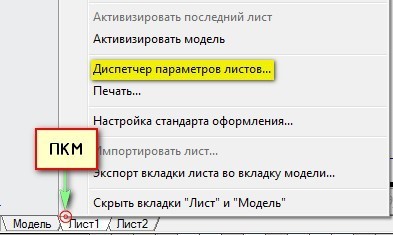
Нажмем ПКМ по вкладке Лист и выберем «Диспетчер параметров листов…»
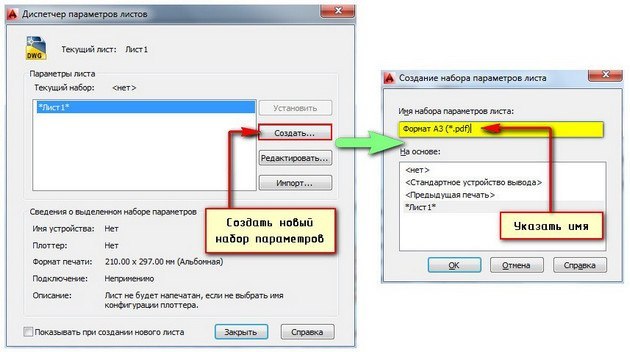
В диалоговом окне Диспетчера нужно создать новый набор параметров. Это позволит оптимизировать работу с листами. Т.к. набор предоставляет возможность настроить один раз необходимые параметры, а затем их присваивать вновь создаваемым листам.
Нажмите «Создать», после чего укажите имя набора и нажмите «Ok».
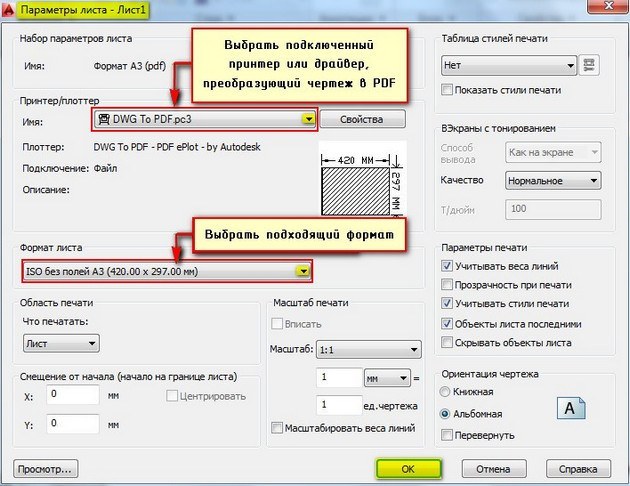
Откроется окно «Параметры листа». Первым делом нужно в закладке «Принтер/плоттер» в поле «Имя» выбрать подключенное устройство. Если никакой принтер не подключен, то выберите драйвер DWG To PDF. В этом случае чертеж сохранится в универсальном формате *.pdf. Второй важный шаг − выставить подходящий формат.
После нажатия кнопки «Ок» снова откроется «Диспетчер параметров листов», в котором нужно выделить созданный набор и нажать кнопку «Установить».
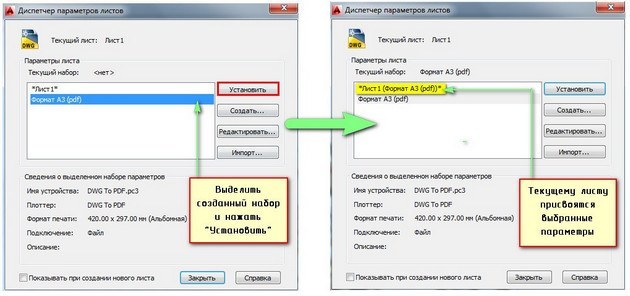
Теперь текущему Листу автоматически будут присвоены все настроенные параметры. По такому же принципу нужно присвоить созданный набор другим листам. Все, что вам остается сделать, это оформить чертежи на листах в соответствии с необходимыми требованиями.
Пакетная печать AutoCAD – пошаговая инструкция
Теперь можно непосредственно приступать к публикации, которая позволяет выполнить печать всех листов в Автокаде за один клик. Данный способ очень быстрый и простой.
Зайдите в Меню-приложения и выберите «Публикация».
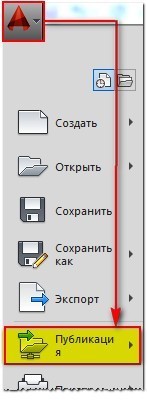
Откроется диалоговое окно, в котором, при наших настройках, нужно сделать всего несколько шагов. Печать нескольких листов в AutoCAD настраивается именно здесь.
В первую очередь оставьте те листы, которые планируете распечатать, а остальные удалите.
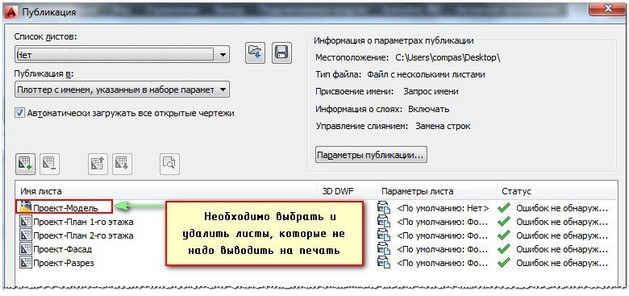
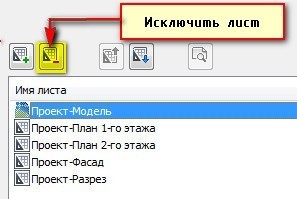
Для этого надо выделить лист и нажать кнопку «Исключить листы». К примеру, не будем выводить на печать «Проект -Модель». Т.е. то, что находится в пространстве модели, поскольку это нецелесообразно.
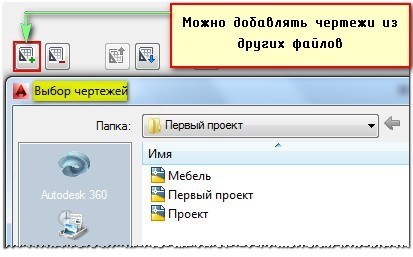
Здесь есть интересная особенность: можно печатать листы не только из текущего файла, но и из других файлов. Для этого нужно нажать кнопку «Добавить листы» и выбрать подходящий чертеж.
Если вас не устраивает исходное место для сохранения файла, то выберите новое, нажав «Параметры публикации…».
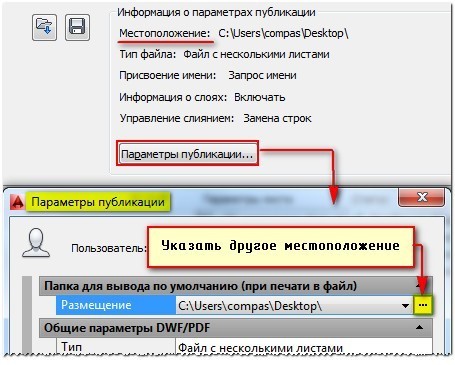
Нажимаем «Публикация». Программа предложит вам сохранить вновь созданный список листов. Если вы нажмете «Да», то создастся новый файл, который будет содержать текущий список, но зачастую в этом нет необходимости.
Еще одно текстовое сообщение предупреждает, что выполнение публикации осуществляется в фоновом режиме.
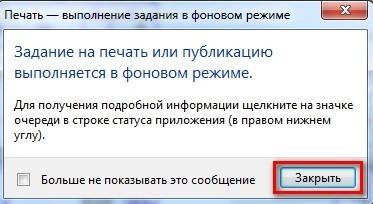
Публикация в Автокаде – полезный инструмент, который позволяет за один клик полностью распечатать проект, состоящий из большого количества листов, даже если они находятся в разных файлах.
Освойте профессию проектировщика
Научитесь быстрому черчению, освоите прикладное 3D, автоматизируете создание ведомостей и спецификаций.
Как пользоваться пакетной печатью в автокаде
Блог о том как быстро работать в AutoCAD. Русские долго запрягают, но быстро едут.
Страницы
четверг, 14 января 2016 г.
Пакетная печать в AutoCAD из пространства модели. Печать в AutoCAD (часть 4)
В предыдущих статьях я рассказывал о способах печати из модели или с помощью листов, а так же автоматическая печать PDF и печать с помощью подшивок. В этой статье я хочу рассказать о пакетной печати из пространства модели используя стандартные средства AutoCAD.
Данным способом я пользуюсь крайне редко, ввиду того что все проекты выполняю с помощью подшивок, но иногда заказчик просит оформить проект в пространстве листа.
В сети Интернет можно найти несколько способов пакетной печати из пространства модели, основные приведены на форуме dwg.ru
Имеется проект с оформленными листами в пространстве модели, необходимо вывести его на печать в формате PDF.
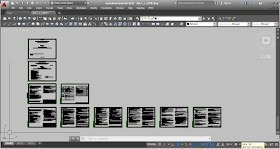
Рис.1 Проект оформленный в пространств модели - Создаются настроенные листы внутри пространства модели.
- Листы импортируются в менеджера пакетной печати.
- Сохраняется список для дальнейшей пакетной печати.
- Печать документа в формате PDF или на принтер.
1. Создание настроенных листов внутри пространства модели
Создание листов выполняется с помощью пункта меню:
File->Page Setup ManagerPrint ->Page Setup или командой
Command: PAGESETUP
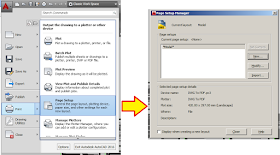
Рис. 2 PAGESETUP Жмём клавишу New

Рис. 3 Создание нового именнованного листа Жмём клавишу ОК. После нажатия клавиши OK появляется стандартное окно печати с единственной разницей, что это окно не запускает документ на печать. В этом окне нам необходимо настроить:
1) Принтер для печати документа
2) Выбрать размер листа
3) Указать область печати
4) Указать масштаб
5) Выбрать портретная или альбомная печать
Рис. 4 Настройка листа При нажатии на кнопку OK лист сохранится и добавится в список настроенных листов
Таким образом я создал 11 листов настроенных на встроенный PDF принтер.
Рис. 5 Список созданных листов Каждый лист может быть напечатан отдельно, удалён или изменён.
2. Импорт листов в менеджера пакетной печати
Для запуска менеджера пакетной печати запускается пункт меню
File->Publish или команда
Command: PUBLISHПеред запуском команды PUBLISH необходимо выполнить сохранение чертежа.
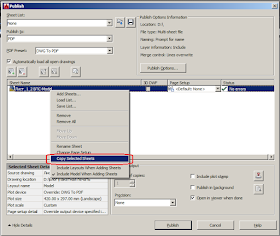
Рис. 6 PUBLISH В менеджера пакетной печати автоматически загружаются настроенные листы. Так же можно импортировать список печатаемых документов из других чертежей об этом подробнее в видео.
Необходимо выполнить копирование листов. Выделяем листы и копируем их. Количество скопированных листов должно быть равно количеству созданных ранее листов.
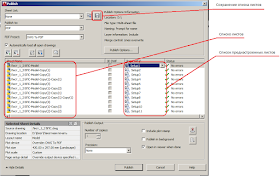
Рис. 7 Создание списка печатаемых документов Пакетная печать файлов
С помощью утилиты пакетной печати можно выполнять печать напрямую из хранилища. В диалоговом окне «Диспетчер печати» можно создавать и изменять крупные списки печати, а также передавать любое число заданий печати на принтер или плоттер. Помимо этого в диалоговом окне «Диспетчер печати» можно отслеживать ход выполнения созданных заданий. В список печати можно добавить файлы в формате САПР, файлы Microsoft Office, текстовые файлы, а также файлы любого другого типа из хранилища. Кроме того, в список можно добавить отдельные листы из файлов, формат которых поддерживает использование листов.
Сведения о диспетчере печати и команде «Печать»
Команда «Печать» доступна из меню «Файл» или на главной панели инструментов. Для добавления файлов в список печати используется диалоговое окно «Диспетчер печати». В список можно добавить любую редакцию любого файла. Для создания списка печати выберите файлы на вкладках «История», «Области применения» или «Применение».
Диалоговое окно «Диспетчер печати» используется для управления списком файлов на печать. В этом окне можно добавить файлы в список печати или исключить их из этого списка, указать число копий и выбрать устройство печати для каждого файла в списке. Из списка можно исключить отдельные листы файлов с поддержкой использования листов. Таким образом, можно распечатать из файла не все подряд, а только нужные листы. Для каждого файла можно указать параметры страницы.
Каждая строка в диалоговом окне «Диспетчер печати» соответствует файлу или листу в списке печати. Списки печати можно сохранять. Таким образом, можно создать список часто печатаемых файлов, который можно будет открыть и распечатать в любое время. Список печати содержит следующие столбцы:
- Тип файла: тип требуемого файла
- Имя файла: имя требуемого файла
- Редакция: редакция файла
- Печать данных: файл, с помощью которого будет создан список печати
- Имя листа: имя листа в файле. Если файл поддерживает использование листов, в список печати можно добавить любое число листов из файла. При добавлении в список печати нескольких листов файл, содержащий эти листы, будет указан в списке несколько раз.
- Размер листа: фактический размер документа.
- Копии: количество копий каждого файла или листа для печати
- Устройство: плоттер или принтер, в который будет передан файл или лист В раскрывающемся списке можно выбрать различные устройства.
- Параметры страницы: параметры страницы с которыми будет распечатан файл (пользовательские или параметры по умолчанию)
- Размер печати: размер бумаги для печати.
- Масштаб: размер области печати относительно размера страницы
- Местоположение: местоположение файла в хранилище
Прим.: Список печати можно отсортировать по любому столбцу. При этом файлы и листы можно сортировать по размеру выходного документа, по устройству печати и т.д. Для сортировки списка по значениям в столбце щелкните заголовок этого столбца.
В разделе «Параметры страницы» диалогового окна «Диспетчер печати» можно просмотреть настройки страниц по умолчанию для файла или создать пользовательские настройки. На панели «Сведения» показан образец выбранного листа с текущими параметрами страницы. Если с выбранным файлом связан файл с расширением DWF, то предварительный просмотр динамически обновляется с учетом параметров настройки страницы. Если файл .dwf не существует, предварительный просмотр представляет собой статическое изображение.
Пакетная печать файлов из хранилища
- Для вызова диалогового окна «Диспетчер печати» выполните одно из следующих действий:
- Выберите Файл > Печать . Появится диалоговое окно «Диспетчер печати» с пустым списком печати.
- На главной панели инструментов нажмите «Печать».
- Выберите папку или файлы из основной сетки или из вкладок основного представления и нажмите кнопку «Печать» на главной панели инструментов. Выбранные папки и файлы автоматически добавляются в список печати.
Прим.: В список печати добавляется главная редакция, если на вкладке «История», «Применения» или «Области использования» не выбрана другая версия. Для выбора определенной редакции также можно использовать окно «Поиск».
Присвоение имени для задания печати
- Укажите имя списка печати в поле «Имя задания печати». По умолчанию в качестве имени списка печати используется текущая дата и время. Имя списка печати используется для идентификации заданий печати в мониторе печати.
Добавление или удаление файлов и листов
Файлы и листы моно добавить в существующий или в пустой список печати.
- В диалоговом окне «Диспетчер печати» нажмите «Действия» и выберите источник, из которого будут добавлены файлы ли листы.
- Добавить файлы: из хранилища выберите файлы для добавления в список и укажите требуемую редакцию. Можно добавить файл любого типа. При выборе файла в формате САПР этот файл проверяется в целях выбора листов для добавления в список печати.
- Добавить папки: из хранилища выберите папку с файлами для добавления в список. Если выбранная папка содержит подпапки, содержимое этих подпапок также будет добавлено.
Прим.: Для выбора наиболее актуальной доступной редакции установите флажок «Получить редакции». Если этот флажок не установлен, при выполнении команды в список будут добавлены наиболее актуальные версии.
Из списка печати можно исключить файлы и листы.
-
Выберите строку в диалоговом окне «Диспетчер печати» и нажмите кнопку «Исключить». Например, при добавлении файла с расширением .dwg, содержащего листы модели, печать которых не требуется, можно выполнить сортировку списка печати по столбцу листа. Выберите листы модели, печать которых не требуется, и нажмите «Исключить» для их удаления из задания печати.
Прим.: Для повторного добавления листа после его удаления необходимо повторно добавить файл.
Установка требуемого порядка позиций в списке печати
- В диалоговом окне «Диспетчер печати» выберите файл или лист.
- Для перемещения выбранного файла или листа вверх по списку нажмите «Вверх», а для перемещения вниз по списку нажмите «Вниз». Печать файлов и листов выполняется последовательно с верхней строки списка. Примечание. Листы можно перемещать независимо от соответствующих файлов происхождения. Можно изменить порядок печати любого листа в списке.
Проверка/настройка параметров страницы для файлов и листов
По умолчанию при печати файла и соответствующих листов используются связанные с каждым файлом параметры страницы. Параметры страницы можно изменить. Если для файла не определены параметры страницы, используется системное устройство печати по умолчанию с параметрами по умолчанию.
Проверка параметров страницы
- В списке печати выберите файл или лист. Под списком файлов отображаются параметры страницы по умолчанию. Помимо этого в этом разделе доступен предварительный просмотр выбранного файла или листа.
Настройка параметров страницы
Прим.: Для каждого файла можно установить целый ряд различных параметров печати. В разделе «Параметры страницы» представлены только общие параметры.
- Выберите один или несколько файлов или листов из списка печати.
- Настройте параметры страницы для файлов.
- Выберите устройство вывода для файлов.
- Укажите размер страницы для файлов.
- Укажите ориентацию для выходного документа, который требуется распечатать.
- Выберите палитру: черно-белая, оттенки серого или цветная.
- Укажите масштаб выходного документа.
При наличии файла с расширением DWF для выбранного файла доступен предварительный просмотр вида выходного документа. Если файл с расширением DWF недоступен, то будет отображено статическое изображение файла.
Одно устройство печати можно использовать для нескольких листов одновременно. Например, список печати можно отсортировать по размеру листов, выбрать все файлы с одинаковым размером листа и указать устройство печати для выбранных файлов.
Прим.: Для скрытия разделов «Сведения» и «Параметры страницы» щелкните элемент «Сведения» на панели инструментов. По умолчанию эти разделы отображаются.
Отправка списка печати
- После создания списка печати нажмите кнопку «Отправить».
- При наличии в списке одного или нескольких устаревших файлов (версия которых не является наиболее актуальной из доступных в хранилище) появится запрос на подтверждение продолжения операции. Для обновления списка и печати только последних версий нажмите кнопку «Нет» и обновите список печати. При нажатии кнопки «Да» печать выполняется с использованием версий файлов, первоначально выбранных для списка.
- Появится запрос на сохранение текущего списка печати. Для сохранения списка печати и перехода к обработке списка нажмите кнопку «Да». При нажатии кнопки «Нет» обработка будет продолжена без сохранения списка.
- Если с каким-либо из файлов данных связан устаревший файл визуализации или неверные свойства, то откроется диалоговое окно со списком таких файлов, а также отобразится запрос на продолжение. Рекомендуется откорректировать несовместимые файлы.
- Нажмите кнопку «Нет», чтобы исправить несовместимые файлы визуализации и свойства перед продолжением работы.
- Нажмите кнопку «Да», чтобы продолжить операцию с использованием устаревших файлов визуализации и несовместимых свойств.
После отправки в правом нижнем углу окна появится значок с анимацией, показывающий, что выполняется обработка списка печати. Для вызова диалогового окна «Монитор печати» нажмите значок обработки или выберите «Мониторинг заданий печати».
Сохранение списка печати
Прим.: Список печати сохраняется на локальном жестком диске. Также сохраняются выбранные редакции файлов и листов в списке. При открытии и отправке сохраненного списка печати будут распечатаны редакции файла, первоначально добавленные в список.
- В диалоговом окне «Диспетчер печати» выберите Файл > Сохранить как .
- В диалоговом окне «Сохранить как» укажите расположение и имя файла для списка печати. Примечание. По умолчанию имя файла совпадает с именем задания печати.
- Нажмите кнопку «Сохранить». Список печати сохраняется в виде файла с расширением XML.
Открытие списка печати
- Выберите «Файл» > «Печать» или нажмите кнопку «Печать» на главной панели инструментов. Если ранее файл не был выбран, то в диалоговом окне «Диспетчер печати» отображается пустой список печати. Если перед вызовом диалогового окна «Диспетчер печати» был выбран файл, то он отображается в списке печати.
- В диалоговом окне «Диспетчер печати» выберите Файл > Открыть список .
- В диалоговом окне «Открыть» выберите сохраненный список печати и нажмите кнопку «Открыть». Примечание. При открытии списка все файлы в текущем списке печати будут перезаписаны. При печати сохраненного списка используются версии редакций файлов и листов, добавленные в исходный список. Для обновления до последней редакции выберите «Обновить».
Обновление списка печати
При открытии ранее сохраненного списка печати выполняется печать файлов и редакций из исходного списка. Если при выполнении команды «Обновить» в списке обнаруживается одна или несколько старых версий выбранных редакций, то в список добавляются последние версии каждого файла. Кроме того, при этом определяется необходимость обновления файла визуализации.
- На панели инструментов нажмите «Обновить».
Прим.: Все листы, явно исключенные пользователем, остаются исключенными. В случае добавления в список новых листов к файлам эти листы добавляются как исключенные.
Создание списка печати
Для создания нового списка печати откройте диалоговое окно «Диспетчер печати».
- Выберите Файл > Создать список . Появится запрос на сохранение текущего списка. Нажмите кнопку «Да» для сохранения текущего списка перед созданием нового списка или кнопку «Нет» для отмены изменений в текущем списке и создания нового списка.
Просмотр источника данных для списка печати
В диалоговом окне «Источник данных» можно просмотреть исходные объекты, ответственные за добавление файлов в список печати.
- Выберите Вид > Источник данных . В этом окне файлы отображаются в виде дочерних элементов тех объектов, которые выполнили их добавление в список. Возможны следующие причины добавления файла в список печати:
- Для печати была выбрана сборка, участником которой является файл.
- Для печати была выбрана папка, содержащая файлы.
- Для печати был выбран сам файл.
- Для выбора дополнительных файлов, папок или сборок в качестве источников нажмите кнопку «Добавить».
- Для удаления файла из списка печати нажмите кнопку «Удалить». При удалении основного узла из списка печати будет удален источник и все использующие его файлы.
- Для сохранения изменений и выхода из диалогового окна нажмите кнопку «ОК».
Определение параметров задания печати
Для установки параметров, влияющих на все задание печати, используется диалоговое окно «Параметры печати». Для вызова этого окна выберите соответствующую команду в меню «Правка» диалогового окна «Диспетчер печати».
- В диалоговом окне «Диспетчер печати» выберите «Правка» > «Параметры».
- В диалоговом окне «Параметры печати» по умолчанию установлен флажок «Печать с файлами визуализации». Если этот флажок установлен, то вместо собственных данных САПР на указанное устройство передаются файлы визуализации (DWF или DWFX), созданные при возврате в хранилище файлов САПР. Это существенно сокращает время обработки заданий печати. При отсутствии файлов визуализации используется собственный файл САПР. Если файлы визуализации доступны, собственное приложение САПР для обработки этих файлов не требуется. Это означает, что для печати не требуется наличие лицензии САПР.
- Для добавления штемпеля с настраиваемой информацией в распечатываемый выходной документ установите флажок «Включить штемпель при печати». Для установки настроек штемпеля при печати нажмите кнопку «Настроить».
- К фону всех документов на печать можно добавить пользовательский штемпель. Выберите один из следующих параметров:
- Выберите свойство, из которого выполняется создание текста для штемпеля. Для этого используется раскрывающийся список «Штемпель на основе свойств». Для указания параметров штемпеля нажмите кнопку «Настроить».
- Выберите элемент «Пользовательский штемпель» и введите требуемый текст. Штемпель может содержать до 256 букв или цифр. Для указания параметров штемпеля нажмите «Настроить».
- Нажмите кнопку «ОК».
Определение параметров штемпеля при печати
- В диалоговом окне «Диспетчер печати» выберите «Правка» > «Параметры».
- Для добавления штемпеля с настраиваемой информацией в распечатываемый выходной документ установите флажок «Включить штемпель при печати». Для установки настроек штемпеля при печати нажмите кнопку «Настроить».
- В диалоговом окне «Параметры штемпеля при печати» выберите требуемые поля штемпеля:
- Имя файла: имя файла (по умолчанию включено)
- Имя листа: имя листа из файла
- Дата и время: дата и время печати файла или листа (по умолчанию включено)
- Имя пользователя: имя учетной записи пользователя Autodesk Data Management
- Имя устройства: имя устройства печати
- Размер бумаги: размер листа бумаги
- Масштаб печати: масштаб чертежа (по умолчанию включено) Выбранные поля штемпелей печатаются последовательно в указанном порядке и разделяются запятыми
- В раскрывающемся списке выберите расположение штемпеля при печати:
- Сверху справа (по умолчанию)
- Сверху слева
- Снизу справа
- Снизу слева
- В раскрывающемся списке выберите ориентацию штемпеля при печати:
- По вертикали (по умолчанию)
- По горизонтали
- В раскрывающемся списке выберите шрифт штемпеля.
- В раскрывающемся списке выберите цвет штемпеля.
- Доступны три размера: мелкий, средний и крупный. В раскрывающемся списке выберите размер штемпеля.
- Нажмите кнопку «ОК».
Определение параметров штемпеля при печати
Штемпель отображается на каждом листе в списке.
- В диалоговом окне «Диспетчер печати» выберите «Правка» > «Параметры».
- Выберите элемент «Пользовательский штемпель» и введите требуемый текст. Штемпель может содержать до 256 букв или цифр.
- Нажмите кнопку «Настроить».
- В диалоговом окне «Параметры пользовательского штемпеля» выберите расположение штемпеля: в центре страницы или на границе чертежа.
- Выберите ориентацию штемпеля на странице: по диагонали или по горизонтали. Если в качестве расположения штемпеля указана граница документа, то для ориентации штемпеля автоматически устанавливается значение «По горизонтали».
- В раскрывающемся списке выберите шрифт штемпеля.
- В раскрывающемся списке выберите цвет штемпеля.
- Доступны три размера штемпеля: мелкий, средний и крупный. В раскрывающемся списке выберите размер штемпеля.
- Нажмите кнопку «ОК».
Задания монитора печати
В диалоговом окне «Монитор печати» можно отслеживать ход обработки листов перед их отправкой в устройство печати. В этом списке показан порядок расположения листов в задании печати с отслеживанием процесса обработки каждого листа. В диалоговом окне «Монитор печати» можно прервать, остановить или продолжить обработку заданий печати. После передачи файлов в печатающее устройство статус выходного документа можно проверить с помощью диспетчера печати Windows.
Каждая строка в окне «Диспетчер печати» соответствует файлу или листу из списка печати, переданному с помощью диспетчера печати. В случае отправки нескольких заданий печати файлы и листы для каждого задания группируются по имени соответствующего задания. Обрабатываемый лист выделяется зеленой рамкой. Файлы или листы, которые не были распечатаны, выделяются красным цветом.
В списке присутствуют следующие столбцы:
- Имя файла: имя требуемого файла
- Имя листа: имя листа в файле. Если файл поддерживает использование листов, в список печати можно добавить любое число листов из файла. При добавлении в список печати нескольких листов файл, содержащий эти листы, будет указан в списке несколько раз.
- Статус: текущий статус каждого файла или листа:
- — (тире): файл находится в очереди на обработку.
- Обработка: выполняется подготовка файла к печати. После обработки файл отправляется на указанное устройство печати.
- Отправлено на устройство: файл был отправлен на указанное устройство для печати.
- Ошибка: при обработке или передаче файла на устройство печати возникла ошибка. Текст в строке с ошибкой выделяется красным цветом. Подробные данные об ошибке отображаются в столбце «Сведения».
Задания монитора печати
После отправки файла или листа из окна диспетчера печати в правом нижнем углу окна отображается значок с анимацией, что свидетельствует о начале обработки списка печати.
- Для вызова диалогового окна «Монитор печати» нажмите значок обработки или выберите «Мониторинг заданий печати».
В диалоговом окне «Монитор печати» можно отслеживать ход обработки листов перед их отправкой на устройство. В списке печати показан порядок листов в задании печати. Здесь можно отслеживать ход обработки и статус каждого листа. В этом списке показан порядок расположения листов в задании печати с отслеживанием процесса обработки каждого листа. В диалоговом окне «Монитор печати» можно прервать, остановить или продолжить обработку заданий печати. После передачи файлов в печатающее устройство статус выходного документа можно проверить с помощью диспетчера печати Windows.
Завершение, приостановка и перезапуск заданий печати
- Отменить задание печати после отправки данных можно только в диалоговом окне «Монитор печати». Для полного завершения обработки заданий печати нажмите кнопку «Остановить». Задание печати будет отменено после завершения обработки текущего файла. В случае отправки нескольких заданий пакетной печати появится запрос, в котором требуется выбрать все задания или задание, обрабатываемое в данный момент.
Прим.: После остановки перезапустить задание пакетной печати невозможно. Для обработки списка печати после остановки необходимо заново отправить его в диалоговом окне «Диспетчер печати».
- Для временного прекращения обработки заданий печати нажмите кнопку «Пауза». Выполнение задания будет приостановлено после завершения обработки текущего файла. В приостановленном задании следующий лист в списке отображается с мигающей красной стрелкой и рамкой. Приостановленные задания можно перезапустить. Обработку можно приостановить для проверки статуса принтера перед отправкой листов и для временного освобождения ресурсов компьютера.
- Для продолжения обработки приостановленного задания пакетной печати нажмите кнопку «Запуск». Обработка продолжится с того места, на котором была приостановлена.
Экспорт списка монитора печати
Список файлов и листов с указанием текущего статуса в окне «Монитор печати» можно экспортировать в файлы разных форматов. Это позволит быстро создавать отчеты по печати.
- Выберите Файл > Экспорт .
- В диалоговом окне «Сохранить как» укажите расположение и имя файла для экспорта списка.
- В раскрывающемся списке «Тип файла» выберите тип файла для экспорта списка:
- электронная таблица Excel (XLS);
- Файл HTML (HTML);
- текстовый файл (TXT);
- Файл XML (XML).
- Нажмите кнопку «Сохранить».