
Как открыть pdf файл в Яндекс браузере
Яндекс браузер – это универсальная программа, позволяющая не только скролить в интернете, но и прослушивать музыку, смотреть видеоклипы, а также открывать pdf файлы прямо внутри браузера. Как раз об этом мы и поговорим ниже, а именно о том, как открывать файлы в формате pdf в яндекс браузере.
На компьютере
Перед началом следует упомянуть, что открывать pdf файлы можно без какого-либо дополнительного софта, необходим только яндекс браузер. Также существует несколько способов открытия pdf файла. Первый способ — это когда вы переходите по прямой ссылке из браузера и уже автоматически открываете pdf файл. Второй же способ подразумевает запуск уже скаченного или созданного pdf файла с рабочего стола.
Если в первом случае ничего не понятного нет, то со вторым следует немного разобраться. Рассмотрим ниже:
- Выбираем pdf файл, который вы хотите открыть в яндекс браузере и нажимаете на него правой кнопкой.
- Затем выбираем «Открыть с помощью» и во всплывающем меню кликаем на строку «Yandex».

- После выполнения инструкций pdf файл должен открыться в яндекс браузере, но если он не открылся, то не стоит расстраиваться. Дочитайте статью до конца, и вы найдете решение своей проблемы.
На телефоне

Если вы захотели открыть pdf файл в яндекс браузере на телефоне, то стоит вас разочаровать – сделать этого нельзя. Для телефонной версии пока недоступно открытие pdf файлов.
Как включить pdf viewer в яндекс браузере
- Открываем яндекс браузер с рабочего стола и вводим в поисковой запрос «browser://plugins».

- Далее нажимаем кнопку «Подробнее», которая расположена справа и пролистываем вниз страницы. Внизу страницы расположен блок «Chromium PDF Viewer», следует убедиться, что в нем стоит галочка «Запускать всегда». Это означает, что вы можете открыть pdf файлы в яндекс браузере.


Если ни один из способов не подошел, то рекомендуем переустановить браузер или обратиться к производителю.
Почему не открываются PDF-файлы в яндекс браузере
Существует несколько причин неисправностей просмотра pdf в яндекс браузере. Рассмотрим подробнее каждый из них.
- Неудачная загрузка файла. Возможно, при загрузке pdf файла произошла ошибка, либо отключение интернет соединения. Для этого требуется обновить страницу путем нажатия на клавишу «F5», которая расположена сверху клавиатуры. Если это не помогло, то переходим к следующему пункту.
- Другой файл. Причина может быть не в самом браузере, а в повреждении pdf файла. Попробуйте открыть другой файл, но если и так не получается открыть, то остается единственный способ, о котором подробнее поговорим ниже.
Теперь вы знаете как открывать pdf файл в яндекс браузере. Для этого следует кликнуть правой кнопкой на файл в формате pdf и нажать «Открыть с помощью».
Яндекс браузер сохранить страницу в pdf. Как сохранить веб-страницу в PDF без всяких расширений. С помощью стандартной функции браузера
Несмотря на то, что в каждом браузере можно быстро создавать закладки на понравившиеся страницы, тем не менее, порой очень необходимо сохранить нужную веб-страничку в PDF (хотя бы потому, что эта страница со временем с сайта может быть удалена или отредактирована) .
К тому же информацию из PDF-формата можно легко читать на самых разных устройствах (его поддерживают все ридеры без исключения), можно редактировать в Word, передавать другим пользователям. Да и сама страница, со временем не разъедется, не изменится ее форматирование и оформление. В общем, полезная и нужная вещь!
В этой статье рассмотрю несколько способов, как это можно быстро и легко сделать. Собственно, приступим к делу.
С помощью печати в браузере
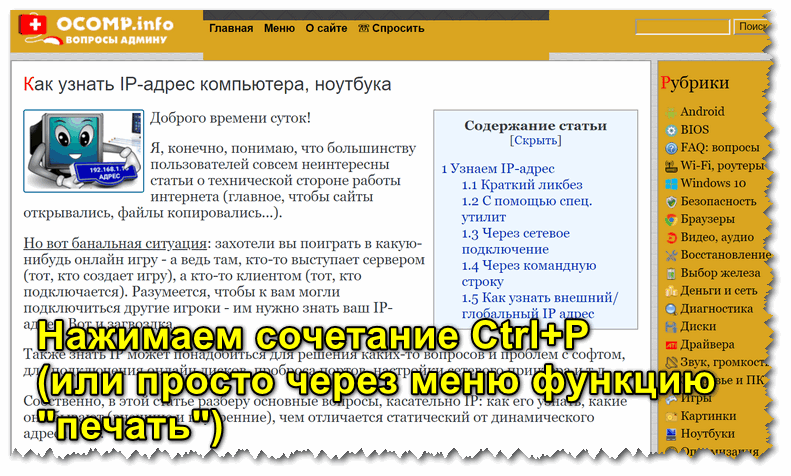
1) Какой бы не был у вас браузер (Chrome, Opera, Edge, Firefox и др.), нажмите сочетание кнопок Ctrl+P (это сочетание означает распечатку страницы). Также эта функция доступна в меню браузеров.
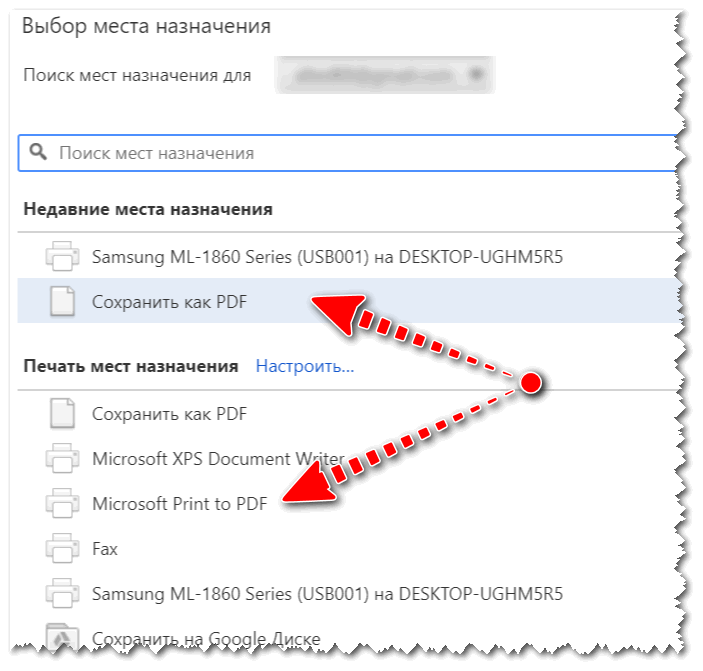
2) Далее измените принтер по умолчанию на «Сохранить как PDF» или «Microsoft Print to PDF» (в зависимости от вашего браузера и ОС — у вас могут быть доступны разные варианты: как оба, так и всего один из них). См. пару скриншотов ниже.

3) Теперь задайте основные настройки: кол-во сохраняемых страниц, раскладку страницы, поля, цветность, колонтитулы и пр. После нажмите кнопку «Печатать».


Собственно, на этом задача выполнена. Теперь полученный PDF можно открыть в Word, Adobe PDF Reader, и сотнях других программ, поддерживающих данный формат.

С помощью спец. расширений
Для большинства популярных браузеров сейчас есть куча различных дополнений и расширений, позволяющая сохранять понравившиеся странички как в облачные хранилища, так и в PDF файлы на жестком диске.
Выделить я бы хотел одно очень интересное дополнение — PDF MAGE.
PDF Mage
Небольшое дополнение для Firefox, Opera, Chrome, позволяющие в 1 клик мышкой сохранить веб-страницу полностью на жесткий диск!
Отмечу, что после нажатия по значку PDF Mage — текущая страничка просто скачивается в формате PDF к вам в папку загрузки. Удобнее придумать просто нельзя.
Покажу на примере.
После установки расширения в меню у вас будет небольшой значок. Найдя интересную страницу, просто щелкните по нему левой кнопкой мышки.


Буквально через мгновение, браузер сам автоматически начнет загружать файл в формате PDF. Собственно, делается все без лишних телодвижений, быстро и удобно!

С помощью онлайн сервисов
В сети также есть множество интернет-сервисов, позволяющих быстро сохранить любые странички в сети в PDF. Суть работы примерно следующая: вы вставляете в спец. строку URL-адрес странички, которую вам нужно сохранить.
Далее жмете кнопку генерации PDF файла. Через некоторое время получаете ссылку на загрузку своего PDF. Пользоваться, конечно, можно, но на мой скромный взгляд — всё это утомительно и годится для временного использования. Например, у вас есть «проблемы» с браузером или Windows, попалась какая-то «странная» страница, которая не хочет сохраняться предыдущими способами.
И так, самые популярные из сервисов подобного рода:
- — простой и удобный сервис на английском. На сайте есть спец. строка, куда вставляете URL-адрес, а рядом кнопка генерации. На выходе загружаете уже готовый PDF к себе на жесткий диск.
- — еще один зарубежный сервис, работает аналогично.
- — очень популярный сервис, с его помощью уже сохранено более 5 000 000 страниц по всему Миру! Здесь помимо всего прочего, можно загрузить дополнения для браузера (чтобы не посещать каждый раз сайт, когда нужно сохранить страницу).
- — довольно простой и удобный сервис. Минимум лишней информации на сайте.
На этом у меня всё, всем удачи!
С помощью нескольких щелчков мыши, вы можете конвертировать любые веб-страницы в формате PDF в тот же образ, как исходной страницы.
уведомление
Услуга доступна в
уведомление
Для того, чтобы предотвратить чрезмерное для пользования услугой, Allinpdf имеет ограничение, используя по 60 раз в час.
Это условие может быть изменено.
URL
Введите или скопировать и вставить URL веб-страницы, которую вы хотите преобразовать в поле ввода выше
Пример: https://www.amazon.com
* Примечание. Веб-страницы, для которых требуется вход в систему, не могут быть преобразованы.
- Как конвертировать веб-страницу в другой формат файла Allinpdf будет конвертировать веб-страницу в формат файла, который Вы выбираете, как только вы введите URL-адрес в поле ввода выше, и выбрать формат файла, который будет модернизированные к. Вы можете скачать преобразованный файл.
- Высокое качество преобразования Allinpdf преобразует любые веб-страницы в формате, который вы хотите видеть в том же образе, что и исходная страница. Allinpdf обеспечивает высокий сервис качество преобразования файлов на рынке. Никаких других услуг, поддерживающих широкий спектр форматов файлов обеспечивают лучшую производительность, чем Allinpdf!
- Быстрая и простая конвертация Это займет всего несколько кликов. Вы получите результат в течение нескольких секунд в нормальном состоянии сети Интернет.
- Безопасный онлайн преобразования Загруженные файлы и данные автоматически и немедленно удаляются после использования сервиса. Преобразованные файлы были удалены системой автоматически в течение получаса после преобразования. Никто не имеет доступа к файлам, и это не остается никаких следов работы после того, как после удаления. Allinpdf обеспечивает защищенное обслуживание через SSL на основе зашифрованной передачи файлов.
- Поддержка всех операционных систем Allinpdf это веб-приложение подается через веб-браузер. Allinpdf поддерживает все типы браузеров, включая IE, Chrome, Safari, FireFox и Opera. Allinpdf работает для любой используемой вами операционной системы — Windows, Linux или IOS.
- Сберегать ресурсы вашего ПК Allinpdf представляет собой веб-сервис, который не использует ресурсы вашего компьютера. Все работы выполняются на нашем сервере. Не требует установки (например, ActiveX) не требуется.
Для чего нужно сохранять страницы интернет сайтов? Ну, возможно вы хотите прочитать информацию в режиме офлайн или же сделать какие-то наблюдения над сайтом или же вы это хотите сделать с другой целью. Мне лично все равно, для чего вам это нужно, а просто расскажу, как это сделать в разных браузерах. И так, как же сохранить страницу сайта в формате PDF в браузерах Chrome, Opera, Yandex, Firefox?
Пожалуй, начнем с браузера Chrome .
Для начала вам необходимо найти страницу, которая вас интересует. У меня на примере будет автомобильный сайт ax4.ru .

В правом верхнем углу нажимаем что-то на подобии сэндвича. В появившемся меню нажимаем «Печать ».

Далее вы увидите, что по умолчанию стоит название принтера, который у вас установлен или другой, который запрограммирован браузером. Нам нужно его изменить, нажав на соответствующую кнопку «Изменить ».

Когда нажмем «Изменить », появится меню, в котором нужно выбрать пункт «Сохранить как PDF ».

После чего, слева, название принтера поменяется на «сохранить как PDF ». Остаётся лишь нажать кнопку «Сохранить ».

Выбираем место сохранения (у меня это Рабочий стол).

Всё, теперь можно открывать сохранившийся файл PDF. Может показаться, что выглядит не очень, но копировать текст с него можно очень просто.

Теперь я открываю файл PDF через Foxit Reader. Вы, как я упоминал ранее, можете использовать другую программу.
Вот и всё, не очень симпатично, но суть понятна. Вы можете делать файл PDF из любой веб-страницы.

Для этого я зайду на новостной сайт nz1.ru и выберу какую-нибудь новость.

Как вы уже поняли, процедура во всех браузерах похожа. Нажимаем на подобия сэндвича в правом верхнем углу, затем «Дополнительно » и «Печать ».

Сохраняем в PDF.


Затем выбираем место сохранения. Например, Рабочий стол.

Открываем файл через любую программу, которая читает формат PDF, пользуемся.

Покажу на примере сайта с прикольными картинками prikolnie-kartinki.ru .

В браузере Mozilla Firefox немножко все происходит по-другому. Нажимаем на сэндвич в правом верхнем углу экрана и выбираем «Печать ».

На самом деле немногие знают, что сохранить любую Интернет страницу на любом сайте в PDF файл можно прямо из вашего браузера. Такую возможность поддерживают все современные браузеры созданные на базе Chromium: Opera, Google Chrome, Яндекс Браузер и другие. При сохранении документа, он отправляется на виртуальный принтер, с помощью которого происходит трансформация страницы в PDF формат. А теперь давайте рассмотрим на практике, как все это работает. 1. Для того что бы сохранить нужную вам Интернет страницу в PDF файл, нажмите комбинацию клавиш «Ctrl+P» или зайдите в меню браузера и выберете пункт «Печать». 2. Теперь вы увидите страницу вывода документа на печать. Если ваш компьютер используют принтеры для печати документов, убедитесь, что у вас выбран принтер «Сохранить как PDF», если нет, этот принтер будет включен по умолчанию. Страница печати документа в Google Chrome 3. При необходимости можно отредактировать будущий PDF документ: убрать / добавить фон, убрать лишние страницы в документе, если они не нужны, выбрать формат документа, убрать пустое место (поля) между HTML элементами. 4. Затем сохраняем документ кнопка «Сохранить» на свой компьютер. Полученный документ можно открыть любой программой, которая работает с форматом PDF. Просмотр сохраненного PDF документа в 5. Как видите все легко и просто. Но! У этого способа есть ряд недостатков. Полученный PDF документ будет доступен в режиме только для чтения. Вы не сможете отредактировать его текст, а так же в нем не будут работать гиперссылки.
Во время осуществления веб-серфинга многие из нас регулярно попадают на интересные веб-ресурсы, которые содержат полезные и информативные статьи. Если одна статья привлекла ваше внимание, и вы, например, хотите сохранить ее на компьютер на будущее, то страницу легко можно сохранить в PDF-формат.
PDF – популярный формат, который зачастую используется для хранения документов. Достоинством данного формата является тот факт, что текст и картинки, содержащиеся в нем, непременно сохранят исходное форматирование, а значит, у вас никогда не возникнет проблем при печати документа или отображении его на любом другом устройстве. Именно поэтому многие пользователи и желают сохранять веб-страницы, открытые в браузере Mozilla Firefox.
Ниже мы рассмотрим два способа, позволяющих сохранить страницу в PDF, причем один из них стандартный, а второй подразумевает использование дополнительного программного обеспечения.
Способ 1: стандартными средствами Mozilla Firefox
К счастью, браузер Mozilla Firefox позволяет стандартными средствами, без использования каких-либо дополнительных инструментов, сохранять заинтересовавшие страницы на компьютер в формат PDF. Данная процедура пройдет в несколько простых шагов.
1. Перейдите на страницу, которая будет впоследствии экспортирована в PDF, щелкните в правой верхней области окна Firefox по кнопке меню браузера, а затем в отобразившемся списке выберите пункт «Печать» .

2. На экране отобразится окно настройки параметров печати. Если все по умолчанию настроенные данные вас устраивают, в верхнем правом углу щелкните по кнопке «Печать» .

3. В блоке «Принтер» около пункта «Имя» выберите «Microsoft Print to PDF» , а затем щелкните по кнопке «ОК» .

4. Следом на экране отобразится проводник Windows, в котором вам потребуется указать наименование для PDF-файла, а также задать его месторасположение на компьютере. Сохраните получившийся файл.

Способ 2: с помощью расширения Save as PDF
Некоторые пользователи Mozilla Firefox отмечают, что у них отсутствует возможность выбора PDF-принтера, а значит, воспользоваться стандартным способом им не представляется возможным. В этом случае сможет выручить специальное браузерное дополнение Save as PDF.


На этом, собственно, все.
Настройте браузер на использование модуля Adobe PDF для открытия онлайн-файлов PDF
Решение проблем с PDF путем перенастройки браузера для работы с расширением Acrobat или Reader.
Проблемы с PDF
Многие современные версии браузеров имеют собственные расширения PDF, которые автоматически заменяют расширения Adobe Acrobat и Reader. Установка Firefox 19 или более поздней версии, например, может привести к отключению и замене расширения Adobe. Расширения браузеров обычно не поддерживают все возможности PDF или обладают не полной функциональностью. Рекомендуем вернуться к использованию расширения Adobe, если у вас возникли следующие проблемы:
- Не отображаются части PDF
- Ухудшение производительности или качества изображения
- Большие размеры файлов при печати в PDF
- Не отображаются 3D-модели
- Встроенные файлы SWF не воспроизводятся
Решение: вернуться к использованию расширения Adobe PDF
Выберите браузер и операционную систему:
Сохранить страницу в PDF в Edge, Chrome, Opera, Mozilla, Яндекс браузере

Уже не первый раз слышу от своих сотрудников вопрос “Как сохранить веб-страницу в PDF файл”. В сегодняшней статье отвечу на этот вопрос, другими словами сегодня рассмотрим как во всех популярных браузерах сохранять любую страницу в PDF файл.
В Windows 10 во всех браузерах процедура схожа и очень проста. В Windows более ранних версиях процедура такая же, но в браузере Firefox чтобы сохранить страницу в PDF – нужно установить стороннее программное обеспечение.
Сохранить страницу в PDF браузер Edge
1.Открываем через браузер Microsoft Edge ту страницу, которую вы хотите сохранить в PDF файл;

2.Чтобы убрать лишнее со страницы перейдите в режим чтения (уберет рекламу и т.д., чтобы текст был более читаемым). Нажмите на значок режим чтения в правом верхнем углу адресной строки, он выглядит как раскрытая книга;

3. Нажмите на три точки справа вверху и выберите “Печать”, также можно просто нажать Ctrl+P (комбинация клавиш вызывающая меню печати почти во всех приложениях);

4.В предварительном просмотре вы сможете настроить отображения содержания в PDF файле, или оставить все как есть. Выберите принтер “Microsoft Print to PDF” и нажмите “Печать”;

5.Выберите куда вы хотите сохранить страницу в PDF => напишите название в строке “Имя файла” => тип файла должно быть выбрано PDF-документ => нажмите “Сохранить”;

6.Все, теперь вы можете найти PDF файл в том месте куда вы его сохранили в 5ом пункте. Откройте его любым PDF ридером и увидите страницу, которую вы сохранили из вашего браузера.
Сохранить страницу в PDF в браузерах Google Chrome и Яндекс
В браузерах Google Chrome и Яндекс во всех версиях Windows встроенная функция печати в PDF, то есть независимо от версии Windows – вы можете сохранить любую страницу в PDF файл.
1. Принцип схож с Edge и делается почти все тоже, то есть открываем в браузере Google Chrome (или Яндекс) страницу, которую вы хотите сохранить в PDF файл;

2.Так как в Chrome еще не запустили функцию “режим чтения”, мы пропустим этот пункт. И будем сохранять веб страницу в PDF файл со всем на ней содержимым. Нажимаем на три точки справа вверху и выбираем “Печать”. Или нажимаем клавиши Ctrl+P;

3.Возле “Принтер” нажмите “Изменить” и выберите “Microsoft Print to PDF” или “Сохранить как PDF” => выберите другие параметры в предварительном просмотре и нажмите “Печать”;

4.Выберите куда вы хотите сохранить страницу в PDF => напишите название в строке “Имя файла” => тип файла должно быть выбрано PDF-документ => нажмите “Сохранить”;

5.Все, теперь вы можете найти PDF файл в том месте куда вы его сохранили в 5ом пункте. Откройте его любым PDF ридером и увидите страницу, которую вы сохранили из вашего браузера.
Сохранить страницу в PDF браузер Opera
В браузере Opera, также как и в Chrome, во всех версиях Windows встроенная функция печати в PDF, то есть независимо от версии Windows – вы можете сохранить любую страницу в PDF файл.
1.Открываем в браузере Opera страницу, которую вы хотите сохранить в PDF файл;

2.Нажимаем на кнопку “Меню” слева вверху и выбираем “Печать”. Или нажимаем клавиши Ctrl+P чтобы открылось меню печати;

3.Вы увидите в предварительном просмотре как будет выглядеть страница в PDF файле. Возле “Принтер” намите “изменить”;

4.Выберите “Microsoft Print to PDF” или “Сохранить как PDF”;

5.Настройте дополнительные параметры перед сохранением страницы в PDF, хотя можно оставить все по умолчанию и нажать “Сохранить”;

6.Выберите куда вы хотите сохранить файл на компьютере => в поле “Имя файла” напишите название создаваемому файлу => нажмите “Сохранить”;

7. Теперь можно найти сохраненную страницу в PDF формате и открыть ее через любой PDF ридер.

Сохранить страницу в PDF браузер Mozilla Firefox
К сожалению в Mozilla Firefox не реализована функция печати в PDF файл, при выборе печати выскакивает список с доступными принтерами системы. То есть в Windows 10 с Firefox вы сохраните страницу в PDF без проблем, а вот чтобы это сделать в других версиях Windows – нужно установить принтер PDF в систему с помощью стороннего програмного обеспечения.
Windows 10:
1.Открываем в браузере Mozilla Firefox страницу, которую вы хотите сохранить в PDF файл;

2. Чтобы убрать лишнее со страницы перейдите в режим чтения (уберет рекламу и т.д., чтобы текст был более читаемым). Нажмите на значок режим чтения в правом верхнем углу адресной строки, он выглядит как раскрытая книга;

3. С правой стороны вверху нажимаем на три линии и выбираем “Печать”. Также меню печати можно вызвать быстрее нажав клавиши Ctrl+P

4. В следующем окне нажимаем “Печать”;

5.Выберите принтер в поле “Имя” Microsoft Print to PDF и нажмите “ОК”;

6. Выберите место для сохранения страницы в PDF файл, в поле “Имя файла” напишите название для вашего файла и нажмите “Сохранить”;

7.Теперь найдите сохраненный файл на компьютере и откройте через любой PDF ридер. Вот так просто сохранить страницу в браузере в PDF файл.
Другие версии Windows:
1.Повторите первые два пункта з инструкции выше => выделите всё с помощью клавиш Ctrl+A (можно с помощью зажатой левой клавиши мыши, или нажмите на текст правой клавишей мыши и выберите “Выделить все”) => нажмите на выделенный текст правой клавишей мыши и выберите “Копировать” ;

2. Если вы установили PDF принтер с помощью стороннего ПО то делайте все как в инструкции выше, если нет- откройте документ Microsoft Word и нажмите в нём правой клавишей мышей => вставить (вставляем в Word всё скопированное ранее с помощью клавиш Ctrl+V);

3.Зайдите в “Файл” => Сохранить как”;

4.Выберите куда сохранить страницу в PDF файл => в поле “Имя файла” придумайте для него название => в поле “Тип файла” выберите “PDF” => нажмите “Сохранить”.

5.Если вы не убрали галочку с “Открыть файл после публикации” то страница сохраненная в PDF перед вами откроется автоматически. Если сняли галочку – то найдите файл там где вы его сохранили и откройте любым ридером.

Вот так просто сохранять веб страницы из любого браузера в PDF файл и в любой версии Windows. На сегодня всё, если есть дополнения – пишите комментарии! Удачи Вам ��
Разнорабочий в области IT. Занимается поддержкой пользователей, сопровождением программного обеспечения.