
Добавьте веб-страницы в список для чтения
С помощью функции «Список для чтения» можно сохранить веб-страницы, чтобы просмотреть их позже. После добавления веб-страницы в список для чтения ее содержимое можно прочесть в любое время даже при отсутствии подключения к Интернету.
Добавление веб-страницы
- Откройте веб-страницу в Safari на своем iPhone или iPad.
- Нажмите кнопку «Поделиться» , затем нажмите «Добавить в список для чтения».
Браузер Safari сохранит ссылку и веб-страницу. Веб-страницу можно будет прочитать позже даже без подключения к Интернету. Выберите «Настройки» > Safari, прокрутите вниз до раздела «Список для чтения» и убедитесь, что параметр «Автосохранение офлайн» включен.
Просмотр списка для чтения
- Нажмите кнопку «Показать закладки»
 , а затем выберите «Список для чтения»
  .
. 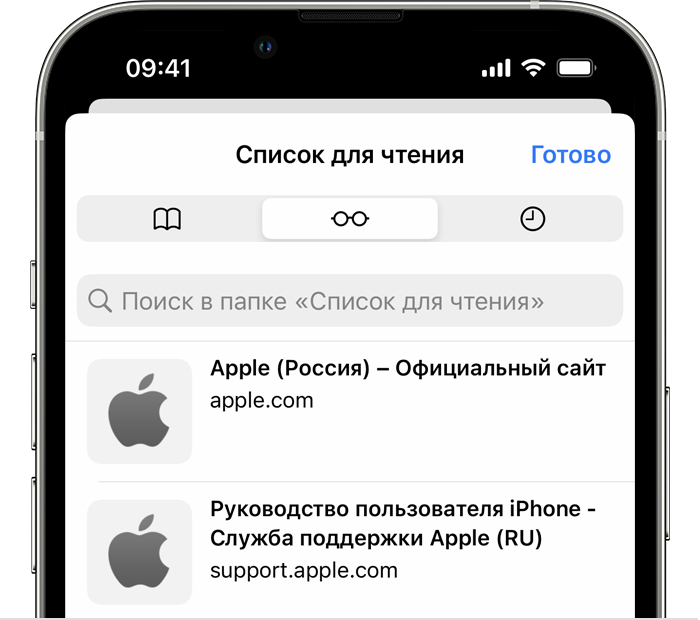
- Выберите веб-страницу, которую хотите прочитать.
Когда закончите, снова откройте список для чтения и смахните влево, чтобы удалить веб-страницу из списка чтения, или смахните вправо, чтобы пометить страницу как непрочитанную.
Как сохранить страницу для чтения офлайн на iPhone. 3 рабочих способа
Несмотря на то что iPhone невозможно представить без интернета, потому что большинство его функций завязано на доступе в Сеть, все мы иногда оказываемся в ситуации, когда телефон банально не ловит. Например, в поездке за город или в во время перелёта на самолёте. Естественно, ни о какой даже GSM-связи на 10 тысячах метров над землёй не идёт и речи. А почитать любимый AppleInsider.ru хочется независимо от местонахождения — это я по себе знаю. К счастью, iPhone позволяет сохранить веб-страницу в Сафари для чтения офлайн. Главное, заранее этим озаботиться.
Safari позволяет сохранить веб-страницу для офлайн-просмотра аж тремя разными способами
Как сбросить Mac до заводских настроек
Как открыть сайт без интернета
В Safari (да и во многих других браузерах тоже) есть функция загрузки сайтов в память устройства. Благодаря ей вы сможете открыть нужную веб-страницу, даже если поблизости не окажется ни бесплатного Wi-Fi, ни вышек сотовой связи. А поскольку они сохраняются в виде PDF-файлов, то и открываются не в браузере. Поэтому нет риска, что вы случайно откроете не сохранённую для офлайн-просмотра, а онлайн-версию сайта. В общем, всё ради пользователя.
- Запустите Safari и откройте нужную веб-страницу;
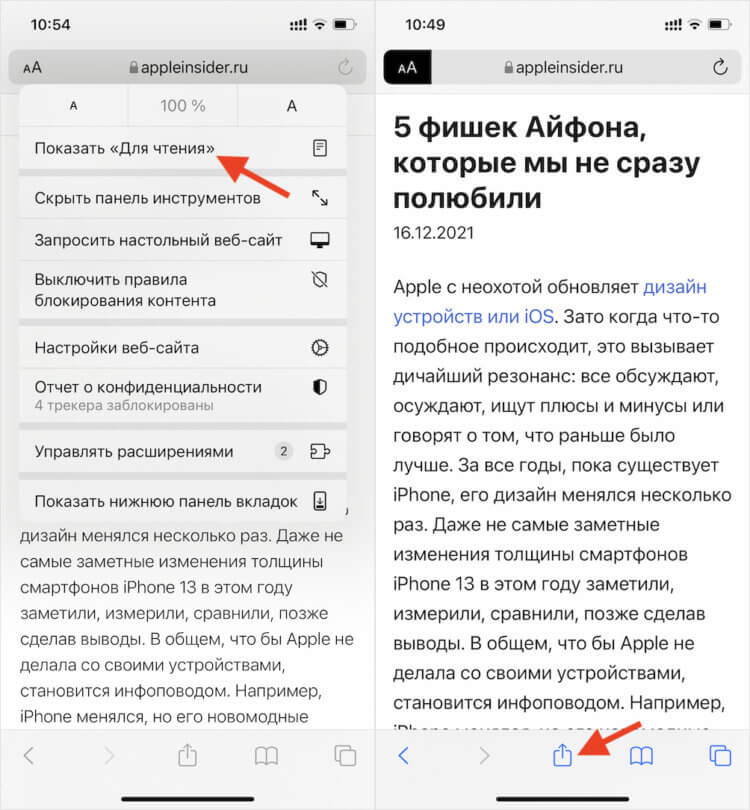
Сначала потребуется включить режим для чтения
- Вверху слева нажмите «аА» и включите режим для чтения;
- Выберите «Поделиться» и нажмите «Добавить разметку»;
- Ничего не меняя, нажмите «Готово», а потом «Сохранить как»;
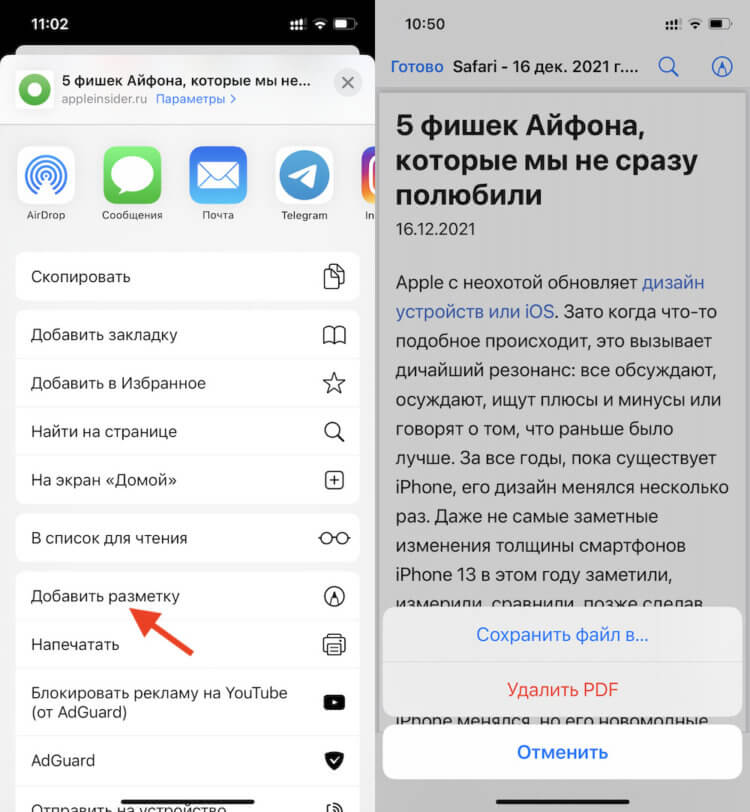
Сохранять веб-страницы для офлайн-просмотра нужно именно через разметку
- Выберите место для PDF-файла и подтвердите сохранение.
По умолчанию всё, что вы сохраняете таким образом, загружается в папку «Загрузки» приложения «Файлы». Однако вы можете изменить место сохранения, выбрав как любую другую папку на самом устройстве, так и выгрузив веб-страницу в облако. Но последний способ рекомендую не выбирать. В конце концов, для подключения к облаку требуется интернет, а вы ведь для того и сохраняете веб-страницу как PDF, чтобы читать её офлайн.
Safari — список для чтения офлайн
Второй способ заключается в том, чтобы включить функцию автосохранения для офлайн-просмотра всех веб-страниц, которые вы помещаете в список для чтения. Это ничуть не сложнее, но кому-то может показаться неудобным, что на устройстве сохраняются вообще все сайты, добавляемые в специальный список для последующего ознакомления. Так что выбирайте, что вам удобнее, и пользуйтесь первым или вторым методом. Но не привести его мы не можем.
- Перейдите в «Настройки» и выберите Safari;
- В открывшемся окне пролистайте в самый низ;
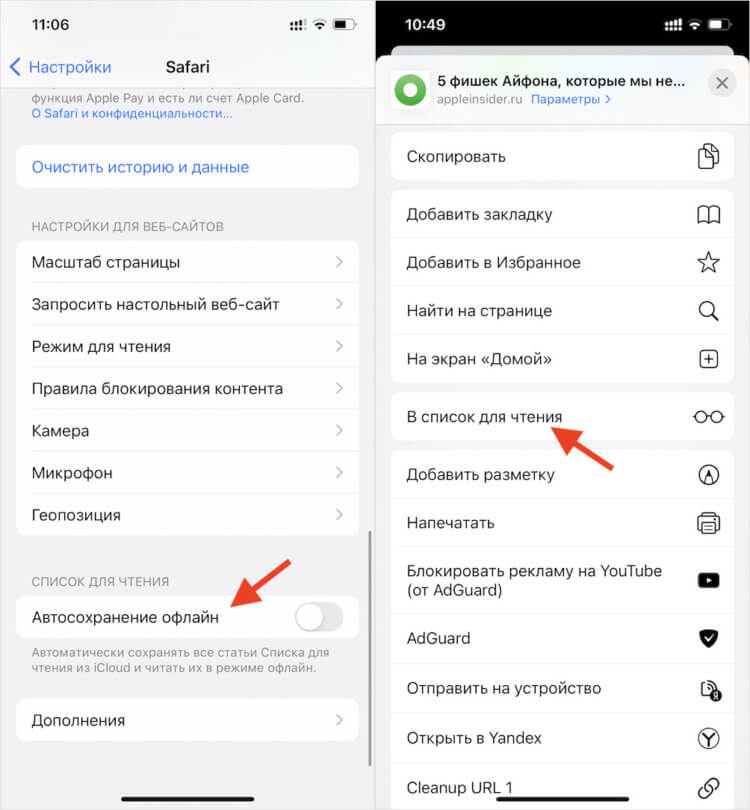
После включения этого пункта все веб-страницы, сохранённые для чтения, будут доступны в офлайне
- Найдите параметр «Автосохранение офлайн»;
- Активируйте его, сдвинув тумблер в положение «вкл.».
Владельцы iPhone 13 жалуются на слабый сигнал сети. Как проверить у себя
Откровенно говоря, сохранённые для офлайн-просмотра сайты занимают не так много места. Поэтому, пожалуй, сохранять их впредь таким образом будет даже удобнее. Другое дело, что, если вы регулярно добавляете в список для чтения те или иные веб-страницы, в конечном итоге их может накопиться даже слишком много. В таком случае рекомендуется взять за правило регулярно этот самый список подчищать, чтобы не переполнять его и не запутаться в его содержимом самому.
Как сделать скриншот всей страницы на Айфоне
Но есть и третий. Он, как и первый, позволяет сохранить веб-страницу в виде PDF-файла, чтобы иметь к ней доступ даже в отсутствие подключения к интернету, но заключается в том, чтобы просто сделать длинный скриншот сайта. Это не лишит вас практически никаких возможностей. Разве что по умолчанию скрин будет открываться в сильно уменьшенном виде, поэтому вам, чтобы разглядеть его содержимое, придётся постоянно зумить и скроллить.
- Запустите Safari и откройте нужный вам сайт;
- Сделайте скриншот нажатием клавиш питания и увеличения громкости;
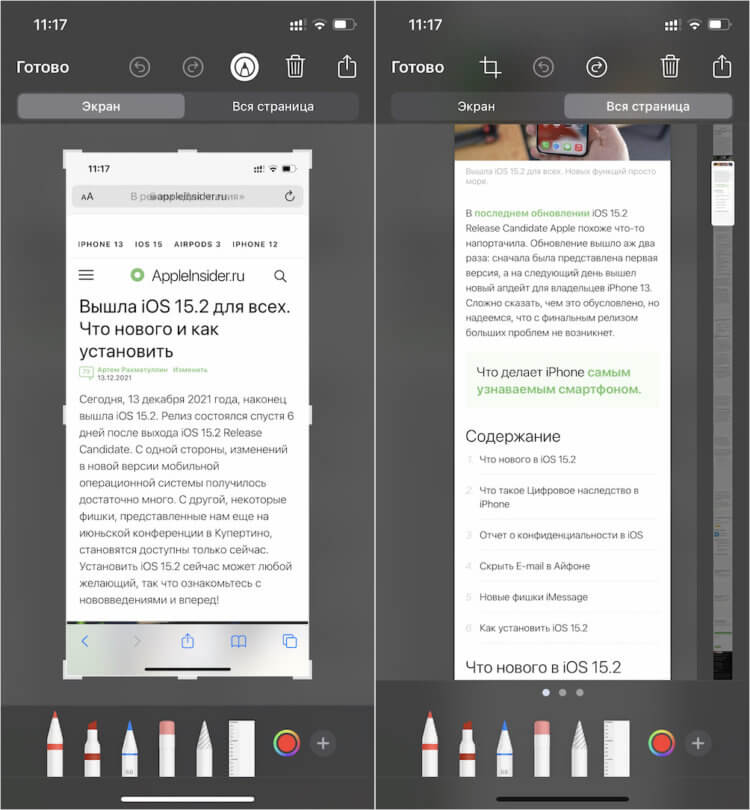
Длинный скриншот — наверное, самый простой способ сохранить веб-страницы для офлайн-просмотра
- Откройте редактор скриншота нажатием на его миниатюру;
- Нажмите «Вся страница» и подтвердите сохранение.
В отличие от Android-смартфонов, iPhone по умолчанию делает скриншот всей страницы целиком. Он не позволяет выбрать определённую часть сайта и запечатлеть только её. Поэтому, если вам нужно, чтобы скрин был короче, его придётся обрезать вручную. В редакторе скриншотов есть специальный инструмент для этой цели. Просто нажмите на него и выставите те размеры документы (ведь это PDF-файл, помните?) в тех пределах, в которых вам нужно.
Как сохранять страницы в Safari для просмотра без интернета

В закладки
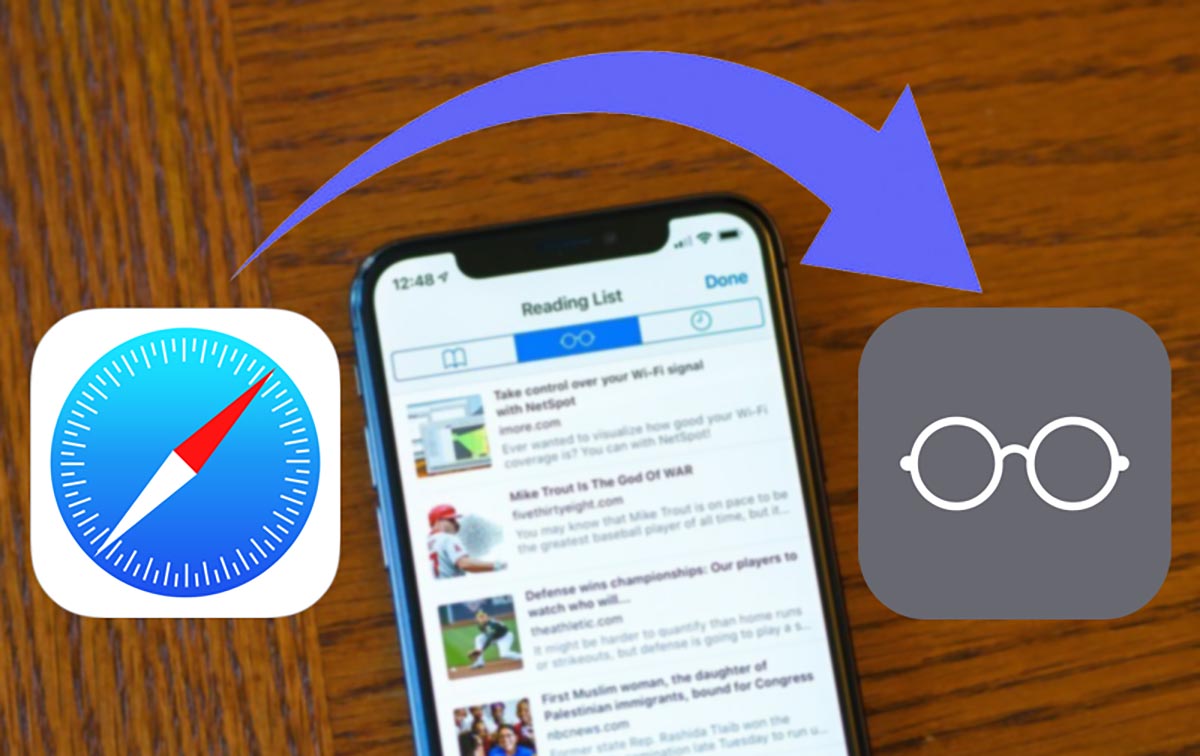
Не все статьи и интересные материалы из сети получается прочесть в режиме онлайн. Очень часто доступ к интересным страницам нужен и без подключения к сети. Это может быть отложенное на потом интересное чтиво или полезные инструкции.
Мобильный браузер Safari на iPhone и iPad может автоматически сохранить нужные страницы для просмотра в режиме оффлайн.
�� Спасибо re:Store за полезную информацию. ��
Как настроить сохранение сайтов в Safari
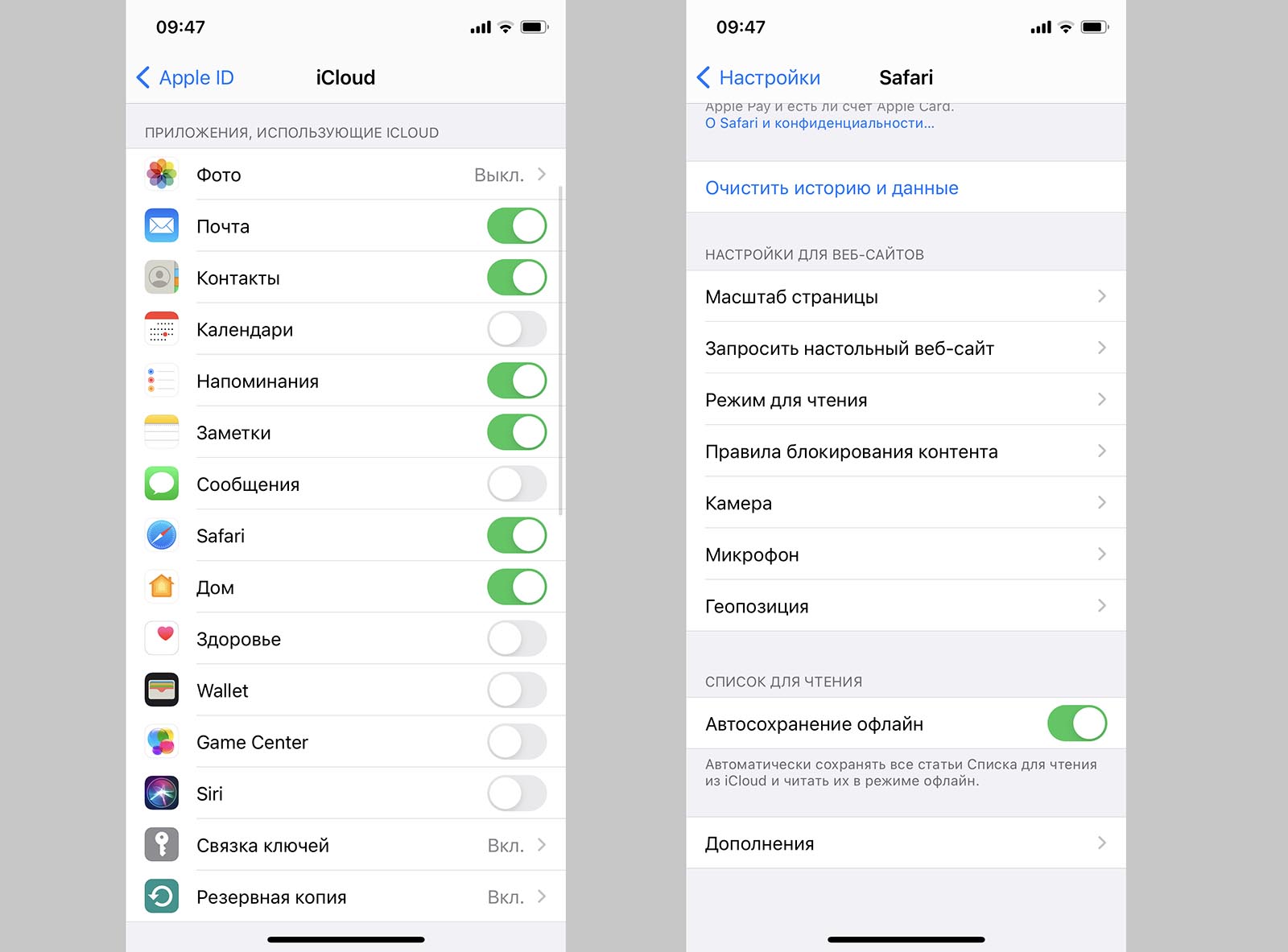
Для этого нам поможет удобная фишка Список для чтения и автоматическая загрузка страниц в iCloud.
1. Перейдите в Настройки – Учетная запись Apple ID – iCloud.
2. Активируйте переключатель Safari для синхронизации данных браузера с облаком Apple.
3. Перейдите в Настройки – Safari и в самом конце списка активируйте опцию Автосохранение офлайн.
4. Перезапустите приложение Safari из меню многозадачности.
Теперь для сохранения любой страницы в Safari выберите пункт В список для чтения из меню Поделиться. Можно просто зажать иконку с книгой и выбрать аналогичный пункт из появившегося меню.
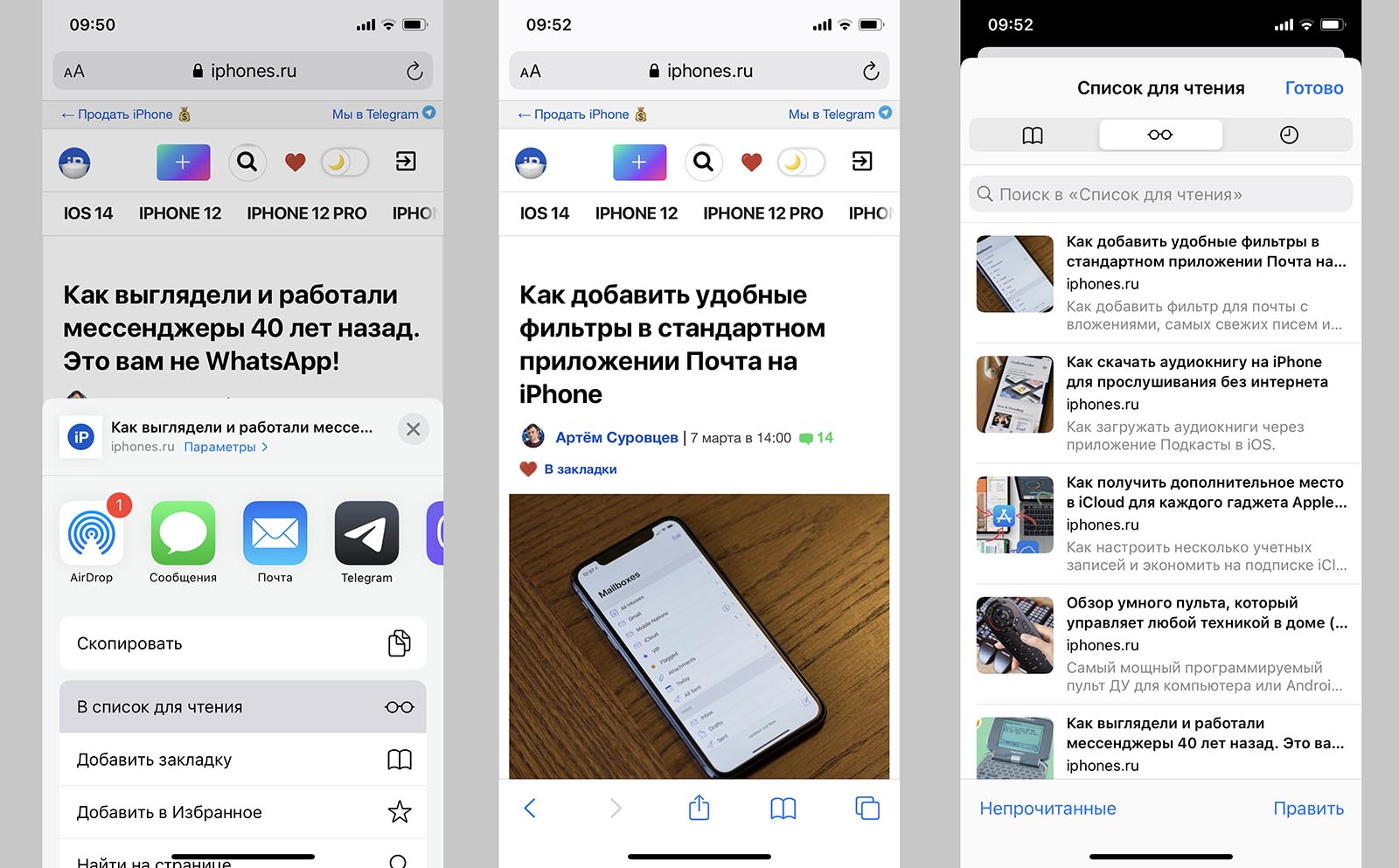
Для просмотра данных без подключения к сети нужно открыть Safari, нажать на иконку с книгой и открыть раздел Список для чтения. Данный список будет поддерживаться в актуальном состоянии и синхронизироваться с другими устройствами вашей учетной записи Apple ID.
Как сохранить в PDF страницу сайта на iPhone (iPad) для чтения без Интернета
В этом материале мы расскажем об одной очень полезной фиче, позволяющей сохранять веб-страницы в штатном браузере Safari на iPhone и iPad для дальнейшего просмотра без интернет-соединения.

По разным причинам многие пользователи обожают сохранять веб-странички для дальнейшего чтения в тех местах, где нет бесплатного Wi-Fi. Для этой цели можно воспользоваться услугами сторонних разработчиков, но что, если нет желания устанавливать прочий софт из App Store? Решение есть!
Как сохранить страницу сайта офлайн на iPhone и iPad в PDF и просматривать без Интернета
Этот способ позволяет сохранить страницу сайта в PDF-файл с возможностью просмотра без Интернета. Созданный файл может быть как точной копией web-страницы (с комментариями, ссылками, рекламой и т.д.), так и облегченной версией в «Режиме чтения».
1. Запустите браузер Safari на iPhone или iPad и откройте веб=страницу, которую необходимо сохранить для просмотра офлайн.
2. Для отображения панели инструментов Safari, коснитесь нижней части страницы.
3. Выберите, формат сохранения:
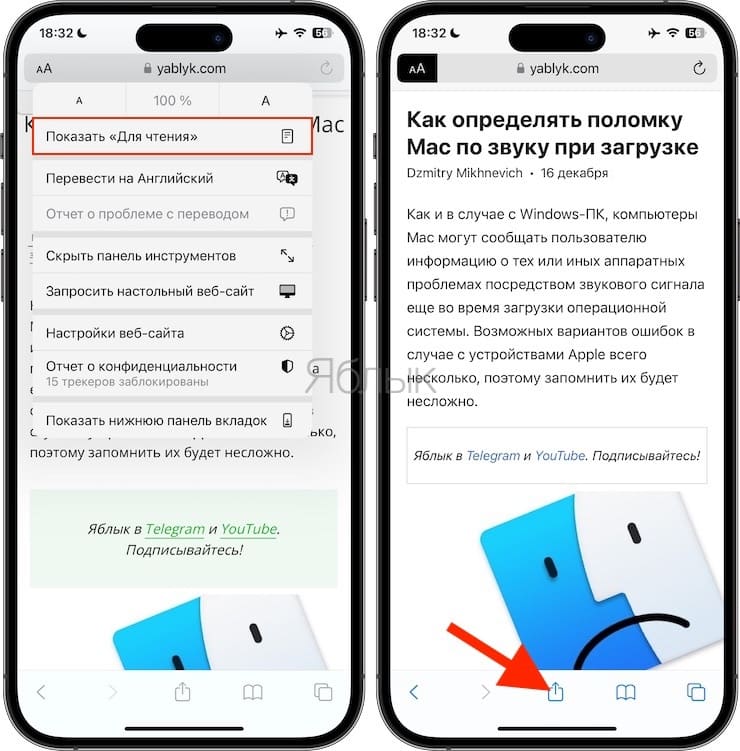
– в случае, если необходимо сохранить веб-страницу в «Режиме чтения» (без комментариев и рекламы), нажмите на значок «аА» в левом верхнем углу (в строке поиска).
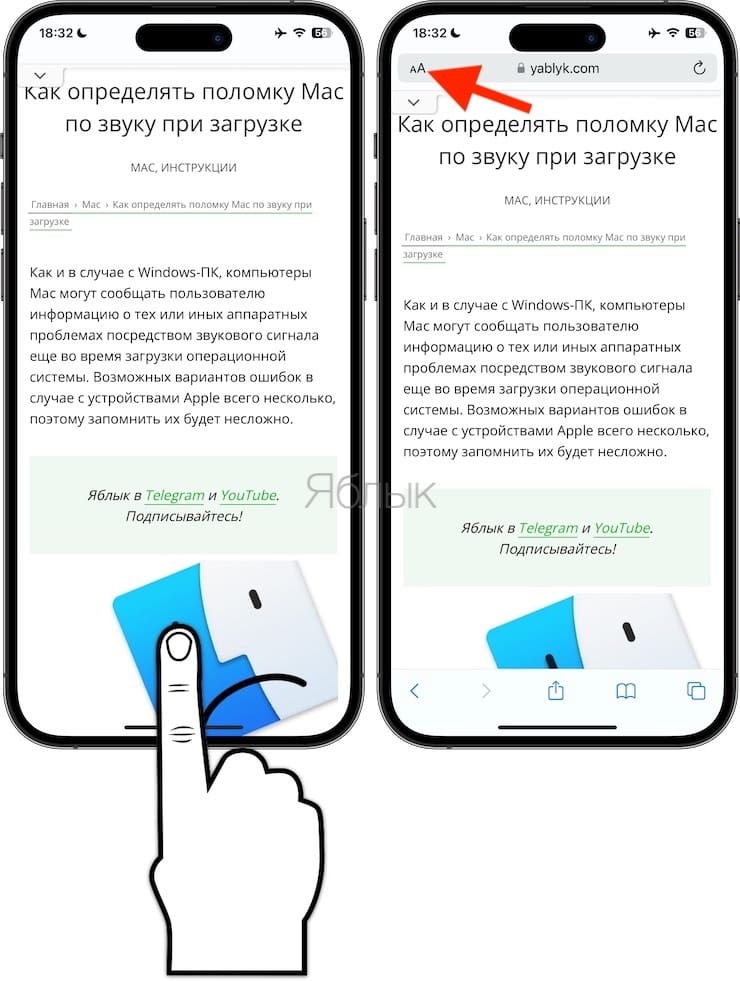
Выберите пункт меню Показать «Для чтения», после чего внизу страницы нажмите на кнопку Поделиться.
– в случае, если необходимо сохранить веб-страницу в виде точной копии (с комментариями и рекламой), сразу нажмите кнопку Поделиться.
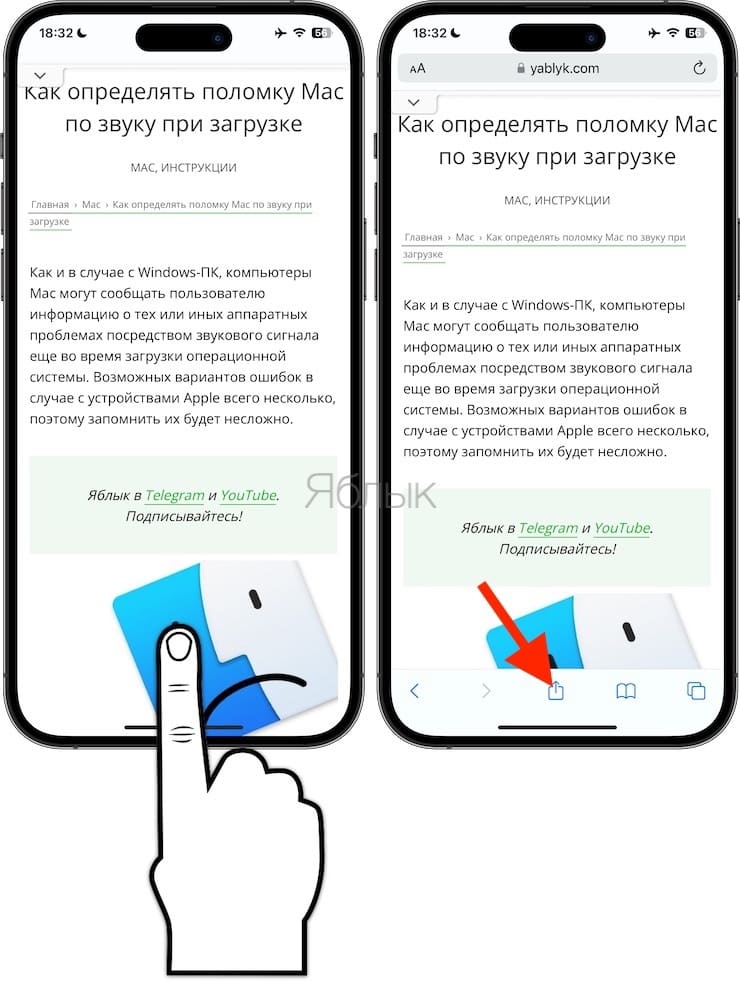
4. Выберите «Добавить разметку». Это действие создаст веб-страницу в формате PDF и откроет инструмент Разметка, при помощи которого на созданной веб-странице в формате PDF можно внести пометки (текст, зарисовки). Если пометки делать не нужно, нажмите значок Разметка в правом верхнем углу экрана.
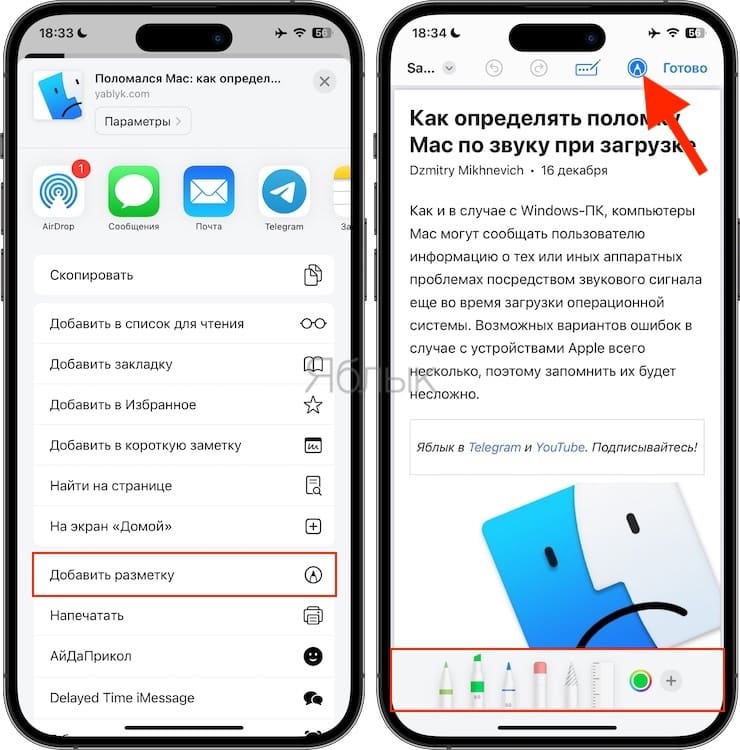
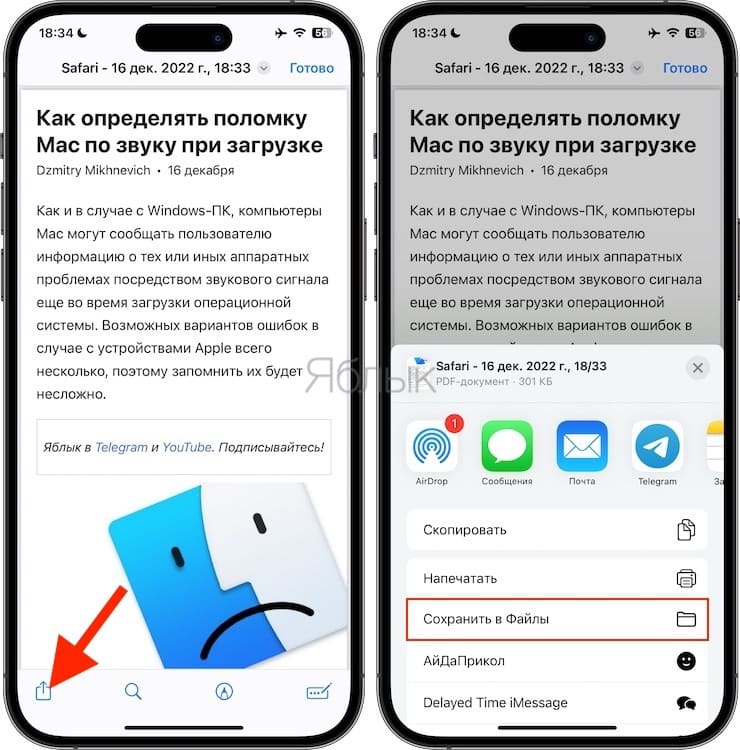
5. Нажмите на кнопку Поделиться внизу страницы.
6. Выберите пункт Сохранить в «Файлы», чтобы сохранить созданную страницу на устройстве.
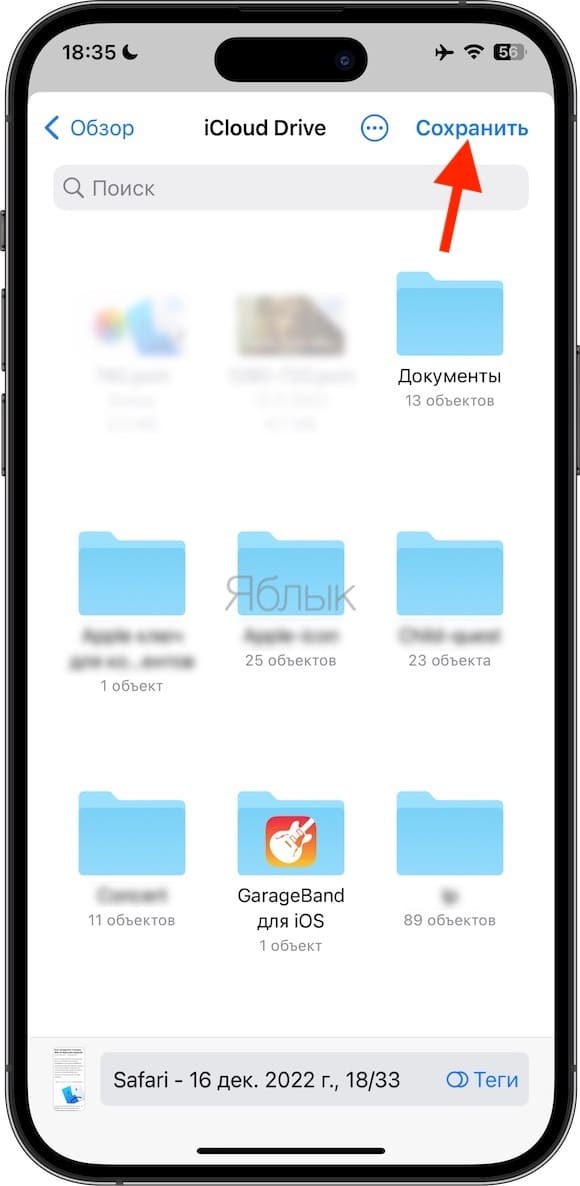
7. Укажите место для сохранения и нажмите Сохранить.
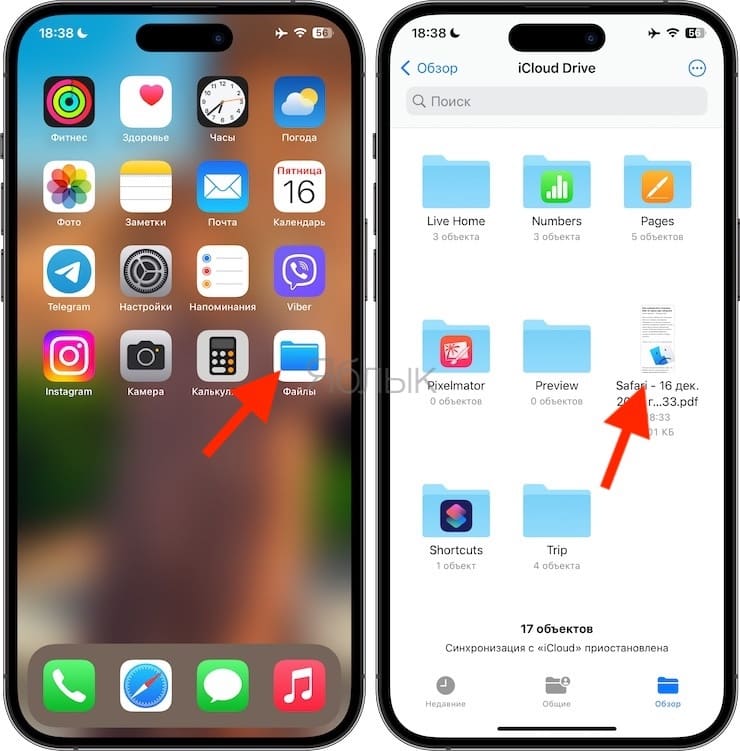
8. Для того чтобы найти полученный PDF-файл интернет-страницы, откройте приложение Файлы и перейдите в папку, которая была выбрана для сохранения документа.
Как сохранять страницы сайта на iPhone (iPad) для просмотра офлайн при помощи функции «Список чтения»
С подробным обзором функции «Список чтения» вы можете ознакомиться на этой странице.
Как сохранять страницы веб-сайта на iPhone (iPad) для просмотра офлайн при помощи приложений

В App Store присутствует множество приложений, позволяющих сохранять интересующие страницы веб-сайтов на iPhone и iPad, однако наиболее популярными среди них являются Instapaper и Pocket. Эти программы позволяют сохранять не только страницы сайтов в оптимизированном формате, исключая рекламу и т.д., но и части текста, а также данные из других iOS-приложений.
Кроме того, можно создавать папки для упорядочивания материалов, сортировать сохраненные статьи по популярности, дате и размеру, а также изменять шрифты, цветовые схемы и стили.
�� Смотрите также:
- Как удалить историю посещений в браузере Safari на iPhone, iPad и Mac.
- Как правильно настроить виджет избранных контактов на iPhone.
- Нашел iPhone, что делать?
�� Мы в Telegram и YouTube, подписывайтесь!