
Как сохранить сайт в PDF?
Пробовали ли вы сохранить страницу с какого-либо сайта в Интернет? Наверняка, уже не раз такое проделывали. Ведь порой без доступа к Интернет, нужно ещё не раз обратиться к оригинальному тексту, таблицам или графикам.
Обычно мы сохраняем страницу с помощью команд копирования-вставки в текстовый редактор Word или ему подобный. Более продвинутые пользователи сохраняют страницы в виде файлов с расширением .htm или .html. Однако, такой метод сохраняет далеко не все элементы на странице. А если нужно посмотреть оригинал? Как быть?
В одной из наших статей вы найдете способ, как сохранять целые сайты, но в этот раз мы хотим поведать вам о том, как сохранять отдельные страницы в универсальном общепринятом формате, который будет одинаково хорошо отображаться в любой из пользовательских операционных систем. Этот формат файла был разработан компанией Adobe и имеет расширение .pdf. Кстати, про него мы тоже уже писали в одном из наших обзоров.
На этот раз мы расскажем о том, как с помощью одного щелчка мыши сохранить почти любую интернет-страницу в pdf-файл.
Существует сайт pdfmyurl.com с помощью которого, вы сможете совершать сохранение самых разных веб-страниц.
Технология сохранения страницы в пдф-документ
- Открывам сайт и копируем из браузера адрес ссылки URL.
- Заходим на сервис и вставляем в поле ссылку.

- При необходимости и возмжности используем дополнительные опции по настройке страницы

- В конце преобразования появится окно по сохранению на компьютере вашей страницы

Пример сохраненной страницы нашего сайта.

Возможности сервиса
- Преобразовывает полный HTML и JavaScript, включая HTML5, CSS2 и некоторую поддержку CSS3
- Поддерживает все основные наборы символов, такие как арабский, азиатский, кириллица и т. Д.
- Полный контроль над размерами страницы PDF, полями, ориентацией, колонтитулом и т. Д.
- Поддержка разрыва страницы, а также создание PDF-страницы на одной странице (одна длинная страница)
- Контроль за тем, какие разделы веб-страницы вы хотите конвертировать или не конвертировать
- Водяные знаки и тиснение изображений или текстов
- Фон полной страницы
- Управление правами PDF, например, шифрование, защита от печати и защита от копирования
- Преобразует веб-страницы, находящиеся в защищенной области.
Дополнительные возможности сервиса
API HTML для PDF
Позволяет быстро и легко преобразовывать любой URL-адрес или необработанный HTML-код в высококачественный PDF-файл. Вы можете использовать его на любом языке программирования, и он поставляется с множеством опций для разных макетов, верхних и нижних колонтитулов, водяных знаков, шифрованием и другими фишками.
Сохранить страницу как PDF-ссылку
Поместите код на ваш сайт, чтобы пользователи могли сохранять как PDF-ссылку любую из веб-страниц. Устанавливается всего за несколько минут!
Сохранение целого сайта в формате PDF
Сервис предлагает простой в использовании инструмент для конвертации целого сайта в один PDF-файл. Вы просто вводите URL-адрес, и он собирает все страницы веб-сайта и упаковывает их в один PDF-файл. На эту процедуру требуется время,, поэтому результат операции будет выслан по электронной почте.

Пакетное преобразование в PDF
Если у вас есть много веб-страниц для конвертирования в PDF, на сервисе существует пакетный веб-интерфейс для PDF API. Он позволяет вам преобразовывать многие веб-страницы в один объединенный PDF или в отдельные PDF-файлы в хорошо упакованном архиве.
Ограничения сервиса
- нельзя конвертировать веб-страницы с Flash-содержимым
- Не конвертируются страницы, для которых требуется на обработку более 1 минуты. Это ограничение предназначено для всех, за исключением клиентов на частном сервере.
- вы должны соблюдать ограничения использования и условия сервиса.
© 2013-2020 Информатика. Полезные материалы по информационным технологиям. Использование материалов без активной ссылки на сайт запрещено! Публикация в печати только с письменного разрешения администрации.
Как сохранить веб-страницу в PDF — 3 способа
Всем доброго времени!
Несмотря на то, что в каждом браузере можно быстро создавать закладки на понравившиеся страницы, тем не менее, порой очень необходимо сохранить нужную веб-страничку в PDF (хотя бы потому, что эта страница со временем с сайта может быть удалена или отредактирована ��).
К тому же информацию из PDF-формата можно легко читать на самых разных устройствах (его поддерживают все ридеры без исключения), можно редактировать в Word, передавать другим пользователям.
Да и сама страница, со временем не разъедется, не изменится ее форматирование и оформление. В общем, полезная и нужная вещь!
В этой статье рассмотрю несколько способов, как это можно быстро и легко сделать. Собственно, приступим к делу.
�� В тему!
Незаменимые программы для чтения PDF-файлов — см. мою подборку
3 способа сохранения веб-страницы в DPF
�� С помощью печати в браузере
Будем считать, что вы нашли очень интересный и нужный материал, который непременно необходимо сохранить к себе. Рассмотрю действия по порядку.
1) Какой бы не был у вас браузер (Chrome, Opera, Edge, Firefox и др.), нажмите сочетание кнопок Ctrl+P (это сочетание означает распечатку страницы). Также эта функция доступна в меню браузеров.
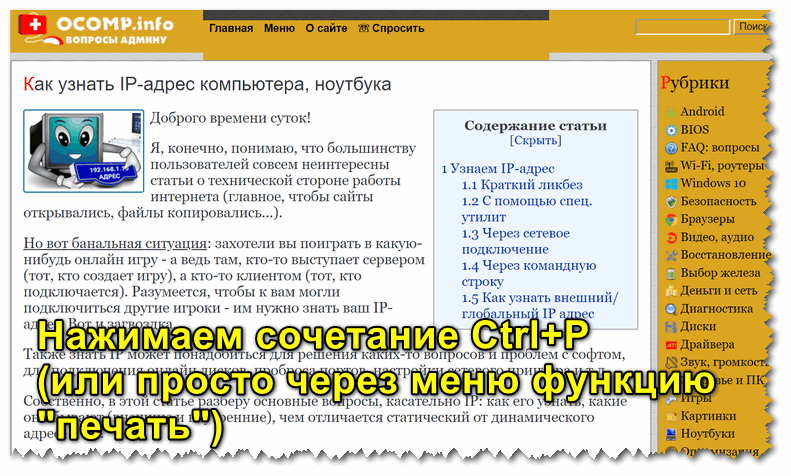
Нашли веб-страницу, которую нужно сохранить
2) Далее измените принтер по умолчанию на «Сохранить как PDF» или «Microsoft Print to PDF» (в зависимости от вашего браузера и ОС — у вас могут быть доступны разные варианты: как оба, так и всего один из них).
См. пару скриншотов ниже. ��
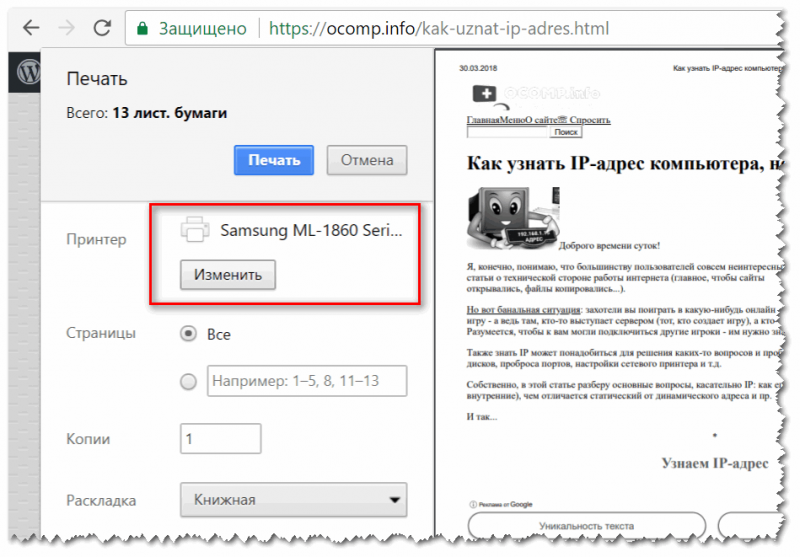
Изменяем принтер на сохранение в PDF
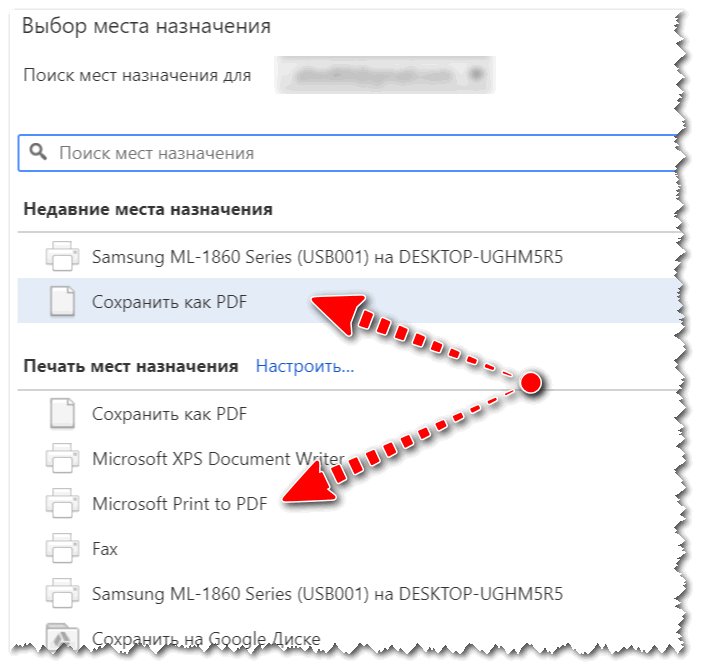
Microsoft Print to PDF
3) Теперь задайте основные настройки: кол-во сохраняемых страниц, раскладку страницы, поля, цветность, колонтитулы и пр. После нажмите кнопку «Печатать» .
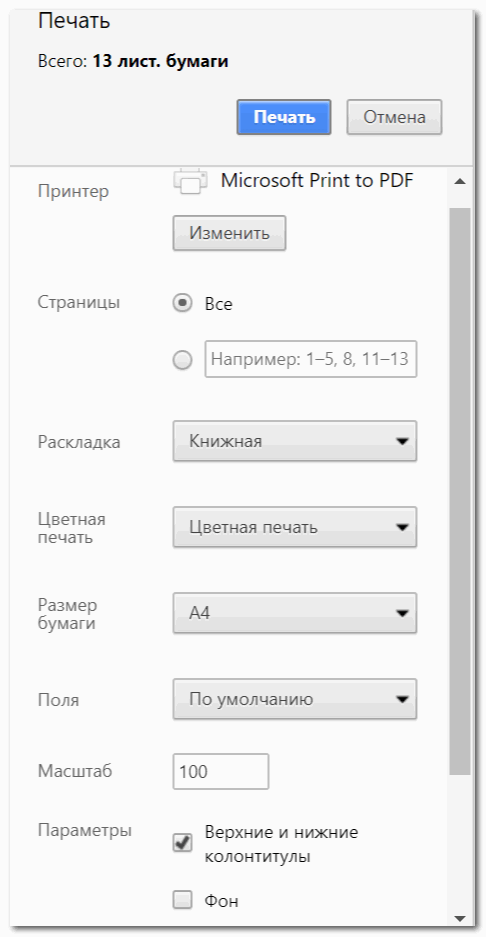
Задаем основные настройки
4) Далее укажите место на диске, где вы хотите сохранить файл, задайте ему имя.
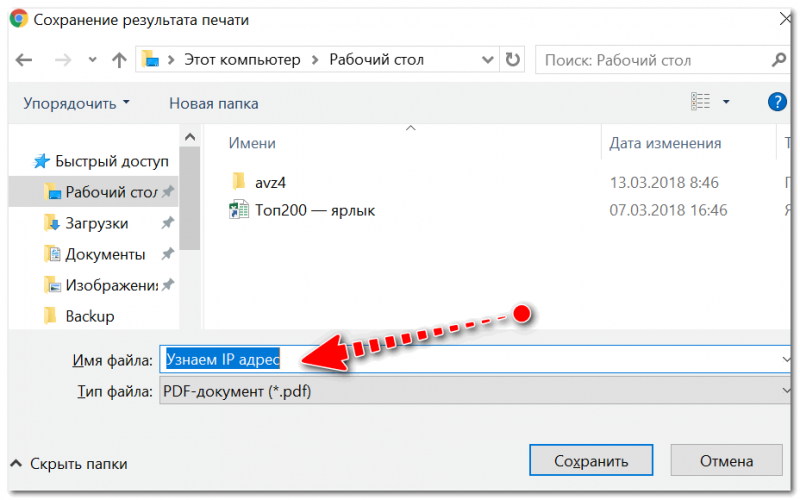
Задаем расположение и имя файла
Собственно, на этом задача выполнена. Теперь полученный PDF можно открыть в Word, Adobe PDF Reader, и сотнях других программ, поддерживающих данный формат.
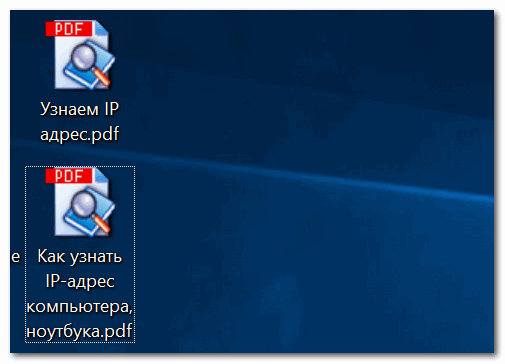
Задача выполнена, файл сохранен
�� С помощью спец. расширений
Для большинства популярных браузеров сейчас есть куча различных дополнений и расширений, позволяющая сохранять понравившиеся странички как в облачные хранилища, так и в PDF файлы на жестком диске.
Выделить я бы хотел одно очень интересное дополнение — PDF MAGE.
PDF Mage
Страничка в Play Market: https://chrome.google.com/
Небольшое дополнение для Firefox, Opera, Chrome, позволяющие в 1 клик мышкой сохранить веб-страницу полностью на жесткий диск!
Отмечу, что после нажатия по значку PDF Mage — текущая страничка просто скачивается в формате PDF к вам в папку загрузки. Удобнее придумать просто нельзя.
Покажу на примере.
После установки расширения в меню у вас будет небольшой значок. Найдя интересную страницу, просто щелкните по нему левой кнопкой мышки.

Так выглядит значок PDF Mage на панели в Chrome
Далее вы увидите сообщение, что начато сохранение страницы. Теперь можете вообще перейти на другую вкладку из быть о ней.
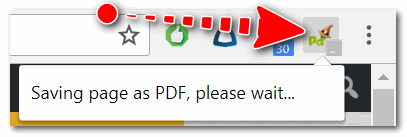
Начало сохранение веб-странички
Буквально через мгновение, браузер сам автоматически начнет загружать файл в формате PDF. Собственно, делается все без лишних телодвижений, быстро и удобно!
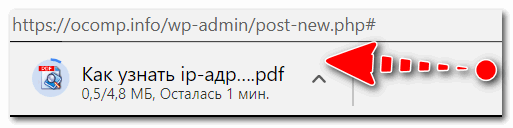
Загрузка странички в формате PDF
В общем, рекомендую к использованию!
�� С помощью онлайн сервисов
В сети также есть множество интернет-сервисов, позволяющих быстро сохранить любые странички в сети в PDF. Суть работы примерно следующая: вы вставляете в спец. строку URL-адрес странички, которую вам нужно сохранить.
Далее жмете кнопку генерации PDF файла. Через некоторое время получаете ссылку на загрузку своего PDF.
Пользоваться, конечно, можно, но на мой скромный взгляд — всё это утомительно и годится для временного использования. Например, у вас есть «проблемы» с браузером или Windows, попалась какая-то «странная» страница, которая не хочет сохраняться предыдущими способами.
И так, самые популярные из сервисов подобного рода:
- http://pdfmyurl.com/ — простой и удобный сервис на английском. На сайте есть спец. строка, куда вставляете URL-адрес, а рядом кнопка генерации. На выходе загружаете уже готовый PDF к себе на жесткий диск.
- http://www.htm2pdf.co.uk/ — еще один зарубежный сервис, работает аналогично.
- https://pdfcrowd.com/ — очень популярный сервис, с его помощью уже сохранено более 5 000 000 страниц по всему Миру! Здесь помимо всего прочего, можно загрузить дополнения для браузера (чтобы не посещать каждый раз сайт, когда нужно сохранить страницу).
- https://www.web2pdfconvert.com/ — довольно простой и удобный сервис. Минимум лишней информации на сайте.
На этом у меня пока всё.
Дополнения по тематики статьи — приветствуются!
Первая публикация: 20.04.2018
веб-страница в PDF

Введите URL страницы из которой вы хотите получить PDF файл и начните преобразование. Затем, через несколько секунд вы сможете скачать веб-страницу в виде PDF.
Поддерживает разные типы содержимого
URL может вести как на веб-страницу так и на любой другой документ, который поддерживается конвертером. Инструмент скачивает содержимое и конвертирует его в PDF.
Просто в использовании
PDF24 максимально упростили для вас процесс конвертирования веб-страницы в PDF. Не требуется установка чего-либо, вам просто нужно ввести URL веб-страницы.
Поддерживает вашу систему
Нет никаких специальных требований к вашей системе для преобразования веб-страниц в PDF. Инструмент работает на всех распространенных операционных системах и браузерах.
Установка не требуется
Вам не нужно устанавливать какие-либо программы. Преобразование веб-страницы происходит в облаке на наших серверах. Этот инструмент не потребляет ресурсы вашей системы.
Безопасность важна для нас
Ваши файлы не хранятся на нашем сервере дольше, чем это требуется. Ваши файлы и результаты будут удалены через короткий промежуток времени.

Разработано Stefan Ziegler
Что говорят другие
Иногда мне требуется сохранить и заархивировать определенную веб-страницу. PDF подходит для этого, и я могу создать его тут без необходимости установки дополнительного ПО.
Комментировать веб-страницы не очень просто. Вы можете сделать это через PDF. Создайте PDF тут и затем добавьте комментарии, используя инструмент комментирования.
Вопросы и ответы
Как я могу преобразовать веб-страницу в PDF?
- В поле ввода вверху страницы введите URL веб-страницы, которую вы хотите преобразовать в PDF.
- Начните преобразование веб-страницы, нажав соответствующую кнопку.
- Сохраните созданный PDF-файл на свой компьютер, нажав на кнопку скачивания.
Безопасно ли использовать инструменты PDF24?
PDF24 серьезно относится к защите файлов и данных. Мы хотим, чтобы пользователи могли доверять нам. Поэтому мы постоянно работаем над проблемами безопасности.
- Все передачи файлов зашифрованы.
- Все файлы удаляются автоматически из обрабатывающего сервера в течение часа после обработки.
- Мы не храним файлы и не оцениваем их. Файлы используются только по назначению.
- PDF24 принадлежит немецкой компании Geek Software GmbH. Все обрабатывающие серверы находятся в центрах обработки данных на территории ЕС.
- Кроме того, вы можете получить настольную версию инструментов PDF24 вместе с PDF24 Creator. Все ваши файлы остаются на вашем компьютере, так как эта программа работает офлайн.
Могу ли я использовать PDF24 на Mac, Linux или смартфоне?
Да, вы можете использовать PDF24 Tools в любой системе, в которой у вас есть доступ в Интернет. Откройте PDF24 Tools в веб-браузере, таком как Chrome, и используйте инструменты прямо в веб-браузере. Никакого другого программного обеспечения устанавливать не нужно.
Вы также можете установить PDF24 в качестве приложения на свой смартфон. Для этого откройте инструменты PDF24 в Chrome на своем смартфоне. Затем щелкните значок «Установить» в правом верхнем углу адресной строки или добавьте PDF24 на начальный экран через меню Chrome.
Могу ли я использовать PDF24 в офлайн без подключения к Интернету?
Да, пользователи Windows также могут использовать PDF24 в офлайн, то есть без подключения к Интернету. Просто скачайте бесплатный PDF24 Creator и установите программное обеспечение. PDF24 Creator переносит все инструменты PDF24 на ваш компьютер в виде настольного приложения. Пользователи других операционных систем должны продолжать использовать PDF24 Tools.
Как сохранить веб-страницу в формате PDF
Довольно часть нужно сохранить веб-страницу в виде отдельного файла. Это могут быть интернет-выписка из банка или список покупок в интернет-магазине. Все эти страницы иногда необходимо сохранить в виде небольших файлов.
Современные интернет-браузеры позволяют сохранять веб-страницы, как HTML. Однако это возможно только для простых страниц, не содержащих динамических объектов Java-скрипт Flash. Одним из выходов является сохранение веб-страницы как файла PDF. Он гораздо более стабилен и занимает меньше места.
Сохранение веб-страниц в формате PDF можно выполнить в программе Универсальный Конвертер Документов.
На этой странице:
- Как сохранить веб-страницу в формате PDF в программе Microsoft Internet Explorer
- Как сохранить веб-страницу в формате PDF в программе Mozilla FireFox
- Как сохранить веб-страницу в формате PDF в программе Google Chrome
Как сохранить веб-страницу в формате PDF в программе Microsoft Internet Explorer
Internet Explorer – это один из самых популярных интернет-браузеров.
Чтобы сохранить веб-страницу в формате PDF в программе Internet Explorer, скачайте и установите Универсальный Конвертер Документов. Затем, пожалуйста, следуйте этим инструкциям:
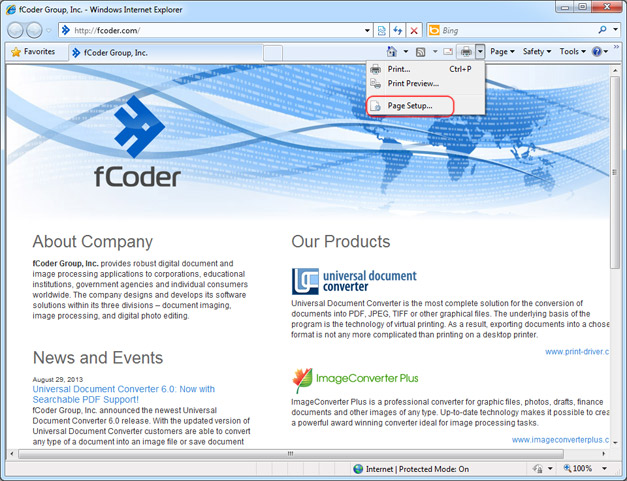
Шаг 1: В Print menu (Меню печати) программы Internet Explorer нажмите Page Setup… (Параметры страницы…)
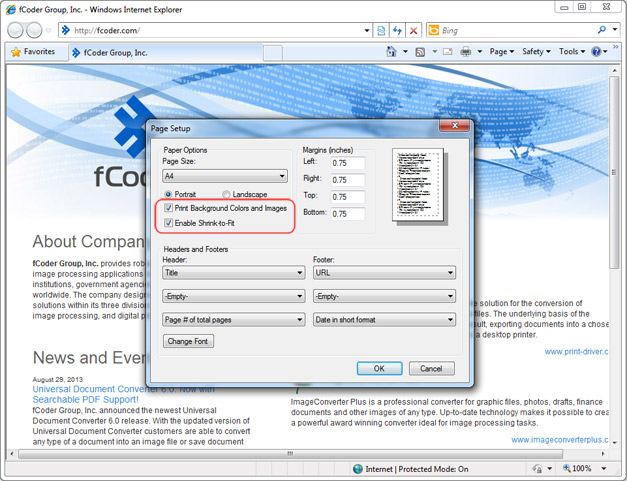
Шаг 2: Проверьте параметры Print Background Colors and Images (Печатать фоновые цвета и изображения) и Enable Shrink-to-Fit (Включить подгонку страниц). Нажмите OK.
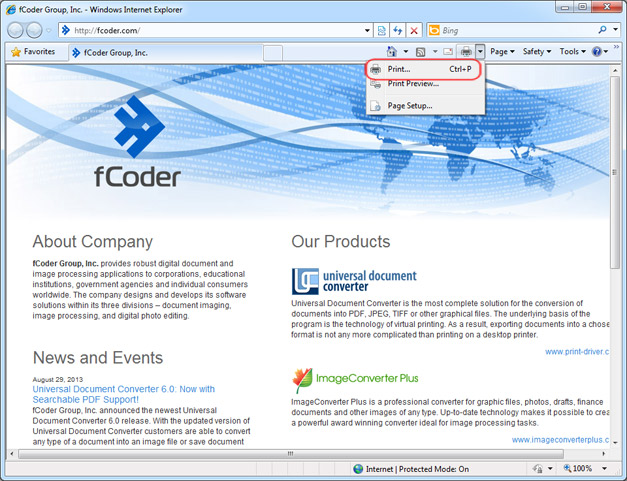
Шаг 3: Нажмите Print… (Печать…) в Print menu (Меню печати) программы Internet Explorer.
Шаг 4: Выберите Универсальный Конвертер Документов в списке Нажмите Print (Печать) , чтобы сохранить веб-страницу в формате PDF.
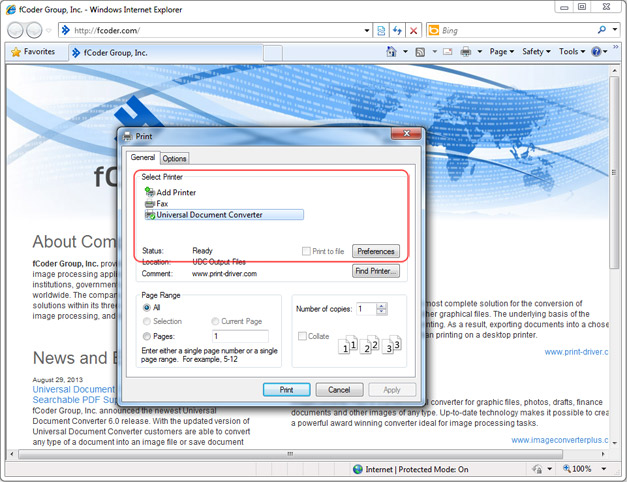
Как сохранить веб-страницу в формате PDF в программе Mozilla FireFox
Создатели Mozilla FireFox бросили вызов разработчикам Internet Explorer, который был лидером среди существующих интернет-браузеров несколько лет назад. В настоящее время FireFox – это вторая по популярности программа для просмотра веб-страниц после Google Chrome.
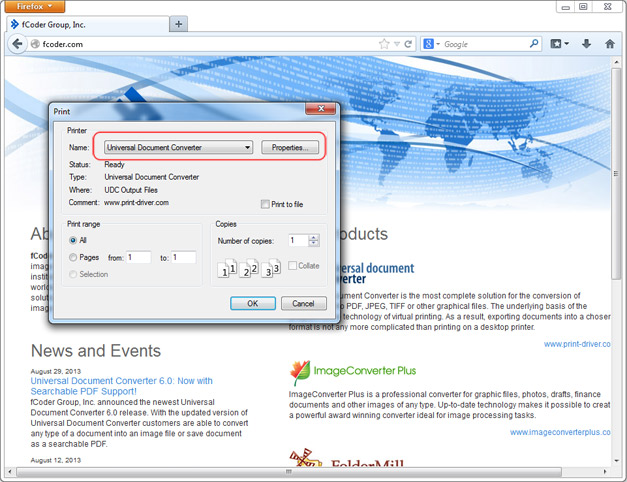
Чтобы сохранить веб-страницу в формате PDF в программе Mozilla FireFox, скачайте и установите Универсальный Конвертер Документов. Затем, пожалуйста, следуйте этим инструкциям:
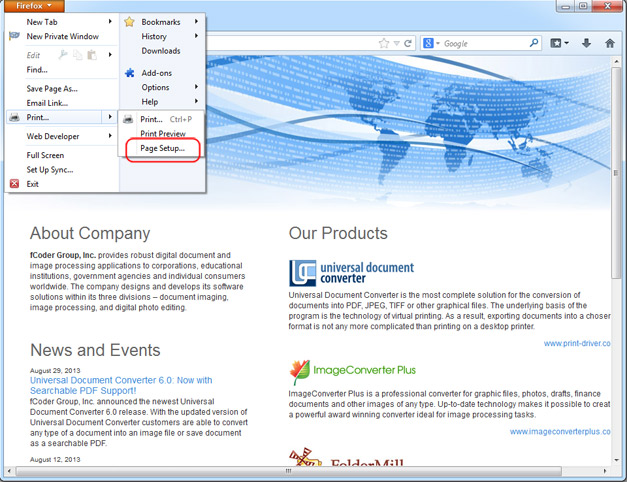
Шаг 1: Перейдите в меню Firefox и нажмите Print->Page Setup… (Печать->Параметры страницы…)
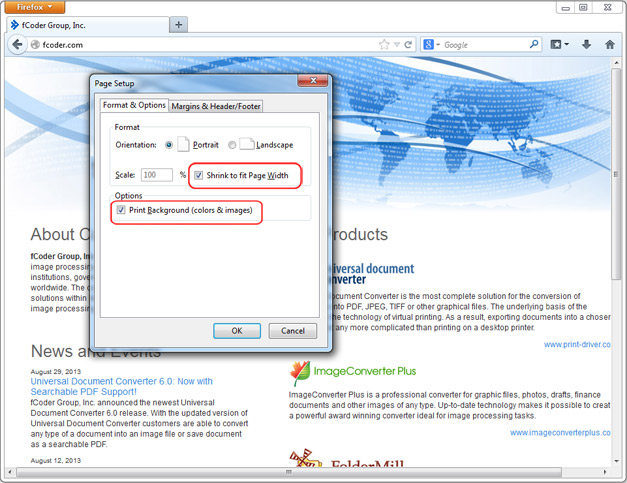
Шаг 2: Проверьте параметры Shrink to fit Page Width (Ширина подгонки страницы) и Print Background (colors and images) (Печатать фон (цвета и изображения)). Нажмите OK.
Шаг 3: В меню Firefox нажмите Print->Print… (Печать->Печать…)
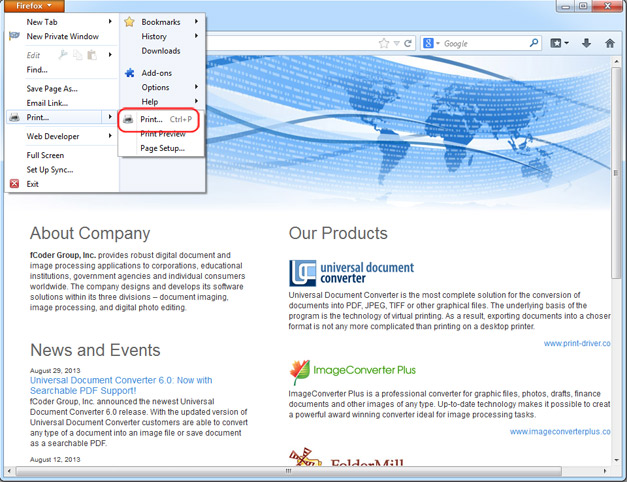
Шаг 4: Выберите Универсальный Конвертер Документов в списке Нажмите OK , чтобы сохранить веб-страницу в формате PDF.
Как сохранить веб-страницу в формате PDF в программе Google Chrome
Google Chrome – это самый часто используемый браузер в мире.
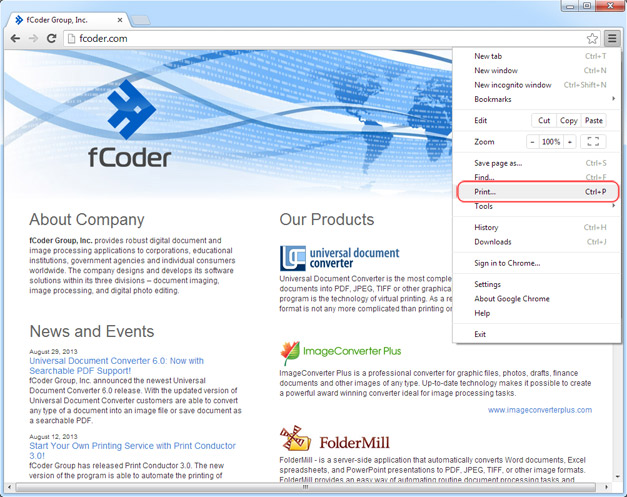
Чтобы сохранить веб-страницу в формате PDF в программе Google Chrome, скачайте и установите Универсальный Конвертер Документов. Затем, пожалуйста, следуйте этим инструкциям:
Шаг 1: Нажмите Print… (Печать…) в меню Chrome
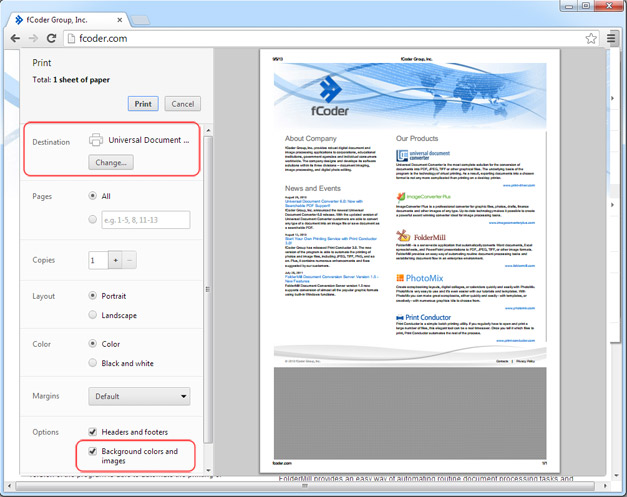
Шаг 2: Убедитесь, что выбрано устройство Универсальный Конвертер Документов и проверьте параметр Background colors and images (Фоновые цвета и изображения).
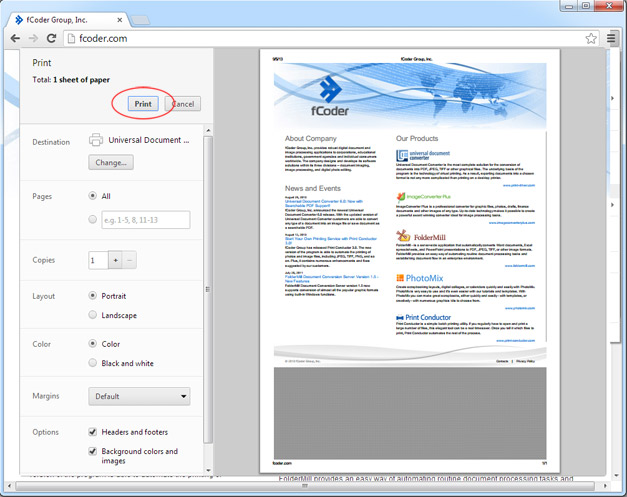
Шаг 3: Нажмите Print (Печать), чтобы сохранить веб-страницу в формате PDF.
Honeywell International, Inc.
«Универсальный конвертер документов – это лучшая программа для конвертирования документов из тех, что я использовал. Её очень просто установить и легко использовать. Экспорт документов в TIFF происходит без потери качества. Это очень важно для тех, кто занимается подготовкой оригинал-макетов для отправки в типографию.»
- Конвертер PDF в JPG
- Сохранить Word в PDF
- Конвертировать PDF в TIFF
- Преобразовать Word в JPEG
- Перевести JPG в PDF
- Конвертер PowerPoint в PDF
- Сохранить Excel в PDF