
Освобождение места в хранилище на компьютере Mac
В этой статье приведены сведения о том, что делать, если загрузочный диск компьютера Mac почти заполнен или у вас недостаточно места для загрузки, установки или копирования.
Просмотр свободного места
- ОС macOS Ventura или более поздней версии: выберите меню Apple > «Системные настройки», нажмите «Основные» на боковой панели, а затем нажмите «Хранилище» справа.
- Более ранние версии macOS: выберите меню Apple > «Об этом Mac», затем нажмите «Хранилище».
Оптимизация места в хранилище
Компьютер Mac может оптимизировать хранилище с помощью iCloud, автоматически освободив место в случае необходимости*. Можно также использовать встроенные утилиты для быстрого поиска и удаления файлов, приложений, книг, фильмов и других объектов, которые занимают место, а затем удалять объекты, которые вам больше не нужны.
- macOS Ventura или более поздней версии: подробнее об оптимизации хранилища
- Более ранние версии macOS: подробнее об оптимизации хранилища
Перемещение или удаление файлов
Если к компьютеру Mac подключен другой накопитель, например внешний диск, вы можете переместить файлы на него. Медиафайлы, такие как фотографии и видео, обычно занимают много места, поэтому целесообразно сделать следующее.
- Переместите медиатеку приложения «Фото»
- Переместите медиатеку iMovie
Вы также можете удалить ненужные файлы. Например:
- Удалите музыку, фильмы, подкасты или другие медиафайлы, особенно которые вы при необходимости можете посмотреть или послушать онлайн либо загрузить повторно.
- Удалите файлы в папке «Загрузки». Откройте эту папку на панели Dock или выберите «Переход» > «Загрузки» в строке меню Finder.
- Если вы используете приложение «Почта», в строке меню выберите «Почтовый ящик» > «Стереть спам». Также выберите «Почтовый ящик» > «Стереть удаленные объекты».
- Если вы выполняете резервное копирование данных iPhone или iPad на компьютер Mac, удалите старые резервные копии.
- Удалите приложения, которые вы больше не используете.
- Если на Mac настроено несколько пользователей, удалите тех, которым больше не нужен доступ к компьютеру, или попросите их войти в свою учетную запись и выполнить действия, описанные в этой статье. Также проверьте, не остались ли в папке «Пользователи» на диске Macintosh HD данные удаленных пользователей.
- Проверьте, не остались ли в папке «Пользователи» на диске Macintosh HD ненужные общие файлы.
Если вы не хотите удалять определенные файлы, выполните для них сжатие, чтобы сэкономить место. Затем при необходимости вы сможете их распаковать.
Вы очистили Корзину? Помните, что файлы в Корзине продолжают занимать место на диске, пока вы не очистите ее.
* Для хранения файлов в iCloud используется емкость хранилища в текущей подписке iCloud. При достижении или превышении предельного объема хранилища iCloud купите дополнительное место или освободите место в нем. Тарифные планы для хранилища iCloud начинаются от 50 ГБ за 0,99 долл. США в месяц. Купить дополнительное место в хранилище можно непосредственно с устройства Apple. Просмотрите подробные сведения о тарифах для вашего региона.
Проверка свободного места на жёстком диске
Для стабильной работы компьютера или ноутбука на жестком диске, где установлена операционная система, должно быть 15–20% свободного пространства. Вот как проверить и освободить место на жестком диске.
Инструкции для Windows
Windows 10
- Откройте меню «Пуск»: нажмите на логотип Windows в левом нижнем углу экрана или на клавишу Win.
- Кликните по значку шестеренки в левой нижней части меню «Пуск» и откройте окно «Параметры».
Windows 7
- Откройте меню «Пуск». Для этого нажмите на логотип Windows в левом нижнем углу экрана.
- Откройте окно «Компьютер».
- Выберите диск, на котором установлена операционная система: чаще всего это диск С. Под ним написано, сколько свободного места есть на диске.
Инструкция для MacOS
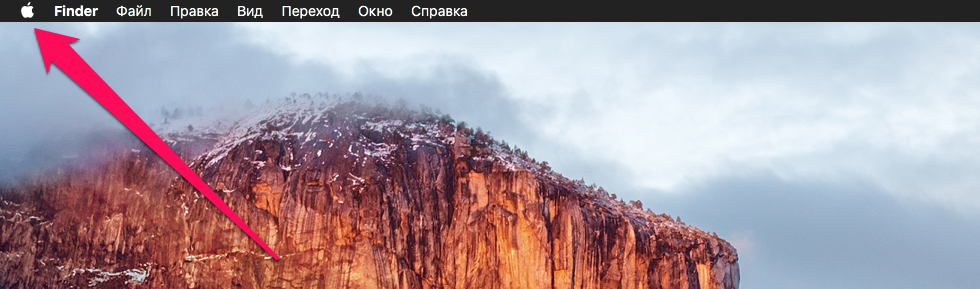
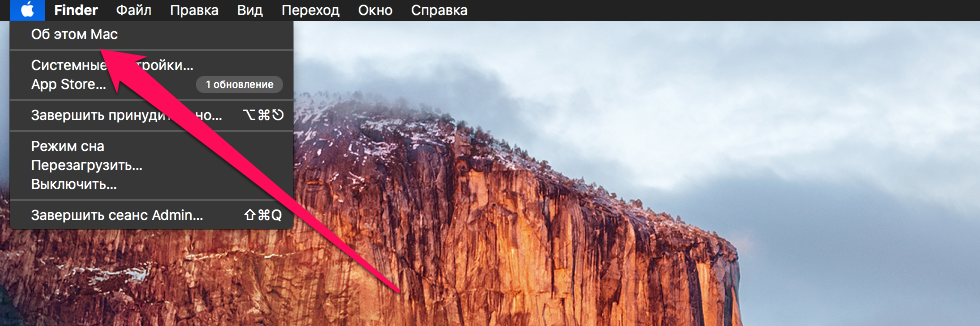
- Кликните по яблоку в верхнем левом углу меню и выберите пункт «Об этом Mac».
- Перейдите на вкладку «Хранилище». Цветовые маркеры укажут на программы, которые занимают больше всего места на диске. Если навести курсор на раздел с цветовой маркировкой, можно выяснить, сколько места на диске занимают файлы этого раздела (например, файлы в папке «Программы»).
Убедитесь, что на компьютере Mac установлена операционная система macOS Sierra или более поздняя версия с функциями экономии места, такими как обнаружение дубликатов загрузок в Safari, напоминание об удалении использованных установщиков программ, удаление старых и неиспользуемых шрифтов, языков и словарей, очистка кэша, журналов и других ненужных данных, когда требуется свободное место.
Вы нашли ответ на свой вопрос?
Как узнать чем занято хранилище на Mac
Многие владельцы компьютеров Mac зачастую сталкиваются с проблемой нехватки свободного места в хранилище. Обычно место заканчивается спустя несколько месяцев или даже лет после начала активного использования Mac и нехватка внутренней памяти становится достаточно обременительной. В этой инструкции мы расскажем о том, как узнать чем занято хранилище на компьютере Mac и понять какой тип файлов лучше всего перенести на сменный носитель, либо же перекинуть в облачное хранилище.
Как узнать чем занято хранилище на Mac
Шаг 1. Нажмите на иконку с логотипом Apple в строке меню
Шаг 2. Выберите пункт «Об этом Mac»
Шаг 3. В открывшемся окне выберите пункт «Хранилище»
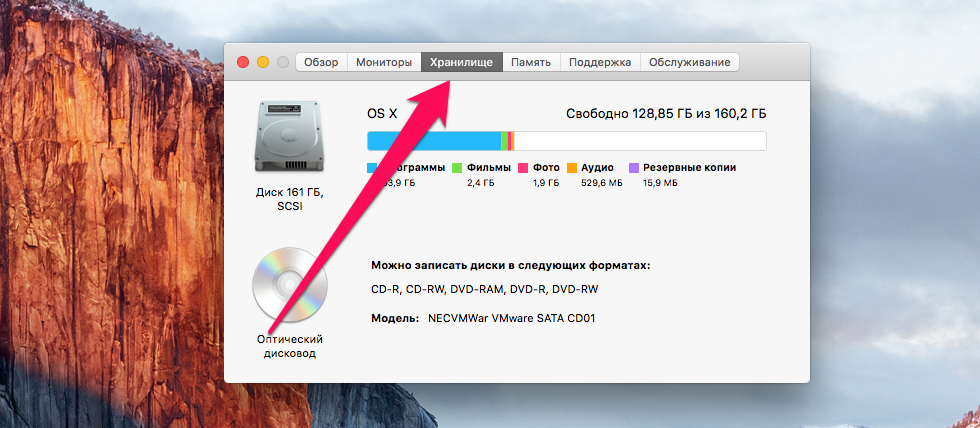
Готово! Перед вами откроется окно, в котором наглядно будет показано — чем и в каком размере занято хранилище Mac. К сожалению, этот раздел куда менее функционален, чем аналогичный в iOS и удалять данные прямо отсюда вы не можете. Однако самое главное — информация.
Вы сможете узнать, данные какого типа занимают в хранилище вашего Mac больше всего места и определить для себя в каком направлении искать возможность для разгрузки памяти. Например, обнаружив десятки гигабайт фотографий и видеороликов, в буквальном смысле пылящихся на жестком диске в ожидании одного из вечеров ностальгии, вы можете перекинуть их в облачное хранилище, освободив место на своем Mac для новых файлов.
- ios 11 дата релиза
- Как перемещать и удалять иконки приложений в строке меню в OS X
- Как автоматически устанавливать обновления приложений на Mac
Как я освободил 35 гигабайт на MacBook без каких-либо приложений
Чтобы почистить память на Mac, зачастую вовсе не обязательно прибегать к помощи сторонних приложений. Еще в macOS Sierra в 2016 году появилась такая полезная функция, как оптимизация хранилища. Следуя ее советам, можно освободить довольно большой объем памяти на накопителе. Я, например, за несколько секунд получил таким образом целых 35 гигабайт дополнительного места. Учитывая, что у меня MacBook с 256 ГБ памяти, это значительная экономия.

Хотите освободить место на Mac? Необязательно гуглить или тратиться на сторонние приложения
На самом деле я обнаружил раздел с оптимизацией хранилища совершенно случайно. Когда я зашел в меню Apple — «Об этом Mac» — «Хранилище», то увидел, что на компьютере уже занято около 90 ГБ места. Это было довольно странно, учитывая, что компьютеру всего несколько недель, и какие-то ресурсоемкие приложения на него не устанавливались (кроме Photoshop, Lightroom и Microsoft Office).
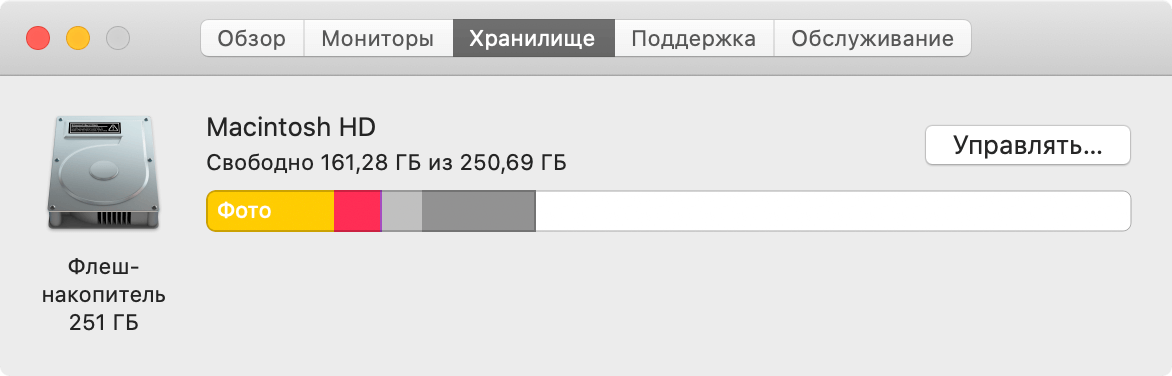
Слишком мало свободного места для нового компьютера
Как почистить память Mac
Чтобы узнать, из-за чего память MacBook настолько сократилась, необходимо зайти в управление хранилищем.
- Зайдите в меню Apple, затем «Об этом Mac»
- Перейдите во вкладку «Хранилище» и нажмите «Управлять»
Здесь есть возможность удалять отдельные разделы — от резервных копий и файлов iTunes до больших документов и почты. Раньше такая функциональность была только в сторонних приложениях, теперь же все можно сделать штатными средствами операционной системы. macOS сама предложит вам необходимые рекомендации по сохранению накопителя в чистоте: например, включить автоматическую очистку корзины или оптимизировать хранилище.
В моем случае компьютер предложил хранить фотографии и видео с высоким разрешением в Медиатеке iCloud, а на Mac оставить только их оптимизированные версии. Мне не нужен постоянный доступ к фото и видео в самом высоком качестве, поэтому я попробовал это сделать.
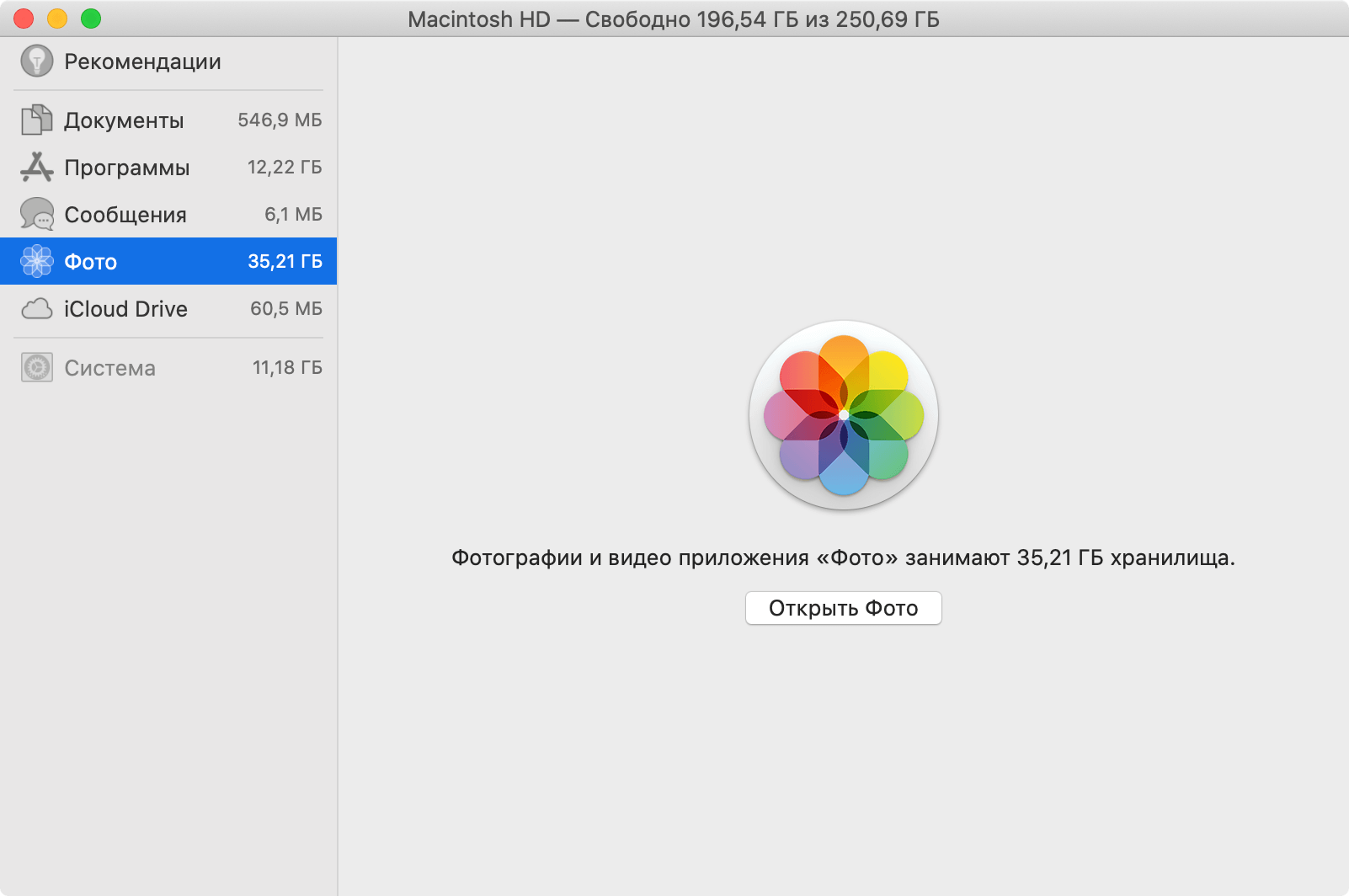
35 гигабайт на Фото? Зачем?
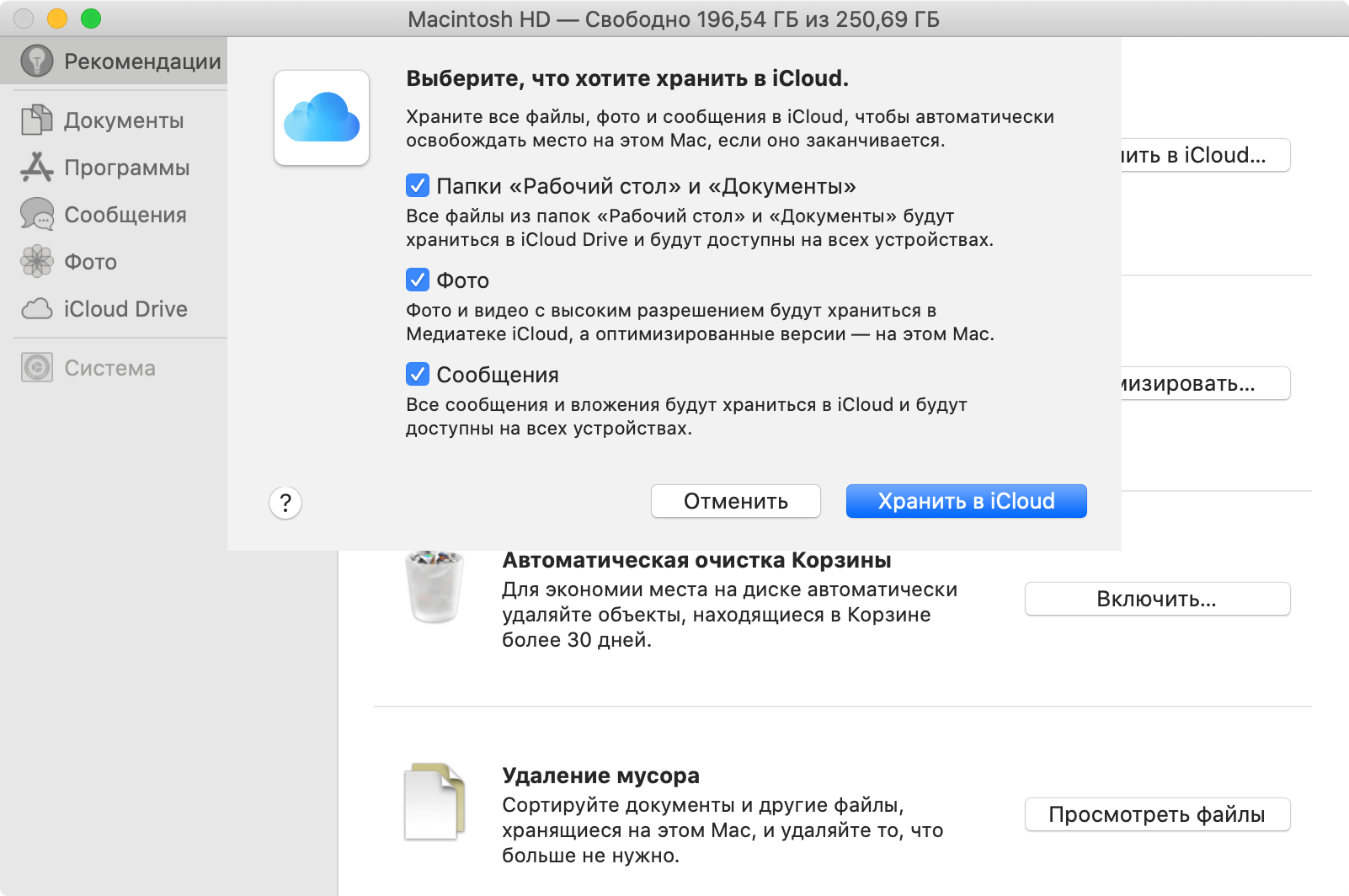
Перемещаем оригиналы фото и документы в iCloud
На Mac сразу появились 35 дополнительных гигабайт — ровно столько весила папка «Фото» на компьютере. У меня итак хранятся все фотографии в iCloud, и по сути это действие ничего не изменило. Кроме того, что я получил необходимое свободное место.
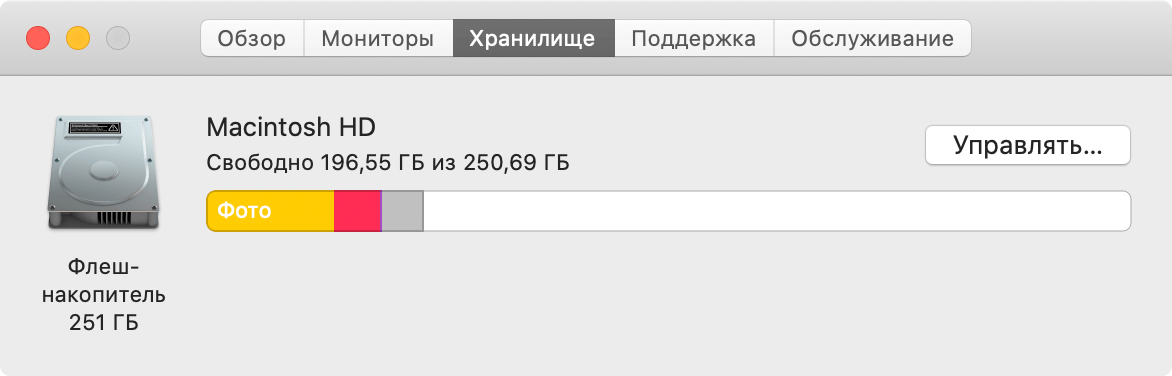
Оп — еще 35 гигабайт свободного места!
Кстати, таким же образом можно переместить в iCloud Drive файлы с рабочего стола и из папки «Документы» — так вы сможете выручить еще немного дополнительных гигабайт.
А еще здесь есть такой крутой раздел, как «Удаление мусора», который позволяет посмотреть самые большие файлы, почистить папку загрузок и так далее. Я, например, даже не знал, что на компьютере сохранился рабочий архив с фото и видео, который, между прочим, занимал почти 100 ГБ. Учитывая, что эти файлы давно перенесены на внешние накопители и в облако, на компьютере они мне не нужны.
Как видите, приложение для управления накопителем в Mac почти ничем не уступает сторонним аналогам, при этом реализует очистку на системном уровне без необходимости давать каким-то приложениям доступ к диску.
Предлагаем подписаться на наш канал в «Яндекс.Дзен». Там вы сможете найти лайфхаки, которых нет на сайте.
Как удалить служебные данные Xcode
Разработчики приложений все же могут воспользоваться сторонней утилитой — например, этой, которая очищает служебные данные Xcode. Самостоятельно удалить их сложно, здесь же все происходит в пару кликов. В остальных случаях прибегать к помощи приложений от других разработчиков для чистки Mac особо нет смысла. Если вы знаете еще какие-то полезные советы по работе с macOS, не стесняйтесь делиться с остальными читателями в комментариях и в нашем Telegram-чате.