
Настройка службы «Связка ключей iCloud»
С помощью Связки ключей iCloud вы можете обновлять свои пароли (и другую защищенную информацию) на своих устройствах и делиться ими с людьми, которым вы доверяете.
Информацию, хранимую в службе «Связка ключей iCloud», можно не запоминать. Эта служба автоматически заполняет вашу информацию, такую как имена пользователей, пароли и ключи входа Safari и других приложений, информацию о кредитных картах и коды безопасности, а также пароли Wi-Fi на всех одобренных устройствах. С помощью Связки ключей iCloud вы также можете делиться паролями и ключами входа с людьми, которым доверяете.
Порядок включения службы «Связка ключей iCloud»
Перед включением Связки ключей iCloud обновите устройство до последней версии iOS, iPadOS или macOS и убедитесь, что для идентификатора Apple ID включена двухфакторная аутентификация.
Включение Связки ключей iCloud на iPhone или iPad
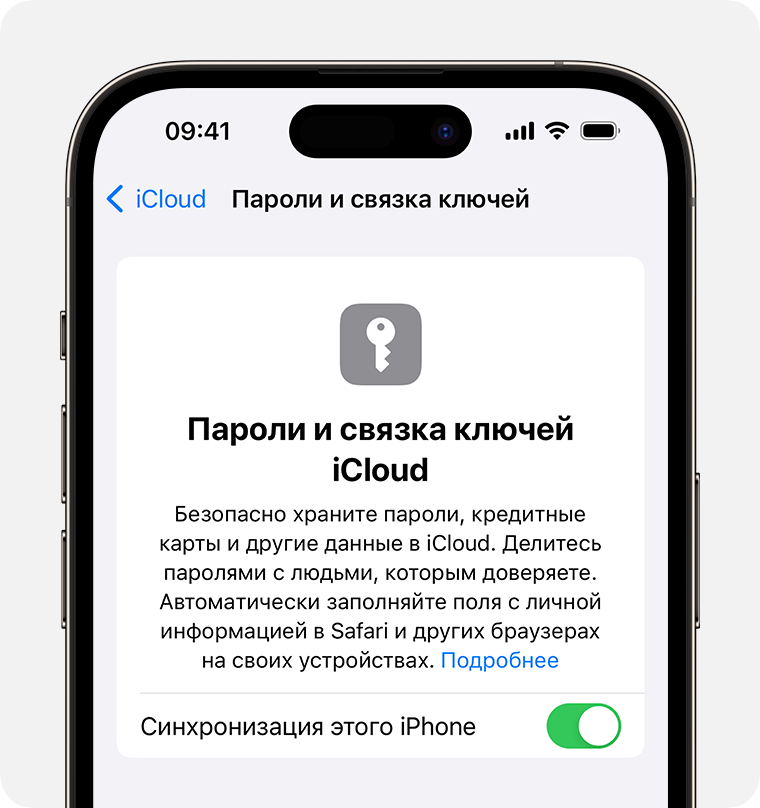
- Перейдите в меню «Настройки», коснитесь вашего имени, а затем выберите «iCloud».
- Нажмите «Пароли и связка ключей».*
- Включите службу «Связка ключей iCloud». Может потребоваться ввести пароль устройства или пароль Apple ID.
Включение службы «Связка ключей iCloud» на компьютере Mac
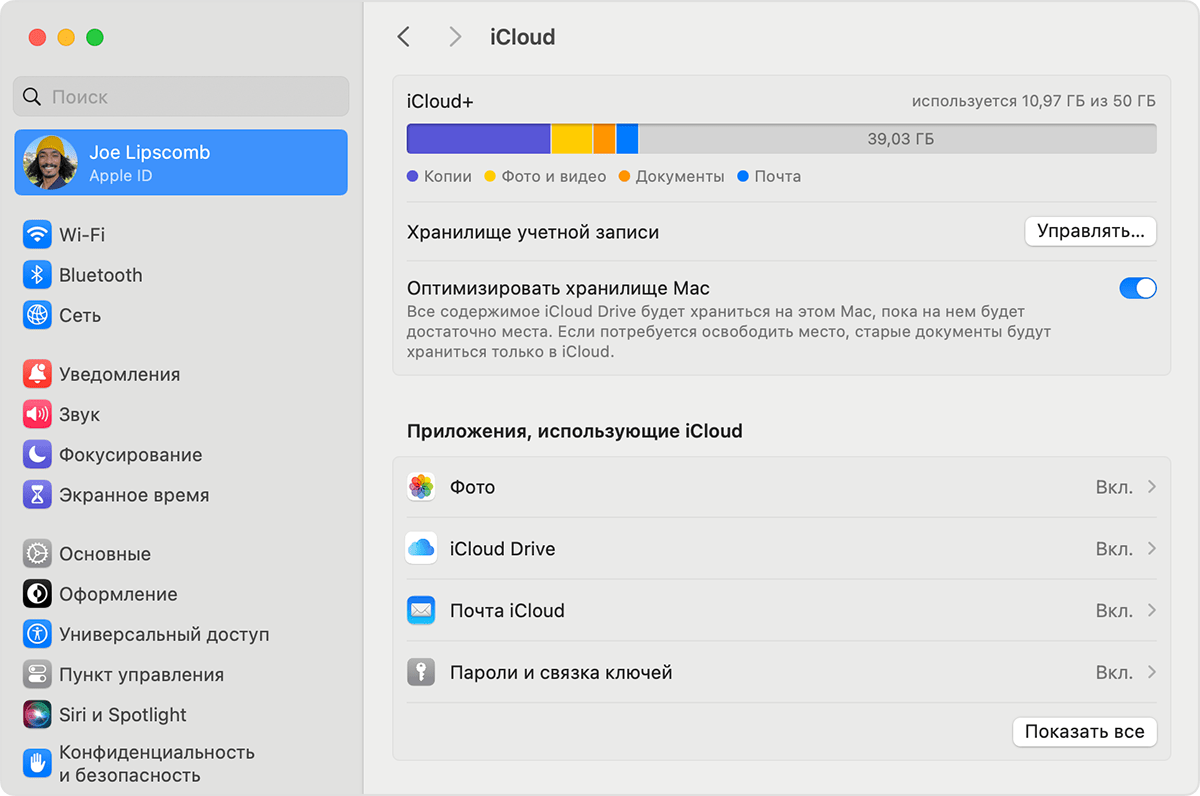
- Выберите меню Apple > «Системные настройки».
- Нажмите свое имя, а затем — iCloud. В более ранних версиях macOS нажмите Apple ID, а затем выберите iCloud на боковой панели.
- Включите параметр «Пароли и связка ключей».
- Если вы выберете вариант «Подтвердить позже» при входе в свою учетную запись с идентификатором Apple ID, вам потребуется выполнить подтверждение с использованием старого пароля или другого устройства, когда появится соответствующий запрос. Если вам не удается это сделать, сбросьте данные со сквозным шифрованием при появлении запроса.
Настройка группы с общими паролями
Начиная с iOS 17 и macOS Sonoma, группы с общими паролями — это простой и безопасный способ обмена паролями и ключами входа с членами семьи и другими доверенными контактами.
- Общий доступ к паролям и ключам входа для доверенных пользователей на iPhone
- Совместное использование паролей и ключей входа с людьми, которым вы доверяете, на Mac
Если Связка ключей iCloud выключена
- При выключении Связки ключей iCloud пароль, ключ входа и данные кредитной карты сохраняются локально на устройстве.
- Если вы выйдете из iCloud на своем устройстве при включенной Связке ключей iCloud, вам будет предложено сохранить или удалить информацию о Связке ключей.
- Если вы решите сохранить эту информацию, ваши пароли и ключи входа сохранятся локально на устройстве, но не будут удаляться или обновляться при внесении изменений на других устройствах.
- Если вы не сохраните эту информацию, ваши пароли и ключи входа будут недоступны на устройстве. Зашифрованная копия данных Связки ключей хранится на серверах iCloud. Если вы снова включите Связку ключей iCloud, ваши пароли и ключи входа будут повторно синхронизироваться с вашим устройством.
Как Связка ключей iCloud защищает вашу информацию
iCloud защищает вашу информацию путем сквозного шифрования, что обеспечивает максимальный уровень безопасности данных. Ваши данные защищены с помощью ключа, создаваемого на основе информации, уникальной для вашего устройства, в сочетании с паролем, который известен только вам. Никто другой не сможет получить или прочесть эти данные ни при их передаче, ни в хранилище.
Информация о продуктах, произведенных не компанией Apple, или о независимых веб-сайтах, неподконтрольных и не тестируемых компанией Apple, не носит рекомендательного или одобрительного характера. Компания Apple не несет никакой ответственности за выбор, функциональность и использование веб-сайтов или продукции сторонних производителей. Компания Apple также не несет ответственности за точность или достоверность данных, размещенных на веб-сайтах сторонних производителей. Обратитесь к поставщику за дополнительной информацией.
Как посмотреть пароли, сохраненные в связке ключей iCloud и Google Smart Lock

Google Smart Lock y el iOS брелок Это две функции, которые давно есть в обеих системах, но даже так есть те, кто их до сих пор не знает. И что еще хуже, есть те, кто их знает, но не знает, как с ними посоветоваться в случае необходимости. Для всего этого мы собираемся увидеть, что они собой представляют и как управлять обоими системы управления паролями.
- 1 Менеджеры паролей, интегрированные в iOS и Android
- 2 Как просмотреть сохраненные пароли в iOS
- 3 Как посмотреть пароли, хранящиеся в Google Smart Lock
Менеджеры паролей, интегрированные в iOS и Android
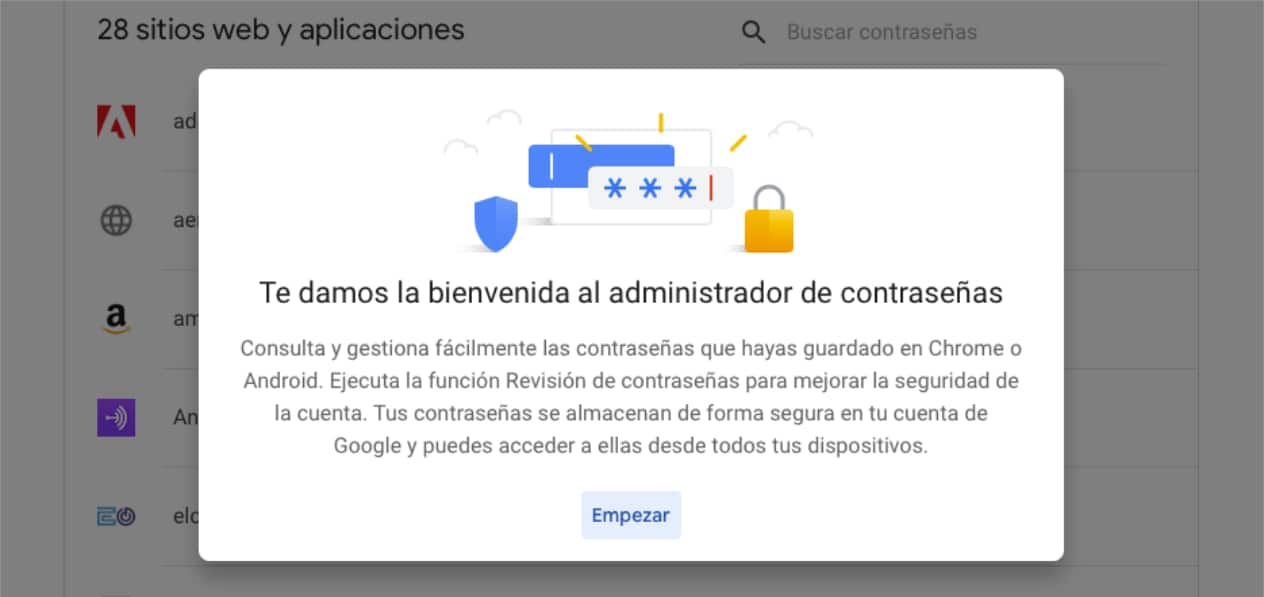
Менеджеры паролей не новы, и каждый должен их использовать. Существуют специализированные сторонние приложения, которые в своих платных версиях обычно обеспечивают большую ценность благодаря системам очень высокой защиты, синхронизации между компьютерами и платформами и т. д. Тем не менее, и iOS, и Android уже много лет предлагают свои собственные решения: Google Smart Lock и связка ключей iCloud.
Благодаря этому хранить пароли веб-сервисов, к которым вы обращаетесь, а также приложений, которые вы используете, очень просто. Как только вы активируете обе опции, все, что вы сохраните, будет скопировано в вашу соответствующую учетную запись Google или Apple и будет синхронизировано с остальными устройствами, на которых вы вошли в систему.
Чтобы активировать это в терминалах Android, вам просто нужно перейти в «Настройки»> «Учетные записи»> «Smart Lock для паролей». Вы должны учитывать, что некоторые слои настройки могут изменить номенклатуру или доступ, поэтому, если вы не можете найти это, используйте поисковую систему.
Если вы хотите иметь доступ к связке ключей iCloud, вы должны войти в свою учетную запись пользователя, а затем активировать использование связки ключей в меню «Настройки»> «Имя пользователя»> «Связка ключей».
Готово, с этого момента для любого пароля, который вы вводите на веб-сайте или в приложении, вам будет предоставлена возможность сохранить его в этих системах управления, они будут синхронизированы со всеми устройствами, которые вы используете с той же учетной записью Google или iCloud, и вы будете быть в состоянии забыть, чтобы помнить их. Но что произойдет, если вы захотите получить доступ к сервису, где эти пароли не синхронизированы. Что ж, это очень просто, вы можете проверить их через другое устройство или саму сеть в случае с Google.
Как просмотреть сохраненные пароли в iOS

iOS, как в версиях для iPhone, так и для iPad, хранит все пароли, если хотите, в своей учетной записи iCloud, и это очень полезно, когда вы находитесь на другом компьютере и не помните, какой из них вы использовали. Если вы хотите проконсультироваться с ними, вам просто нужно перейти на Настройки > Пароли и учетные записи.
Когда вы получите доступ, вы увидите в качестве первого варианта Пароли веб-сайтов и приложений. Там хранятся все данные для входа. Для доступа вам будет предложено идентифицировать себя с помощью Face ID, Touch ID или поставить защитный штифт. Оказавшись внутри, компьютер по алфавиту, у вас будет доступ ко всему.
Как посмотреть пароли, хранящиеся в Google Smart Lock

В отличие от iOS, при использовании Google Smart Lock пароли хранятся в вашей учетной записи Google, но не видны из терминала. Вернее, они недоступны в меню настроек, как в случае с паролями iCloud.
Поэтому, если вы хотите узнать пароль, который вы использовали для входа в веб-службу или одно из установленных приложений Android, вам придется перейти на веб-адрес пароль.google.com.
Оказавшись там, войдя в свою учетную запись Gmail, вы сможете получить доступ ко всем данным и распределить их по своему усмотрению. Например, проконсультировавшись с тем паролем, который вам нужен, именем пользователя или исключив элементы, которые вам больше не нужны, из реестра.
Да, это не самый удобный вариант, но и посещение сайта не проблема. И очень удобно иметь доступ ко всем паролям без необходимости платить или устанавливать сторонние решения.
Содержание статьи соответствует нашим принципам редакционная этика. Чтобы сообщить об ошибке, нажмите здесь.
Полный путь к статье: El Output » Учебники » Шаг за шагом » Как посмотреть пароли, сохраненные в связке ключей iCloud и Google Smart Lock
Будьте первым, чтобы комментировать
Как просмотреть логины и пароли, сохраненные в Связке ключей на iPhone, iPad и Mac
Связка ключей — функция на iOS и macOS, позволяющая синхронизировать пароли между всеми вашими устройствами. В этом материале мы расскажем, как просмотреть пароли, сохраненные в Связке ключей.
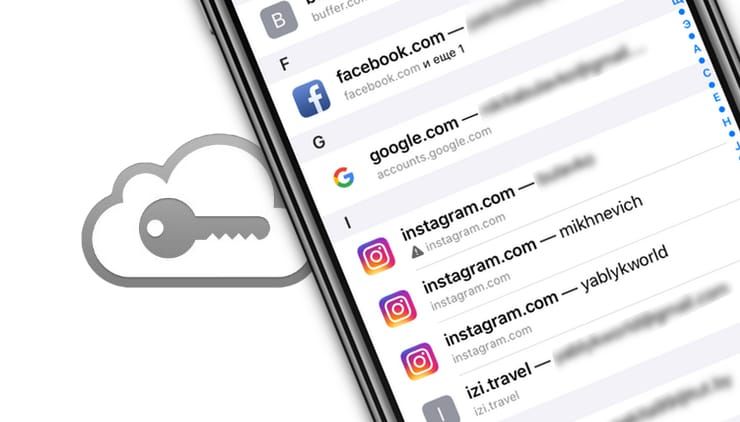
Как просмотреть пароли Связки ключей (iCloud Keychain) в macOS
Для того, чтобы просмотреть сохраненные пароли на Mac запустите браузер Safari и перейдите в Настройки (или нажмите сочетание клавиш ⌘Cmd + ,).
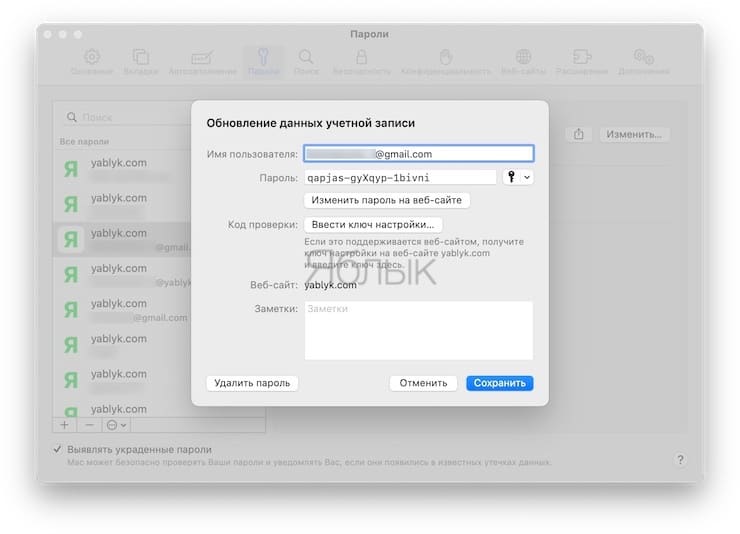
Перейдите во вкладку Пароли и введите данные учетной записи компьютера.
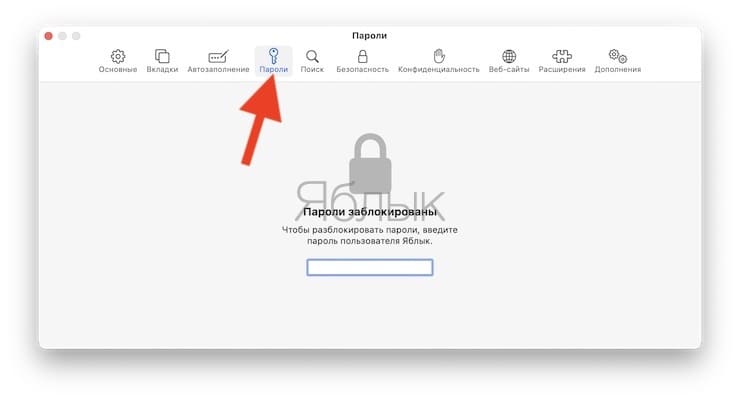
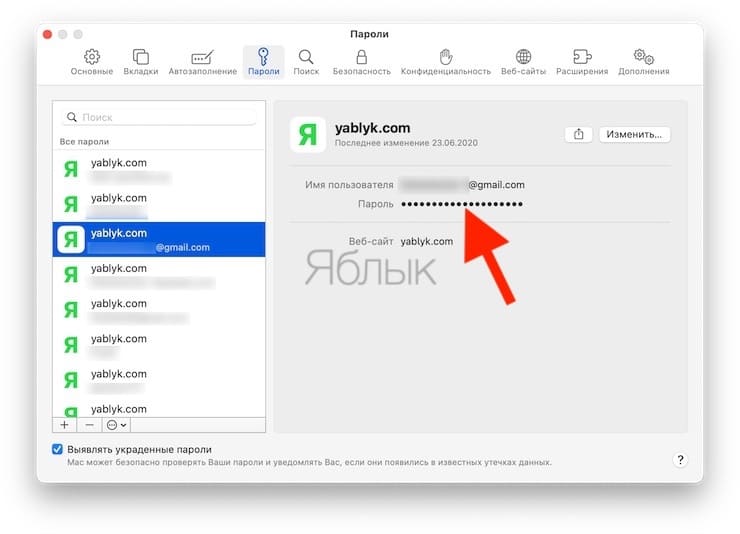
В появившемся списке выберите необходимый сайт и аккаунт.
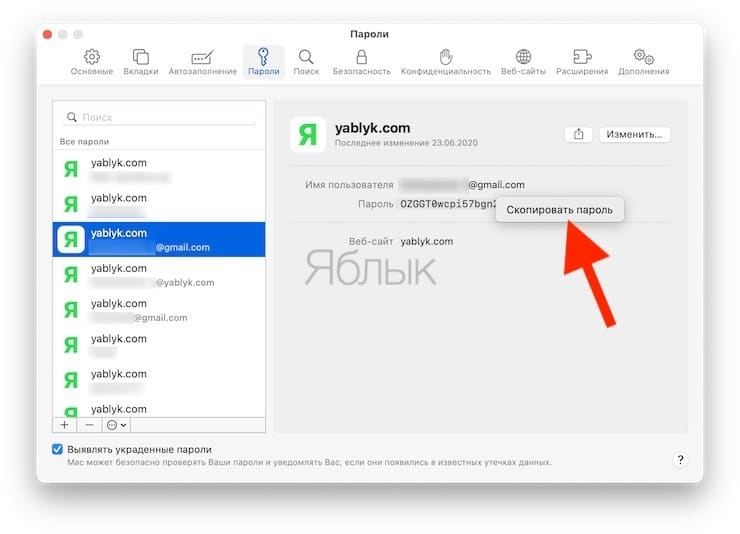
Как вы можете заметить, пароли отображаются в зашифрованном виде. Для их просмотра и копирования достаточно кликнуть на них.
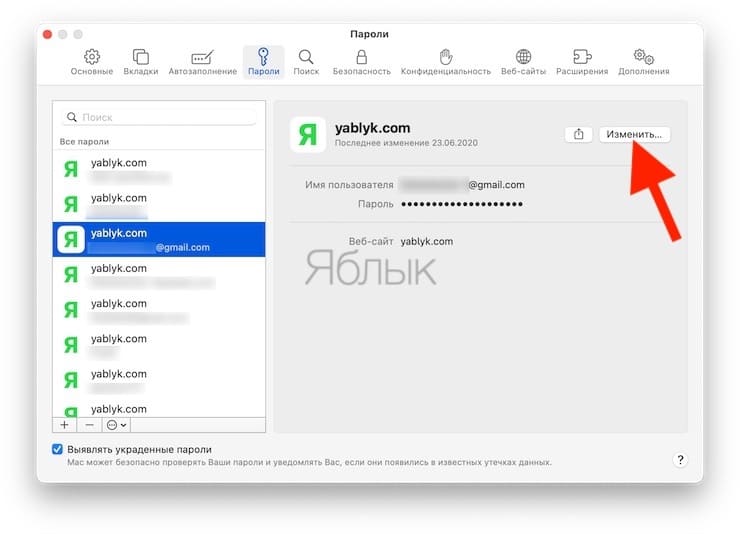
Нажав кнопку Изменить, можно сменить пароль или удалить его.
Как просмотреть пароли в Связке ключей iCloud на iPhone и iPad
Пароли, сохраненные в Связке ключей (iCloud Keychain) можно просмотреть и через приложение Настройки на iPhone или iPad.
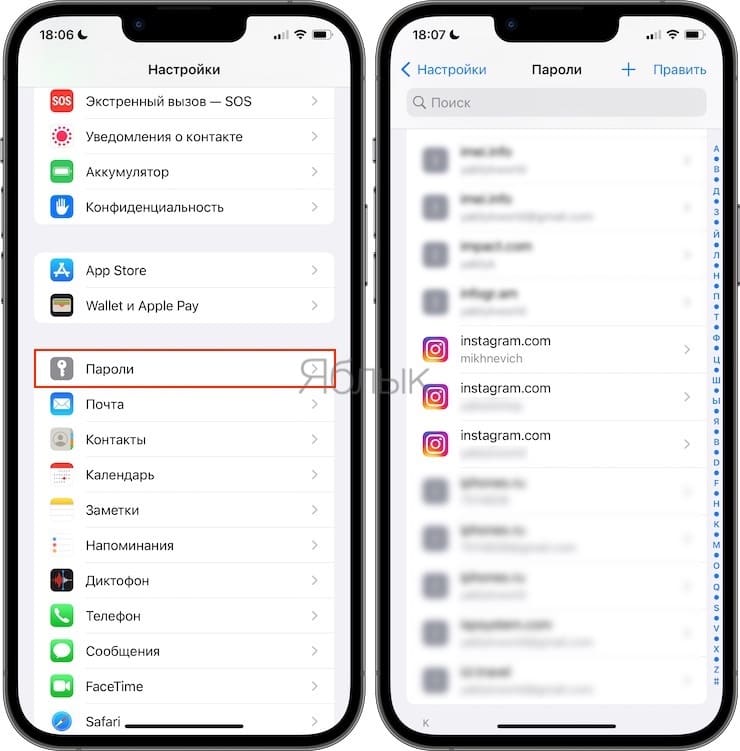
1. Запустите приложение Настройки;
2. Перейдите в раздел Пароли.
3. Введите код-пароль блокировки или используйте сенсор Face ID (Touch ID) для входа;
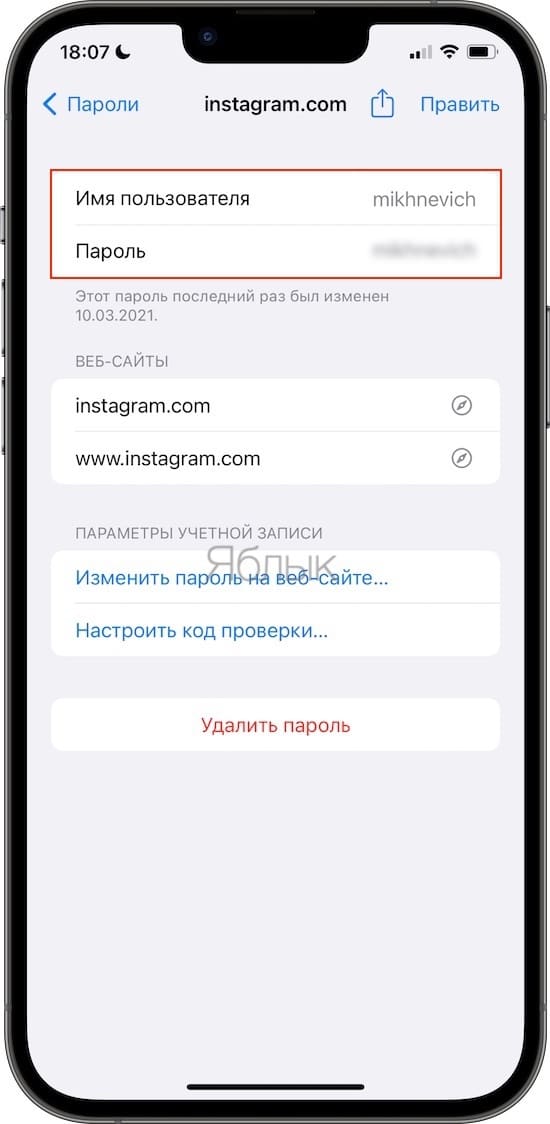
4. В появившемся списке выберите необходимый веб-сайт и аккаунт.
�� Смотрите также:
- Как создавать и отправлять исчезающие сообщения в Viber на iPhone и iPad.
- Как просмотреть часто посещаемые места на iPhone и iPad.
- Как подарить игру, фильм или музыкальный альбом с iPhone, iPad или компьютера.
�� Мы в Telegram и YouTube, подписывайтесь!
Просмотр паролей и связанной с ними информации на iPhone
Можно просматривать и копировать пароли, добавлять заметки (например, напоминания о контрольных вопросах) и выполнять другие действия с зашифрованной информацией об учетных данных, хранящейся на iPhone. Связка ключей iCloud безопасно синхронизирует эти данные на всех одобренных устройствах.
Просмотр и копирование пароля для учетной записи приложения или веб-сайта

- Если для учетной записи используется пароль, выполните одно из перечисленных ниже действий.
- Скажите, например: «Покажи мои пароли». Узнайте, как использовать Siri.
- Откройте «Настройки» > «Пароли».
- На экране входа коснитесь кнопки .
- Коснитесь учетной записи, затем коснитесь поля «Пароль».
- Чтобы скопировать пароль для его использования в другом месте, коснитесь «Скопировать пароль».
Просмотр и копирование пароля для сети Wi-Fi
- Откройте «Настройки» > «Wi-Fi». Если Вы подключены к сети Wi-Fi, ее название отобразится в верхней части экрана. Чтобы просмотреть список всех сохраненных сетей Wi-Fi, коснитесь «Изменить» в правом верхнем углу.
- Коснитесь кнопки рядом с названием сети.
- Коснитесь поля «Пароль».
- Чтобы скопировать пароль для его использования в другом месте, коснитесь «Скопировать».
Добавление заметок к учетной записи с ключом входа или паролем
Можно безопасно хранить заметки с информацией о ключе восстановления, контрольными вопросами, PIN‑кодами и другими данными.
- Откройте «Настройки» > «Пароли», затем коснитесь учетной записи.
- Коснитесь «Добавить заметки», введите текст, затем коснитесь «Готово».
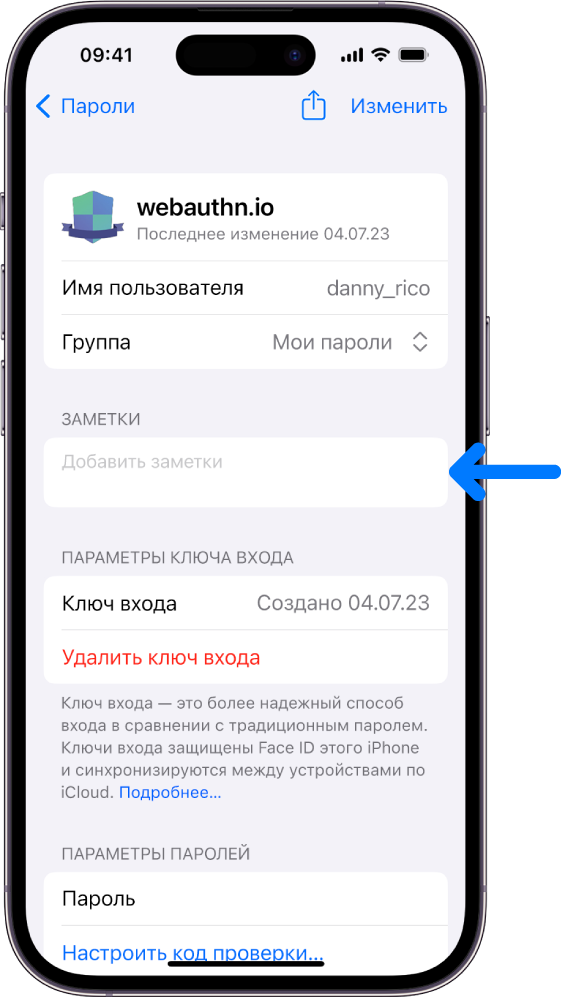
Чтобы просмотреть заметки позже, откройте «Настройки» > «Пароли», затем коснитесь учетной записи. Чтобы обновить заметки, коснитесь «Править» (в правом верхнем углу), затем коснитесь поля «Заметки».
Переход на веб‑сайт, для которого создана учетная запись
- Откройте «Настройки» > «Пароли», затем коснитесь учетной записи.
- Выполните одно из описанных ниже действий.
- Коснитесь кнопки .
- Коснитесь URL‑адреса веб‑сайта, коснитесь «Скопировать веб‑сайт», затем вставьте URL‑адрес в поле адреса в браузере.
Удаление учетной записи с iPhone и из Связки ключей iCloud
Откройте «Настройки» > «Пароли», затем смахните влево по учетной записи.
Например, можно удалить учетную запись для веб‑сайта или приложения, которое больше не доступно.
Примечание. Учетная запись не удаляется с веб‑сайта или из приложения, где она была создана.
Удаление ключа входа или пароля с iPhone и из Связки ключей iCloud
- Откройте «Настройки» > «Пароли», затем коснитесь учетной записи.
- Коснитесь «Удалить пароль» или «Удалить ключ входа».
Примечание. Пароль или ключ входа не удаляются с веб‑сайта или из приложения, где они были созданы.