
Как поставить картинку на клавиатуру Android
Многие из нас установили свою собственную картинку в качестве обоев смартфона. Но немногие знают, что свою картинку можно установить в качестве фона клавиатуры.
Это способ доступен на клавиатурах Gboard, SwiftKey, Fleksy и Samsung Keyboard. Но мы не будем рассматривать каждую клавиатуру отдельно, а покажем как поменять фон на самой популярной клавиатуре для Андроид устройств.
В клавиатуре Gboard есть много интересных функций, и одной из них является добавление фонового изображения. Вы также можете изменить внешний вид клавиатуры, используя предустановленные цветовые темы.
Для добавления в Gboard своей картинки нужно сделать следующее:
Шаг 1. Откройте Gboard и нажмите значок G, чтобы отобразить параметры. Затем нажмите «Настройки».
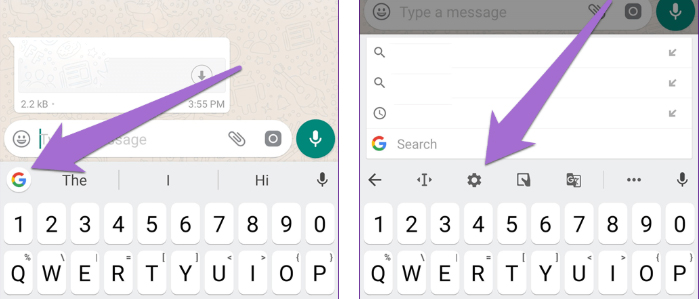
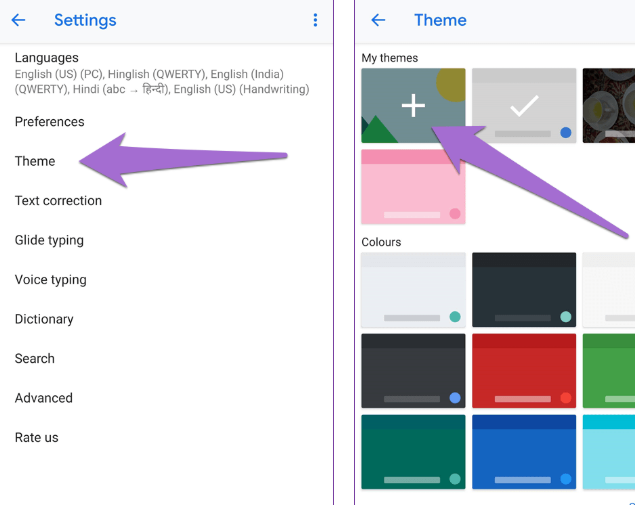
Шаг 2. Выберете «Тема» и в открывшемся меню нажимаем на первую тему со знаком «Добавить».
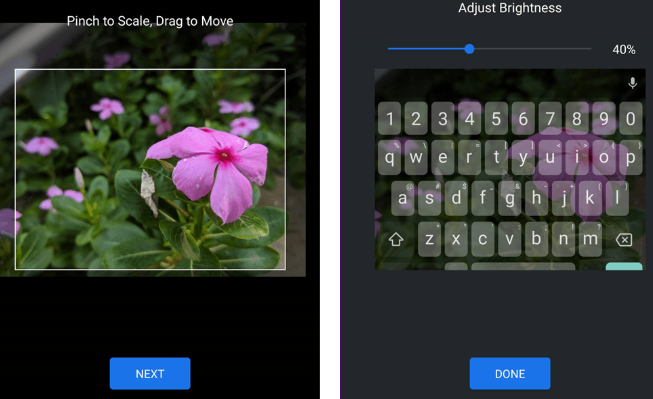
Шаг 3. Вам будет предложено выбрать фоновое изображение. Перейдите к изображению, которое вы хотите сохранить. Затем отрегулируйте ширину, высоту и яркость изображения. Далее нажмите кнопку «Готово».
Шаг 4. Отключите контуры клавиш, чтоб у выбранной картинки была лучше видимость. Наконец, нажмите «Применить».
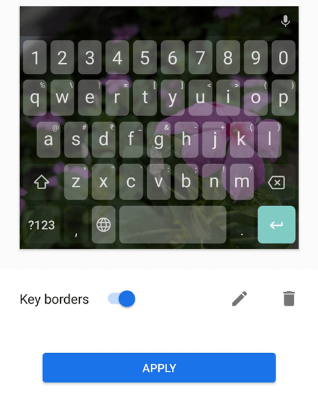
Теперь при каждом открытии клавиатуры, вы будете наслаждаться красивой картинкой, а не однотонным фоном.
Спасибо за внимание! Надеемся, что эта статья была вам полезна. Присоединяйтесь к нам в Одноклассниках.
Рекомендуем статьи из категории mobile :
Как хитрожопые продавцы обманывают на Озоне — обзор планшета K10

16 ноября 2022
Список телефонов Realme, ожидаемых получения Android 11 на основе Realme UI 2.0
21 марта 2020
Достаточно ли 64 ГБ памяти для смартфона в 2020 году?
16 декабря 2019
Как изменить цвет клавиатуры на Андроид?
Некоторые клавиатуры на телефонах на базе Android позволяют менять свой цвет. Одна из таких клавиатуры – Gboard от компании Google. Эта клавиатура позволяет не только менять цвет, но и добавлять собственные изображения. Классно? А теперь – более подробно.
Для начала рекомендуем установить это приложение из Play Market. У нас оно уже установлено.

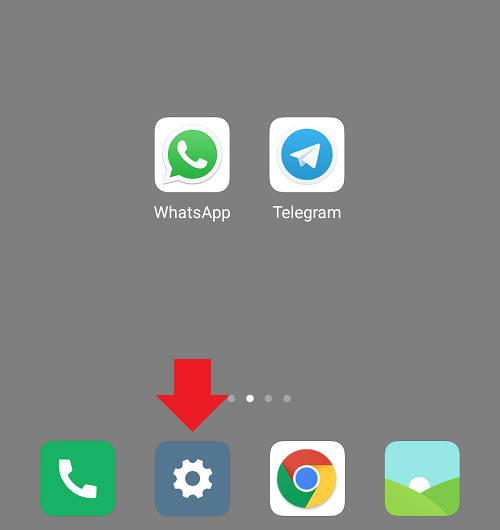
Если клавиатура в вашем случае уже установлена по умолчанию, идете в “Настройки”.
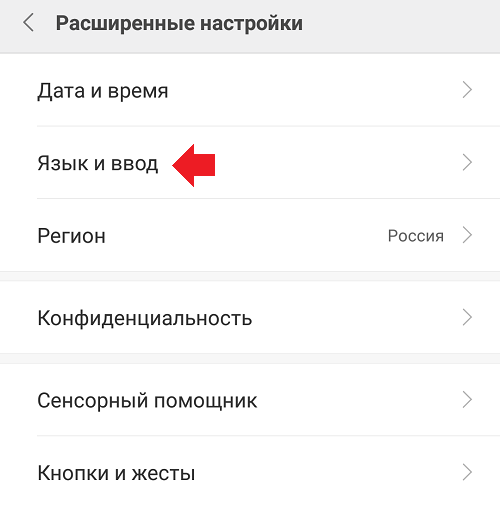
Далее – “Язык и ввод”.
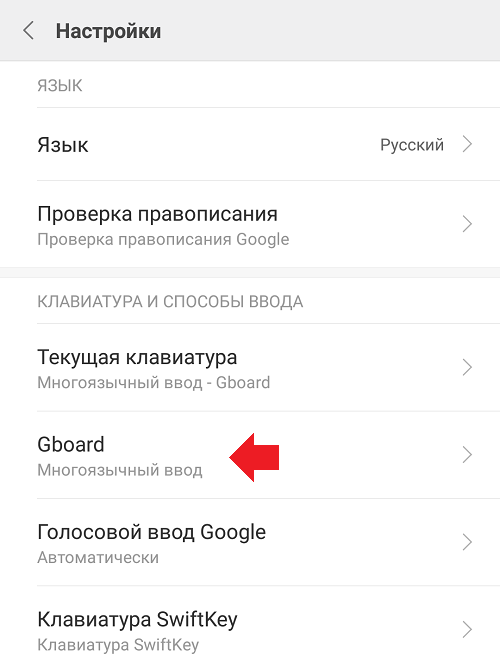
Здесь нажимаете на строку “Тема”.
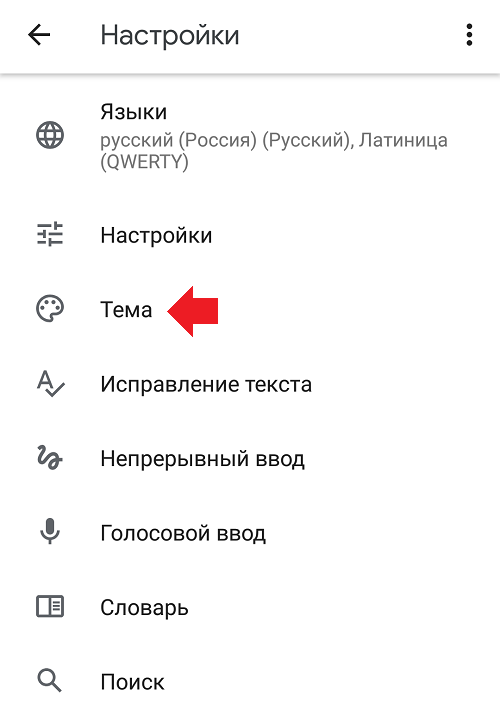
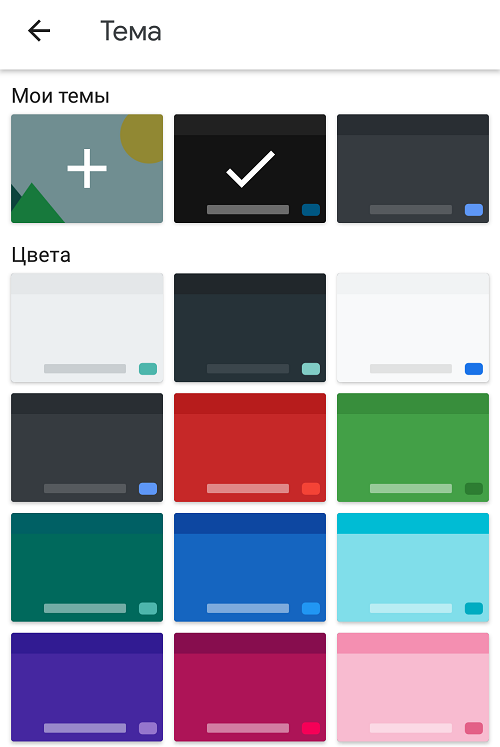
Чтобы добавить изображение вместо цвета, нажмите на кнопку в виде плюсика “Мои темы”.
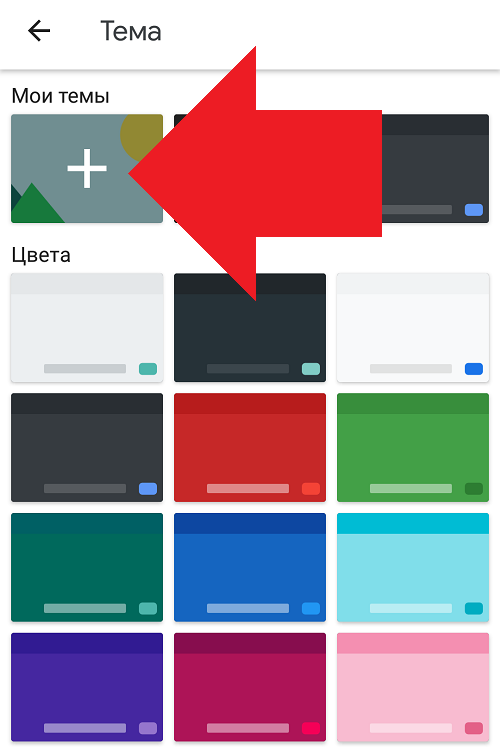
Вам будет предложено добавить изображение из галереи.
Как поменять клавиатуру на Xiaomi?
В зависимости от вашего смартфона Xiaomi, а также от версии установленной прошивки, на устройстве может использоваться два вида предустановленной клавиатуры – SwiftKey или Gboard – так теперь называется клавиатура Google. Что делать, если текущая клавиатура вас не устраивает, можно ли ее поменять? Конечно же, можно, о чем мы прямо сейчас вам и расскажем.
В нашем примере по умолчанию используется клавиатура SwiftKey, вот она:
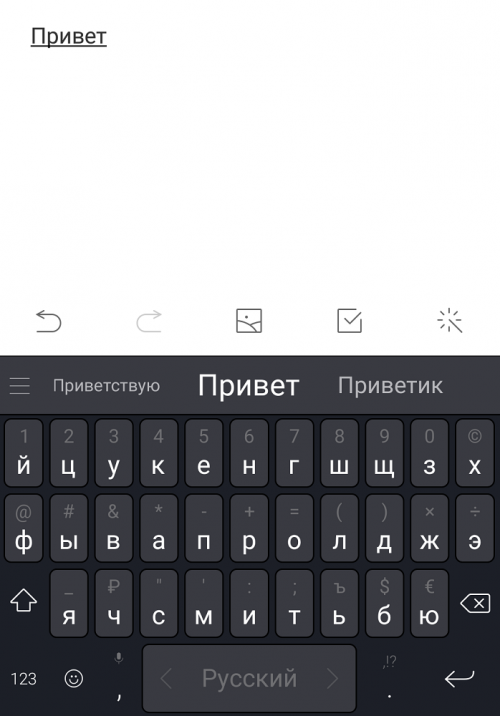
Допустим, вам хочется установить Gboard – все-таки это едва ли не самая популярная клавиатура на мобильных устройствах. Первым делом зайдите в настройки своего смартфона Xiaomi.
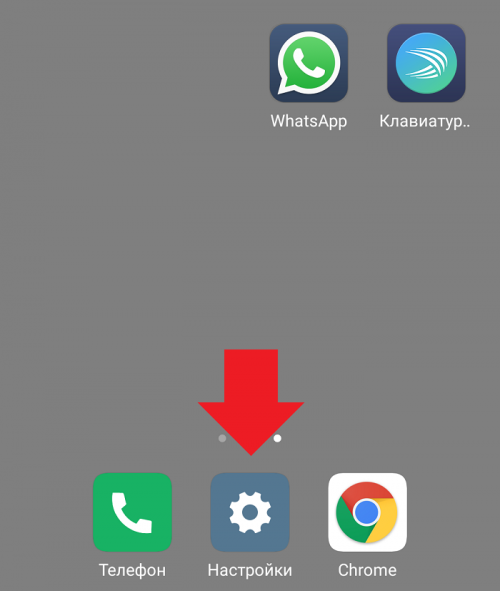
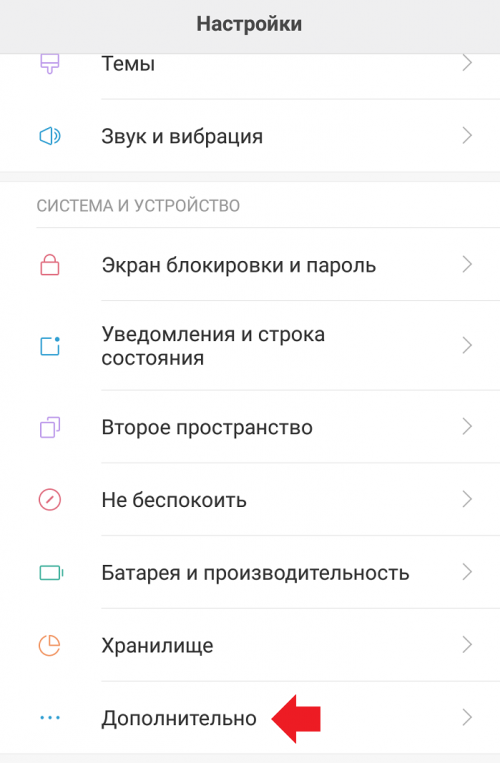
В разделе “Система и устройство” найдите подраздел “Дополнительно”, тапните по нему один раз.
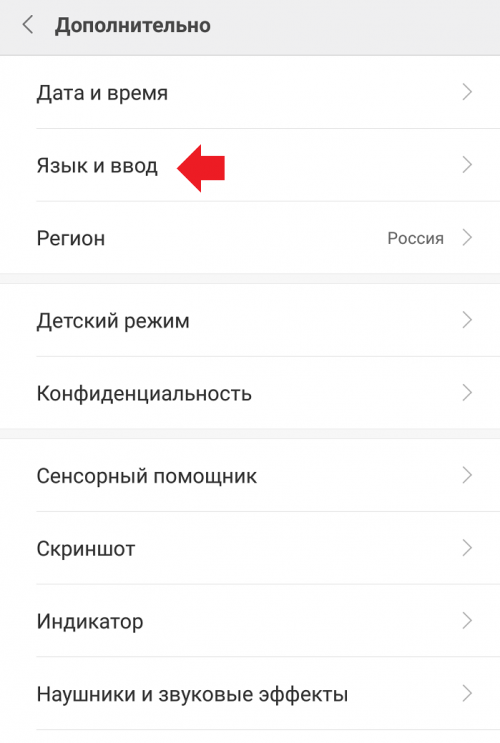
Найдите строку “Язык и ввод”, нажмите на нее.
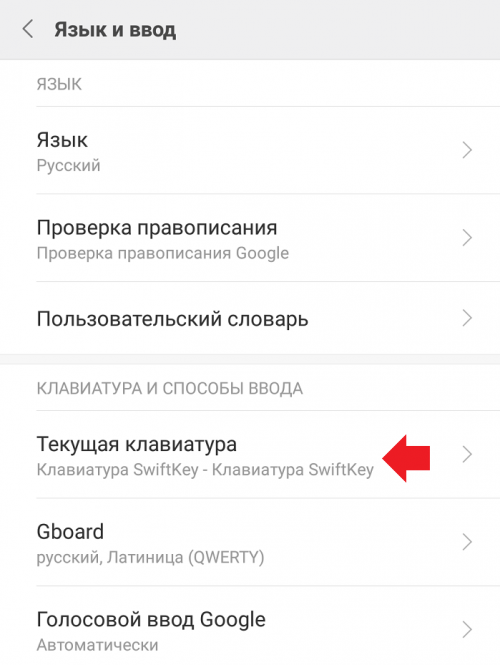
Теперь нажмите на строку “Текущая клавиатура”.
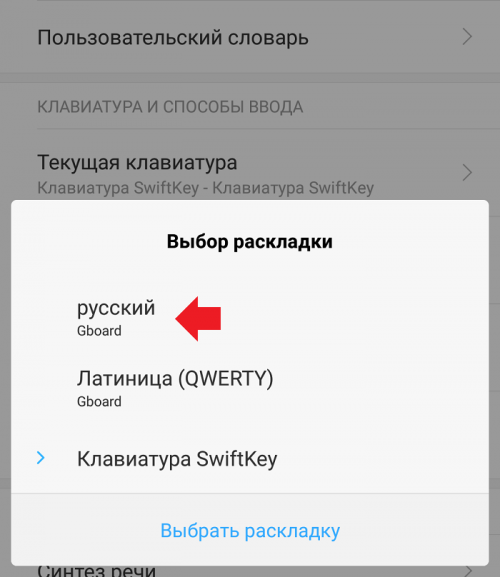
Появится выбор клавиатуры, выберите вариант по вкусу, например “Gboard русский” – в таком случае будет установлена клавиатура Google на русском языке (ее раскладку вы всегда можете сменить через настройки).
Запускаем любое приложение, где требуется ввести текст, после чего смотрим на новую клавиатуру. В нашем случае – Gboard.
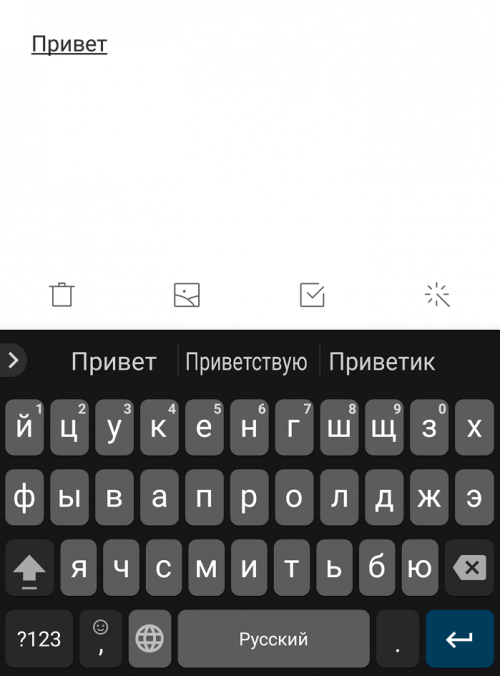
Разумеется, таким образом вы можете сменить клавиатуру на любую другую, предварительно скачав ее и установив из Play Market.
Как изменить клавиатуру по умолчанию на XIAOMI Redmi Note 9?
Вы хотите изменить клавиатуру, которая предустановлена на вашем XIAOMI Redmi Note 9. Вам нужно больше функций, больше визуальных эффектов, языков, … В этом руководстве мы поможем вам в шагах, чтобы иметь возможность изменить клавиатуру по умолчанию и определить другое. Мы будем использовать широко используемую клавиатуру Gboard. Наконец, мы объясним вам, почему иногда буквы отображаются перевернутыми, и как вернуть их в известном вам порядке.

Как изменить клавиатуру по умолчанию на XIAOMI Redmi Note 9 с помощью приложения?
Вам надоела раскладка клавиатуры на XIAOMI Redmi Note 9. Обычно базовая клавиатура быстро надоест, и вы захотите переключиться на клавиатуру с лучшими визуальными эффектами или большим количеством опций. Чтобы иметь возможность изменить клавиатуру, уже установленную в вашем XIAOMI Redmi Note 9, достаточно просто добавить новую клавиатуру на смартфон Android.
Загрузите новую клавиатуру, чтобы иметь возможность использовать свой XIAOMI Redmi Note 9
Чтобы иметь возможность установить новую клавиатуру по умолчанию, вам нужно будет загрузить ее, а затем установить на свой XIAOMI Redmi Note 9. Существует большое количество приложений для клавиатуры. Возьмем на примере Gboard , Клавиатура Google. Одна из самых популярных клавиатур на рынке, и вы найдете ее в магазине Google Play. Вам нужно будет загрузить это приложение, а затем установить его. В конце установки приложение Gboard спросит вас, хотите ли вы, чтобы Gboard использовалась в качестве клавиатуры по умолчанию. Выберите Выбрать метод ввода, а затем отметьте Gboard.
Программы для Windows, мобильные приложения, игры — ВСЁ БЕСПЛАТНО, в нашем закрытом телеграмм канале — Подписывайтесь:)
Изменить клавиатуру по умолчанию на XIAOMI Redmi Note 9
Чтобы иметь возможность изменить клавиатуру по умолчанию, у вас уже должна быть загружена и установлена другая клавиатура на XIAOMI Redmi Note 9. Если это так, обратитесь к этим инструкциям, чтобы изменить клавиатуру, в противном случае вернитесь к ранее описанной главе:
- Зайдите в настройки вашего XIAOMI Redmi Note 9
- После этого выберите Global Management.
- После этого выберите Язык и введите
- Во-вторых, выберите клавиатуру по умолчанию, а также текущую клавиатуру: можно изменить клавиатуру на ту, которую вы предпочитаете.
Как вернуться к нормальной клавиатуре на XIAOMI Redmi Note 9?
И да, вы хотели бы вернуться к оригинальной клавиатуре, установленной на вашем XIAOMI Redmi Note 9. Обычно оригинальная клавиатура будет иметь название производителя вашего телефона. Поместите клавиатуру oringine на XIAOMI Redmi Note 9
- Перейти к настройкам
- выберите Глобальное управление
- Затем язык и ввод
- После этого клавиатура по умолчанию
- Выберите клавиатуру с названием марки вашего телефона.
В настройках также можно изменить язык клавиатуры вашего XIAOMI Redmi Note 9.
Почему ваша клавиатура Android перевернула буквы?
Обычно, когда кажется, что буквы полностью перевернуты, на клавиатуре вашего XIAOMI Redmi Note 9 изменилась раскладка клавиш. Либо ваша клавиатура изменилась с QWERTY НА AZERTY, но также и с AZERTY НА QWERTY. Так как же поменять qwerty-клавиатуру на азерты на андроиде или наоборот?
- Зайдите в настройки вашего XIAOMI Redmi Note 9
- Выберите Глобальное управление
- После этого языка и набора текста
- Во-вторых, выберите экранную клавиатуру
- Второй на клавиатуре, которая настроена по умолчанию
- Затем нажмите на языки
- После выбора основного языка
- Выберите клавиатуру, которая вам подходит: AZERTY или QWERTY.
Если вам нужна другая информация о вашем XIAOMI Redmi Note 9, вы можете просмотреть учебные материалы в категории: XIAOMI Redmi Note 9. Программы для Windows, мобильные приложения, игры — ВСЁ БЕСПЛАТНО, в нашем закрытом телеграмм канале — Подписывайтесь:)