
Как поставить фото на звонок самсунг а51 на контакт
Поиск товара
Очистить поиск
Поиск по фото
Поиск по фото
Закрыть меню
К началу страницы
Покупателям
- Как сделать заказ
- Способы оплаты
- Доставка
- Возврат товара
- Возврат денежных средств
- Правила продажи
- Вопросы и ответы
- Проверка совместимости
Партнерам
- Продавайте на Wildberries
- Курьерам
- Перевозчикам
- Партнерский пункт выдачи
- Франшизный пункт выдачи
Наши проекты
Компания
Мы в соцсетях
Приложение Wildberries
- Загрузить из AppStore
- Загрузить из Google Play
- Загрузить из AppGallery
- Загрузить из RuStore
Наведите камеру, чтобы скачать приложение
- Загрузить из AppStore
- Загрузить из Google Play
- Загрузить из AppGallery
- Загрузить из RuStore
2004-2023 © Wildberries — модный интернет-магазин одежды, обуви и аксессуаров. Все права защищены. Доставка по всей России. На Торговой площадке wildberries.ru применяются рекомендательные технологии. Адрес для направления юридически значимых сообщений: sales@wildberries.ru
Как установить фото на контакт на смартфоне Samsung
На всех Android-телефонах есть возможность присвоить снимок любому сохраненному в телефонной книге контакту. Если с прочтением имени абонента можно ошибиться, прочитав его в спешке, то с фотографией таких проблем не наблюдается. Взглянули краем глаза на экран и поняли кто вам звонит.
Установить фото на контакт на каком-либо Galaxy-устройство так же просто, как и на любом другом. Существует два разных способа, о которых мы сегодня и поговорим.
Способ 1: Как установить фото на контакт на смартфоне Samsung Galaxy
- Откройте приложение “Галерея” на телефоне
- Выберите фотографию, которую хотите установить на контакт
- В правом верхнем углу тапните по кнопке “Меню” и выберите “Установить как фото контакта”


Способ 2: Устанавливаем фото для контакта из галереи
-
Откройте приложение “Контакты” и выберите нужного вам абонента
Как поставить фото на звонок самсунг а51 на контакт
Порой хочется максимально быстро связываться с человеком, не отыскивая его номер среди множества других контактов в телефонной книге. Одним из вариантов решения данной задачи является добавление иконки абонента на рабочий стол своего мобильного устройства. Но как же добавить контакт на главный экран Самсунга стандартными средствами, без использования сторонних лаунчеров?
Инструкция
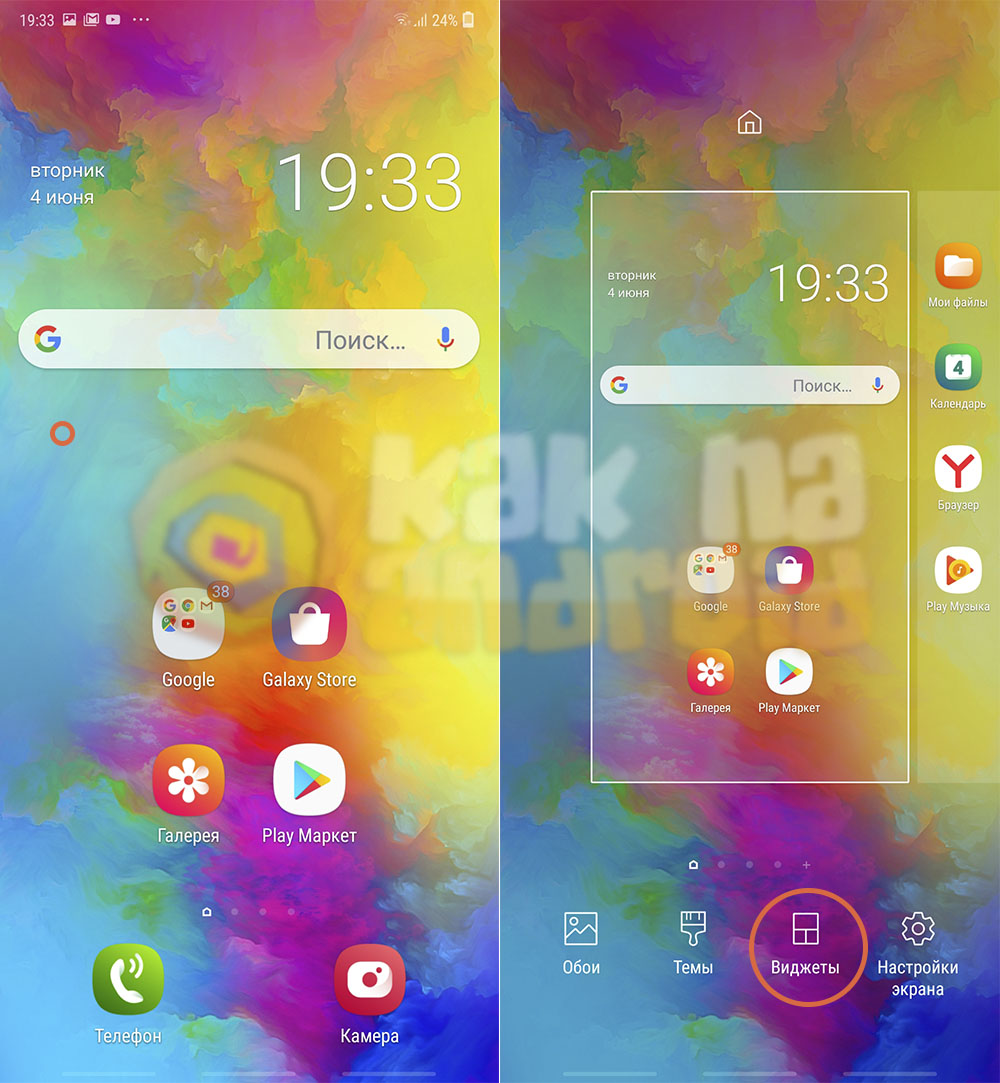
На свободном от иконок месте рабочего стола длительным удерживанием вызываем меню настроек и нажимаем на пункт “Виджеты”.
Среди доступных виджетов ищем “Контакты” и выбираем тот тип, который необходимо разместить на рабочем столе.
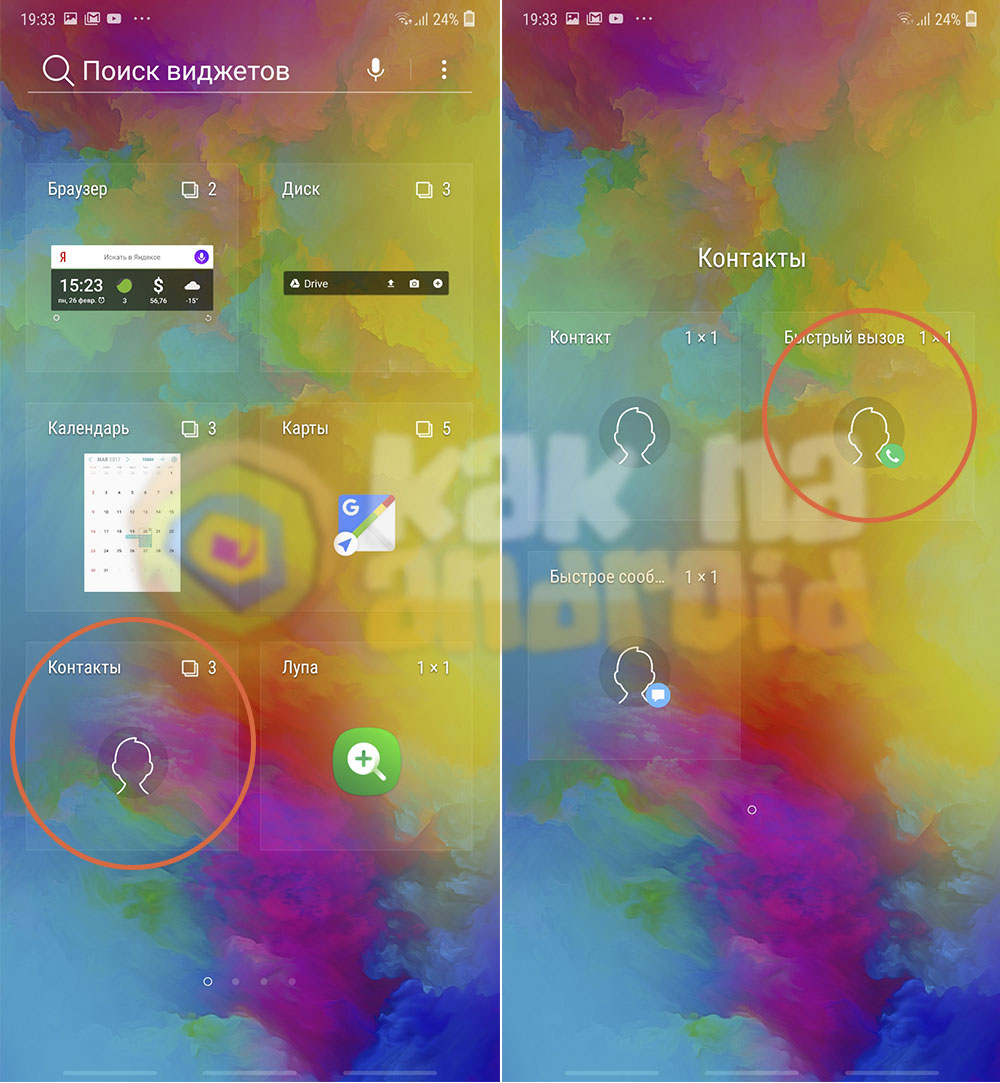
По умолчанию имеется три возможных варианта:
- контакт (при нажатии на который откроется информация о выбранном контакте);
- быстрый вызов (при нажатии на него сразу начнется набор номера);
- быстрое сообщение (откроется окно набора SMS-сообщения).
Нажимаем на выбранный тип виджета и удерживая его переносим в нужное место рабочего стола.
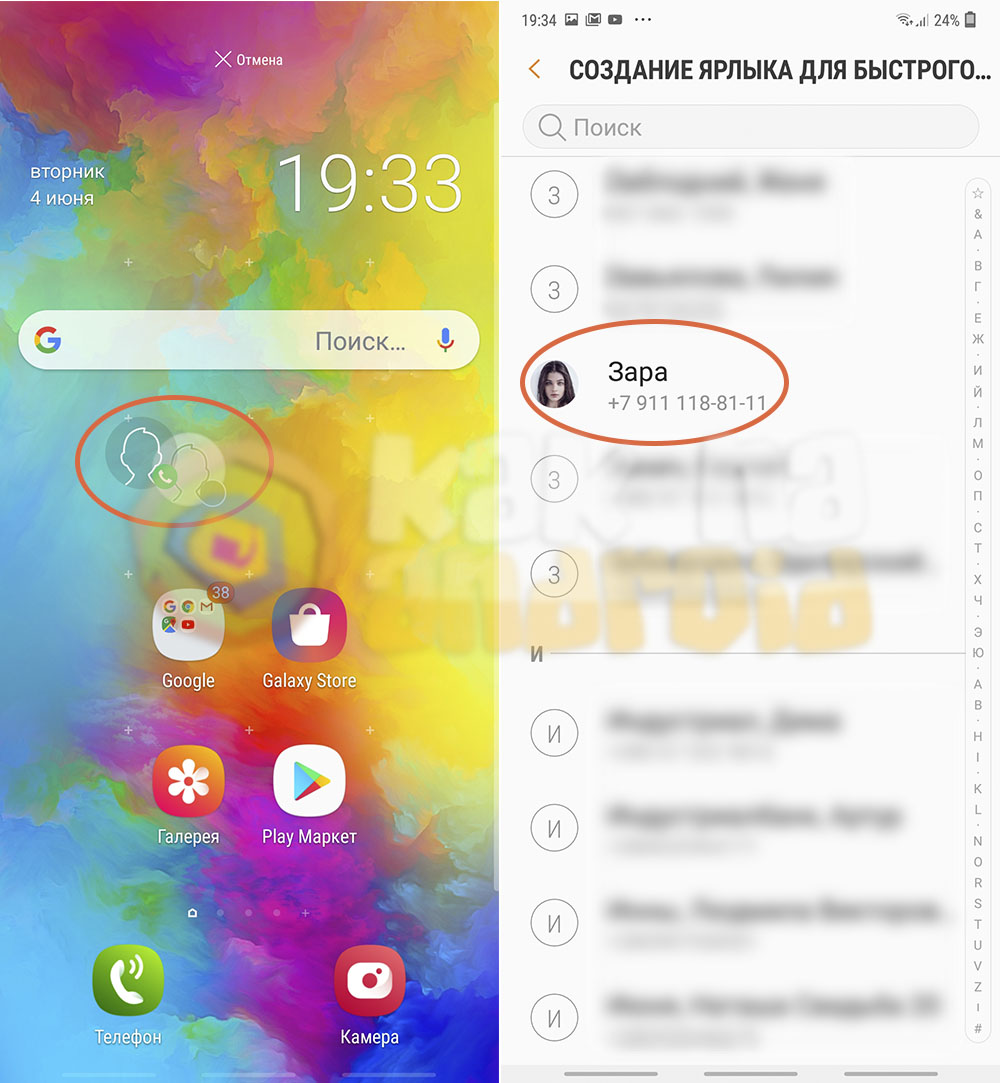
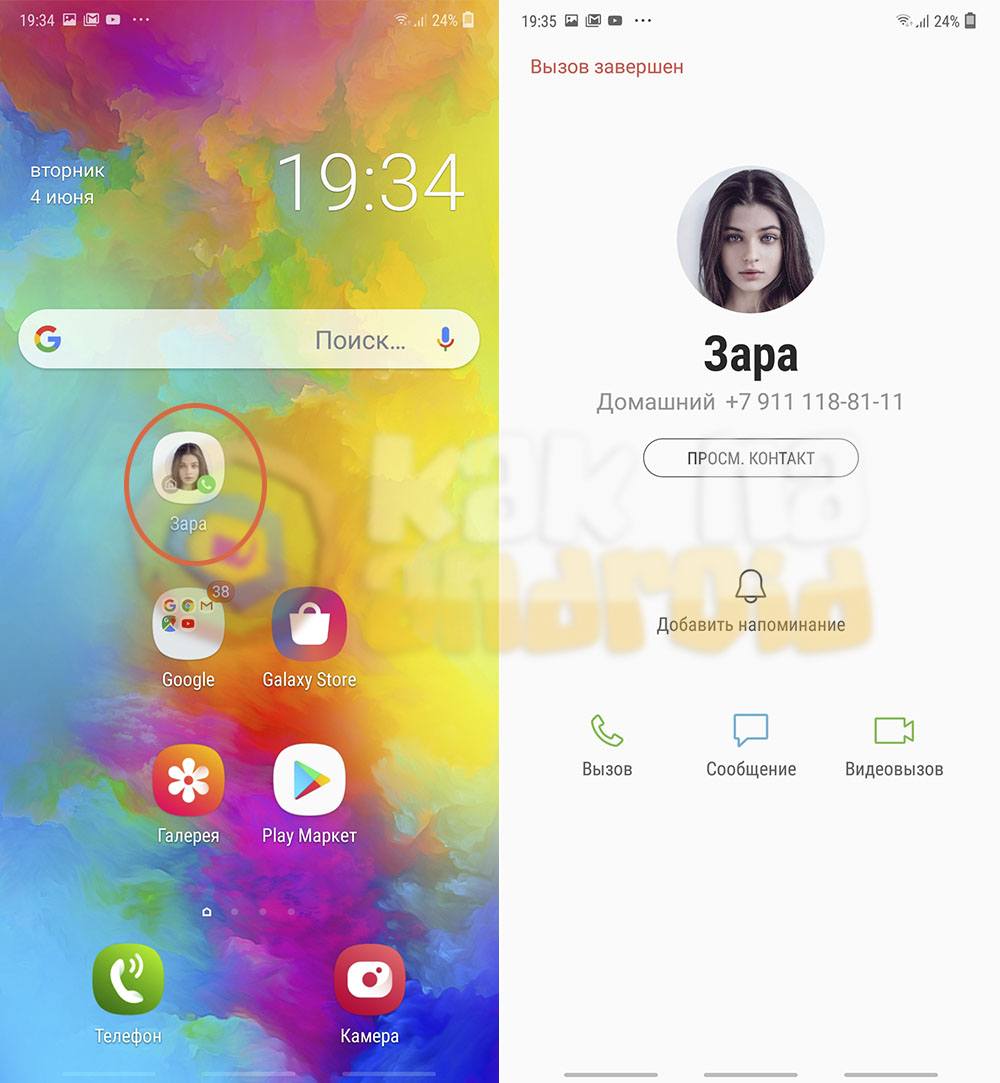
После этого, собственно, выбираем сам контакт, который необходимо вызывать при нажатии на иконку и на этом настройку можно считать завершенной.
Стоит напомнить, что помимо выноса контактов на рабочий стол существует и традиционный вариант быстрого набора номера о котором можно узнать из материала:
Другие полезные инструкции:
- Как поставить мелодию контакта на Samsung
- Как поставить фото на контакт Samsung
- Как добавить в черный список на Samsung
Вам помогло? Оцените статью:
/rating_on.png)
/rating_half.png) (53 гол., 4,89)
(53 гол., 4,89)
Замена стекла экрана Samsung A51
Телефон Samsung А51 зарекомендовал себя хорошим гаджетом как для общения, так и в плане развлечений: насыщенный яркий дисплей, высокая производительность, качественная фото и видеосъемка, стильный внешний вид. Диагональ экрана 6,5 дюймов занимает всю лицевую часть. Но это делает дисплей наиболее уязвимым местом и замена стекла на телефоне Самсунг А51 одна из наиболее распространенных проблем, с которыми встречаются мастера сервисных центров.
Причины проблем с дисплеем
При покупке смартфона многие также приобретают защитный чехол или дополнительное стекло. Но такая защита не всегда может уберечь смартфон от падения с большой высоты или от других повреждений. Человеческий фактор — это единственная причина, когда может потребоваться замена стекла на Самсунг А51. Достаточно регулярно возникают проблемы с тачскрином, когда он не реагирует на прикосновения и не отвечает. Также владельцы сталкиваются с проблемой, когда экран не показывает изображения, мерцает или пользователь видит полоски. Это также говорит о том, что вмешательства мастера требует дисплейный модуль смартфона.
Этапы работы
Сперва производиться диагностика телефона — она поможет установить точную причину поломки. В случае со стеклом телефона она важна вдвойне, так как важно определить — придется менять только стекло или весь модуль. Затем инженер выполнит следующие действия:
- разбор телефона;
- снятие дисплея;
- срезка поврежденного стекла;
- чистка матрицы от клея и осколков;
- накатывание клеющейся пленки на матрицу;
- склейка дисплея со стеклом;
- установка готового модуля в телефон;
- сборка.
После этих процедур, инженер в обязательном порядке проводит осмотр на наличие дефектов и проверяет работу смартфона.
Риск самостоятельной замены
Возможно кому-то покажется, что заменить отдельно стекло на телефоне не представляет особой сложности и можно сэкономить на ремонте. Естественно, это является заблуждением, самостоятельные манипуляции могут привести к необходимости более сложного ремонта или вообще, замене гаджета. У Самсунг А51 очень тонкие грани рамки крепления дисплейного модуля, поэтому их легко сломать. Для снятия стекла требуется специальный инструмент, чтобы растопить клей, специализированное оборудование и огромный опыт.
Преимущества «SmartFix»
Сервисный центр «SmartFix» осуществляет ремонт телефонов любой сложности. Цена замены стекла Samsung Galaxy A51 составит 120 руб. Процедура занимает не более трех часов. При необходимости сотрудник курьерской службы выедет к Вам по указанному адресу в Минске, заберет устройство на ремонт и договориться о времени доставки из ремонта. На все работы и запчасти предоставляем гарантию.
Для уточнения деталей звоните по следующим номерам:
+375 33 6 999 230, +375 25 6 999 233, +375 29 1 999 233.