
Как установить фото на контакт в Xiaomi?
Сегодня буквально на каждый контакт в записной книжке своего смартфона вы можете поставить фотографию или любое другое изображение. Делается это очень просто, в чем вы сможете убедиться из этой простой инструкции. Зачем это делать? Например, при входящем звонке вы будете сразу же видеть лицо пользователя, который вам звонит – это не только удобно, но еще и, согласитесь, очень красиво.
Открываете приложение “Телефон”.
Здесь выбираете “Контакты”.
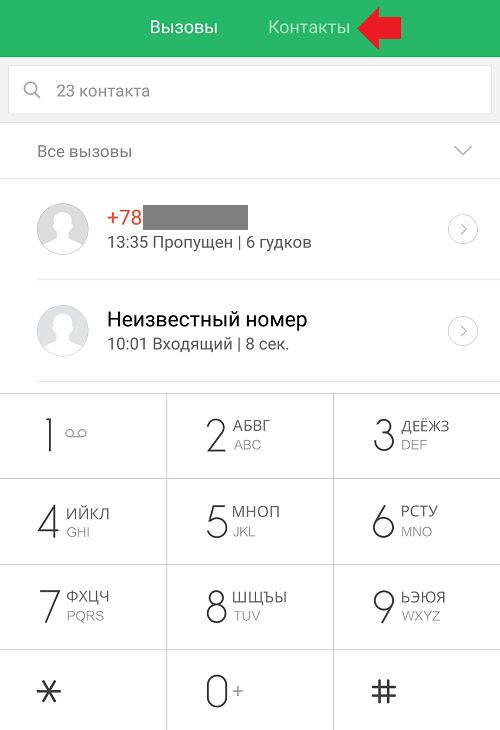
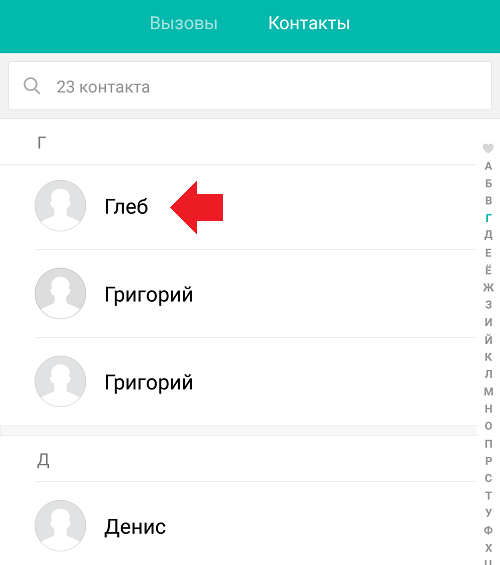
Видите список абонентов в записной книге. Находите нужного абонента, нажимаете на его имя.
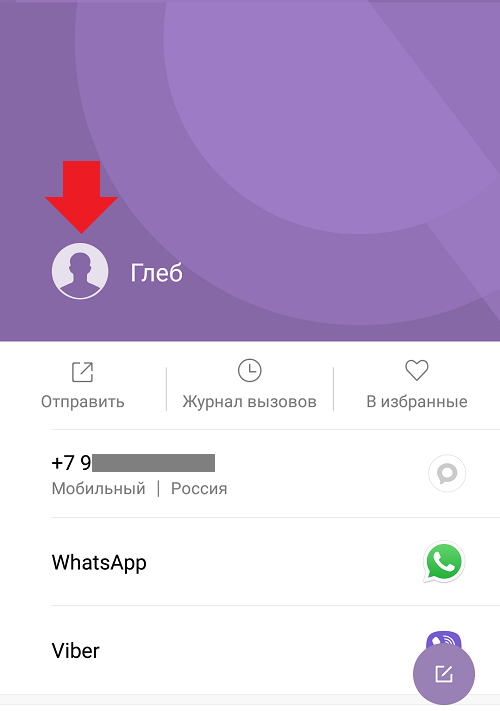
Открывается страница контакта. Нажимаете на иконку пользователя.
Появляется меню, в нем выбираете “Выбрать фото из галереи” (если этот человек находится рядом с вами, вы можете выбрать “Снять фото”).
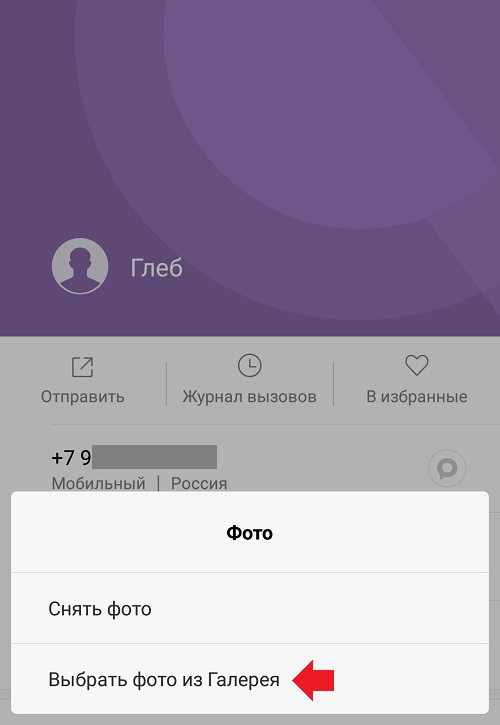
Обратите внимание, что если меню не появляется, это значит, что контакт сохранен на сим-карту, вам необходимо пересохранить его в контакты аккаунта Google.
Открывается галерея, находите нужное изображение, например:
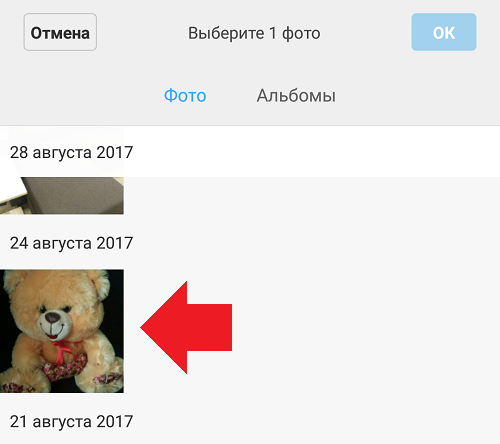
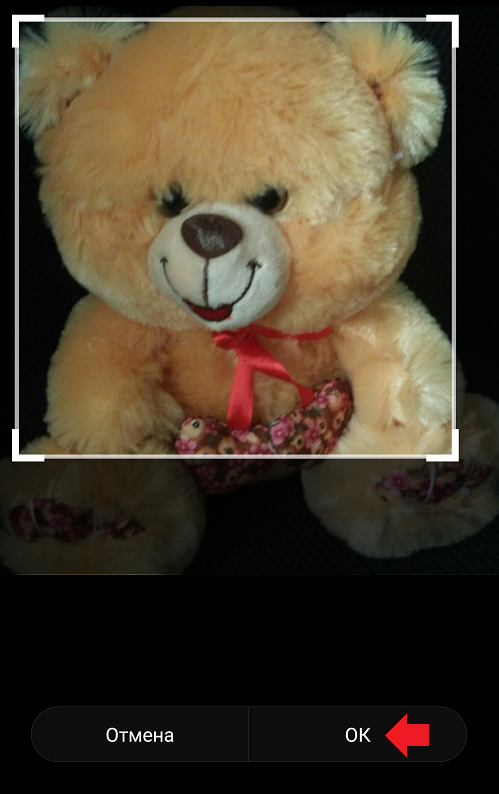
Нажимаете на изображение, дальше оно открывается, вам остается лишь обрезать его. Далее тапаете ОК.
Контакт обзавелся изображением.
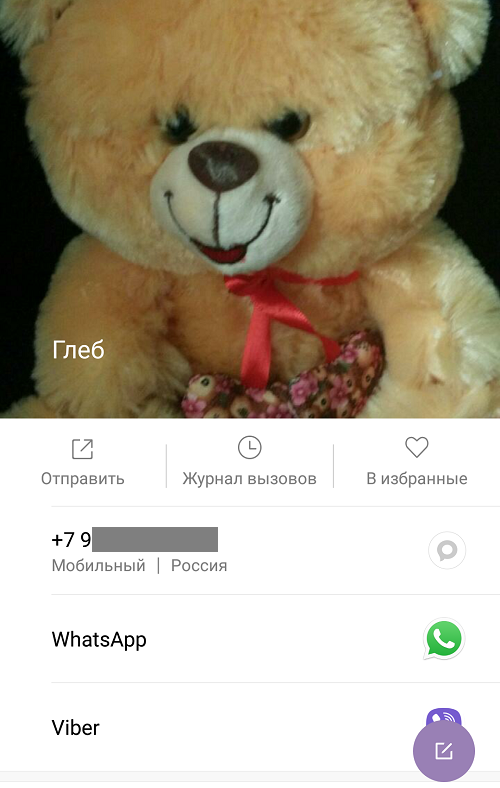
Таким же образом вы можете добавить изображение и для других контактов.
Как установить фото на контакт в телефоне Xiaomi Redmi Note 9S
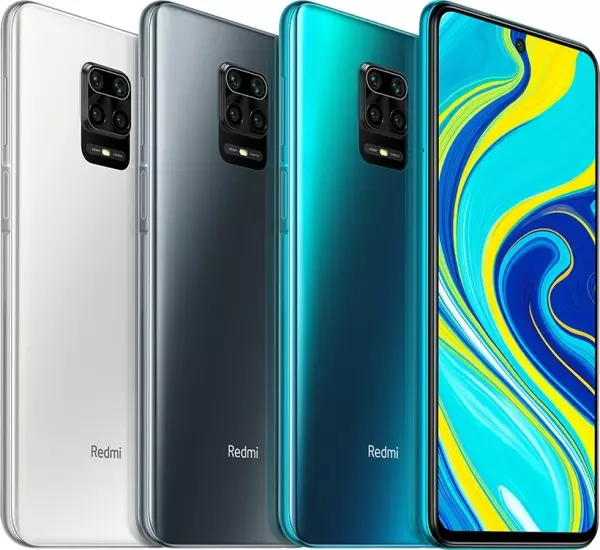
Настройки смартфонов, включая Xiaomi Redmi Note 9S, позволяют визуализировать множество компонентов. И это касается далеко не только изменения фона рабочего стола или общей темы. Пользователь может установить фото на контакт в Xiaomi Redmi Note 9S, чтобы во время входящего видеть лицо звонящего. Реализовать данную фишку можно двумя способами. Необходимо лишь выбрать тот, который покажется наиболее удобным.
Через «Контакты»
Пожалуй, каждый владелец Xiaomi Redmi Note 9S знает, что управлять настройками звонков, а точнее параметрами абонентской книжки можно через встроенное приложение «Контакты». Здесь располагается множество опций, поддающихся редактированию. Так, если вы хотите, чтобы во время входящего телефон показывал лицо звонящего, сделайте следующее:
- Запустите приложение «Контакты». Обычно оно располагается на главном экране. Также утилиту можно найти через общий список программ.
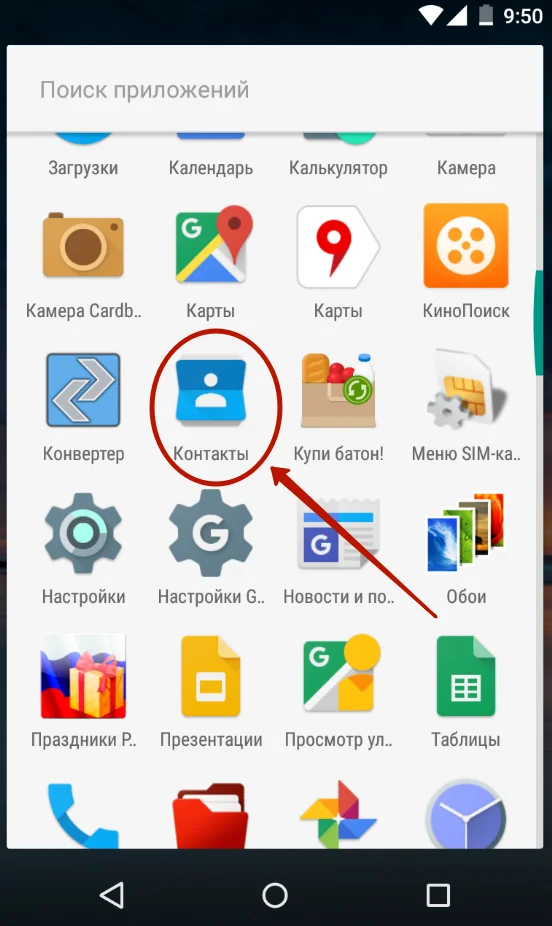
- Открыв приложение, вы увидите перед собой список номеров, занесенных в телефонную книгу. Тапните по абоненту, которому необходимо присвоить фотографию.
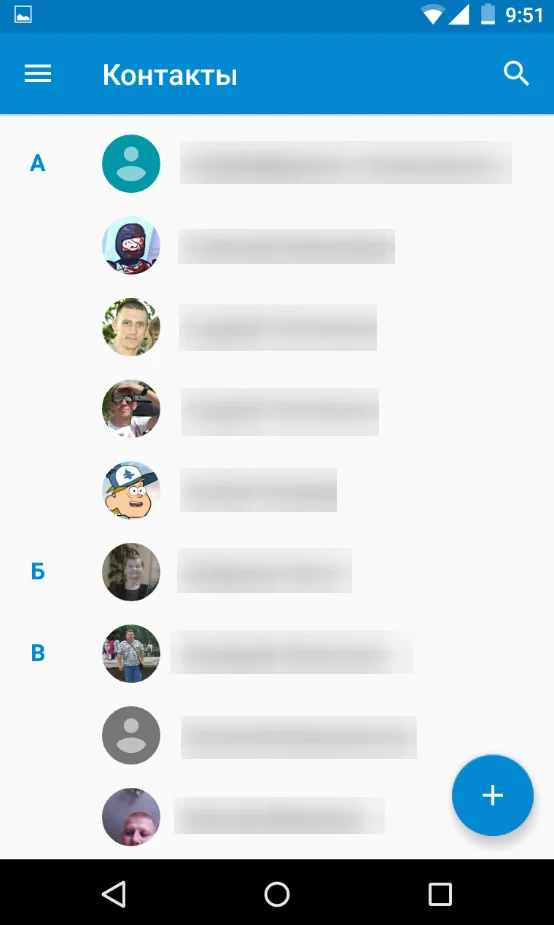
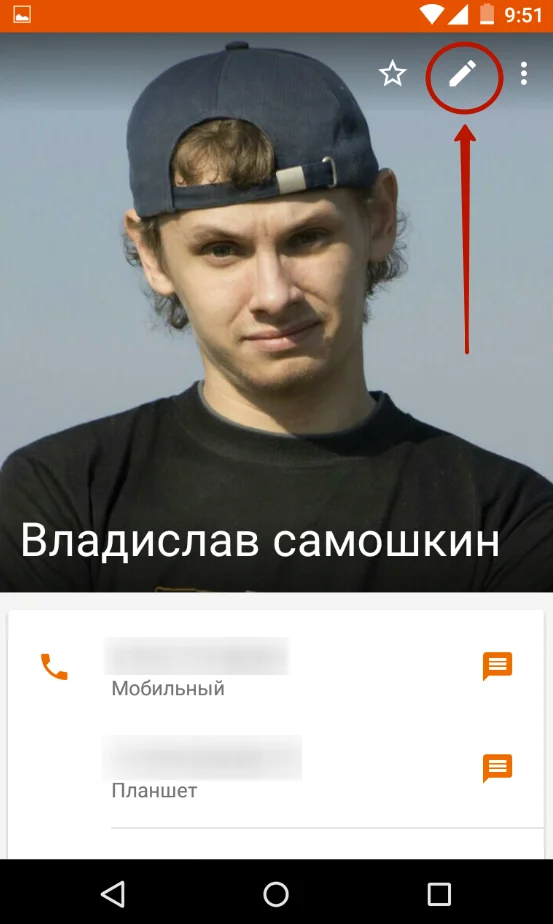
- Итак, перед вами визитка абонента. Если фото уже установлено, оно отобразится в верхней части экрана. Если фотографии нет, то на ее месте будет красоваться рандомный значок Андроид. Для изменения или добавления снимка необходимо нажать на кнопку в виде карандаша, которая отвечает за редактирование.
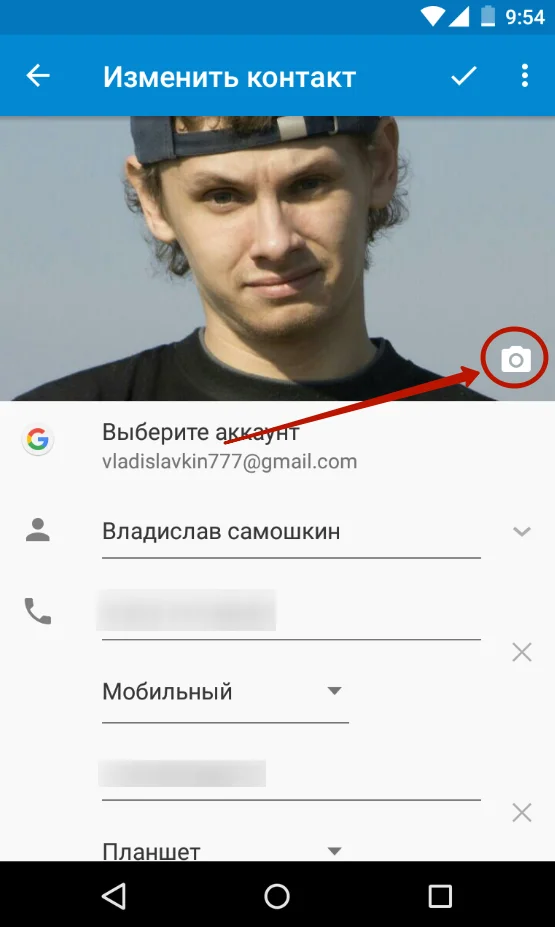
- Ниже отобразятся пункты, позволяющие отредактировать имя и другие настройки абонента. Но нас интересует снимок, поэтому нажимайте на значок с фотоаппаратом.
- Если снимка нет, Xiaomi Redmi Note 9S предложит либо сфотографировать человека, либо выбрать фотографию из альбома. Чаще всего владельцы телефона используют второй вариант, так что выбирайте пункт «Выбрать другое фото».
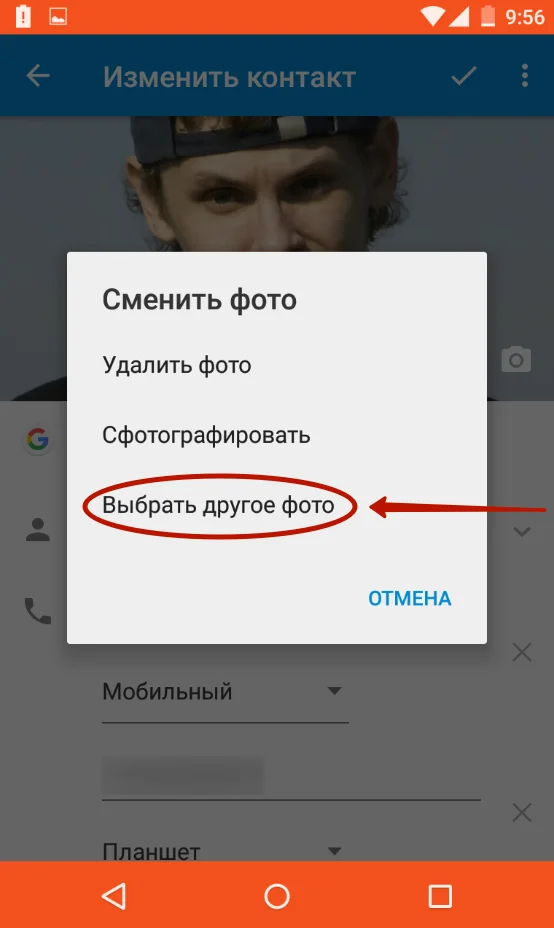
- Откроется «Галерея», и вам останется выбрать подходящий снимок.

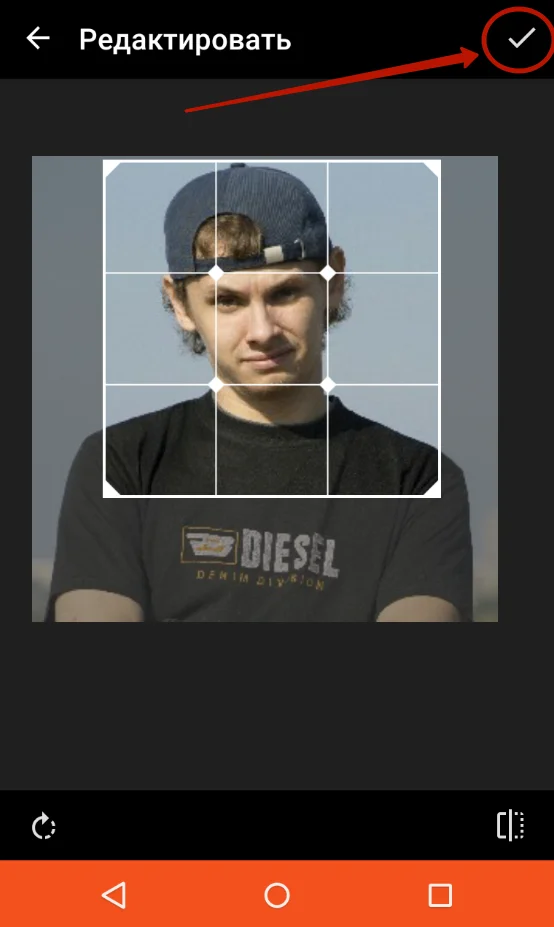
- Также Xiaomi Redmi Note 9S может предложить отредактировать снимок. При необходимости воспользуйтесь этой возможностью и нажмите на галочку.
- Вернувшись на страницу изменения настроек визитки, подтвердите сохранение новых параметров.
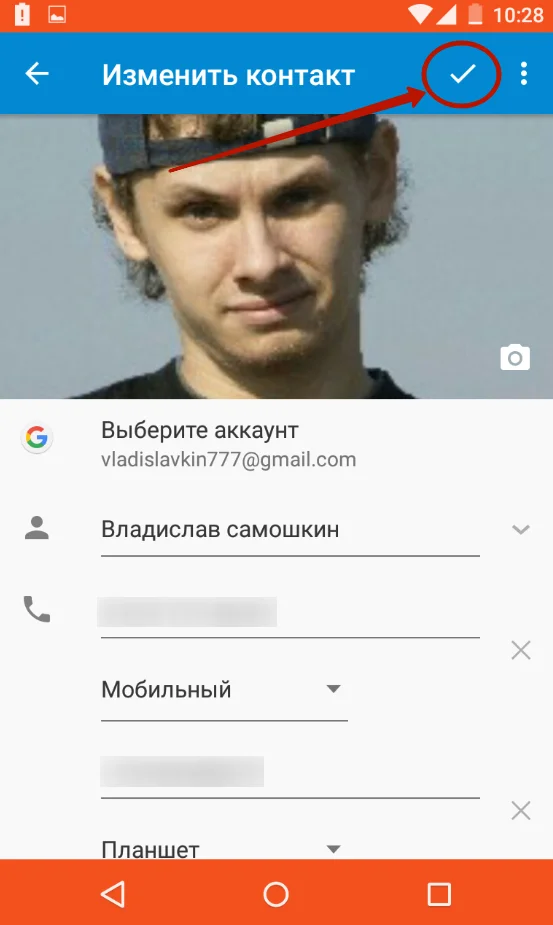
Итак, фотография выбрана, и теперь вы будете видеть лицо собеседника во время входящего звонка. При этом не забывайте, что в качестве фото можно установить любое другое изображение, доступное на смартфоне.
Установка фото на контакт в Xiaomi Redmi Note 9S через «Галерею»
Просмотр фотографий на Xiaomi Redmi Note 9S осуществляется через стандартное приложение «Галерея», которое есть на большинстве смартфонов Андроид. Поэтому логично использовать именно его для выбора фото контакта:
- Запустите «Галерею» любым удобным способом.
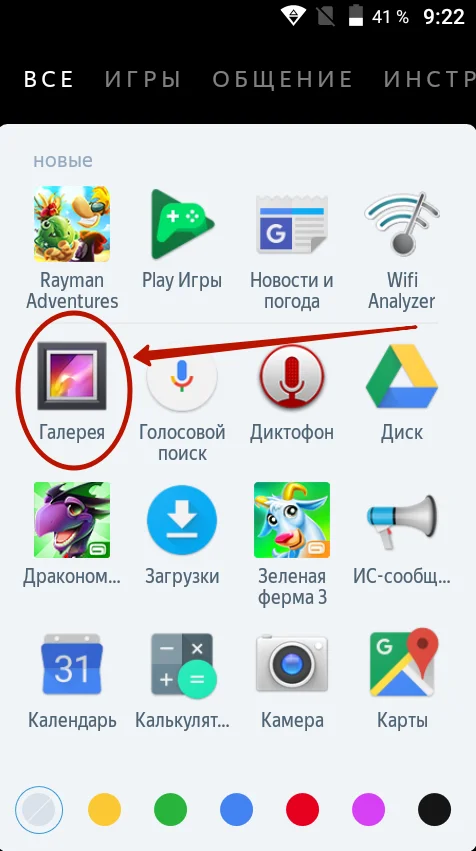
- Отыщите подходящий снимок и тапните по нему.
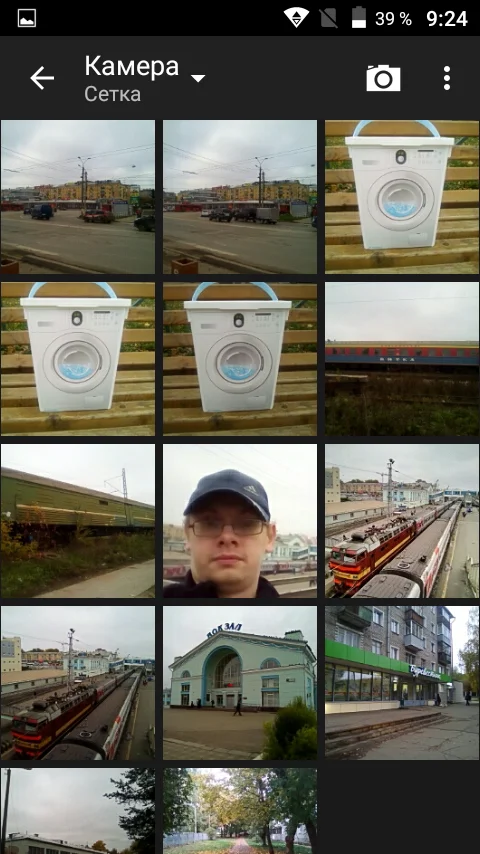
- На странице просмотра откройте всплывающее меню нажатием на кнопку в виде трех точек.

- Нажмите на кнопку «Установить картинку как».
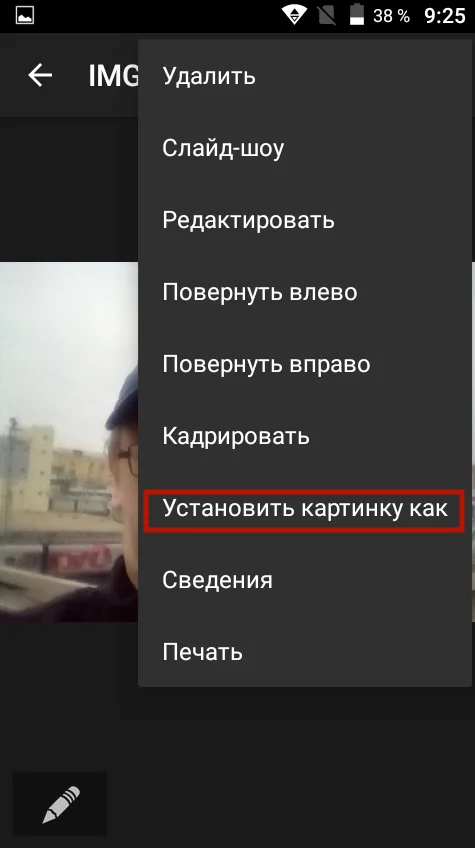
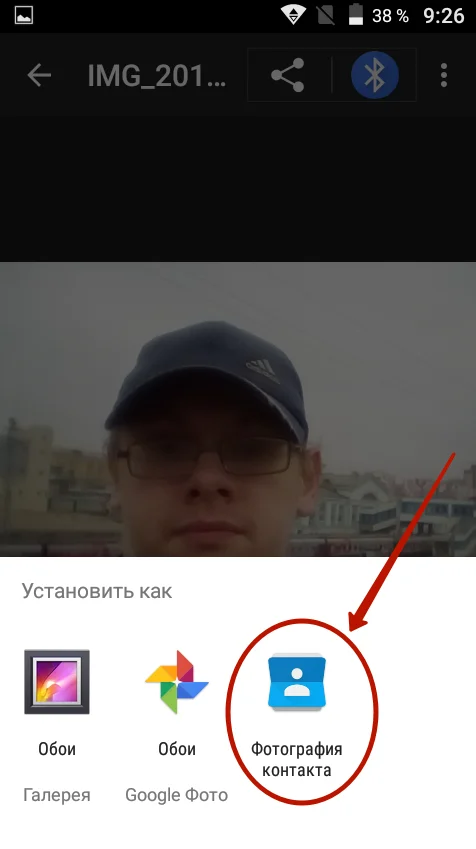
- Среди предложенных опций выберите «Фотография контакта».
- Укажите, какому контакту из списка следует присвоить изображение.
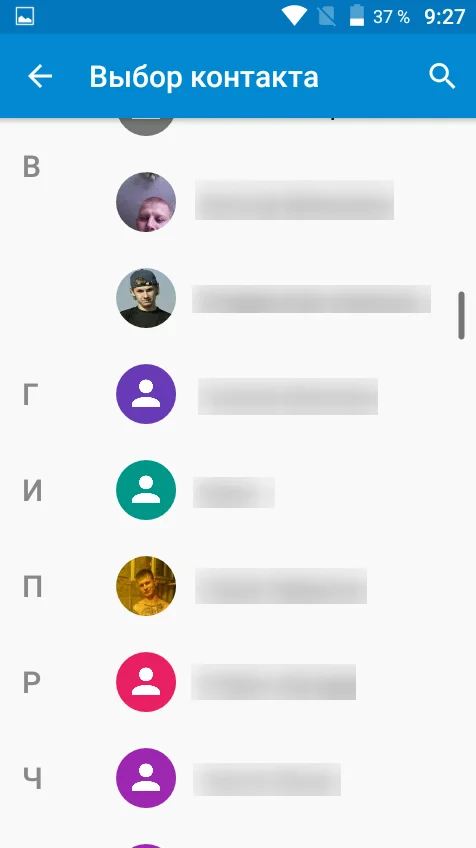
Настройки автоматически сохранятся, и уже со следующего звонка вы увидите новую фотографию абонента.
Поделитесь страницей с друзьями:
Как установить фото контакта на Xiaomi

Телефонные книги в современных смартфонах могут умещать в себе практически неограниченное количество контактов, а это значит, что запомнить каждого человека по фамилии и имени будет довольно сложно. Отличной возможностью улучшить узнаваемость каждого из них является установка персонального фото.
В смартфонах Xiaomi поставить фото на контакт не составляет никакого труда, но стоит учесть, что сам контакт должен быть сохранен не на сим-карте телефона, а в Google-аккаунте или памяти мобильного устройства.
О том, как перенести контакты можно узнать из статей:
- Как перенести контакты на Xiaomi
- Как импортировать контакты с сим на Xiaomi?
После этого заходим в телефонную книгу (приложение “Телефон”) и выбираем необходимого абонента.
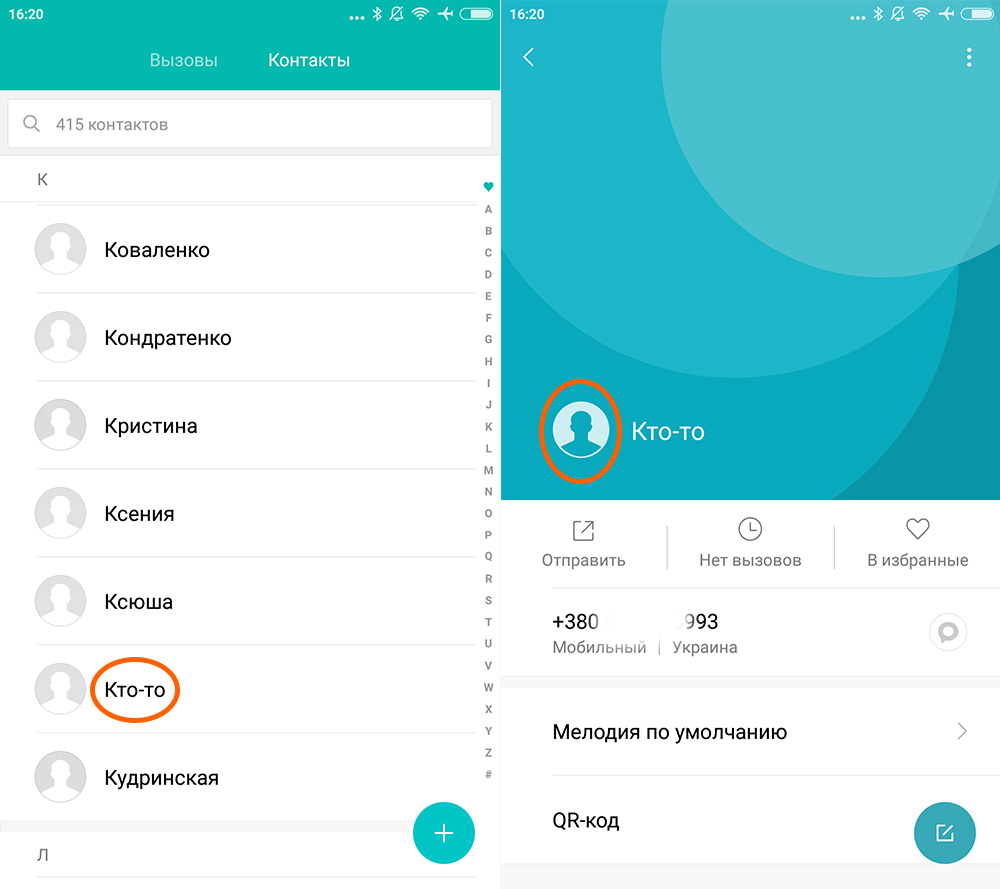
В открывшемся окне нажимаем на иконку возле имени и выбираем откуда необходимо получить фотографию: из галереи или путем создания нового фото.
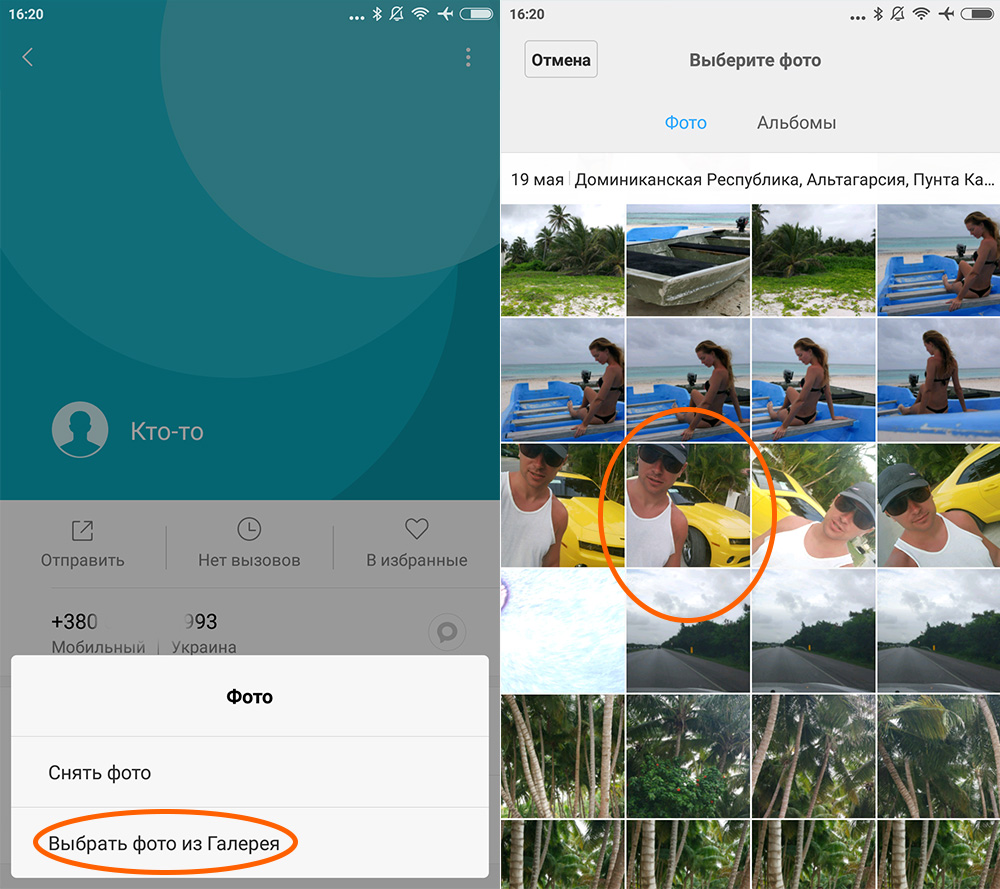
Если фото уже существует, нажимаем на кнопку “Выбрать фото из Галереи”, выбираем необходимое изображение, кадрируем его до нужных размеров и нажимаем на кнопку “ОК”.
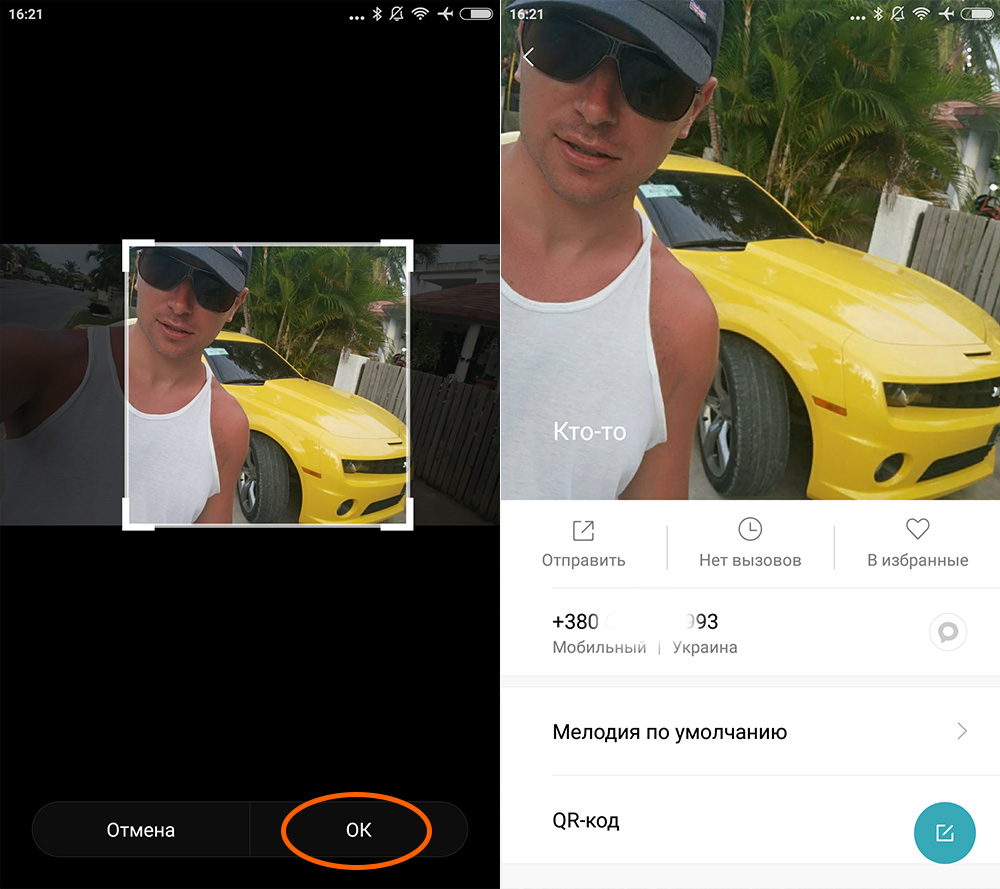
После этого, за контактом закрепится то фото, которое вы выбрали и при звонке будет намного проще ориентироваться кто именно вам звонит.
Полезная информация:
- Как скопировать контакты на Xiaomi Mi A1?
- Как вставить сим карту в Xiaomi Mi5
- Как установить мелодию на звонок на Xiaomi
Оцените статью:
/rating_on.png)
/rating_off.png) (5 гол., оценка: 4,20 из 5)
(5 гол., оценка: 4,20 из 5)
Также смотрите

Как сделать фото голосом на Xiaomi?
Как на Xiaomi отключить root-права?

Как очистить кэш на Xiaomi?
15 комментариев
Алексей 07.04.2019, 22:46:46 Добавил фото к контакту, но его видно только в телефонной книге,а при вызовах – обычная заставка. В чём причина? Ответить
Дмитрий 07.04.2019, 22:50:10 Где сохранен номер телефона в аккаунте Google или в памяти телефона? Как вариант, он сохранен и там и там, а может на SIM-карте и при вызове отображается из другого места. Попробуйте найти такой же номер в другой из телефонных книг и удалить его там.
Ирина 04.03.2018, 23:00:37 Дмитрий,а как контакты перенести с телефона на сим?
Ещё на некоторые контакты фото устанавливается ,а на некоторые – нет, хотя все забиты и в MI, и в Google-аккаунты. Просто телефон кому-то даёт фото, а кому-то – нет..)))
Ещё, из почты все сообщения разом как удалить? В каждом сообщении нажимать на корзинку – это долго.
Xiaomi Mi5c, уже с русской прошивкой. Ответить
Дмитрий 05.03.2018, 13:52:36 Чтобы скопировать контакты с телефона на sim-карту необходимо зайти в “Настройки” – “Системные приложения” – “Контакты” – “Импорт и экспорт” – “Экспорт на Sim-карту 1” (или Sim-карту 2) и там уже выбирать номера, которые нужно скопировать. По поводу почты сложно сказать, наверное, быстрее будет зайти с компьютера на сайт Gmail и там одним нажатием выделять сразу пачку писем.
Елена 26.02.2018, 20:30:07 Все действия произведены, но появляется надпись “У вас нет необходимых разрешений”. Что делать? Ответить
Дмитрий 26.02.2018, 20:42:46 Попробуйте зайти в настройки смартфона и выбрать пункт “Разрешения”. В верхнем правом углу нажмите на иконку шестеренки и в открывшемся окне деактивируйте переключатель “Управление разрешениями”.
Елена 26.02.2018, 22:53:45 Когда я нажимаю на шестерёнку, окно “Управление разрешениями” не открывается, а идёт возврат в настройки. Ответить
Дмитрий 26.02.2018, 23:03:00 Там должно появиться не окно “Управление разрешениями”, а окно “Настройки” и в нем уже два пункта: “управление разрешениями” и “менеджер установки по USB”.
Влад 14.01.2018, 13:00:36 Дмитрий, Вы пишите “В смартфонах Xiaomi поставить фото на контакт не составляет никакого труда” – не согласен. Разработчики интерфейса XIAOMI не обладают умением построения стройных логических алгоритмов управлением смартфонов. Нет интуитивного подхода к работе с настройками.
Для человека впервые взявшего смартфон в руки это вызывает большие затруднения в освоении меню и большие затраты времени по приобретению навыков пользования смартфоном.
Из-за этого много вопросов в Интернете. Аналогично поступаете и Вы – “Стоит учесть, что для добавления фото к контакту сам контакт должен быть сохранен не на сим-карте телефона”.
И сразу – вопрос. А на чём? И только в конце в комментариях – “Для начала их нужно перенести в память телефона, Mi-аккаунт или Google аккаунт”.
Хотя следуя элементарной логике эта фраза должна стоять в начале статьи.
Я скажу спасибо, но лазание по “подвалах” напрягает, как и бродить по лабиринтам настроек XIAOMI. Ответить
Дмитрий 14.01.2018, 13:23:20 Влад, согласен. Статей много и изначально всё в каждой из них сложно предусмотреть, постепенно переписываю. Немного эту изменил и добавил материала. Спасибо за внимательность.
Дмитрий 03.10.2018, 19:39:55 Здравствуйте! У меня Xiaomi Mi A2. Долго мудрил с прикреплением фото к контактам – через сам смартфон ничего не получалось. Зашел в Google-контакты через свой аккаунт в компьютере, а там в лёгкую редактируются все контакты, фото прикрепляются, удаляются и всё редактируется как потребуется. Через пару секунд изменения отражаются в контактах смартфона. Всем удачи. У Вас всё получится. �� Ответить
Светлана 27.12.2017, 12:02:51 Как часто обновляются программы у телефона? Где найти клавиши быстрого набора на экране блокировки? Ваши советы помогают. Спасибо Ответить
Дмитрий 28.12.2017, 01:55:57 Программы обновляются в зависимости от выхода новых версий, тут уж всё индивидуально. Если вам не нравится то, что они автоматически обновляются – это можно отключить.
По поводу клавиш быстрого набора – такого не встречал, не уверен что такое есть.
Екатерина 11.12.2017, 17:30:42 У меня не получается, требует особого разрешения, фото не на сим карте, что делать. Более того фото синхронизировала с ми аккаунтом. Ответить
Дмитрий 11.12.2017, 18:06:42 Вы объяснились не совсем понятно, но могу предположить, что ваши контакты находятся на сим-карте. Для начала их нужно перенести в память телефона, Mi-аккаунт или Google аккаунт. Как это сделать вы можете узнать из этой статьи. После того, как номера перенесены с симки можно вновь попробовать установить фото. Пробуйте, пишите о том, получилось или нет, будем разбираться.
Как установить фото контакта на Xiaomi

Инструкции
Чтобы установить фото на контакт Xiaomi, переходим в приложение Телефон > Контакты и выбираем нужного абонента

Появится его профиль, где нужно нажать на иконку, расположенную слева от имени. Далее можно выбрать фото из галереи или создать новое.

Чтобы выбрать существующее изображение, переходим по пункту Выбрать фото из галереи, обрезаем его если нужно и жмем ОК.
Теперь при звонке будет отображаться выбранное изображение. Бывают ситуации, когда фото не отображается. В таких случаях иногда помогает синхронизация контактов с Mi и гугл аккаунтом.
Что делать ,если фото контакта не отображается?
В таком случае есть несколько вариантов решения проблемы:
Перенесите контакты с сим карты в память смартфона
Если фото не отображается — убедитесь, что контакт сохранен в памяти телефона, а не на сим карте.
Синхронизируйте контакты с Google
Для синхронизации с гугл переходим в Настройки > Другие аккаунты > Google и ставим галочку напротив поля “Контакты” как показано на скриншоте ниже.


После этих манипуляций все должно заработать.
Включите отображение фото в настройках
Еще один важный момент. Если контакт сохранен в памяти смартфона, а фото все равно не отображается — переходим в Настройки > Системные приложения > Контакты и активируем пункт Фото контактов.
Стоит также отметить, что есть еще один способ установить фото на контакт вашего Xiaomi. Но он работает не на всех версиях MIUI. Открываем приложение Галерея, жмем на нужное изображение — в правом нижнем углу появится иконка в виде трех точек. Жмем на нее и в открывшемся меню находим пункт Установить как фото контакта.