
Как обрабатывать фото для инстаграм в одном стиле?
Чтобы фид аккаунта в инстаграм смотрелся красиво и создавал впечатление однородности, фотографии постов оформляют в одном стиле, обрабатывая их одними и теми же фильтрами и инструментами. В этом посте попробуем сделать это самостоятельно.
Как обрабатывать фото для инстаграм в одном стиле?
Аккаунты с лентой, обработанной в едином стиле, смотрятся значительно приятнее и располагают к себе. Особенно, если все сделано со вкусом. Сейчас, для обработки фото в одном стиле, чаще всего используют пресеты Lightroom. Пресет — это набор настроек обработки фото, который вы можете сохранить, и применять при следующей обработке, простой их вставкой. В интернете можно найти множество пресетов для Lightroom, как платных, так и бесплатных. Но мы сегодня попробуем создать эти настройки самостоятельно, дабы не ограничиваться фантазией разработчика пресета. Итак, этот пост про то, как обрабатывать фото для инстаграм в одном стиле.
Если вы хотите добиться идеальных результатов в оформлении своей ленты в инстаграм в одном стиле, то прежде всего, до всяких обработок, вы должны решить для себя, какие фото вы будете выкладывать в свой аккаунт. Разнобойные фотографии, сделанные в разных обстоятельствах, с разным освещением и разноцветной обстановкой, все равно будут давать визуальное отличие, даже при профессиональной обработке. Чтобы все было прекрасно, старайтесь использовать фото:
- Которые делались при одинаковом освещении. Например, при дневном свете;
- Большая часть которых, имеет одни и те же цвета и оттенки. Остальные цвета допустимы в незначительной степени;
- Которые не будут противоречить общей структуре фида и портить восприятие ленты. Два селфи подряд — это ужасно!
Обработка фото в Lightroom
Для обработки фотографий в одном стиле, нам потребуется приложение Lightroom. Это достаточно мощный инструмент, который имеет множество настроек для обработки фото. Обо всех этих настройках мы говорить не будем, так как это не пост про обзор приложения Lightroom. Я лишь покажу, какие настройки для обработки использую я, и как применяю их для всех фото, которые публикую в свой аккаунт. Вы можете обработать фото в Lightroom так, как вам будет угодно и скопировать результирующие настройки как я покажу ниже.
Самое главное и любимое, что позволяет делать Lightroom — это работа с цветами на фото. Вы можете менять 3 параметра каждого цвета. Это оттенок, насыщенность и яркость. Играя с тремя этими параметрами, можно менять цвета на вашем фото, делая их более яркими или тусклыми, смещенными в сторону теплых или холодных оттенков. Причем одни цвета можно “погасить”, а другие, напротив, сделать яркими и выделяющимися.
Давайте посмотрим все на практике. Для этого запустите приложение Lightroom и загрузите в него фото, которое хотите обработать.


Далее, перейдите в раздел форматирования фото, нажав на значок с тремя ползунками, который находится выше остальных в правом меню. Тут же раскроется меню с теми настройками, которые вы можете применить для обработки вашей фотографии.


Ограничимся корректировкой цветов. Для этого перейдите в раздел “ЦВЕТ”, а на открывшейся панели, нажмите на разноцветную гистограмму. Опять же повторюсь, что мы опускаем все остальные настройки, которые вы самостоятельно можете задать для обработки вашего фото.


Перед вами появится панель с кружками в 8 цветах (7 цветов радуги + розовый), каждому из которых вы можете задать 3 настройки отображения: оттенок, насыщенность и яркость. Ваша задача, установить эти значения для каждого цвета так, чтобы фото соответствовало вашим желаниям. В моем случае, я использую холодную обработку, с низкой насыщенностью и яркостью цветов. Вот что я имею после установки значений для всех цветов.


Остается только сохранить фото на устройство для дальнейшей обработки. Для этого жмем на вертикальное троеточие в правом верхнем углу приложения и выбираем пункт “Сохранить на устройстве”. Помимо памяти вашего устройства, фото будет также храниться и в самом приложении Lightroom. Рекомендую не удалять фото из этой ленты, так как для обработки следующих фотографий вам будет достаточно скопировать настройки с этого фото.


Как применить настройки для следующего фото
Прежде чем приступить к обработке следующего фото, откройте приложение Lightroom и найдите в альбомах обработанное выше фото. Тапните по этому фото, после чего оно откроется для редактирования. Снова перейдите в раздел форматирования фото, нажав на значок с тремя ползунками, после чего нажмите на вертикальное троеточие в верхнем правом углу приложния. В выпавшем списке должен появится пункт “Скопировать настройки”.


Далее загрузите новое фото в Lightroom и снова перейдите в раздел форматирования фото, нажав на значок с тремя ползунками, после чего нажмите на вертикальное троеточие в верхнем правом углу приложния. Теперь в выпавшем меню будет доступна настройка — “Вставить настройки”. Нажав её, вы примените к текущей фотографии все настройки, которые установили при обработке предыдущего фото. Если на фото есть цвета, которых не было на предыдущем, то вы можете откорректировать их отдельно.
Получи 25 классных пресета со скидкой 60%! Только до конца месяца 500 199 рублей Купить


Фильтры VSCO
После того, как мои фотографии оказываются c одинаковыми настройками цветов, я начинаю применять к ним фильтры. Я использую 2 фильтра VSCO: A5(2-6 в зависимости от ситуации) и HB1(4-7 в зависимости от ситуации).
В результате, после применения двух фильтров, мои фотографии принимают еще более схожий вид.
Как редактировать фото для Инстаграма: фильтры и шаблоны в одном стиле
Обработка фото в Инстаграме в одном стиле возможна через сторонние редакторы или фильтры, которые предложены в самой социальной сети. Кроме редактирования света и тени, автор может создавать целые шаблоны и формировать стиль, используя нестандартные шрифты, наклейки или фоны.
Как сделать фото в Инстаграм в одном стиле
Для модной обработки в Инстаграм зачастую используют два приложения: VSCO и Adobe Lightroom. Они отличаются количеством настроек, используемым форматом снимков и количеством фильтров.
Преимущества и недостатки:
- у VSCO есть список регулярно обновляющихся фильтров;
- Lightroom направлен на профессиональную обработку, включая полную замену цвета;
- кроме редактирования фотографий, в VSCO можно менять видеозаписи;
- в Lightroom есть импорт чужих прессетов.
Основной и общий недостаток – необходимость покупать платный пакет услуг. Если пользователь перешел на базовый тариф, то список функций будет ограничен.
Кроме добавления фильтров на фотографии, есть и другие способы оформления:
- создать бесконечную Ленту в Инстаграм самостоятельно. Это одно изображение, которое было разбито на несколько частей. Владелец профиля постепенно размещает каждое, чтобы сформировать целую картинку;
- шаблоны. Сделать отдельные заготовки для каждой фотографии, комбинировать со стандартными изображениями.
Интересными форматами для привлечения внимания считают карусель и иногда добавлять видеозаписи, между основным контентом. Популярные блогеры нередко используют и IGTV, куда можно разместить длинный клип и оставить ссылку в Ленте.
Adobe LightRoom для Instagram
Приложение Adobe Lightroom можно получить в Play Market или AppStore.
Доступно несколько режимов редактирования:
- самостоятельно. Создавать свои прессеты и использовать их для работы со следующими изображениями;
- чужие. Встроить в приложение DNG файлы, которые были получены при скачивании.
Как добавить прессеты для LightRoom:
- Зайти в Play Market или AppStore – установить приложение.
- Открыть – авторизоваться с помощью аккаунта Facebook или создать новую учетную запись.
- Импортировать изображение с нужными надстройками – перейти к редактированию.
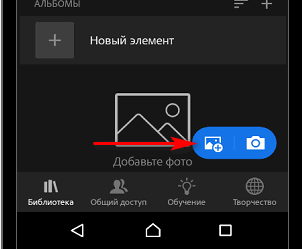
- Стиль – Создать новый.
- Скопировать параметры – дать название.
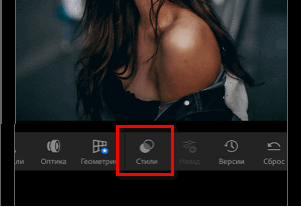
- Сохранить – открыть следующую картинку.
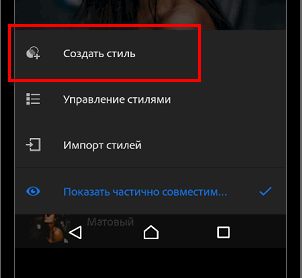
- Стиль – применить тот, который был добавлен ранее.
С помощью сохранения стилей пользователь может настроить яркость, сделать эстетичную обработку фото в любом количестве. Единственный недостаток – под каждый снимок нужно подстраивать вручную. Например, если фотография была затемнена или выбелена.
VSCO для Инстаграма
Приложение VSCO отличается от LightRoom списком доступных настроек и фильтров. Чтобы использовать шаблоны – нужно передвигать ползунки и использовать те же эффекты, что и автор. В приложении нет создания прессетов, но пользователь может сделать свои «Рецепты»: настройки для редактирования фотографий в дальнейшем.
Создать свой «рецепт» для классной обработки в Инстаграме:
- Скачать и установить с помощью Play Market или AppStore.
- Открыть – создать профиль или отказаться от регистрации.
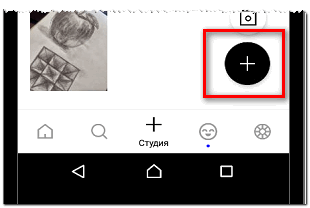
- Импортировать – выбрать снимок из Галереи.
- Перейти к каталогу фильтров – указать нужный.
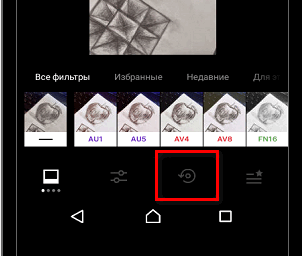
- Нажать по значку в виде круга – Добавить «Рецепт».
- Подтвердить добавление.
Варианты обработки фотографий:
| Название фильтра: | Настройки: |
| DOG1 | Экспозиция: -5, Контраст: +1,4, Баланс белого: Оттенок: -3,5, Телесный цвет: +3,1, Обесцветить: +1,9 |
| DOG2 | Прозрачность: +2,0, Обесцв.: +2,3, Эксп.: -3,4, Баланс белого: Температура: -4,7, Оттенок: +3,6, Телесный: +6,0 |
| J2 | Зернистость: +3,4, Эксп.: -1,7, Тон: Светлые места: +12, Насыщенность: +1,5, Телесный: -1,6 |
| ACG | Эксп.: -5,0, Температура: +0,8, Оттенок: +6,0, Телесный: -6,0, Резкость: +1,9, Зернистость: +6,0 |
Первое, что должен применить пользователь – фильтр, а уже после инструменты. Также, добавляя эффект на снимок, нужно настроить силу, прозрачность.
Как создать свои шаблоны для Инстаграма
Сделать бесконечную Ленту в Инстаграм или отдельные шаблоны для снимков, пользователь может с помощью PicsArt. В этом приложении есть работа с наклейками и отдельными элементами на чистом холсте.
- Скачать и установить Pics Art.
- Открыть – авторизоваться.
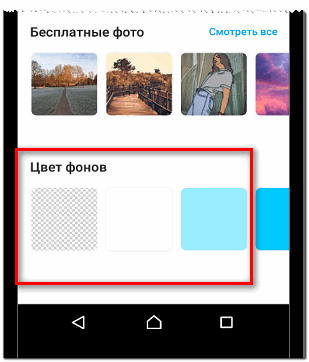
- Выбрать в конце списка: «Фоны» — указать цвет.
- Инструмент: «Стикеры» — вписать «Рамки».
- Выбрать подходящую и разместить на холсте
- Перейти к инструменту: «Добавить фото» — поместить в рамку.
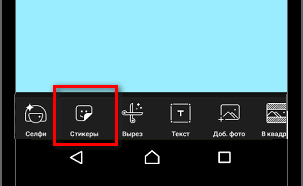
- Выбрать текст – написать и сохранить полученный результат.
Далее, пользователь может создать несколько подобных картинок и сохранить на смартфоне.
Для создания бесконечной Ленты, нужно сделать подобное изображение и указать в размерах: «5000х500». Картинка будет нарезана на несколько частей, а это значит, что у каждой должно быть высокое разрешение.
Бесконечная лента
Чтобы нарезать созданную карту и соблюсти размеры бесконечной Ленты в Инстаграме, понадобится Grid Post. Это еще одно приложение, которое необходимо для работы с визуальным контентом в социальной сети. Пользователь сможет указать, на какое количество частей нужно обрезать и какое разрешение должно быть.
Но предварительно, картинка для нарезки должна быть сохранена в Галерее. Как сделать бесконечную Ленту:
- Открыть приложение Grid Post – указать изображение для нарезки.
- Выбрать количество отрезков и формат: квадратные или прямоугольные.
- Сохранить на смартфон.
Чтобы бесконечная Лента была бесшовной, пользователю нужен квадратный формат. Тогда все снимки будут размещены таким образом, что не будет рамок или просветов.
Таким же способом можно оформлять карусель, делая её непрерывной. При просмотре, посетители профиля смогут пролистать одну длинную картинку, в которой нет границ.
Обработка снимков через компьютер
На ПК можно создавать не менее интересные варианты для оформления профиля. Например, редактировать фотографии через сервисы или воспользоваться программой Photoshop.
Чтобы отредактировать снимок:
- Открыть Фотошоп – нажать: «Файл».
- Открыть — выбрать изображение из внутреннего хранилища.
- Сверху: «Изображение» — Коррекция.
- Яркость и контраст, Уровни, Кривые.
- В разделе: «Фильтр» — Усиление резкости (если снимок размытый).
- Файл – Сохранить как.
Автор может выбирать, в каком формате будет сохранена картинка. После обработки через Фотошоп, можно сохранить на смартфон и поделиться в Инстаграме.
Для добавления на картинку рамок или других графических элементов – стоит воспользоваться PNG-файлами в свободном доступе. В Google ввести запрос: «Рамки» и через изображения выбрать те, у которых нет белого фона. Инструментом «Поместить», пользователь сможет добавить на холст нужные элементы и изменить их положение: растянуть, переместить вверх или вниз.
Pinterest – поиск идей
Кроме программ для обработки фото в Инстаграм, нужно посмотреть идеи, которые уже есть и применимы в других блогах. С помощью площадки Pinterest пользователь сможет отыскать идеи для создания прессетов в LightRoom, рецептов в VSCO или просто взять идею с оформлением.
Как использовать Пинтерест для своего блога:
- Зайти в сервис – авторизоваться или создать новый профиль.
- Ввести запрос: «Instagram design» — посмотреть предложенные варианты.
- Перейти через первую картинку к остальным.
В Pinterest рекомендации формируются на основе запросов пользователя и изображений, которые были добавлены по этой же метке. Так, если ввести «розовый» — появятся пины, где использован этот оттенок.
Через отдельные коллекции можно посмотреть целый подборки и советы по созданию своего блога, подобрать контент и даже найти наборы с готовыми шаблонами. Но в основном, Pinterest полезен для поиска обложек для Актуального и идей дизайна.
Гайд: как сделать Instagram в одном стиле
Вы наверняка слышали, что для Instagram необходимо делать ленту в одном стиле, чтобы картинки и видео сочетались между собой. Еще, это называют как одним стилем для плитки в профиле. Или вы уже слышали, что это антитренд (спойлер: это не так) �� Предлагаю сначала разобраться, зачем люди тратят время на обработку фото в Instagram и нужно ли это вам.
Пять причин оформлять ленту в едином стиле и обрабатывать фото:
- Причина №1. Обработка в Instagram стара, как само приложения. Даже в первых версиях Instagram были фильтры для обработки фотографий и нельзя отрицать, что это во многом историческая данность.
- Причина №2. Визуально единая лента в Instagram приятна глазу. Подсознательно подобные ленты часто хочется воспринимать как единую историю разбитую на отдельные фрагменты — посты.
- Причина №3. Обработка фотографий усиливает красочность и помогает передать атмосферу. Когда вы заказываете фотосессию, фотограф вам не отдаёт исходники, а обрабатывает фото. Его задача — показать глубину, рассказать историю, донести какое то сообщение. Обработка фотографии это лишь метод.
- Причина №4. С помощью единой ленты можно проявить свою креативность или выразить оригинальную идею. Например, как в самом глубоком аккаунте или в бесконечной ленте.
- Причина №5. Работая с контентом и составлением единой ленты вы развиваете свой вкус. Умение сочетать изображение и видео между собой на самом деле не самое легкое занятия, хотя может показаться наоборот.
Ок. Зачем нам нужна единая лента разобрались. Теперь перейдем к тому, как ее составить.
С чего начать?
Самый главный шаг, который пропускает большинство людей. Перед тем как заняться оформлением профиля надо провести минимальный анализ. Посмотреть профили в вашей категории и конкурентов. Поискать аккаунты, которые вас вдохновляют. И самое главное, решить, какой профиль вы хотите создать. Для этого попробуйте для себя ответить на вопросы:
- Какие фотографии преобладают в профилях, которые вам нравятся?
- В каких цветах оформлены эти профили? Приглушенные или яркие?
- Какие оттенки в них присутствуют: холодные или теплые?
- Оформлены фото в темных или наоборот светлых тонах?
Не ленитесь, напишите для себя ответы на эти вопросы. Это будет подсказкой для вас во время выбора собственной обработки профиля Instagram. Также используйте coolors чтобы понять, какую палитру используют авторы страниц, которые вам нравятся.

Если первый сервис вам не понравился, можно попробовать colorkuler. Он составляет палитру автоматически. Единственный минус — в палитру не всегда попадают те самые яркие цвета, за которые мы любим профили с обработкой. Видимо, это техническая особенность сервиса.
После анализа посмотрите, достаточно ли у вас готового материала для создания подобного профиля? Должно быть минимум 9 фото или видео, которые отвечают вашему видению идеальной плитки Instagram. Девять, потому что вы сможете оформить три визуальных ряда и определиться, действительно ли это то, что вы хотите видеть в своем профиле.
Приложения, которые необходимы для оформления
Чтобы упростить себе жизнь рекомендую перед тем, как вы начнете составлять ленту, установить несколько приложений для обработки и компоновки фотографий. Имея их под рукой вам будет удобно читать статью и видеть, как в действительности работа выглядит в приложении.
Приложения, которые я использую для обработки фотографий:
Lightroom — самое популярное приложение среди фотографов и блогеров. Тут есть стандартные функции: контраст, экспозиция, тени, теплые и холодные оттенки, резкость и т. д. Основное преимущество приложения в том, что вы можете сами задавать тонировку с помощью кривых. Например, делать фото синеватыми или зеленоватыми. Также можно подтягивать конкретные цвета. Например, розовый делать красным, а синий — голубым. В основном я обрабатываю фото только в этом приложении.
В Lightroom работают пресеты — специальный набор настроек с уже готовыми настройками для фотографий. Если вы не хотите самостоятельно обрабатывать фотографии, вы можете купить пресет у блогеров или скачать те, что есть в бесплатном доступе. Например, на сайте presetlove.com много бесплатных присетов.
Snapseed — приложение для обработки фото от Google. Тут много стандартных функций, как в Lightroom. За что люблю Snapseed, так это за возможность убирать мелкие моменты вроде прыщей и ненужных объектов. Хорошо в приложении размывать объекты, виньетировать, использовать готовые фильтры, добавлять зернистость на фото и текст.
VSCO — приложение с готовыми фильтрами, очень простое и удобное. Было популярно в 2015-2017-х годах, когда волна обработки фотографий только набирала обороты. Сейчас его используют намного реже, так как функционал более ограничен, чем в Lightroom. Приложение стоит устанавливать, если вам сложно разобраться в Lightroom или просто хочется минимально заморачиваться с обработкой и нужно готовое решение.
На самом деле этих трех приложений с головой хватит, чтобы круто обрабатывать фотографии и сделать ленту в одном стиле. После их установки рекомендую также добавить в свой арсенал для оформлении ленты приложение для компанировки. Их очень много и они прекрасно помогают планировать ленту наперед и понимать, впишется ли ваша фотография в плитку или нет. В списке те приложения, которые мне больше всего понравились.
Garny — самое удобное приложение для компоновки фото по моей версии. Можно кропнуть фото в самом приложении и даже настроить отложенный постинг, если вам он необходим.
Preview — приложение для планирования постов в Instagram. Функционал несколько шире, чем в Garny. Есть дополнительные фичи для использования хештегов. Приложение визуально приятно по интерфейсу.
Plann — неплохое приложение для компоновки фотографий и видео в ленте. Функционал практически идентичен Garny. Единственный минус — иногда может подвисать и как-то визуально функционал мне менее приятен.
А можно ли обойтись без обработки, но при этом оформлять ленту в одном стиле? Да. Но тогда учтите, что ваши фотографии должны быть максимально одинаковыми по цветам. Добится этого достаточно трудно. Нужно использовать предметы одинаковых цветов, иметь хорошие исходники фото и делать снимки +- при одном и том же свете.
Хотите больше узнавать про SMM? Подписывайтесь на мой Телеграм канал
Основные принципы ленты в едином стиле
На самом деле ведения профиля в одном стиле — это своеобразная система. Если вы понимаете ее составляющие, вам проще с этим работать. Сейчас мы разберем каждую из них.
Принципы планов
Как ни странно, я бы начинала составления единой ленты не с цветовой гаммы, а с планов. Так вы можете уже на этапе планирования фотосессии понимать, какие снимки вам надо сделать. В фотографии существуют различные планы: крупный (близкий), средний план и общий (дальний). Я бы еще выделила промежуточные планы. Например, когда фото сделано не на среднем плане, но и не на дальнем. Основная магия красивой ленты в Instagram заключается в том, чтобы подбирать фото таким образом, чтобы чередовать планы. Тогда лента действительно будет выглядеть гармоничной и стильной.
Например, возьмите фото, которые у вас есть на телефоне. Попробуйте составить ленту (пока без обработки) так, чтобы у вас планы не пересекались друг с другом справа, слева, сверху и снизу. Пускай дальний план чередуется со средним или близким планом. Уверена, вы сразу заметите определенную гармонию в профиле.
Настройки света
Одни ленты в более темных цветах, другие в светлых. Чтобы добится такого эффекта необходимо научится работать со светом на этапе обработки фотографий. Свет и цветокоррекцию можно настроить автоматически скачав присет для Lightroom. Но очень часто так бывает, что присет хорошо смотрится в определенном освещении. Например при ярком солнце все выглядит отлично, а в облачную погоду присет ложится плохо. Для этого надо уметь подтягивать свет на фото и корректировать под себя. Давайте разберемся, какие настройки света существуют.
Экспозиция — отвечает за количества света на фото. Если мы хотим сделать кадр более темным, мы снижаем экспозицию и наоборот, если фото должно быть светлым.
Контраст — различие между участками темными и более светлыми участками изображения. Чем выше контраст, тем больше разницы. Но высокая контрастность нужна не на каждом изображении. Если вы хотите добится мягкости на фото, контраст нужно сделать слабее.
Светлые области — отвечают за светлые участки на фото. Благодаря настройке их можно сделать более темными или светлыми.
Тени — настройка помогает сделать темные участки более светлыми или темными. Очень часто тени делают более светлыми при контрастном ярком свете, чтобы фото было более мягкое.
Белые — работа с белым цветом на фото. Часто применяют к фото, на которых белые объекты отдают синевой или желтизной. Главное не переборщить, чтобы белый не превратился в пятно на изображении.
Черные — настройка работает с черными или близкими к нему участками на фото. По аналогии с белым, можно добится такого же эффекта с черными участками на фото.
Цветокоррекция
Один из главных элементов в обработке фото в едином стиле. Основная задача подгонять цвета на разных фото приблизительно к одному оттенку. Важно! Только приблизительно, а не полностью к одному. Иначе будет все выглядеть сильно искусственно.
Чаще всего для цветокоррекции выбирают несколько оттенков в каждом цвете, которые все время повторяются на фото. Например, синий у вас на большинстве фото будет приглушенным, а зеленый более теплым, чем в жизни. Таким образом мы формируем систему цветов и придерживаясь ее на фото составляем одну единую ленту для аккаунта в Instagram.

В Lightroom можно настроить каждый цвет по параметрам:
— Оттенок — отвечает за цвет. Проведя ползунок в сторону оттенок можно сделать в цвете, близком к цвету стоящему рядом на цветовой палитре. Например, зеленый сделать желтым.
— Насыщенность — уровень того, насколько цвет будет сочным на фото. Тут всегда будьте аккуратны и не перебарщивайте.
— Яркость — регулирует количество света на оттенке. Например, если надо сделать кожу более загорелой, то в оранжевом оттенке мы снижаем яркость.
Также к цветокоррекции можно отнести общие настройки температуры кадра. Когда мы придаем всему фото теплый или более холодный оттенок. Если говорить о температуре кадра с точки зрения ленты в одном стиле, то нам важно выбрать один оттенок и использовать его. Тоже самое касается оттенков. Или все фото зеленоватые или розоватые или нейтральные. Выбирайте один вариант и придерживайтесь его.
Дисклеймер. Если вы ведете бренд одежды, мебели или декоративной косметики, я не рекомендую использовать обработку искажающую цвета. Иначе может быть такое, что зеленый топ в жизни окажется салатовым и вы получите недовольного клиента.
Резкость и зернистость
Эти два параметра уже меньше влияют на общую картину ленты в Instagram. Но они могут здорово преобразить ваши фотографии. Только знайте меру, очень резкие или с высокой зернистостью фото не всегда приятны глазу.
Тонировка
Тонировка или работа с кривыми — уровень для более продвинутых пользователей. Можно создавать ленту в едином стиле без тонировки. Но если вы уверенный пользователь всех функций описанных выше, рекомендую изучить работу с кривыми. Функция помогает проработать определенным цветом тени, средние тона и светлые участки. Практически все фотографы делают из прямой линии S-образную кривую, чтобы добавить фотографии объема. Это достаточно сложный процесс и с первого раза может не получится. Но определенно стоит попробовать.
Где брать готовые пресеты для составления единой ленты?
Чтобы придумать свою обработку, необходимо изучать примеры от других блогеров и фотографов. Мой самый любимый сайт посвященный присетам — presetlove.com На сайте есть бесплатные очень неплохие варианты обработки. Периодически я скачиваю присеты там, загружаю в lightroom и если обработка нравится оставляю. Также, на основе пресетов скачанных с этого сайта смотрю, какие приемы в lightroom использованы. Удачные беру на заметку и использую создавая свою обработку.
Много классных примеров обработки можно найти в Pinterest. Достаточно вбить запрос lightroom presets и выбирать из десятков вариантов. Единственный минус, тут часто сам пресет нельзя скачать и настройки придется вбивать с нуля в приложение.

Также пресеты продают популярные блогеры. Можно скачать обработку у них и потом подстроить цвета под свой уникальный стиль. Единственное, перед покупкой я советую обратить внимание на фото исходники, которые обработаны данным пресетом. В идеале перед покупкой вы должны увидеть фото обработанные пресетом в разную погоду. Зачем? Некоторые пресеты подходят только под фото в облачную погоду или наоборот в яркую солнечную. Они не универсальны и вы не сможете использовать один пресет абсолютно для всех фото.
Тренды и идеи в оформлении профилей Instagram
В Instagram есть свои определенные тенденции в ведении профиля. Чаще всего они отражают реальные тенденции, которые происходят в мире. Ведь все на самом деле взаимосвязано. Например, тенденция на создание естественных фото уже много лет проявляется в моде. А с усилением тренда на экологичный образ жизни она стала еще актуальнее. Поэтому не удивительно, что в Instagram появился тренд на естественную обработку фотографий.

Минимализм. Тут даже не совсем в обработке дело, сколько в самих кадрах: минимальное количество объектов, сосредоточенность на передаче атмосферы, простые линии и нейтральные немного выцветшие цвета на фото. Такие кадры достаточно сложно делать, хоть они и кажуться простыми.

Яркие профили. Если вы думаете, что все в профилях сводится к скучной нейтральной обработке, то знайте — это не так. Яркие профили с вкусной сочной картинкой также популярны.

Креативная фотография. Таких профилей немного, так как придумывать креативные идеи — процесс трудоемкий и затратный. Не каждый бренд или блогер готов инвестировать свое время и деньги в него. Но благодаря подобному подходу вас 100% заметят среди других похожих по тематике профилей.

Обязательно ли использовать только фото для оформления Instagram аккаунта? Нет. Можно использовать илюстрации, рисунки или персонажа, если это предусмотрено в коммуникации.

Еще один вариант — сочетать реальную жизнь с нарисованными персонажами. Выглядит по своему необычно и интересно. А еще, скорее всего, этого не делают ваши конкуренты. Своеобразная идея, чтобы выделиться на фоне остальных.

Обязательно ли следовать тенденциям? Конечно нет! Хочу заметить, что сами по себе тенденции — это условность, которую выделяют блогеры и специалисты — по сути обычные люди. Данные выбранные тенденции — это лишь мой взгляд как специалиста на текущую ситуацию в Instagram.
Следует помнить, что главное не тенденции в обработке, а бренд или человек, которого вы продвигаете. И вокруг него уже следует выстраивать коммуникацию и визуальную составляющую. Помните, визуал дополняет бренд компании или личный. Визуал ради визуала — ничего хорошего не принесет. Наше все — визуал со смыслом.
Обработка фото для Инстаграм: 15-ТОП приложений + 18 примеров
Обработка Ваших фото для Инстаграм — это целая наука, овладев которой можно сделать свой профиль более привлекательным, а значит, обратить внимание на себя, свой бренд или свою компанию. Но не пугайтесь, наука эта не такая сложная, достаточно знать всего пару секретов.
В статье рассказываю, как сделать обработку изображений такой, чтобы у пользователя не было шанса уйти с Вашей страницы без подписки на профиль.
КОРРЕКЦИЯ лица и фигуры
Театр начинается с вешалки, а профиль в Инстаграм — с лица его владельца. И в случае, если задний фон или композиция фото — шедевральны, а макияж или поза — не очень, здорово пригодятся редакторы лица и фигуры.
1. FaceApp
Продукт российских разработчиков, который имеет очень ограниченный функционал в бесплатной версии.
Возможности:

- Создание улыбки на лице;
- Изменение возраста и пола;
- Подбор макияжа (только платно);
- Изменение цвета волос и примерка бороды;
- Подбор заднего фона.
Минусы: в бесплатной версии достаточно нереалистичные модификации. Без покупки приложения нельзя убрать водяной знак
Доступно: Android / IOS
Стоимость: базовая версия — бесплатно, полная — 249 р. в месяц (2990 р. разово)
2. Body editor
Если хотите выглядеть на снимке чуть-чуть (или не чуть-чуть) стройнее или выше или хотите пресс, как у спортсменов, то Body Editor — это то, что Вам поможет. Например, превратит Вас в атлета без походов в спортзал.
Возможности:

- Уменьшение/увеличение талии;
- Корректировка фигуры с помощью кисти “Вручную”;
- Корректировка размера головы;
- Изменение роста;
- Наложение фильтров;
- Корректировка базовых параметров фото (яркость и пр.);
- Пририсовка пресса, татуировки и изменение цвета волос.
Минусы: окружающие объекты могут поплыть при обработке фигуры, так что нужна сноровка
Доступно: Android / IOS.
Стоимость: базовая версия — бесплатно, полная — 189 рублей разово
3. YouCam Makeup
Спасение для девушек, желающих выложить красивое селфи в инстаграм прямо сейчас, но которым мешают недосып, синяки под глазами или отсутствие макияжа. Приложение эффективно при коррекции крупных планов лица (изменит до неузнаваемости). В нём можно редактировать снимок в режиме онлайн, включив фронтальную камеру.
Возможности:

- Детальная проработка макияжа;
- Функция сглаживания, удаления синяков под глазами;
- Выбор тона, уменьшение/увеличение объёма лица;
- Изменение цвета волос;
- Исправление формы носа и размера глаз.
Минусы: придётся набить руку, чтобы при изменении интенсивности макияж не выделялся на снимке.
Доступно: Android / IOS.
Стоимость: базовая версия — бесплатно, полная — 199 р. в месяц
4. FaceTune2
Это настоящий цифровой хирург в мире селфи. Приложение выполняет ретушь фотографии достаточно профессионально. Правда, без покупки подписки функций не так много.
Возможности:

- Создание улыбки на лице;
- Ручная корректировка фигуры;
- Наложение фильтров;
- Размытие фона;
- Отбеливание зубов или предметов (кроссовки и пр.).
Минусы: когда обработаете снимок единожды, назад дороги не будет: вызывает привыкание 🙂
Доступно: Android / IOS.
Стоимость: базовая версия — бесплатно, полная — 259 р. в месяц (1499 р. в год; 3899 р. разово)
редактирование фото и фильтры
Без фильтров нынче никуда. Даже если фото сделано при хорошем освещении и на качественную камеру, не помешает лёгкая коррекция фона или деталей.
Важно. Повышайте качество охватов и работайте только с живой аудиторией. В этом Вам поможет Spam Guard. Сервис автоматически отчистит профиль от ботов, фейков и коммерческих аккаунтов. А ещё, по промокоду «inscale» скидка 20%. Кликайте и тестируйте бесплатно -> SpamGuard
1. Adobe Lightroom
Профессиональный редактор с простым и понятным интерфейсом, позволяющий делать обработку фотографий и детально, и пакетно. Есть набор фильтров и автоматическая обработка. С Lightroom можно создавать фото для Инстаграм в одном стиле.
Возможности:

- Стандартная коррекция фото (экспозиция и т.д.);
- Настройка температуры, тонирования и оттенков;
- Коррекция света и тени, виньетка;
- Настройка красочности и насыщенности.
Минусы: выборочная коррекция высокой точности для области,
удаление лишних объектов и изменение перспективы пространства доступны только при платной подписке
Доступно: Android / IOS
Стоимость: базовая версия — бесплатно, полная — 289 р. в месяц
2. Snapseed
Сервис от Google, способный стать альтернативой Photoshop при обработке фотографий в телефоне. Позволяет полноценно обработать фото для Инстаграм на хорошем уровне.
Возможности:

- Коррекция перспективы;
- Ручное изменение температуры, экспозиции и т.д.;
- Выборочная корректировка цвета;
- Точечная коррекция лица;
- Проработка фото с помощью кривых цвета;
- Наложение текста;
- Настройка фильтров, зернистости, резкости фото.
Минусы: малое количество русифицированных шрифтов
Доступно: Android / IOS
Стоимость: бесплатно
Кстати. Добавьте несколько ссылок в TikTok и Instagram вместо одной и Вы увидите как вырастит конверсия за считаные дни. С сервисом TapTabus можно сразу разместить весь ассортимент товаров и услуг, добавить кнопки мессенджеров и создать несколько микролендингов. Согласитесь это очень удобно? Кликайте и тестируйте 30 дней бесплатно -> TapTabus
3. VSCO
Качественный редактор, популярный среди блоггеров Инстаграм. Здесь можно сделать снимок прямо в приложении или загрузить уже имеющиеся фото. Преимущества в том, что разработчики использовали не стандартные фильтры для фото, а создали уникальные. Кстати, с VSCO тоже можно делать фото в едином стиле.
Возможности:

- Стандартная коррекция фото (экспозиция, контраст и т.д.);
- Кадрирование, наклон и поворот фото;
- Придание резкости и зернистости;
- Тонирование и изменение температуры;
- Наложение фильтров.
Минусы: большинство фильтров открывается после подписки
Доступно: Android / IOS
Стоимость: базовая версия — бесплатно, полная — 1590 р. в год
Интересно. Хотите чтобы под постами была высокая активность? Тогда рекомендуем сервис TmSmm. Благодаря ему ваши посты будут в ТОП и охваты вырастут за считанные дни. Кликайте и тестируйте -> TmSmm
4. TouchRetouch
Приложение, качественно удаляющее с заднего плана предмет, испортивший композицию.
Возможности:

- Кисть или лассо для более детальной коррекции;
- Быстрые правки, если предмет или пятно небольшие;
- Инструмент «Линии» для удаления проводов в небе;
- Наложение одной части изображения поверх другой.
Минусы: редактор полностью платный
Доступно: IOS
Стоимость: 149 р.
5. Picsart
Если хотите и картинку нарисовать, и фото обработать, и текст наложить, то Вам нужен именно Picsart. Если приноровиться, то можно обработать изображение для Instagram не хуже, чем в FaceТune.
Возможности:

- Создание полноценных коллажей;
- Редактирование текста;
- Наложение фильтров, бликов, стикеров и т.д.;
- Базовое редактирование (экспозиция, резкость и т.д.);
- Изменение внешности (волосы, лицо, голова и т.д.);
- Удаление предмета с фото (платная версия).
Минусы: в бесплатной версии ограничено количество фильтров
Доступно: Android / IOS
Стоимость: базовая версия — бесплатно, полная — 1990 р. разово
Креативные эффекты
Если для обработки фото простые фильтры на телефоне Вам кажутся недостаточно интересными, то есть приложения, способные кардинально поменять исходный снимок. Только не забывайте отслеживать эффективность Вашего контента и держать руку на пульсе Вашего продвижения. Для этого рекомендую самый ТОПовый сервис аналитики — livedune (по промокоду “INSCALE” скидка 30% +7 дней доступа).
1. SnapChat
Это мессенджер, позволяющий делиться историями и создавать снимки онлайн (и менять внешность до неузнаваемости). Очень нравится девушкам, ведь сделать неудачный снимок с этим приложением практически невозможно. Кстати, в SnapChat можно записать видео для Инстаграм, просто сохранив его на телефон? и выгрузить потом в соцсеть.
Возможности:

- Анимированные маски;
- Фильтры-маски;
- Чат для общения с друзьями;
- Размещение фото по типу сторис в Инстаграм;
- Геолокации;
- Создание своего аватара.
Минусы: фото и видео должны быть сделаны в режиме реального времени, так как нет возможности загрузить их из галереи телефона
Доступно: Android / IOS
Стоимость: бесплатно
2. Prisma
Приложение обрабатывает кадры в стиле картин известных художников. Кроме того, позволяет редактировать фото по различным параметрам.
Возможности:

- Стандартная коррекция (экспозиция, контраст и т.д.);
- Наложение фильтров.
Минусы: в бесплатной версии мало фильтров и нет возможности обработки в HD
Доступно: Android / IOS
Стоимость: 119 р. в месяц (1099 р. в год)
Постинг и создание коллажей
Для ведения красивого профиля важно выкладывать посты без задержек. Для этого существуют приложения, которые помогают создавать коллажи, моделировать вид будущей ленты и выкладывать фото в режиме отложенного таймера. А ещё Вы можете воспользоваться специальными сервисами отложенного постинга, например, SmmPlanner или SmmBox
1. Canva
Если Вы в мире дизайна недавно, то Canva — это отличный помощник. Сервис хорош тем, что в нем есть большая коллекция стоковых фотографий и огромный, но простой выбор функций.
Возможности:

- Создание коллажей;
- Редактор фото;
- Создание буклетов, визиток, открыток, календарей и т.д.;
- Выбор шаблона;
- Изменение размера картинки под соцсети.
Минусы: мало русифицированных стилей. В бесплатной версии нельзя менять размер фотографий
Доступно: Android / IOS
Стоимость: базовая версия — бесплатно, полная — 349 р. в месяц (2750 р. в год)
2. LayOut
Очень простой и удобный в использовании редактор для создания коллажей. После выбора снимков и их объединения позволяет отредактировать каждый внутри коллажа.
Возможности:

- Создание коллажей;
- Отражение фото с помощью зеркала;
- Функция переворота;
- Добавление рамки.
Минусы: ограниченный набор функций
Доступно: Android / IOS
Стоимость: бесплатно
3. Grid Maker for Instagram
Позволяет заполнять ленту, разрезая исходное изображение на пазлы. При этом количество полученных изображений всегда кратно трем. Это лёгкий способ создать аккуратное и необычное визуальное оформление ленты.

Минусы: очень много рекламы, и её нельзя убрать.
Доступно: Android / IOS.
Стоимость: бесплатно.
Интересно. Вы можете быстро и безопасно продвинуть свою соцсеть за счет накрутки лайков, репостов и просмотров на публикации. Это недорогой и безопасный способ, который не заставит долго ждать результата. И самое главное, Вы сможете увеличить охваты и получить горячую целевую аудиторию. Кликайте и пользуйтесь -> TapLike
4. Preview
Приложение для тех, кто хочет вести профиль в едином стиле, не допуская визуальных прорех, и планировать ленту заранее.
Возможности:

- Предпросмотр ленты и перемещение фото;
- Редактирование изображения с наложением фильтров;
- Функция отложенного тайминга;
- Загрузка фото из бесплатного стока.
Минусы: редактор полностью на английском языке, к интерфейсу нужно привыкнуть. Бесплатная и PRO-версия подключает только один профиль
Доступно: Android / IOS
Стоимость: базовая версия — бесплатно, PRO — 9 долл. в месяц (80 долл. в год), Премиум — 15 долл. в месяц (150 долл. в год)
Лайфхаки для обработки
Современные редакторы настолько разнообразны по своим возможностям, что спасти можно любое фото и сделать из него конфетку. Ниже раскрою три лайфхака для быстрой стильной обработки фото.
На правах рекламы
1. Изменение цвета объекта
Если хотите изменить цвет какой-то части снимка, например, здания или одежды, то в приложении Picsart зайдите в раздел “ Эффекты” и выберите функцию «Возмещение». Далее установите круг так, чтобы в центре был изменяемый цвет, и скорректируйте тон.

2. Избавление от желтизны
Чтобы убрать желтизну на фото, нужно вытянуть экспозицию, чуть засветив изображение, и уйти в температуре в холодный оттенок. После этого измените контрастность и резкость, и Вы получите модное белое изображение.

3. Эффект открытки
Чтобы исправить серое и неконтрастное фото пейзажа, создав эффект открытки, используйте в Snapseed в разделе “Инструменты” выборочную коррекцию. Чтобы сделать яркое небо, поместите на него круг коррекции и увеличьте контраст, насыщенность и текстуру. То же самое можно сделать с другой частью пейзажа.
После этого в разделе “Инструменты” выбираем “Кисть” и меняем температуру неба в теплые тона, а температуру воды — в холодные; —> используем кисть экспозиции на -0.7 или -1,0; —> выбираем в инструментах “Крупное зерно”, накладываем фильтр, регулируя яркость стиля и зернистость.

Коротко о главном
Приложений по обработке фото для Инстаграм сейчас очень много в свободном доступе. Функционал у многих довольно разнообразный, и, чтобы Вам было проще определиться, ловите ТОП лучших:
- Редактирование внешности: FaceApp, YouCam Makeup;
- Коррекция фото: Adobe Lightroom, VSCO;
- Эффекты: SnapChat;
- Постинг: Canva, Grid Maker for Instagram.
ВКЛЮЧАЙТЕСЬ В СОЦСЕТИ УЖЕ 40 000+ С НАМИ

Екатерина

Сергей

Иван

Елена
Екатерина
Ну вот, теперь лучшие приложения для обработки фото в Инстаграм — в Вашем арсенале. Как только Вы начнёте создавать красивый и качественный контент, пользователи сами к Вам потянутся, восхищаясь Вашими фото и, что важно для бизнесменов, захотят приобрести Ваш продукт.
- Приложения для сторис в Инстаграм (Топ-50 по категориям)
- Визуал для Инстаграм: 18 идей + 10 программ
- ТОП-60 лучших приложений для Instagram
Нашли ошибку в тексте? Выделите фрагмент и нажмите ctrl+enter