
Почтовый индекс


Поделитесь ссылкой с друзьями


Как узнать свой ПОЧТОВЫЙ ИНДЕКС
Как создать Apple ID без (с) кредитной карты на iPhone или iPad | Яблык
Для этого приложения пока нет обзоров
Для этого приложения пока не указаны ссылки
Аналоги Почтовый индекс
Помощник хаджи (Хадж и Умра)
Amin Benarieb

Помощник служителя
Olga Tarasova

ALBERT MINIBAEV

Nickolai Savenkov

Пана — мобильный правозащитник
Aida Zhussipaliyeva

ООО СК «ЖЭУ»
Evgeny Yurtaykin
Отзывы о приложении Почтовый индекс ( 3 )

Dav1952 , 04 февраля 2023 в 03:24:01 # Программа не работает, очень много адресов забивал в разных регионах, ни у одного не определила почтовый индекс. Ответить
Formozaalex , 31 марта 2021 в 10:46:30 # В базе не актуальные данные.
6 лет назад, после присоединения к Москве новых территорий, все почтовые индексы поменялись на Московские. А в базе до сих пор индексы Московской области. Ответить
Volandrux , 30 марта 2021 в 20:04:38 # Пишет, что нет соединения с сервером, интернет соединение работает, нашел нужный индекс через браузер. Ответить
Отзывы и комментарии
Получай список TOP-лучших приложений на почту:
Как создать русский Apple ID или американский Apple ID без карты и телефона (ЭДЗК)

В этом уроке рубрики “Это Должен Знать Каждый” или просто “ЭДЗК“. Мы расскажем о самом важном, без чего вы точно не обойдетесь – Apple ID. Поехали!

Наши покупатели очень просили и мы решили опубликовать небольшое количество статей о том, что должен знать каждый новый пользователь той или иной техники Apple. Они так и будут идти под тегом Это Должен Знать Каждый (ЭДЗК).
QR-код со ссылкой на все статьи этой рубрики можно найти на вашем товарном чеке из магазина i-ekb:Store.
После того, как вы купили свой новенький телефон iPhone или iPad в магазине i-ekb:Store, принесли его домой, открыли и активировали. Вам нужно сделать одну очень важную вещь, без которой вы точно не обойдетесь – создать Apple ID. Тут вам придется сделать выбор того, для какой страны будет сделан этот Apple ID. Есть два основных варианта “для России” и “не для России”.
Первый вариант был хорош всем, но только до февраля 2022 года. После начала СВО, пользователи потеряли возможность покупать что-либо в магазинах Apple, пополнять баланс аккаунта. Поэтому, если вы его выберите то останетесь только с бесплатными приложениями.
Поэтому мы рекомендуем сделать аккаунт для другой страны, чтобы иметь возможность пополнять баланс с помощью подарочных карт или сторонних сервисов и покупать приложения, а также пользоваться другими сервисами Apple, например Apple Music.
Все купленные данные останутся только на аккаунте. Поэтому если вы когда-нибудь потом захотите сделать новый аккаунт, то ваши покупки не перенесутся. Вам нужно будет менять регион на ранее созданном аккаунте, чтобы их сохранить.
Все данные Apple ID, где написано “нужно запомнить” нужно запомнить. Apple ID не игрушка и его блокировка может лишить вас вашего iPhone или iPad.
Регистрация Apple ID Россия
- Прямо с компьютера заходим на страницу https://appleid.apple.com/account.
- Имя и Фамилия. Вводим собственные данные.
- Регион. Выбираем “Россия“.
- Дата рождения. Вводим собственные данные. Для регистрации вам должно быть больше 18 лет.
- Почта. Вводим вашу основную почту.
- Пароль. Вводим нужный пароль. Пароль должен содержать как прописные (большие), так и строчные (малые) буквы латинского алфавита, а также цифры. Пароль должен иметь как минимум 8 символов.
- Выбираем международный код сотового оператора (+7 Россия) и номер вашего телефона. Этот номер будет использован для подтверждения личности.
- Анонсы. Галочку убираем.
- Приложения, музыка, ТВ и многое другое. Галочку убираем.
- Вводим символы с изображения.
- Нажимаем “Продолжить“.
- Если все заполнено верно, то на указанную в 5-ом пункте почту приходит 6-ти значный код. Вводим его в следующем окне и нажимаем “Продолжить“.
Регистрация Apple ID США без телефона и карты
- Прямо с компьютера заходим на страницу https://appleid.apple.com/account.
- Имя и Фамилия. Вводим собственные или придумываем другие. Их нужно запомнить.
- Регион. Если вам нужен аккаунт только для бесплатных приложений и надеждой на лучшее, то выбираем Россия. В любом другом случае выбираем один из трех вариантов.
- Внешние малые острова США
- Остров Норфолк
- Южная Георгия и Южные Сандвичевы острова
- Дата рождения. Вводим собственную или придумываем другую. Ее нужно запомнить.
- Почта. Вводим почту ранее зарегистрированную (без телефона можно создать в mail.ru) или можно использовать временную, например через этот сервис, но мы не рекомендуем. Также не забудьте указать пароль и запомнить его.
- Пароль. Вводим нужный пароль. Пароль должен содержать как прописные (большие), так и строчные (малые) буквы латинского алфавита, а также цифры. Пароль должен иметь как минимум 8 символов.
- Контрольный вопрос 1/2/3. Выбираем и пишем ответы. Их тоже нужно запомнить.
- Анонсы. Галочку убираем.
- Приложения, музыка, ТВ и многое другое. Галочку убираем.
- Вводим символы с изображения.
- Нажимаем “Продолжить“.
- Если все заполнено верно, то на указанную в 5-ом пункте почту приходит код. Вводим его в следующем окне и нажимаем “Продолжить“.
На этом все. Учетная запись зарегистрирована. Вы можете ввести данные этой учетной записи в магазине App Store и прописать ваш адрес и другие данные, но способ оплаты вы добавить не сможете, так как Apple не подтвердит ваши банковские карты. Пользоваться и устанавливать вы сможете только бесплатные приложения.
Смена региона и ввод адреса для Apple ID США
Теперь нам нужно сменить регион, но сделать это можно только с гаджета. Для русского Apple ID делать это ну нужно. Возьмите свой iPhone или iPad.
- Открываем приложение App Store и нажимаем на иконку человечка в правом верхнем углу.
- Если тут введен ваш старый или личный аккаунт, то вам нужно выйти из него. Для этого прокрутите в самый низ и нажмите на кнопку “Выйти“.
- Далее вводим логин (почта) и пароль. Это мы заполняли в пункте 5 выше. Нажимаем на кнопку “Войти“.
- В появившемся окне нажимаем на кнопку “Review“.
- Выбираем регион “United States“.
- Включаем “Agree to Terms and Conditions” и нажимаем “Next“.
- Теперь выбираем безналоговый штат.
- Калифорния (CA)
- Флорида (FL)
- Делавер (DE)
- Далее вводим полный адрес. Можете поискать самостоятельно, либо ввести указанные.
- Улица/Street: 101 S Maple Ave
- Город/City: Milford Штат: Делавэр (Delaware)
- Почтовый индекс: 19963
- Номер телефона: 302 424 8888
- Проверяем, что все ввели верно, и что в платежной системе выбрано “Нет”. Нажимаем “Next“.
- Apple ID создан.
При создании учетной записи могут возникнуть ошибки. Некоторые из них решаются обычной сменой ip, с помощью VPN, либо сменой устройства.
Вы создали аккаунт без номера телефона и без кредитной карты. Теперь вы можете просто покупать подарочные карты App Store для американского региона, которые продаются на огромном количестве площадок и покупать/скачивать приложения, включая Minecraft и Brawl Stars, которых нет в русском App Store.
На всякий случай мы рекомендуем еще раз войти на страницу https://appleid.apple.com/account. Введите Apple ID и пароль, а также ответы на вопросы, которые мы раньше заполняли. На созданном американском аккаунте нет номера телефона, поэтому нет двухфакторной авторизации, поэтому единственной проверкой станут эти вопросы. Запомните их!
На всякий случай, при следующем вводе Apple ID на вашем устройстве, нажмите на кнопку “Другие возможности“. После чего выбираем “Не улучшать“. Это делается для того, чтобы магазин не запрашивал у вас номер телефона и карты в будущем, а навсегда остался таким полусекретным аккаунтом для пользования.
Если ничего не помогает, то делаем Apple ID США без телефона и карты в iTunes
Если при регистрации американского аккаунта по способу выше что-то пошло не так и зарегистрировать не получилось, даже при использовании VPN, то давайте попробуем сделать то же самое, но на iTunes.
Скачиваем последнюю версию iTunes для вашей операционной системы и устанавливаем.
В верхнем меню выбираем пункт “Учетная запись“.
- В открывшемся окне выбираем “Создать новый Apple ID”.
- E-mail. Вводим вашу рабочую почту. Очень рекомендуем почту на Gmail, но можно и Outlook.
- Пароль. Вводим нужный пароль. Пароль должен содержать как прописные (большие), так и строчные (малые) буквы латинского алфавита, а также цифры. Пароль должен иметь как минимум 8 символов.
- Регион. Выбираем “Соединенные Штаты” и нажимаем “Продолжить“.
- Имя и Фамилия. Вводим собственные или придумываем другие. Их нужно запомнить.
- Дата рождения. Вводимо собственную или придумываем другую. Ее нужно запомнить.
- Контрольный вопрос 1/2/3. Выбираем и пишем ответы. Их тоже нужно запомнить.
- Подписка на рассылку Apple. Убираем эту галочку.
Следующую страницу мы ранее вводили на устройстве, но в этом способе она вводится сразу тут в iTunes, что немного удобнее, так как данные можно скопировать, а не вводить.
- Выбираем способ оплаты “Нет”.
- Далее вводим полный адрес. Можете поискать самостоятельно, либо ввести указанные.
- Улица/Street: 101 S Maple Ave
- Город/City: Milford Штат: Делавэр (Delaware)
- Почтовый индекс: 19963
- Номер телефона: 302 424 8888
- Если все заполнено верно, то на указанную во втором пункте почту приходит код. Вводим его в следующем окне и нажимаем “Продолжить“.
- Apple ID создан.
На этом все. Теперь ваш Apple ID создан и вы можете пользоваться сервисами Apple.
Как зарегистрировать американский Apple ID — инструкция

Всем привет.
Решил я тут написать небольшой FAQ как же регить американский Apple ID и качать игры и приложения которые сделаны чисто для их рынка, ну или те которые еще не вышли в нашем App Store, а поиграть в них очень хочется :)))
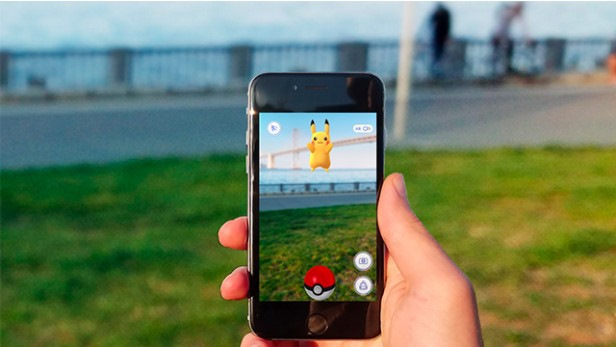
Например ту же новую игрушку про покемонов «Pokemon go»,о которой везде и по всюду говорят постоянно. Доступна она для скачивания в App Store всего в нескольких странах, Россия в число таковых пока не входит. Поэтому чтоб скачать ее или любое другое приложение, а так же сериалы и фильмы доступные лишь для американского рынка, нам и понадобится американский Apple ID.
Ну поехали:
1. Нам понадобится почтовый ящик, но регить новый ящик для этого Apple ID мне лень, поэтому я просто использую «временный почтовый ящик».
Захожу на один из наиболее популярных сервисов с временными почтовыми ящиками и просто создаю ящик с понятным для меня названием.
Сайт с временной почтой: Temp-mail
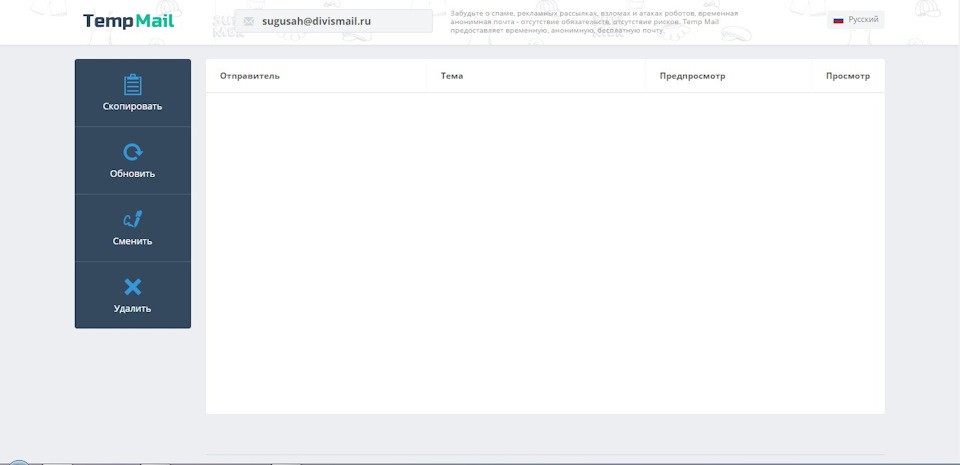
Сверху видим адрес который нам автоматически предоставил сайт. В принципе можно использовать и его, но я предпочитаю использовать понятный для себя адрес, поэтому я нажимаю в левой колонке на ручку и переименовываю адрес, а так же доменное имя:
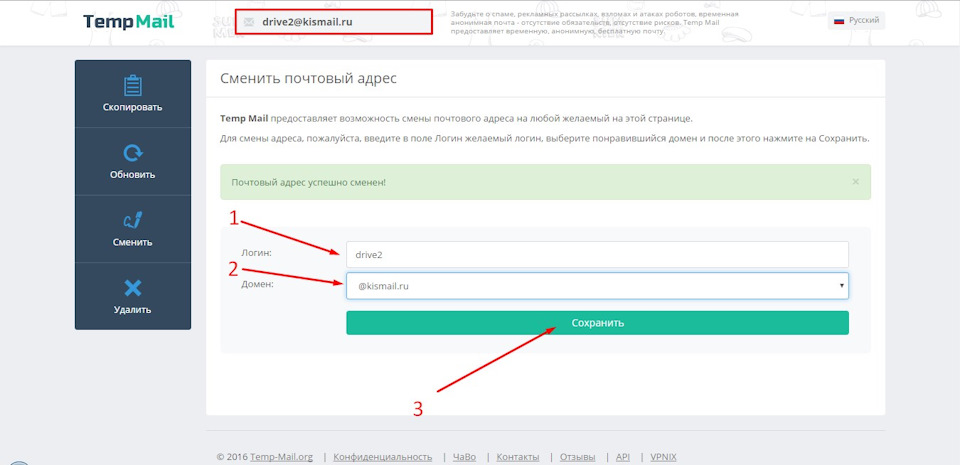
И так, у нас теперь есть понятный адрес Drive2@kismail.ru
Понятный адрес еще нужен для того, что когда вы будете регистрировать новый Apple ID, вам было бы проще писать его в форме на регистрацию.
После того как переименовали почту, не закрываем ее. Ждем письма, которое придет от Apple для подтверждения адреса.
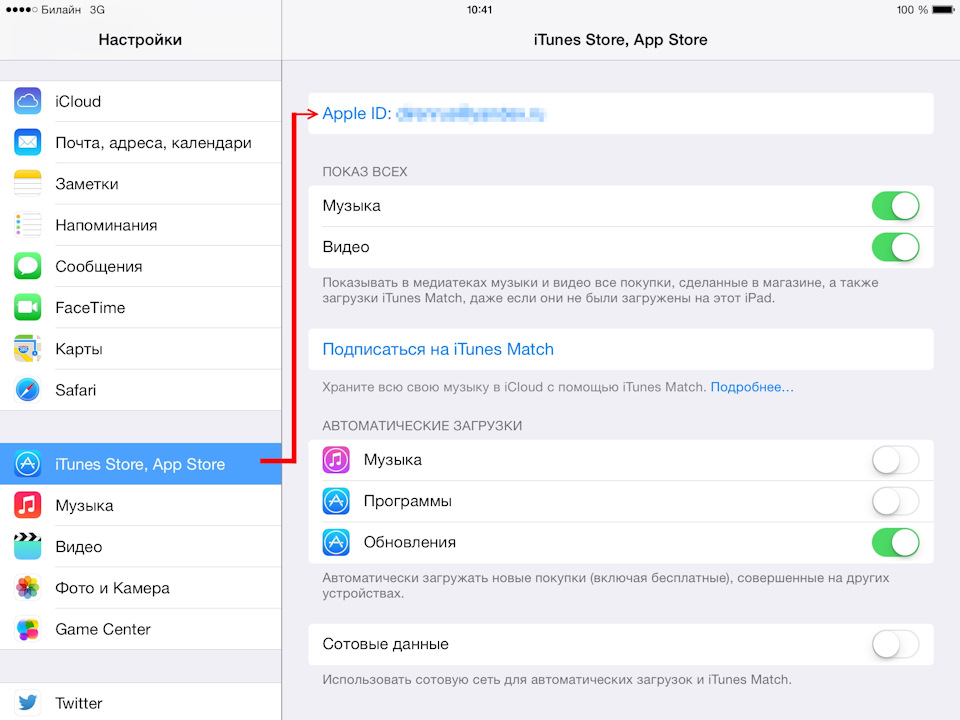
2. Берем свой iPhone/iPad и идем в настройки:
Заходим в iTunes Store, App Store и кликаем по своему Apple ID. Выбираем «Выйти»
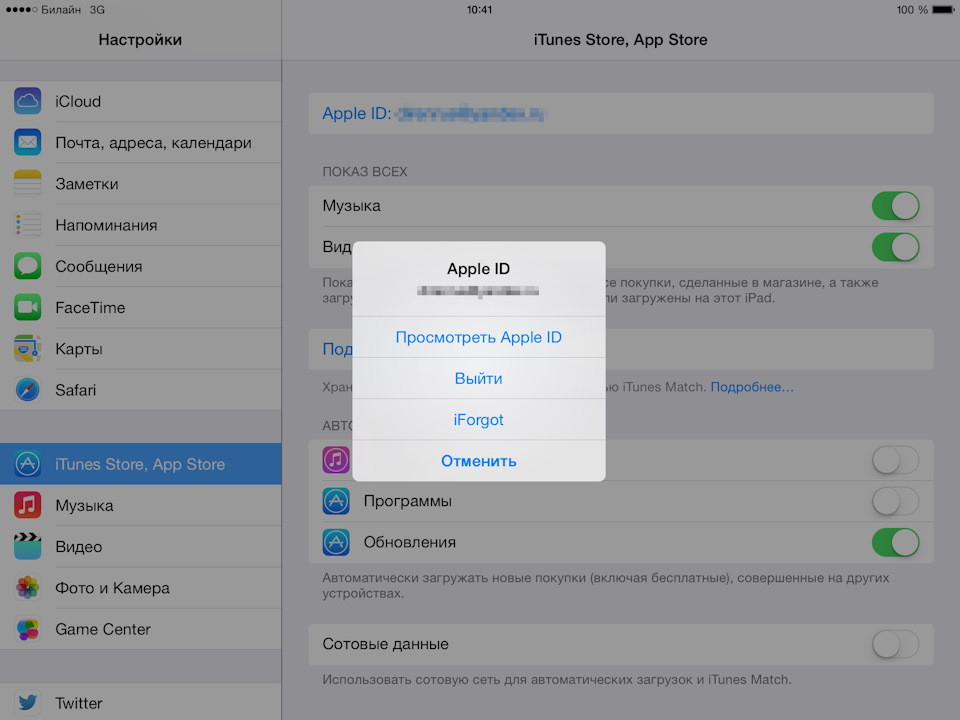
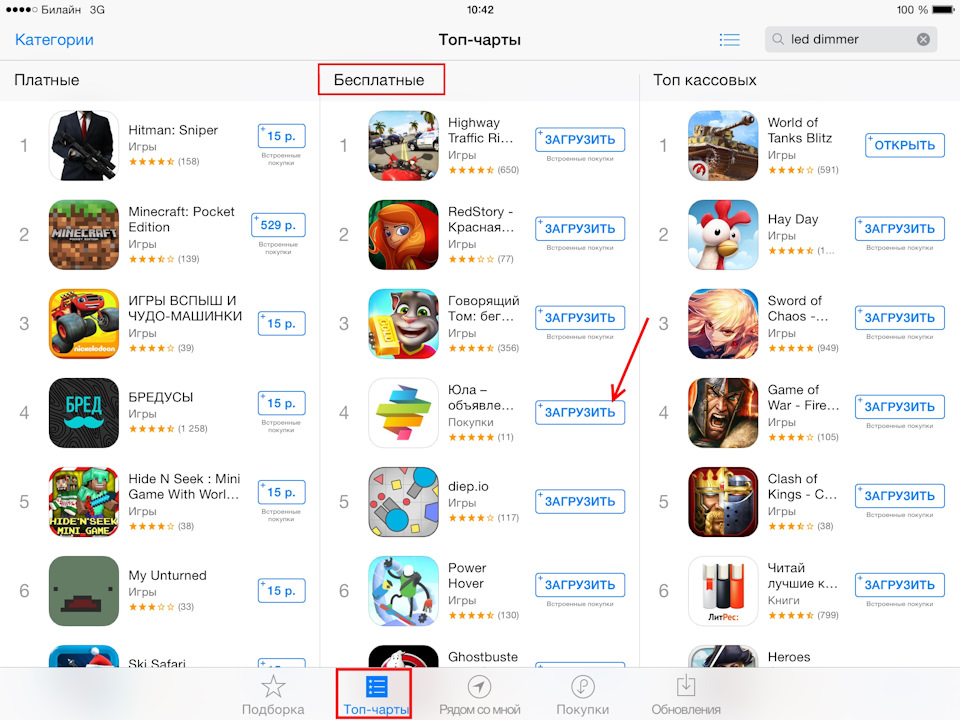
Далее открываем App Store, зоходим в ТОП-чарты ну или просто выбираем любое БЕСПЛАТНОЕ приложение которое можно скачать.
Нажимаем на установку приложения/игры и у вас появляется уведомление о том что вам нужно либо авторизоваться либо создать Apple ID.
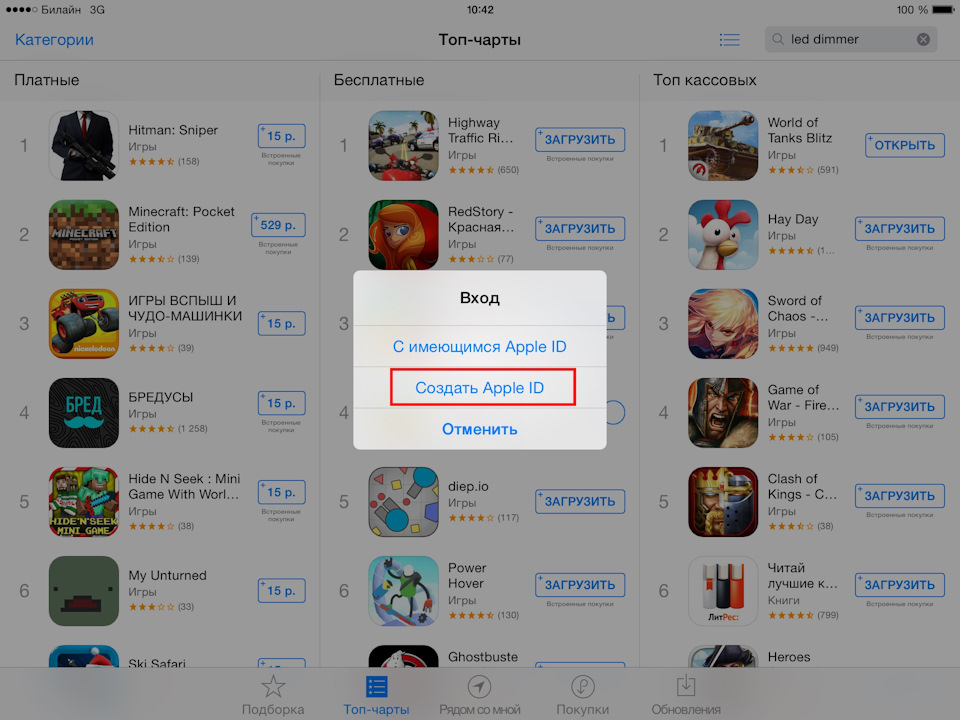
Выбираем «создать» и заполняем форму регистрации:
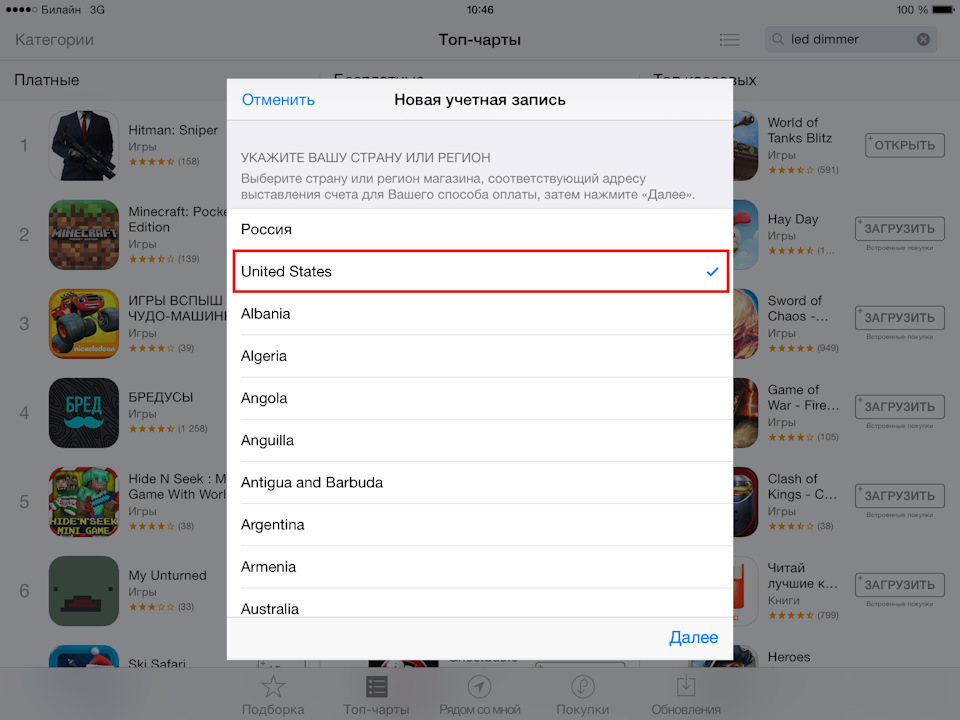
3.1 Выбираем САШ
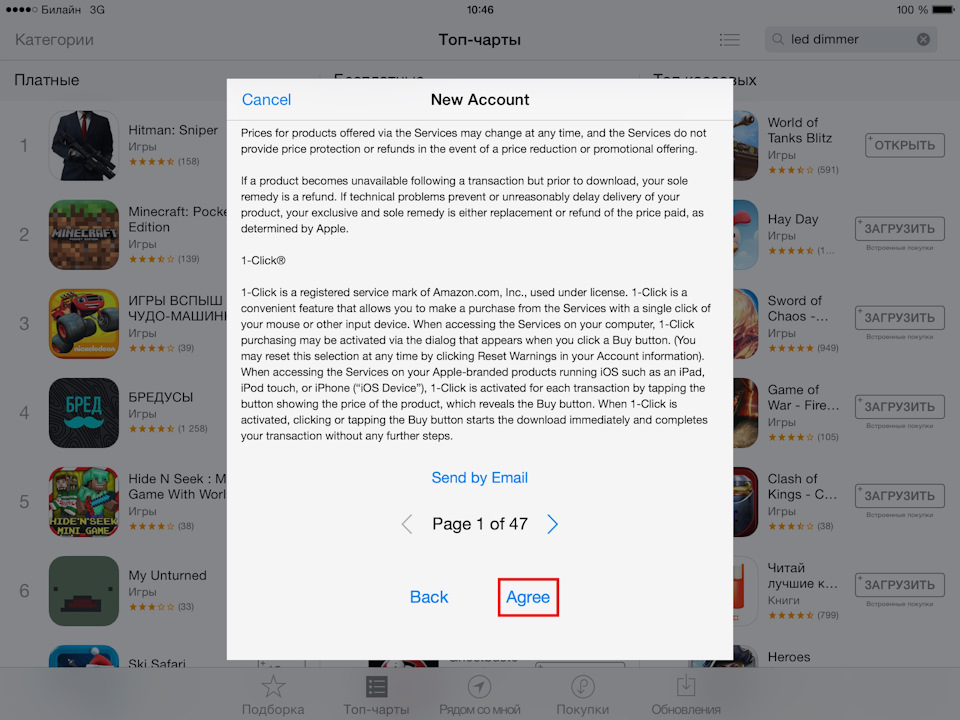
3.2 Соглашение и бла бла бла, которые мы все очень тщательно и подробно читаем… Проматываем вниз и жмем «Agree»
3.3 Заполняем форму регистрации:
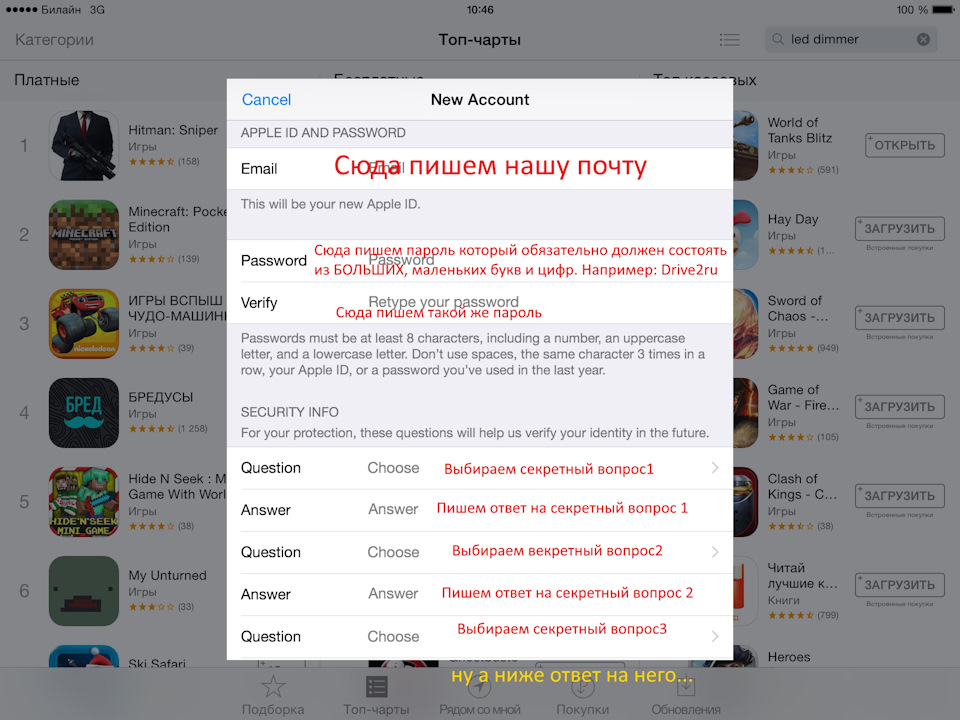
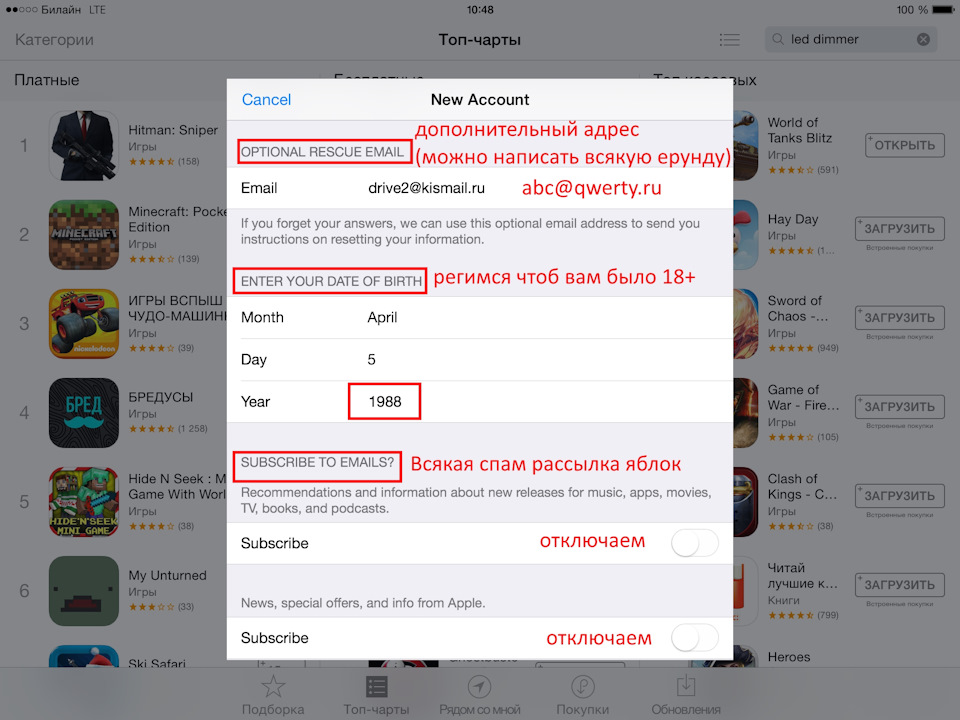
Нажимаем «далее»
3.4 Пошел самый дебильный пункт про выбор карты для отплаты и адрес…
Карту никакую не выбираем, просто оставляем NONE
Поле CODE не трогаем, оставляем пустым
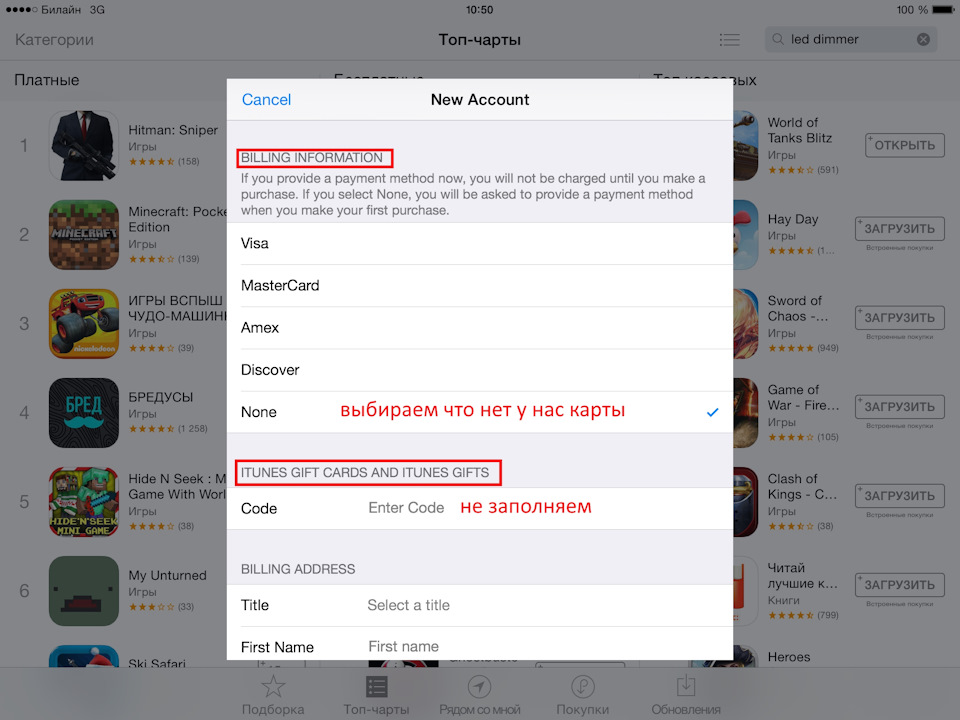
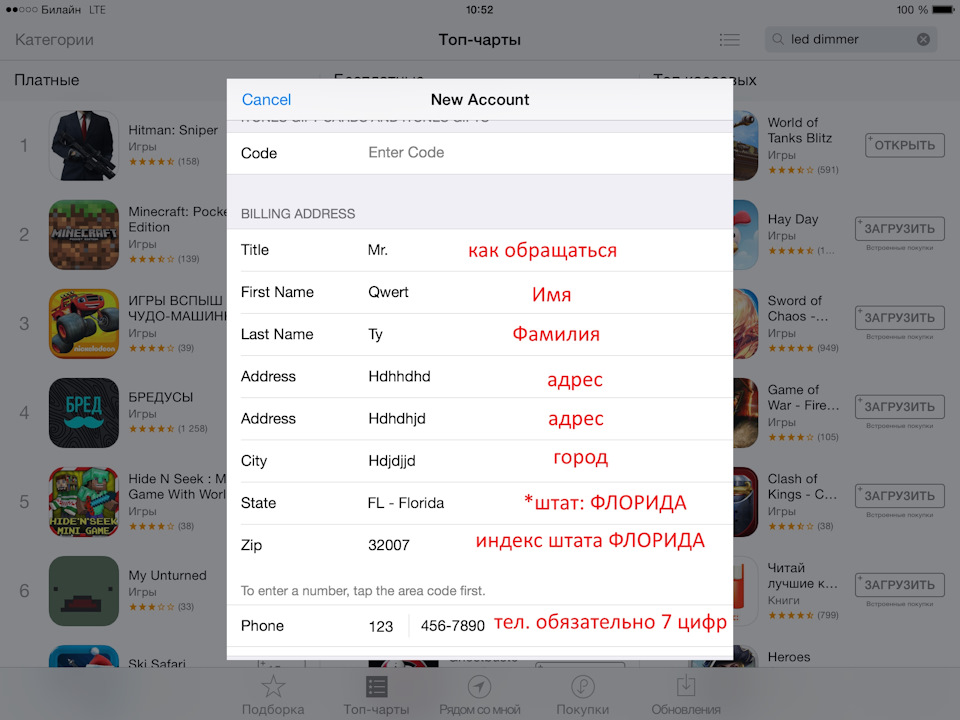
приступаем к заполнению адреса.
Заполнять не сложно, укажите Мистер вы или Мисс. Заполните имя, фамилию и выберите где вы живете.
Я всякую фигню понаписал, единственное где нужно выбрать правильный пункт и написать верные цифры это поля ШТАТ и ЗИП(индекс):
Штат выбираем Флорида, это единственный штат в США, где нет комиссии за интернет покупки(ну на случай если вы все же регите не фейковый аккаунт США, а себе на постоянку. И вдруг вы что-то будете покупать).
ZIP(индекс) указываем 32007. Ну либо любой другой принадлежащий штату Флорида.
Далее нажимаем «далее» и видим сообщение о подтверждении адреса. Идем на почту, смотреть письмо:

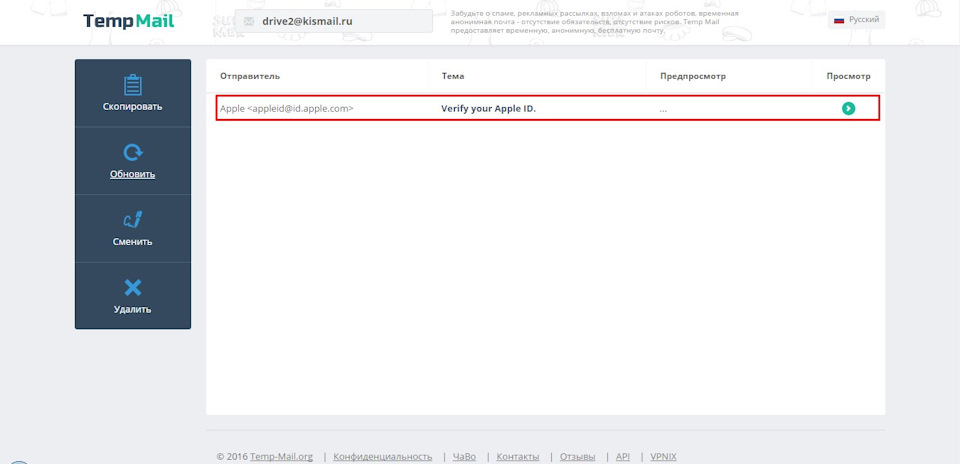
Заходим в письмо и подтверждаем наш аккаунт.
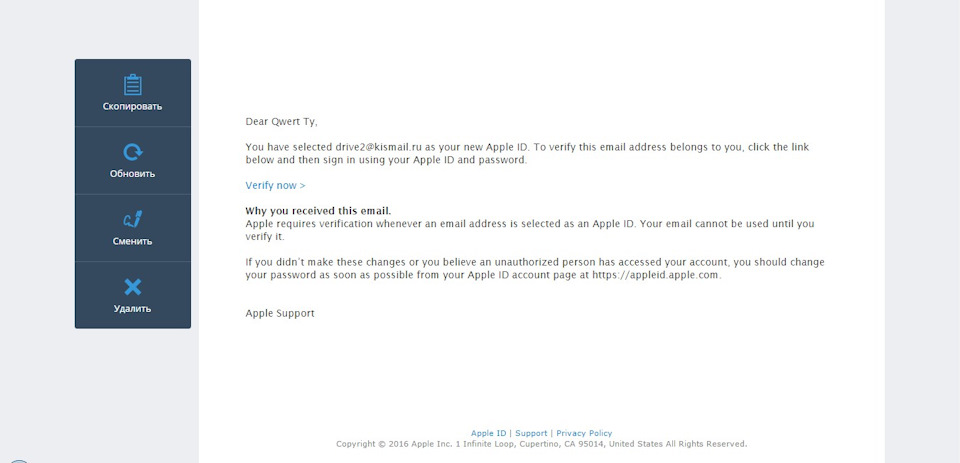
Вводим пароль и вуаля, все подтвердилось.
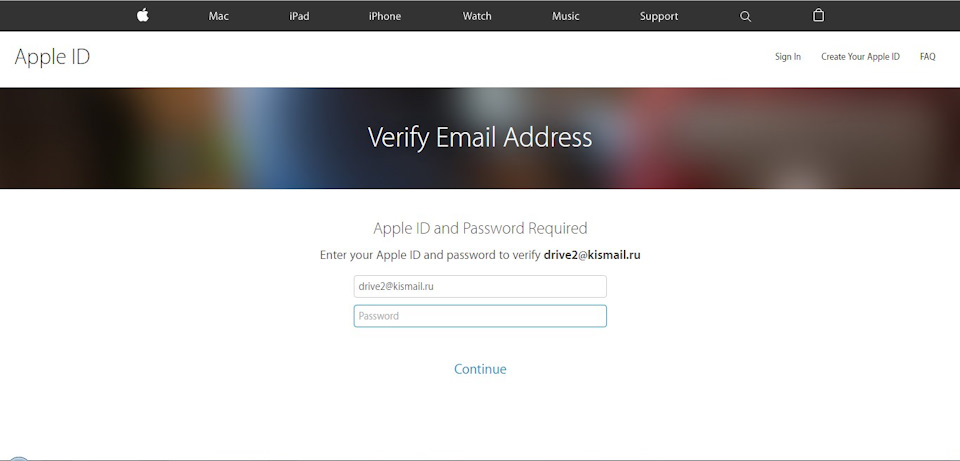
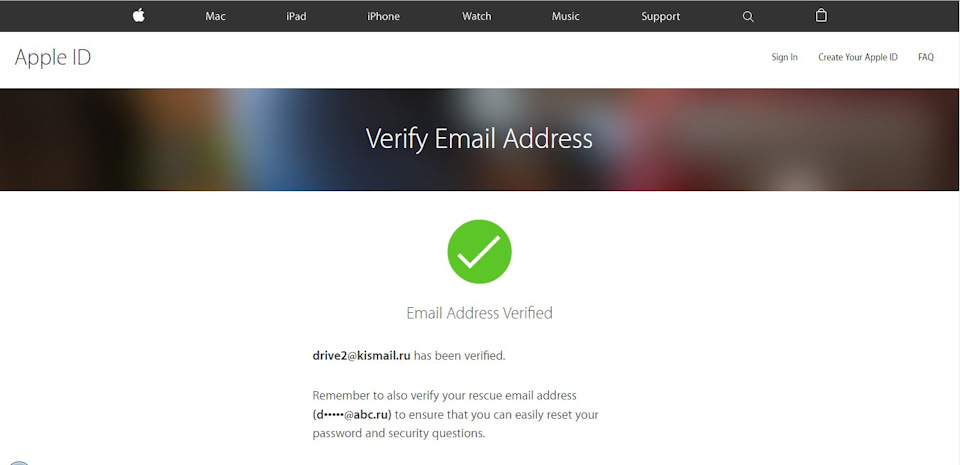
Теперь можно и в App Store зайти. Смотрим раздел бесплатных игр и видим игры которые нам ранее были не доступны:
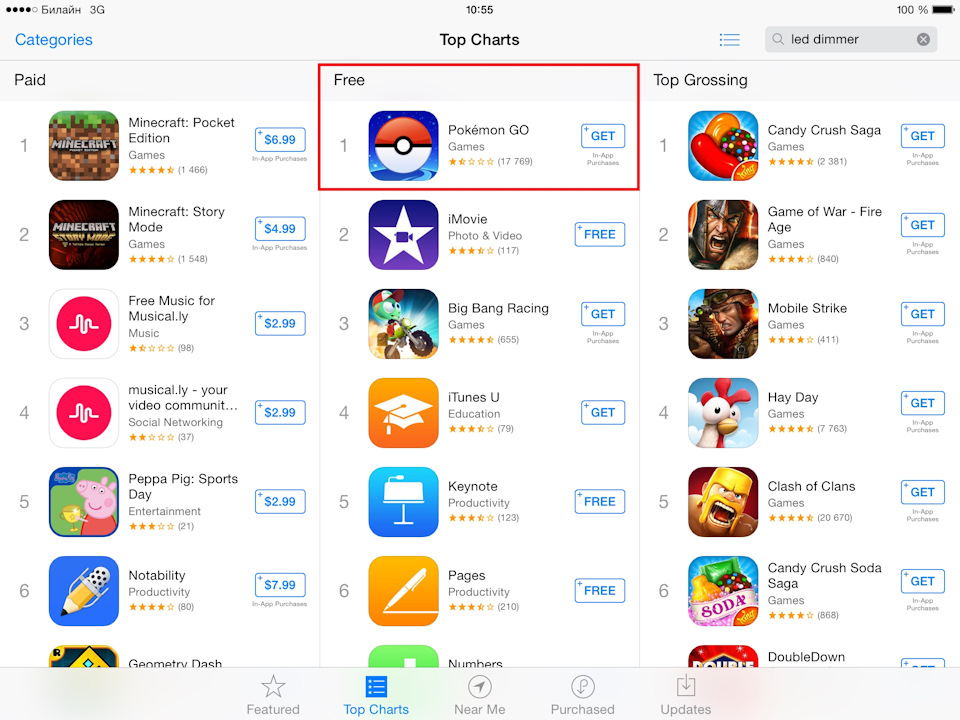
Все это можно поставить себе на девайс и спокойно пользоваться. Причем можно установить и обратно перелогиниться на свой основной Apple ID. Скаченная игра остается и все работает.
P.s.: Я себе на iPad не ставил покемонов :)))) Они запускаются с ОС 8.0, а я все еще живу на 7.1.2 😀
Так что это просто инструкция по созданию американского Apple ID.
Какой индекс вводить при регистрации Apple ID
Казалось бы, проблем с регистрацией аккаунта Apple ID ни у кого возникать не должно – формы для заполнения вполне стандартны, а сама процедура занимает всего несколько минут. И тем не менее, вопросы регулярно поступают нам в редакцию yablyk.com, в частности, многие начинающие пользователи затрудняются указать свой почтовый индекс и телефонный код города.
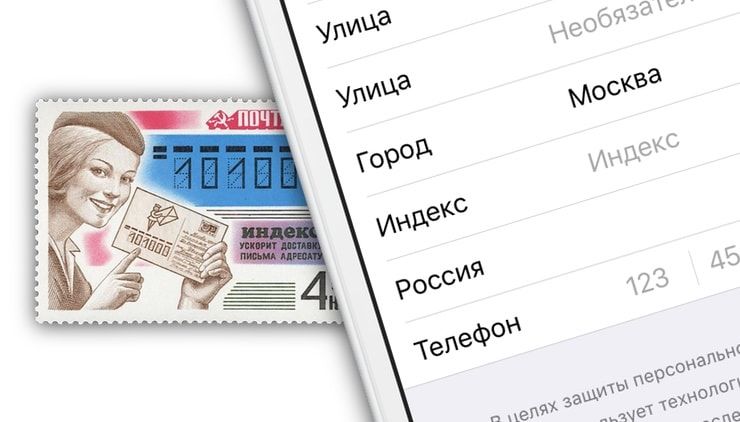
Что такое индекс при регистрации Apple ID?
Именно так в большинстве случаев звучит вопрос, суть которого заключается в указании почтового индекса на странице заполнения платежных данных при регистрации Apple ID. Это цифровой (для некоторых стран цифро-буквенный) код, присваиваемый конкретным географическим регионам, вплоть до микрорайонов городов, а также некоторым крупным организациям с большим объемом корреспонденции.
Эти индексы зафиксированы в базе данных Всемирного почтового союза и большинство интернет-сервисов, производящих денежные транзакции, используют их для дополнительной идентификации пользователей. PayPal, Amazon, Google и другие компании, принимающие денежные средства, требуют ввода почтового индекса при регистрации, Apple, естественно, исключением не является.
Из какого количества цифр состоит индекс?
Количество цифр в индексе зависит от страны, например, в России, Беларуси и Казахстане почтовый код состоит из шести символов, тогда как в Украине – из пяти.
Какой почтовый индекс вводить при регистрации Apple ID?
На первый взгляд, ответ очевиден – во избежание недоразумений следует ввести реальный индекс, соответствующий своему городу и улице. Например, в Москве зарегистрированы сотни различных почтовых индексов, однако указывать необходимо в соответствии с улицей и номером дома.
В то же время многие жители Украины, Беларуси, Казахстана и других стран также регистрируют Apple ID на российские адреса (для того чтобы App Store был на русском языке), но при этом указывают почтовые индексы своих населенных пунктов, что является ошибкой. Если вы указываете в графе «Город», к примеру, Воронеж, то следует отыскать индекс именно Воронежа, а также указать номер телефона (пусть несуществующий) с соответствующим кодом города или местного сотового оператора.
Где найти почтовый индекс моего города?
Единой базы индексов в общем доступе нет, однако отыскать почтовый код практически любого населенного пункта при помощи поисковой системы Google довольно просто – введите в поисковую строку запрос, например «почтовый индекс г. Москвы, ул. Знаменка».
Кроме того, индексы практически всех крупных городов мира можно найти на сайте Geopostcodes.com, а города и районные центры России в большинстве своем представлены на сайте Ruspostindex.ru.
�� Смотрите также:
- Как узнать (посмотреть), какие iPhone, iPad, Mac привязаны к Apple ID.
- Как защитить WhatsApp от взлома: настройка двухшаговой проверки.
- Как создавать группы контактов в iPhone и iPad.
�� Мы в Telegram и YouTube, подписывайтесь!