
Шаблоны проектов
Dynamics 365 Project Service Automation стало Dynamics 365 Project Operations. Дополнительные сведения см. в статье Переход на Project Service Automation.
Относится к приложению Project Service версии 3.x
Шаблон проекта — это предварительно определенная структура, которая помогает быстро и легко начать проект. Можно использовать предварительно заданный шаблон для создания нового проекта одним щелчком. В отношении проектов необходимо определить обязательные условия для шаблонов проекта. Следует задать календарь по проекту для каждого шаблона проекта, и роли и прайс-листы необходимо предопределить в организации, чтобы эти компоненты шаблона содержали полезные данные.
Шаблон проекта состоит из трех компонентов: расписание, оценки проекта и участники проектной группы.
Расписание
Расписание в шаблоне проекта имеет тот же набор элементов, что и расписание в проекте. Можно создать иерархию задач, связать роли с задачами, определить атрибуты расписания и задать зависимости. Расписание в шаблоне проекта также поддерживает режимы задачи для каждой задачи. Следовательно, оно поддерживает подсистему планирования. Необходимо связать календарь проекта с проектом. При составлении рабочего расписания нет разницы между шаблоном проекта и проектом.
Оценки проекта
Оценки проекта в шаблоне проекта работают таким же образом, как и оценки проекта в проекте. Однако затраты и продажные цены извлекаются из прайс-листов стоимости и продаж по умолчанию, которые определены в параметрах.
Создание проекта из шаблона
Существует несколько способов создания проекта из шаблона проекта:
- При создании проекта из предложения с расценками можно выбрать шаблон проекта в диалоговом окне Быстрое создание: Проект.
- При создании нового проекта путем выбора пункта Создать проект, страница Проект отображается перед сохранением записи. В поле Выберите шаблон выберите один из предопределенных шаблонов проекта в организации.
- Используйте Создание проекта из шаблона на странице Сущность шаблона.
Копирование компонентов шаблона в проект
При копировании компонентов шаблона проекта в проект несколько переопределений выполняется, в зависимости от настроек в проекте.
Копирование расписания
При копировании расписания из шаблона проекта рабочие часы из календаря проекта применяются к расписанию задач, если календарь проекта отличается от календаря шаблона. Таким образом расписание корректируется в соответствии со связанным календарем проекта. Аналогично первая задача в расписании принимает дату начала проекта, и расписание остальной иерархии обновляется с учетом продолжительности и зависимостей, определенных в шаблоне.
Копирование оценок проекта
При копировании между строками оценки проекта прайс-листы обновляются. Для списка себестоимости эти обновления основаны на подразделении, отвечающем за проект. Для прайс-листа продаж они основаны на клиенте. Для проектов, которые связаны с сущностью продаж, стоимость единицы и цены продажи определяются на основе этих прейскурантов.
Копирование проектной группы
При копировании рабочей группы проекта из шаблона проекта в проект, универсальные ресурсы копируются вместе с навыками и компетенциями, определенными в шаблоне. Назначения универсальных ресурсов также обслуживаются как в шаблоне проекта. Именованные ресурсы не поддерживаются в шаблонах проектов.
Для чего нужны шаблоны проектирования
Все чаще и чаще я слышу от разработчиков и читаю в статьях, что шаблоны проектирования (они же дизайн-паттерны) никому не нужны. Мол, они появились во времена «цветения» UML, RUP, CASE систем и прочих чересчур «сложных» инструментов, подходов и практик. А сейчас самое важное — это код рабочий написать, да побыстрее. На умные толстые книжки ни у кого нет времени, разве что для прохождения собеседования. Тех, кто хочет обсудить данную тему, прошу под кат.
Немного воспоминаний из молодости
Когда я учился в университете, нам преподавали в рамках одного из курсов шаблоны проектирования. На тот момент они казались мне чем-то наподобие сферического коня в вакууме, потому что практического опыта их применения я не имел (это был третий или начало четвертого курса много лет назад). Запомнить кто из них кто тоже было достаточно сложно, не говоря уже о тонкостях и деталях. Тем не менее, вопросы по шаблонам проектирования задавали в обязательном порядке на каждом собеседовании на работу. Кандидатам приходилось раздувать щеки и доказывать как круты разные шаблоны (особенно Singleton), видя их в жизни максимум раз-другой на страницах книжек.
Но ведь совсем не глупые люди придумали шаблоны проектирования:
- В 70-ые годы архитектор Кристофер Александр начал дело и сформулировал набор шаблонов проектирования.
- Его дело в IT подхватили в далеком 1987 году небезызвестные Кент Бэк и Вард Каннингем, составив шаблоны проектирования для популярного языка программирования Smalltalk.
- Еще один легендарный в IT человек Эрих Гамма написал докторскую диссертацию на эту тему в 1988-1990.
- И наконец, в начале 90-ых известная «банда четырех» в составе все того же Эриха Гаммы, Ричарда Хелма, Ральфа Джонсона и Джона Влиссидсома опубликовала легендарную книгу «Design Patterns: Elements of Reusable Object-Oriented Software».
Дальше продолжать исторические хроники смысла нет. Это была первая книга, из которой наше поколение черпало свои знания по шаблонам проектирования и пыталось применять их в своей работе. Она считается классикой в этой тематике и обязательна к прочтению.
Через некоторое время работы я начал замечать, что даже теоретические знания шаблонов проектирования помогают мне понять чужой код гораздо быстрее. А это особенно важно на старте вашей карьеры, когда вам надо вникать в существующие проекты без опыта работы. Например, встречая класс с суффиксом Builder, я понимал, что его добавили с целью упрощения и изоляции логики построения сложных объектов. Я сразу легко находил как им пользоваться и применять в своем коде. Повсюду были разбросаны представители шаблона Singleton, совершить ошибку при инициализации которых так легко без знаний правил применения. В коде, с которым я работал, обильно встречались Facade, Visitor, Chain of Responsibility, Iterator, Adapter, Decorator, Proxy, Strategy, Template Method и прочие популярные шаблоны проектирования.
Я осознал, как много времени я экономлю, применяя свои скудные книжные знания шаблонов проектирования и даже в душе зауважал их авторов. Мне было легко не только понимать чужой код, но и расширять его своими решениями, а также добавлять новые.
А как без шаблонов?
Время шло… Я достаточно быстро привык к повсеместному применению шаблонов проектирования и мне стало сложно работать без них. Я начал понимать для чего на собеседовании у кандидатов спрашивают о них (конечно, если не просто «для галочки»). Тут речь даже не об обязательном применении шаблонов проектирования, а об упрощении общения между разработчиками. А это тот процесс, который занимает ключевое место в разработке — обсуждение архитектуры и дизайна конкретного решения задачи.
Первый важный параметр — это время, которое тратится на обсуждение и принятие решения (я надеюсь, что у вас решения принимает не один бородатый Senior Senior Global Product Software Architect). Представьте себе как сложно было бы быстро объяснить кому-то, что нужно реализовать Decorator: «нам нужно сделать класс, которому мы передадим в конструкторе экземпляр другой реализации того же интерфейса и который будет добавлять логику к вызову этих методов, не меняя их основного поведения. » А ведь еще за кадром остались куча мелочей и нюансов. И это для мелкой детали вашего дизайна, которых в большинстве решений десятки, а то и сотни. Мы даже не трогаем сложные и серьезные архитектурные шаблоны.
На примере с Decorator легко понять второй важный параметр — одинаковое понимание дизайна решения задачи в головах всех членов команды. При размытости формулировки каждый может понять решение по-разному, а это чревато проблемами. Ведь реализация может сильно отличаться от обсуждаемой задумки. А это приведет к дополнительному времени на ревью кода и переделки.
Третий важный параметр — понимание работы сторонних инструментов и библиотек. На данный момент практически в каждом проекте используется множество сторонних решений. Чтобы их использовать правильно и не наступать на грабли, архитектор и разработчик должны понимать как что устроено. А для этого используются общеизвестные шаблоны, которые призваны сильно упростить понимание и сравнить с альтернативными решениями.
В жизни мы активно используем примеры для описания ситуаций, предметов, поступков. Чтобы объяснить кому-то какую-то концепцию, мы базируемся на общеизвестных знаниях и выстраиваем примеры на их основе. «Такой же здоровый как Вася», «так же тяжело как после 5 км пробежки», «плохо как с бодуна», «кислый как лимон» и т.д. Подобные выражения мы используем в своей речи постоянно и даже не замечаем этого. Для нас их применение проще чем детальное описание и это позволяет вашему собеседнику лучше вас понять.
Следующий уровень
Если вы заметили, что вы не пытаетесь вспомнить детали реализации шаблона проектирования, а просто можете изложить детали его применения своими словами, то вы переросли уровень Shu в известной восточной философии Shuhari (я когда-то давно писал о ее применимости к Agile подходам и практикам). На уровне Shu вы просто следуете шаблонам и не можете осознать их полезность, тонкости и влияние. На уровне Ha вы уже все осознаете и можете сознательно отказываться от определенных шаблонов, критиковать решения на их базе, видоизменять некоторые шаблоны под конкретную ситуацию и контекст.
На уровне Ha я настоятельно рекомендую прочитать отличную книгу «Refactoring to Patterns» от Джошуа Кериевски. В ней рассказывается о том, как находить в коде неподходящие или плохо примененные шаблоны проектирования, а потом посредством рефакторинга приводить их к верным и подходящим решениям. Эту книгу стоит читать именно на уровне Ha, потому что до этого она будет для вас просто пустым звуком.
У как же уровень Ri? На этом уровне вы и вовсе перестаете задумываться о применении шаблонов. Решения рождаются натурально на базе ваших знаний и навыков, которые вы накопили с годами. Где-то вырисовываются одни шаблоны, где-то ваши собственные наработки, которые стали для вас шаблонами в данном контексте. В голове у вас перестает работать цепочка «от шаблона к решению» и остается только «от решения к шаблону». Тогда вместо вопросов о конкретных шаблонах проектирования на собеседовании вы переходите к открытым вопросам о применимости данного инструмента и примерах из реальной жизни…
Заключение
Шаблоны проектирования — это один из инструментов разработчика, который помогает ему сэкономить время и сделать более качественное решение. Как и любой другой инструмент, в одних руках он может принести много пользы, а в других — один только вред. Я попытался донести на примерах, что конкретно дадут вам шаблоны проектирования и как к ним стоит относиться. Надеюсь, мне это удалось…
P.S. На одном из моих тренингов хвалили книгу по шаблонам проектирования для начинающих «Head First Design Patterns». Лично сам не читал, потому как достаточно владел темой из других источников и недоверительно отношусь к такого формата книгам.
- шаблоны проектирования
- проектирование
- дизайн
- архитектура
- разработка
- команда
- Веб-разработка
- Анализ и проектирование систем
- Проектирование и рефакторинг
Шаблон проекта. Создание и настройка
руководитель и исполнитель в объектах проекта уже были преднастроены ИЛИ руководителем и исполнителем вставал создатель проекта из шаблона.
Как создать шаблон проекта
Шаг 1. Создание нового шаблона
Чтобы создать шаблон проекта:
зайдите в раздел «Администрирование» → «Свойства объектов» → «Шаблоны»;
в портлете «Шаблоны проектов» нажмите «Создать шаблон»;
выберите тип родительского объекта в шаблоне (Рисунок 1).
Можно построить новый шаблон на основании уже существующих шаблонов в системе. Это может быть полезным, когда нужно создать несколько дополнительных шаблонов проектов, которые незначительно отличаются от уже созданных.
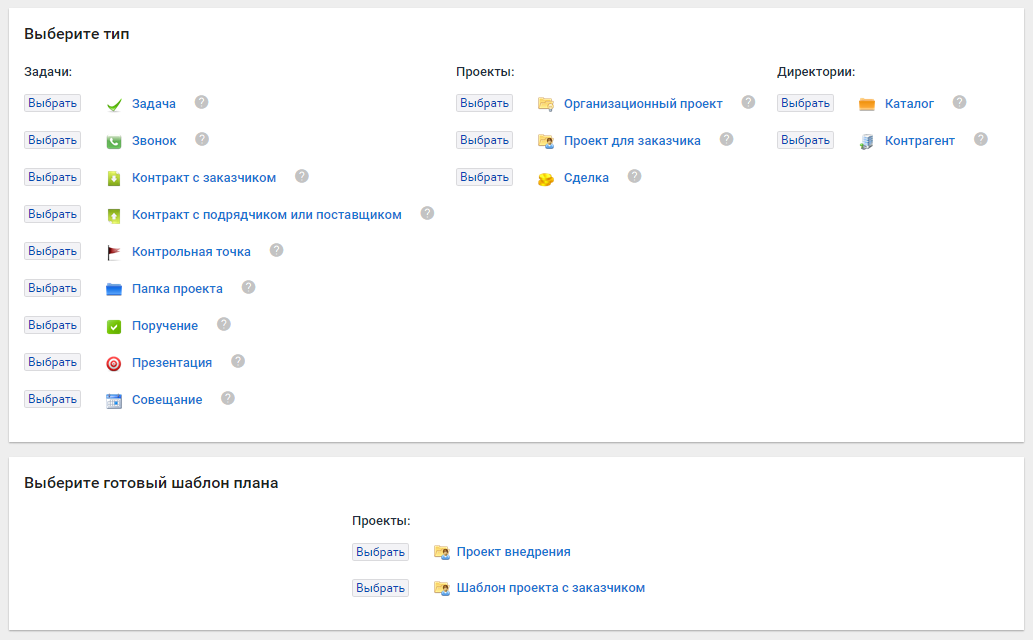
Рисунок 1 – Выбор типа объекта для создания шаблона
на открывшейся карточке создания шаблона укажите необходимые реквизиты и свойства;
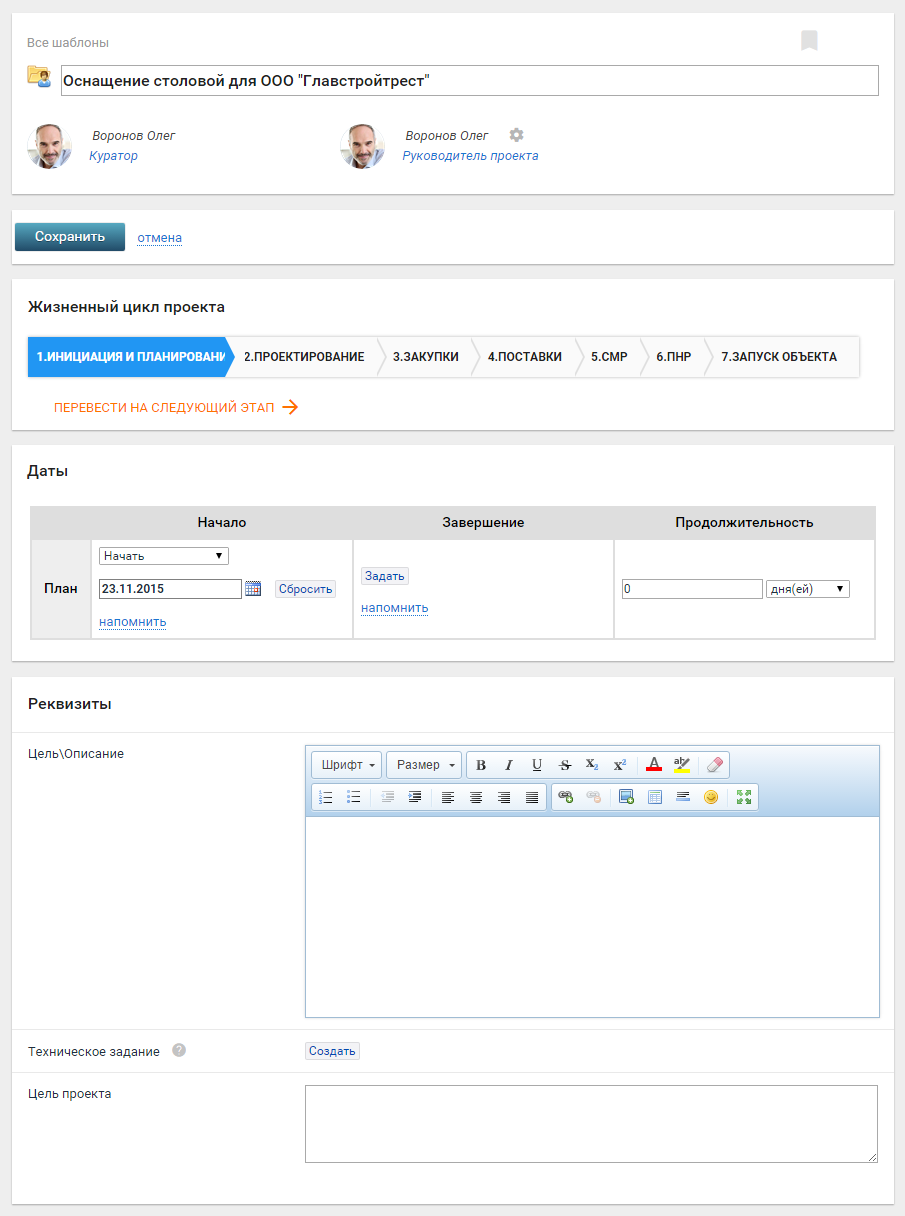
сохраните изменения (Рисунок 2).
Рисунок 2 – Страница создания родительского объекта в шаблоне
Шаг 2. Иерархия шаблонов объектов
Важное преимущество шаблонов проектов – в том, что пользователь сможет в пару кликов развернуть целый преднастроенный проект. ⇒ Нужно в новом шаблоне проекта создать ту иерархию, которая развернётся у пользователя.
Мы рекомендуем опираться на уже существующие проекты, обкатанные на практике. Отталкивайтесь от того, как оно бывает в жизни + добавляйте щепотку той стройности, структурности, которую нужно привнести.
Не стоит рисовать идеальную картину в шаблоне, которую пользователи выдержать в рабочем процессе не смогут. Например, закладывать нереалистичные сроки или добавлять те задачи, ценность которых сомнительна или значение которых пользователи не поймут без дополнительных пояснений.
Чтобы в шаблоне добавить иерархическую структуру объектов, у вас есть 2 равноценных инструмента:
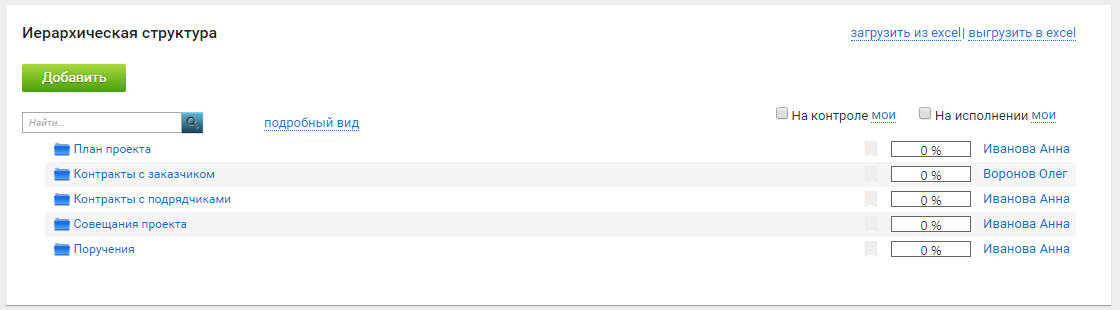
через раздел «Иерархическая структура» на карточке шаблона, процесс добавления объектов полностью аналогичен обычному добавлению новых объектов в Дереве проектов;
Здесь вы в том числе сможете воспользоваться импортом объектов, чтобы ускорить процесс, если нужно загрузить много однотипных объектов.
Рисунок 3 – Добавление нового объекта в шаблон из иерархии
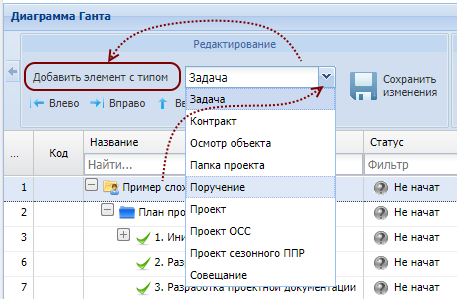
через «Диаграмму Ганта» – создавая записи прямо в диаграмме.
Меню слева на карточке шаблона → Гант → клик на объект в списке → «Добавить элемент с типом».
Рисунок 4 – Добавление нового объекта в шаблон из диаграммы Ганта
Для сохранения любых изменений, сделанных на диаграмме, нужно нажать кнопку «Сохранить изменения» . В противном случае, при переходе на другую страницу без этого действия, все изменения будут утеряны!
Также при добавлении объектов в шаблон через диаграмму Ганта вы можете сразу же настроить временные связи между работами.
Шаг 3. Даты
По умолчанию даты при создании шаблона полностью копируются.
Определите, в зависимости от типа проекта, какие даты в нём должны быть:
фиксированные – когда бы вы ни создали проект, там будут «гвоздями прибитые» конкретные даты;
относительные – когда проект создан – от такой даты он и начинается.
Фиксированные даты
С помощью Ганта или через карточки объектов настройте время начала и окончания работ.
Относительные даты
Чтобы проект, развернутый из шаблона, начинался с текущей даты и имел корректную дату завершения, нужно:
поставить чек-бокс «Сбросить плановые даты» в настройках шаблона (Рисунок 5);
всю последовательность работ выстроить с помощью зависимостей (связей) между задачами проекта.
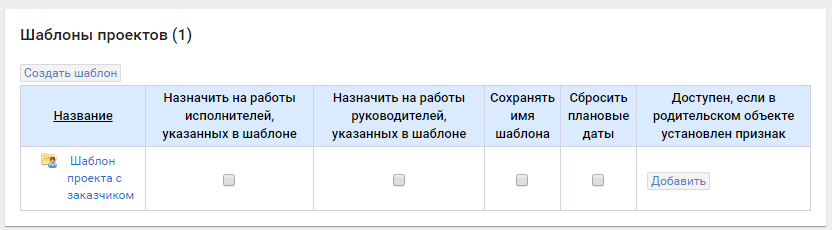
Рисунок 5 – Настройки шаблона проекта в портлете «Шаблоны проектов»
Шаг 4. Делегирование
Может быть 2 варианта настройки:
Назначается создателю
Чтобы проект и его содержимое назначался на того, кто этот проект из шаблона развернёт, надо чтобы в настройках шаблона проекта НЕ стояли чек-боксы:
«Назначить на работы исполнителей, указанных в шаблоне»
«Назначить на работы руководителей, указанных в шаблоне» (Рисунок 5).
В таком случае после разворачивания проекта тот, кто его создал, вручную может менять назначения руководителей и исполнителей, как в любых других объектах, если у него есть права на делегирование.
Назначается преднастроенным руководителям и/или исполнителям
Чтобы проект и его содержимое назначался на конкретных пользователей системы, надо:
Делегировать объекты проекта в шаблоне ответственным пользователям.
Процесс делегирования в шаблоне аналогичен обычному процессу делегирования объектов.
В настройках шаблона проекта (Рисунок 5) должен стоять чек-бокс:
«Назначить на работы исполнителей, указанных в шаблоне» – если нужно зафиксировать в шаблоне исполнителей;
«Назначить на работы руководителей, указанных в шаблоне» – если нужно зафиксировать в шаблоне руководителей.
Например, руководители проекта известны, и понятно, кто будет отвечать за определённые вехи. Однако у каждого руководителя свой штат, и он сам решит после начала проекта, кому именно дать эти поручения в работу. ⇒ Нужно зашить в настройки делегированного руководителя, а исполнителя оставить без настроек.
Если в шаблоне проекта есть преднастроенные в объектах руководители и исполнители, то развернуть такой шаблон сможет только тот, у кого есть системные права на делегирование объектов и лицензия «Руководитель» или «Директор».
Шаг 5. Дополнительные настройки
Имя шаблона
Адмнистрирование → Шаблоны → портлет «Шаблоны проектов» → столбец «Сохранять имя шаблона».
Если поставить чек-бокс, название шаблона будет автоматически подставляться в название разворачиваемого проекта.
Удобно сохранять название, когда из шаблонов формируются отдельные этапы работ.
Если чек-бокс снят, то название проекта по умолчанию будет пустым.
Доступность шаблона для разворачивания
«Администрирование» → «Шаблоны» → портлет «Шаблоны проектов» → чек-бокс «Добавить, если в родительском объекте установлен признак».
Можно ограничить доступность шаблона для разворачивания в родительском объекте – указать значение реквизита-классификатора, при котором шаблон станет доступен.
Условия проверки доступности работают по принципу логического «ИЛИ» – если любое значение в любом из указанных в настройках шаблона реквизитов совпадает со значением такого же реквизита, выбранном в родительском объекте, то шаблон будет доступен для создания.
Документы
Если есть какие-то типовые документы, которые должны быть в проекте на момент его старта, добавьте их в шаблон. Инструмент добавления документов в шаблон аналогичен обычному добавлению документов к объекту.
В шаблонах удобно сохранять контрольные документы на уровне отдельных задач или вех, без прикрепления которых завершить веху или задачу будет невозможно.
В последующем, при реализации проекта, при изменении пользователем статуса вехи или задачи на «Готов к проверке», система проверит наличие необходимых документов, и сигнализирует об ошибке, если они отсутствуют.
- product/templates/object.txt
- Последнее изменение: 09.11.2021 05:18
- — Сердцев Сергей
Если не указано иное, содержимое этой вики предоставляется на условиях следующей лицензии:
CC Attribution-Share Alike 4.0 International
Зачем необходимы шаблоны проектов

Шаблон в Revit для архитектора
Что? Зачем? Как?
Что такое шаблон в Revit? Для чего и зачем он нужен? Откуда и как он появляется?
На эти вопросы я постараюсь ответить Вам в данной статье.
Что такое шаблон?
Шаблон – это файл в формате .rte с преднастроенной «пустой» моделью («пустой» моделью я называю модель, которая не содержит конкретного проекта).
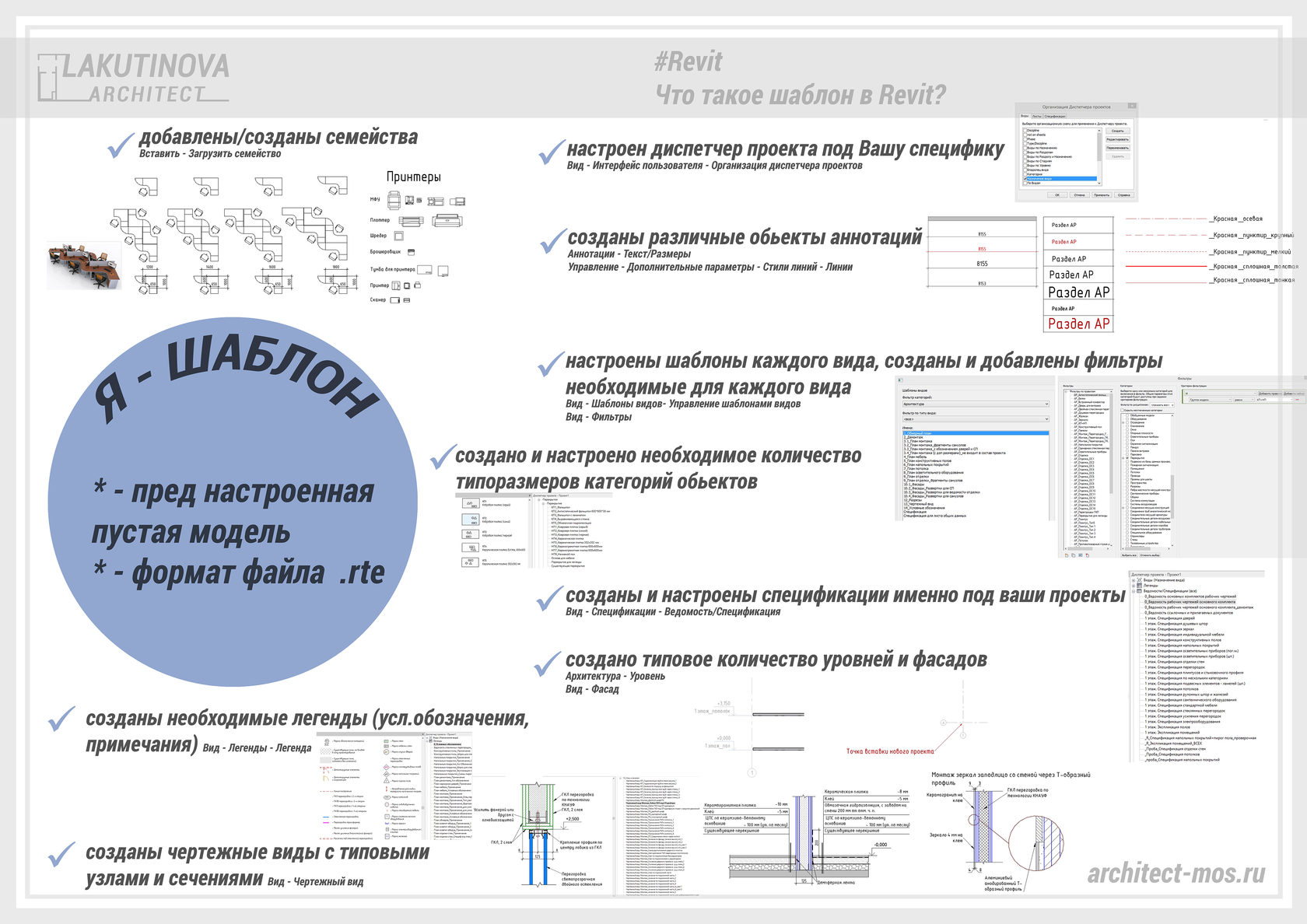
В этом файле-шаблоне уже существуют следующие преднастройки:
- Сформирован диспетчер задач под Вашу специфику;
- Созданы различные объекты аннотаций – размерные стили, настроены стили текста, необходимые обозначения, все возможные марки, высотные отметки, штриховки;
- Настроены шаблоны каждого вида, в составе которых созданы все необходимые фильтры, подгруженные с возможностью отключения и включения в необходимых шаблонах;
- Созданы и настроены спецификации именно под Ваши потребности;
- Добавлены семейства объектов, которые необходимы именно для Вашей работы, в семействах уже прописаны все необходимые для спецификаций параметры;
- Создано типовое количество уровней и фасадов;
- Созданы чертежные виды с типовыми узлами и сечениями, которые по необходимости уже закомпонованы на лист;
- Создано и настроено необходимое количество типоразмеров категорий объектов, с которыми Вы работаете (например, если Вы используете от 10 различных перекрытий, то они уже созданы в проекте, замаркированы, настроена штриховка).
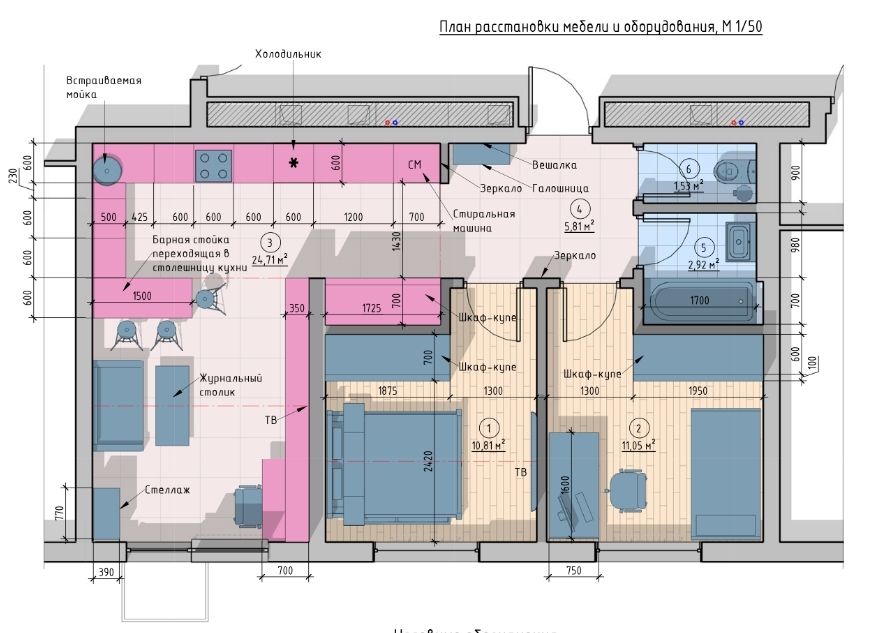
- Настроен под Ваши нужды диспетчер задач (например, на один раздел АР);
- Созданы два уровня (пол/потолок);
- Загружены все необходимые семейства (титульных листов, рамок, мебели, сантехнического оборудования, двери, окна и т.п.);
- Созданы и загружены марки всех маркируемых элементов (площади помещений, стен, мебели, сантехники, зеркал, штор и т.д.);
- Созданы типовые типоразмеры таких категорий, как стены/перекрытия/потолки
- Созданы часто используемые линии, настроены используемые размерные стили
- Созданы виды типовых планов (обмеры/монтаж/расстановка мебели, потолки и т.п.), созданы шаблоны видов под каждый типовой план, фрагменты, развертки и т.п.);
- Каждый вид плана уже помещен на лист чаще всего встречающегося формата, (например, А3);
- С помощью «Легенда» созданы все типовые Примечания/Условные обозначения и помещены на листы;
- Созданы в «Чертежных видах» типовые узлы, например, «Типовой узел монтажа встроенного зеркала»;
- Созданы необходимые фильтры, которые уже подгружены в необходимые шаблоны;
Откуда и как появляется ШАБЛОН?
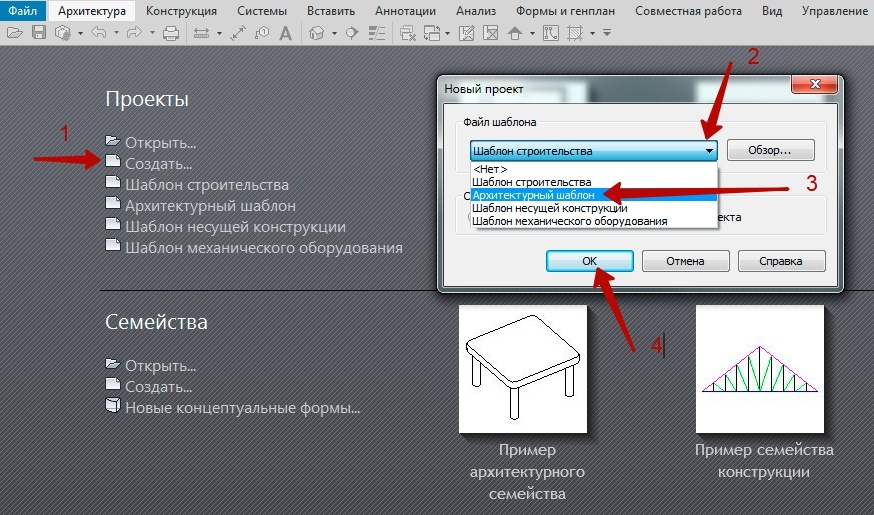
Для новичков, в Revit есть встроенный Архитектурный шаблон.
Ваши действия:
Открыть стартовое окно Revit;
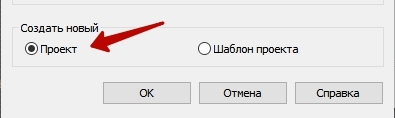
1. Войти в раздел ПРОЕКТЫ – СОЗДАТЬ;
2. В табличке файл выбрать «Шаблон строительства»;
3. Выбрать «Архитектурный шаблон»;
4. Нажать ОК
Точка должна стоять на «Проект»
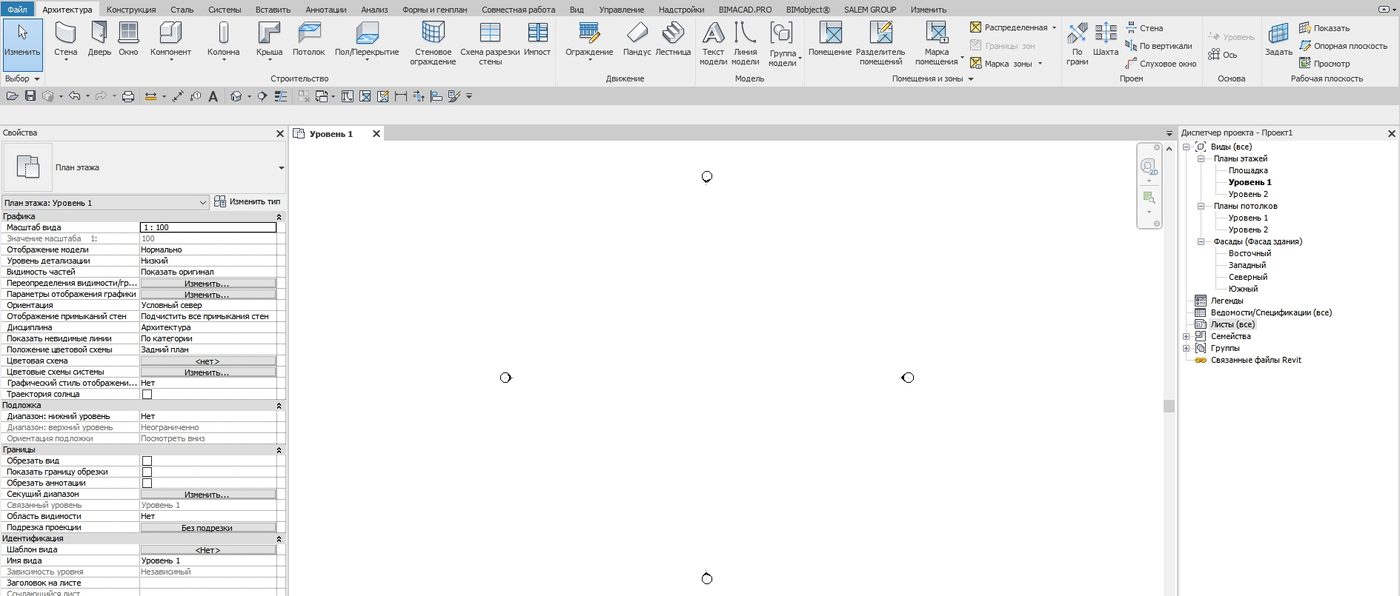
При открытии проекта Вы увидите уже преднастроенную среду, состоящую из двух уровней, созданы планы этажей, планы потолков, четыре фасада, загружены основные аннотации, размерные стили.
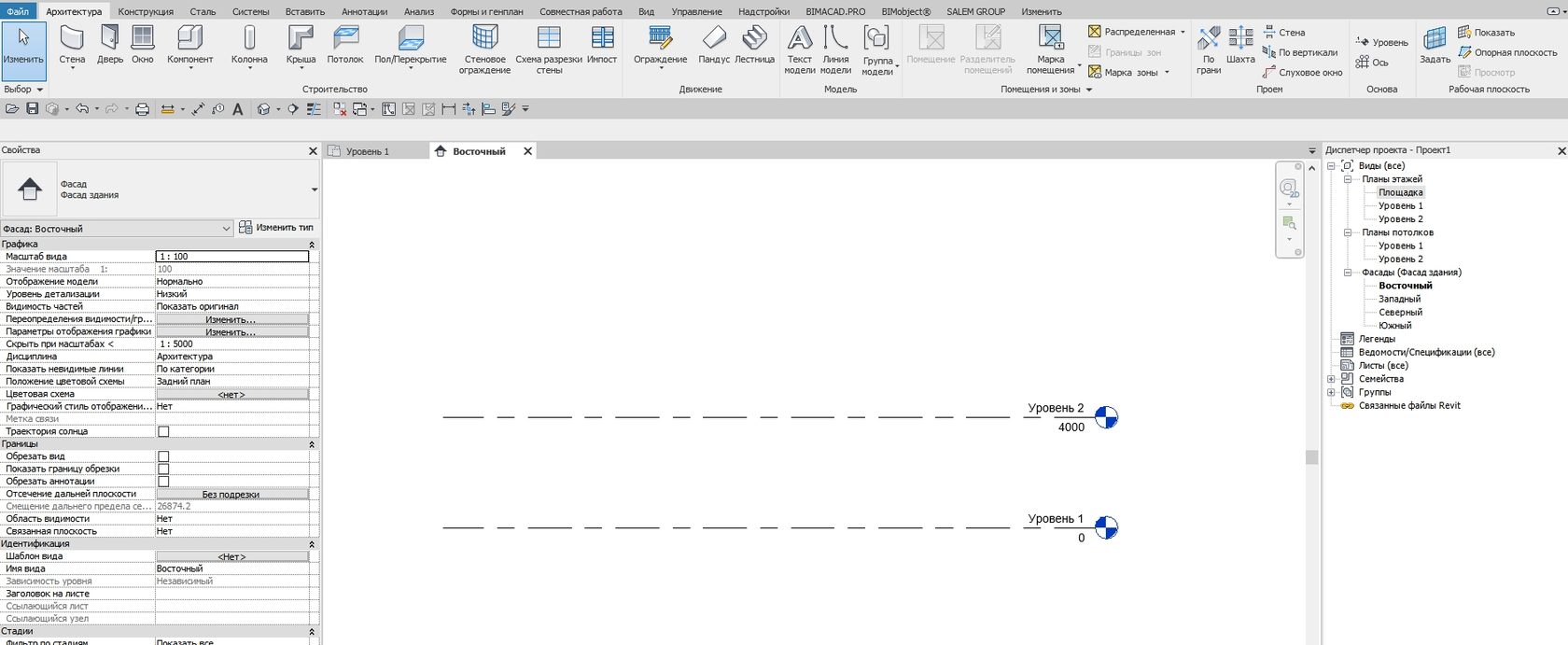
Проект следует начинать с создания осей (вкладка Архитектура – Оси).

Начало осей (например пересечение 1 и А) рекомендую поставить в базовую точку проекта (она скрыта).
Далее нажмите на лампочку (в нижней части окна) и вы увидите базовую точку (кружок бордового цвета).
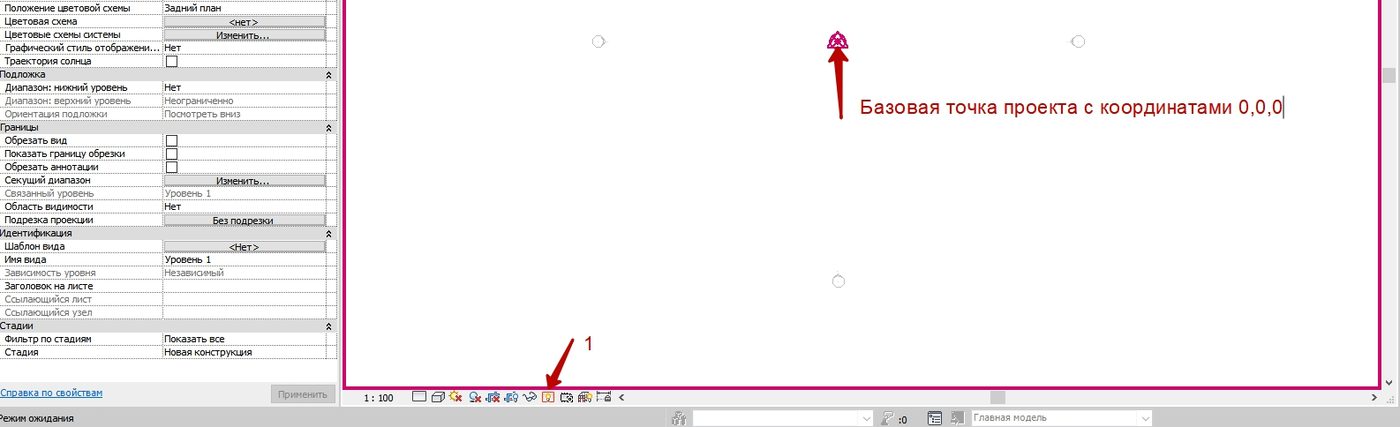
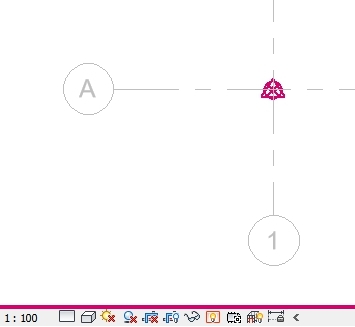
Базовая точка – это точка с координатами 0,0,0 самого объекта, а ее координата Z – это уровень чистого пола первого этажа. По умолчанию базовая точка (кружок) совмещена с точкой съемки (бордовый треугольник). Точка съемки – это точка, относительно которой даются координаты точек геодезической сьемки, Z – это уровень Балтийского моря. В связи с этим точку съемки можно и нужно перемещать относительно базовой (делается это один раз при получении съемки).
Базовую точку перемещать НЕ рекомендуется, необходимо строить проект вокруг нее.
Если Вы уже опытный пользователь Revit:
Вы сделали уже несколько проектов, отлично знаете интерфейс программы, разобрались с работой стадий, сами создаете чертежные виды, листы, можете доработать разрез аннотациями. У Вас возникает логичный вопрос: «Как минимизировать свои трудозатраты?»
В Revit есть возможность создания файл-шаблона с расширением .rte
Как создается шаблон?
Вы сделали проект, необходимо его СОХРАНИТЬ КАК – ШАБЛОН.
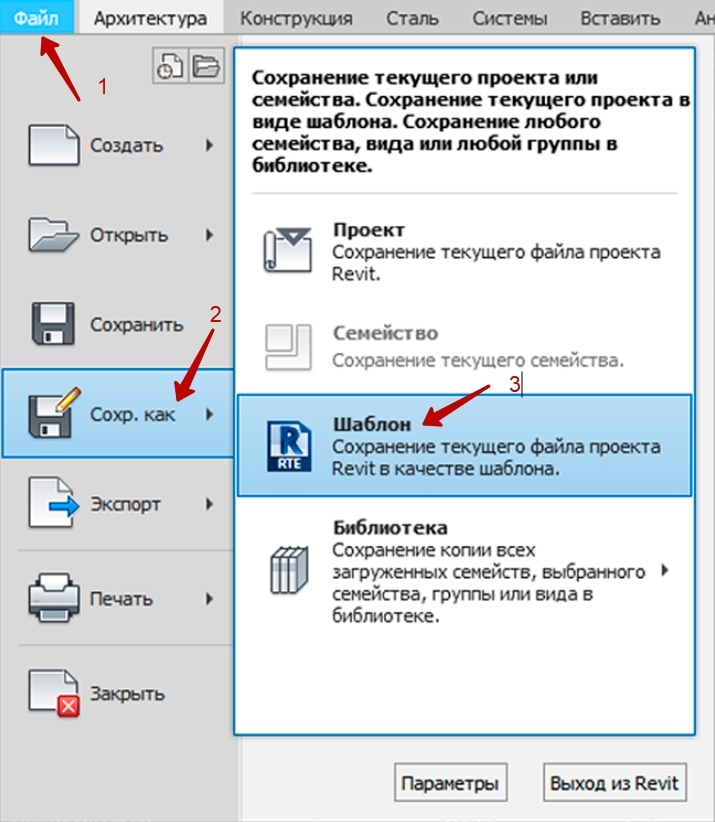
Далее из файла-шаблона удаляется сам объект (все объёмные элементы),
и файл-шаблона редактируется под типовое использование.
Несколько рекомендаций по настройке шаблона:
На мой взгляд, это удобно, когда в шаблоне:
- на одном из видов, например, на плане мебели на одном уровне создана некая «легенда», на этом виде поставлены все семейства, аннотации в удобном для Вашей специфики порядке, созданы несколько осей (с пересечением в базовой точке), отмечено начало координат;
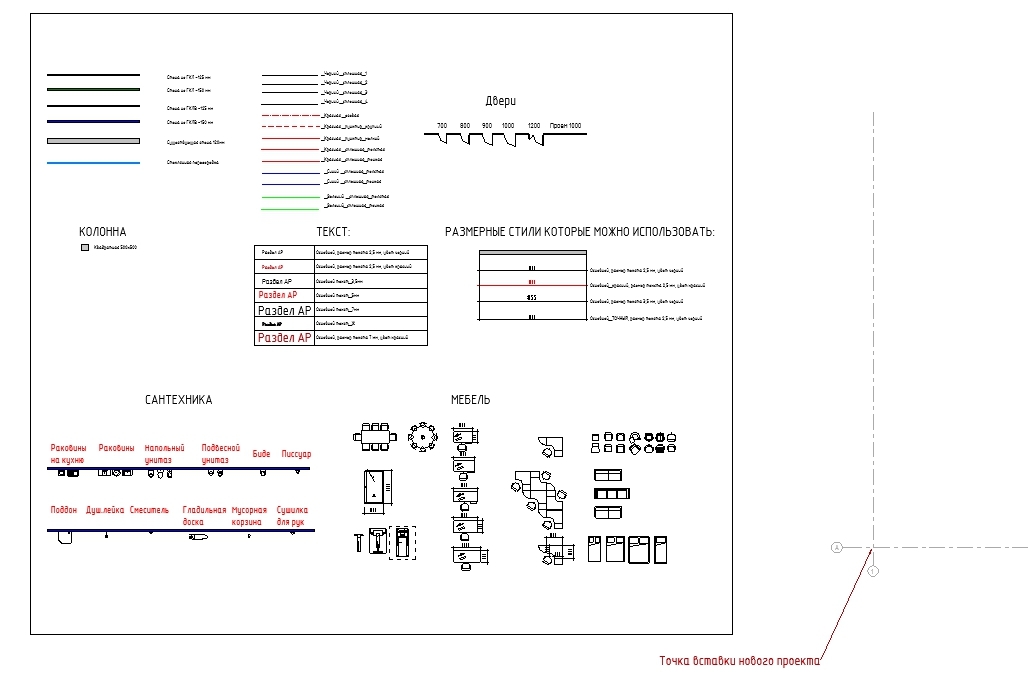
- Созданы и скопированы на все виды необходимые группы аннотаций, т.е. при корректировке группы изменения мгновенно отобразиться на всех видах, на которые уже скопирована группа (ВАЖНО: не передвигать, а редактировать расположение В группе);

- На ВСЕХ типовых видах планов созданы также идентичные «легенды» с необходимыми элементами для конкретного плана;
Например, для плана потолков созданы типоразмеры Потолков, в описании которых уже есть информация о материале, маркировка типоразмера, обозначен именем параметр, по которому они «падают» в спецификацию (например, по группе модели), и уже создана спецификация, которая уже за компонована на нужном листе;
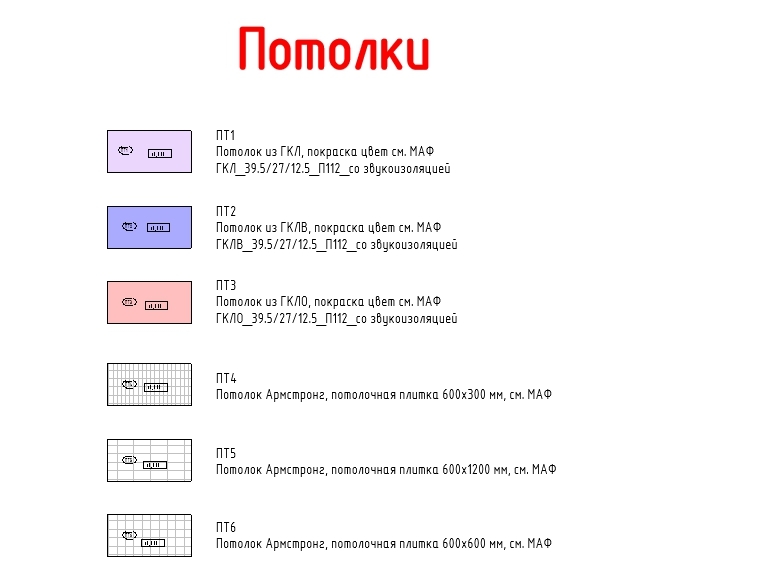
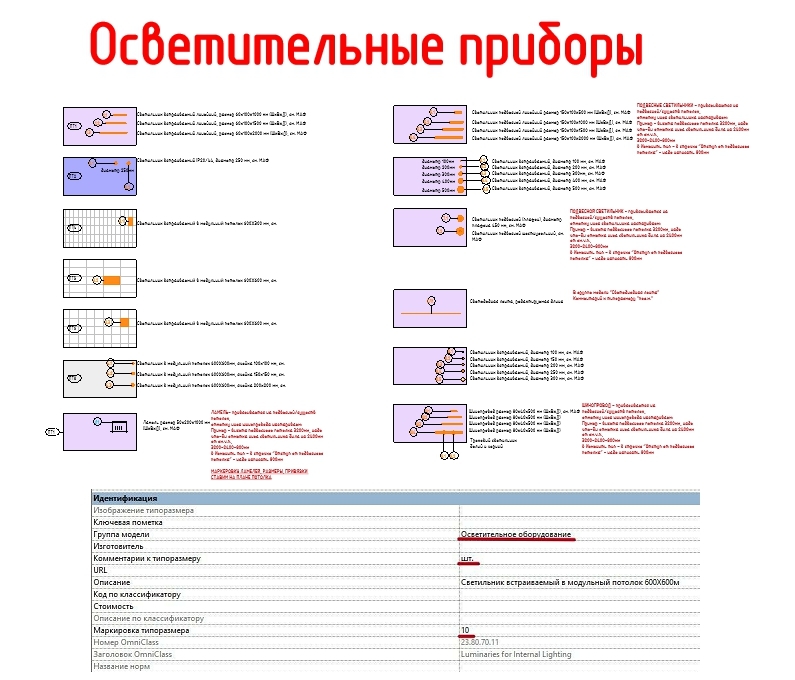
Например, для плана осветительного оборудования загружены и скомпонованы по типам осветительные приборы, в описании которых уже есть информация о типе, маркировка типоразмера, обозначен именем параметр, по которому они «падают» в спецификацию (например, по группе модели), и уже создана спецификация, которая уже закомпонована на нужном листе;
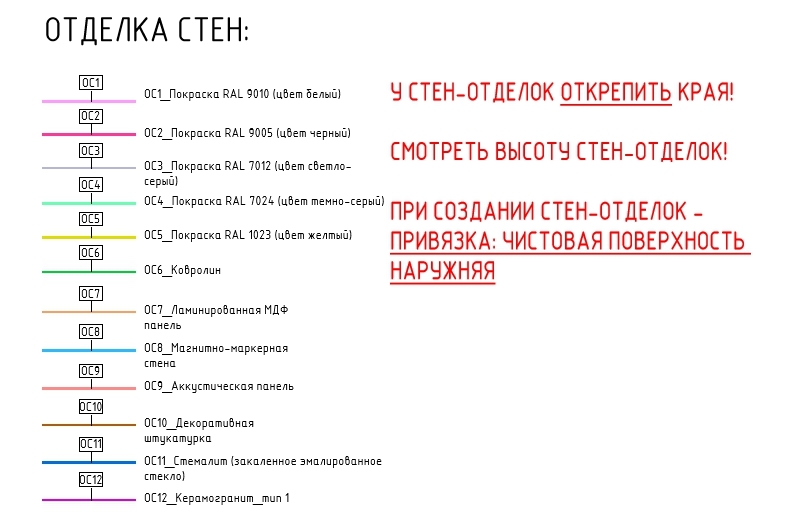
Например, для плана отделки стен
созданы и настроены типоразмеры стен, в описании которых уже есть информация о материале, маркировка типоразмера, обозначен именем параметр, по которому они «падают» в спецификацию (например, по группе модели), и уже создана спецификация, которая уже закомпонована на нужном листе.
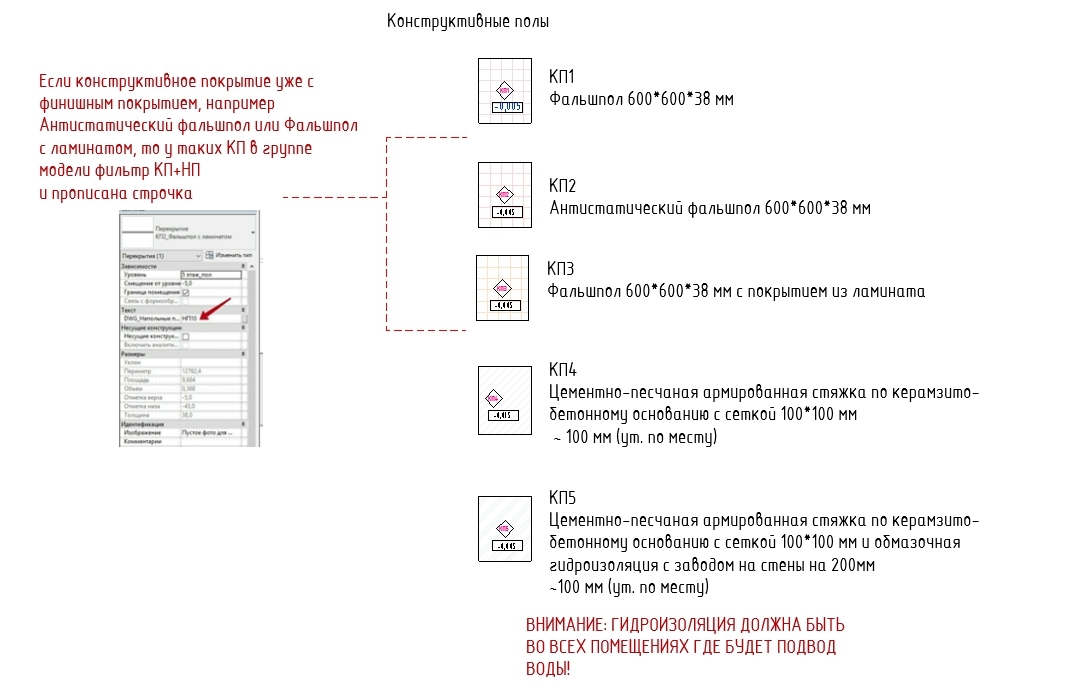
Я применяю практику в шаблоне писать красным текстом какие-то важные пометки, на которые конкретный проектировщик должен обратить внимание, или чтобы Вы сами не забыли важную информацию.
Частая практика – это вставлять скрины важных моментов.
Например, где-то нужно использовать тот или иной фильтр, и скрин об этом напоминает.
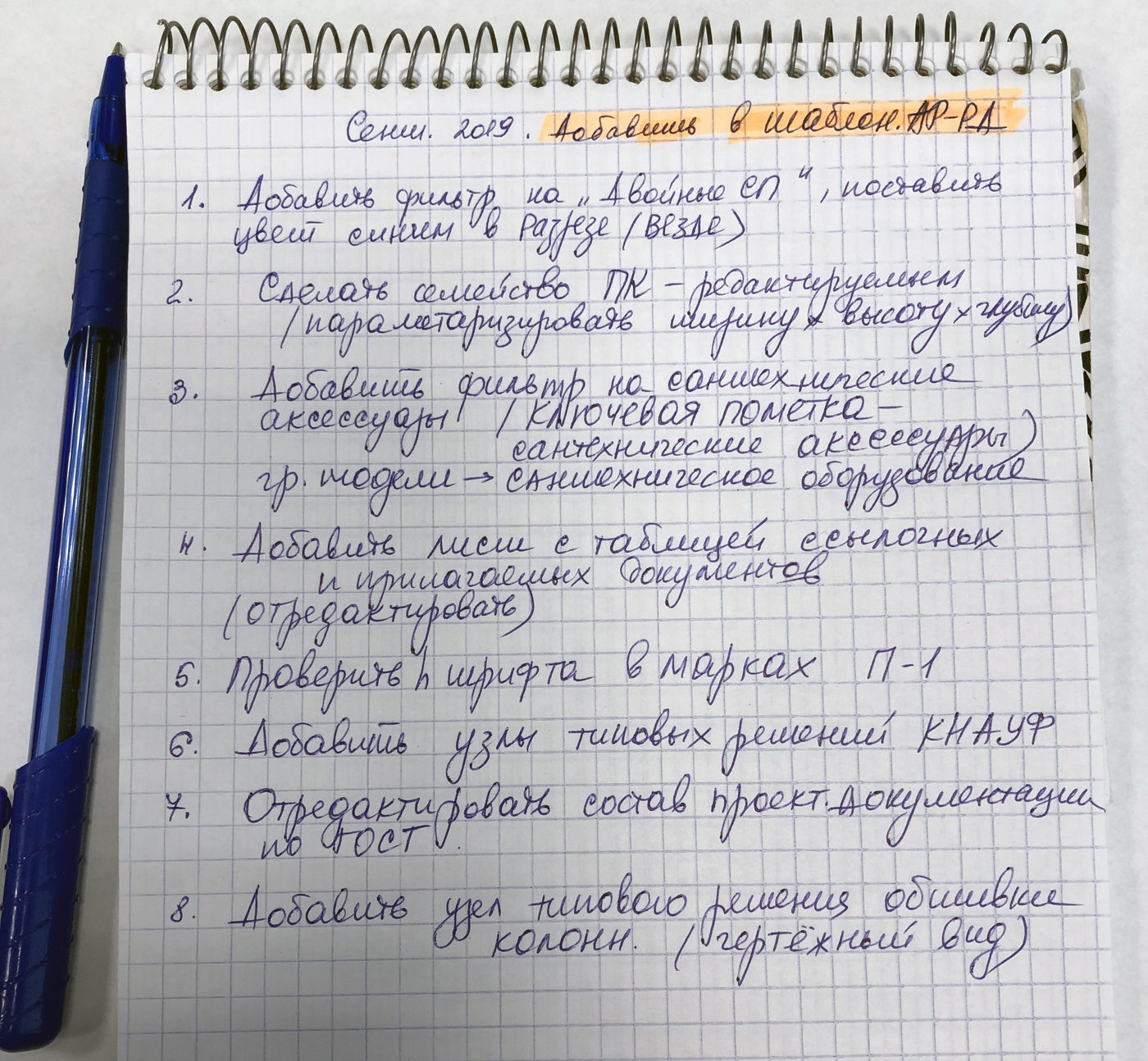
Но следует отметить, что не бывает идеальных шаблонов; необходимо шаблон дорабатывать/редактировать после окончания каждого проекта.
Я практикую следующую схему: в течение проектирования текущего проекта я веду дневник и записываю все моменты, которые нужно будет внести в шаблон.
Например, надо добавить фильтры, редактировать настройки шаблона, добавить новые (проверенные) семейства, отредактировать примечание, добавить условные обозначения, добавить типовые чертежные виды.
Каждый проект ИНДИВИДУАЛЕН, и в каждом проекте есть какая-то особенность, «фишка», и задача собрать после очередного окончания проекта в файл-шаблона эти «фишки» в виде типового решения.
Также можно упомянуть, что под конкретные задачи проектов можно писать скрипты (Dynamo), которые также становятся частью шаблона и автоматизируют типовые рутинные операции.
Итак, получается, что шаблон – это наработанный годами материал, адаптированный под конкретную задачу.
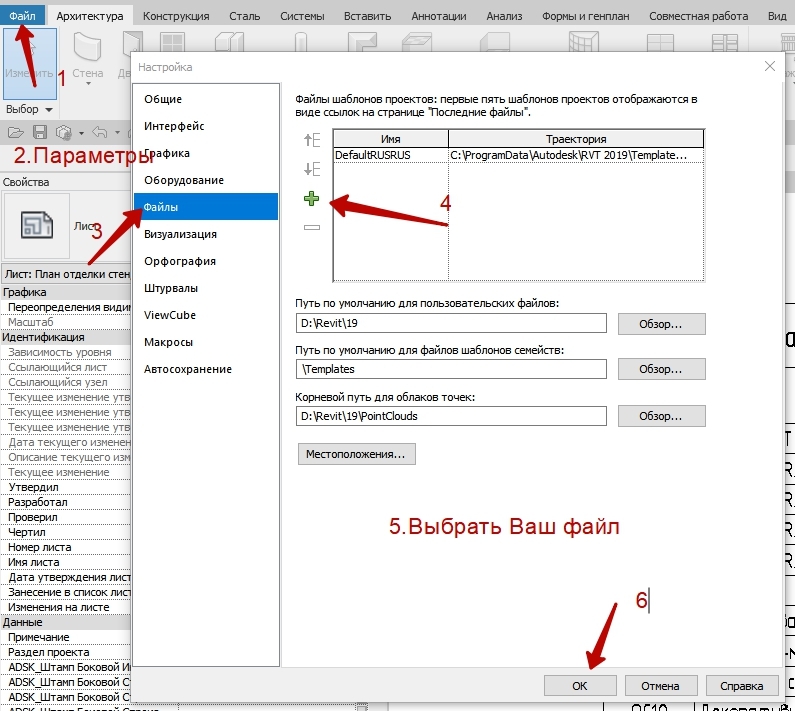
Также можно настроить программу Revit, чтобы Ваш файл-шаблон автоматически отображался в стартовом окне Revit при создании нового проекта:
1. Файл — Параметры -> Файлы и нажать зеленый плюсик;
2. Выбрать шаблон и нажать ОК;
Когда установка будет завешена, шаблон станет доступен при создании нового проекта;
А теперь вопрос — как можно взять чужой шаблон (непонятно под что настроенный) и начать в нем БЫСТРО и беспрепятственно работать? На мой взгляд, НИКАК.
Максимальный эффект по времени и трудозатратам будет, только если шаблон «заточен» под Вашу специфику и Вы знаете (вам рассказали/показали, или Вы сами изучили по регламенту), как и что в нем работает.
Цель данной статьи – донести глобальный смысл создания шаблона и показать один из возможных вариантов систематизирования информации.
Как лучше систематизировать информацию или какими именно средствами Revit пользоваться, решать только Вам (поскольку только Вы знаете специфику Вашего проекта).
По работе самой программы можно посмотреть специализированные видео-уроки.
С уважением, автор статьи, ведущий архитектор Лакутинова Екатерина
Хотите научиться работать в Revit?
Подписывайте на рассылку о бесплатных Revit-видеоуроках!
(Достаточно подписаться ОДИН раз на любой из страниц architect-mos.ru )
Все уроки и вопросы/ответы моего блога бесплатные, поддержите меня — подпишитесь на мою группу в vk и/или канал в телеграм и/или на канал youtube и/или инстаграм — поставьте лайк и/или напишите комментарий! Заранее спасибо!