
«Японскую BMW» подвел мотор. Honda отзывает четверть миллиона машин из-за двигателя V6, который может заклинить
Honda в пятницу объявила большую отзывную кампанию в США, которая затрагивает 248 999 автомобилей. Все они были оснащены мотором V6, у которого есть дефект коленвала. В компании сообщили, что дефект возник на заводе из-за неправильных настроек оборудования при производстве вкладыша шатуна. Вкладыш быстро изнашивается, и в конечном итоге это может привести к поломке двигателя.
Под отзыв попал внедорожник Pilot 2016, 2018 и 2019 годов выпуска, пикап Ridgeline 2017 и 2019 годов выпуска, минивэн Honda Odissey 2018 и 2019 годов выпуска, а также седан Acura TLX, выпускавшийся с 2015 по 2020 года, и кроссовер Acura MDX 2016-2020 годов выпуска.
По собственным оценкам Honda, только один процент отозванных автомобилей действительно потребует ремонта. Дилеры будут бесплатно проверять все модели с дефектом, и им всем потребуется частичная разборка мотора.
Как очистить историю просмотров на смартфоне Samsung Galaxy?

Если ваш смартфон Samsung Galaxy используется совместно с друзьями или второй половинкой, то им совсем не обязательно знать, что вы ищите в интернете.
Поэтому, в этой инструкции мы расскажем вам как очистить историю просмотров на телефоне Samsung Galaxy. Инструкция приведена для стандартного браузера и для Google Chrome.
А знали ли вы, что с телефона Samsung можно убрать ПИН код? Реализовав такую возможность, вам не придётся каждый раз вводить его для разблокировки телефона.
Инструкция по очистке истории в Google Chrome
- Откройте браузер и перейдите на любую страницу
- В правом верхнем углу нажмите на пиктограмму «Три точки»
- В открывшемся меню выберите пункт «История»
- Нажмите на «Очистить историю»
Вы можете удалить историю просмотров в браузере, файлы cookie и данные сайтов, изображения и файлы, сохранённые в кеше.
Аналогичным образом история просмотров в Samsung Galaxy удаляется из любого браузера. Будут только отличаться названия пунктов меню.
Инструкция для встроенного браузера:
- Открываем браузер;
- Создаем пустую вкладку или в любой открытой вкладке заходим в меню « Дополнительно », которое расположено в правом углу сверху;
- Жмем на подпункт меню « Настройки » и выбираем вкладку « Конфиденциальность » или « Личные данные » (в зависимости от версии браузера);
- Далее, выбрав подраздел « Удалить все персональные данные », вы можете очистить историю просмотров, а также почистить кэш-данные, нажав кнопку « Очистить ».
Теперь, никто не увидит какие страницы вы посещаете, а значит, не раскроет ваших «скелетов в шкафу». Если у вас остались вопросы, задайте их в комментариях.
Просто о сложном: как очистить кэш на андроиде Cамсунг А10, А50, J3, J7 и в других моделях?

Советы
На чтение 7 мин Просмотров 44.4к. Опубликовано 01.02.2021
Кэш – это скрытый раздел памяти на телефоне, в котором хранятся файлы для дальнейшего выполнения функций операционной системой. Каждое приложение при установке определяет минимальный кэш, который увеличивается по мере пользования гаджетом. Когда объем кэшированной памяти занимает много места, его необходимо очистить.
Как часто нужно производить очистку?
Кэш постоянно обновляется и засоряет оперативную память устройства. Если на вашем смартфоне много свободного места для пользования, то рекомендуется проводить глубокую чистку кэша при поступлении нового обновления системы. Таким образом, не только появляется новое место для скачивания приложений, но и оптимизируется работа ПО.
Если вы активный пользователь социальных сетей, то рекомендуется чистить кэш раз в месяц или чаще. Особенно это касается приложения Instagram, где кэш накапливается при просмотре историй, ленты и прямых эфиров.
Пошаговая инструкция как очистить системный кэш в телефоне Samsung
Для того, чтобы очистить кэш на устройствах Samsung, используйте специальные утилиты и приложения или воспользуйтесь базовыми настройками телефона.
Через настройки
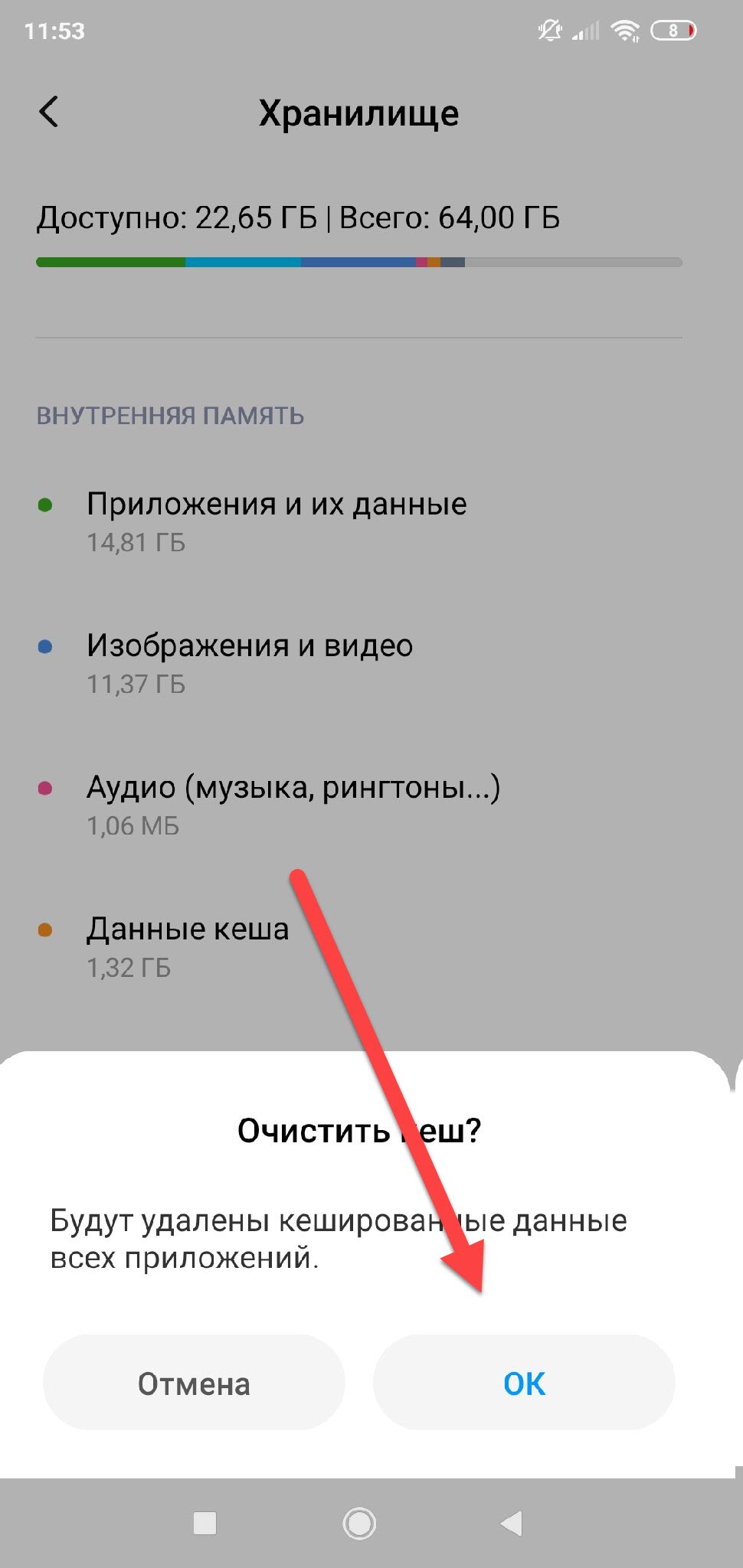
Очистить кэш через настройки просто: перейдите в соответствующий пункт меню и найдите “Хранилище”. Выберете пункт “Кэш” и нажмите “Очистить”. Перед очисткой можете снять галочки напротив программ, кэш которых вы не хотите очищать.
При помощи приложений
В Google Play можно найти множество приложений для очистки мусора, устранений неполадок в работе устройства Samsung и расширения диапазона памяти. Рекомендуется обратиться к ним для поддержания стабильной работы устройства. Обратите внимание на Cache Cleaner и CCleaner. На сегодняшний день они хорошо зарекомендовали себя, как приложения для эффективной оптимизации оперативной памяти устройства.
Рассмотрим процесс очистки кэша на примере утилиты Clean Master:
- Запустите приложение и нажмите на кнопку “Старт” для начала проверки смартфона.
- Поставьте галочки напротив всех пунктов меню, в особенности “Ненужный кэш” и “Остаточные файлы”. Система определит и выделит файлы, которые можно удалить без вреда для работы приложений и устройства в целом.
- После окончания сканирования, система выдаст результат с количеством занятых кэшем мегабайт. Нажмите “Очистить мусор”.
- Можно воспользоваться дополнительной вкладкой: внизу на этого же странице найдите пункт “Очистить еще” и выберете “Эскизы”.
- Отобразится дополнительный кэш с приложений, после чего необходимо удалить его, повторно кликнув на “Очистить мусор”.
Важно! После очистки, некоторые приложения могут запускаться дольше обычного.
Через Recovery

Очистка кэша через Recovery эффективна при нестабильной работе устройства или вследствие определенных сбоев в системе. Выполнять чистку кэша таким способ необходимо, когда все прочие методы оказались бесполезными. Recovery чистит не только кэш браузера и приложений, но и затрагивает участки заводских ПО и обновлений. Как проходит процедура очистки:
- Выключите устройство и перейдите в меню Recovery. Для этого одновременно зажмите комбинацию клавиш, которые отобразят дополнительное меню на устройствах Samsung: клавиша “Домой”, кнопка громкости и выключения.
- После появления меню найдите пункт “Wipe cache partition” за счет нажатия на клавишу уменьшения громкости. Кликнете по кнопке включения, чтобы началась автоматическая очистка кэша и прочего мусора.
- Дождитесь окончания процедуры и нажмите «Reboot system now», чтобы безопасно перезагрузить телефон.
Удаление папки с кэшом вручную
Основная часть кэша накапливается в приложениях социальных сетей (VK, Instagram, Facebook. Twiter), мессенджерах (Viber, Telegram) и видеохостингах (YouTube, TikTok).
Для того чтобы удалить папку с кэшем одной программы вручную выполните следующий алгоритм:
- Зайдите в “Настройки” и откройте “Диспетчер приложений”.
- Откроется список скаченных приложений с объемом занимаемой памяти. Выберете нужное вам дополнение и нажмите на него.
- В появившемся окне выберете пункт “Память” и нажмите на пункт “Очистить кэш”.
Справка! После очищения приложений вручную рекомендуется перезагрузить устройство для ускорения его работы.
Для того чтобы удалить папку с кэшем сразу всех программ:
- Выберите в меню “Настройки” пункт “Оптимизация” или “Память”.
- В нижней части открывшегося окна будут выведены данные хранилища и пункт “Настройки памяти”, в который нужно перейти.
- Нажмите на ссылку “Кэширование данных” и повторно подтвердите действие кликом на “ОК”.
- Дождитесь окончания очистки, и по желанию перезагрузите устройство.
Используя инженерное меню

Инженерное меню – это дополнительная функция на устройствах Samsung, которая позволяет пользователю перейти в меню разработчиков. С помощью данного метода можно очистить “не удаляемое”.
Для того чтобы открыть необходимое меню:
- Зайдите в “Настройки” и опуститесь до пункта “Об устройстве”.
- Двойным тапом нажмите на клавишу “Сборки”.
- Появится инженерное меню с дополнительными функциями. Выберете пункт “Удаление кэша из внутренней памяти устройства”.
- После окончания очистки, вернитесь в обычное меню повторным тапом по сборке.
Пошаговая инструкция как почистить кэш браузера в телефоне Samsung
Браузер является одним из самых крупных накопителей кэша, так как пользователь открывает много страниц и переходит по ссылкам, принимает куки сайтов и сохраняет файлы через загрузку контента. Кэш браузера нуждается в регулярной очистке по следующему алгоритму:
- Откройте браузер и нажмите на значок троеточия в верхнем правом углу экрана.
- Найдите пункт “История” и “Очистить историю”.
- В появившемся меню поставьте галочки напротив пунктов “История просмотров”, “Файлы куки и данные сайтов”, “Изображения и другие файлы, сохраненные в кэше”.
- Настройте временной диапазон. Это может быть как ограничение периода за 24 часа, месяц или все время. Лучше выбрать последний вариант для более глубокой и эффективной оптимизации.
- Для того чтобы убедиться, что кэш браузера полностью очищен, перейдите в пункт “Настройки” на вашем устройстве, выберете иконку браузера и нажмите “Память”, после чего на экране отобразиться размер данных кэша. Повторно очистите его, если там имеются цифровые показатели больше 0.
Важно! После очистки кэша некоторые страницы могут запускаться медленнее за счет удаления данных куки. Не стоит переживать на этот счет, так как проблема исчезнет при первой перезагрузки устройства.
Когда очистка кэша – необходимость?

Кэш необходимо очищать при нестабильном функционировании приложений и сбоям в работе устройства Samsung. Для начала попробуйте очистку всех приложений вручную, после чего в приложении Clean Master проведите оптимизацию памяти и удалите оставшийся мусор.
Если вышеуказанная процедура не помогла, перейдите в меню Recovery и проведите глубокую очистку системного кэша. Перезагрузите устройство, и если сбой все-таки остался, то необходимо сбросить телефон до заводских настроек. Все приложения и мессенджеры удалятся, а работа системы точно оптимизируется. Для этого перейдите в меню Recovery и нажмите «Wype data/Factory reset».
Есть ли разница в очистке у разных моделей?
Особой разницы в процессе очистке кэша у разных моделей Samsung нет. Однако есть различия в меню и способах чистки. Например, модели А10, А50, А5, А30, А51, А30S, А6, А20, А3, А8 и т.д. лучше оптимизировать через приложения или вручную.
У моделей J7, J5 и J8 встроена функция автоматической очистки кэша. Пользователю остается только задать временной период и устройство будет самостоятельно удалять мусор и ненужные файлы.
Различия так же могут быть и в интерфейсе. В зависимости от модели и версии Android некоторые функции могут быть оптимизированы и очистка будет проходить в один клик.
Внимание! На более старых устройствах, придется приложить больше усилий для рациональной оптимизации системы.
Подводя итог, хочется отметить, что очистка кэша у Samsung может проводиться различными способами с разной степенью эффективность. Важно следовать указанным алгоритмам и внимательно читать выведенное меню, особенно при очистке через Recovery. В противном случае вы можете потерять данные, сохранные на устройстве или ухудшить работу системы.
В заключение приглашаем посмотреть видео по теме статьи:
Как почистить историю на самсунге а20
В процессе использования память Samsung Galaxy A20 постепенно заполняется. Чтобы освободить место на внутреннем накопителе не обязательно удалять мультимедийные файлы. Достаточно почистить кэш на телефоне Samsung Galaxy A20, после чего памяти станет намного больше.
Что такое кэш, и для чего он нужен
Кэш (cache) – это промежуточный накопитель, собирающий данные для более быстрого доступа к ним. Важность подобного хранилища можно проиллюстрировать на примере браузера. К примеру, владелец Samsung Galaxy A20 часто посещает один и тот же сайт. При первом переходе на ресурс открытие страницы занимает 3 секунды, а при следующем посещении – 1 секунду. Таким образом, кэш позволяет экономить время.
Cache собирается самыми разными приложениями. Это не только браузеры, но и программы для обработки изображения, видеоредакторы, социальные сети и игры. Несмотря на очевидную пользу кэша, временный буфер имеет существенный недостаток. Он занимает большое количество свободного места во внутренней памяти.
Поскольку в cache не попадают важные файлы (например, пароли от учетных записей или мультимедиа), от него можно избавиться без каких-либо последствий. Так обладатель Samsung Galaxy A20 не только получит дополнительное пространство на внутреннем накопителе, но и ускорит работу устройства.
Способы очистки кэша на Samsung Galaxy A20
Samsung Galaxy A20 предлагает своим обладателям несколько способов удаления мусора, к которому относится кэш. Пользователь может выполнить операцию как встроенными средствами (вручную или автоматически), так и через специальные приложения. Более подробно процесс описан в статье «Как очистить кэш на Андроиде»
Ручная очистка кэша
Поскольку временный буфер формируется приложениями, осуществить задуманное можно путем поочередной ручной очистки кэша отдельных программ. Для этого понадобится:
- Открыть настройки смартфона.
- Перейти в раздел «Приложения».
- Выбрать необходимую программу.
- Открыть пункт «Память».
- Нажать кнопку «Очистить кэш».
Очистку временного буфера не стоит путать со сбросом данных приложения. В первом случае удаляются только лишняя информация, а во втором – настройки учетной записи и другие важные параметры.
Автоматическая очистка через настройки
Телефон Samsung Galaxy A20 обладает полезной особенностью, которая позволяет не тратить свободное время на очистку cache отдельных программ. Система способна самостоятельно определить перечень лишних файлов и удалить их. Для автоматического удаления мусора нужно:
- Открыть настройки.
- Перейти в раздел «Память».
- Нажать кнопку «Очистка».
- Дождаться окончания сканирования.
- Удалить предложенные файлы.
Тестирование системы займет не более 1-3 минут. После этого смартфон Samsung Galaxy A20 предоставляет владельцу список приложений, для которых можно выполнить очистку кэша. Пользователь вправе отказаться от удаления мусора отдельных программ, если ему важна скорость запуска ПО.
Использование специальных приложений
Если по каким-то причинам встроенные средства Samsung Galaxy A20 не позволяют осуществить очистку временного буфера, рекомендуется обратиться к помощи специальных программ. Google Play предлагает широкий выбор программного обеспечения, а наиболее популярными выглядят следующие приложения:
- KeepClean;
- Cleaner;
- CCleaner.
Все программы работают по схожему принципу. Поэтому достаточно рассмотреть алгоритм таких приложений на примере CCleaner. Утилита является одной из самых востребованных и доступна как на смартфонах, так и на компьютерах.
Очистка мусора через CCleaner осуществляется следующим образом:
- Запустите приложение и разрешите доступ к памяти устройства.
- Нажмите кнопку «Быстрая очистка».
- Дождитесь окончания сканирования и отметьте те файлы, от которых нужно избавиться.
- Нажмите «Завершить чистку».
После завершения удаления кэша на экране появится информация об успешном выполнении операции. Затем можно удалить CCleaner или оставить приложение для осуществления повторной очистки.
Как часто нужно чистить кэш
Cache – это не только важные данные, позволяющие быстрее запускать приложения, но и мусор, занимающий свободное место в памяти Samsung Galaxy A20. Временный буфер ежедневно пополняется, и скорость появления нового мусора зависит от того, насколько активно владелец использует свой телефон.
В профилактических целях рекомендуется чистить cache ежемесячно. Но в некоторых ситуациях удаление мусора будет обязательным. Например, когда:
- девайс глючит и работает нестабильно;
- во внутренней памяти осталось менее 20% свободного места;
- не запускаются отдельные приложения.
В случае если ни одно из условий не соблюдено, можно смело обойтись без очистки кэша. Но следует помнить, что наличие большого количества мусора проявляется в самый неподходящий момент, поэтому о профилактических мерах также не стоит забывать.
Что делать когда объем встроенной памяти недостаточен на Samsung Galaxy A20

Решение проблем
Хотите установить приложение и тут… «Объем встроенной памяти недостаточен», что делать в таких случаях? В этой публикации поделимся рекомендациями для владельцев смартфонов Samsung Galaxy A20 как освободить необходимый объем встроенной памяти.
Когда может возникнуть ошибка — недостаточно свободной памяти
Столкнуться с проблемой нехватки объема внутренней памяти вы можете столкнуться уже после месяца двух использования своего Samsung Galaxy A20, даже если вы имеете дополнительно SD карту памяти. Чтобы устранить ошибку и уведомление больше не выскакивало, необходимо разобраться и выяснить чем переполнена ОЗУ память вашего смартфона или планшета.

Почему объем встроенной памяти недостаточен?
Основными причинами почему память переполнена могут быть:
- Установлено много приложений на Samsung Galaxy A20 . Все приложения устанавливаются по дефолту во внутреннюю память поэтому, объем внутренней памяти может быстро закончится от бесчисленного количества приложений.
- Причина не самая частая, но имеет место быть – отсутствие карты памяти в гаджете;
- Накопившийся кэш в Google Play и Сервис Google Play Market.
Собственно ничего загадочного в данном сообщении нет, нужно только знать каким образом увеличить объем внутренней памяти в своем смартфоне (планшете).
Как увеличить объем внутренней памяти на Samsung Galaxy A20
Мы подготовили перечень способов благодаря которым можно увеличить объем внутренней памяти на Samsung Galaxy , от более простого метода к наиболее радикальному. Вы можете попробовать каждый, чтобы определить более приемлемый и действенный способ.
Очистка приложения «Сообщения» и «Почты»
В первую очередь когда вы при скачивании приложения видите уведомление о том что объема встроенной памяти не достаточно, необходимо почистить и удалить накопившуюся почту (если она вам не нужна) и сообщения, данные которых сохраняются также во внутренней памяти . Также это касается и мессенджеров WatsApp, Viber, Telegram (они сохранят всю историю переписки хранят фото и видео).

Очистка внутренней памяти
При работе Samsung Galaxy устройства файлы и данные кэшируются, чтобы обеспечить быструю работу, но данная функция имеет и обратную сторону, когда кэшируется много данных, он занимает место в памяти, устройство начинает медленнее работать или вообще зависать, в таких случаях поможет чистку кэша и удаление мусорных файлов которые остаются даже после уделения приложений. Подробно как очистить кэш на Samsung Galaxy мы описали в нашей отельной публикации, также вы можете детальнее узнать из статьи для чего он нужен и как часто его нужно удалять с устройства.
Чтобы очистить кэш в приложениях на Samsung Galaxy A20, необходимо:
- Зайти в приложение «Настройки».
- Открыть раздел «Приложения» далее перейдите «Все приложения»
- Войти в пункт приложения и выбрать «Очистить кэш».
Так необходимо выполнить со всеми приложениями, в первую очередь с приложений «Google Play» и «Сервисы Google Play» и всех остальных. После чего, перезагрузите устройство и попробуйте снова скачать приложение.
Установка карты памяти
Если в вашем Android устройстве есть возможность расширить память с помощью установки SD карты, необходимо это сделать. Так вы сможете «разгрузить» основную память вашего устройства.

недостаточно места в устройстве андроид используйте SD карту
Совет: не покупайте самые дешёвые и неизвестного производителя карты памяти, так как не надежная SD карта может выйти из строя, и вы потеряете ваши файлы и данные.
Перенос приложений и файлов на Samsung Galaxy A20
Если у вас есть карта памяти необходимо с основной памяти перенести приложения во внешнюю на SD-карту. Как сделать перенос приложения с основной памяти на SD-карту, мы подробно рассказывали в нашей отбельной публикации.
- Зайдите в приложение «Настройки».
- Откройте раздел «Приложения» далее перейдите «Все приложения»
- Откройте приложение и войдите в пункт «Память».
- Выберите пункт «Изменить» и «Перенести на SD карту».
Поиск и удаление удаленных файлов c Android
После удаления приложений в памяти устройства остается мусорные файлы, от уже отсутствующего приложения на Andriod, поэтому необходимо их удалить, что позволит увеличить объем внутренней памяти.
Очистить мусорные файлы на Samsung Galaxy A20 можно двумя способами:
- Ручное удаление: зайдите в папку каталог «Download» и удалите лишние файлы (если вы скачиваете, что-то с браузера, необходимо узнать путь сохранения и удалить мусорные файлы с этих папок).
- Программная чистка: осуществляется специальными «клинерами», программами по очистке ОЗУ и оптимизации устройства Samsung Galaxy.
Скачать программы для очистки и оптимизации внутренней памяти:
- Clean Master
- CCleaner
Заморозка ненужных переустановленных приложений на Android
На смартфонах Samsung Galaxy A20 установлено много приложений которыми вы не будите пользоваться на 90%. Хорошо если вы их можете удалить, и таким образом вы сможете освободить внутреннюю память. А что делать например с программными сервисами от Google, такими как: Google Hangouts, Google Drive, Google Таблицы, Google Документы, Google Фильмы…. список можно еще долго продолжать, все эти приложения занимают не мало памяти в вашей внутренней памяти, и перенести их на внешнюю SD карту не получится.
Что же делать? Выход есть — заморозить приложения! Мы уже писали на эту тему на нашем сайте почитайте подробнее как заморозить приложения на Galaxy, а мы предложим краткую инструкцию как остановить приложения:
- Откройте приложение «Настройки» на Galaxy A20 .
- Перейдите в раздел «Приложения».
- Выберете нужное приложение для «заморозки» войдя в подраздел с приложением.
- Нажмите кнопку «Отключить».
Проделайте такие шаги со всеми приложениями которыми вы не пользуетесь активно или вообще не используете. Таких может набраться от 3 до 7 приложений. Затем перезагрузите устройство и попробуйте снова скачать нужное вам приложение.
Если даже после этого у вас все равно появляется сообщение «Объем встроенной памяти недостаточен». Возможно вам нужно будет отказаться от каких либо уже установленных приложений.
Сброс Galaxy A20 к заводским настройкам
Итак, если вам, ни один способ не помог, самым верным будет — возврат устройства к заводским настройкам Android устройства. Сброс можно сделать несколькими способами:
- Меню настроек.
- Recovery mode.
- Ввод спец кода в приложении «Телефон».
Мы не будем рассматривать все три, это есть в нашей отдельной статье.
Важно: не забудьте сделать копию важных файлов или документов, так как во время сброса они могут удалится.
Рассмотрим как сделать сброс с настроек:
- Войдите в «Настройки».
- Далее перейдите в раздел «Восстановление и сброс»
- Выберете пункт «Сброс настроек».
- После чего смартфон перезагрузится и вам необходимо будет заново пройти процесс настройки Android.
После возврата к базовым настройкам, Android очистит лишнее и у вас появится нужный вам объем оперативной памяти.
Теперь вы знаете что делать когда появляется сообщение «Объем встроенной памяти недостаточен». Конечно те способы которые мы вам предлагаем не дадут постоянный эффект, со временем кэш опять будет заполняться, приложения будут оставлять мусор и количество приложений в устройстве опять достигнет критического количества для ОЗУ.
Как очистить историю поиска в Яндексе на Самсунге
Яндекс Браузер – один из самых популярных навигаторов в России. Его версии устанавливают как на ПК, так на мобильных устройствах, на которых он комплектуется не менее популярным ассистентом «Алиса». Пользуясь длительное время поисковиком на нашем смартфоне, у нас может возникнуть желание удалить историю. Как же это осуществить? Ниже узнаем, каким образом очистить полностью историю поиска в Яндексе на телефонах Самсунг. А также какой опционал нам в этом поможет.
Особенности сохранения истории поиска в мобильном Яндексе
У многих из нас есть свои тайны. Касаются они и поисковых запросов, которые мы желали бы скрыть от окружающих нас людей. Именно поэтому многие заинтересованы в удалении истории поиска в Yandex Browser, и ищут пути реализации задуманного. При этом очистка запросов может способствовать увеличению свободного места в памяти вашего телефона Samsung, что также будет не лишним.
Также важно отличать историю поиска от подстановки поисковых запросов, которую выполняет Яндекс. Последние производится в автоматическом режиме из наиболее популярных в сети запросов, и опасаться их не стоит.
История пользовательского серфинга сохраняется мобильным Яндексом на протяжении периода, пока вы пользуетесь одноименным браузером или приложением «Yandex». Соответственно, веб-навигатор может хранить вашу поисковую историю на протяжении месяцев и даже лет. Вот почему необходимо чистить history на вашем Самсунг.
Давайте рассмотрим, как это можно осуществить.
Каким образом точечно очистить запросы в браузере на телефоне Самсунг
Если вы желаете удалить историю поиска в Яндекс.Браузер лишь в отношении пары ваших запросов, то сделать это очень просто:
- Запустите ваш мобильный веб-навигатор Yandex;
- На открывшемся экране нажмите справа от поисковой строки на кнопку в форме трёх горизонтальных линий ;
Полное удаление истории на Samsung в Яндекс.Браузере
- Запустите ваш мобильный веб-навигатор Яндекс;
- На открывшемся экране нажмите справа от поисковой строки на кнопку в форме трёх горизонтальных линий;
- В открывшемся разделе меню внизу тапните на вкладку с обозначением циферблата с часами;
- Откроются как страницы, которые вы посещали, так и перечень поисковых запросов, введённых вами;
- Выполните длинный тап на любой из приведённых вами ссылок;
- В появившемся меню тапните на « Очистить историю ». Вся история вашего Yandex Browser будет удалена.
- Запустите ваш мобильный навигатор на Samsung;
- Тапните на кнопку в форме трёх горизонтальных точек справа от поисковой строки;
- В появившемся ниже меню выберите « Настройки »;
Как удалить данные браузера: кеш, историю, кукис на Samsung Galaxy
В процессе использования браузера создаются различные системные файлы и записи. Ниже указаны некоторые из них. История просмотров — журнал страниц, которые были открыты на этом устройстве. Cookie (куки) — небольшие служебные файлы, которые создают сайты при их посещении. Нужны для того, чтобы сайт «узнал» Вас при очередном посещении (например, показал товары в корзине интернет-магазина, которые Вы добавили при предыдущем посещении). Кеш — при посещении сайта часть информации с него временно сохраняется в память устройства (например, картинки). Это нужно для более быстрого открытия этого сайта в следующий раз. Пароли — большинство браузеров умеет сохранять логины/пароли, если вы вводите их на каком-то сайте. В следующий раз пароль вводить не потребуется, он уже будет сохранен на устройстве.
2. Когда нужно удалять данные браузера
При обычном использовании данные очищать не нужно. Обычно данные очищают в двух случаях: 1. При передаче устройства другому человеку; 2. Если есть проблемы с каким-то сайтом, который раньше работал нормально (например, ошибки загрузки, проблемы с отображением некоторых элементов и т.п.). В этих случаях удаляют куки и кеш.
3. Как удалить данные в браузере «Интернет»
Откройте приложение «Интернет» и нажмите кнопку «Опции» или «Еще» . Также кнопка может выглядеть как три точки вверху или три черточки внизу справа.
Похожие публикации:
- Как включить тачпад на ноутбуке асер
- Как восстановить окошко смс на самсунге
- Сколько стоит самсунг а 10
- Сколько стоит самсунг галакси 3 g