
Как очистить кэш Телеграм на айфоне
Нехватка памяти на телефоне – распространенная проблема. С ней рано или поздно сталкивается каждый обладатель гаджета. Особенно это актуально для владельцев продукции Apple, так как iPhone не предусматривает апгрейд в виде карты памяти. Первая мысль – это удаление медиафайлов и приложений, которые занимают больше всего места. Но удаление нескольких сотен фото и пары приложений не всегда может решить проблему. Особенно это относится к активным пользователям мессенджеров, в частности Телеграм.
Дело в том, что причиной нехватки свободного пространства в iPhone может стать кэш Телеграм. Как оказывается, любители обмениваться фото и видео, а также подписчики всевозможных пабликов, могут хранить на своем устройстве огромные объемы информации и даже не подозревать об этом. Поэтому знание ответа на вопрос как очистить кеш телеграм на айфоне может съэкономить вам много денег на покупке нового iPhone из-за нехватки встроенной памяти устройства.
Почему приложение Телеграм занимает много места на айфоне?
Приложение Телеграм устроено таким образом, что вся информация из переписок сохраняется в облаке сервиса. Но при этом копия всех файлов также сохраняется на устройстве. Это и есть кэш или кэшированное хранилище. Он предназначен для того, чтобы файлы не загружались каждый раз, когда вы заходите в диалог или чат. Таким образом, кэш экономит время загрузки информации и интернет-трафик. А вот память на iPhone не бережет. Поэтому очень активные юзеры мессенджеров чаще всего сталкиваются с проблемой нехватки места на устройстве.
Несмотря на отсутствие возможности установить карту памяти, большинство последних моделей iPhone обладают достаточным ее объемом. Но все же необходимо проверять и чистить кэш Телеграм на iOS. В противном случае ПО начнет подвисать, а сам телефон тормозить.
Некоторые пользователи нарочно не очищают кэшированные данные, боясь потерять информацию. В случае с Телеграм потеря данных не грозит. Так как копия файлов всегда остается в облаке приложения, вы в любой момент можете их просмотреть. Для этого достаточно просто зайти в нужную переписку и файлы снова будут загружены на iPhone.
Как очистить кэш Телеграм на айфоне?
Очистить кэш Телеграм на айфоне нельзя при помощи сторонних приложений. Стандартные настройки здесь тоже не помогут. На iPhone, как и на любом другом телефоне, очистка кэша телеграм на iPhone осуществляется через само мобильное приложение Телеграм. Алгоритм довольно прост.
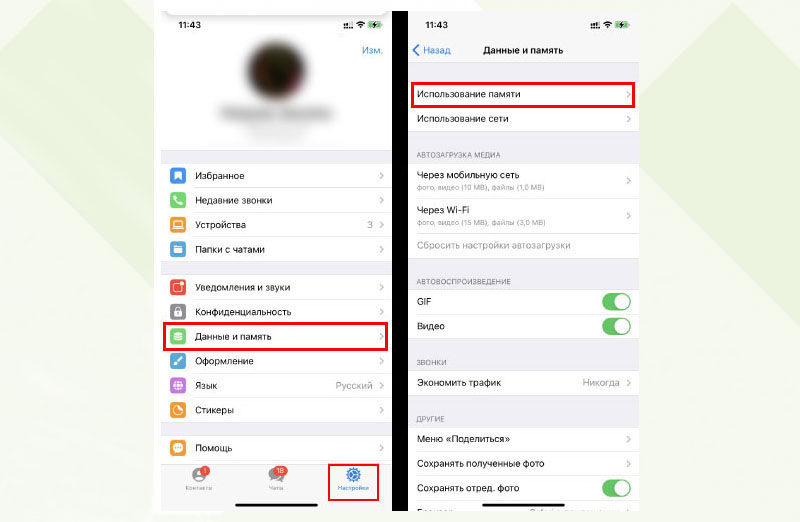
Для начала нужно зайти в приложение. Затем вызвать панель настроек, кликнув на соответствующую кнопку в правом нижнем углу. В выпавшем списке выбрать раздел «Данные и память» и далее выбрать пункт «Использование памяти» (см. скриншот ниже).
В пункте «Хранилище iPhone» будет показано сколько места занимают данные из Телеграм. Там же находится кнопка «Очистить кэш Telegram», при клике по которой на экране iPhone отобразится хранилище кэша. В этом меню можно выбрать какие группы файлов нужно очистить (см. скриншот ниже).
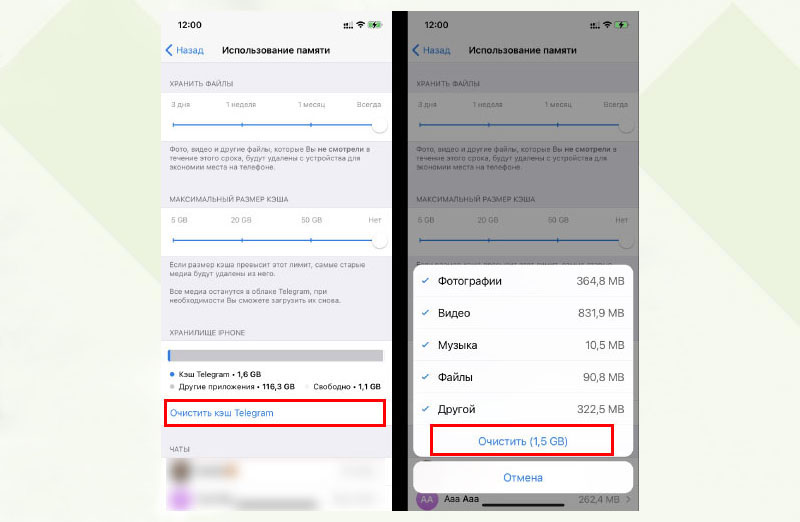
Нажмите на кнопку «Очистить» и в один клик вы значительно увеличите объем свободной памяти на телефоне.
Как уменьшить объем кэшированного хранилища на iPhone?
Для тех, кто использует Телеграм как рабочий инструмент, очистка кэша станет временным решением. Постоянное общение в чатах и подписки на всевозможные паблики, а также передача файлов приведет к повторению проблемы со свободной памятью на iPhone. Но процедуру очистки кэшированного хранилища не обязательно повторять на регулярной основе. Настройки приложения позволяют в несколько кликов отрегулировать заполнение кэша, оптимизировав работу и приложения, и вашего смартфона.
В разделе «Использование памяти» есть возможность установить автоматическую очистку кэша на iPhone от файлов, которые не использовались определенное время. Находим в самом верху ползунок под названием «Хранить файлы» и передвигаем его на нужный период. Стоит обратить внимание, что удаляться будут только те файлы, которые не просматривались в течение выбранного периода. Таким образом, кэш автоматически будет очищаться от ненужных файлов, которые повторно не используются. По умолчанию выбранное значение «Всегда», что не предполагает автоматического удаления. Вы же можете выбрать один из предложенных вариантов: 3 дня, 1 неделя, 1 месяц (см. скриншот ниже).
Настройки приложения Телеграм для iPhone незначительно отличаются от раздела настройки очистки кеша телеграм на Андроид. Отличие – возможность установить лимит на размер кэшированного хранилища. В разделе «Использование памяти» сразу под ползунком «Хранить файлы» есть еще один — «Максимальный размер кэша». Передвинув значение на один из вариантов: 5 GB, 16 GB и 32 GB, можно будет забыть о регулярных проверках кэша. Достигнув указанного объема, старые данные будут автоматически удаляться с телефона. Эта функция доступна только на iPhone. В телефонах на базе Android есть возможность установить только период автоматической очистки неиспользуемых файлов.
Эти функции позволяют настроить автоматическую очистку кэша Телеграм на iPhone, но они не уменьшают объемы информации, попадающей в него. Для того, чтобы экономно расходовать память телефона стоит отказаться от автосохранения фотографий из приложения на устройство. Для этого можно в разделе настроек «Данные и память» зайти в пункт «Сохранять полученные фото» и затем деактивировать все источники.
В разделе «Данные и память» следует отключить автозагрузку медиафайлов. Это не только уменьшит объем попадающей в кэш информации, но и будет экономить ваш интернет-трафик. В разделе «Автозагрузка медиа» нужно открыть пункты «Через мобильную сеть» и «Через Wi-Fi» и отключить (см. скриншот ниже).
Еще в меню «Данные и память» есть раздел «Автовоспроизведение», в котором два пункта «Видео» и «GIF». Из всех возможных типов информации эти наиболее объемные, поэтому их тоже следует деактивировать. Для этого достаточно передвинуть ползунки напротив каждого из них влево.
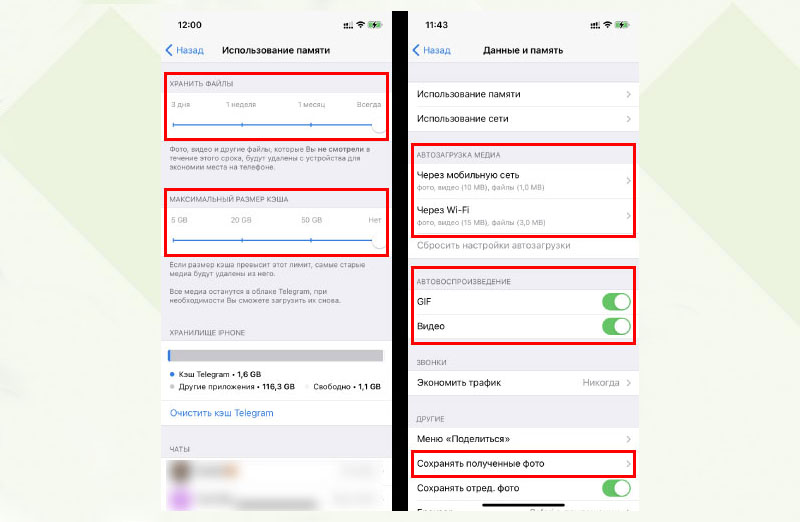
Отключение автозагрузки и автовоспроизведения предотвратит быстрое засорение памяти на iPhone и оптимизирует кэш Телеграм. А кроме экономии трафика и памяти на устройстве значительно уменьшится время на загрузку необходимых файлов и увеличится время автономной работы на одном заряде аккумулятора, так как подкачка всех подряд файлов будет прекращена.
Если у вас возникли вопросы по работе вашего iPhone или требуется ремонт iPhone в Харькове, вы можете обратиться за консультацией в сервисный центр FreshIT. Для этого нужно позвонить или написать в онлайн-чат.
Ваш Сервисный Центр FreshIT.
Как очистить чат в Telegram
Как очистить чат в Телеграмме? Войдите в интересующий раздел, где вы общались с человеком, жмите на три точки справа вверху и выберите пункт «Очистить историю». Ниже подробно рассмотрим, как выполнить работу на телефоне с Андроид, Айфоне или на ПК, приведем особенности и сложности этой работы.
Как очистить чат
Существует несколько способов, как почистить чат в Telegram, которые немного отличаются с учетом применяемого устройства. Рассмотрим разные варианты.
Андроид
Для начала разберемся, как очистить чат в Телеграмме на Андроид и тем самым скрыть переписку от посторонних. Сделайте следующие шаги:
- Войдите в интересующей диалог в Телеграмме.
- Кликните вверху на три точки.
- Жмите на пункт «Очистить историю».
- Подтвердите действие.
На этом же этапе можно установить автоудаление сообщение с периодичностью раз в 24 часа или раз в 7 дней. В таком случае удаление писем будет происходит автоматически с учетом выбранного времени.
Существует также второй вариант:
- Найдите диалог, для которого хотите очистить историю.
- Не входите в него, а просто жмите и удерживайте до появления меню.
- Кликните на три точки и выберите интересующий пункт.
По желанию можно вообще удалить переписку. Для этого нажмите на неинтересный диалог и удерживайте на нем палец до появления корзины. Как только она появится в верхнем меню, жмите на этот символ и подтвердите действие.
На Айфоне
Следующий вопрос — как очистить чат в Телеграмм на Айфоне. Для этого сделайте такие шаги:
- Войдите в мессенджер.
- Найдите интересующий диалог.
- Задержите палец на нужном.
- Выберите пункт настроек диалога, который назван «Удалить».
- Удалите историю.
Если необходимо полностью удалить историю общения с определенным человеком в Телеграмме, найдите нужный, сделайте свайп по экрану влево до появления красной кнопки, а после подтвердите удаление.
На ПК
При желании очистить переписку можно и на ПК / ноутбуке. Алгоритм действий в этом случае имеет следующий вид:
- Зайдите в мессенджер.
- Найдите нужный диалог и войдите в него.
- Кликните на три точки вверху.
- Выберите пункт «Очистить чат».

Здесь же можно выбрать другой вариант — полностью удалить переписку. Для этого необходимо кликнуть на соответствующий раздел.
Как почистить канал / группу
При желании администратор или владелец могут почистить канал / группу в Телеграмме. Для этого используются те же методы, что рассмотрены выше. Разница в том, что участники могут удалять только своих сообщения. В остальных случаях на них распространяются ограничения. Если же нужно очистить чат, стоит обратиться к администратору / владельцу с соответствующей просьбой.

Что важно учесть
Перед тем как удалить чат в Телеграмме, запомните, что восстановить данные уже не получится. Это связано с тем, что переписка не хранится на сторонних серверах. Вот почему перед очисткой нужно принять решение, насколько вам необходимо выполнение такой работы.
Теперь вы знаете, как почистить чат в Телеграмме на смартфоне с Андроид, Айфоне или ПК. Во всех случаях алгоритм действий очень похож. При этом не нужно путать полное удаление переписки, которая пропадает со списка, и очистку истории. В последнем случае удаляются только сообщение, а сам диалог остается в списке.
В комментариях расскажите, пригодились ли вам приведенные советы, и какие еще секреты вы используете при работе в Телеграмме.
Как очистить чат в Телеграме: что нужно делать на компьютере и смартфоне

В Телеграме вы можете общаться не только с друзьями, но и с компаниями, специалистами по ремонту и прочими «разовыми» собеседниками. Как удалить чат, если он перестал быть нужным?


У каждого пользователя мессенджеров может быть своя причина для удаления сообщений или целой переписки. Кто-то просто хочет избавиться от неактуальной уже информации, а кто-то хочет очистить место на устройстве — особенно актуально это может быть в случае, если в чате очень много файлов. Неважно, какие цели вы преследуете. Важно знать, как очистить чат в Телеграме правильно. У этой на первой взгляд непростой задачи есть важный нюанс, о котором знают далеко не все.

Во-первых, вы можете удалить отдельные сообщения в переписке. Во-вторых, вы можете целиком удалить конкретный чат с конкретным человеком. В-третьих, вам по силам удалять сообщения и целые чаты не только на своем устройстве, но и на устройстве своего собеседника, который ничего поделать с этим не сможет. Равно как и вы, поскольку операция удаления необратима и не подлежит отмене, если вы не успеете среагировать в первые несколько секунд после подтверждения команды, когда мессенджер еще дает возможность спасти переписку и отменить ее удаление. Поэтому если не уверены в готовности навсегда расстаться с перепиской, то лучше не прибегайте к таким радикальным способам.
Как очистить чат в Телеграм на компьютере
Если вы пользуетесь десктопным вариантом мессенджера, то вы можете удалить отдельные сообщения:
- Запустите приложение;
- Войдите в чат, где хотите удалить сообщения;
- Кликните правой кнопкой мыши по сообщению, которое хотите удалить;
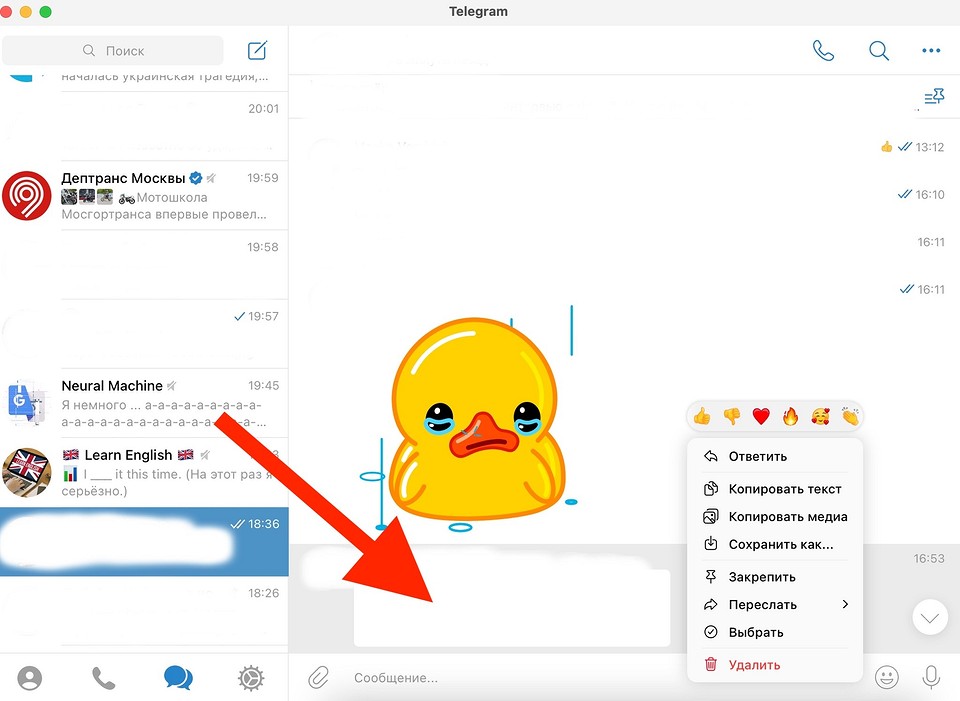
- Если собираетесь удалить несколько сообщений, кликните по одному правой кнопкой мыши, выберите в открывшемся меню пункт «Выбрать» и выберите все подлежащие удалению сообщения;
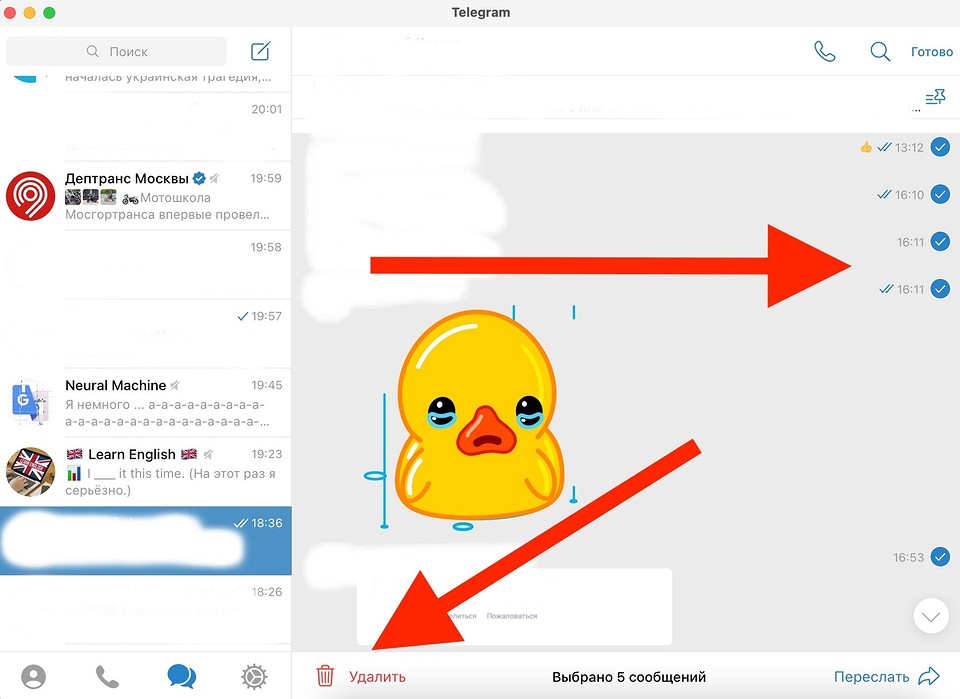
- В левом нижнем углу чата найдите красную иконку «Удалить»;
- В открывшемся меню выберите, удалить сообщения только у вас или у вас и вашего собеседника;
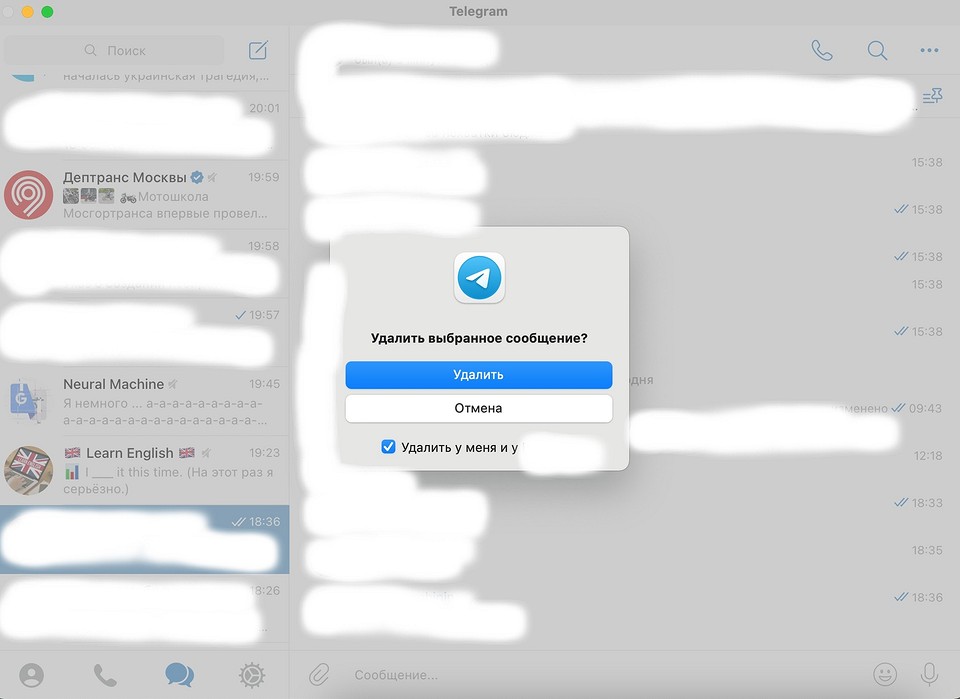
- Подтвердите команду на удаление.
На компьютере можно полностью удалить и целый чат с конкретным собеседником:
- Запустите приложение;
- В левой колонке в списке контактов найдите пользователя, чат с которым хотите удалить;
- Кликните правой кнопкой мыши по переписке с пользователем;
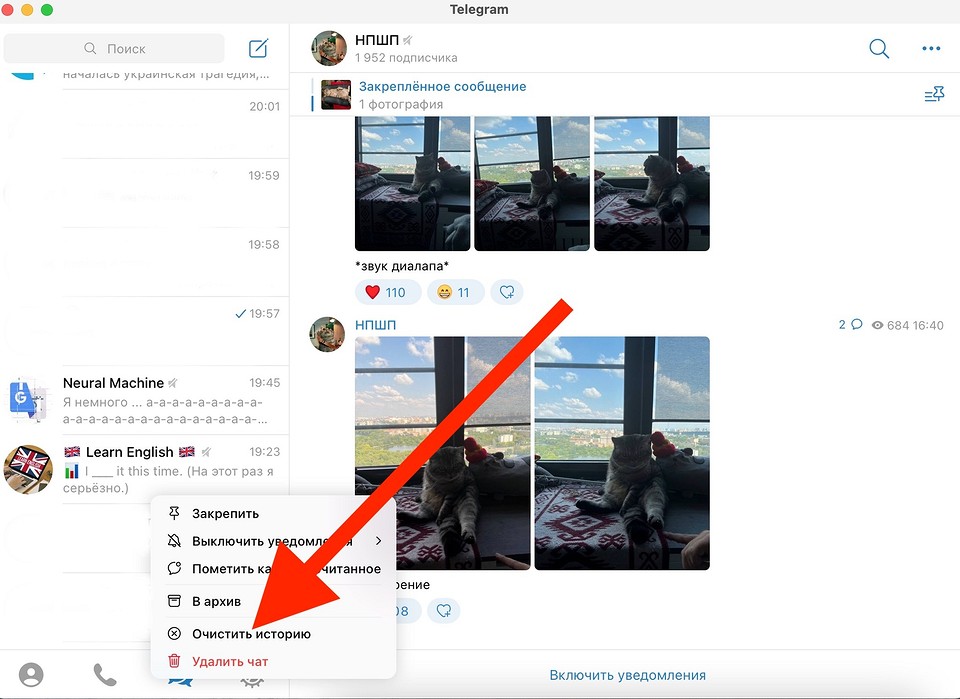
- В открывшемся меню выберите «Удалить чат»;
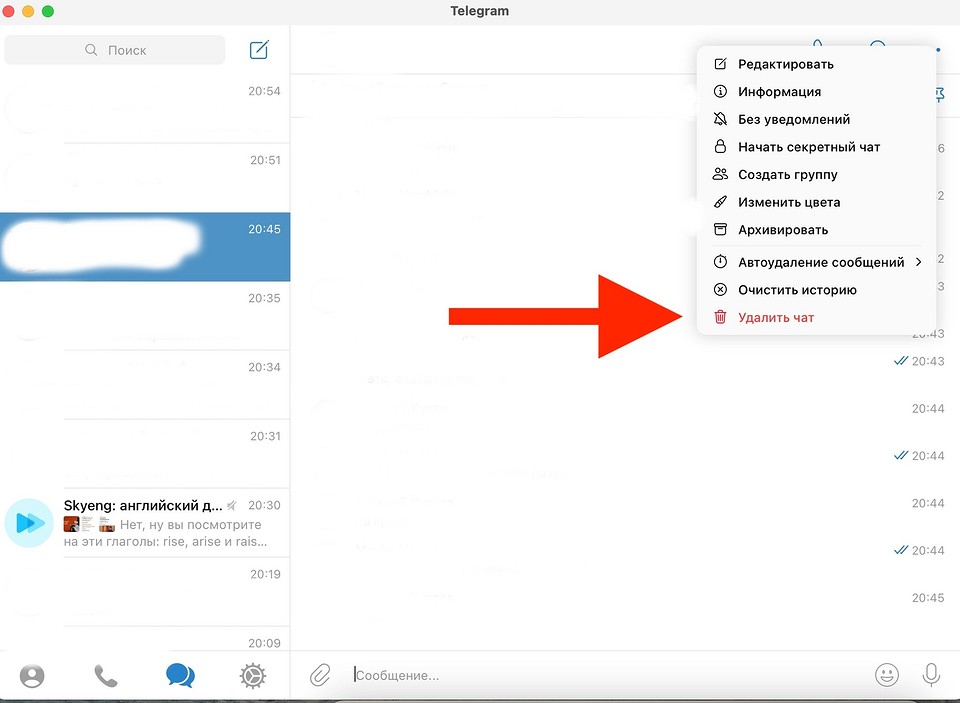
- В открывшемся меню выберите, удалить чат только у вас или у вас и вашего собеседника;
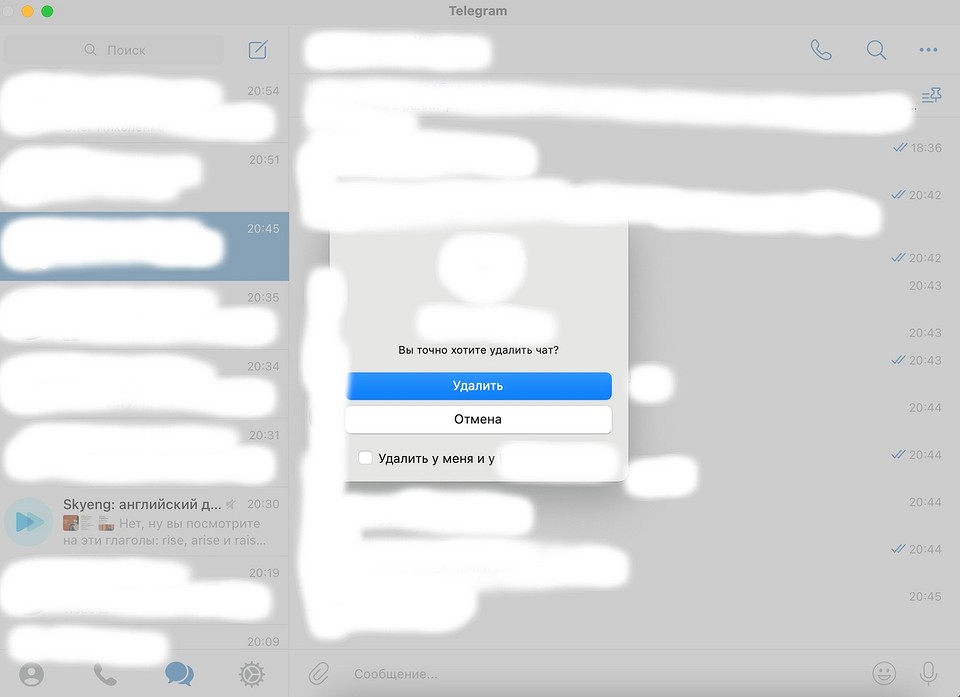
- Подтвердите команду на удаление.
Таким образом в пару кликов вы можете полностью удалить целый диалог и всю историю общения не только у себя, но и у собеседника. Действия эти, повторимся, необратимы и требуют абсолютной уверенности в том, что вы действительно готовы почистить переписку.
Как очистить чат в Телеграм на Айфоне и Андроид
С технической точки зрения разницы в удалении переписки между компьютером и смартфоном в приложении нет равно как нет и особых различий в том, какая операционная система — Android или iOS — установлена на вашем гаджете. Вся разница сводится исключительно к незначительным особенностям дизайна мессенджера, которые в работе можно смело игнорировать.
Чтобы удалить отдельные сообщения на смартфоне, необходимо:
- Запустить приложение;
- Войти в чат, где хотите удалить сообщения;
- Тапнуть по сообщению, которое хотите удалить;
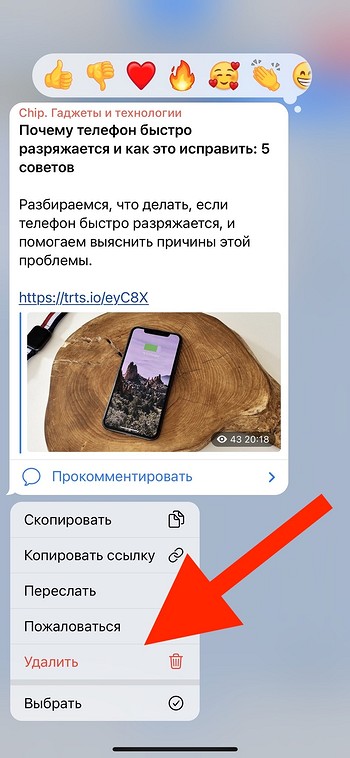
- Если собираетесь удалить несколько сообщений, тапнуть по одному, выбрать в открывшемся меню пункт «Выбрать» и выбрать все подлежащие удалению сообщения;
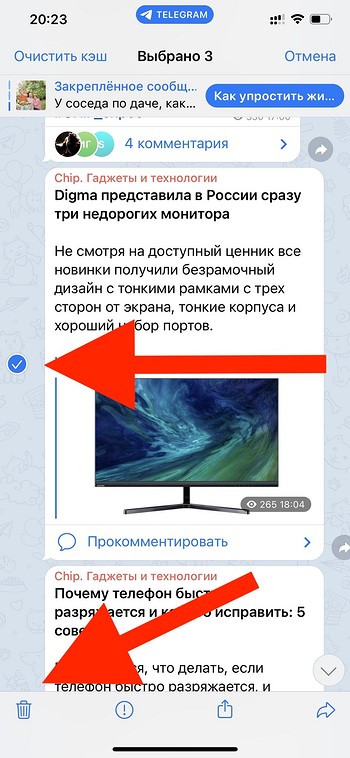
- В левом нижнем углу чата найти иконку с мусорной корзиной;
- В открывшемся меню выбрать, удалить сообщения только у вас или у вас и вашего собеседника;
- Подтвердить команду на удаление.
Для удаления целого чата со смартфона, следует:
- Запустить приложение;
- В левой колонке в списке контактов найти пользователя, чат с которым хотите удалить;
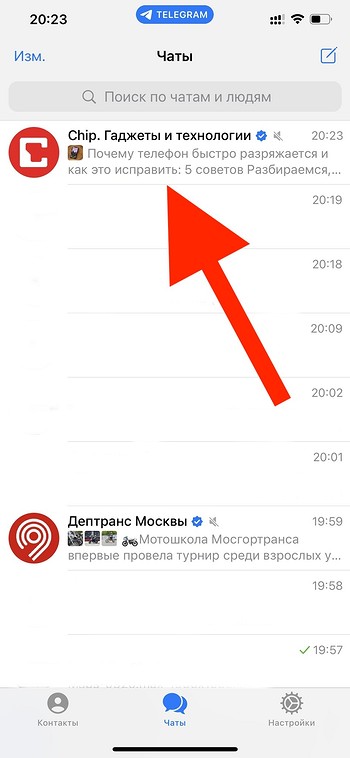
- Тапнуть по переписке или свайпнуть влево;
- В открывшемся меню выбрать «Удалить»;
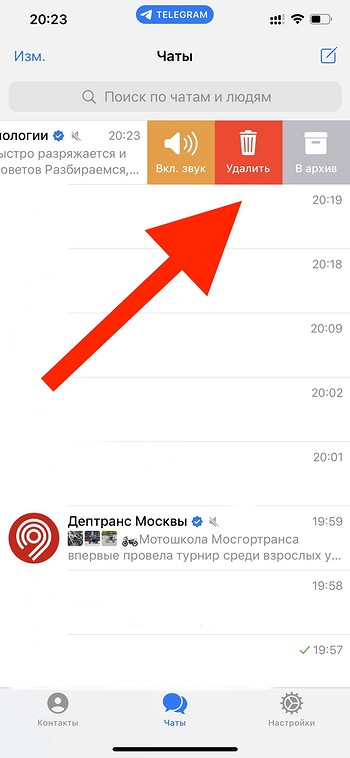
- Решить, удалять чат только у вас или у вас и вашего собеседника;
- Подтвердить команду на удаление.
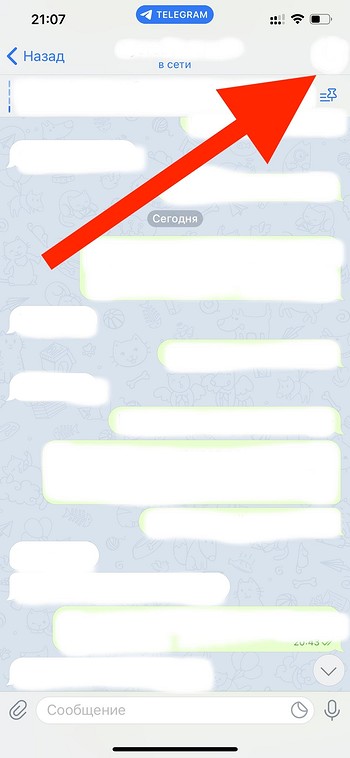
Также можно войти в чат с пользователем, а дальше:
- Тапнуть по фотографии собеседника в правом верхнем углу;
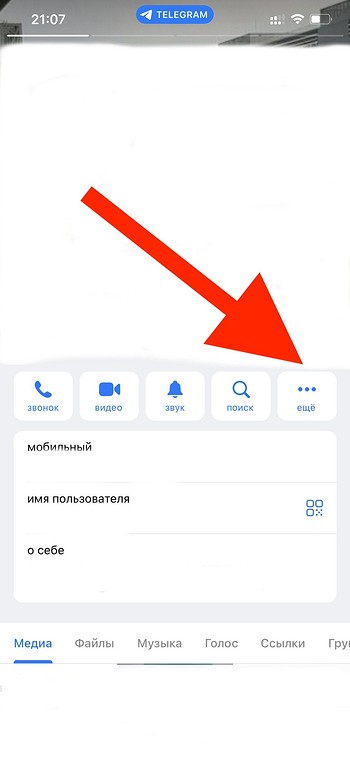
- В открывшемся меню под фотографией справа найти пункт «Ещё»;
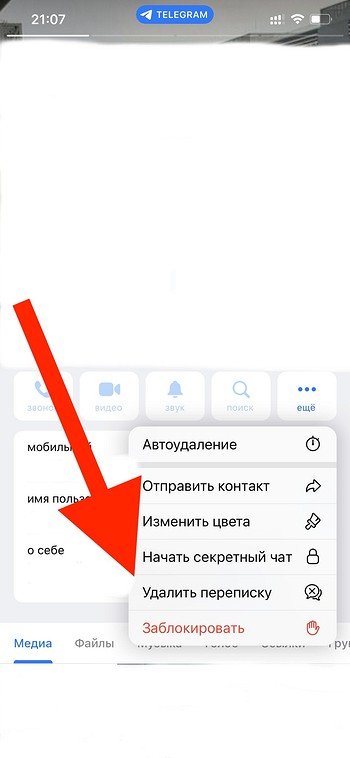
- Во всплывающем меню найти пункт «Удалить переписку»;
- Решить, удалять чат только у вас или у вас и вашего собеседника;
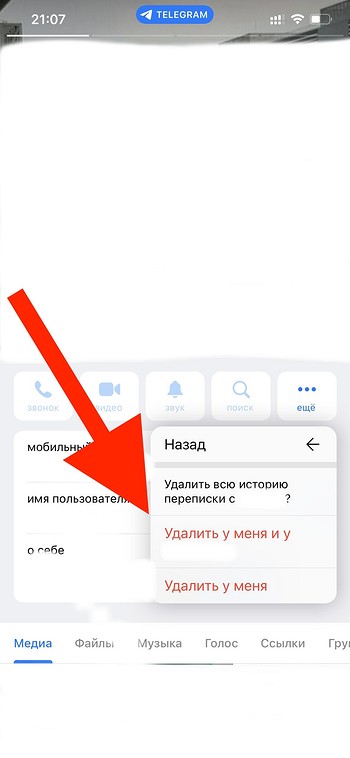
- Подтвердить команду на удаление.
Как очищать чаты автоматически
Все вышеперечисленные способы удаления переписки подразумевают ручную работу и уже постфактум, когда чат создан, вы общались и создали определенный объем контента, но можно позаботиться об очистке чата заблаговременно. Потому что в феврале 2021 года разработчики мессенджера предусмотрели такую опцию.
Она стала логичным расширением представленной осенью 2013 года функции, которая подразумевала создание секретных чатов с таймерами самоуничтожения — переписка удаляется в автоматическом режиме через заданное автором чата время без необходимости удалять данные вручную.

После очередного обновления «автоматическое удаление сообщений для всех участников стало доступно в любом чате. В этом режиме сообщения исчезают через 24 часа или 7 дней после отправки», — отмечают разработчики.
«Автоматическое удаление затронет только те сообщения, которые были отправлены после установки таймера — более ранняя переписка останется в истории чата. В отличие от секретных чатов, обратный отсчет начнется сразу после отправки сообщения, а не в момент прочтения получателем. Когда таймер включен, вы можете увидеть, сколько времени осталось до удаления того или иного сообщения в меню действий. В группах и каналах включать автоматическое удаление сообщений могут только администраторы», — гласит официальное описание новой функции в блоге Telegram.
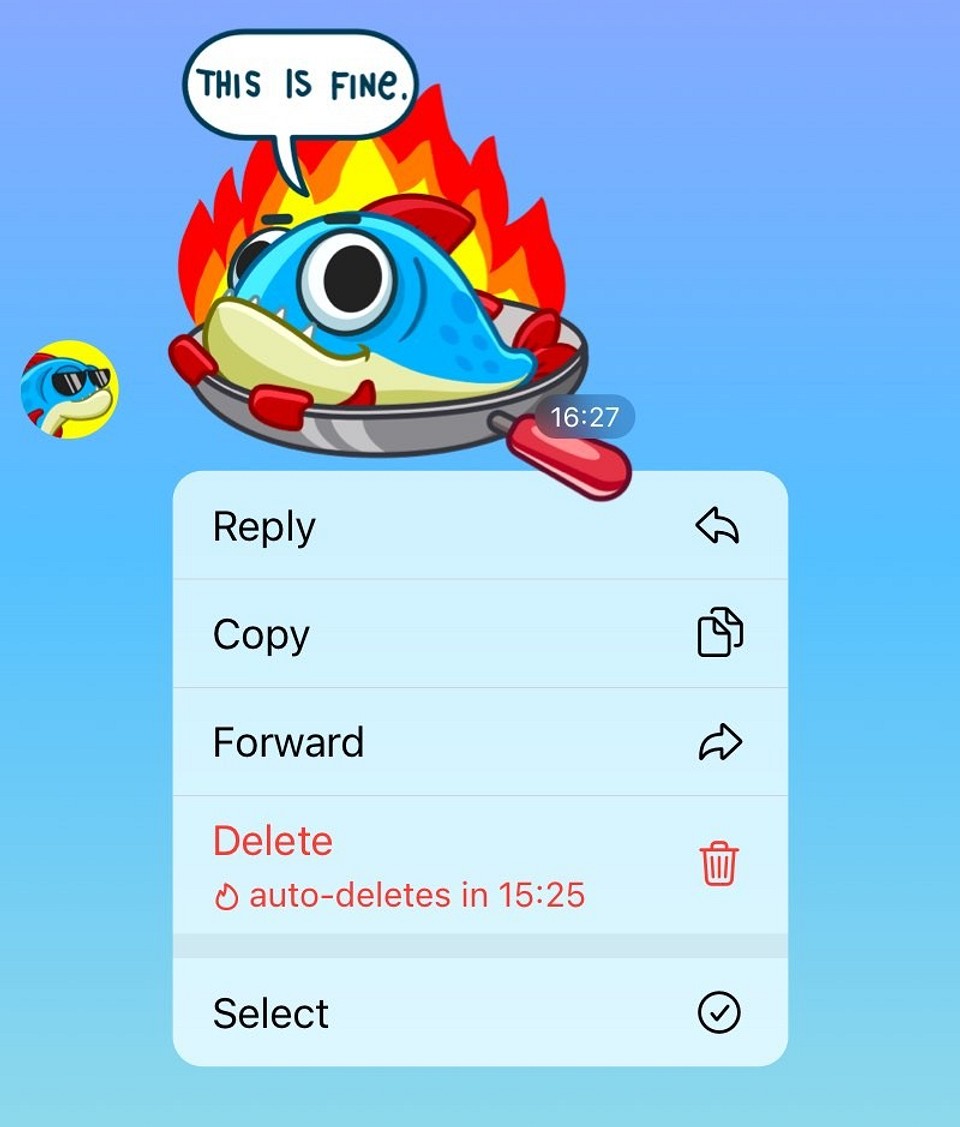
Для включения функции автоматического удаления чатов в мессенджере на iPhone необходимо нажать и удерживать палец на любом сообщении в переписке, в меню тапнуть по пункту «Выбрать», затем найти раздел «Удалить чат» в верхнем левом углу экрана, а уже там в меню «Настроить автоудаление» задать время существования переписки и срок ее исчезновения.
Чтобы сделать то же самое на устройстве под управлением операционной системы Android, внутри чата необходимо зайти в меню (пункт с тремя точками), там выбрать раздел «Очистить историю», в котором определиться с нужным временным интервалом, по истечении которого переписка будет в автоматическом режиме, без ваших дальнейших манипуляций, удалена.
Тех, кто переживает за конфиденциальность переписки и волнуется на предмет того, будет ли удалена удаленная информация, представители мессенджера заверяют: «Сервера Telegram не сохраняют информации об удаленных чатах и записях в истории звонков, так что эти данные исчезнут навсегда».
Если вы не хотите удалять переписку, то можно просто почистить кэш мессенджера. В Телеграме все, что есть в ваших чатах или каналах, на которые вы подписаны, подгружается в память гаджета. Даже если вы просто скроллите ленту и не вчитываетесь в посты, содержащиеся в них картинки, видеоролики, аудиозаписи, прикрепленные файлы и вообще все вложения автоматически подгружаются в память вашего устройства с тем, чтобы в момент, когда вы захотите это все посмотреть, они загружались быстрее и не расходовали трафик. Мы рассказывали, как очистить кэш в Телеграме и тем самым освободить немало места на смартфоне. Ну а если вам этого мало, то мы рассказывали, как удалить Телеграм-аккаунт навсегда или дождаться его полного самоуничтожения.
Как почистить Телеграмм истории и кеш — подробные инструкции
Как очистить чат в Телеграм от ненужных сообщений на андроиде, айфоне или компьютере быстро и самостоятельно. А также, как почистить память Телеграмм от кеша.
Недорогое продвижение Телеграм:
Подписчики — живые на канал, в группу
Просмотры — на посты и видео
Как очистить Telegram на айфон и ПК: контакты, сообщения
Мы предоставляем подробную и понятную инструкцию о том, как очистить чат в Телеграмм на разных устройствах: компьютере и смартфонах с поддержкой iOS и Android.
Как удалить сообщение на телефоне на базе Андроид:
- Прежде всего зайдите в приложение;
- Откройте список диалогов и найдите нужную беседу, кликните на неё пальцем;
При переходе по данной ссылке Вы сможете набрать много просмотров и существенно увеличить число подписчиков в Телеграмм, что сыграет весомую роль в развитии аккаунта, приобретении популярности, и, возможно, прибыли.
- В открывшейся беседе найдите сообщение, которое хотите удалить. Нажмите на него и удерживайте палец, пока на экране не увидите сверху всплывающее меню. С правой стороны нового окошка Вы сможете увидеть значок, напоминающий урну. Кликайте по нему, чтобы удалить сообщение;
- После этого Вы сможете выбрать, удалить мессендж только у себя или же и у собеседника тоже. Чаще всего это имеет смысл тогда, когда человек ещё не успел прочитать Ваше послание;
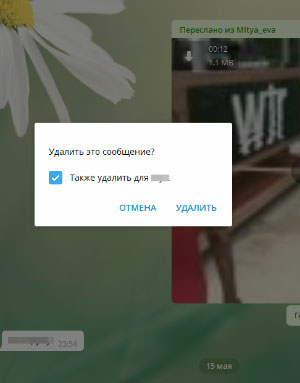
- На этом удаление одного сообщения можно считать завершенным.
Немного иначе выглядит очистка переписки на смартфонах с операционкой iOS:
- Запустите мессенджер со своего телефона, тапнув по иконке;
- В списке диалогов найдите нужный и откройте его;
- Отыщите сообщение, которое срочным образом подлежит удалению и проведите по нему пальцем влево;
- Нажмите на появившийся значок корзины и подтвердите удаление. При этом Вы также сможете поставить галочку для того, чтобы сообщение удалилось с двух сторон.
И третий способ удалить мессендж в Телеграм с компьютера:
- Также запускаете программу и открываете переписку с Вашими друзьями;
- Кликайте правой кнопкой мыши на сообщение, которое собираетесь удалить. В выпадающем списке Вы увидите несколько действий, среди которых несложно найти пункт «Удалить». Программа также предложит Вам удалить сообщение в двухстороннем порядке.
Нюанс: Если Вы забыли нажать на галочку и выбрать вариант удаления сообщения у собеседника, то больше такой возможности не будет. Поэтому будьте внимательны в этом вопросе.
Заказать услуги раскрутки недорого можно ниже
100 Подписчиков
для открытого канала (Микс)
Рандомные мин. от 100 ед./ макс. до 1000 ед. Запуск 6-24 час. Низкая скорость Гарантии нет Оплата в пару кликов!
300 Подписчиков
для открытого канала (Микс)
Рандомные мин. от 100 ед./ макс. до 1000 ед. Запуск 6-24 час. Низкая скорость Гарантии нет Оплата в пару кликов!
500 Подписчиков
для открытого канала (Микс)
Рандомные мин. от 100 ед./ макс. до 1000 ед. Запуск 6-24 час. Низкая скорость Гарантии нет Оплата в пару кликов!
1000 Подписчиков
для открытого канала (Микс)
Рандомные мин. от 100 ед./ макс. до 1000 ед. Запуск 6-24 час. Низкая скорость Гарантии нет Оплата в пару кликов!
-
emptylines
100 Живых подписчиков
в открытый/закрытый канал
Русские пользователи мин. от 100 ед./ макс. до 8000 ед. Запуск до 2 час. Высокая скорость Гарантия 30 дней Активность в виде просмотров постов
500 Живых подписчиков
в открытый/закрытый канал
Русские пользователи мин. от 100 ед./ макс. до 8000 ед. Запуск до 2 час. Высокая скорость Гарантия 30 дней Активность в виде просмотров постов
1000 Живых подписчиков
в открытый/закрытый канал
Русские пользователи мин. от 100 ед./ макс. до 8000 ед. Запуск до 2 час. Высокая скорость Гарантия 30 дней Активность в виде просмотров постов
5000 Живых подписчиков
в открытый/закрытый канал
Русские пользователи мин. от 100 ед./ макс. до 8000 ед. Запуск до 2 час. Высокая скорость Гарантия 30 дней Активность в виде просмотров постов
100 Живых подписчиков
для открытых/закрытых групп
Русские мин. от 100 ед./ макс. до 8000 ед. Запуск до 2 час. Высокая скорость Гарантия 30 дней Активность в виде просмотров постов
500 Живых подписчиков
для открытых/закрытых групп
Русские мин. от 100 ед./ макс. до 8000 ед. Запуск до 2 час. Высокая скорость Гарантия 30 дней Активность в виде просмотров постов
1000 Живых подписчиков
для открытых/закрытых групп
Русские мин. от 100 ед./ макс. до 8000 ед. Запуск до 2 час. Высокая скорость Гарантия 30 дней Активность в виде просмотров постов
5000 Живых подписчиков
для открытых/закрытых групп
Русские мин. от 100 ед./ макс. до 8000 ед. Запуск до 2 час. Высокая скорость Гарантия 30 дней Активность в виде просмотров постов
100 Живых подписчиков
в открытый и закрытый канал/группу
США мин. от 100 ед./ макс. до 3000 ед. Запуск до 3 час. Высокая скорость Гарантия 30 дней Активность в виде просмотров постов
500 Живых подписчиков
в открытый и закрытый канал/группу
США мин. от 100 ед./ макс. до 3000 ед. Запуск до 3 час. Высокая скорость Гарантия 30 дней Активность в виде просмотров постов
1000 Живых подписчиков
в открытый и закрытый канал/группу
США мин. от 100 ед./ макс. до 3000 ед. Запуск до 3 час. Высокая скорость Гарантия 30 дней Активность в виде просмотров постов
5000 Живых подписчиков
в открытый и закрытый канал/группу
США мин. от 100 ед./ макс. до 3000 ед. Запуск до 3 час. Высокая скорость Гарантия 30 дней Активность в виде просмотров постов
-
emptylines
-
emptylines
-
emptylines
-
emptylines
-
emptylines
1000 Просмотров 1 на пост
(Временная Акция!)
Низкое качество мин.1000 ед./ макс.1000 ед. Запуск 1-3 час. Низкая скорость Гарантии нет Оплата в пару кликов!
3000 Просмотров 1 на пост
(Временная Акция!)
Низкое качество мин.3000 ед./ макс.3000 ед. Запуск 1-3 час. Низкая скорость Гарантии нет Оплата в пару кликов!
5000 Просмотров 1 на пост
(Временная Акция!)
Низкое качество мин.5000 ед./ макс.5000 ед. Запуск 1-3 час. Низкая скорость Гарантии нет Оплата в пару кликов!
10000 Просмотров 1 на пост
(Временная Акция!)
Низкое качество мин.10000 ед./ макс.10000 ед. Запуск 1-3 час. Низкая скорость Гарантии нет Оплата в пару кликов!
-
emptylines
100 Просмотров
на пост (Боты)
Микс мин.100 ед./ макс.3000 ед. Запуск 3-6 час. Низкая скорость Гарантии нет Оплата в пару кликов!
500 Просмотров
на пост (Боты)
Микс мин.100 ед./ макс.3000 ед. Запуск 3-6 час. Низкая скорость Гарантии нет Оплата в пару кликов!
1000 Просмотров
на пост (Боты)
Микс мин.100 ед./ макс.3000 ед. Запуск 3-6 час. Низкая скорость Гарантии нет Оплата в пару кликов!
3000 Просмотров
на пост (Боты)
Микс мин.100 ед./ макс.3000 ед. Запуск 3-6 час. Низкая скорость Гарантии нет Оплата в пару кликов!
100 Просмотров
(на 1 пост, Стандарт)
Рандомные мин.100 ед./ макс.50000 ед. Запуск 0-1.5 час. Высокая скорость Стабильные Оплата в пару кликов!
300 Просмотров
(на 1 пост, Стандарт)
Рандомные мин.100 ед./ макс.50000 ед. Запуск 0-1.5 час. Высокая скорость Стабильные Оплата в пару кликов!
500 Просмотров
(на 1 пост, Стандарт)
Рандомные мин.100 ед./ макс.50000 ед. Запуск 0-1.5 час. Высокая скорость Стабильные Оплата в пару кликов!
1000 Просмотров
(на 1 пост, Стандарт)
Рандомные мин.100 ед./ макс.50000 ед. Запуск 0-1.5 час. Высокая скорость Стабильные Оплата в пару кликов!
-
emptylines
-
emptylines
-
emptylines
-
emptylines
-
emptylines
-
emptylines
Теперь Вы знаете, как очистить Телеграмм от ненужных сообщений, но помимо этого можно удалить и контакты, которые атаковали спамом и просто потеряли свою актуальность.
- Для этого откройте на своём устройстве приложение и перейдите в раздел с контактами;
- Щёлкните по «ненужному» собеседнику и тем самым откроется переписка с ним (даже если её не было);
- В правом верхнем углу Вы увидите иконку с изображением аватарки контакта (на айфонах) или меню с виде трёх вертикальных точек (на андроиде). Тапните по этим иконкам и Вам откроется окошко с информацией о контакте;
- На айфоне нужно будет нажать на верхнюю правую кнопку «Редактировать», где Вам предстоит выбрать пункт «Удалить контакт» и подтвердить своё действие;
- На андроиде Вам откроется меню с некоторыми действиями, которые Вы можете выполнить с контактом. Нажимайте на строчку «Удалить» и подтверждайте;
- Если Вы пользуетесь Телеграммом с компьютера, то просто откройте диалог с человеком и щёлкните левой кнопкой мыши в этой области:
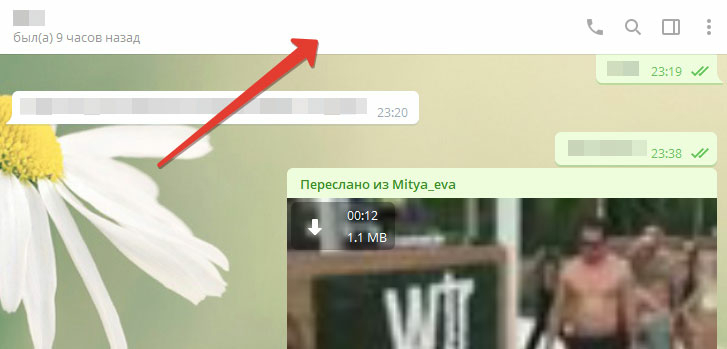
- Вам откроется меню, в котором также есть пункт «Удалить контакт».
Как видите всё предельно просто и понятно даже для начинающих пользователей, а если у Вас имеются ещё какие-либо вопросы по использованию и продвижению социальных сетей, то изучайте наш сайт Avi1.ru.
Как очистить историю в Телеграм: удаляем данные отовсюду

Порой удаления одного или даже нескольких сообщений недостаточно для сохранения конфиденциальности, поэтому пользователи интересуются, как очистить историю в Телеграмм. В зависимости от Вашего типа устройства будет несколько вариантов удаления чатов.
- Откройте список диалогов и отыщите тот, который собираетесь удалить полностью;
- Свайпните по нему пальцем влево и Вы увидите иконку красного цвета изображением мусорной корзины;
- Нажмите на неё и подтвердите удаление всей переписки.
- Найдите в перечне диалогов ту переписку, которую необходимо удалить;
- Не открывая, нажмите на неё и удерживайте палец, пока не появится всплывающее меню;
- Теперь выберите пункт «Очистить историю» и подтвердите действие;
- Есть ещё один вариант удаления переписки, но для этого придётся её открыть;
- Затем в правом верхнем углу нажмите на меню из трёх вертикальных точек и во всплывающем окне кликните по «Очистить историю».
Компьютерам или смартфонам на базе Windows предлагается два варианта, как почистить Телеграмм от ненужных диалогов.
- Найти в списке контактов того, с кем велась переписка;
- Нажать на него правой кнопкой мыши и во всплывающем меню выбрать параметр «Удалить сообщения»;
- Подтвердить удаление переписки дополнительным нажатием на кнопку «Удалить».
- Открыть переписку, которую Вы планируете отправить в корзину;
- С правой стороны сверху нажать на три точки и Вы увидите список действий, которые можно сделать с этим диалогом;
- Выберите пункт «Удалить сообщения» или «Очистить историю» и подтвердите удаление.
Таким образом Вы без труда сможете удалить любой компромат из своего мессенджера. А если Вам наоборот необходимо узнать, как создать чат в Телеграмм, то рекомендую прочитать эту статью.
Как очистить кэш в Телеграмм, все способы освежить память
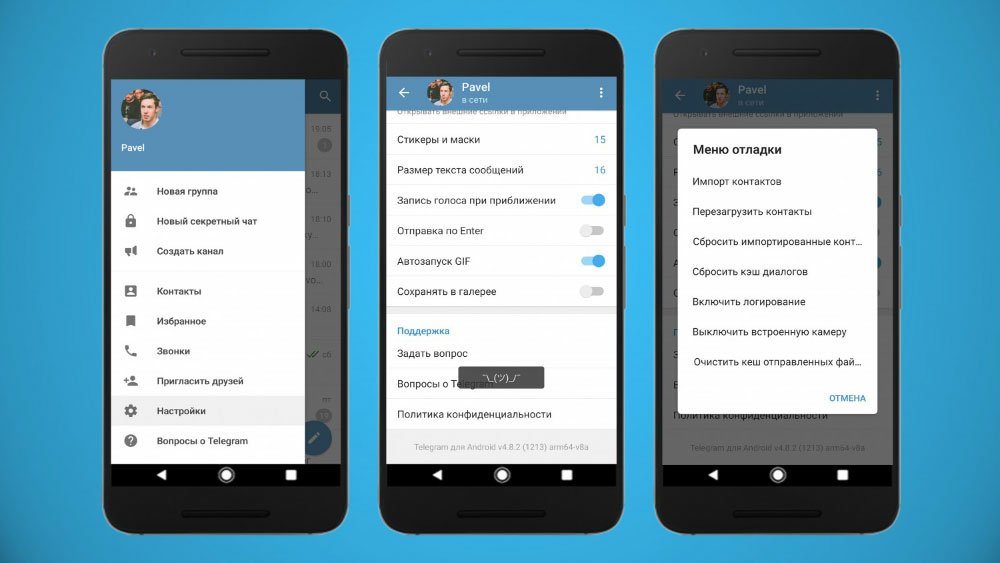
У наиболее активных пользователей Телеграмма со временем накапливаются гигабайты ненужной информации, которая заполняет устройство и замедляет его работу. Чтобы такого не произошло с Вами мы расскажем о том, как очистить кэш в Телеграмм и предоставим пошаговую инструкцию, в которой разберётся даже новичок.
Если Вы ведёте общение через компьютерную версию Телеграма, то проделайте следующие шаги:
- Откройте программу и нажмите на три горизонтальные линии в верхнем левом углу;
- Выберите параметр «Настройки»;
- Среди всех пунктов выбирайте «Продвинутые настройки»;
- Теперь в разделе «Данные и память» найдите пункт «Управление памятью устройства»;
- В открывшемся окошке Вы сможете увидеть, сколько места занимает вся хранящаяся информация. Нажав на кнопку «Очистить всё» Вы удалите гигабайты ненужного кеша.
Для очистки информации на устройстве, работающем на базе iOS или Android предлагаем следующее:
- Откройте настройки приложения, кликнув по соответствующей иконке;
- Из всего списка перейдите в раздел «Данные и диск»;
- Нажмите на пункт «Использование диска» в открывшемся меню;
- Здесь нужно будет нажать на кнопку «Очистить кеш» и продолжить работу с устройством.
Если ручная очистка памяти Вам не очень удобна по каким-то причинам, то Вы можете настроить автоматическое удаление файлов. Для этого установите срок хранения информации в разделе «Срок хранения медиа». Время хранения файлов колеблется от трёх дней до одного месяца, Вы можете выбрать наиболее подходящий для себя вариант.
Теперь Вы знаете, как очистить Телеграмм на айфоне, андроиде и ноутбуке от ненужного мусора, сообщений и контактов. На нашем сайте Вы найдёте также много информации о том, как отписаться в Телеграм от неинтересных пабликов и авторов.