
Sony Xperia XZ — Перезапуск, сброс и восстановление
Sony Xperia XZ — Перезапуск, сброс и восстановление
Перезапуск, сброс и восстановление
Если устройство не отвечает или не перезапускается корректно, может потребоваться
принудительно перезапустить или выключить его. При этом параметры и личные данные не
удаляются.
Также можно выполнить сброс параметров устройства до исходных заводских. Иногда это
необходимо, если в работе устройства наблюдаются сбои. Обратите внимание, что для
сохранения важных данных необходимо заранее создать их резервную копию на карте памяти или
Это Интернет-версия документа. © Печать разрешена только для частного использования.
на другом внешнем накопителе. Для получения дополнительных сведений см. раздел
Резервное копирование и восстановление содержимого
Если устройство не включается или вам нужно сбросить его программное обеспечение,
используйте Xperia™ Companion для восстановления устройства. Для получения дополнительной
информации об использовании Xperia™ Companion см. раздел
Если вы используете устройство совместно с другими пользователями, то для сброса до
заводских настроек необходимо войти в систему в качестве владельца, т. е. основного
При низком заряде аккумулятора устройство может не перезапуститься. Подключите
зарядное устройство и повторите попытку перезапуска.
Нажмите и удерживайте кнопку питания .
В открывшемся меню коснитесь Перезапустить. Устройство автоматически
перезапустится.
Принудительный перезапуск или выключение устройства
Нажмите одновременно клавишу увеличения громкости и клавишу питания и
удерживайте их в течение 6 секунд.
Устройство завибрирует один раз. Следуйте указаниям ниже в зависимости от того,
требуется ли принудительный перезапуск устройства или его выключение.
Для принудительного перезапуска устройства выполните следующие действия.
Отпустите кнопки. Устройство будет перезапущено.
Для принудительного выключения устройства выполните следующие действия.
Продолжайте удерживать кнопки. Спустя несколько секунд устройство завибрирует три
раза и выключится.
Сброс до заводских настроек
Чтобы избежать повреждения устройства, не прерывайте процедуру сброса настроек.
Скопируйте важные данные с внутреннего накопителя устройства на карту памяти или
другой внешний накопитель. Если на вашей SD-карте есть зашифрованные данные,
следует их расшифровать, чтобы они были доступны после сброса.
Перейдите на Начальный экран и коснитесь .
Найдите и коснитесь Настройки > Резер. копирование и сброс > Общий
сброс.
Коснитесь Сбросить настройки телефона.
При необходимости нарисуйте графический ключ доступа, введите пароль или PIN для
разблокировки экрана.
Для подтверждения коснитесь Стереть все.
При сбросе до заводских настроек более ранняя версия программного обеспечения
на устройстве восстановлена не будет.
Восстановление программного обеспечения устройства
Если вы забыли пароль разблокировки экрана, PIN или графический ключ доступа, можно
использовать функцию восстановления устройства в приложении Xperia™ Companion для
удаления этого уровня защиты. Для выполнения этой операции необходимо войти в учетную
запись Google. Запуск функции восстановления приведет к переустановке программного
обеспечения устройства, в результате чего некоторые личные данные могут быть потеряны.
Если перед восстановлением программного обеспечения выключить устройство не удалось, его
можно выключить принудительно.
Вы не сможете использовать полученное новое имя пользователя или пароль Google™
для входа и восстановления устройства в течение 72 часов.
Это Интернет-версия документа. © Печать разрешена только для частного использования.
Восстановление программного обеспечения с помощью Xperia™ Companion
Перед восстановлением программного обеспечения убедитесь, что вы помните свои
учетные данные Google™. В зависимости от настроек безопасности может потребоваться
ввести их для перезапуска устройства после восстановления программного обеспечения.
Если устройство зависает, перезагружается повторно или не запускается после обновления или
восстановления программного обеспечения Xperia™ либо сброса до заводских настроек,
принудительно выключите устройство, а затем попытайтесь включить его. Если устранить
проблему не удалось, выполните принудительное выключение устройства, а затем
восстановление программного обеспечения, как описано далее.
Убедитесь, что приложение Xperia™ Companion установлено на вашем ПК или компьютере
Mac
Откройте Xperia™ Companion на компьютере и нажмите Восстановление ПО на
главном экране.
Следуйте инструкциям на экране, чтобы переустановить программное обеспечение и
завершить восстановление.
Как восстановить или обновить Sony Xperia
Компания Sony всегда заботится о своих клиентах. Для того чтобы владельцы смартфонов и планшетов серии Sony Xperia всегда после выхода обновлений ПО (программного обеспечения) могли получать его на свое устройство, были разработаны специальные инструменты и приложения, которые вошли в фирменную программу под названием «PC Companion». Она также позволяет управлять контактами, делать резервное копирование, сбросить настройки, восстановить устройство к заводскому состоянию и даже поможет в таком распространенном случае, когда пользователь забыл графический ключ разблокировки экрана.
Имейте в виду, в случае обновления или восстановления своего Sony Xperia с помощью PC Companion, в итоге вы получите как новое устройство. Все данные удаляются.
Инструкция по обновлению/восстановлению устройства
Нельзя не отметить, что процесс этот несложный, и вы справитесь. Нужно только внимательно следить за подсказками на экране.
- Если на вашем компьютере еще не установлена программа PC Companion, то ее необходимо скачать с официального сайта Sony по ссылке https://support.sonymobile.com/ru/tools/pc-companion/. Затем установить.
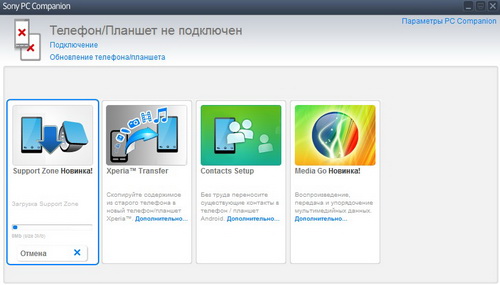
- Запустите программу и в ее главном окне обратите внимание на раздел «Support Zone». Нужно нажать кнопочку «Пуск» и подождать некоторое время, пока не загрузится этот инструмент.
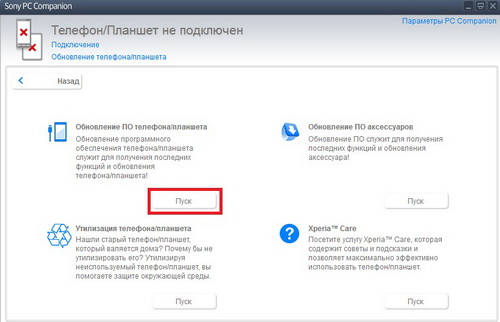
- В появившемся окне под разделом «Обновление ПО телефона/планшета» кликнуть на кнопку «Пуск».
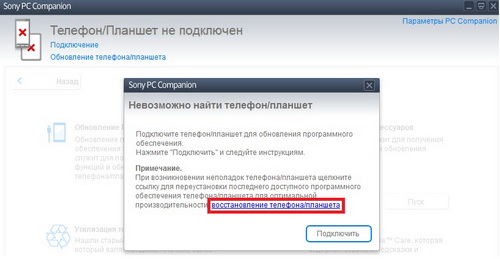
- Появится окошко с сообщением, что невозможно найти телефон/планшет. В нем нас интересует текст синего цвета «восстановление…». Нажимаете по нему.
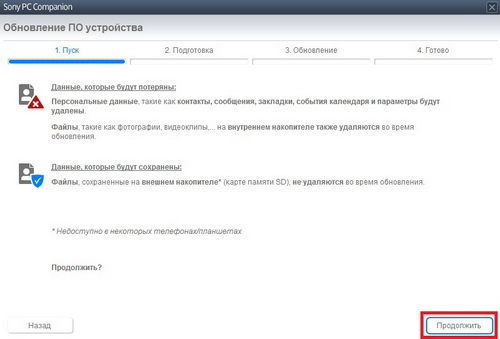
- Ознакомьтесь с информацией об потери данных и нажмите «Продолжить».
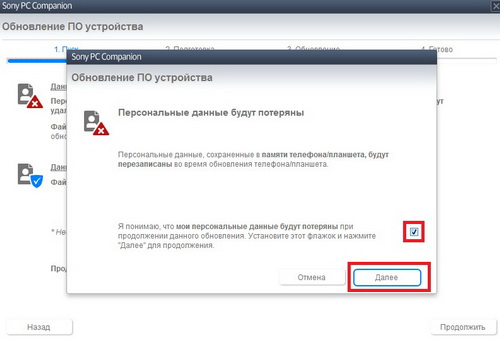
- Поставьте галочку, что даете согласие на удаление персональных данных и нажмите «Далее».
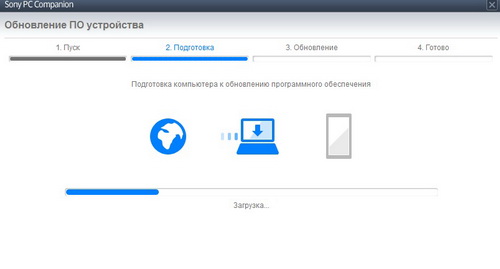
- На этом этапе начнется подготовка компьютера. Нужно подождать некоторое время.
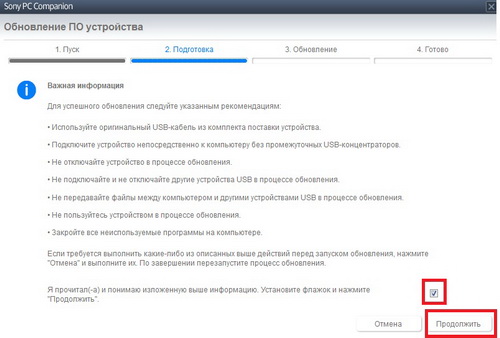
- Изучите указанные рекомендации и внизу возле «Я прочитал(а)» поставьте галку, а затем нажмите «Продолжить». Убедитесь, что аккумулятор устройства хорошо заряжен. Программа рекомендует минимум 80% заряда.
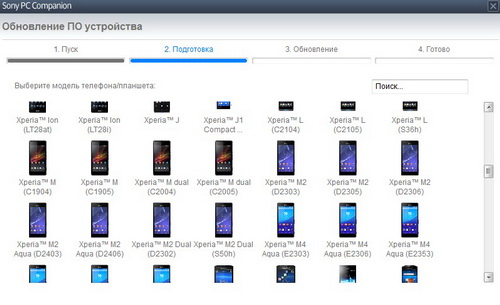
- Найдите и выберите свою модель.
- Внимательно изучите представленную информацию и сделайте все как написано.
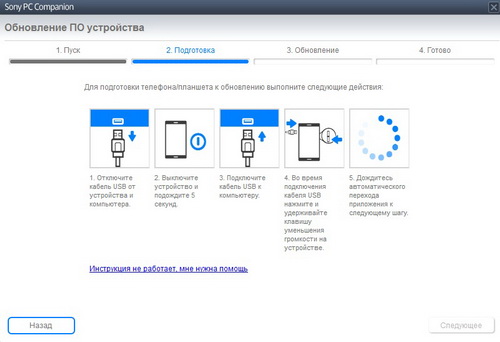
- Запустится автоматический процесс восстановления. На этом этапе нельзя выключать или отсоединять аппарат. Лучше вообще отложить его в сторону и подождать окончания процесса.
Обновление по воздуху
Если вышеприведенная инструкция позволяет осуществить как просто обновление версии ПО, так и восстановление, например, когда пользователю нужно убрать забытый графический ключ блокировки экрана, то ниже рассмотрен мануал исключительно обновления устройства. Это самый простой способ – так называемое «обновление по воздуху» (OTA обновление).
- Первый способ : подключите свой Sony Xperia к стабильной Wi-Fi сети, и система самостоятельно проанализирует доступность свежего ПО.
- Второй способ : сделайте все вручную. Для этого перейдите в меню настроек, выберите пункт «О телефоне», а далее «Обновление ПО». Или же сразу откройте утилиту Update Center. Следуйте указаниям на экране.
Как видите, все довольно просто и без лишних хлопот.
Проблема с запуском после обновления программного обеспечения, его восстановления или сброса до заводских настроек
Если после обновления программного обеспечения, его восстановления или сброса до заводских настроек на устройстве Xperia™ вы обнаружите один из следующих симптомов, далее вы сможете прочитать ряд предложений по устранению этих проблем.
Похоже, что устройство зависло.
Решение проблем, связанных с зависанием
- Если, например, во время запуска появляется треугольный значок предупреждения, дождитесь завершения процедуры запуска. Процедура запуска после обновления программного обеспечения может занять до 30 минут. Не перезапускайте устройство вручную во время запуска.
- Если запуск все еще не закончился через 30 минут, выполните принудительное выключение устройства.
- Попытайтесь снова включить устройство.
- Если запуск по-прежнему не заканчивается, выполните принудительное выключение устройства. Затем выполните восстановление программного обеспечения с помощью компьютера и приложения Xperia™ Companion. Примечание. При восстановлении программного обеспечения все содержимое внутренней памяти устройства будет стерто. Поскольку ваше устройство не смогло завершить запуск, резервную копию его содержимого сделать невозможно.
- Подробные указания по каждому из необходимых действий можно найти в нижней части страницы.
- Если ваше устройство по-прежнему не запускается должным образом после выполнения этих действий, свяжитесь с нами.
Устройство неоднократно перезапускается.
Решение проблем, связанных с повторяющимся перезапуском
- Процедура запуска после обновления или восстановления программного обеспечения может занять до 30 минут и включать в себя несколько перезапусков. Не перезапускайте устройство вручную во время запуска.
- Если запуск все еще не закончился через 30 минут, выполните принудительное выключение устройства.
- Попытайтесь снова включить устройство.
- Если устройство продолжает неоднократно перезапускаться, например, когда отображается логотип Sony Xperia™, выполните принудительное выключение устройства.
- Затем выполните восстановление программного обеспечения с помощью компьютера и приложения Xperia™ Companion. Примечание. При восстановлении программного обеспечения все содержимое внутренней памяти устройства будет стерто. Поскольку ваше устройство все время перезапускается, резервную копию его содержимого сделать невозможно.
- Подробные указания по каждому из необходимых действий можно найти в нижней части страницы.
- Если ваше устройство по-прежнему не запускается должным образом после выполнения этих действий, свяжитесь с нами.
Устройство не запускается.
Решение проблем, связанных с невозможностью запуска
- Если устройство вообще не запускается после обновления, восстановления программного обеспечения или сброса до заводских настроек, выполните восстановление программного обеспечения с помощью компьютера и приложения Xperia™ Companion. Примечание. При восстановлении программного обеспечения все содержимое внутренней памяти устройства будет стерто. Поскольку ваше устройство не запускается, резервную копию его содержимого сделать невозможно.
- Указания по каждому из необходимых действий можно найти в нижней части страницы. Примечание. Программное обеспечение можно восстановить, даже если устройство Xperia™ не запускается.
- Если ваше устройство по-прежнему не запускается должным образом после выполнения этих действий, свяжитесь с нами.
Подробные инструкции
Принудительное выключение устройства
- Нажмите одновременно кнопку увеличения громкости и кнопку питания и удерживайте их, пока устройство трижды не завибрирует.
Восстановление программного обеспечения
- Подготовьте имя пользователя и пароль своей учетной записи Google™. В зависимости от настроек безопасности устройства Xperia™ может потребоваться ввести учетные данные для запуска устройства после восстановления программного обеспечения.
- На компьютере. Если приложение Xperia™ Companion не установлено, загрузите его со страницы https://support.sonymobile.com/xperia-companion/ и установите.
- Откройте приложение Xperia™ Companion.
- В разделе Управление устройством Xperia нажмите Восстановление ПО.
- Следуйте указаниям на экране.
Совет. Если вы не помните имя пользователя или пароль своей учетной записи Google™, вы можете попытаться восстановить их на странице восстановления учетной записи Google по адресу https://www.google.com/accounts/recovery/?hl=en. Если вам по-прежнему не удается повторно активировать устройство, свяжитесь с нами.
Примечание. При получении нового имени пользователя и пароля учетной записи Google™ для устройств Xperia серии X, Xperia серии Z5, Xperia L2, Xperia L1 и Xperia E5 вы сможете использовать их для входа и восстановления своего устройства только через 24 часа.
Для просмотра этого видео в Youtube примите все файлы cookie.
Зайдите в настройки файлов cookie ниже и включите сохранение файлов cookie для Youtube в разделе «Функциональные».
Я не могу разблокировать экран смартфона Xperia (не помню PIN-код, пароль или графический ключ)
Если вы забыли графический ключ, цифровой пароль или PIN-код, существует два способа восстановить устройство Xperia:
- С помощью приложения Google Найти устройство.
- С помощью приложения для ПК XperiaCompanion.
Для этого вам потребуется указать данные от учетной записи Google
Перед выполнением каких-либо действий, описанных в этой статье, убедитесь, что вы знаете адрес электронной почты и пароль учетной записи Google. В зависимости от настроек безопасности устройство Xperia может быть заблокировано после перезагрузки или восстановления. Для использования телефона необходимо ввести имя пользователя и пароль учетной записи Google. Если вы не помните имя пользователя и пароль учетной записи Google, вы не сможете разблокировать устройство самостоятельно.
Совет. Имя пользователя и пароль учетной записи Google можно восстановить на странице Восстановление учетной записи Google.
Как сбросить телефон Xperia с помощью приложения «Найти устройство»
Что необходимо для сброса телефона с помощью этого способа?
- Ваш телефон включен
- У телефона есть доступ к Интернету (сотовые данные либо Wi-Fi)
- На телефон активно приложение «Найти устройство»
- Ваша учетная запись Google (адрес эл. почты) и пароль
Как выполнить сброс удаленно
Для восстановления доступа к телефону вам потребуется сбросить его до заводских настроек. Из внутренней памяти телефона будут удалены все данные пользователя, включая загруженные приложения, фотографии и настройки устройства.
Если не извлечь SD-карту до сброса настроек устройства, данные пользователя на карте в большинстве случаев будут удалены. К счастью, в учетной записи Google после повторного входа появится большая часть информации (например, загруженные приложения).
- Выключите смартфон Xperia и извлеките из него SD-карту, чтобы избежать удаления с нее данных пользователя.
- Снова включите телефон. Если на нем есть подключение к Интернету (Wi-Fi или сотовые данные), он должен автоматически подключиться к сети.
- На компьютере или в мобильном браузере перейдите на страницу функции Найти мое устройство.
- Войдите в учетную запись Google, активную на смартфоне. (Эта учетная запись Google использовалась для настройки телефона).
- Выберите Удалить данные с устройства и следуйте инструкциям на экране. Помните, что это действие приведет к удалению всех данных пользователя из внутренней памяти устройства.
- После удаленного удаления контента устройство можно настроить заново, используя учетную запись Google и новую блокировку экрана.
Как использовать функцию восстановления ПО в приложении Xperia Companion для сброса телефона Xperia
Что необходимо для сброса телефона с помощью этого способа?
- Xperia Companion
- Кабель USB
- Компьютер с подключением к Интернету и 4 ГБ свободного места
- Телефон должен быть выключен, но заряд его аккумулятора должен составлять не менее 80%.
- Ваша учетная запись Google (адрес эл. почты) и пароль
Как выполнить восстановление ПО с помощью Xperia Companion
- Из внутренней памяти устройства будут удалены все данные пользователя, включая загруженные приложения, фотографии и настройки устройства. Данные на SD-карте удалены не будут.
- Совет. Если вам не удается выключить устройство Xperia перед выполнением восстановления программного обеспечения, выключите его принудительно. Чтобы выключить устройство принудительно, одновременно нажмите и удерживайте клавишу питания и клавишу увеличения громкости, пока устройство не завибрирует три раза.
- Компьютер: Если приложение Xperia Companion еще не установлено, загрузите и установите его.
- На телефоне Xperia: убедитесь, что телефон выключен, после чего подключите его к ПК с помощью USB-кабеля.
- Компьютер: откройте программное обеспечение Xperia Companion на компьютере и нажмите Восстановление ПО на главном экране.
- Установите флажок Невозможно обнаружить устройство, затем нажмите Далее.
- Следуйте экранным инструкциям.
Для просмотра этого видео в Youtube примите все файлы cookie.
Зайдите в настройки файлов cookie ниже и включите сохранение файлов cookie для Youtube в разделе «Функциональные».