
4 способа удалить историю Safari на Mac, iPhone и iPad
Safari и другие веб-браузеры настроены на сохранение данных веб-сайта при каждом поиске и просмотре в Интернете. С историей Safari на вашем Mac и устройстве iOS вы можете легко вернуться на сайт в следующий раз. Хотя по разным причинам вы можете удалить историю Safari на Mac, iPhone или iPad. Этот пост покажет вам как удалить историю в Safari шаг за шагом.
- Часть 1. Обычные способы удаления истории в Safari
- Часть 2. Профессиональные способы удаления истории в Safari
- Часть 3. Часто задаваемые вопросы о том, как удалить историю Safari на Mac и iPhone
Часть 1. Обычные способы удаления истории в Safari
Собранная история Safari на вашем Mac, iPhone или iPad займет место в хранилище и приведет к неэффективной работе. Кроме того, эти истории, кеши и файлы cookie могут раскрывать вашу личную информацию. Какой бы ни была причина, если вы хотите удалить историю в Safari на Mac или устройстве iOS, вы можете использовать для этого 2 распространенных метода ниже.
Как удалить историю Safari на Mac
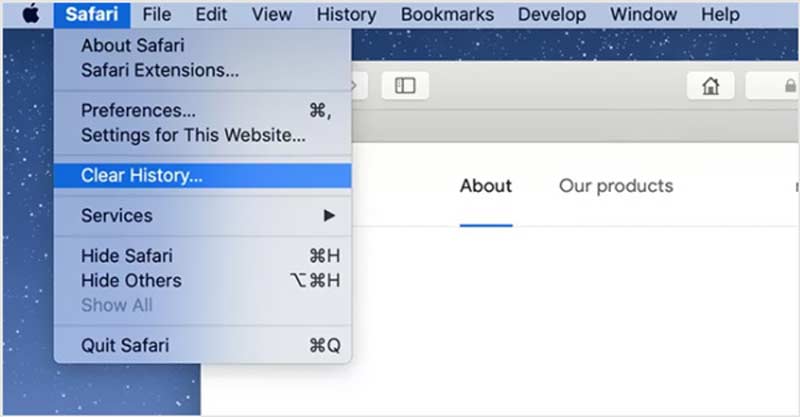
Откройте приложение Safari на своем Mac. Нажмите вверху Safari меню и выберите Очистить историю вариант из выпадающего списка.
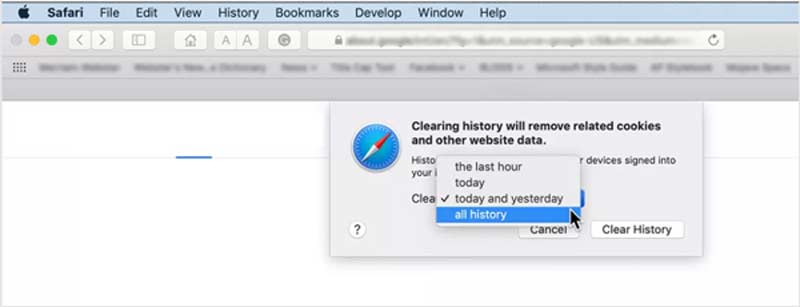
Вы получите сообщение о том, что очистка истории удалит связанные файлы cookie и другие данные веб-сайта. Вам предлагается несколько вариантов времени, например последний час , Cегодня , сегодня и вчера или Вся история в Очистить раскрывающийся список. Вы можете выбрать подходящий для удаления истории Safari на Mac в зависимости от ваших потребностей.
После открытия приложения Safari на Mac вы также можете использовать Очистить историю особенность под История компании меню для очистки истории просмотра и поиска в Safari. Затем вы можете выбрать подходящий промежуток времени для удаления истории в Safari.
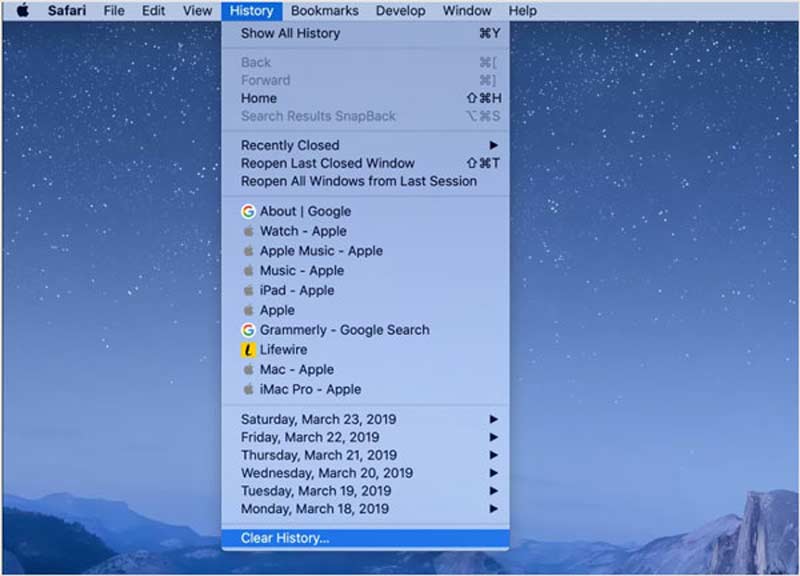
Таким образом вы можете легко удалить различные данные Safari, включая историю посещенных веб-страниц, недавние поисковые запросы, снимки состояния, список загруженных элементов, часто посещаемые сайты и многое другое.
Как удалить историю Safari на iPhone и iPad
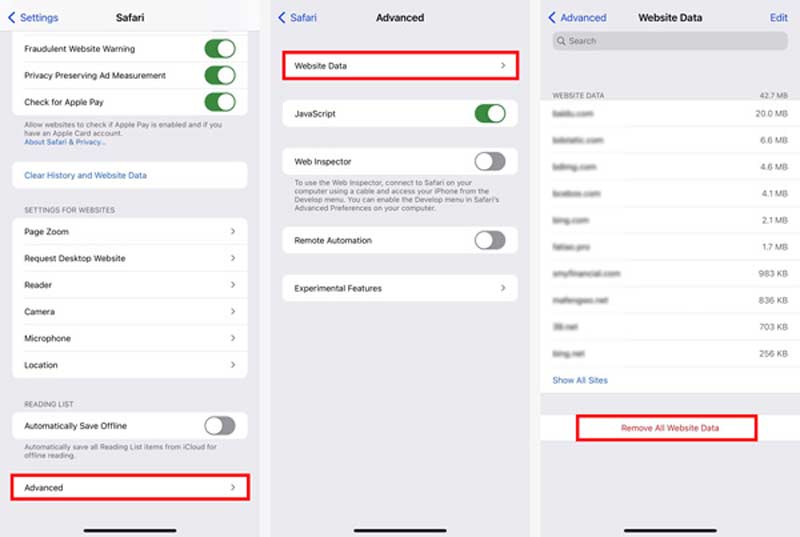
Если вы хотите очистить историю Safari и файлы cookie на iPhone или iPad, вам следует перейти в Настройки приложение. В качестве примера мы рассмотрим удаление истории Safari на iPhone.
В интерфейсе настроек прокрутите вниз, чтобы найти Safari приложение. Нажмите на него, а затем выберите Очистить историю и данные веб-сайта возможность удалить историю Safari на iPhone. Вам нужно снова нажать на «Очистить историю» и «Данные веб-сайта», чтобы подтвердить удаление.
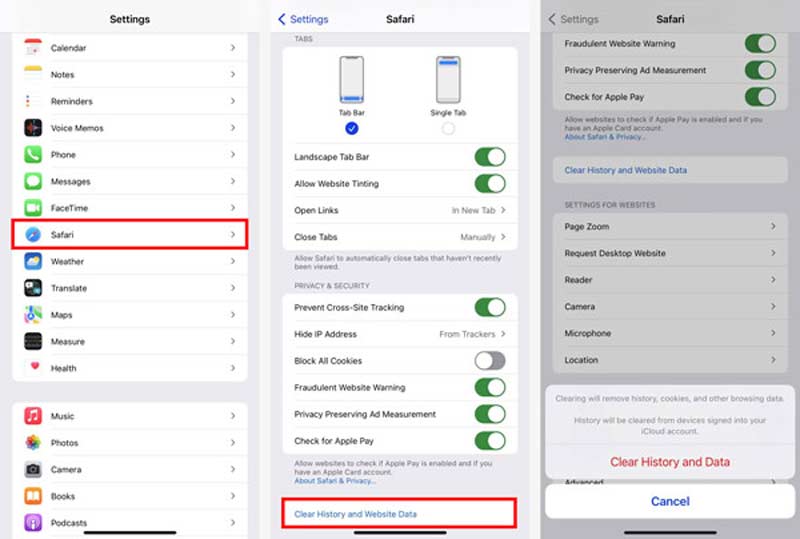
Как видите, на этом этапе вам также разрешено блокировать все файлы cookie, предотвращать отслеживание и настраивать другие параметры.
Чтобы быстро очистить все данные веб-сайта на iPhone, прокрутите вниз до нижней части и нажмите на значок Фильтр вариант. выбирать Сайт данных и нажмите Управлять данными веб-сайта .
Часть 2. Профессиональные способы ведения истории Safari на Mac, iPhone и iPad
Помимо официальных методов удаления истории в Safari, вы можете использовать стороннее программное обеспечение для очистки данных iOS или Mac, чтобы удалить все истории, кеши и файлы cookie Safari. В этой части мы хотели бы порекомендовать вам два отличных инструмента для очистки истории Safari.
Как удалить историю в Safari с помощью Mac Cleaner

- Удалите историю поиска Safari, загрузки, файлы cookie, кеши и другие файлы на Mac.
- Удалите с Mac ненужные файлы, память, вирусы, рекламное ПО, вредоносные программы и многое другое.
- Удалите дублированные фотографии, удалите большие и старые файлы и удалите приложения, чтобы освободить место на Mac.
- Следите за производительностью Mac, такой как использование диска, состояние батареи, использование памяти и ЦП.
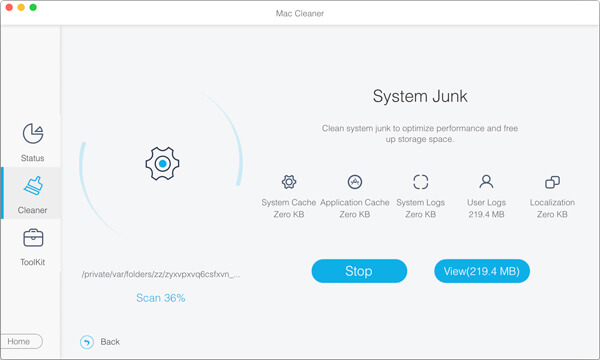
Бесплатно скачайте и запустите Mac Cleaner. Основной интерфейс в основном разработан с тремя ключевыми функциями: Status, Cleaner и Toolkit. Вы можете просмотреть текущее использование ЦП, памяти и диска Mac.

Нажмите очиститель На левой панели вы можете получить несколько вариантов удаления ненужных файлов, старых и больших файлов, дубликатов данных и т. д.

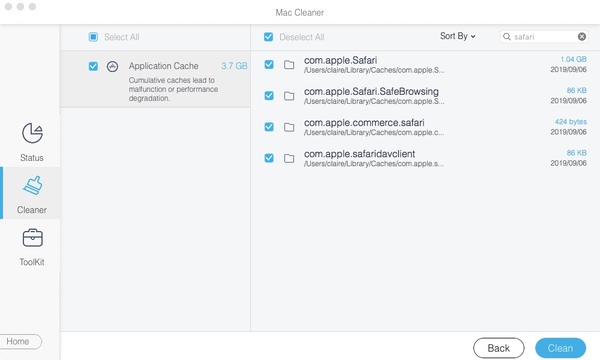
Чтобы удалить историю в Safari, вы должны выбрать Системный мусор . Вы можете использовать его для сканирования и удаления различных файлов Safari, системных кешей, кешей приложений, системных журналов, пользовательских журналов и локализации.
Вы можете войти Safari в поле поиска, чтобы быстро найти все файлы Safari. Выберите истории Safari, которые вы хотите удалить, и нажмите на Чистка кнопку.
Как очистить историю в Safari с помощью iPhone Cleaner

- Легко очищайте историю Safari, кеши и файлы cookie на iPhone и iPad.
- Удалите ненужные / повторяющиеся / старые / большие файлы в новое место для хранения iPhone.
- Удалите неиспользуемые приложения, сотрите личные данные и сожмите фотографии.
- Три уровня стирания, чтобы навсегда стереть все данные iOS на iPhone.
Бесплатно установите и откройте этот iPhone Cleaner на своем ПК с Windows или Mac. Затем вы должны подключить ваше устройство iOS к компьютеру с помощью USB-кабеля. В качестве примера мы рассмотрим удаление истории Safari на iPhone. На экране iPhone коснитесь Доверие когда вы получите всплывающее уведомление.

После подключения вы можете просмотреть основную информацию о хранилище на этом iPhone, такую как используемое пространство, доступное пространство и емкость. Теперь вы можете нажать на Быстрое сканирование чтобы запустить процесс сканирования.

Нажмите Свободное пространство для отображения четырех параметров: «Стереть ненужные файлы», «Удалить приложения», «Удалить большие файлы» и «Очистить фотографии».

Чтобы очистить историю Safari на iPhone, вы можете положиться на Стереть ненужные файлы особенность. Он может помочь вам очистить различные данные веб-сайтов, кеши изображений, кеши iTunes, недействительные файлы, временные файлы и т. Д.

Часть 3. Часто задаваемые вопросы о том, как удалить историю Safari на Mac, iPhone и iPad
Вопрос 1. Могу ли я удалить приложение, чтобы удалить всю историю Safari на iPhone?
Да, после удаление приложения Safari с вашего iPhone все связанные данные, включая историю, будут удалены. Учитывая это, iCloud может создавать резервные копии и синхронизировать различные файлы Safari. В следующий раз, когда вы переустановите приложение Safari, вы можете восстановить синхронизацию всей истории Safari.
Вопрос 2. Почему я не могу очистить историю Safari?
Различные факторы могут привести к тому, что вы не сможете удалить историю Safari. Вы можете попробовать перезапустить приложение Safari или устройство Apple, чтобы решить проблему. Если вы видите, что кнопка Safari «Очистить историю и данные веб-сайта» неактивна, вам следует изменить настройки экранного времени. Перейдите в раздел «Ограничения содержимого и конфиденциальности во время использования экрана», а затем отключите ограничение Safari.
Вопрос 3. Как я могу создать приватный просмотр в Safari?
Safari предоставляет пользователям возможность приватного просмотра для приватного просмотра и поиска в Интернете без отслеживания или сохранения / обмена данными с другими связанными устройствами Apple. Вы можете открыть приложение Safari на Mac, щелкнуть меню «Файл» и выбрать параметр «Новое личное окно». На iPhone или iPad вы можете нажать кнопку «Вкладки» в углу, отобразить список «Группы вкладок» и выбрать «Личные».
Как удалить историю поиска в Safari? В этом посте вы найдете подробное руководство по удалению истории Safari на устройствах Mac и iOS. Если вам нужно очистить историю в приложении Safari, вы можете использовать для этого предпочитаемый вами метод.
Что вы думаете об этом посте.
Рейтинг: 4.8 / 5 (на основе голосов 132) Подпишитесь на нас в
Более Чтение

Оставьте свой комментарий и присоединяйтесь к нашему обсуждению

Blu-Ray плеер
Blu-ray Player — это мощный проигрыватель, который может воспроизводить диски Blu-ray, папку Blu-ray, DVD-диск / папку / файл ISO, выступая в качестве общего медиаплеера для любых видеофайлов HD / SD.
Как удалить историю просмотров в Safari на Mac

История посещений в браузере — такая же персональная информация, как личная переписка человека в социальных сетях. В некоторых случаях даже более персональная. Поэтому немудрено, что у пользователей время от времени возникает необходимость удалить историю просмотров. Не знаете как это сделать в Safari на Mac? Эта инструкция вам поможет.
Как удалить историю просмотров в Safari на Mac
Шаг 1. Запустите Safari на Mac.
Шаг 2. В верхнем меню выберите пункт «История» → «Очистить историю».
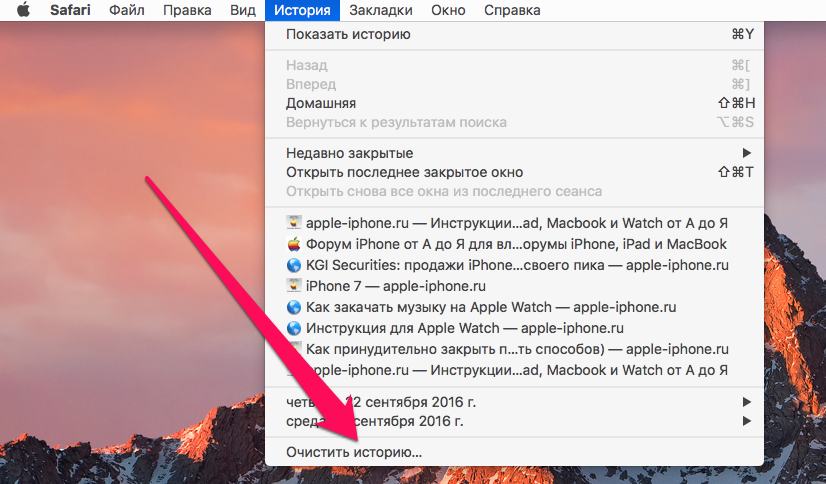
Шаг 3. В графе «Очистить» укажите за какой промежуток времени необходимо удалить историю просмотров.
Шаг 4. Нажмите «Очистить журнал».
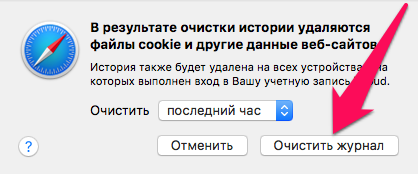
Готово! История просмотров браузера Safari на Mac очищена. Если же вы хотите, чтобы история автоматически удалялась ежедневно, без необходимости выполнять дополнительных действий, установите приведенные ниже настройки.
Как настроить ежедневную автоматическую очистку историю в Safari на Mac
Шаг 1. Запустите Safari на Mac.
Шаг 2. В верхнем меню выберите пункт «Safari» → «Настройки».
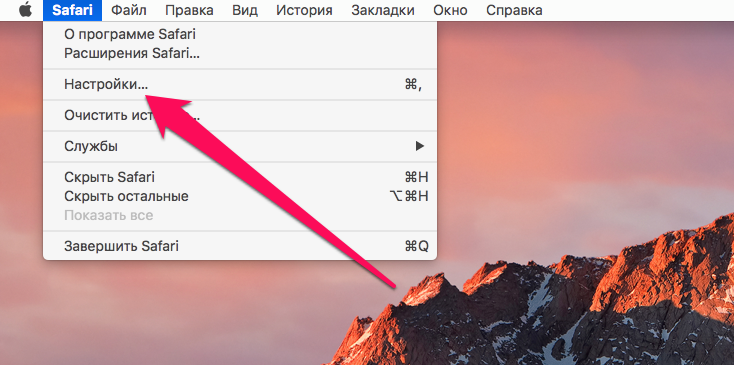
Шаг 3. В графе «Удалять объекты истории» на вкладке «Основные» выберите пункт «Через день».
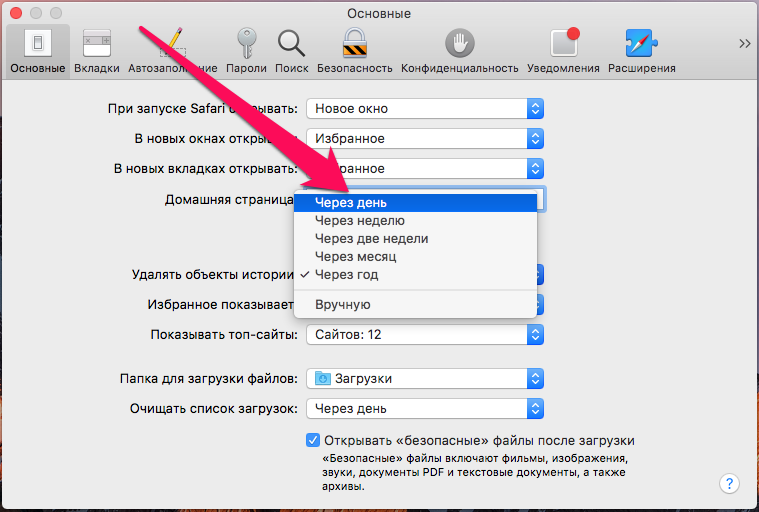
После установки соответствующих настроек, Safari начнет удалять историю ежедневно. В параметрах браузера есть и другие временные промежутки спустя которые будет выполняться очистка истории: каждую неделю, две недели, месяц или год.
- Как принудительно закрыть приложение на Mac (пять способов)
- Как удалить подсказки в адресной строке Google Chrome на Windows и Mac
- Как проверить ссылку на фишинг и вирусы
Как удалить историю на Mac (Safari & Google Chrome)
«Есть ли способ удалить историю просмотров без сброса настроек RES? Safari в Mac OS X и более поздних версиях Yosemite».
«У меня есть ноутбук MacBook 3, который я хотел бы пожертвовать двоюродному брату, который только начал коллаж. Но перед этим мне нужно будет навсегда удалить всю историю просмотров. Заранее благодарен за любые советы и рекомендации».
В какой-то степени компьютер Mac, который вы используете, является вашим лучшим другом. Он знает все о вас через историю поиска, просмотр содержимого, куки и другие записи. Поэтому, если вы хотите защитить свою конфиденциальность, вам лучше регулярно удалять историю на MacBook Air и MacBook Pro. И это не займет у вас слишком много времени. Теперь просто прочитайте и выполните следующие шаги, чтобы безопасно и быстро удалить историю на Mac.
- Часть 1: Где находится вкладка «История» на Mac
- Часть 2: Как удалить историю на Google Chrome Mac
- Часть 3: как очистить историю в Safari
- Часть 4: Как очистить историю на Mac навсегда
- Дополнительная литература: Восстановление удаленных данных на Mac
Часть 1: Где находится вкладка «История» на Mac
Ваш веб-браузер может записывать каждую страницу, которую вы открыли на Mac по умолчанию. Поэтому, если кто-то использует ваш компьютер, он или она может легко отследить все, что вы делали раньше. Да, выбрав несколько вариантов, каждый сможет просмотреть веб-страницы в вашей недавней истории просмотров. Звучит ужасно, правда? К счастью, в Safari, Google Chrome, Firefox и большинстве браузеров можно удалить определенную историю посещений. И этот раздел возьмёт Safari для примера.
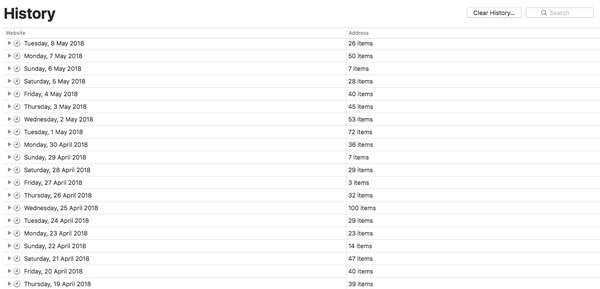
Для начала вам нужно узнать, где находится ваша история просмотров. Другими словами, это бессмысленно, если вы не знаете, где находится история на Mac. Так как проверить свою историю в Safari на Mac? Просто откройте браузер Safari на своем компьютере Mac. Найдите «История» на верхней панели инструментов. Затем вы можете выбрать «Показать всю историю», чтобы получить доступ ко всей истории Mac. И это также подготовка, которую вы должны сделать, прежде чем начать удалять историю в Mac Safari.
Часть 2: Как удалить историю на Google Chrome Mac
Шаг 1: проверка истории на Mac Chrome
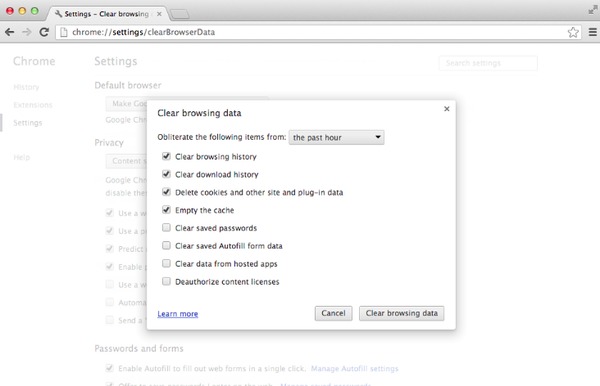
Откройте программу Google Chrome на вашем компьютере Mac. Затем найдите и нажмите «Chrome» в верхнем левом углу. Вы можете выбрать «Очистить данные просмотра…» из выпадающего меню.
Шаг 2: установите время начала удаления истории Google
Вы можете увидеть несколько вариантов из этого всплывающего окна. Выберите конкретный период времени, чтобы удалить историю просмотра веб-страниц Chrome. Вот параметры 5, включая «прошедший час», «прошедший день», «прошедшую неделю», «последние недели 4» и «начало времени».
Шаг 3: очистить историю поиска Google на Mac
Затем выберите элемент, который вы хотите удалить. Если быть более точным, вы можете удалить историю просмотров, историю загрузок, кэшированные изображения и файлы, файлы cookie и другие данные с вашего Mac Chrome. Позже нажмите «Очистить данные просмотра», чтобы подтвердить изменения.
Часть 3: как очистить историю в Safari
Как просмотреть историю в Safari на Mac
Шаг 1: Перейдите в свой браузер Safari
Шаг 2: Нажмите «История» вверху
Шаг 3: Выберите «Показать всю историю» в первую очередь
Шаг 4: Введите то, что вы хотите получить в поле поиска
Примечание: Если вы включили Safari в настройках iCloud, вы можете обратиться к iCloud, чтобы получить доступ к своей истории просмотра Safari.
Как очистить историю в Safari на MacBook
Шаг 1: Выберите «Очистить историю…» в раскрывающемся меню «Safari».
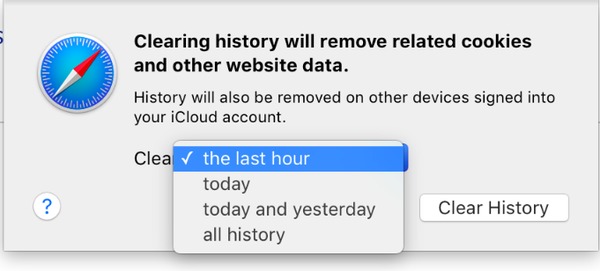
Шаг 2: Получите уведомление с «Очистка истории удалит связанные куки и другие данные сайта»
Шаг 3: Выберите «всю историю», «сегодня и вчера», «сегодня» или «последний час» из списка «Очистить»
Шаг 4: Нажмите «Очистить историю», чтобы удалить историю на Safari Mac
Часть 4: Как очистить историю на Mac навсегда
Однако все еще недостаточно безопасно удалять историю на Mac только с указанными выше операциями. Если у вас есть что-то действительно секретное или личное, то вам обязательно стоит использовать Mac Cleaner, Это мощный инструмент, который поможет вам контролировать состояние оборудования и постоянно и легко удалять ненужные файлы.
Ключевые особенности Mac Cleaner
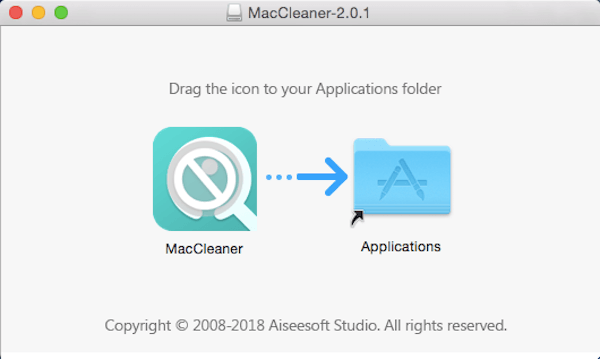
- • Удалить ненужные файлы и управлять данными Mac без особых усилий.
- • Предварительный просмотр ненужных файлов, истории, ненужных файлов и старых файлов перед очисткой.
- • Проверьте ваши файлы по размеру, времени и других факторов эффективно.
- • Отслеживать производительность системы на Mac, включая использование диска, состояние батареи и т. Д.
Как удалить историю на Apple Mac постоянно и безопасно
Шаг 1: просканируй свой Mac
Бесплатно загрузите и установите программное обеспечение Mac Cleaner на свой компьютер Mac. Запустите эту программу и найдите ее страницу «Состояние системы» по умолчанию. Вы можете нажать «Сканировать» в правом нижнем углу, чтобы проверить состояние системы вашего компьютера Mac, если это необходимо.
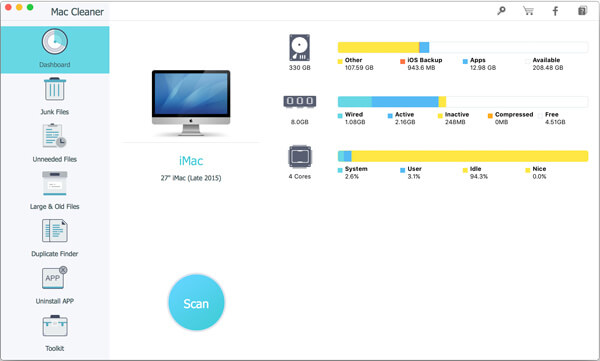
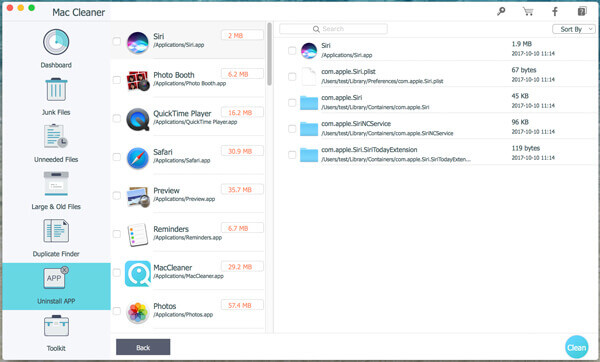
Шаг 2: проверьте свои ненужные файлы
Выберите определенный элемент в левой панели. Например, вы можете нажать «Нежелательные файлы», а затем выбрать «Сканировать», чтобы проверить. Позже, нажмите «Обзор», когда прогресс завершится. Выберите определенный элемент из этих отсканированных категорий.
Примечание: Вы можете установить определенное ограничение в меню «Сортировка» в правом верхнем углу.
Шаг 3: навсегда удалить историю на компьютере Mac
Выберите «Очистить» в правом нижнем углу. Затем подождите несколько секунд, чтобы удалить историю Mac. Нажмите «Назад» внизу, чтобы закончить. После этого вы можете видеть, что эти выбранные файлы удаляются навсегда.
Дополнительная литература: Восстановление удаленных данных на Mac
Всю историю на Mac можно удалить, чтобы освободить больше места. Однако, если вы случайно удалили историю на Mac, но сожалеете об этом, как их восстановить?
AnyMP4 Восстановление данных может помочь вам восстановить эти удаленные данные на Mac. Он может восстанавливать фотографии, видео, аудио, электронные письма, документы и другие системные файлы с внутреннего диска Mac, внешнего диска и съемного диска.
- 1. Восстановление различных данных на Mac, таких как фотографии, электронные письма, видео, аудио, системные данные и т. Д.
- 2. Восстановите данные из очищенной корзины на Mac.
- 3. глубокое сканирование и быстрое сканирование могут удовлетворить ваши различные требования.
- 4. Восстановление данных с помощью SPF на Mac.
Как удалить всю историю посещений в Safari на iPhone, iPad и Mac (macOS)
Когда пользователь посещает сайты в Интернете через Safari на iPhone, iPod touch, iPad или Mac, браузер автоматически создает и сохраняет на устройстве историю всех посещенных веб-ресурсов и поисковых запросов. При желании эту информацию можно удалить, что позволит не только обезопасить конфиденциальность данных, но также освободить занимаемый ею объем памяти.

Какие данные будут удалены вместе с историей просмотров?
При удалении истории просмотров в браузере Safari на iPhone, iPod touch или iPad будут удалены:
- История просмотренных веб-страниц;
- Список открытых веб-страниц в хронологическом порядке;
- Список часто посещаемых сайтов;
- Файлы cookie («куки»);
- Недавние поисковые запросы;
- Иконки открытых веб-страниц;
- Сайты, добавленные в «Быстрый поиск сайтов»;
- Сайты, запрашивающие разрешение на отслеживание местоположения пользователя.
При удалении истории просмотров в браузере Safari на Mac будут удалены
- История просмотренных веб-страниц;
- Список открытых веб-страниц в хронологическом порядке;
- Топ-сайты, не помеченные как постоянные;
- Список часто посещаемых сайтов;
- Недавние поисковые запросы;
- Иконки открытых веб-страниц;
- Скриншоты, сохраненные для открытых веб-страниц;
- Сайты, запрашивающие разрешение на отслеживание местоположение пользователя;
- Сайты, запрашивающие разрешение на отправку уведомлений;
- Сайты с контентом, запускаемым с помощью Power Saver;
- Ответы на запросы сайтов разрешить использование WebGL.
Если пункт Safari активирован в Настройках iCloud на iPhone, iPad и Mac, то история просмотров будет удалена как с устройства, так и из облачного хранилища (то есть на всех устройствах под одной учетной записью Apple ID).
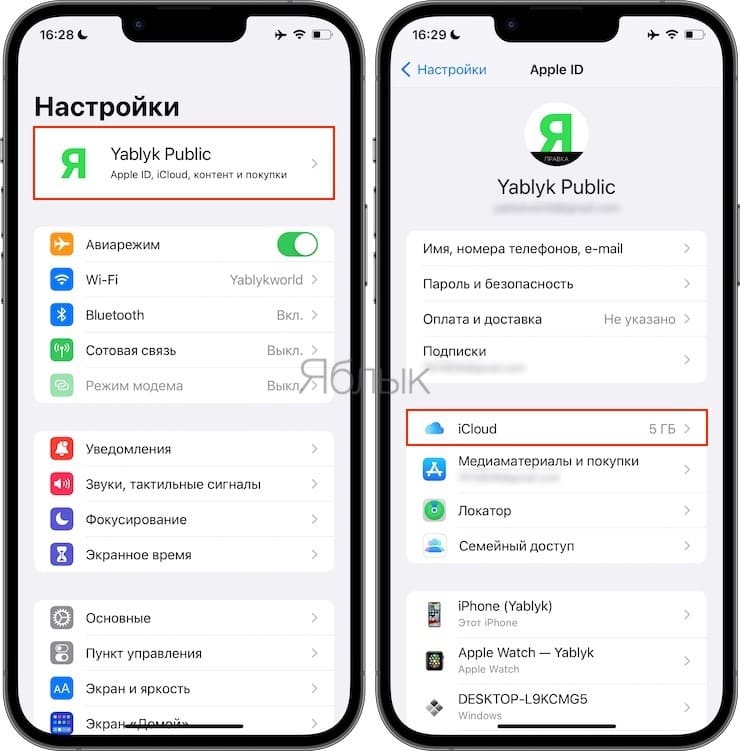
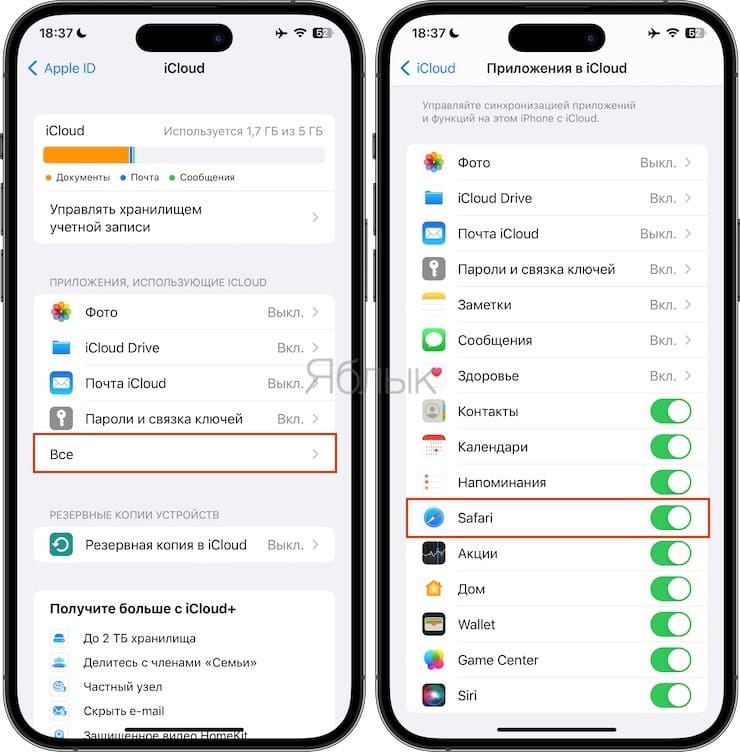
Как удалить историю посещений Safari на iPhone и iPad
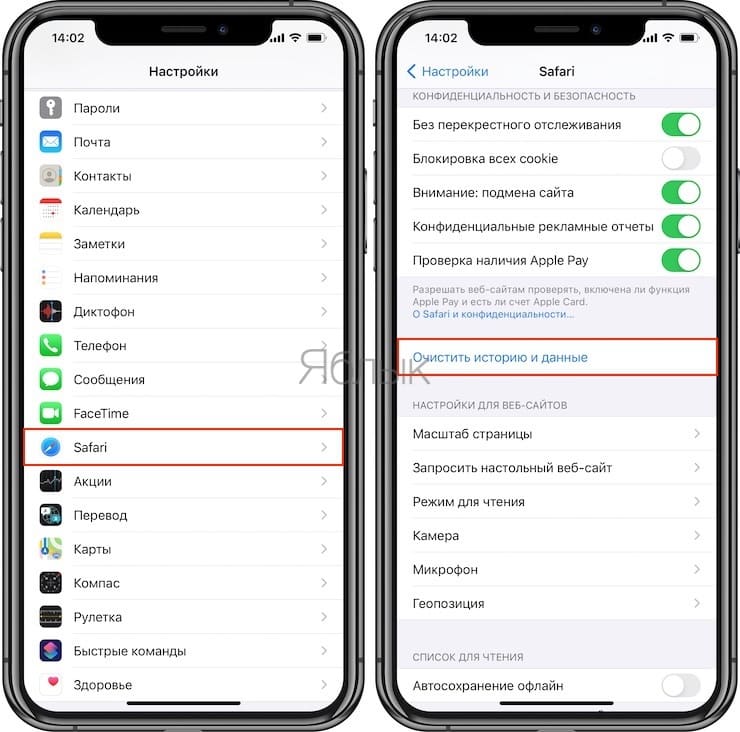
1. Откройте «Настройки» на iPhone, iPod touch или iPad;
2. Перейдите в раздел Safari;
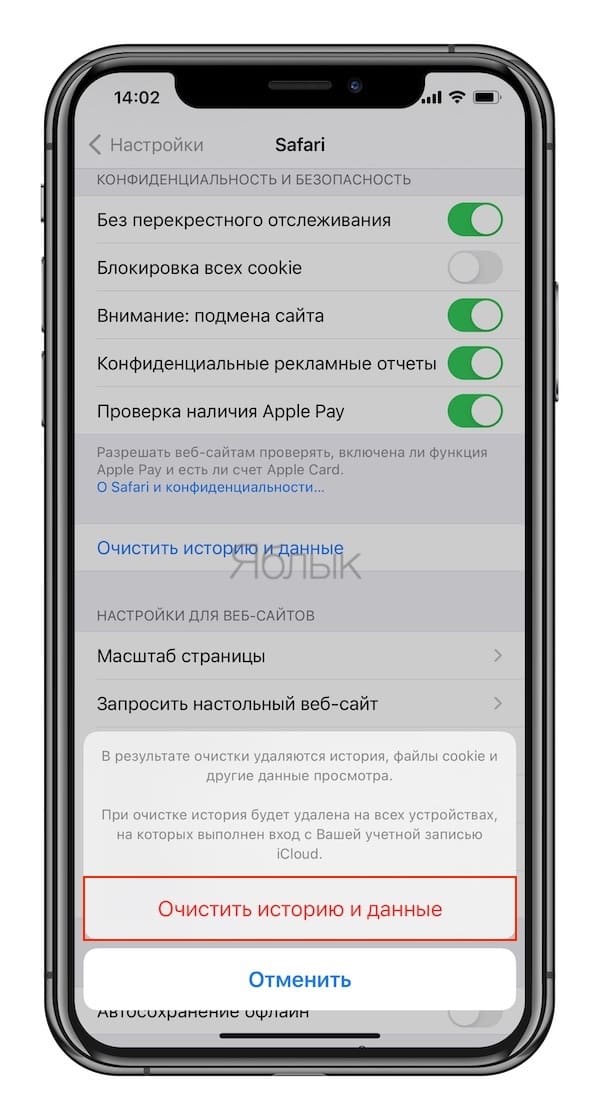
3. Выберите «Очистить историю и данные сайтов» (находится под разделом «Конфиденциальность и безопасность»;
4. Подтвердите действия, нажав на «Очистить историю и данные сайтов».
Как удалить историю просмотров на Mac (macOS)
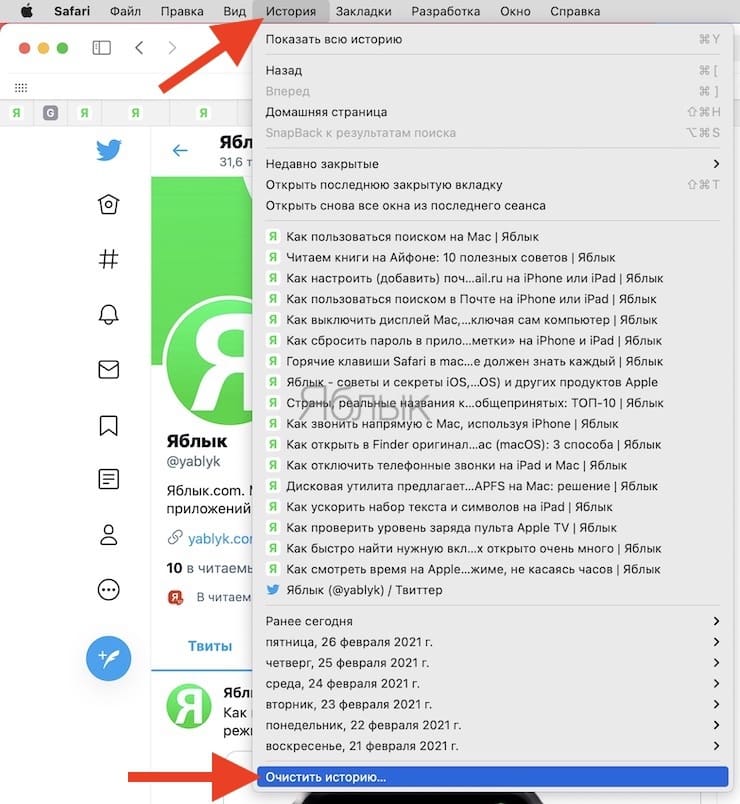
1. Откройте Safari на Mac;
2. Зайдите в меню «История» в браузере и выберите «Очистить историю»;
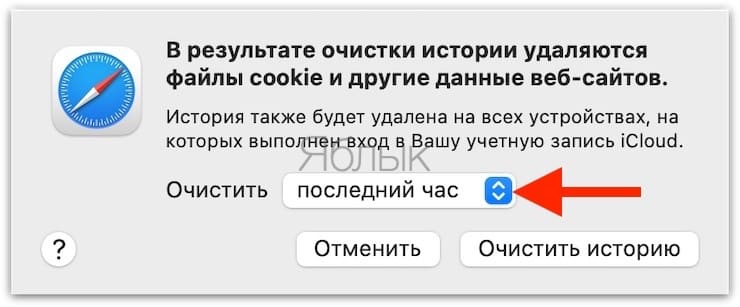
3. В выпадающем меню выберите «Вся история»;
4. Подтвердите действия, нажав на «Очистить историю».
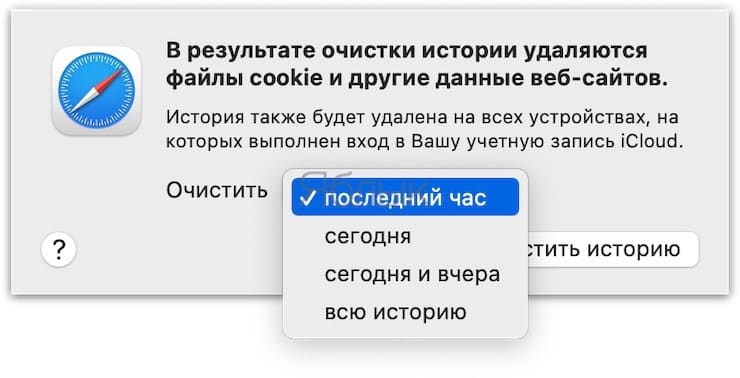
Снова обратите внимание на то, что, если Safari добавлен в предпочтения iCloud, то история просмотров будет удалена как с компьютера, так и из облачного хранилища.
Для того чтобы осуществлять поиск в интернете, не сохраняя историю просмотров, в Safari для Mac выберите «Файл» и нажмите на «Новое частное окно». При работе с iOS-устройством нужно нажать на иконку вкладки и выбрать «Частный доступ».
�� Смотрите также:
- Как проверить, новый ли iPhone вы купили?
- Как вывести фото или видео с iPhone или iPad на телевизор — 3 способа.
- Как научить iPhone автоматически включать Режим энергосбережения.
�� Мы в Telegram и YouTube, подписывайтесь!