Тег определяет раздел или секцию в HTML-документе. Это контейнер, который используется для группировки других элементов, таких как текст, изображения или другие теги, в разделы или блоки.
Заголовок секции
Какое-нибудь содержимое секции
Примеры использования
Группировка элементов формы:
Создание панели навигации:
Если вы используете слишком много тегов для обёртывания содержимого, код может стать громоздким и трудночитаемым. В этом случае лучше использовать семантические теги или .
«Доктайп» — журнал о фронтенде. Читайте, слушайте и учитесь с нами.
Читать дальше
Как добавить подпись в HTML. Тег
Описание изображения
Устаревший атрибут align — выравнивание подписи относительно элемента .
Тег может использоваться только внутри элемента .
Валидный HTML требует, чтобы тег находился после элемента или других медиа-элементов внутри . Однако это необязательное правило, и подпись может располагаться перед медиа-элементом или даже внутри него.
6 октября 2023
Метаданные HTML-страницы. Тег
Тег содержит метаданные о документе HTML. Он может включать такую информацию, как имя автора, название документа, ключевые слова и набор символов.
Атрибуты тега :
charset — кодировка символов в документе.
name — имя метаданных.
content — значение метаданных.
http-equiv — HTTP-заголовок для значения атрибута content .
Атрибут charset должен быть первым атрибутом в теге , а name и http-equiv нельзя использовать вместе.
4 октября 2023
Просто кнопка. Тег
Тег создаёт кликабельную кнопку, которая может запускать действия или события на веб-странице. Например, отправку или перезагрузку формы, запуск функции, открытие нового окна или добавление товара в корзину.
Атрибуты тега :
name — имя кнопки.
type — тип кнопки, по умолчанию — submit . Атрибут type необходим, если указан атрибут value .
value — значение, которое будет отправлено на сервер при нажатии на кнопку.
disabled — указывает, что кнопка должна быть отключена.
form — одна или несколько форм, к которым принадлежит кнопка.
formaction — URL-адрес файла, который будет обрабатывать ввод при нажатии кнопки.
formenctype — указывает, как данные формы должны быть закодированы при отправке на сервер.
formmethod — метод HTTP, используемый при отправке данных формы.
formnovalidate — устанавливает, что данные формы не должны проверяться при отправке на сервер.
formtarget — указывает, где отображать ответ после отправки формы.
4 октября 2023
Независимый контент. Тег
Тег в HTML используется для выделения содержимого, которое является независимым и самодостаточным. Это означает, что такой контент может быть переиспользоваться в разных местах без потери смысла.
Заголовок статьи
Текст статьи.
Тегом размечают статьи в блогах, сообщения на форумах и другие материалы, которые имеют смысл и ценность, даже если они прочитаны вне контекста, в котором были созданы.
Не используйте для группировки элементов, которые не являются самостоятельными материалами, например, для списка продуктов или новостей.
3 октября 2023
Как встроить страницу через
Тег позволяет встраивать контент (например, веб-страницы, видео) прямо в ваш документ HTML.
Простейший пример использования :
Атрибут src задаёт URL-адрес страницы, которую вы хотите встроить.
Атрибуты width и height — ширина и высота фрейма (можно задавать как в пикселях, так и в процентах).
3 октября 2023
Выпадающий список. Тег
Тег используется для создания выпадающего списка. Этот тег содержит список опций, которые пользователь может выбрать. Когда пользователь выбирает опцию, выбранное значение отправляется на сервер или обрабатывается на клиентской стороне.
Все опции списка должны быть обёрнуты в тег .
Атрибуты тега :
autocomplete — подсказка для функции автозаполнения формы;
disabled — делает элемент неактивным;
form — связывает список с формой;
multiple — позволяет выбрать несколько опций;
name — задает имя элемента, которое будет отправляться на сервер;
required — делает элемент обязательным для заполнения;
size — задает количество строк в списке.
1 октября 2023
Встроенные CSS-стили для страницы с тегом
Тег используется для определения стилей для HTML-документов. Он является важным компонентом CSS, которые позволяют разработчикам создавать визуально привлекательные веб-страницы, определяя различные стили, такие как цвета, шрифты и макеты.
body
Добро пожаловать на мой сайт!
Атрибуты тега :
type — MIME-тип таблицы стилей.
media — типы носителей, для которы будет использоваться стиль.
29 сентября 2023
Изображение в HTML. Тег
Элемент используется для вставки изображений на веб-страницы.
У нет закрывающего тега. Он поддерживает изображения в различных форматах — например, JPEG, PNG, WebP, GIF, SVG.
Существуют определенные правила или стандарты использования тега , которые рекомендуются для большинства случаев в веб-разработке. Несмотря на то что конкретные требования могут варьироваться в зависимости от проекта, ниже приведены атрибуты и практики, которые часто рекомендуются к использованию.
28 сентября 2023
: базовый блочный элемент
Элемент разделения контента HTML ( ) является универсальным контейнером для потокового контента. Он не влияет на контент или макет до тех пор, пока не будет стилизован с помощью CSS.
Интерактивный пример
Являясь «чистым» контейнером, элемент , по существу, не представляет ничего. Между тем, он используется для группировки контента, что позволяет легко его стилизовать, используя атрибуты class или id , помечать раздел документа, написанный на разных языках (используя атрибут lang ), и так далее.
Категории контента
Потоковый контент, явный контент.
Допустимое содержимое
Потоковый контент или (в WHATWG HTML), если родительским является элемент : один или несколько элементов , сопровождаемых одним или более элементами , в ряде случаев смешанных с элементами и .
Пропуск тегов
Ни одного; Оба тега, открывающий и закрывающий, являются обязательными.
Допустимые родители
Любой элемент, который разрешает потоковый контент в качестве содержимого.. Или (в WHATWG HTML): элемент .
Допустимые ARIA-роли
Любые
DOM-интерфейс
HTMLDivElement
Атрибуты
К этому элементу применимы глобальные атрибуты.
Примечание: Атрибут align устарел и вышел из употребления; не используйте его больше. Вместо этого, вам следует использовать свойства CSS или методы, такие как CSS Grid или CSS Flexbox для выравнивания и изменения положения элементов на странице.
Примечание
Элемент следует использовать только в том случае, если никакой другой семантический элемент (такой как или ) не подходит.
Примеры
Простой пример
div>p>Любой тип контента. Например, <p>, <table>. Все что угодно!p>div>
Результат будет выглядеть так:
Стилизованный пример
Этот пример создаёт прямоугольник с тенью, применяя стили к с помощью CSS. Заметьте, что использование атрибута class на элементе даёт применение стилей «shadowbox» (в дословном переводе означает «теневая коробка») к элементу.
HTML
divclass="shadowbox">p>Вот очень интересная заметка в прекрасном прямоугольнике с тенью.p>div>
Компонент «Контейнер» позволяет выравнивать и центрировать содержимое страницы. Обычно в контейнер обернут основной контент сайта.
Применение
Основы. Использование
Добавьте класс .uk-container к элементу блока, чтобы придать ему максимальную ширину (по умолчанию max-width: 1200px ). Элемент будет отцентрирован и будет иметь боковые внутренние отступы, которые автоматически адаптируются для больших экранов. Обычно в контейнер оборачивают основной контент сайта.
Модификатор «Размер»
Добавьте один из следующих классов в контейнер, чтобы применить необходимую максимальную ширину.
Класс
Описание
.uk-container-xsmall
Добавьте этот класс, если вы хотите установить малую ширину для контейнера. По умолчанию: max-width: 750px
.uk-container-small
Добавьте этот класс для небольшого размера контейнера. По умолчанию: max-width: 900px
.uk-container-large
Добавьте этот класс для широкого размера контейнера. По умолчанию: max-width: 1400px
.uk-container-xlarge
Добавьте этот класс для большого размера контейнера. По умолчанию: max-width: 1600px
.uk-container-expand
Добавьте этот класс, если вы не хотите ограничивать ширину контейнера, но хотите динамическое горизонтальное заполнение.
Вёрстка страницы сайта
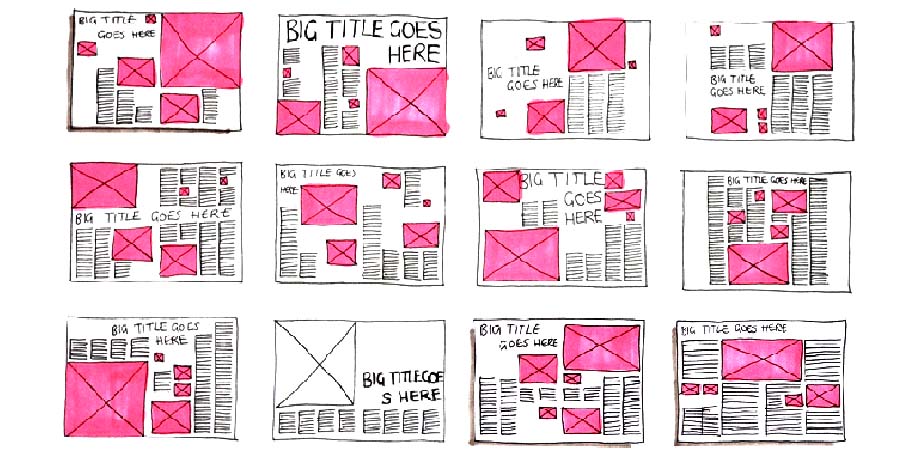
Вёрстка страницы представляет собой процесс разработки структуры html-документа, результатом которого является веб-страница. Структура веб-страницы определяется соответствующими html-тегами. Теги — прямоугольные блоки-контейнеры для содержимого — не отображаются в окне браузера. Они сообщают браузеру о типе контента, а браузер на основании этой информации выводит на экран их содержимое — текст или медиа-файлы.
Как создать структуру страницы с помощью блоков (блочная вёрстка)
Содержание:
1. Как разбить макет страницы на секции
2. Разметка шапки сайта и позиционирование её элементов
3. Создание сетки для основной части страницы
4. Разметка подвала страницы
1. Как разбить макет страницы на секции
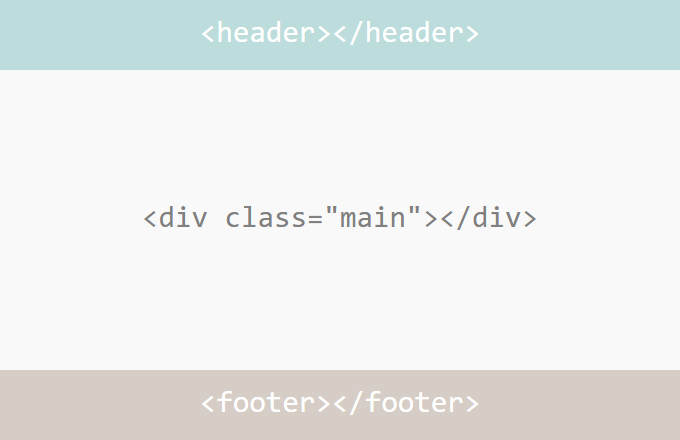
Чтобы создать макет страницы, необходимо выделить основные разделы (секции) документа. Подробнее о секционных элементах вы можете прочитать в статье 1.11. HTML5 семантические элементы.
Стандартная веб-страница содержит следующие секции:
Мы не будем использовать элемент , так как он поддерживается не всеми браузерами.
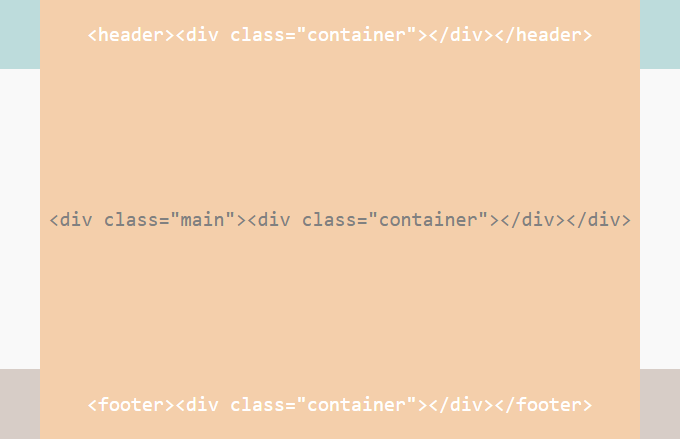
Элементы , и — блочные, поэтому они будут занимать всю ширину их блока-контейнера — элемента . Страница с такой разметкой будет хорошо смотреться на небольших экранах, но на устройствах с большим разрешением текст таких страниц будет неудобно читать. Поэтому необходимо добавить тег-контейнер для контента — содержимого каждой секции:
и задать для него максимальную ширину, внутренние отступы, которые будут отделять контент от краёв экрана устройств с небольшим разрешением, а также внешние отступы, позволяющие выровнять контейнер по середине родительского блока:
.container < width: 100%; max-width: 1024px; /*максимальная ширина может иметь другое значение*/ padding: 0 15px; margin: 0 auto; >
Таким образом мы получили каркас для нашей страницы (высота секций в данном случае виртуальная, так как без содержимого секции имеют нулевую высоту).
2. Разметка шапки сайта и позиционирование её элементов
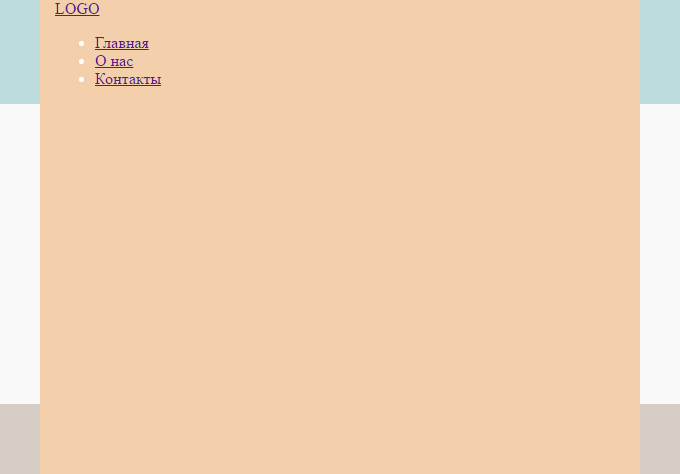
Приступим к разметке первой секции, так называемой шапки веб-страницы. Элемент предназначен для группировки вводной информации и навигационных средств по странице/сайту. Добавим внутрь тега логотип сайта и навигационные ссылки:
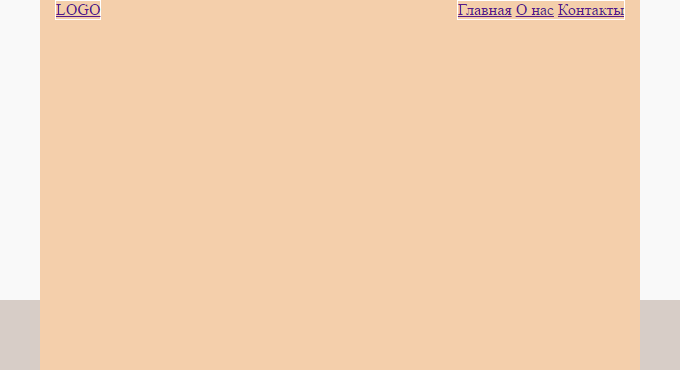
Разместим логотип слева, а ссылки навигации — с выравниванием по правому краю шапки (для наглядности я добавила элементам белую границу):
.logo < float: left; >nav < float: right; >nav ul < margin: 0; padding: 0; list-style: none; >nav li < display: inline-block; /*один из способов разместить элементы в строку*/ >
Существует несколько способов разместить блочные элементы в строку. Все они приведены в уроке Горизонтальное меню для сайта.
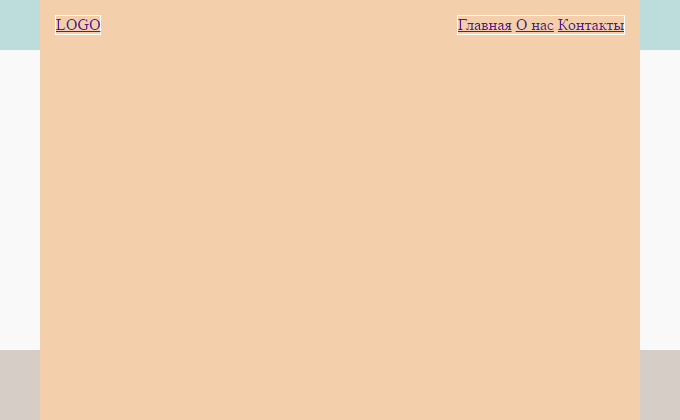
Обратите внимание, что после того, как мы применили обтекание, шапка исчезла. Это произошло потому, что плавающие элементы (для которых задано свойство float ) изымаются из нормального потока и родительский контейнер больше не видит их высоту, поэтому и элемент и элемент внутри него с классом .container схлопнулись. Чтобы исправить эту ситуацию, воспользуемся очисткой потока для элемента с классом .container :
.container:after
Также добавим ему вертикальные отступы, отделяющие элементы внутри него от краёв шапки. В результате стили будут иметь следующие вид:
.container
Рассмотрим ситуацию, когда в качестве логотипа выступает картинка. Она может быть добавлена непосредственно внутрь тега или же в качестве фонового изображения. Картинка будет иметь свою высоту, которая может сильно отличаться от высоты меню навигации, поэтому перед нами встанет проблема вертикального выравнивания элементов шапки.
В нашем примере высота логотипа равна 38px , поэтому чтобы выровнять ссылки меню по высоте по середине шапки, нужно задать для них соответствующую высоту строки:
nav a
3. Создание сетки для основной части страницы
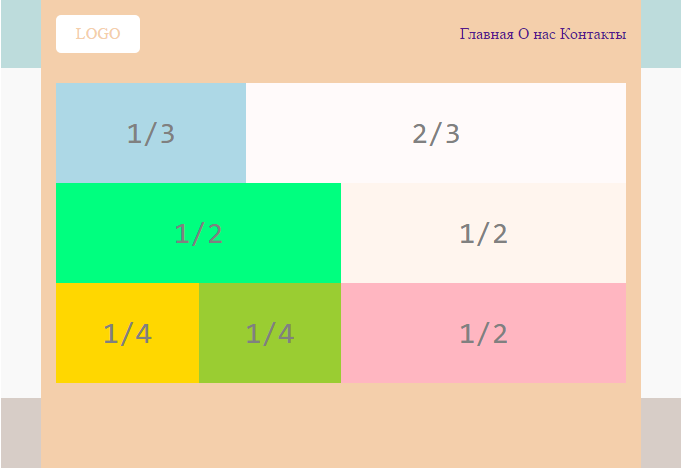
Основная часть страницы чаще всего представляет собой сетку из блоков разной ширины. Позиционирование таких блоков осуществляется также с помощью свойства float :
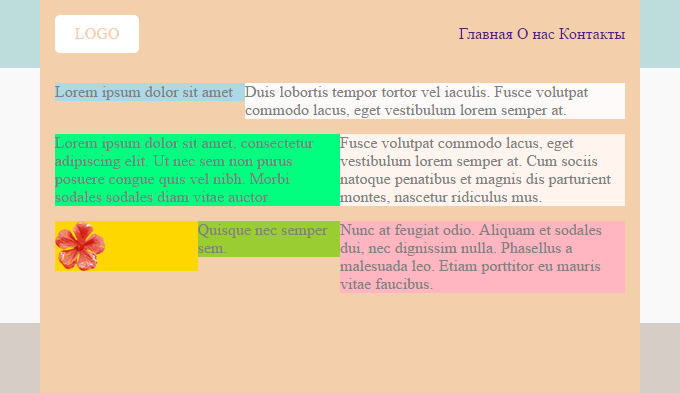
Высота блоков сетки определяется высотой их содержимого, поэтому она может быть разная:
Высоту блоков можно зафиксировать, указав её явно, например, .container div . Но в этом случае нужно быть уверенным, что при добавлении адаптивности макету содержимое блоков не будет выходить за край блока.
4. Разметка подвала страницы
Подвал страницы, или нижний колонтитул, обычно содержит информацию о копирайте, дополнительные ссылки и т.п. Вся эта информация также размещается в столбцах, которые могут быть одинаковой или разной ширины.