
Как и для чего нужно установить Java на компьютер?
До недавнего времени архитектура Java была известна только лишь продвинутым пользователям и разработчикам, но сегодня многое изменилось. Как оказалось, многие программы в настоящее время пишутся на этом свободном языке программирования, что дает неплохие перспективы для их развития. В частности, на нем написан клиент знаменитой игры Minecraft, а потому многие пользователи стали интересоваться тем, как установить Java на компьютер. Если вам это также интересно, приглашаем прочесть эту статью.
Впрочем, перед рассказом о процессе установки нельзя не уделить немного внимания самой технологии. Java – это среда программирования, попутно являющаяся вычислительной средой, разрабатываемой и поддерживаемой корпорацией Sun Microsystems. Особенность ее в том, что среда эта кроссплатформенная, используется во многих мобильных устройствах и даже в космических аппаратах. Словом, если вы работаете в каком-то приложении, использующем данную технологию (а вы почти наверняка это делаете), то установить Java на компьютер следует обязательно.
Для чего нужно устанавливать Java?
Учитывая распространенность, кроссплатформенность и полную открытость кода, не следует удивляться огромному количеству сайтов и приложений, которые не будут работать без этой технологии. Если не установить Java на компьютер, то все это богатство может или вовсе отказаться функционировать, или же начнет работать не совсем корректно. Кстати, именно Java лежит в основе так полюбившейся многим мобильной ОС Android, доля которой на рынке продолжает увеличиваться ударными темпами.
Проводим инсталляцию приложения

Перед тем как установить Java на компьютер, необходимо проверить, не установлена ли на нем более старая версия. Для этого вам понадобится запустить на своем компьютере приложение для эмуляции режима командной строки. Если вы новичок, то нажмите на кнопку «Пуск», отыщите там пункт с названием «Выполнить», после чего введите в поле для команд «CMD» (без кавычек). Нажмите на Enter или на кнопку «ОК».
После этого перед вами появится окно командной строки, в котором на черном фоне будет мигать курсор. Скопируйте (без кавычек) и вставьте в него команду Java-version, воспользовавшись командой «Копировать-Вставить» и мышкой (клавиатурная комбинация Ctrl+V не действует). После этого можно нажать на Enter.
Если данная программа на вашем компьютере уже есть, то в первой же строчке вы увидите что-то типа: «Java-version 1.5.0». Увидев подобную надпись, вы можете ничего не устанавливать. В противном случае необходимо продолжать установку.

Но! Предыдущая операция требует от нас запуска командной строки в режиме администратора, а описанным выше способом она чаще всего стартует из-под простого пользователя. Это нам не подходит. Чтобы гарантированно запустить утилиту с администраторскими привилегиями, необходимо поступить несколько иначе.
Для этого снова нажмите на кнопку «Пуск», отыщите там поле «Найти программы и файлы», введите туда CMD, после чего в появившемся окне с результатами поиска отыщите (как правило, там будет только эта строчка) одноименный файл. Щелкните на нем правой клавишей мыши, выберите в контекстом меню пункт «Запуск от имени администратора». Все! Пора установить программу Java на компьютер.
Скачав установочный файл, два раза кликните по нему левой клавишей мыши. Появится окно «Мастера установки», в котором нужно кликнуть по кнопке Install, после чего начнется процесс инсталляции. В зависимости от мощности вашего ПК и возможностей интернета, она может занять разное время. В конце нажмите на кнопку Close.
Вот вы и узнали о том, как правильно установить Java!
Зачем нужно соединять Java-программу на компьютере и Arduino?

Картинка rawpixel
Любой энтузиаст, строящий свои проекты на базе Arduino, рано или поздно сталкивается с необходимостью тем или иным способом обеспечить взаимосвязь этой платы со своим компьютером.
Такой симбиоз даёт возможность как управлять платой с компьютера, так и наоборот — компьютером с платы. Об этом мы и поговорим в этой статье.
Постановка задачи и общие сведения о библиотеке
В рамках этой задачи я не имею в виду стандартное общение самой платы со средой разработки, я имею в виду, что условно необходимо реализовать «прямое» общение платы и компьютера. Конечно, это подразумевает собой наличие на компьютере некой утилиты, которая и будет осуществлять подобное общение.
Подобная программа может быть написана на любом известном вам языке программирования, но так уж исторически сложилось, что я более-менее понимаю java, поэтому разговор далее будет идти только об этом языке и библиотеках под него.
Некоторое время назад для решения подобного вопроса — использовалась библиотека RxTx, однако в её работе отмечаются некоторые проблемы, ввиду необходимости установки DLL под Windows, а также проблемы со стабильностью (судя по ряду мнений активных пользователей этой библиотеки. Возможно, у вас был другой опыт).
Сегодня есть гораздо более простая и удобная в использовании библиотека, которая позволяет организовать общение через COM-порты: jSerialComm.
Она удобна тем, что обеспечивает доступ комфортным, независимым от платформы способом, без использования каких-либо дополнительных инструментов и библиотек.
Подробное описание API этой библиотеки находится по этому адресу:
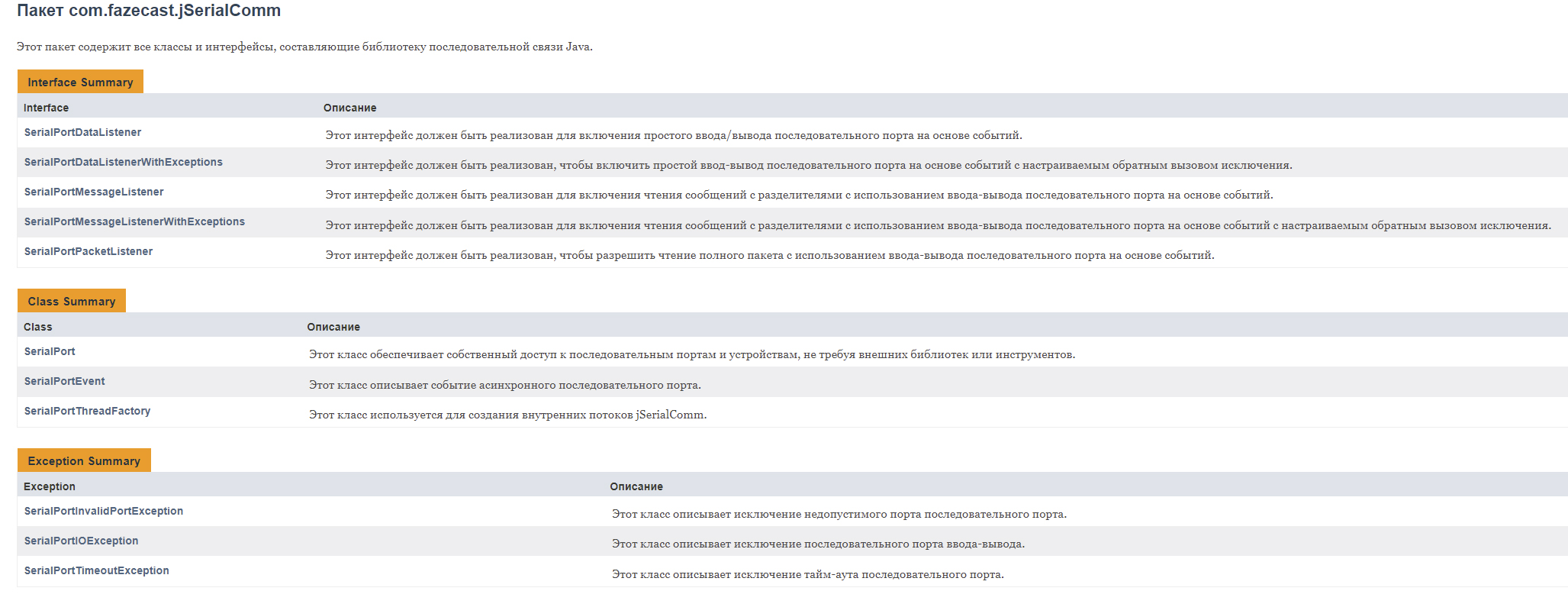
Так как сама библиотека не содержит достаточно большого количества примеров использования (только самые основные), то наверняка вам пригодится и вот эта подборка, в которой собрано 20 достаточно полезных коротких примеров использования возможностей библиотеки.
public Serial(SerialPort port) throws IOException < port.setComPortTimeouts(SerialPort.TIMEOUT_READ_BLOCKING, TIME_OUT, TIME_OUT); port.setComPortParameters(DATA_RATE, 8, SerialPort.ONE_STOP_BIT, SerialPort.NO_PARITY); port.setFlowControl(SerialPort.FLOW_CONTROL_DISABLED); if (port.openPort()) < this.port = port; output = port.getOutputStream(); input = port.getInputStream(); >else < throw new IOException("Cannot open serial port."); >> @Override public boolean openPort() throws Exception < responseMessageHandler = new ResponseMessageHandler(); if (serialPort == null) < throw new ConnectionException("The connection wasn't initialized"); >return serialPort.openPort(); > @Override public void closePort() throws Exception < if (serialPort != null) < serialPort.removeDataListener(); serialPort.closePort(); >> Но до начала всех манипуляций, нам необходимо вывести в консоль, и узнать, какие COM-порты у нас вообще доступны:
package main; import com.fazecast.jSerialComm.SerialPort; public class Starter < public static void main(String[] args) < System.out.println("Hello world"); SerialPort[] ports = SerialPort.getCommPorts(); for (SerialPort port: ports) < System.out.println(port.getSystemPortName()); >> > Библиотека может работать в ряде режимов, которые отличаются степенью блокировки (т.е., ожидания поступления данных).
Например, режимом по умолчанию является неблокирующий: методы, читающие данные, возвратят любые данные, которые доступны. Без какого-либо ожидания:
SerialPort comPort = SerialPort.getCommPorts()[0]; comPort.openPort(); try < while (true) < while (comPort.bytesAvailable() == 0) Thread.sleep(20); byte[] readBuffer = new byte[comPort.bytesAvailable()]; int numRead = comPort.readBytes(readBuffer, readBuffer.length); System.out.println("Read " + numRead + " bytes."); >> catch (Exception e) < e.printStackTrace(); >comPort.closePort();В противовес ему бывают ситуации, когда вы заранее знаете количество данных, которые должны получить. В такой ситуации вам нужно, чтобы метод, запрашивающий данные, дождался их получения и не возвращался «хоть с каким-нибудь» значением раньше времени.
Как раз для работы в таком режиме и предназначен полностью блокирующий способ. Например, в коде ниже, метод readBytes() ждёт запрошенные 1024 байта в течение 1 секунды:
SerialPort comPort = SerialPort.getCommPorts()[0]; comPort.openPort(); comPort.setComPortTimeouts(SerialPort.TIMEOUT_READ_BLOCKING, 1000, 0); try < while (true) < byte[] readBuffer = new byte[1024]; int numRead = comPort.readBytes(readBuffer, readBuffer.length); System.out.println("Read " + numRead + " bytes."); >> catch (Exception e) < e.printStackTrace(); >comPort.closePort();Если нужно, чтобы он бесконечно ждал поступления этих данных, то тогда внесите вот такое изменение в строке, где содержится setComPortTimeouts:
comPort.setComPortTimeouts(SerialPort.TIMEOUT_READ_BLOCKING, 0, 0);Более подробно обо всех доступных режимах вы можете прочитать здесь.
Также существует полностью асинхронный режим работы, в котором возможно прослушивание ряда событий и реагирование на них. В этом режиме тайм-ауты (всевозможные блокировки) игнорируются:
SerialPort comPort = SerialPort.getCommPorts()[0]; comPort.openPort(); comPort.addDataListener(new SerialPortDataListener() < @Override public int getListeningEvents() < return SerialPort.LISTENING_EVENT_DATA_AVAILABLE; >@Override public void serialEvent(SerialPortEvent event) < if (event.getEventType() != SerialPort.LISTENING_EVENT_DATA_AVAILABLE) return; byte[] newData = new byte[comPort.bytesAvailable()]; int numRead = comPort.readBytes(newData, newData.length); System.out.println("Read " + numRead + " bytes."); >>);Например, в коде выше, при наличии любых данных, доступных для чтения — будет запущен обратный вызов.
Также (при желании) вы можете использовать стандартные Java интерфейсы Inputstream, Outputstream, например, так:
SerialPort comPort = SerialPort.getCommPorts()[0]; comPort.openPort(); comPort.setComPortTimeouts(SerialPort.TIMEOUT_READ_SEMI_BLOCKING, 0, 0); InputStream in = comPort.getInputStream(); try < for (int j = 0; j < 1000; ++j) System.out.print((char)in.read()); in.close(); >catch (Exception e) < e.printStackTrace(); >comPort.closePort();Подключаем Arduino к компьютеру
Случай, когда компьютер шлёт данные на Arduino
Теперь вернёмся к нашей задаче общения компьютера с Arduino. Понятно, что задача может быть двоякой: скажем так, «нисходящей» и «восходящей».
То есть, когда инициатором является компьютер или Arduino.
Хороший пример первого варианта можно посмотреть здесь. В нём содержится код как со стороны компьютера, так и со стороны Arduino. Рассмотрим компьютерную сторону:
Java-код для компьютера
package de.mschoeffler.arduino.serialcomm.example01; import java.io.IOException; import com.fazecast.jSerialComm.SerialPort; /** * Simple application that is part of an tutorial. * The tutorial shows how to establish a serial connection between * a Java and Arduino program. * @author Michael Schoeffler (www.mschoeffler.de) * */ public class Startup < public static void main(String[] args) throws IOException, InterruptedException < // device name TODO: must be changed SerialPort sp = SerialPort.getCommPort("/dev/ttyACM1"); // default connection settings for Arduino sp.setComPortParameters(9600, 8, 1, 0); // block until bytes can be written sp.setComPortTimeouts(SerialPort.TIMEOUT_WRITE_BLOCKING, 0, 0); if (sp.openPort()) < System.out.println("Port is open :)"); >else < System.out.println("Failed to open port :("); return; >for (Integer i = 0; i < 5; ++i) < sp.getOutputStream().write(i.byteValue()); sp.getOutputStream().flush(); System.out.println("Sent number: " + i); Thread.sleep(1000); >if (sp.closePort()) < System.out.println("Port is closed :)"); >else < System.out.println("Failed to close port :("); return; >> >Мы видим, что код является полностью блокирующим (т.к. мы заранее знаем объём передаваемых данных, когда в цикле с компьютера пересылаем одну цифру на Arduino). Кроме того, следующая строка даёт нам хороший пример того, как нужно конфигурировать порт для общения с Arduino:
sp.setComPortParameters(9600, 8, 1, 0);Также можно легко заметить (так как инициатором является компьютер), что в этом случае мы используем исходящий с компьютера поток (OutputStream):
sp.getOutputStream().write(i.byteValue()); sp.getOutputStream().flush(); Перейдём к стороне Arduino. Здесь всё достаточно стандартно, и для чтения используется простая конструкция:
if (Serial.available() > 0)
Случай, когда Arduino шлёт данные на компьютер
А теперь попробуем рассмотреть обратный вариант, когда необходимо общаться, так сказать, в «восходящем» режиме — то есть Arduino шлёт сообщения компьютеру.
Для этого нам надо внести изменения в Java код, а также изменить скетч прошивки Arduino.
Начнём с кода Java. Во-первых, так как в этом случае нужно принимать поток данных, нам необходимо изменить getOutputStream на getInputStream:
byte b= (byte) sp.getInputStream().read();Также нам необходимо изменить режим записи — на режим чтения, переключив его на полублокирующий вариант. Как можно увидеть в строке ниже, полублокирующий режим у нас включён таким образом, что мы ждём, пока хотя бы 1 байт данных не будет успешно прочитан (это нули, следующие за выражением TIMEOUT_READ_SEMI_BLOCKING):
sp.setComPortTimeouts(SerialPort.TIMEOUT_READ_SEMI_BLOCKING, 0, 0);И весь код будет выглядеть следующим образом:
import com.fazecast.jSerialComm.*; import java.io.*; import java.util.ArrayList; /** * Based on the tutorial example, * showing how to establish a serial connection between * a Java and Arduino program: * @author Michael Schoeffler (www.mschoeffler.de) * */ public class Main < public static void main(String[] args) throws IOException, InterruptedException < SerialPort sp = SerialPort.getCommPorts()[1]; sp.setComPortParameters(9600, 8, 1, 0); // настройки для Arduino sp.setComPortTimeouts(SerialPort.TIMEOUT_READ_SEMI_BLOCKING, 0, 0); if (sp.openPort()) < System.out.println("Port is open :)"); >else < System.out.println("Failed to open port :("); return; >//в бесконечном цикле слушаем порт while(true) < byte b= (byte) sp.getInputStream().read(); System.out.println("Received data: " + b); >> >Как можно заметить из кода, мы сделали так, что поступающие данные из COM-порта читаются в бесконечном цикле.
Скетч Arduino, в свою очередь, достаточно прост и выглядит следующим образом:
byte b = 23; void setup() < Serial.begin (9600); >void loop()
Как можно заметить, с периодичностью в одну секунду мы просто пишем байты в COM-порт.
Для чего это всё можно применить?
А теперь попробуем прикинуть, для чего, собственно, вся эта последовательность телодвижений может пригодиться?
Понятно, что способ общения Arduino с компьютером является весьма полезным для целой массы применений, среди которых могут быть и разнообразные погодные станции, и управление системами робототехники и т. д.
Лично мой кейс использования выглядит приблизительно так (для чего, собственно, я это всё и затеял. Уже жду детали из Китая):
Дело в том, что я уже достаточно давно (лет 10) для просмотра телевизора и фильмов, использую видеопроектор. Телевизионный сигнал идёт с подключаемой приставки, а фильмы я смотрю с компьютера. Чтобы мне не нужно было постоянно перетыкать HDMI-кабель в гнездо видеопроектора — я купил специальный разветвитель, который после нажатия кнопки переключает один источник сигнала на другой (это всё можно было и не писать, но так ситуация будет более понятна).
Периодически, когда я смотрю телевизор, я натыкаюсь на ряд фильмов, которые идут по телевизору в SD-качестве. Несмотря на то, что я эти фильмы уже видел 100500 раз — мне всё равно хочется пересматривать их ещё.
В этот момент я вспоминаю, что доступ к этим фильмам есть у меня на компьютере и в отличном качестве. После чего — я иду к компьютеру, включаю фильм, возвращаюсь обратно, переключаю источник сигнала и смотрю фильм уже в хорошем качестве.
То есть, если бы у меня был некий способ, не вставая с дивана включать фильм на компьютере — я вполне мог бы начать смотреть его с минимальными усилиями и без лишних походов.
Тут многие, наверное, скажут: «да купи ты себе беспроводную мышь и не парься!»
На это у меня есть что ответить: раньше так и было, однако однажды у меня родилась мысль, как можно упростить это ещё сильнее!
В одной из прошлых статей мы уже рассматривали способ, как можно подключить к своей Arduino любой имеющийся под рукой инфракрасный пульт дистанционного управления.
Суть этого способа в двух словах заключается в следующем:
- мы подключаем приёмник инфракрасного излучения к Arduino,
- загружаем в Arduino специальный скетч, после чего нажимаем на любую нужную кнопку пульта дистанционного управления (например, на ту кнопку, которая у нас обычно ни в чём не задействована). При нажатии на эту кнопку пульт излучает определённый код, который передаётся на Arduino, и отображается в мониторе порта. Записываем этот код (например, на бумажку),
- далее мы загружаем в Arduino другой скетч, который является уже исполнителем определённых действий, при получении этого кода на инфракрасный приёмник.
Например, в моём случае, я хочу запускать воспроизведение фильмов на компьютере.
Тут следует сделать одну оговорку: дело в том, что пульт управления от видеопроектора у меня неродной (родной вышел из строя) и поэтому я использую программируемый универсальный пульт, в котором у меня используется, дай бог, если 35% от имеющихся на нём кнопок.
Получается, я вполне могу назначить на оставшиеся кнопки весьма широкий набор функций: добавить громкость, убавить громкость, включить воспроизведение, поставить на паузу, перемотка, переключить на другой видеофайл и т.д. и т.п.
Весь проект со стороны компьютера я вижу следующим образом: в компьютер (всегда в один и тот же USB-разъём) будет воткнута самая маленькая Arduino, которая у меня имеется, — Arduino Nano, с подключённым к ней инфракрасным приёмником. Всё это будет выполнено достаточно компактно — в форм-факторе флешки, а корпус будет изготовлен 3D печатью.
Сама java-программа будет добавлена в автозагрузку компьютера.
Скетч для Arduino будет максимально простым. Приблизительно похожим на тот, что вы уже видели выше.
В завершение хочу сказать, что я таким образом собираюсь несколько увеличить комфорт своего просмотра фильмов и телевизора на досуге, а вы же — можете использовать этот способ для каких-то своих, более глобальных целей.
Если подумать, применений этому способу может быть очень много. С ходу мне в голову приходит изготовление некоего «презентера», который позволяет запускать файлы на компьютере и выводить их на большой экран во время выступлений на сцене перед большой аудиторией. Это всего лишь одна из идей. А так, думаю, этот способ может быть многим полезен.
Удачи всем в сборке!
НЛО прилетело и оставило здесь промокод для читателей нашего блога:
— 15% на все тарифы VDS (кроме тарифа Прогрев) — HABRFIRSTVDS .
Зачем нужна Java на компьютере?
Это бесплатная платформа, основное назначение которой – запуск приложений на языке Java. Ранее программу Java активно искали на просторах интернета, чтобы скачать для Windows, но с приходом jаvascript, ее популярность резко упала.
На стационарных ПК и ноутбуках сегодня устанавливают так называемый пакет JRE. Если сказать без терминологии, то это просто коробка, внутри которой открываются программы Java типа. Все предельно просто. JRE обеспечивает стабильную и плавную работу Java программ на ПК.
Раньше Java была популярна в сфере легких программ, которые писались специально под браузеры (онлайн чат, календарь и прочее). Сегодня для их запуска используют встроенный jаvascript, который исключает необходимость установки отдельного софта.
Но, далеко не все ресурсы, расположенные во Всемирной паутине, работают на jаvascript. Некоторые проги остаются верными Java.
Если сайт не реагирует на действия, зависло или не запускается окно, то возможно необходимо установить Java.
Но, как мы уже отмечали выше, в основном назначение Java – написание небольших приложений. В частности, любимая многими игра Minecraft, является ярким примером утилиты на Java коде.
Как на компьютере появилась Java?
В большинстве случаев утилита ставится сразу после инсталляции операционной системы. Если Виндовс ставили в сервисном центре, то, скорее всего, ее установил сам мастер. Также, возможно, она была установлена ранее на ПК или ноутбуке еще до его продажи.
В любом случае необходимо знать, что это не вредоносное ПО. Напротив – это очень полезная программа. Более того, Java до сих пор занимает ТОП в списке самого нужного софта для Windows.
На сегодня Java активно обновляется, исправляет уязвимости и улучшает свою функциональность. Поэтому если высветилось уведомление с рекомендацией обновления Java – то его нужно принять.
Интересные факты
- Java используют на 97% корпоративных декстопных ПК.
- Ее используют более 88% декстопных ПК в Америке.
- До сих пор она считается инструментом №1 среди круга разработчиков приложений.
- 3 млрд мобильных устройств используют ее технологию.
Оцените статью: Голосов
Copyright © 2006-2022 Winblog.ru All rights reserved.
Права на статьи принадлежат их авторам. Копирование и использование материалов разрешается только в случае указания явной гиперссылки на веб-сайт winblog.ru, как на источник получения информации.
Сайт для посетителей возрастом 18+
Зачем на компьютере java
Сообщения: 4964
Благодарности: 724
| Конфигурация компьютера |  |
| Процессор: Intel i5-580M (2,66 ГГц) | |
| Память: CMSA8GX3M2A1333C9 (8 Гб) | |
| HDD: WDS500G2B0A (500 Гб) | |
| Ноутбук/нетбук: Sony VPCEB1S1R (upgrade) | |
| ОС: Windows 10 x64 |
Уже более года мне не попадались сайты на Java, щас только Flash, т.е. нужно ли устанавливать Java и для чего?
Сообщения: 6158
Благодарности: 1300
| Конфигурация компьютера | |
| Процессор: Intel(R) Core(TM) i5-4278U CPU @ 2.60GHz | |
| Память: PC3-12800 2x4Gb | |
| HDD: APPLE SSD SM0256F 250GB | |
| Видеокарта: Intel(R) Iris 5100 | |
| Блок питания: MAGSafe 2 60W | |
| Ноутбук/нетбук: MacBook Pro MGX82RS/A | |
| ОС: OS X 10.10.1 Yosemite |
Можно также спросить, зачем нужен Flash, он подыхает, выдавливаемый HTML5. Или мертворождённый Silverlight. Или .NET/Mono
Для отключения данного рекламного блока вам необходимо зарегистрироваться или войти с учетной записью социальной сети.
Сообщения: 4964
Благодарности: 724
| Конфигурация компьютера | |
| Процессор: Intel i5-580M (2,66 ГГц) | |
| Память: CMSA8GX3M2A1333C9 (8 Гб) | |
| HDD: WDS500G2B0A (500 Гб) | |
| Ноутбук/нетбук: Sony VPCEB1S1R (upgrade) | |
| ОС: Windows 10 x64 |
Цитата vadblm:
| зачем нужен Flash, он подыхает » |
Вот когда подохнет, тогда и видно будет, а пока он везде (например, очень много игр) и его поддержка (плагин) нужна. Сайтов в которых есть Java лично я больше не наблюдаю вообще, поэтому и возник данный вопрос.
——-
А зачем тебе жужжать, если ты не пчела? По-моему так.
Сообщения: 6158
Благодарности: 1300
| Конфигурация компьютера | |
| Процессор: Intel(R) Core(TM) i5-4278U CPU @ 2.60GHz | |
| Память: PC3-12800 2x4Gb | |
| HDD: APPLE SSD SM0256F 250GB | |
| Видеокарта: Intel(R) Iris 5100 | |
| Блок питания: MAGSafe 2 60W | |
| Ноутбук/нетбук: MacBook Pro MGX82RS/A | |
| ОС: OS X 10.10.1 Yosemite |
Цитата zai:
| Сайтов в которых есть Java лично я больше не наблюдаю вообще, поэтому и возник данный вопрос. » |
Есть множество сайтов, где Java бакэндом на Tomcat. Впрочем, это не видно юзеру и не требует плагина.
Вы видимо имеете ввиду сайты, запускающие приложения на пользовательском компе (applets)? Ну, лично я сталкиваюсь с java на этом уровне только когда приходится запускать VNC консоль для DRAC и подобных IPKVM.
Последний раз редактировалось vadblm, 30-05-2014 в 23:25 .
Сообщения: 4964
Благодарности: 724
| Конфигурация компьютера | |
| Процессор: Intel i5-580M (2,66 ГГц) | |
| Память: CMSA8GX3M2A1333C9 (8 Гб) | |
| HDD: WDS500G2B0A (500 Гб) | |
| Ноутбук/нетбук: Sony VPCEB1S1R (upgrade) | |
| ОС: Windows 10 x64 |
Цитата vadblm:
| Вы видимо имеете ввиду сайты, запускающие приложения на пользовательском компе (applets)? » |
——-
А зачем тебе жужжать, если ты не пчела? По-моему так.
Сообщения: 36401
Благодарности: 6657
| Конфигурация компьютера | |
| Ноутбук/нетбук: Lenovo ThinkPad W530 24385AU (i7-3740QM 2.7GHz, 24GB RAM, Samsung 840 Pro 256GB + HDD 750GB) | |
| ОС: Windows 11 Pro x64 | |
| Прочее: На пенсии: HP Pavilion dv7t (17.3», i7-2630QM, HD 6770M 1Gb, 8Gb RAM) |
zai, если нет производственной необходимости, не устанавливайте Java. Это источник уязвимостей и вектор атак на Windows #1. См. также поиск в моем блоге по запросу ‘отчет безопасности’.

——-
Канал Windows 11, etc | Чат @winsiders
Сообщения: 203
Благодарности: 41
| Конфигурация компьютера | |
| Процессор: AMD Athlon 64 X2 4800+ | |
| Материнская плата: Asus M3A | |
| Память: 2 x 2Гб, Patriot PDC24G6400LLK DDR2-800 | |
| Видеокарта: nVIDIA GeForce 210 | |
| Звук: Realtek ALC883 | |
| Блок питания: Thermaltake XP550 NP 430 Вт | |
| Монитор: Samsung 970p 19′ | |
| ОС: Windows 7 SP1 x64 |
Не всё упирается в апплеты, апллеты это давно вымерший в интернете подвид. В каких то специализированных решениях ешё встречаются (видел например в древней панели мониторинга большого сервера от Intel), в интернете давно никто не использует кроме как для того, чтобы заразить ваш компьютер вирусом.
Но есть некоторый класс программ на работающий Java, если какая то из них вам жизненно необходима то установить JRE придётся. За редким исключением это специализированный софт, не рассчитанный на широкого пользователя.
Навскидку, из того с чем сталкивался: Minecraft (это как раз то исключение), Vuze, JDownloader, WinPower, osmosis, FakeSMTP. что вспомнил.
В любом случае после установки JRE рекомендую отключить Java во всех браузерах сразу, начиная с 7u11 это можно сделать централизованно из Java Control Panel (найдется в панели управления Windows) на вкладке Security.
——-
Хотите, чтобы девушка сказала вам «Да!»? Спросите, принимает ли она условия лицензионного соглашения.