Зачем класть iPhone экраном вниз и еще 4 привычки, кажущиеся странными
Использование смартфонов в повседневной жизни создает новые привычки, о которых мы даже не задумываемся. Например, иногда кажется, что телефон звонит, но никаких звонков или уведомлений нет. Еще я заметил, что если пользоваться Apple Pay, а в один из дней оказаться без iPhone, но с кнопочным телефоном, остается привычка подносить его к терминалу оплаты. Да, это чем-то напоминает тот случай, когда ключами от машины собираешься открыть дверь подъезда. Многое мы делаем неосознанно: например, сменив телефон, привыкаем к расположению клавиш, нащупывая пальцами то место, где раньше была кнопка включения. Собрали 5 забавных привычек, которые преследуют нас ежедневно.
Замечали за собой что-нибудь из списка?
Зачем класть телефон экраном вниз
Как-то раз я услышал претензию от своей девушки. Мол, когда мы вместе, я убираю iPhone подальше, кладу его экраном вниз. По ее мнению, это значит, что я что-то скрываю, поэтому делаю так, чтобы она ничего не увидела. Глупенькая, ведь можно же выключить уведомления и активировать авиарежим. Кроме шуток, но скрывать абсолютно нечего. Просто так привычно. Во-первых, я часто кладу iPhone на пол возле дивана или кровати. Почему-то всегда держу в голове то, что на экран смартфона можно случайно наступить.
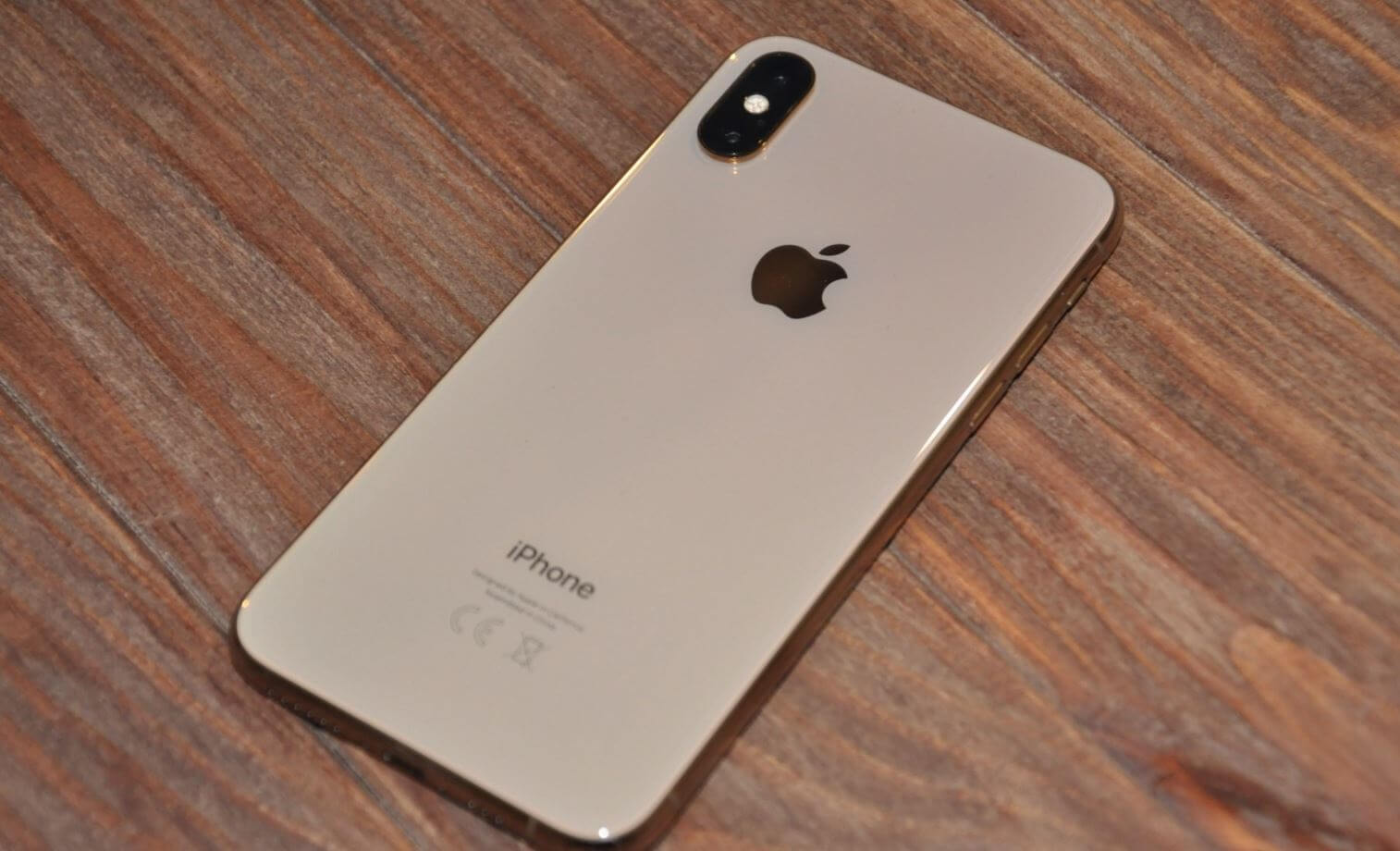
Кладете iPhone экраном вниз? Это нормально: зато не поцарапает блок камер
Вообще, экран хочется уберечь от неприятностей. Во-вторых, iPhone лежит экраном вниз по причине того, что берегу его от попадания солнечных лучей. Это происходит всегда, даже в помещении и в пасмурную погоду. Если говорить о других людях, то они так экономят заряд (датчик освещенности) и отклоняют вызовы, когда iPhone лежит экраном вниз.
Вспышка на звонке
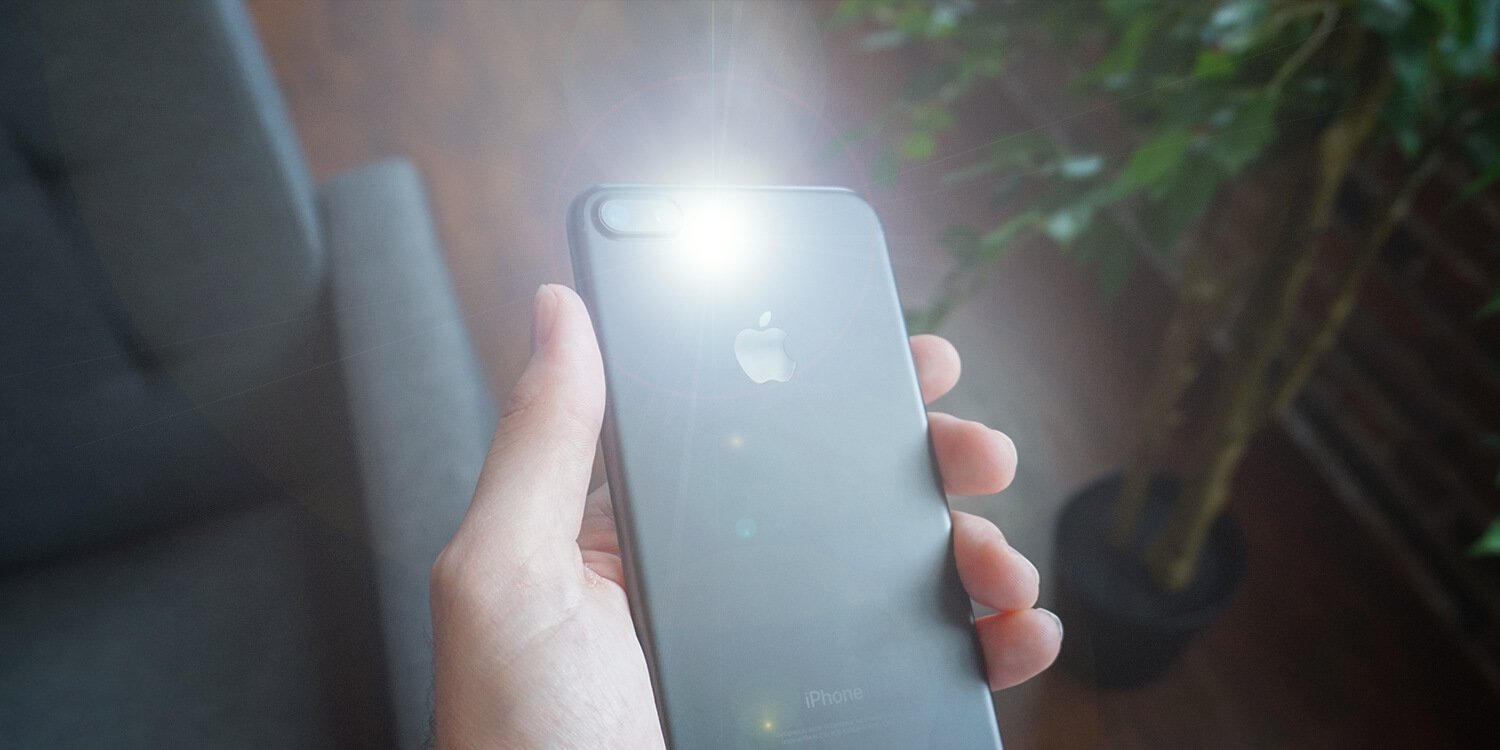
Слепит даже на фотографии
Удобная фича, которая есть в iPhone в «Универсальном доступе». Она существует для того, чтобы вы не пропустили звонок или уведомление, когда iPhone в бесшумном режиме. Кстати, уверен, вы встречали людей, у которых включен и звонок, и вибровызов, и вспышка. Никогда не понимал, зачем так делают, но друзья говорят, что так удобно. Во всяком случае, посреди ночи точно не пропустишь уведомления из WhatsApp. Главное, чтобы душа в пятки не ушла.
Включить функцию очень просто.
- Зайдите в «Настройки»;
- Выберите «Универсальный доступ»;
- Нажмите «Аудиовизуализация»;
- Прокрутите вниз и активируйте ползунок «Вспышка для предупреждений». Ее можно будет отключить для бесшумного режима.
Голосовые сообщения в Ватсапе
Голосовые сообщения в мессенджерах давно стали новым удобным способом общения. Думаю, вы тоже видели людей где-нибудь на улице, которые на полной громкости слушают очередную матерную шутку от друга. На таких людей всегда косо поглядываешь: возьми да послушай, приложив телефон к уху.

Вы можете не любить голосовые, но слушать их приходится
Об этом все знают, но так слушать не всегда удобно. Разговорный динамик не обладает достаточной громкостью, особенно, когда вы находитесь на улице или в другом общественном месте. Да и привычка слушать голосовые с помощью внешних динамиков iPhone никуда не делась.
Наш Telegram-чат никогда не спит. Подписывайтесь!
Экранное время на Айфоне
Это безумно удобная штука в iPhone, которая помогает избавиться от зависимости сидеть в смартфоне. В идеале. Как на самом деле? Я заметил, что многие мои друзья устанавливают искусственные ограничения в социальных сетях или YouTube, а потом успешно их игнорируют. Мы с подругой часто созваниваемся по видеосвязи в WhatsApp и время от времени она пропадает.
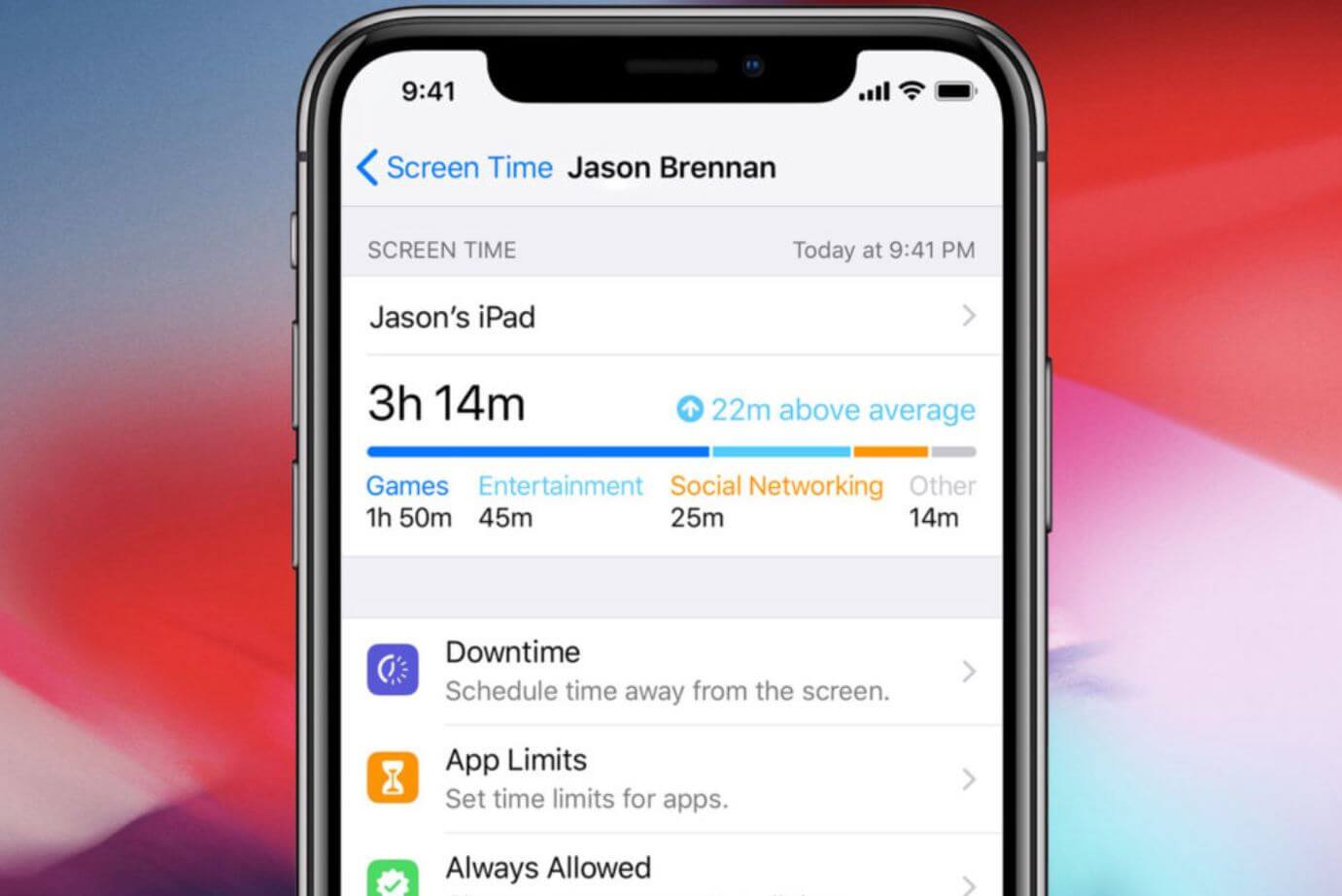
Экранное время должно было бороться со злом, а не примкнуть к нему
Оказывается, всему виной ограничение по времени. Она попросту его игнорирует и перезванивает заново. Если говорить об остальных случаях, то фича действительно со временем дисциплинирует меньше времени проводить в соцсетях или мессенджерах. Правда, и влияет на работу аккумулятора.
Как показывать заряд в процентах
Однажды я читал интересную статью, в которой автор призывал убрать проценты заряда аккумулятора в iOS, чтобы меньше обращать на это внимания. На самом деле, это сильное заявление: когда у тебя отображается только значок аккумулятора, ты не зависишь от цифр, меньше переживаешь за то, сколько проработает твой iPhone. Кстати, советы по энергосбережению вы можете найти в нашем Яндекс.Дзен.
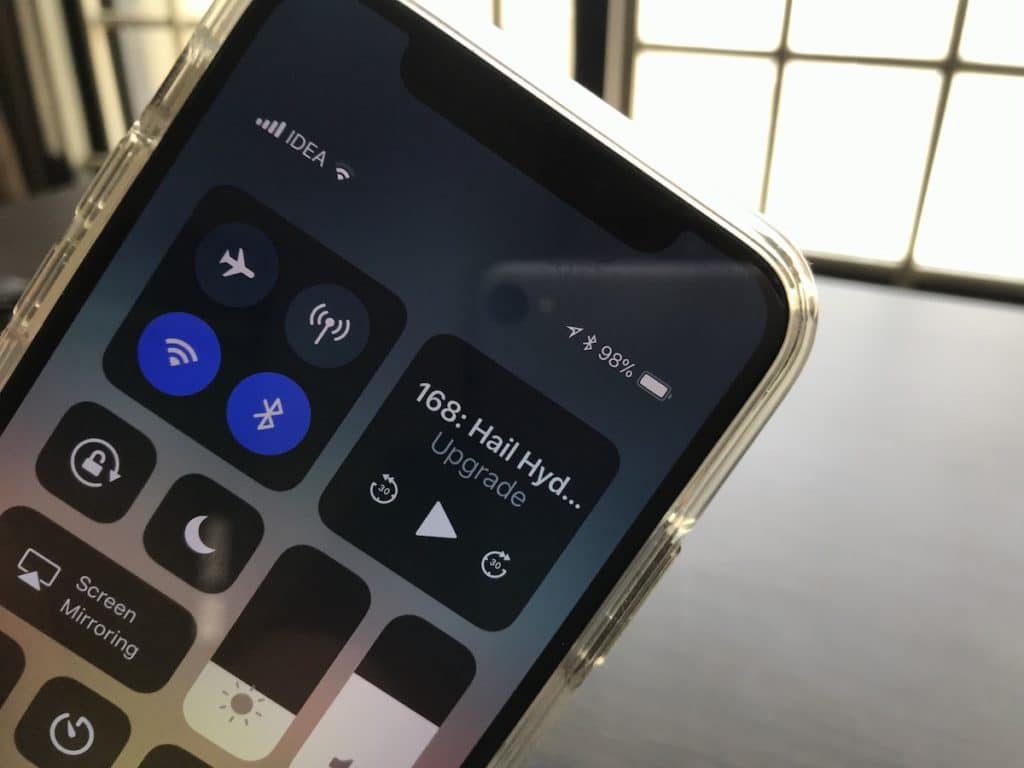
А вам нужны проценты заряда батареи?
Через какое-то время я стал чаще встречать людей, которые отключили заряд в процентах в настройках iOS. Правда, с появлением iPhone X цифры попросту убрали с экрана. В результате многие стали негодовать по этому поводу, но всё же привыкли к такому отображению.
А какие странные привычки вы замечали за собой? Расскажите в комментариях.
Удобный доступ. Для iPhone 6, 6s, 7 и выше


Начиная с модели iPhone 6 увеличилась диагональ экрана – 4.7 дюймов (до этой модели дисплеи были 4 дюйма), и в последующие модели (iPhone 6s, 7) поддержали этот тренд. У моделей с приставкой Plus экран еще больше – 5.5 дюйма.
Вместе с увеличением экрана, эти модели телефонов, получили новую функцию – Удобный доступ, которая может сдвинуть экран iPhone вниз. Сделана она была для пользователей, у которых не достаточно длинные пальцы, чтобы дотянуться до верхних элементов экрана одной рукой.
Опускаем и поднимаем экран iPhone

Удобный доступ опускает экран iPhone 6, 6s 7, Plus как на основном рабочем столе с иконками, так и в запущенных приложениях и играх.
Функция Удобный доступ двигает экран вверх, вниз, только в вертикальной развёртке приложений

Чтобы сдвинуть экран iPhone вниз или поднять вверх – два раза коснитесь кнопки Домой, именно коснитесь, не нажимайте. По умолчанию функция Удобный доступ включена, но если экран не съезжает вниз и не сдвигается вверх, то посмотрите здесь:

Заходим в Настройки – выбираем Основные – Универсальный доступ – включаем Удобный доступ. Если вы не хотите, чтобы экран с иконками сдвигался, то вверх, то вниз, от случайных касаний, то отключите это функцию.
Запись опубликована в рубрике СЕКРЕТЫ с метками настройки iPhone, экран. Добавьте в закладки постоянную ссылку.
- Как узнать модель iPhone. Способы
- Звук камеры в iPhone – отключение и включение
- Яркость фонарика в iPhone
Как всегда включенный дисплей iPhone 14 Pro влияет на автономную работу. Видео теста в реальном времени

В закладки
С релизом iPhone 14 Pro в сети постоянно возникают вопросы о том, как обстоят дела с автономностью смартфона с включенной функцией Always-On-Display.
С iOS 16.2 в новых айфонах можно отключать обои и уведомления, оставляя лишь виджеты и часы. Ютубер с канала PhoneBuff решил наглядно проверить, влияет ли это как-то на время работы.
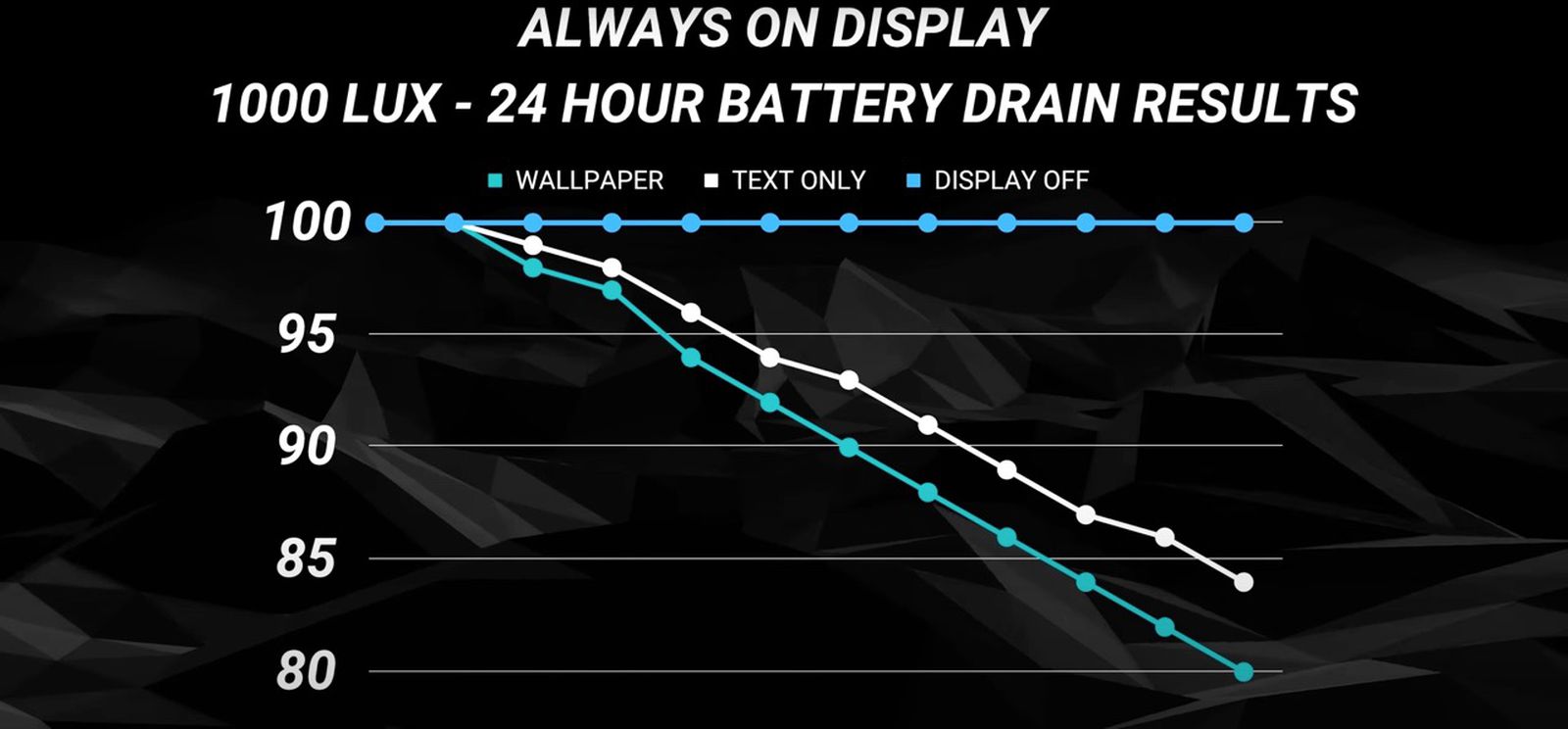
Как показали тесты, эффект есть, хоть и не совсем большой. При включенных обоях iPhone 14 Pro тратит около 0,8% энергии в час, а с выключенными — 0,6% в час.
Если сравнивать три режима (с обоями, без них и просто выключенный экран), то показатели следующие за 24 часа работы:
• обои включены: осталось 80%
• обои выключены, только виджеты и циферблат: осталось 84%
• дисплей выключен: осталось 100%
Полное сравнение:
Также блогер сравнил время работы iPhone 14 Pro и Samsung Galaxy S22 Ultra с активными AOD. Показатели оказались на одном уровне: заряд обоих устройств упал до 84%. [MacRumors]
Как управлять жестами на iPhone XS, XR и X
В айфонах нового поколения пропала кнопка Home, но вместо этого появилсь возможность управлять функциями с помощью жестов. В этой статье мы детально расскажем как управлять жестами на iPhone XS, XR и X.


.jpg)
По причине идентификации лица и потере кнопки «Домой» iPhone 10 поколения выделяется из других предыдущих смартфонов. Чтобы помочь вам освоить уникальный интерфейс и как сделать айфон X простым в использовании, мы хотели бы поделиться несколькими советами, которые сочли полезными для вас. Также будет полезно научить любимых людей из вашей семьи, которым иногда нужно взять для работы ваш девайс. Многих волнуют вопросы, связанные с этой важной «button» (в переводе с англ. – «кнопка»). Например: возможно ли отключить X-серии или разблокировать? Можно ли войти в режим DFU? Каким образом создать скриншот и как можно использовать все иные функции, если iPhone без кнопки «Home»? Сегодня мы тщательно разберем их и объясним, как правильно использовать такие смартфоны, дабы упростить себе жизнь. Выпуск нового iPhone 10 поколения пошевелил многим нервы, отказавшись от кнопки в пользу максимального экрана iPhone X, который когда-либо использовал Apple. Это замечательные устройства, но можно вызвать Siri или перейти в iPhone X-серии к главному экрану? Возможно ли, запустить коммутатор приложений в iPhone XS, если домашняя кнопка в iPhone 10 поколения исчезла? Это возможно благодаря набору определенных движений в iPhone X-серий, а так же нажатий кнопок, и наконец, реально с идентификацией лица! В этой статье мы опишем все об использовании языка жестов на iPhone и как правильно управлять iPhone 10 поколения. Кстати модели Pro iPad 2018 также потеряли свою и следуют аналогичному набору. При наличии любых перебоев во время пользования вашим iPhone XS/XR/X , для диагностики и профессиональной помощи стоит обратиться в сервис-центр iLab .
Как запустить Reachability
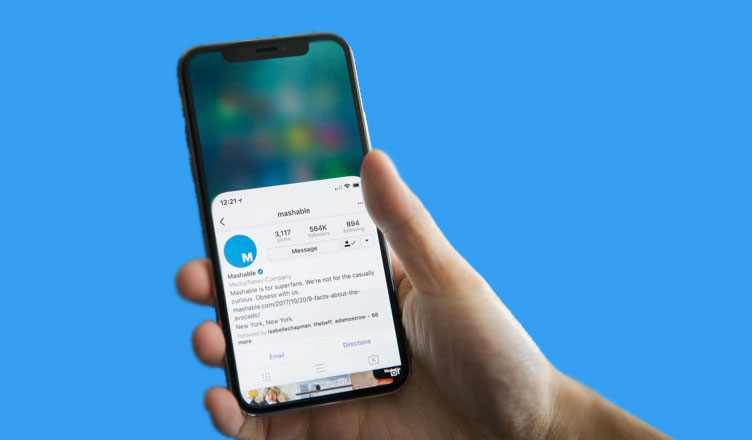
Когда компания Apple впервые представила свои смартфоны с большим экраном, она беспокоилась о том, что люди не смогут управлять жестами iPhone и использовать меню iPhone X, задействовав весь сенсорный дисплей, еще держа при этом устройство одной рукой. Поэтому, она представила новую функцию Reachability, которая приводила к уменьшению всего изображения на экране. Теперь нет кнопки «Домой», но экран больше, чем когда-либо, так как же работает Reachability? Это теперь активируется, с помощью такого жеста на iPhone X: пальцем вниз в самом низу экрана. Данное действие немного неудобно на самом деле. Если вы беспокоитесь, что функция будет случайно активирована при использованииiPhone X, то её можно отключить (или включить) с помощью меню iPhone X, а точнее в настройках раздела «Доступность».
Блокировка iPhone X
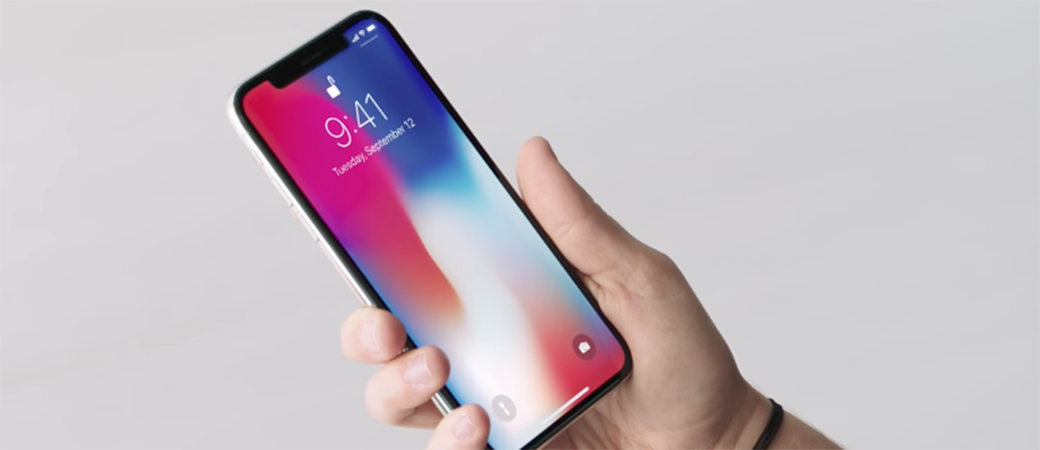
iPhone X и компания не имеют Touch ID, потому что сканер отпечатков был в кнопке «Домой», и инженеры решили не перемещать его на заднюю сторону телефона, а также отказалась от его установки в экране. Согласитесь, что для удобства в управлении iPhone X стоило бы его оставить, хотя посмотрим дальше. Но в итоге, мы получаем Face ID – вместо Touch ID. Чтобы разлочить XS, XR и X, просто нужно поднять и смотреть на телефон (выполнить зрительный контакт). Тогда он снимет блокировку мгновенно. Эта преднамеренная функция, предназначена с целью, чтобы другие не использовали смартфон, без согласия самого собственника. Например, когда вы заняты, спите или возможно потеряли телефон (не исключено, что его могут украсть). Но стоит запомнить, что это действие не приведет вас к автоматическому переходу на главный экран iPhone 10 поколения, а просто разблокирует X, XS или XR. Это станет заметно по изменению значка экрана блокировки iPhone X. Затем нужно свайпнуть на iPhone X вверх или запустить одну из иных функций, доступных в экране блокировки (камеру например).
Как применять ApplePay на iPhone 10 поколения
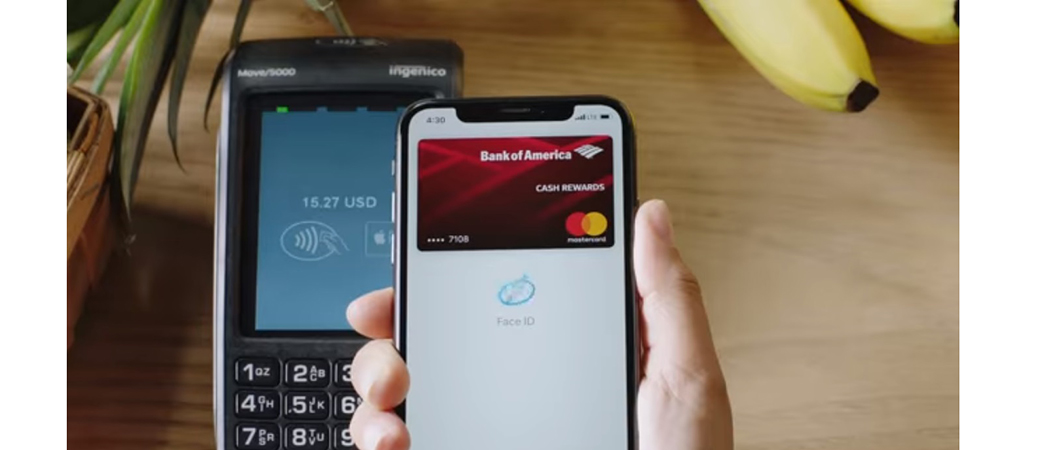
Потеря сканера отпечатков пальцев также влияет на ApplePay. Теперь подтверждение проходит через распознавание лица, а не через определенные комбинации iPhone-жестов. Как открыть ApplePay на дисплее, который заблокирован? Необходимо нажать боковую «button» дважды. А для продолжения оплаты нужно посмотреть на iPhone, дабы подтвердить свою личность, а затем поднести устройство к бесконтактному терминалу, чтобы завершить транзакцию. Видите как просто, и никаких лишних жестов iPhone 10 не требует. Если вы используете Apple Pay онлайн или в приложении, все немного по-другому. Вы дважды нажимаете и аутентифицируете личность, и транзакция должна быть завершена в течение 30 секунд. Если это не так, то придется нажать и подтвердить подлинность снова.
Как вернуться на основной экран
.jpg)
Оригинальная и наиболее очевидная цель кнопки «Домой» — вернуть вас к главному экрану из любой «точки мира». Теперь это делается с помощью такого жеста в iPhone 10 поколения: пальцем вверх с нижней части дисплея. В нижней части экрана есть небольшая полоса от которой нужно ориентироваться, за исключением случаев, когда она исчезает во время воспроизведения видео и т.д.
Как получить доступ к пункту управления iPhone
Если говорить о вызове пункта управления iPhone X-серий, то теперь он активируется так: провести вниз от правого сверху угла экрана. Возможно, вам не понравится выемка в верхней части дисплея, но с точки зрения интерфейса у нее есть преимущество, заключающееся в эффективном превращении верхнего края в две отдельные чувствительные к жестам секции.
Как получить доступ к Центру уведомлений
Свайпните в iPhone X пальцем вниз от верхнего левого края, чтобы открыть ЦУ.
Как увидеть время автономной работы в процентах
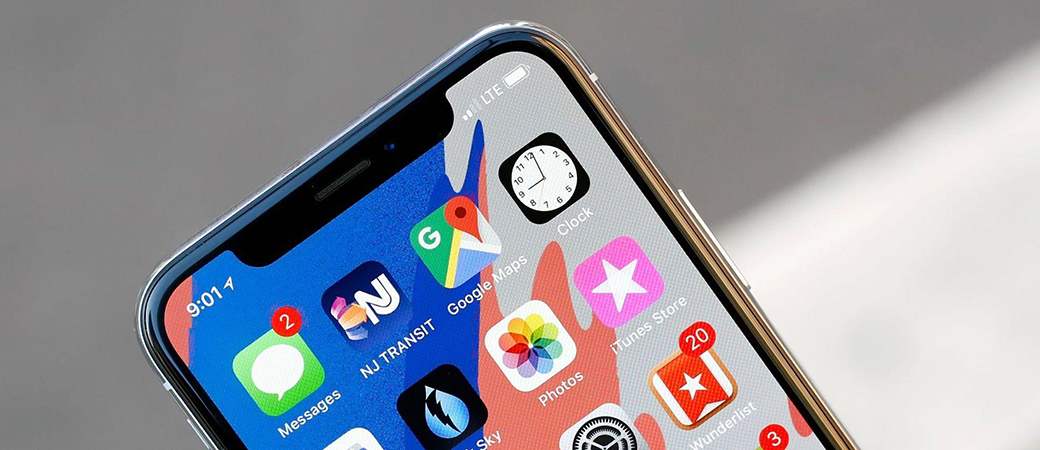
Самый простой способ – это смахнуть вниз от правой стороны верхнего края с помощью жеста на iPhone, открыв Центр управления. Верхняя строка состояния также слегка опускается и там находится изображение батареи в процентах.
Как переключиться между приложениями
В старых версиях можно вернуться на главный экран или найти вкладку приложения, чтобы открыть его, с помощью двойного нажатия «Домой» – кнопка использовалась для вызова экрана многозадачности iPhone X. В данном случае используйте такие жесты для iPhone X: Свайпните пальцем вверх от нижней части дисплея (маленькая полоска-шторка iPhone 10 поколения – ориентир), и удерживайте большой палец или кончик пальца на дисплее некоторое время, пока не увидите коммутатор приложений. Теперь можно свайпать на iPhone X влево и вправо, чтобы пролистать недавно использованные вами приложения, а затем выбрать одно, чтобы открыть его или вообще закрыть все окна на iPhone X. Если вы не хотите беспокоиться о переключателе приложений, а просто желаете вернуться к предыдущему приложению, то вы можете провести пальцем по панели в нижней части экрана. Некоторым пользователям проще сделать это с помощью таких жестов на iPhone: маленький полукруг вверх, поперек и затем вниз, но поэкспериментируйте, чтобы найти то, что лучше для вас в управлении одной рукой iPhone X-серий.
Как делать скриншоты в iPhone X поколения
.jpg)
Сделать скриншоты на iPhone XR с помощью «Домой» и «Питание» не представляется возможным? Потому, что у вас нет самой кнопки «Домой» естественно. Логичное утверждение, но это предусмотрено. Тут все просто: нажать увеличение звука и включение / выключение в один момент. Экран мигнет белым, и в левом нижнем углу вы увидите маленький эскиз скриншота. Можете нажать на него, чтобы добавить аннотацию или поделиться им, провести пальцем влево, чтобы он исчез, или просто подождать, пока он сам не исчезнет. Некоторые пользователи обнаруживают, что делают скриншоты, совсем случайно и часто это происходит при поднятии своего смартфона.
Вызов Siri в iPhone X-серий

Касаемо этой функции, то тут нет необходимости выполнения каких-то жестов на iPhone. Просто при нажатии и удержании кнопки питания, включается Siri, или скажите «Эй, Siri!», как и раньше, но при условии, что эта функция включена. Так что iPhone без кнопки «Home» прекрасно справляется с этой задачей.
Как выключить iPhone X-серии
Большинство выключают телефон, удерживая кнопку с боковой стороны, до появления ползунка выключения. Но, уже объяснялось ранее, что это активирует Siri на iPhone X. В итоге, чтобы выключить iPhone X, вы должны: нажать и удерживать боковую и одну из кнопок громкости (вверх или вниз – это не имеет значения). Удерживать до той степени, пока не появится слайдер выключения питания, затем, проведите по нему с помощью одного жеста на iPhone X, чтобы выключить телефон.
Принудительно перезагрузить iPhone X-серий
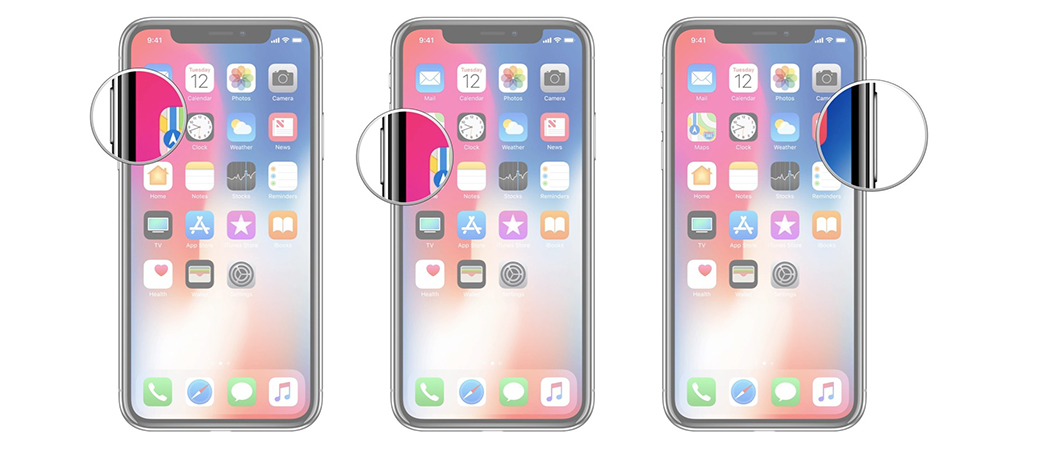
Принудительно перезагружать (или жестко перезагружать) iPhone X представляет собой небольшую сложность, которая требует нажатия всех необходимых в iPhone X кнопок и что важно, только в правильной последовательности (выполнять действия нужно достаточно быстро). Необходимо нажать и сразу отпустить кнопку увеличения звука, затем нажать и сразу отпустить уменьшение звука и наконец, нажать и удерживать боковую кнопку, до появления значка Apple на экране блокировки iPhone X.
Как перевести iPhone X в режим DFU

Вход в режим DFU затруднен из-за отсутствия кнопки для айфонов 10 поколения – «Домой». Управление iPhone X происходит следующим образом: подключите ваш iPhone к Mac или ПК, откройте iTunes. Нажмите (и резко отпустите) увеличение звука, затем нажмите (и резко отпустите) уменьшение звука. Далее нажмите и удерживайте кнопку боковую (питание), пока экран не станет черным. Удерживайте боковые кнопки и кнопки уменьшения громкости еще пять секунд, затем отпустите боковую, но продолжайте удерживать громкость, до тех пор, когда iTunes скажет: «iTunes обнаружил iPhone в режиме восстановления». Теперь можно отпустить нажатую вами кнопку уменьшения звука. Если вы сделали это правильно, экран iPhone будет черным. В iTunes вы должны увидеть, как телефон появится в списке «Устройства».
Как получить кнопку быстрого доступа iPhone X-серий
Если приведенных выше советов недостаточно, чтобы утолить жажду в том, как пользоваться iPhone X и его компанией, то можете рассмотреть крайние методы. Например, заставить постоянно отображать экранную кнопку «Домой» в iPhone X. Это активируется через меню iPhone X. Перейдите в «Настройки»> «Основные»> «Специальные возможности». Затем прокрутите вниз и найдите параметр под названием «AssistiveTouch». (Возможно, поиск AssistiveTouch будет быстрее на начальном экране настроек в меню на iPhone X.) Включите его, и в правой части экрана появится кнопка.
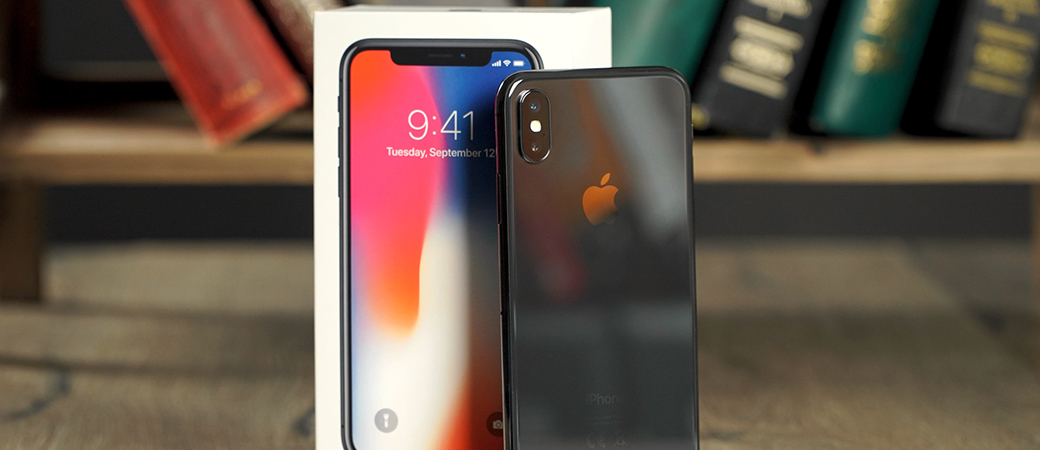 И под конец, хотим вас немного предостеречь советом, который не относится к кнопке «Домой» и не научит использовать жесты iPhone 10 поколения. Относится это к главному недостатку OLED-экранов, а в остальном он превосходен. Так вот, если вы позволяете статичному, яркому, высококонтрастному изображению отображаться на iPhone достаточно долго, существует опасность, что оно сожжет экран и оставит его в слабой форме отображения. Поэтому будьте осторожны с использованием автоблокировки (настройте минимальное время) и не забывайте уменьшать яркость вменю iPhone X-серий или в панели управления iPhone X-серий, если хотите, чтобы на дисплее длительное время была статичная картинка.