
Работа с шаблонами
Вам когда-нибудь хотелось, чтобы при создании нового чертежа в AutoCAD в нем уже были настроены и готовы к работе все необходимые текстовые и размерные стили, слои, единицы измерения и другие параметры? Некоторые клиенты рассказывали нам, что для создания нового чертежа они открывают существующий чертеж, сохраняют его под новым именем и удаляют геометрию. Этот процесс занимает много времени и может привести к использованию устаревших или некорректных стандартов.
Прим.: Видеоролик не содержит звука или субтитров.
Шаблон чертежа с заданными настройками позволяет повысить эффективность при создании нового чертежа и помогает внедрить в компании принятые стандарты оформления.
Прим.: Действия, изображения и видеоролики могут незначительно различаться в зависимости от версии программы.
Сохраняемые в шаблоне параметры и функции
В шаблон можно сохранить большинство настроек и именованных стилей, используемых при создании нового чертежа. В некоторых чертежах используются не все типы линий или стили, которые доступны в шаблоне, и это не представляет проблемы. Тем не менее, чертеж должен включать необходимые стандарты для начала работы.
Ниже представлены настройки чертежа, которые нельзя сохранить в шаблоне.
- Элементы пользовательского интерфейса, например измененные панель быстрого доступа или лента
- Пользовательские образцы штриховки:
- Пользовательские приложения, макросы операций, сценарии, программы AutoLISP
- Файлы форм
Использование существующих шаблонов
Autodesk предоставляет несколько шаблонов, которые входят в комплект установки AutoCAD. Они расположены на вкладке «Начало» в раскрывающемся списке «Шаблоны».
Прим.: Начиная с версии AutoCAD 2022, можно щелкнуть раскрывающийся список «Создать», чтобы открыть список шаблонов, установленных вместе с AutoCAD.
Шаблоны упрощают начало работы с чертежом, но в них нет всех нужных вам настроек.
Стандартные шаблоны AutoCAD расположены в следующей папке:
Прим.: Шаблоны можно перенести в папку с общим доступом, чтобы все пользователи AutoCAD в компании имели возможность работать с ними. При переносе в другую папку список шаблонов в соответствующем разделе обновляется.
Открытие и сохранение шаблона
Чтобы внести изменения в шаблон, его нужно открыть. Делается это также, как с чертежом.
Выберите «Открыть» на панели быстрого доступа.

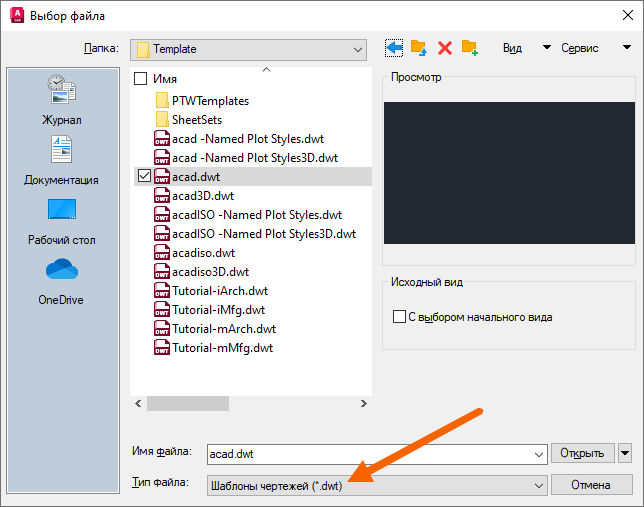
Прим.: Изменение шаблона затронет только новые чертежи и не повлияет на чертежи, созданные с помощью этого шаблона ранее.
На вкладке чертежа отобразится имя шаблона с расширением .dwt. Его можно редактировать.

Шаблон сохраняется и закрывается так же, как чертеж. Нажмите «Сохранить» или «Сохранить как» на панели быстрого доступа, чтобы сохранить шаблон и продолжить работу.


Изменение шаблона по умолчанию для нового чертежа
Мы создали и сохранили шаблон. Теперь его можно использовать. По умолчанию новый чертеж в AutoCAD создается на основе шаблона, указанного в параметре «Шаблон по умолчанию для команды БСОЗДАТЬ» (в данном случае — acad.dwt). Давайте изменим этот параметр и создадим чертеж на основе другого шаблона.
- В окне чертежа щелкните правой кнопкой мыши и выберите «Параметры». В командной строке введите настройка.
- Перейдите на вкладку «Файлы» и разверните список Параметры шаблонов > Шаблон по умолчанию для команды БСОЗДАТЬ .
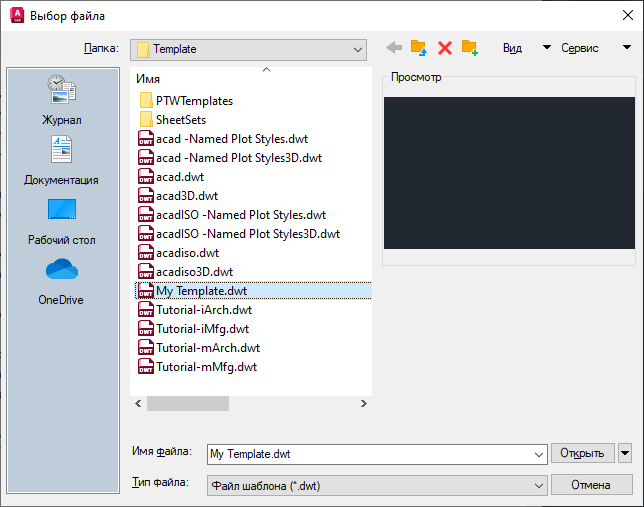
- Выберите путь к файлу и нажмите кнопку «Обзор». Можно также дважды щелкнуть путь к файлу, чтобы перейти к нему.
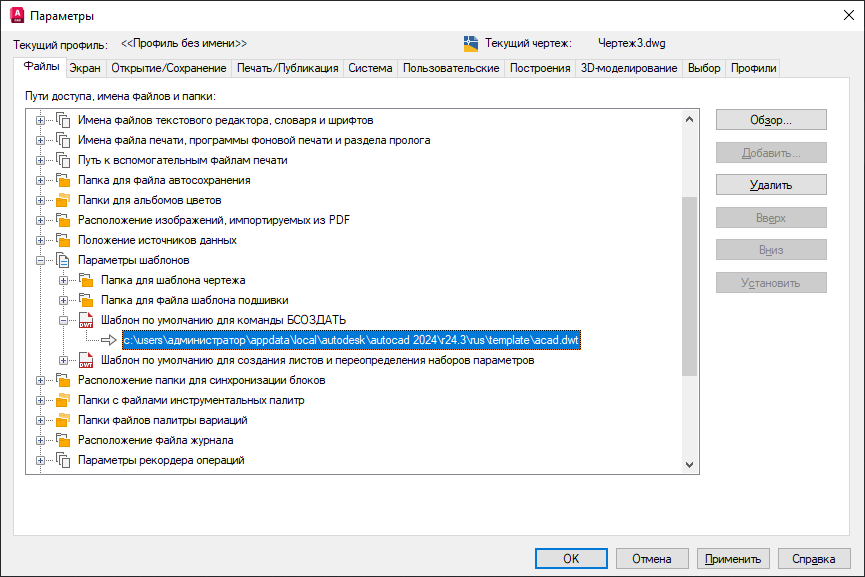
Прим.: По умолчанию для параметра «Шаблон по умолчанию для команды БСОЗДАТЬ» установлено значение «Нет». В этом случае команда БСОЗДАТЬ выполняет функции команды НОВЫЙ.
Редактирование и проверка шаблона
Мы уже рассказали, где хранятся шаблоны, как шаблон используется в AutoCAD при открытии нового чертежа и как создать новый шаблон на основе одного из имеющихся образцов.
Перейдем к редактированию шаблона. Редактируется шаблон так же, как и чертеж. Выполните указанные выше действия, чтобы открыть шаблон «Мой шаблон».
Подумайте, какие параметры должны быть настроены в новом чертеже и добавьте их в шаблон «Мой шаблон».
Ниже перечислены некоторые параметры, которые могут оказаться полезными:
- отключение отображения сетки;
- изменение цвета окна чертежа;
- добавление стандартных слоев;
- создание текстовых и размерных стилей;
- добавление основной надписи;
- выбор единиц измерения.
Все эти параметры можно добавить в шаблон и использовать в следующий раз при создании чертежа.
Простой способ проверить изменения в шаблоне — сохранить его, а затем нажать значок «+» на вкладках чертежа, чтобы создать новый чертеж. Если оставить шаблон открытыми во время проверки, внесение изменений выполняется очень быстро.

Прим.: Если при создании нового чертежа параметры не изменились, убедитесь, что в диалоговом окне «Параметры» в пункте «Шаблон по умолчанию для команды БСОЗДАТЬ» выбрано значение «Мой шаблон».
Импорт стилей и слоев из Центра управления
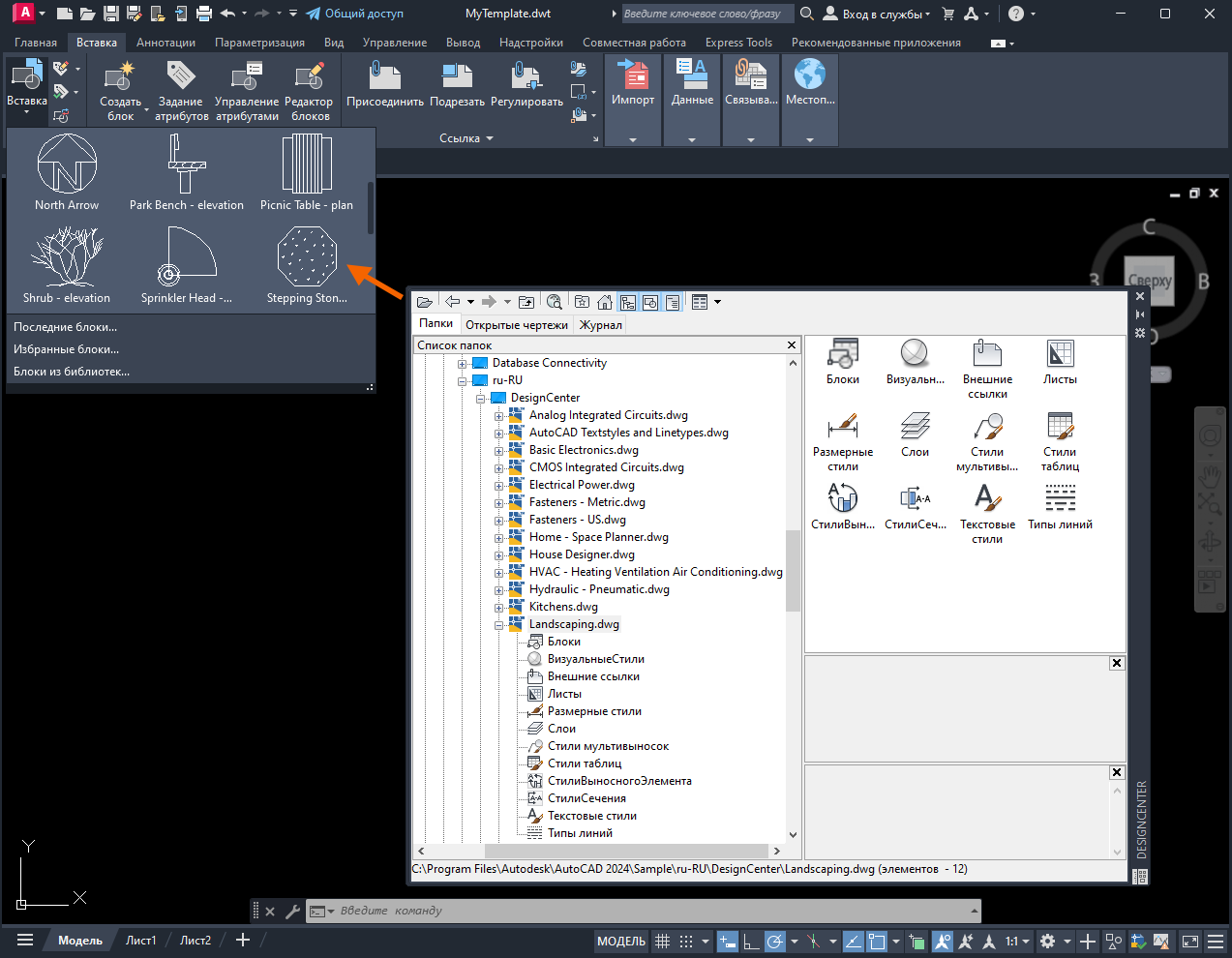
В шаблон можно добавлять слои, именованные стили и блоки из Центра управления.

- В качестве примера откройте файл Мой шаблон.dwt.
- Перейдите на вкладку «Вид» > панель «Палитры» > Центр управления найти . В командной строке введите цувкл.
Добавьте в шаблон слои, блоки и стили из файла Landscaping.dwg.

Прим.: Если нужно, чтобы определения блоков можно было вставлять только из палитры блоков, после перетаскивания нажмите клавишу ESC. В противном случае блоки будут вставляться в окно шаблона чертежа.
Теперь именованные стили, блоки и параметры чертежа, заданные в файле Landscaping.dwg, будут доступны в шаблоне «Мой шаблон».
Создайте новый чертеж, чтобы проверить настройки шаблона и убедиться, что блоки доступны в новом чертеже.
Прим.: Чтобы удалить именованные стили, блоки, параметры чертежа и другие ненужные в шаблоне данные, используйте команду ОЧИСТИТЬ.
Как перейти из измененного шаблона в существующий чертеж? Предположим, требуется импортировать именованные стили, блоки и параметры чертежа из обновленного шаблона компании. Эти стили были добавлены в шаблон после начала работы над чертежом, следовательно их нет в исходном шаблоне.
В предыдущей статье из серии «А вы пробовали» мы рассказали, как добавлять именованные стили из обновленного шаблона в существующий чертеж. Эти сведения доступны в статье «А вы пробовали: Импорт стилей» в разделе «Импорт нескольких стилей».
Шаблоны — это эффективный инструмент внедрения стандартов в компании и экономии времени при создании чертежей. Их легко создавать, настраивать, редактировать, а также предоставлять к ним общий доступ при изменении стандартов компании.
Команды и системные переменные шаблонов
Ниже перечислены наиболее часто используемые команды и системные переменные для шаблонов.
| Команды | Описание |
|---|---|
| ЦУВКЛ | Управление содержимым: блоками, внешними ссылками и образцами штриховки. |
| НОВЫЙ | Создание нового чертежа. |
| ОЧИСТИТЬ | Очистка чертежа от неиспользуемых элементов, таких как определения блоков, слои и т.п. |
| БСОЗДАТЬ | Начало создания чертежа на основе указанного файла шаблона чертежа. |
| ЕДИНИЦЫ | Управление точностью и форматом отображения координат, расстояний и углов. |
| Системная переменная | Описание | Значение по умолчанию | Сохранено в |
|---|---|---|---|
| AUNITS | Установка единиц измерения для углов. | 0 | чертеж |
| AUPREC | Установка точности отображения угловых единиц и координат. | 0 | чертеж |
| LUNITS | Устанавливает формат линейных единиц для создания объектов. | 2 | чертеж |
| LUPREC | Установка точности отображения линейных единиц и координат. | 4 | чертеж |
| MEASUREMENT | Определяет, единицы какой системы измерений (британской или метрической) используются в файлах образцов штриховки или типов линий текущего чертежа. | 0 (британские единицы) или 1 (метрические единицы) | чертеж |
DWT-шаблоны и DWS-стандарты
Вот мы и подходим к той стадии, когда уже создали стили мультивыносок (см. «Выноски nanoCAD vs мультивыноска») и собственную библиотеку блоков (см. «Блоки и атрибуты блоков»), а также (см. «Лайфхаки печати nanoCAD») научились быстро выводить документы на печать с помощью диспетчера параметров листов, пакетной печати, счетчика документов и других приемов. Часть этих настроек можно без проблем передавать во вновь создаваемые файлы. Каким образом? Давайте узнаем…
Согласитесь, каждый раз выполнять настройки для новых документов – дело довольно долгое, рутинные процессы надо минимизировать. С этой задачей прекрасно справляется шаблон, то есть чертеж, который используется как основа для создания новых чертежей и содержит некоторые общие настройки. Шаблоны имеют расширение *.dwt и хранят в себе единицы измерения, режимы рисования, слои и их свойства, масштаб типа линий, размерный стиль, стили текста, листы с видовыми экранами и масштабами. Важно учитывать, что в nanoCAD на основе шаблонов создаются все *.dwg-документы.
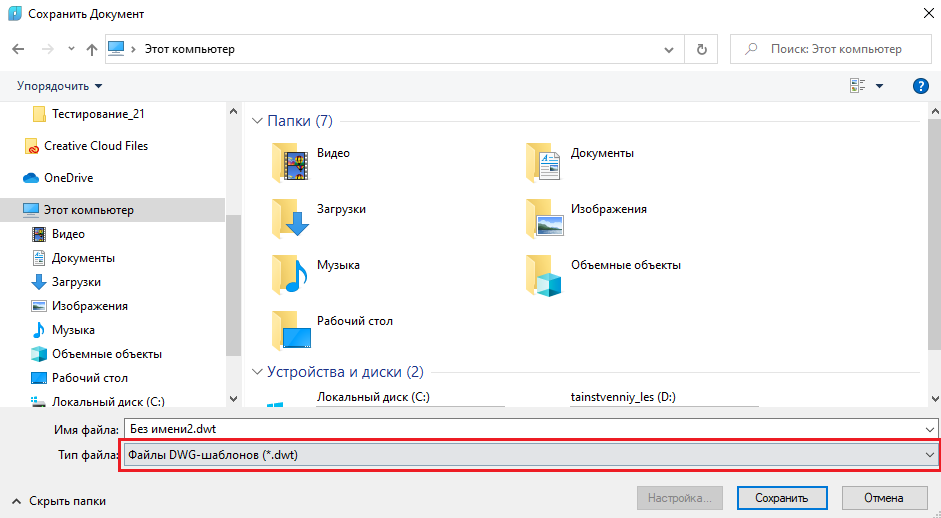
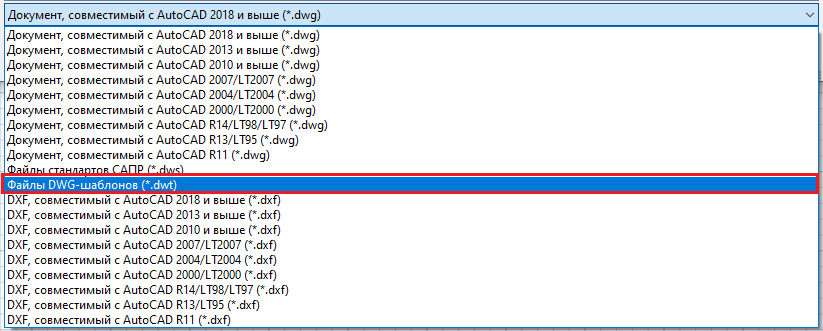
Процесс создания шаблона очень прост: нужно нажать кнопку Сохранить как и выбрать в выпадающем списке строку Файлы DWG-шаблонов (*.dwt) – (рис. 1, 2).
Чтобы *.dwg-файл создавался на основе вашего шаблона, необходимо:
1) зайти удобным для вас способом в настройки программы;
2) открыть ветку Использование шаблонов → Для новых документов (рис. 3);
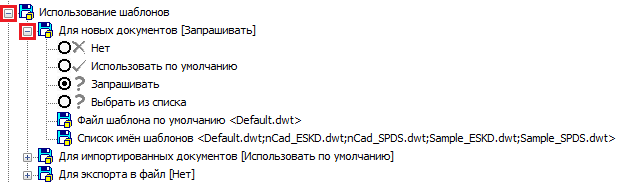
3) выбрать Файл шаблона по умолчанию и нажать кнопку Изменить (рис. 4);
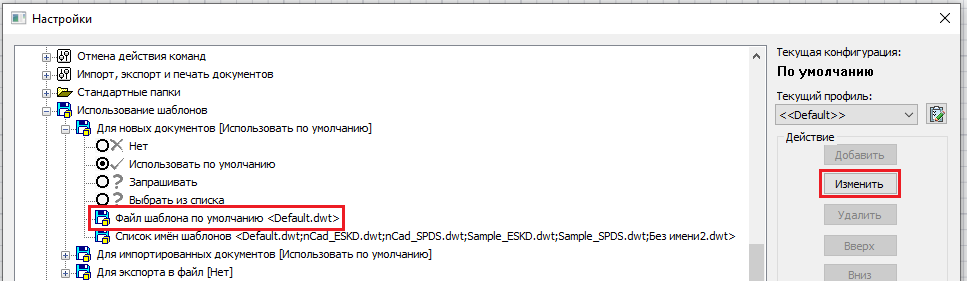
4) щелкнуть по пиктограмме папки (рис. 5);

5) открыть настроенный DWT-шаблон через проводник.
Опция Нет запрещает использовать указанный шаблон при создании новых документов.
Нередко бывает так, что для разных задач проектировщик создает несколько шаблонов. nanoCAD предлагает два способа выбора нужного шаблона перед созданием *.dwg-файла.
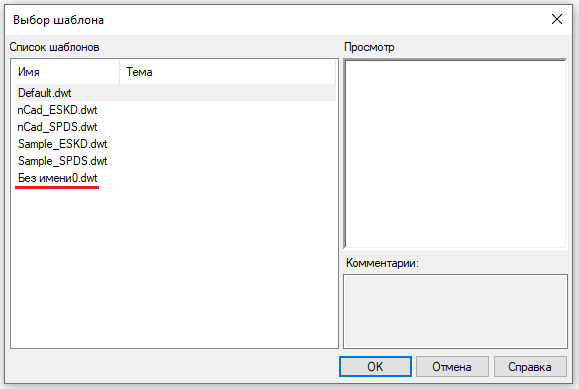
1) Добавить шаблон в стандартную папку Templates (%AppData%\Nanosoft\nanoCAD x64 22.0\Templates), а затем через точку с запятой указать имена всех ранее созданных шаблонов (рис. 6).

В этом случае перед созданием любого *.dwg-файла будет открываться диалоговое окно Выбор шаблона (рис. 7), в котором можно указать нужный шаблон из списка.
2) Выбрать в настройках строку Запрашивать (рис. 8).
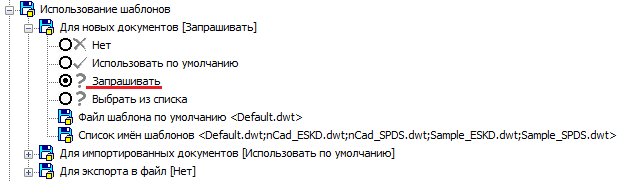
Этот способ предполагает, что при создании документа понадобится каждый раз самостоятельно открывать шаблон с помощью проводника.
Точно такие же настройки выбора шаблонов вы можете выполнить для импорта документов и для экспорта в файл.
В шаблонах не хранятся настройки, находящиеся в других файлах: стилей печати (*.stb, *.ctb), списка листов (*.plst), конфигурации (*.pc3), печати (*.plt). Такие файлы можно передавать на другой компьютер, но это тема отдельного разговора.
DWS-стандарт
Наверняка у вас бывали случаи, когда вы отдавали документ в другие отделы, а там в него вносили свои слои размеров, осевых линий и многое другое. В результате на чертеже появлялось множество одинаковых слоев с различными именами или свойствами. Чтобы избежать таких ситуаций и контролировать процесс создания документа, применяются стандарты.
Стандарты сохраняются в файле с расширением *.dws и собраны в папке, путь к которой остается неизменным. Они предназначены для стандартизации проектирования: заменяют нестандартные названия элементов, а также не соответствующие стандарту свойства этих элементов (слои, размерные и текстовые стили, типы линий).
Создание и подключение DWS-стандарта
Чтобы файл стандарта был автоматически привязан к созданию нового файла на основе шаблона, необходимо выполнить следующие действия:
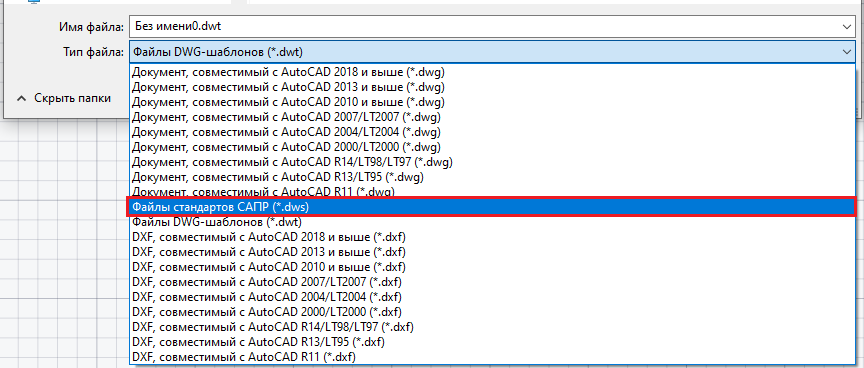
1) создайте *.dws-файл: Сохранить как → Файлы стандартов САПР (*.dws) – (рис. 9);
2) в *.dwt-файле запустите команду СТАНДАРТЫ;
3) в открывшемся диалоговом окне Настройка стандартов щелкните по значку «+» (рис. 10);

4) выберите *.dws-файл через проводник. Во вкладке Стандарты вы увидите стандарт, подключенный к вашему шаблону.
Шаблон может объединять неограниченное количество файлов стандартов. Для управления их приоритетом предназначены кнопки со стрелками «вверх» и «вниз» (см. рис. 10). Чем выше расположен стандарт, тем он приоритетнее.
Управление настройками стандартов
Настройка стандартов осуществляется в одноименном диалоговом окне на вкладке Надстройки (рис. 11).
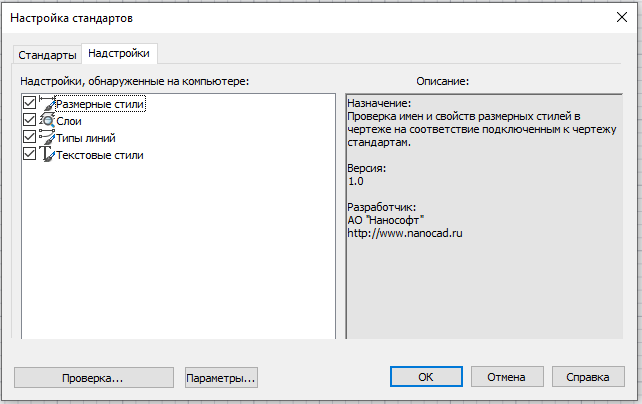
По умолчанию все элементы подключены; при необходимости отключить тот или иной из них, достаточно сбросить соответствующий флажок.
Если нажать на кнопку Параметры, появится диалоговое окно Параметры проверки (рис. 12).
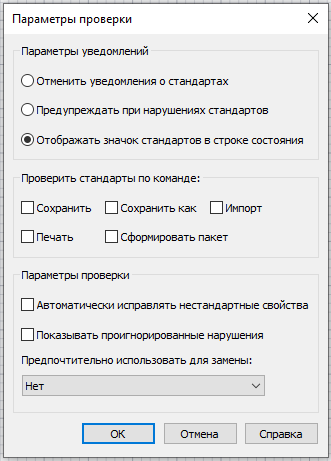
Предупреждать при нарушениях стандартов. При выборе этого режима нельзя продолжить работу, пока нестандартный объект не будет исправлен или сохранен (рис. 13).

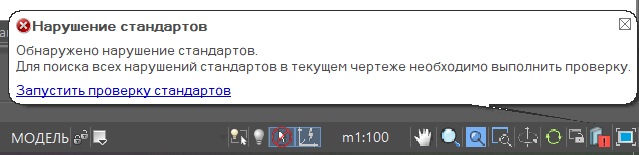
Отображать значок стандартов в строке состояния. На экран будет выведено уведомление, показанное на рис. 14.
Исправление нестандартных элементов чертежа
1) Откройте окно проверки чертежа (команда ПРОВСТАНДАРТЫ) – (рис. 15).
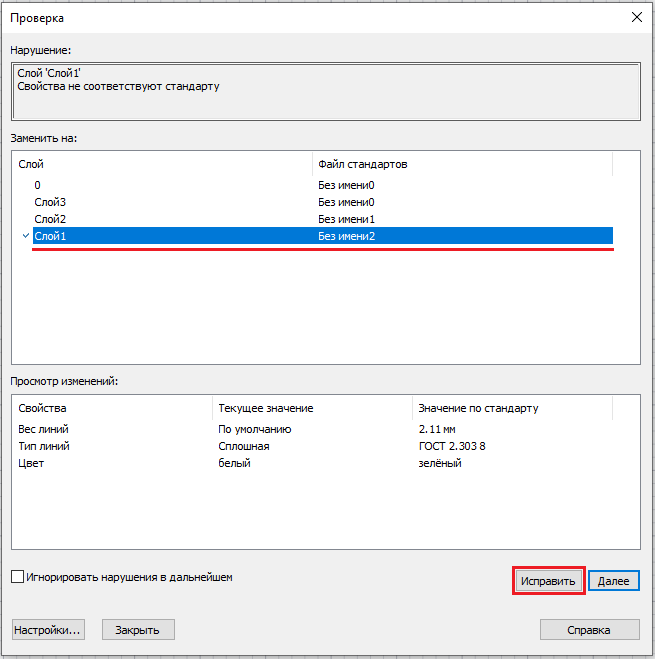
2) Выберите из соответствующего файла стандарта название слоя для исправления.
3) Нажмите кнопку Исправить.
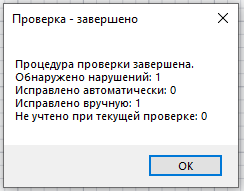
Появится окно с информацией о завершении проверки и исправлении ошибок (рис. 16).
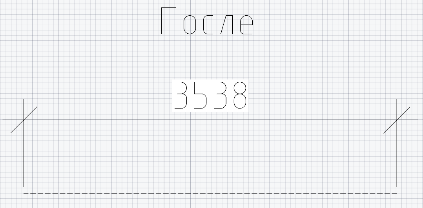
Свойства объектов на чертеже можно посредством этого инструмента изменить на стандартные (рис. 17).

Итак, стандарт позволяет:
- обнаруживать элементы с нестандартными именами и удалять их из документа;
- все объекты, которые были связаны с нестандартным элементом, связывать с другим элементом, заменяющим удаляемый;
- изменять свойства объектов с нестандартных на стандартные.
Александр Горюнов,
технический специалист
по Платформе nanoCAD
ООО «Нанософт разработка»
Формат файлов Автокад (dwg и dwt)
Если перейти в Меню приложения и нажать «Сохранить как…», то вам будет предложено выбрать версию программы и расширение файла (см. рис.). Давайте подробно рассмотрим расширение файлов Автокад.
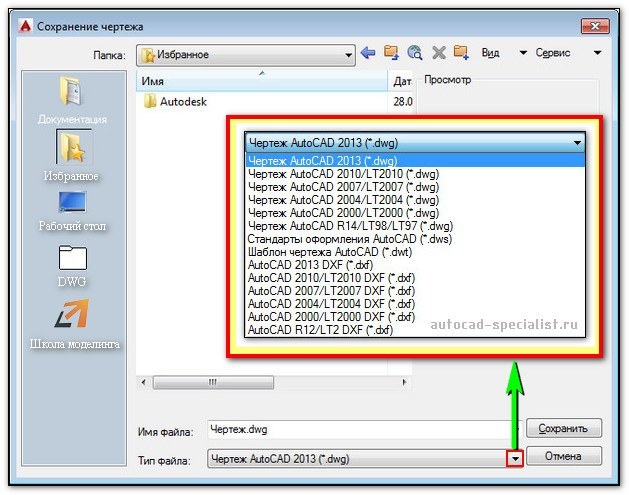
Формат Автокада dwg
Родной формат AutoCAD – dwg файл. Именно в нем и хранится сам чертеж. Расширение AutoCAD dwg установлено по умолчанию при сохранении работы. Этот формат можно считать универсальным, ведь разработчики позаботились о том, чтобы файлы Автокад dwg могли хранить 2d и 3d объекты.
К тому же другие приложения компании Autodesk работают с данным форматом. Так импортировать файл Автокад в 3ds Max не составляет труда. Если требуется открыть чертеж AutoCAD dwg в другой программе и там с ним работать, то можно конвертировать файлы.
Если вы не можете открыть чертеж на своем компьютере, т.к. он сделан в более новой версии программы, или у вас вовсе не установлен Автокад, а просмотреть/распечатать файл нужно, то вам поможет приложение AutoCAD dwg Trueview.
СОВЕТ: В настройках программы можно установить подходящий формат файла при сохранении чертежа в зависимости от версии программы. Если ваши коллеги пользуются AutoCAD 2004, а вы работаете в более продвинутой версии, то вам постоянно нужно выполнять команду Файл — «Сохранить как…» и устанавливать тип файла «Чертеж AutoCAD 2004/LT2004 (*.dwg)».
Данное действие можно выполнить единоразово в настройках. Для этого в командной строке пропишите НАСТРОЙКА и нажмите Enter. В появившемся диалоговом окне перейдите на вкладку «Открытие/Сохранение» и в разделе «Сохранение файлов» установите нужный вариант (см. рис.).
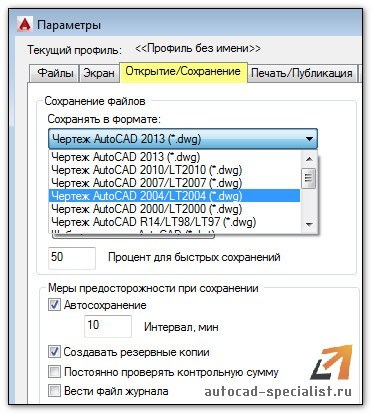
ПРИМЕЧАНИЕ: Чтобы данная настройка сохранилась, вам нужно создать шаблон (расширение *.dws) и в дальнейшем с ним работать. Также следует учитывать, что преобразование чертежей в форматы более ранних версий может быть причиной потери части данных.
Формат Автокада с расширением *.dwt
В AutoCAD формат файлов с расширением *.dwt обозначает, что документ является шаблоном. Это значит, что программу можно адаптировать под себя и сохранить все настройки в виде шаблона. После открытия файла dwt, он автоматически преобразовывается в формат dwg, который нужно сохранить и продолжить работу в программе.
Это основные форматы программы, однако есть и другие, которые могут быть не менее полезными в том или ином случае. Ознакомьтесь также со статьей, посвященной таким форматам, как *.dws и *.dxf, которые позволяют создавать стандарты оформления и обмениваться данными чертежей.
Освойте профессию проектировщика
Научитесь быстрому черчению, освоите прикладное 3D, автоматизируете создание ведомостей и спецификаций.
Как удалить файл dwt в автокаде

- Все форумы
- Технологический форум
- Машиностроение
- Металлургия
- Химия, нефтехимия и топливная промышленность
- Деревообработка
- Пищевая промышленность
- Животноводство, рыбоводство и растениеводство
- Другие темы
- Общие вопросы
- Промышленность стройматериалов
- Экология
- Охрана труда и техника безопасности
- Биржа труда
- Генеральные планы
- Сооружения транспорта
- Автомобильные дороги
- Железнодорожные пути
- Мостостроение
- Другие темы
- Общие вопросы
- Инженерные изыскания
- Биржа труда
- Архитектурные решения
- Дизайн интерьеров
- Ландшафтное проектирование
- Реконструкция и реставрация зданий
- Градостроительство
- Общие вопросы
- Другие темы
- Светотехника
- Биржа труда
- Основания и фундаменты, механика грунтов
- Конструкции железобетонные
- Конструкции деревянные
- Конструкции металлические
- Обследование и усиление строительных конструкций
- Ограждающие конструкции, кровли
- Общие вопросы
- Другие темы
- Строительная теплотехника
- Защита от шума и вибрации
- Программы ConstructorSoft
- Организация строительства и производства работ
- Биржа труда
- Классификация зданий, помещений и зон
- Пожарная сигнализация
- Общие вопросы
- Огнестойкость строительных конструкций
- Оповещение и эвакуация
- Водяное и пенное пожаротушение
- Газовое, порошковое и аэрозольное пожаротушение
- Дымоудаление
- Другие темы
- Огнеопасные свойства веществ и материалов
- Биржа труда
- Генерация электроэнергии
- Электрические подстанции
- Силовое электрооборудование
- Электроосвещение внутреннее
- Электроосвещение наружное
- Заземление и молниезащита
- Воздушные и кабельные ЛЭП
- Общие вопросы
- Другие темы
- Взрывозащищенное электрооборудование
- Электропривод и электрические машины
- Учёт электроэнергии
- Электропроводки и токопроводы
- Программы Beroes Group
- Релейная защита и автоматика
- Контактные сети
- Электроснабжение объектов
- Биржа труда
- Автоматика и телемеханика
- Локальные сети передачи данных
- Телевидение и радиовещание
- Общие вопросы
- Другие темы
- Телефония и другие системы связи
- Контроллеры и электроника
- Оптоволоконные сети передачи данных
- Видеонаблюдение и СКУД
- Охранная сигнализация
- Биржа труда
- Внутренние водопровод и канализация
- Наружные сети водоснабжения
- Наружные сети канализации
- Насосные станции
- Противопожарное водоснабжение
- Общие вопросы
- Другие темы
- Биржа труда
- Холодоснабжение
- Вентиляция
- Кондиционирование
- Воздухоснабжение
- Аспирация (пылеудаление)
- Общие вопросы
- Другие темы
- Биржа труда
- Тепловые станции
- Теплоснабжение
- Теплоизоляция оборудования и трубопроводов
- Тепломеханические решения котельных
- Отопление
- Устройства газоснабжения
- Общие вопросы
- Другие темы
- Биржа труда
- AutoCAD, AutoCAD LT и СПДС модуль Autodesk
- AutoCAD Civil 3D (Land Desktop), AutoCAD Map 3D и AutoCAD Raster Design
- Revit Architecture и AutoCAD Architecture
- Revit Structure, AutoCAD Structural Detailing и Autodesk Robot Structural
- Revit MEP и AutoCAD MEP
- Autodesk 3ds Max (Design), AutoCAD Freestyle и Autodesk Impression
- Autodesk Design Review, DWG TrueView, Autodesk DWF Writer, AutoCAD WS
- Autodesk Navisworks Products, Autodesk Vault Products
- AutoCAD Electrical
- AutoCAD Mechanical
- Autodesk Inventor
- AutoCAD P&ID, AutoCAD Plant 3D, Autodesk Intent
- Общие вопросы
- Другие программы Autodesk
- Общие вопросы
- Allplan
- GeoniCS
- CREDO
- Другие программы
- ArchiCAD
- DIALux
- MicroSoft Office
- nanoCAD и другое ПО от «Нанософт»
- T-Flex CAD и другое ПО от «Топ Системы»
- Компас и другое ПО от «Аскон»
- Программы Weisskrahe
- Стоимость строительно-монтажных работ
- Стоимость проектных работ
- Стоимость пусконаладочных работ
- Стоимость ремонтных работ
- Стоимость технического обслуживания
- Программное обеспечение для составления смет
- Другие темы
- Биржа труда
- Авторский надзор
- Архивы и делопроизводство
- Другие темы
- Общие вопросы
- Технический надзор
- Управление проектами
- Юридические вопросы
- Свободное общение, шутки, юмор
- Вопросы, замечания и предложения по сайтам
- Вопросы, замечания и предложения по форумам
- www.proektant.by
- Строительные калькуляторы и конструкторы
- Архив файлов
- Технологический
- Генплан и сооружения транспорта
- Архитектурный
- Строительный
- Пожарная безопасность
- Электротехнический
- Автоматизация, связь, сигнализация
- Водоснабжение и канализация
- Вентиляция, кондиционирование и холодоснабжение
- Теплоснабжение и газоснабжение
- Библиотека строительных норм и правил
- Библиотека строительства «Зодчий»
- Библиотека климатического оборудования
- Библиотека кафедры ТТГВ ТОГУ
- Все пользователи
- Кураторы подразделов
- Пользователи по регионам
- Посетившие форумы в течение суток
- Поиск пользователей
- Правила форумов
- Список всех подразделов
- Список всех тем
- Календарь
- Забыли пароль?
- Регистрация
- Помощь
ПОИСК ПО ФОРУМАМ
перед созданием новых тем используйте поиск,
возможно ответ на Ваш вопрос уже есть на форумах- Всего пользователей — 21581
- Всего тем — 30767
- Всего сообщений — 286731
- Технологический форум