
Как удалить учетную запись с iPad?
Как удалить Apple ID с iPad без пароля? Решено в 2021 году?
ЧАСТО ЗАДАВАЕМЫЕ ВОПРОСЫ :
Как отвязать iPad от Apple ID?
Вы также можете просто удалить свою учетную запись iCloud, перейдя в Настройки Общая учетная запись и выбрав Удалить мою учетную запись. Если вы используете iOS 10.2 или более раннюю версию, вместо этого перейдите в Настройки iCloud Sign Out. Нажмите Отмена, а затем Удалить с моего [устройства], прежде чем снова вводить пароль Apple ID. Затем перейдите на страницы iTunes & App Store для Apple ID.
Как сбросить настройки iPad для нового владельца?
Перейдите в раздел Настройки Общие Сброс всего содержимого и настроек. Восстановление исходных настроек iPad стирает все данные и конфигурации, делая его готовым для нового владельца или решая проблему, которую перезагрузка iPad не устраняет. При этом всё возвращается к исходному состоянию, которое было при покупке, включая все пользовательские настройки.
Как удалить учётную запись электронной почты с iPad?
На главном экране Apple iPad перейдите в раздел «Настройки». Почта. Учетные записи. Если его там нет, попробуйте выбрать метку Удалить аккаунт электронной почты, если вы удаляете аккаунт [email protected]. Будет предложено выйти или отменить, если вы вышли из учетной записи непреднамеренно.
Как удалить учетную запись Apple ID?
Используя свой Apple ID для входа на веб-сайт «Данные и конфиденциальность», нажмите Запрос на удаление учетной записи на странице Удалить учетную запись. На новом экране выберите причину удаления из выпадающего списка, затем Продолжить.
Как удалить учетную запись Apple ID на iPad без пароля?
Убедитесь, что программа iMyFone LockWiper включена на компьютере, затем подключите к нему iOS-устройство с помощью USB-кабеля. Выберите пункт Разблокировать Apple ID в LockWiper. Начните процедуру, нажав OK. Теперь ваш iPad будет разблокирован с удалением Apple ID.
Как удалить свою учетную запись Facebook на iPhone
Если вы подумываете о том, чтобы сделать перерыв в Facebook или решили, что пора покинуть платформу навсегда, следуйте инструкциям, как деактивировать или удалить свою учетную запись Facebook, или наберите в настройках конфиденциальности.
Когда дело доходит до изменения способа использования Facebook, есть несколько вариантов. Во-первых, вы можете настроить и усилить настройки безопасности и конфиденциальности, если хотите продолжить использование платформы.
В качестве альтернативы вы можете использовать временную или полупостоянную опцию деактивации вашей учетной записи, которая приостанавливает ее действие и позволит вам повторно активировать ее в будущем.
Наконец, вы можете навсегда удалить свою учетную запись Facebook. Мы рассмотрим, как выполнить все три действия ниже, переходите к любому разделу, который вам нужен, если вы уверены в том, что хотите сделать. Вы можете использовать любой из этих вариантов на iPhone и iPad, а также в Интернете.
Поскольку удаление вашей учетной записи необратимо, вы можете загрузить копию своих данных Facebook. См. Справочную страницу Facebook здесь.
Как деактивировать или удалить свою учетную запись Facebook
Как удалить Facebook навсегда
Запустите приложение Facebook для iOS и коснитесь значка гамбургера (три строки) в правом нижнем углу. Проведите пальцем вниз и коснитесь «Настройки и конфиденциальность», затем «Параметры» Проведите пальцем вниз еще раз и выберите «Владение учетной записью и управление». Коснитесь «Деактивация или удаление». Следуйте инструкциям. для удаления учетной записи Вы можете загрузить копию своей информации из Facebook, найдите ссылку, чтобы сделать это, как показано ниже. Также имейте в виду, что полное удаление Facebook приведет к удалению Messenger и всех сообщений.
Вот как выглядит этот процесс:

Следует иметь в виду, что у вас будет 30 дней, чтобы отменить процесс удаления учетной записи, если вы передумаете до того, как оно полностью исчезнет.

Что дает деактивация Facebook?
Вот как Facebook описывает деактивацию учетной записи:
Если вы отключите вашу учетную запись, ваш профиль не будет виден другим людям на Facebook, и люди не смогут искать вас. Некоторая информация, например сообщения, которые вы отправили друзьям, может быть видна другим.
Подробнее читайте на странице справки Facebook. Кроме того, вы можете узнать больше о разнице между деактивацией и удалением здесь.
Как удалить учетные записи Facebook в Интернете
Посетите https://www.facebook.com/help/delete_account Войдите в систему, указав свои учетные данные, если необходимо. Нажмите «Удалить мою учетную запись». Следуйте инструкциям, чтобы навсегда удалить свою учетную запись.
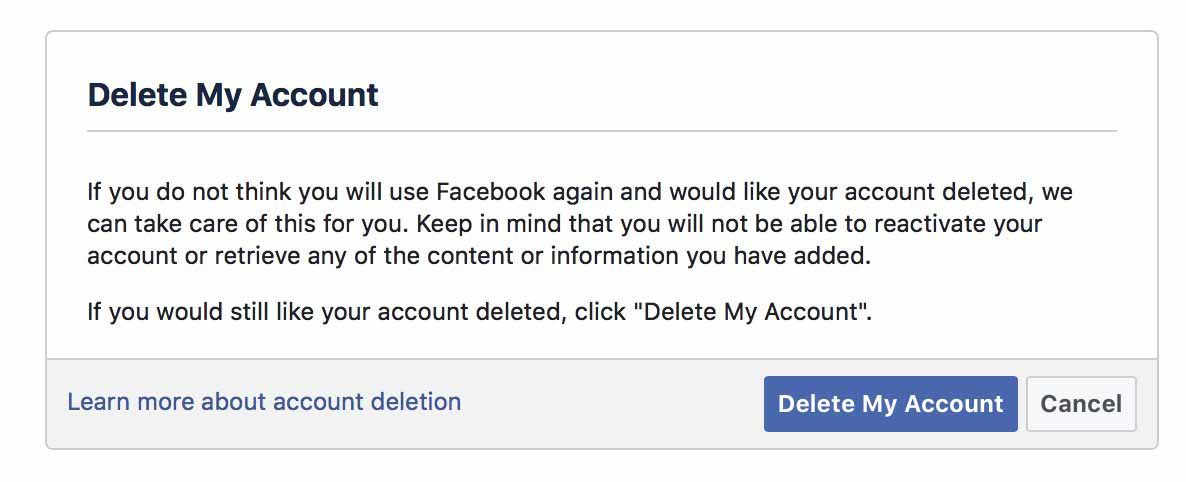
Вот еще несколько важных деталей о том, что влечет за собой удаление вашей учетной записи:
Когда вы удалите свою учетную запись, люди не смогут увидеть ее на Facebook. С момента начала процесса удаления может пройти до 90 дней, чтобы удалить все опубликованные вами данные, например ваши фотографии, обновления статуса или другие данные, хранящиеся в системах резервного копирования. Пока мы удаляем эту информацию, она недоступна для других людей, использующих Facebook.
Как изменить настройки конфиденциальности
Откройте приложение Facebook для iOS. Нажмите на значок гамбургера (три линии) в правом нижнем углу. Проведите вниз и нажмите «Настройки и конфиденциальность», затем «Ярлыки конфиденциальности». Просмотрите следующие настройки конфиденциальности, чтобы настроить их по своему вкусу.

Прочтите больше руководств по :
Подготовка iPhone, iPad и iPod touch к продаже либо передаче
В этом материале приведены советы, которые помогут вам понять, как стереть конфиденциальные данные с устройства. Используя наши инструкции, вы удалите личную информацию даже на расстоянии.

Устройство iOS находится у вас
Перед продажей смартфона, планшета или портативного проигрывателя рекомендуется стереть с него конфиденциальные данные. После подключения к учетной записи iCloud не нужно удалять вручную календари, контакты, разные документы и другую информацию. Ведь вы сотрете личные данные не с устройства, а с серверов iCloud, поэтому больше не сможете воспользоваться документами и другой информацией.
Выполните такие действия:
- Разорвите пару между iPhone и Apple Watch, если устройство сопряжено с часами.
- Создайте резервную копию. Таким образом, вы сохраните личные данные, которые потом можно будет перенести на новое устройство.
- Перейдите в раздел, который называется «Настройки». Выберите пункт iCloud. Прокрутите список вниз и кликните на «Выйти». В ранних версиях iOS нажмите «Удалить учетную запись».
- Еще раз кликните на «Выйти» и выберите «Удалить с iPhone». Затем напишите свой пароль.
- Следующий шаг – возвращайтесь к экрану «Настройки» и выберете «Основные». Затем кликните «Сброс» и нажмите на «Стереть контент и настройки». Если на устройстве активна служба «Найти iPhone», то вам придется еще ввести пароль и идентификатор Apple ID.
- Если на экране вы увидите запрос на ввод пароля ограничений или пароля устройства, то введите его. После этого кликните на «Стереть».
- После всех указанных действий позвоните оператору связи, который поможет вам переоформить услуги на нового владельца.
Помните, нажав на «Стереть контент и настройки», вы удалите с устройства все данные, в том числе фото, программы, музыку. Также будут отключены различные службы. При этом информация не будет удалена из хранилища iCloud.
Вы уже подарили или продали устройство iOS
В первую очередь попросите нового владельца стереть личные данные и настройки таким способом, который мы описали выше.
- Если вы использовали на устройстве такие службы, как «Найти iPhone» и iCloud, посетите страничку https://www.icloud.com/#find – здесь введите Apple ID и пароль. Затем выберите устройство и кликните на «Стереть». Удалив информацию со своего бывшего устройства, также нажмите «Удалить из учетной записи».
- Может возникнуть ситуация, когда у вас не получится выполнить какое-либо действие, указанное выше. Тогда вам нужно будет изменить пароль своего идентификатора Apple ID. В этом случае данные останутся на устройстве, но новый владелец не сможет удалить важную информацию из iCloud.
- Если вы в ближайшее время не будете пользоваться смартфонами от компании Apple, то отмените регистрацию в службе iMessage.
- На сайте https://www.icloud.com/ также можно стереть такую конфиденциальную информацию, как данные дебетовых и кредитных карт. Зайдите на сайте в «Настройки» и посмотрите устройства, на которых применяется Apple Pay. Нажмите на кнопку «Удалить», которая расположена возле службы Apple Pay.
Последние новости
Когда в июне 2020 года компания Apple подтвердила, что отказывается от процессоров других производителей в пользу собственных чипов M1 в будущих компьютерах Mac.
Стив Джобс – один из самых значимых людей в мире высоких технологий. Он не только умный и успешный, он – гениальный бизнесмен. Есть мнение, что многие.
Девайсы и аксессуары
955 р. 00 к.
Быстрый заказ Смотреть Galaxy A33 5G 6/128 белый
955 р. 00 к.
Быстрый заказ Смотреть Apple iPhone 13, 256 ГБ, «сияющая звезда» (MLP43)
Как удалить учётную запись iCloud с Mac или iOS-устройства
iCloud, наверное, самый нужный и часто используемый сервис от Apple. С его помощью все наши яблочные девайсы синхронизируются между собой, и мы всегда имеем актуальную информацию. Иногда может появиться необходимость удалить учётную запись iCloud с устройства. Не будем рассматривать причины, зачем это может понадобиться, а лучше расскажем, что и как для этого нужно делать.
Собственно, всё очень просто. Для того, чтобы удалить со своего iOS-устройства учётную запись iCloud, нужно зайти в «Настройки», далее выбрать раздел iCloud. Там будет находиться кнопка «Удалить учётную запись».

После того, как вы её нажмете, вас спросят о том, действительно ли вы желаете удалить аккаунт. Приняв утвердительный ответ, iOS поинтересуется, что вы желаете сделать с контактами, календарями и закладками Safari. Их можно как оставить локально, так и стереть с устройства.
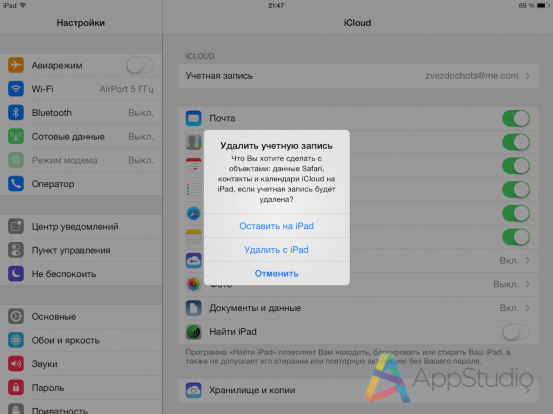
В случае с Mac необходимо открыть «Системные настройки», зайти в раздел iCloud и нажать кнопку «Выйти».
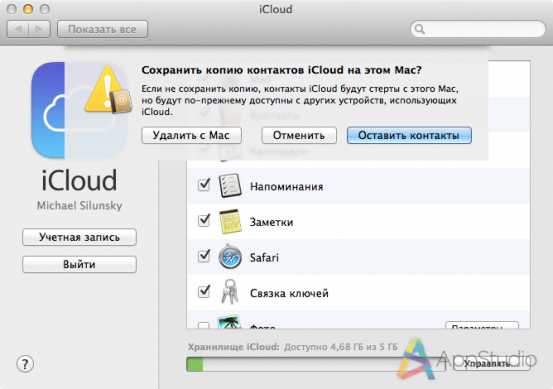
Отметим, что данные приложений, хранящиеся в iCloud, и фотографии из Фотопотока удалятся с устройства, при этом оставшись в облаке. Также если на вашем девайсе активна функция Find my iPhone (iPad, Mac), при удалении учётной записи будет запрошен пароль.