
Шорт-код плагина Really Simple CAPTCHA
На днях в очередной раз убедился в том, что поиск нужной информации в Интернет — не всегда простая задача. Она может отнять много времени и нервов.
Всё началось с моей глупой ошибки, я случайно удалил форму обратной связи со своего блога. Она создана с помощью плагина Contact Form 7 и доступна по ссылке. К счастью восстановить ее оказалось несложно. Дело двух минут. Но вот с капчей возник серьезный затык.
В предыдущем варианте контактной формы для ее создания использовался плагин Really Simple CAPTCHA. Он сохранился, но вот как вставить капчу в саму контактную форму я благополучно забыл. Помню только что это было несложно. В интерфейсе редактора формы соответствующей кнопки не было.
За ответом я разумеется полез в Интернет. Его поиск занял у меня не один час. Во время него наткнулся на несколько страниц рассказывающих о том, что это за плагин и как легко его использовать. Правда описание его установки оганичивалось лишь скачиванием и активацией. О том как его подключить к контактной форме в этих статьях не говорилось. По сути все эти статьи представляли собой банальный копипаст подробного описания плагина Really Simple CAPTCHA.
Так как в нем не было нужной мне информации, авторы статей ее также не приводили. А зачем? Поначалу я решил, что установка (по мнению авторов плагина) должна быть настолько простой, что с ней не должно возникнуть никаких вопросов. Но у меня они возникли. И как быть?
Поиски продолжились. И тут я понял, почему авторы плагина убрали описание его подключения. Нет не потому, что оно очень простое, а потому, что начиная с Contact Form 7 версии 4.3 вместо плагина Really Simple CAPTCHA рекомендуется использовать плагин reCAPTCHA. Об этом говорится на официальной странице плагина. Там же приводится ответ на мой изначальный вопрос.
Для его вставки в контактную форму используется следующий синтаксис:
[captchac captcha_name] [captchar captcha_name L/S]
где captcha_name — имя капчи; L — количество символов капчи; S — размер поля под ввод символов капчи.
Конечно это крайне упрощенное описание синтаксиса. У него существуют и другие параметры. Но для большинства задач этого более чем достаточно.
Капча для плагина Contact Form 7

Прекрасный плагин защиты от ботов — Really Simple CAPTCHA, который изначально создавался для популярнейшего плагина Contact Form 7, число скачиваний которого перевалило уже далеко за миллион. Но теперь этот плагин расширил свое предназначение и способен вызывать свои функции в других плагинах. Естественно гарантия совместимости с плагином Contact Form 7 остается на высоком уровне, спросите почему? Да потому что разработку обоих этих плагинов ведет один и тот же разработчик — Takayuki Miyoshi.
Плагин не обеспечивает высокую безопасность и защиту отправки данных, но исходя из личного опыта могу утверждать, что после его установки несколько лет не встречал автоматически-генерированных писем.
Как работает плагин?
На самом деле все очень просто. Really Simple CAPTCHA, не использует PHP-«сессий», а создает просто временные файлы для последующей сверки.
Вот пример формы, где при каждом обновлении (запросе) страницы мы будем видеть разные картинки.

В момент когда запрашивается страница с контактной формой в специальной рабочей директории /wp-content/uploads/wpcf7_captcha/ создаются два файла: собственно сама картинка и специальный тестовый файл:
У обоих файлов есть одинаковый префикс, чтобы избежать конфликта, так как на сайте могут одновременно запрашиваться и еще страницы содержащие формы. Так вот, текстовый файл хранит хеш-сумму букв на картинке(как в примере на рисунке выше) A7EY, когда поступает ответ (после ввода и отправки), плагин сверяет эти две хеш-суммы: ту которую дают буквы с картинки с той которая хранится в одноименном, но текстовом файле, и если они совпадают, то валидация считается прошедшей и функция выполняется дальше и форма отправляется … В противном же случае мы получим следующий результат и как следствие после «экшена» создание уже новой картинки и новых сумм ��
Really simple captcha что это
В большинстве случаев, вы можете установить плагин прямо из WordPress.
В любом случае, если вы устанавливаете плагин вручную, просто следуйте этой инструкции:
- Загрузите весь каталог really-simple-captcha в каталог /wp-content/plugins/ .
- Активируйте плагин на странице «Плагины» в панели управления WordPress.
Для справки: У этого плагина нет страницы в «панели управления».
Часто задаваемые вопросы
CAPTCHA не работает; изображение не показывается.
Для работы Really Simple CAPTCHA необходимо установить библиотеки GD и FreeType. Попросите сделать это у своего системного администратора или у технической поддержки вашего хостинга.
Также установите права доступа для временного каталога, которых хватит для записи. Месторасположением временного каталога вы можете управлять с помощью переменной tmp_dir в классе ReallySimpleCaptcha. Обратите внимание, что настройка зависит от вызывающего плагина. Например, Contact Form 7 использует wp-contents/uploads/wpcf7_captcha как временный каталог, но может использовать и другую – в зависимости от ваших настроек.
Если у вас появились вопросы, задайте их на форуме технической поддержки.
Как установить капчу на WordPress-сайт: инструкция и обзор лучших плагинов
Капча – это отличный способ защитить свой ресурс от спама, рекламы и нежелательных отправок данных с формы. Установка капчи необходима на сайтах с открытой регистрацией или форумах, где отправлять сообщения может любой пользователь. Если предоставить открытый доступ ко всем текстовым полям, то в последующем будет сложно очистить сайт от рекламного мусора.
Именно поэтому многие используют капчу, и сегодня я вам покажу, как установить ее на сайт с WordPress.
Что такое капча и как она работает
CAPTCHA – это компьютерный тест, используемый для определения того, кем является пользователь системы: человеком или компьютером. Данный механизм используется в целях устранения спама и автоматизированного извлечения данных из веб-сайтов.
Одной из самых популярных капч является reCAPTCHA от Google. Наверняка вы ни раз сталкивались с тем, что нужно подтвердить, что вы не робот. Это она и есть – инструмент от Google, который был разработан для борьбы со спамом и ботами.
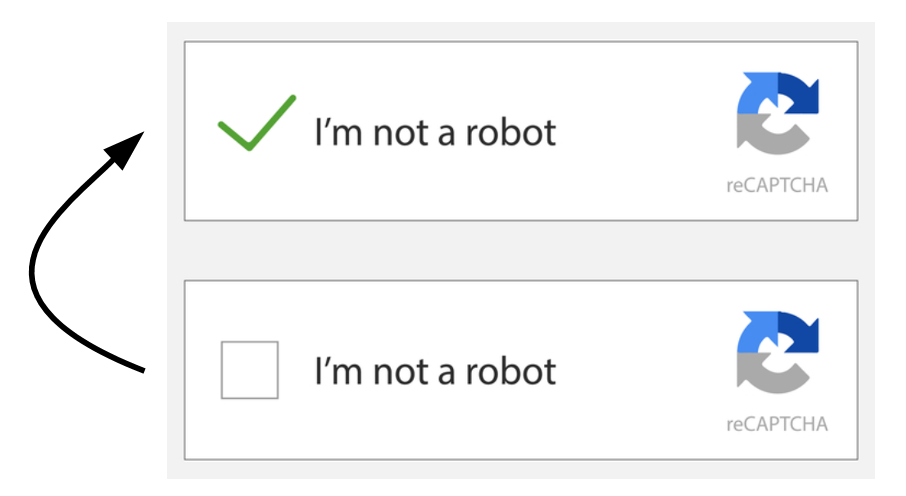
В разное время такую проверку проходили различными способами. Например, когда-то нужно было прослушивать текст, а потом его вводить либо печатать увиденные символы в отведенной для этого строке. С 2015 года для подтверждения личности достаточно поставить кнопку напротив графы «Я не робот», как это проиллюстрировано выше.
Не так давно вышло еще одно обновление – теперь доступна invisible reCAPTCHA, которая позволяет осуществлять фоновую валидацию действий пользователей на сайте. В отличие от предыдущей версии, она не требует от пользователей того, чтобы они нажимали на кнопку «Я не робот».
Invisible reCAPTCHA позволяет совершать на сайте какие-либо действия без ввода капчи. По умолчанию только самые подозрительные действия пользователей не позволят им пройти дальше. В этом случае капча предложит им решить задачу.
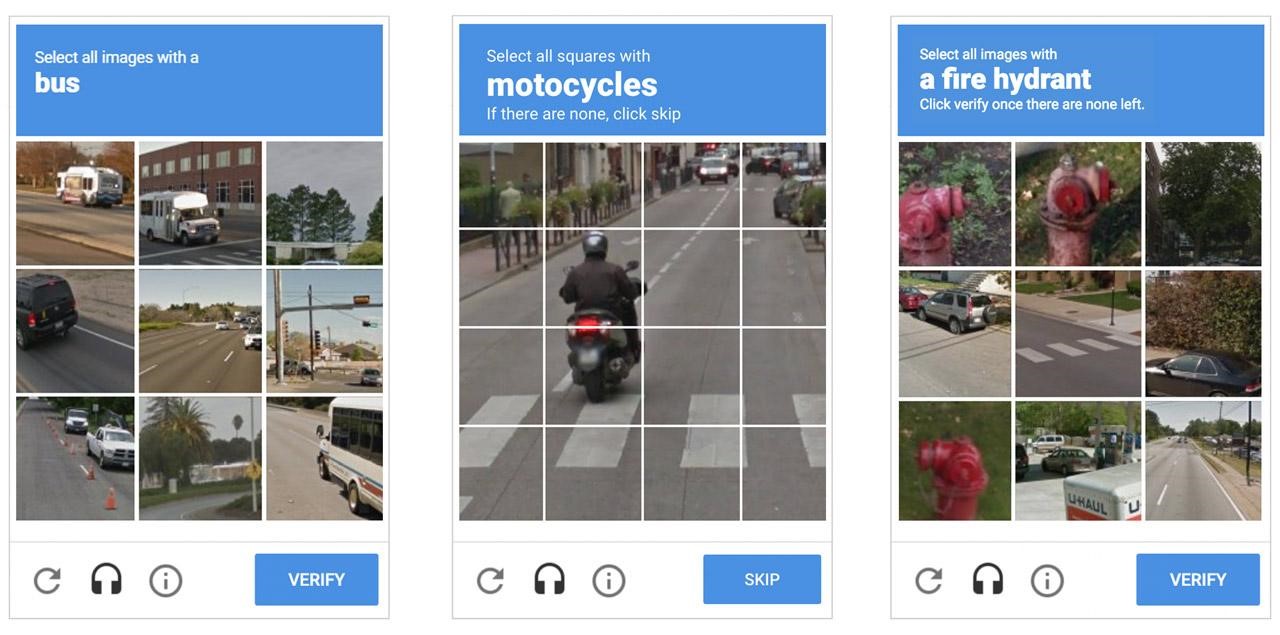
Стоит также понимать, что капча – это не только инструмент от Google, существует множество инструментов от других разработчиков.
Комьюнити теперь в Телеграм
Подпишитесь и будьте в курсе последних IT-новостей
Установка капчи на WordPress
Для установки капчи от нас потребуется всего две вещи – это регистрация сайта на специальном сервисе от Google и установка плагина, в котором будут прописаны все полученные данные из сервиса.
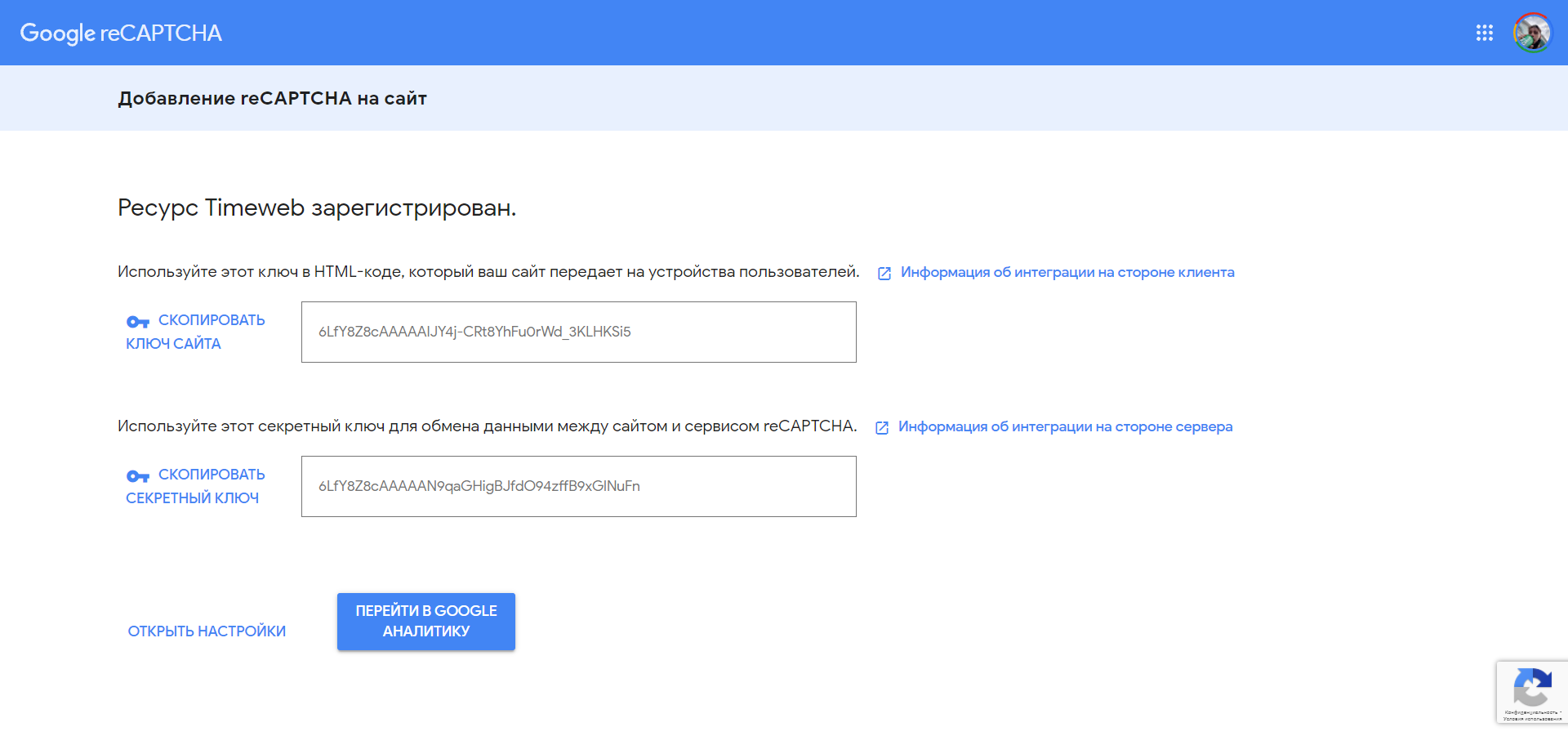
- Открываем Google reCAPTCHA и заполняем все необходимые данные: в первую строку вводим название сайта, далее указываем тип капчи, домен, владельцев, жмем на «Отправить».
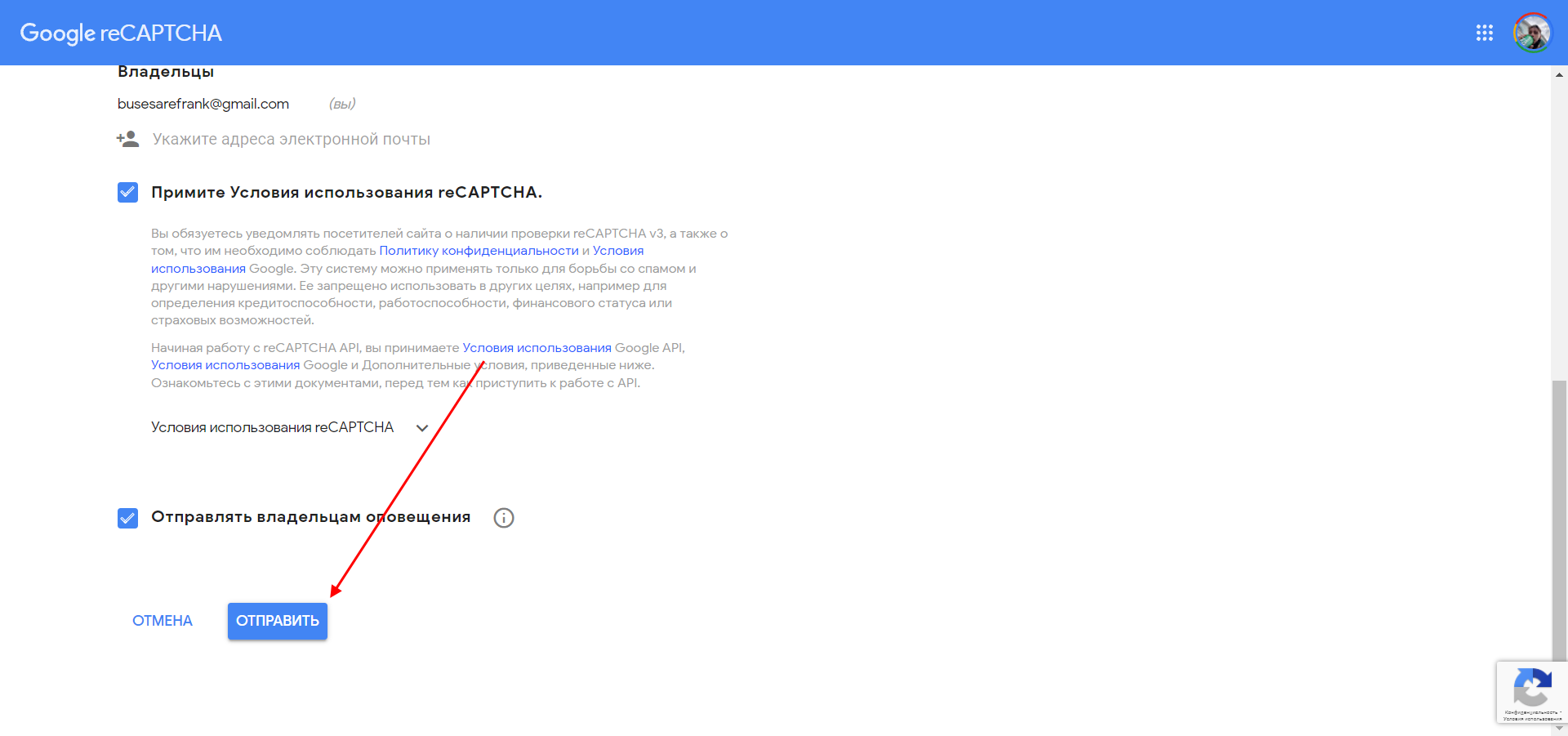
- В результате мы получаем 2 ключа – обычный и секретный. Они-то нам и понадобятся для подключения капчи на WordPress.
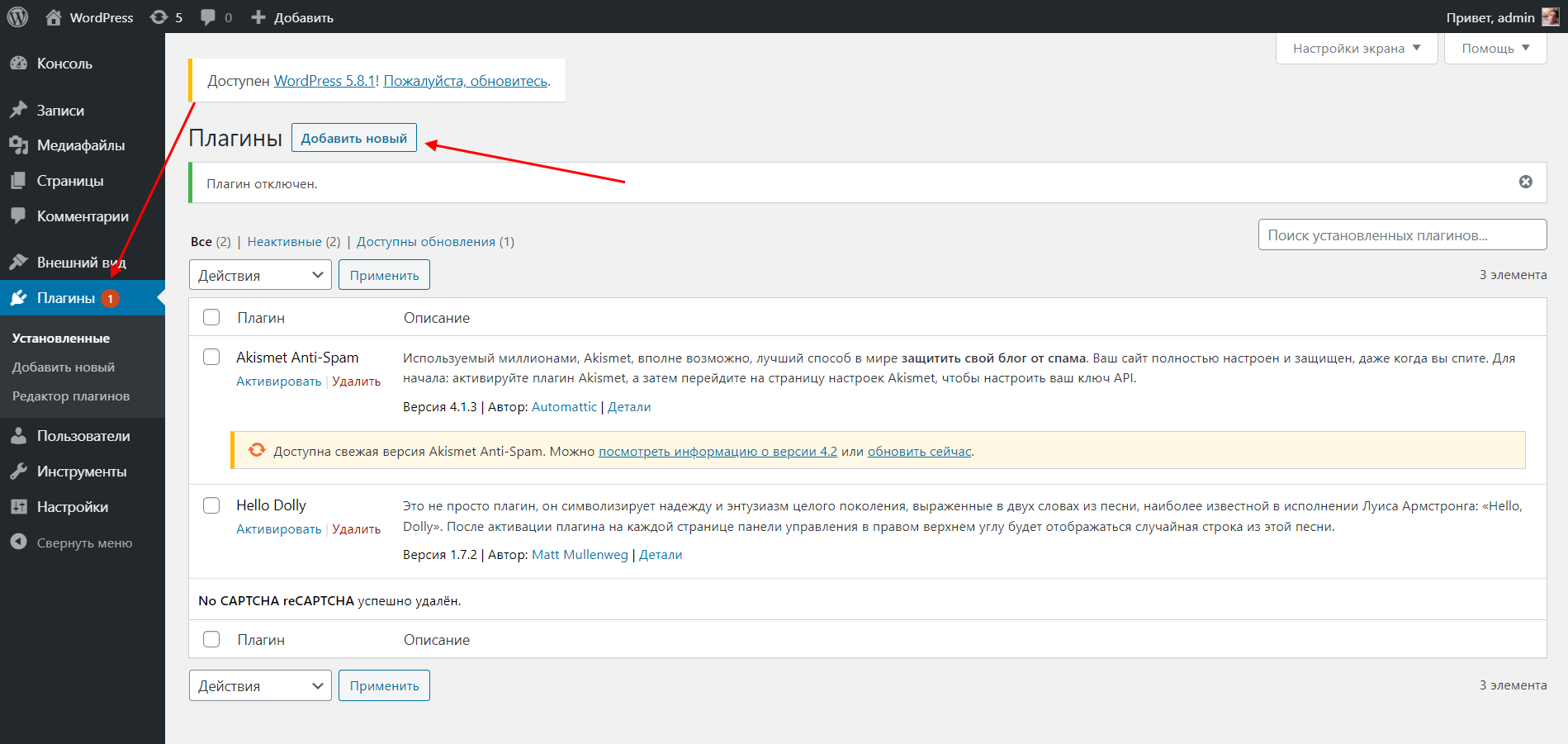
- Теперь переходим в административную панель WordPress и в разделе «Плагины» выбираем «Добавить новый».
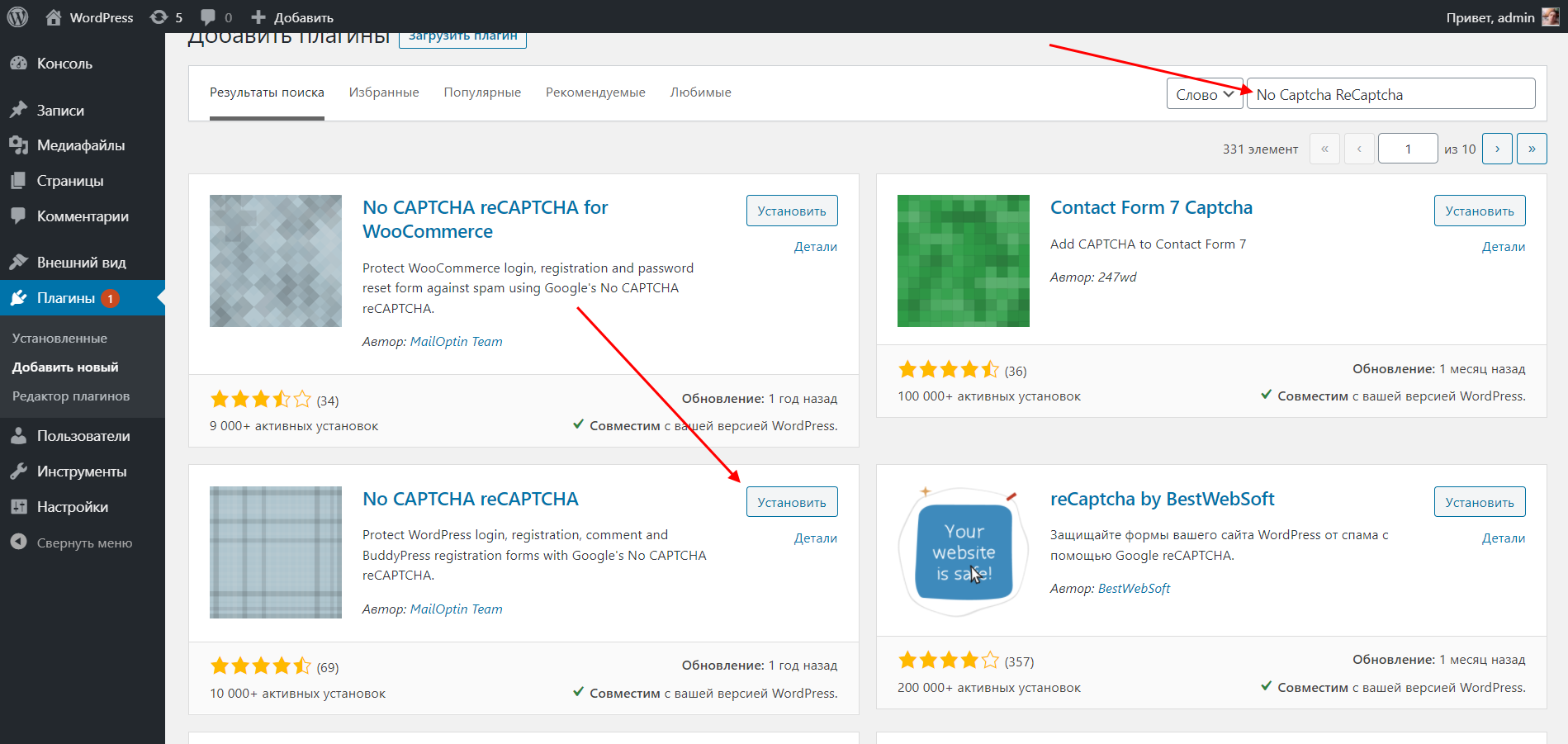
- В правой части вводим запрос «No Captcha ReCaptcha» и устанавливаем необходимый плагин.
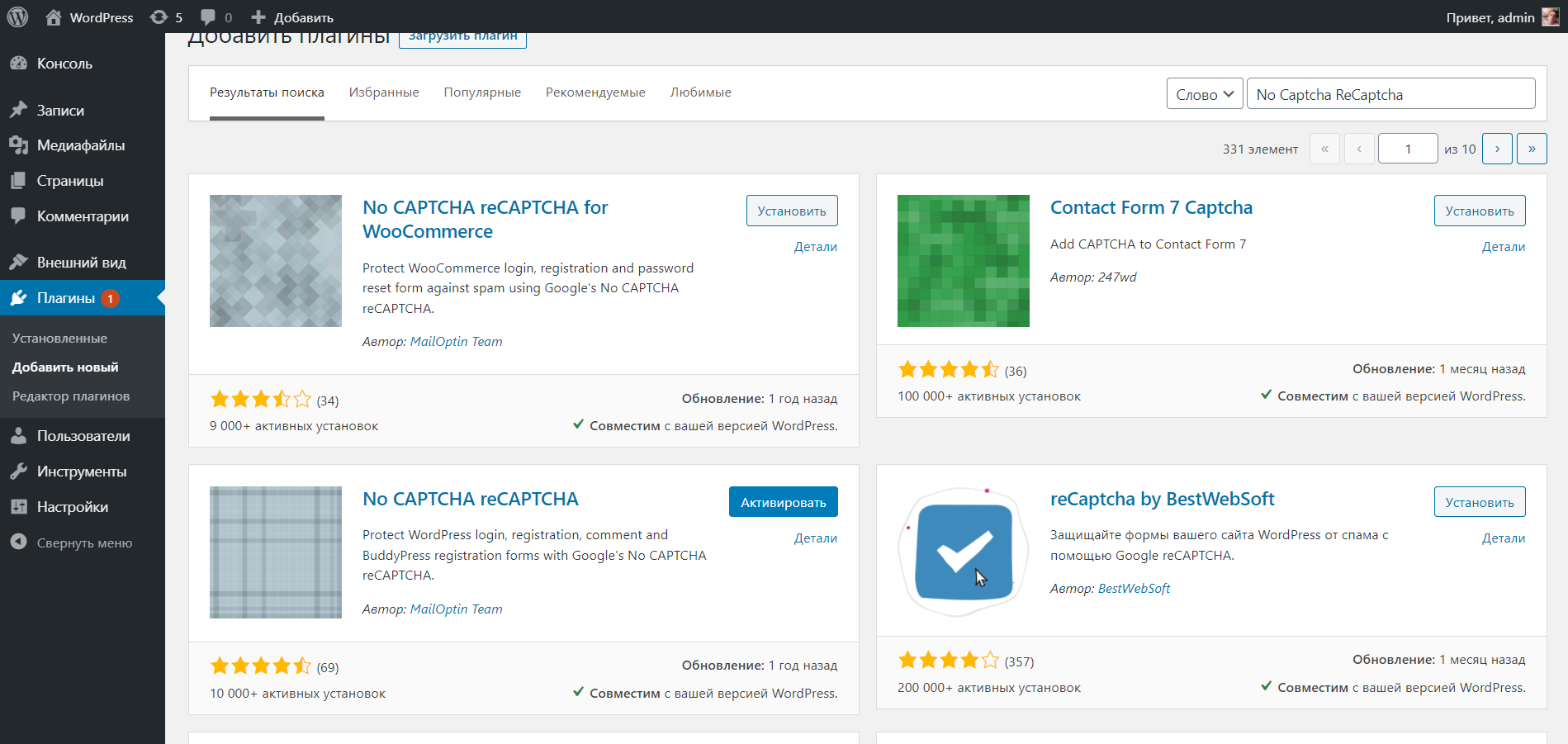
- Следующим шагом в том же окне активируем установленный плагин.
- Переходим в раздел «Настройки» и находим там установленный плагин.
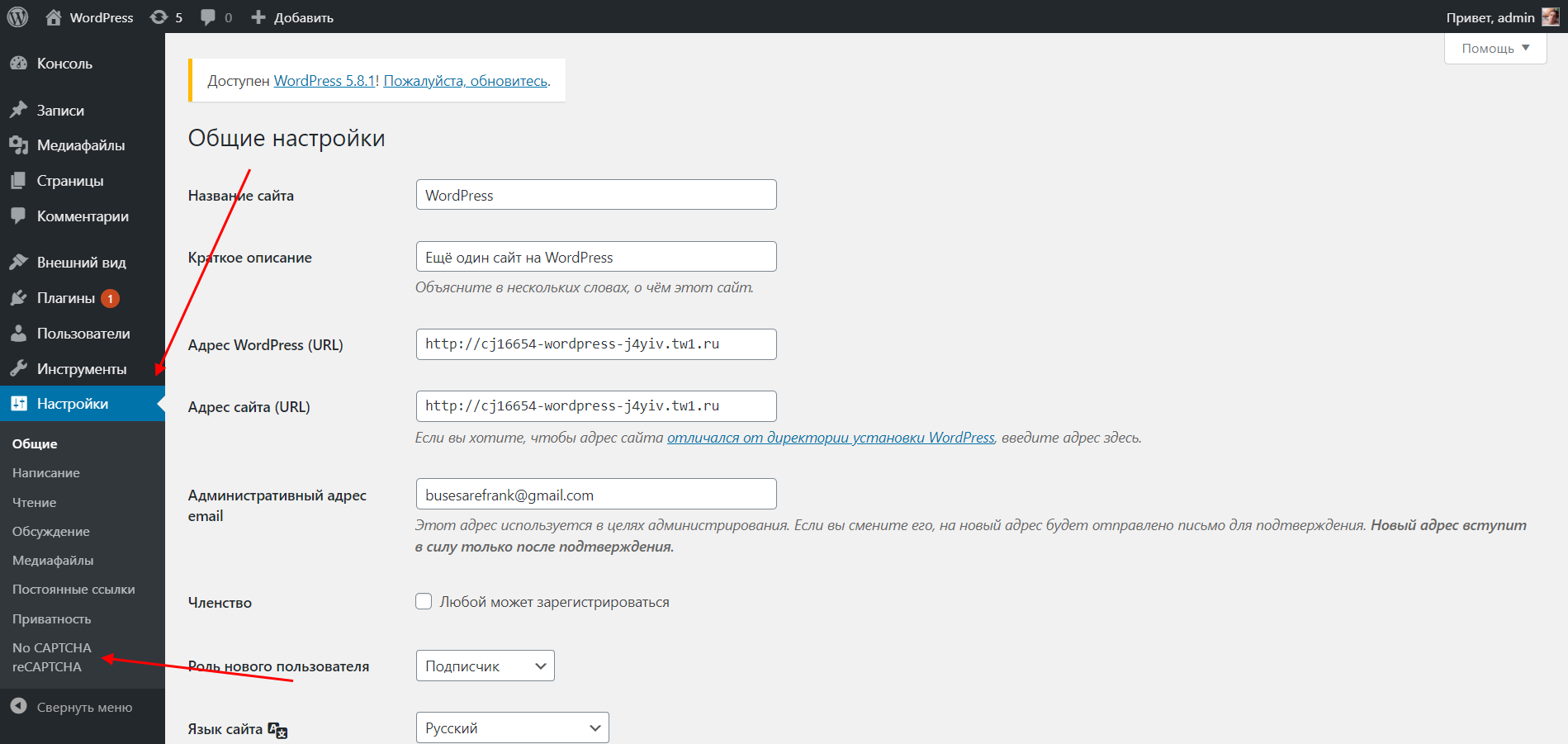
- Вводим в верхней строке первый ключ, а во второй – секретный ключ, полученный ранее при регистрации сайта в сервисе. Далее выбираем формы, для которых будет действовать рекапча от Google. Если проставить все галочки, то придется вводить капчу при входе в админку блога, в форме регистрации и при добавлении комментариев – здесь уже на ваше усмотрение.
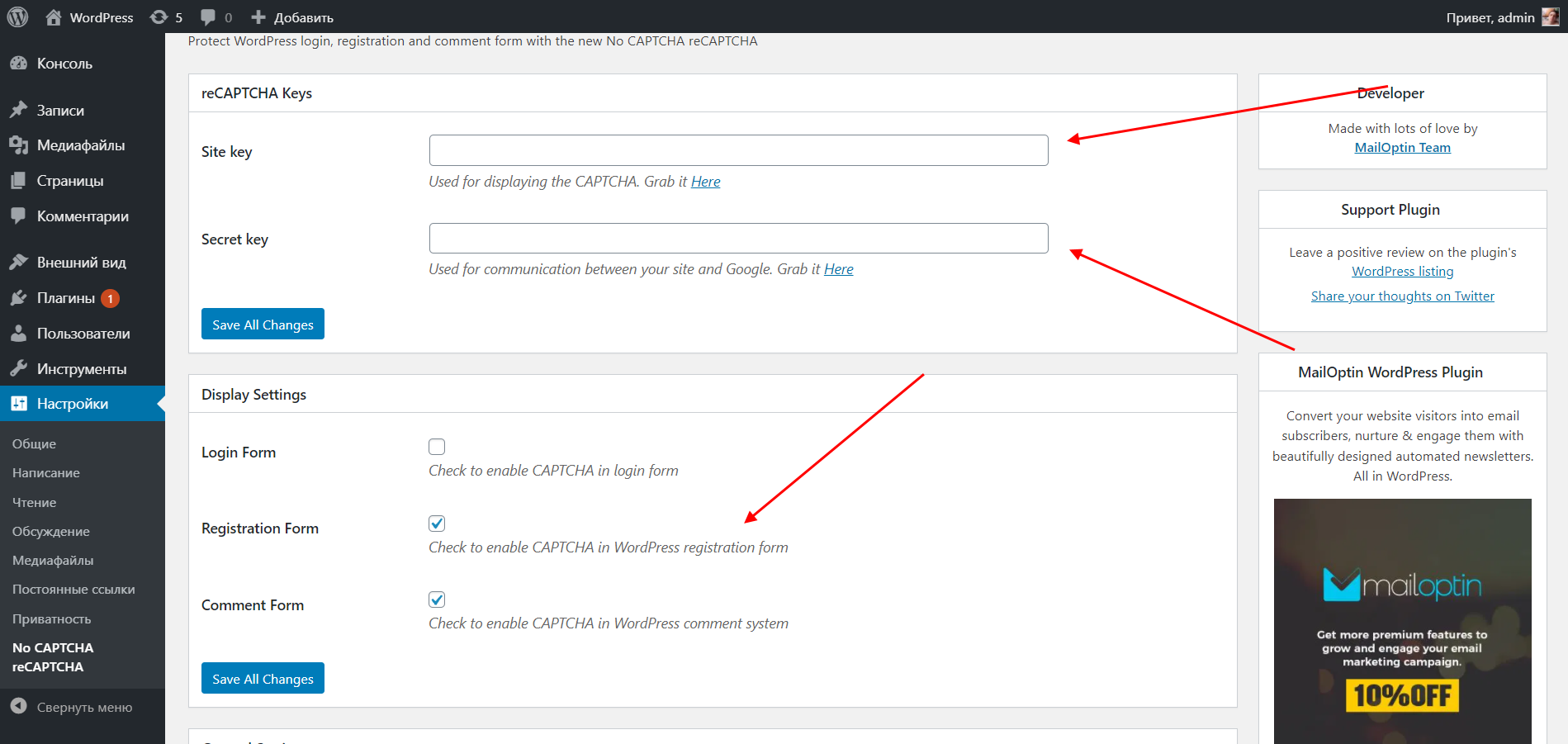
- Ниже мы можем указать тему, цвет, язык виджета. В последней строке прописываем текст, который будет всплывать при неверно введенной капче.
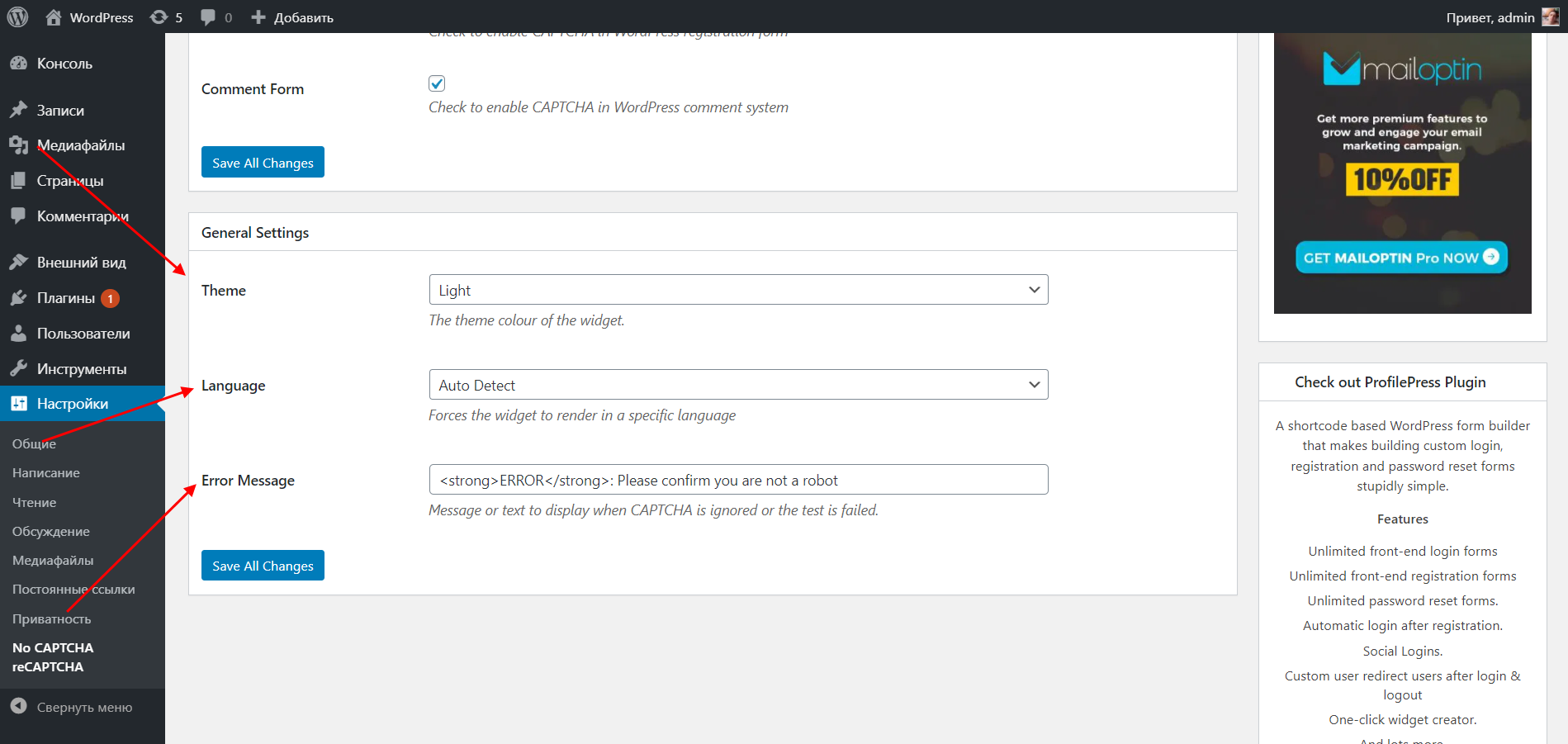
- В завершении в каждом разделе нажимаем на кнопку «Save All Changes».
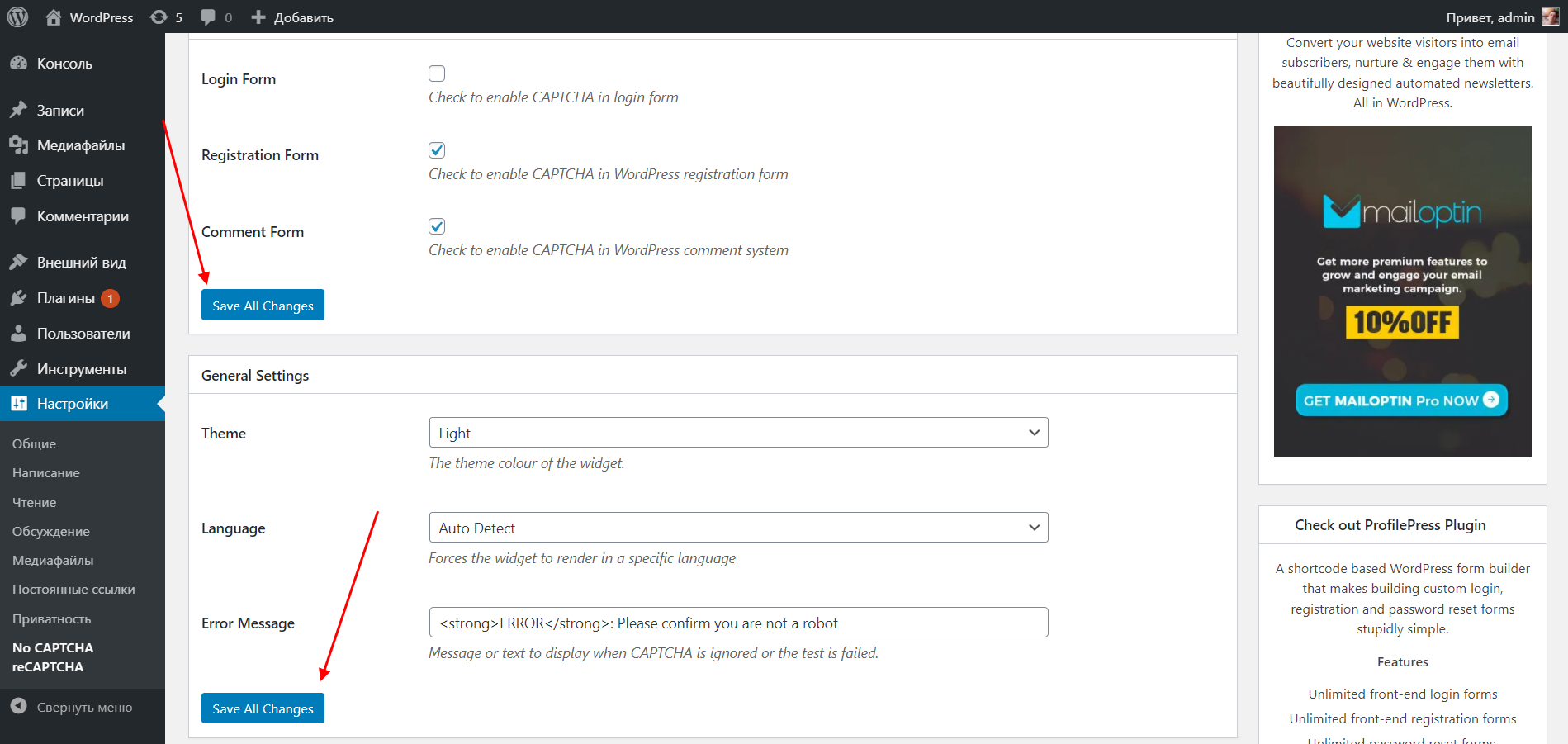
Готово! Теперь ваш сайт защищен от надоедливых ботов. Это был лишь один из способов установки капчи на WordPress. Мы также можем установить ее через HTML-код либо с помощью других плагинов, о которых речь пойдет ниже.
Топ-5 плагинов для установки капчи на WordPress
Выше мы установили капчу от Google, но это не единственная возможная капча, о чем я уже говорил. Есть множество других, о которых я расскажу в этом разделе. Здесь не будет уже рассмотренного плагина, но будут другие, также отлично справляющиеся со спамом и ботами.
Really Simple CAPTCHA

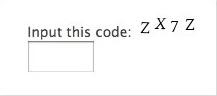
Первый в нашем списке плагин – это Really Simple CAPTCHA, используемый как дополнительный модуль для плагина Contact Form 7. Это очень простая и понятная Captcha для пользователей, с помощью которой можно легко защититься от спама. Достаточно ввести код с картинки, и капча будет пройдена.
Плюсы:
- отличный барьер для ботов и спама;
- есть инструкции по использованию плагина;
- хорошая читаемость символов в тесте.
Минусы:
- отсутствует перевод на многие языки;
- может использоваться только как дополнение к Contact Form 7: не предназначен для работы с другими плагинами.
Ссылка на скачивание: Really Simple CAPTCHA
SI CAPTCHA Anti-Spam
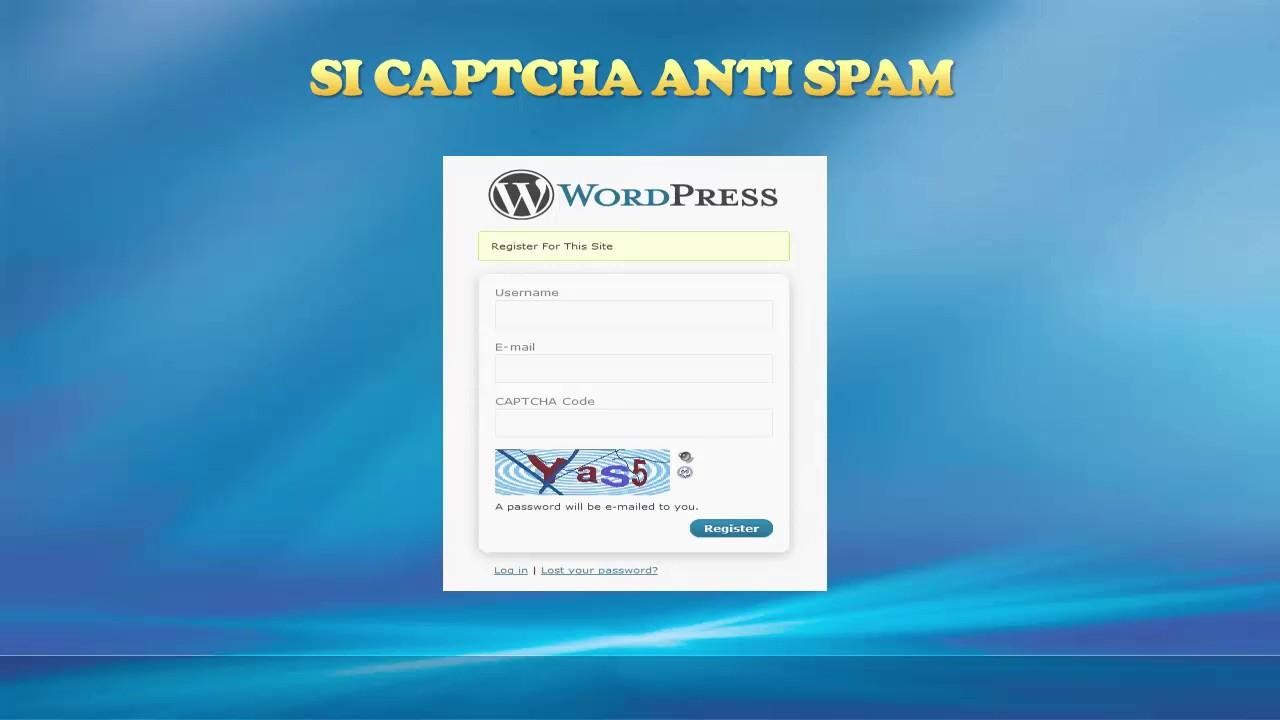
SI CAPTCHA Anti-Spam добавляет различные методы анти-спама для форм в WordPress: комментариев, регистрации, утерянного пароля, логина или сразу всех. Он отлично совместим с WP, WPMU и BuddyPress.
Плюсы:
- легко установить и настроить;
- отлично отображается на мобильных устройствах и планшетах;
- оперативно обновляется и тестируется после выхода новых версий WordPress;
- не требует регистрации, загрузки дополнительных библиотек и прочего;
- есть кнопка перезагрузки для тех случаев, когда невозможно прочитать тестовый пример.
Минусы:
- не всегда защищает сайт от спама;
- иногда сложно определить, какие символы нужно ввести.
Ссылка на скачивание: SI CAPTCHA Anti-Spam
Captcha
Captcha – еще один плагин, позволяющий добавить капчу. Он устанавливает защиту к стандартным формам на WordPress с помощью математической логики. Расширение также совместимо с Contact Form, что позволяет создать отлично защищенную форму обратной связи.
Плюсы:
- простота установки и использования;
- отличная читабельность капчи;
- механизм проверки использует математику: сложение, вычитание и умножение;
- можно использовать словесное, цифровое или смешанное отображение элементов капчи;
- доступен на 36 языках;
- совместимость с Contact Form;
- есть PRO-версия с поддержкой Contact Form 7 и BuddyPress;
- подробная документация с пошаговой видеоинструкцией по настройке и установке;
- в платной версии доступна возможность кастомизации.
Минусы:
- в бесплатной версии нет совместимости с BuddyPress;
- долгий ответ технической поддержки в обычной версии.
Ссылка на скачивание: Captcha
Google Captcha (reCAPTCHA) by BestWebSoft

Это один из самых популярных плагинов на WordPress, позволяющий установить Google-капчу в два клика. Google Captcha (reCAPTCHA) by BestWebSoft является универсальным инструментом, так как позволяет установить проверку на большинство разделов сайта. Среди них формы регистрации, входа, напоминания пароля, добавления комментариев, контактов и т.д.
Плюсы:
- поддержка базовых математических функций – сложения, вычитания, умножения, использование при этом как цифровых, так и словесных выражений;
- можно настроить для любых форм: от регистрации до комментариев;
- есть возможность выбора, для каких пользователей капча будет скрыта;
- также доступна возможность менять тему оформления.
Минусы:
Ссылка на скачивание: Google Captcha (reCAPTCHA) by BestWebSoft
Confident CAPTCHA

Confident CAPTCHA – это не простой ввод символов, как было в предыдущих случаях, а капча с простым выбором картинки. Для прохождения проверки достаточно выбрать картинку, на которой изображен предложенный объект, например цветок.
Плюсы:
- крайне простой механизм проверки, использующий различные изображения;
- легко установить и удобно пользоваться;
- есть мобильная версия;
- есть функция воспроизведения аудио-капчи для пользователей с ограниченными возможностями;
- плагин поддерживает несколько языков;
- можно менять тему оформления.
Минусы:
- не работает с WP Multisite;
- может показаться, что это реклама.
Ссылка на скачивание: Confident CAPTCHA
Заключение
Установка капчи на WordPress – это простой способ защитить свой сайт от нежелательных ботов и спама. Сегодня мы убедились, что в ее настройке и установке нет ничего сложного – достаточно лишь установить нужный плагин.