
Как использовать Realme Share на Realme Mobile
Отправка файлов между телефонами — это функция, которая, по крайней мере, среди Android телефоны не обладали функциональностью, обычно принятой пользователями. У нас было много исправлений, и, за исключением появления Nearby для Android 10, каждый производитель разработал свою собственную систему. Это случай Realme Поделиться в случае мобильных телефонов Realme.
С появлением приложений для обмена сообщениями и доступа к электронной почте или облачным хранилищам протоколы для отправки файлов между телефонами не имеют особого смысла, но они все еще существуют для нас.
Что такое Realme Share?
Что ж, в основном мы сталкиваемся с протоколом Realme для прямой передачи файлов между двумя устройствами бренда. Это что-то похожее на Функция поблизости Android 10 , а скорее ориентирован на мобильные телефоны бренда, на которых он установлен по умолчанию благодаря пользовательскому интерфейсу Realme. Что ж, этот протокол мгновенно отправляет файлы между двумя устройствами. Для этого необходимо, чтобы на обоих терминалах был активен процесс.
Лучшее в этой функции то, что вам не нужно подключение к Интернету для ее использования, так как она использует Bluetooth-соединение телефона . Это идеальная функция для отправки больших файлов, она похожа на Airdrop. И по логике работает только между двумя телефонами этой марки. Это функция, которая активируется с помощью быстрых клавиш на панели уведомлений. И его можно использовать из меню общего доступа Android, где он полностью интегрирован в эти телефоны.
Насколько активны?
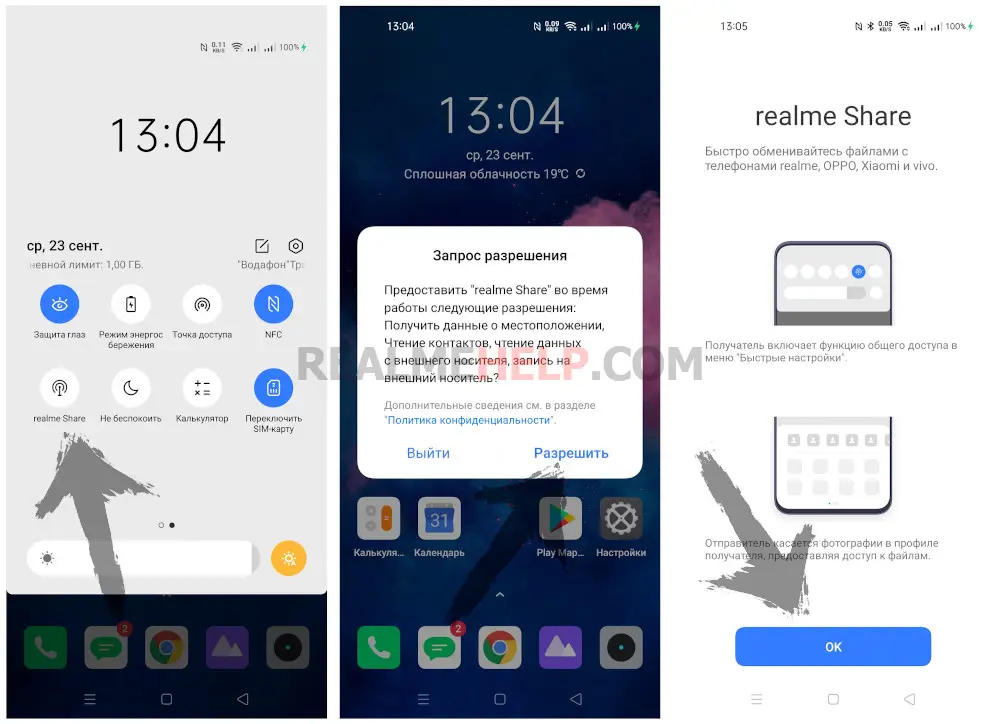
Что ж, его использование довольно простое. Во-первых, необходимо активировать эту функцию на обоих телефонах, что можно легко сделать, сдвинув экран сверху вниз, и нажав на быстрый ярлык для «Realme Share» .

- Выберите файл, которым хотите поделиться, в файловом менеджере или в любом другом приложении.
- Нажмите на кнопку поделиться
- Убедитесь, что на другом мобильном телефоне активна функция
- В выборе приложений для Android нажмите аватар другого телефона, который будет отображаться с логотипом Realme и именем ниже.
- Отправка файла начнется
Теперь другой человек увидит всплывающее окно на своем мобильном телефоне, в котором он сможет принять файл. Он будет использован всего за несколько секунд, в зависимости от размера файла. После доставки оба увидят вместе с ним уведомления, и получатель сможет напрямую открыть файл. И все это без необходимости подключения для передачи данных LTE или Wi-Fi .
Realme Share
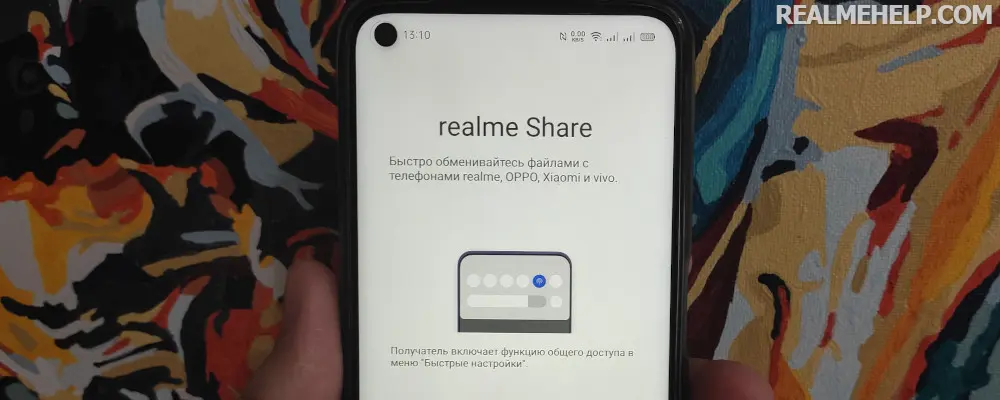
Раньше для передачи файлов с одного устройства на другое приходилось использовать компьютер и карту памяти. Также можно было пересылать небольшие объемы данных через Bluetooth, но на это уходило достаточно много времени. Технологии не стоят на месте, поэтому сейчас обмениваться фотографиями, видео и прочими документами можно прямо «по воздуху». В смартфонах Реалми по умолчанию присутствует опция Realme Share. Давайте разберемся, для чего она предназначена и как работает.
Что это за функция и как пользоваться?
Realme Share (ColorOS Share) — это полезная опция беспроводной передачи различных файлов. С её помощью вы можете пересылать как фотографии и видео, так и текстовые документы. Высокая скорость обмена информацией достигается за счет использования Bluetooth или Wi-Fi, при этом наличие подключения к интернету не является обязательным.
Смартфоны соединяются между собой, что позволяет обмениваться и скачивать любые данные. Например, за считанные секунды вы можете отправить на другое устройство небольшую мелодию или короткий ролик. Вам нужно активировать режим, а затем подключиться ко второму телефону (Realme, OPPO, Vivo или Xiaomi). После нужно подтвердить передачу файлов и дождаться, когда процедура будет завершена. Следить за скоростью можно через уведомление в шторке быстрого доступа.
Как отправить файл через Realme Share
Что же, пришло время разобраться, как использовать полезное приложение Реалми Шаре. Хотим заметить, что с его помощью удобно передавать только небольшие файлы, в том числе текстовые документы, музыку или короткие ролики. Для пересылки более объемных данных желательно всё-таки применять специальные сервисы, такие как облачные хранилища или мессенджеры. Итак, мы подготовили пошаговую инструкцию, которая позволит правильно отправить файл:
- Открываем шторку быстрого доступа Realme UI, а затем нажимаем по пункту «RealmeShare». Он по умолчанию там присутствует, но если это не так, то перенесите недостающую иконку вручную.
- Заходим в проводник или галерею для выбора нужного файла. Выделяем объект, после чего в нижней панели нажимаем «Поделиться».
- Включаем опцию Share на втором смартфоне (на моем примере это Mi Share от Xiaomi), куда и будет отправляться файл.
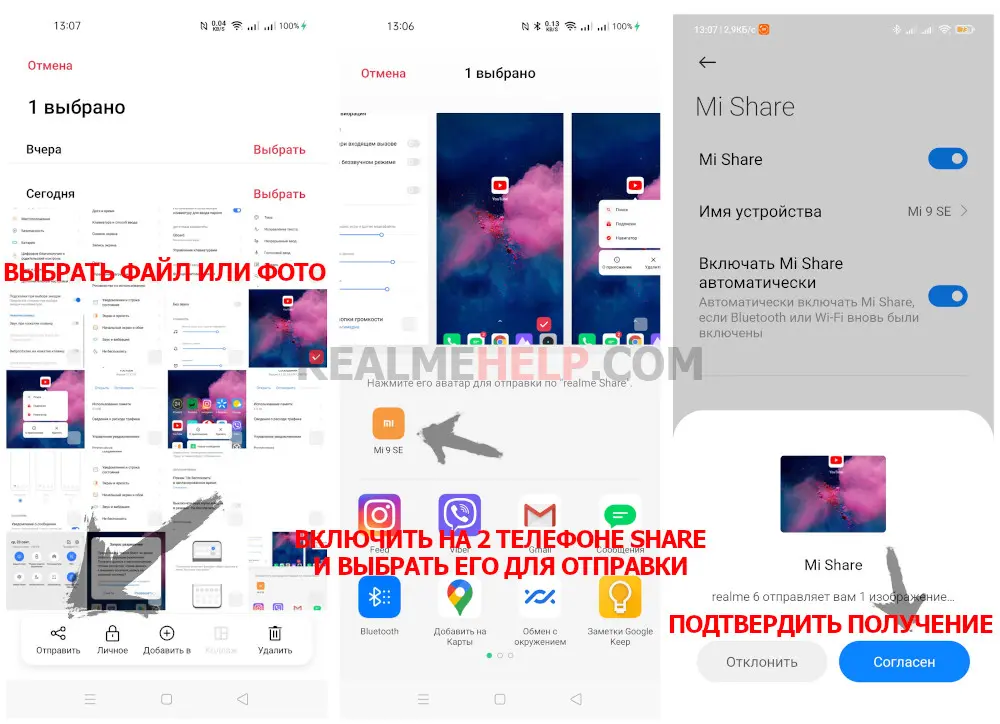
- В списке находим название телефона и подтверждаем пересылку объекта. На экране другого устройства появится запрос на получение файла. Подтверждаем действие и следим за прогрессом.
Кстати, разработчики довольно кратко описывают эту опцию на официальном сайте.
Для контроля отправки откройте шторку уведомлений и убедитесь, что файлы успешно отправляются. После завершения операции — опцию можно отключить.
ShareMe (Mi Drop) — что это за программа
Xiaomi подарили нам не только отличные смартфоны по привлекательной цене, но программное обеспечение в виде прошивки MIUI и множества удобных приложений. Кстати, приложения от Xiaomi пользуются спросом и у пользователей смартфонов других компаний – это ли не показатель качества работы программистов производителя из Поднебесной?
Одним из самых интересных приложений от Xiaomi можно назвать ShareMe (бывшее название – Mi Drop). Набор предлагаемых функции делает из ShareMe, возможно, самое универсальное решение от Xiaomi для всех смартфонов, работающих на платформе Android. Что же такое ShareMe и как с ним работать?
ShareMe – что это такое?
ShareMe (Mi Drop) – отличное приложение для любителей отправлять файлы либо в большом количестве, либо большого объема. Приложение дает возможность отправлять абсолютно любые файлы на смартфоны, в которых установлен Mi Drop, и основной фичей программы является скорость передачи файлов.
В отличие от привычного для всех метода отправки файлов по Bluetooth, ShareMe использует Wi-Fi-соединение, благодаря чему скорость отправки данных увеличивается в разы. Также ShareMe позволяет отправлять объемные файлы размером свыше 100 Мб, то есть вам больше не придется делить исходники на несколько частей.
Приложение от Xiaomi – не новинка, и программисты уже довели его работу до идеала. Именно поэтому стоит, как минимум, познакомиться с ShareMe. Возможно, вы захотите оставить его на вашем смартфоне надолго. А если вы владелец устройства Xiaomi, то вам даже не нужно его скачивать – сейчас ShareMe предустановлен прямо «из коробки».
Как пользоваться ShareMe?
Возможно, самой крутой фишкой ShareMe является простота в использовании. Производитель постарался сделать интерфейс своего продукта максимально удобным и интуитивно понятным. При первом открытии приложения вас сразу встретят две большие кнопки с надписями «Получить» и «Отправить» — что может быть проще? И все же давайте рассмотрим все функции приложения подробнее.
Как отправлять файлы?
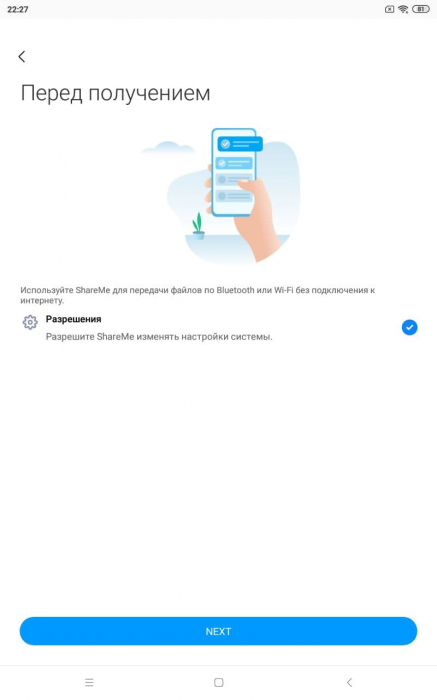
Перед всеми манипуляциями, естественно, необходимо будет предоставить все необходимые для работы приложения разрешения. Сделать это также очень просто – следуйте инструкции на экране.
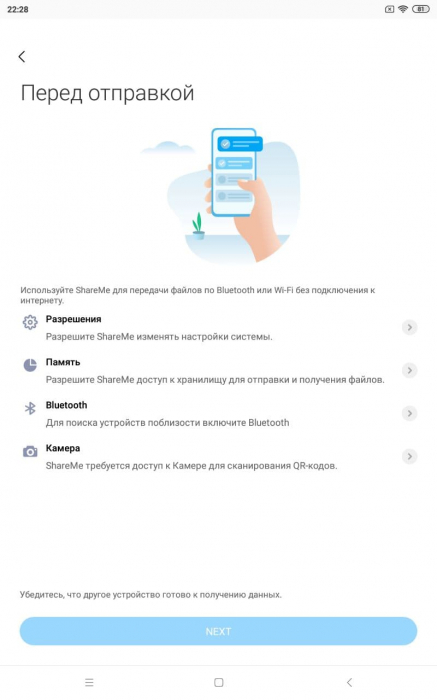
Для отправки используется та самая кнопка «Отправить». Нажимаем на нее и сразу переходим в режим отправки – программа открывает доступ к своеобразному Диспетчеру файлов, где при помощи свайпов вы можете выбрать, какой файл вам необходимо отправить.
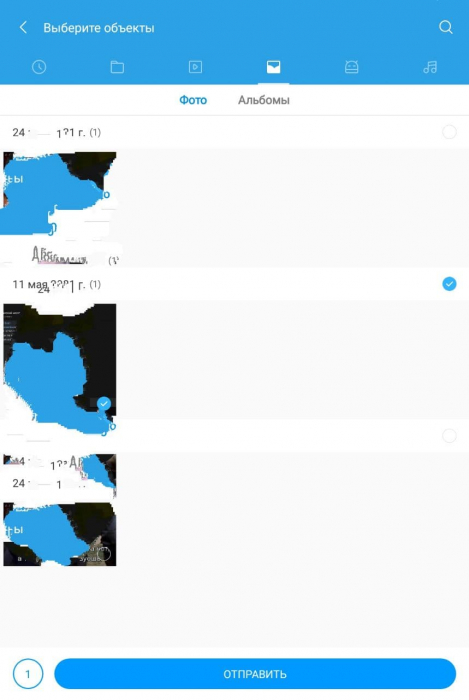
ShareMe разделяет свой файловый менеджер на несколько категорий: фото, видео, документы, apk-файлы и музыка. Также вы можете отправить файл любого типа, перейдя в еще одну вкладку, в которой представлены все доступные на смартфоне папки.
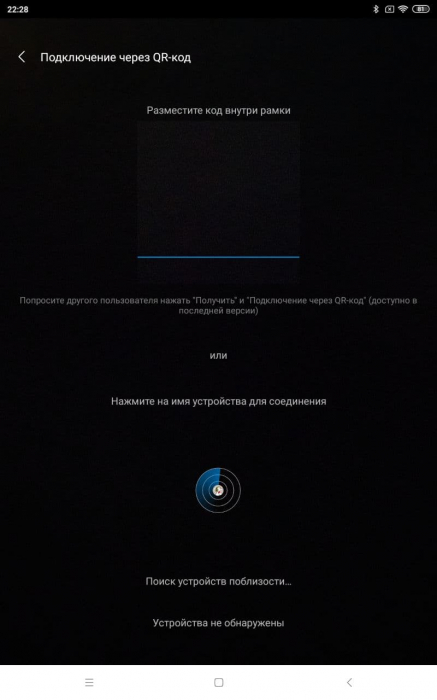
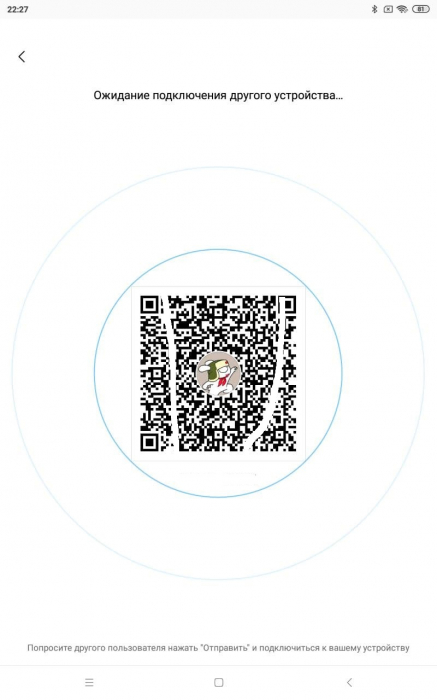
Выбираем требуемые для отправки файлы и нажимаем «Отправить» внизу экрана. После этого начнется процедура отправки – на дисплее вы увидите несколько вариантов присоединения к необходимому нам устройству: можно подключиться либо при помощи QR-кода, либо смартфон сам автоматически «словит» ближайшее устройство, на котором установлен ShareMe.
Как получить файлы?
Теперь рассмотрим обратную сторону работы ShareMe – получение файлов. Для этого берем второй смартфон (или планшет), заходим в приложение, нажимаем на кнопку «Получить», даем разрешение на доступ к местоположению и попадаем на новый экран.
Именно на этом этапе на дисплее появляется тот самый QR-код, про который мы говорили ранее. Одновременно смартфон начинает поиск ближайшего устройства с уже установленным ShareMe. После соединения пойдет передача файлов.
Отправка файлов на ПК
Еще одной очень удобной функцией ShareMe является возможность подключения смартфона к вашему компьютеру. Для этих целей вновь используется общая Сеть Wi-Fi.
Чтобы подключить смартфон к ПК, необходимо открыть ShareMe и на главной странице нажать на иконку в виде трех полосок в левом верхнем углу экрана. Вы увидите настройки и дополнительные функции программы – нам необходимо нажать на первый пункт под лаконичным названием «Подключение к компьютеру».
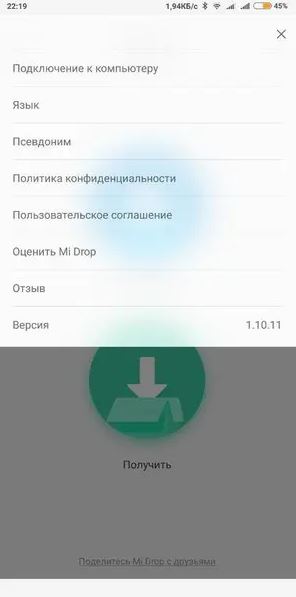
На экране появляется новое окно, внизу которого вы можете заметить кнопку «Запустить» — нажимаем на нее. Приложение запросит тип подключения (без пароля и с паролем), соглашаемся с требованиями и попадаем на новый экран, где видим сгенерированный адрес. Его необходимо ввести либо в диспетчере файлов Windows, либо любой удобный вам диспетчер файлов (вроде Total Commander).
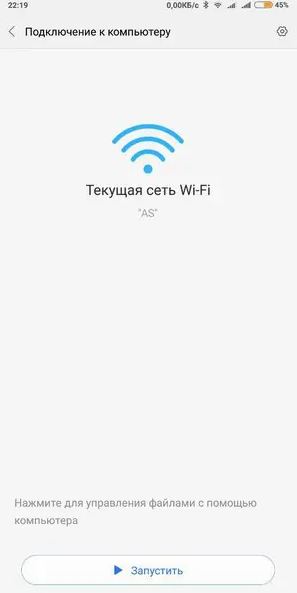
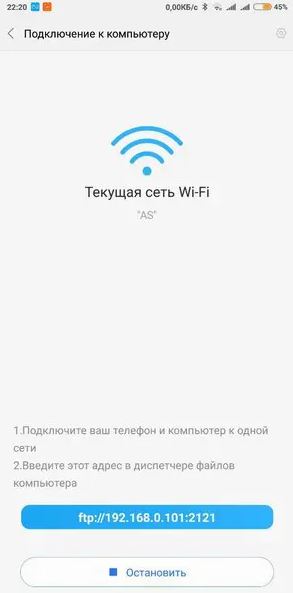
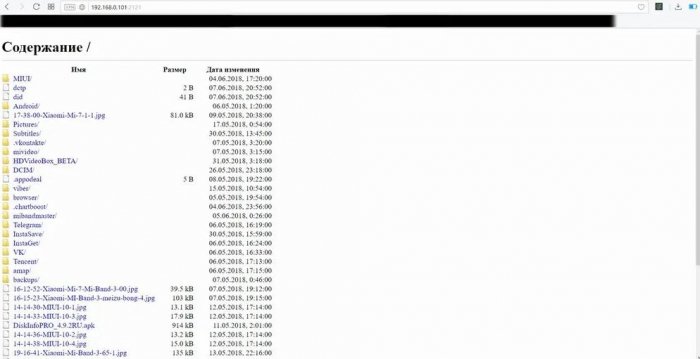
После ввода данного адреса вы попадаете во внутреннее хранилище вашего смартфона – теперь вы можете и удалять лишние файлы, и, наоборот, скидывать необходимые файлы без использования шнура.
Как мы видим, ShareMe – классное и весьма недооцененное приложение. Обязательно попробуйте его в следующий раз, когда появится необходимость отправить большие файлы – точно не пожалеете.
Realme share что это за программа
Здравствуйте.
У меня телефон новый недавно купленный как неделю. Сначала было хорошо температа была стабильно 25-28 при пользовании, заряжала по кабелю где 1 или полтора часа, и беспроводной зарядкой выходило 6 часов. Не грелся. Потом спустя где-то дней 5, телефон при использовании нагревается стал 31-35 как только что-то включаю, заряжается так же только по кабелю греется, по беспроводной нет и так же 6 часов, а заряд держит намного меньше чем было. Приложения много скачивала для смартфона, не помогали, удаляла.В чем может быть причина?
Елена Администратор
29.08.2023 в 10:40
Добрый день,
А 2амперная зарядка в исправном состоянии, вы проверяли?
Yana Yukhnouskaya
28.08.2023 в 16:36
2амперной не заряжает, 5амперной заряжает? Что делать?
Елена Администратор
16.08.2023 в 12:53
Добрый день,
Нет, прогресс не получится восстановить. Единственный вариант — если в самой игре есть возможность сохранить прогресс и перенести его.
Oksana Balakleets
16.08.2023 в 09:21
Здравствуйте,играю в игру gems of war во втором пространстве,хочу удалить второе пространство,получится ли восстановить прогресс игры в первом
Елена Администратор
14.08.2023 в 11:45
Добрый день!
Скажите, смартфон всегда грелся или только недавно начал? И не падал ли он?
Если нет, возможно, несколько вариантов:
1. Открыто много приложений фоново. Это значит, что вы закрыли приложения, но система все равно продолжает поддерживать их работу. Для этого нужно нажать на левую кнопку внизу экрана — там высветятся все приложения, которые находятся в фоновом режиме, и просто закрыть их.
2. Да, действительно дело может быть в высокой температуре воздуха на улице, или если смартфон долго находится возле нагретых предметов.
3.Возможно, дело в зарядке — это оригинальная зарядка смартфона? Она не повреждена?
4. Возможно, дело в прошивке, она заставляет смартфон греться. Нужно обновить прошивку.
5. Не исключаем так же и заводской брак, тогда нужно будет обратиться в сервисный центр, чтобы они посмотрели смартфон.
6. Ну и кроме того, смартфон вышел в начале 2021 года, сейчас 2023 — некоторые программы уже стали тяжелее, чем были раньше, а железо само по себе не может обновляться) Чипсету нужно больше энергии, чтобы поддерживать работу таких программ.
Sanechka Kar
13.08.2023 в 19:27
Здравствуйте, у меня редми нот 10 про. С покупки прошло 8 месяцев, телефон перегревается от минимальной нагрузки т.е. когда заходишь в него и через пару минут нагревается. У меня есть предположение что это от температуры на улице +25 . Даже сейчас пока я писала этот комент он нагрелся. И да чехол я снимаю очень часто что бы он не перегревался, но это не помогает.
Елена Администратор
28.07.2023 в 11:27
Добрый день,
Что вы имеете ввиду?
CLICK SANTA
28.07.2023 в 07:22
Можно узнать есть ли в этом телефон боковая понель
В конце 2017 года компания Xiaomi опубликовала приложение для обмена данными Mi Drop. Его особенностью стала передача файлов без подключения к интернету, а главное условие его использования — наличие Mi Drop на обоих гаджетах. В 2019 году Mi Drop ожидали большие перемены. Программа стала доступной для других владельцев Android в Play Маркет, ее функционал стал больше. Теперь возможно пересылать файлы на iOS и компьютеры, а само приложение стало называться ShareMe. Давайте разберемся, как оно работает.
В конце 2017 года компания Xiaomi опубликовала приложение для обмена данными Mi Drop. Его особенностью стала передача файлов без подключения к интернету, а главное условие его использования — наличие Mi Drop на обоих гаджетах. В 2019 году Mi Drop ожидали большие перемены. Программа стала доступной для других владельцев Android в Play Маркет, ее функционал стал больше. Теперь возможно пересылать файлы на iOS и компьютеры, а само приложение стало называться ShareMe. Давайте разберемся, как оно работает.
Как подключить ShareMe
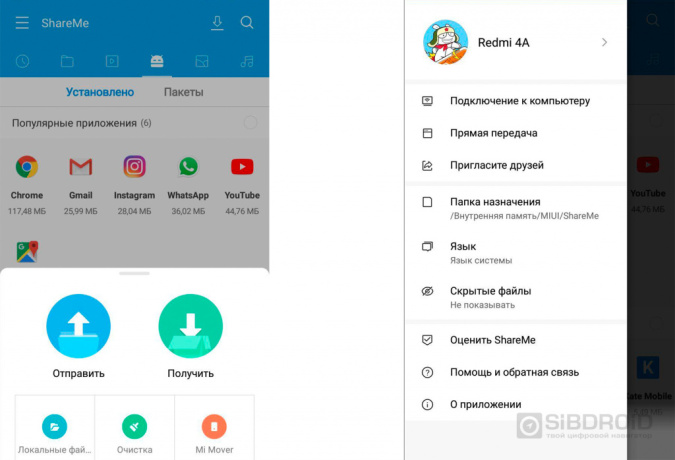
В смартфонах компании Xiaomi это приложение уже заложено в прошивку MiUI, но в Google Play оно доступно для скачивания другим устройствам, работающим на платформе Android. В первый раз приложение попросит принять условия использования и открыть доступ к файлам. После этого открывается основная страница приложения с двумя большими кнопками — «Отправить» и «Получить».
Сверху слева есть три полоски. Нажатием на них или свайпом вправо открывается меню приложения. Здесь можно изменить язык, место для сохранения полученных файлов, настроить скрытые файлы, личную информацию — имя и аватар. Имя лучше написать такое, чтобы устройство было легко найти в приложении во время поиска. Есть вкладки «Подключение к компьютеру» и «Прямая передача», о которых мы поговорим чуть ниже.
Соединение ShareMe: Андроид
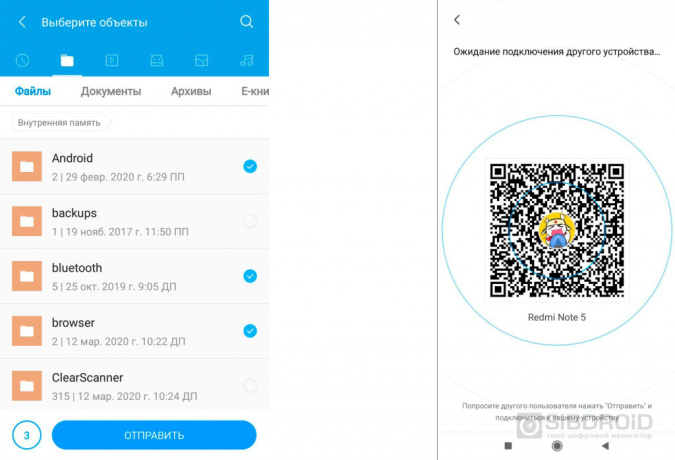
На устройстве-получателе нужно повторить действия — принять условия использования, открыть доступ к файлам. Теперь берем аппарат, с которого нужно отправить файлы, жмем на «Отправить» и выбираем нужные материалы. Заметим, что выделить можно сразу несколько файлов. На втором гаджете жмем на «Получить». Оба устройства находятся в поиске. На смартфоне-отправителе находим нужное нам устройство и жмем на него. Получателю приходит подтверждение о получении файла. Подтверждаем передачу на обоих устройствах, и готово! Файлы переданы второму смартфону. Еще один способ передать файлы в ShareMe — через QR-код. Отправитель выбирает необходимые файлы, жмет на «Отправить». На экране высвечивается QR-код, который сканирует получатель. Соединение установлено, файлы переданы. Победа.
Соединение ShareMe: компьютер
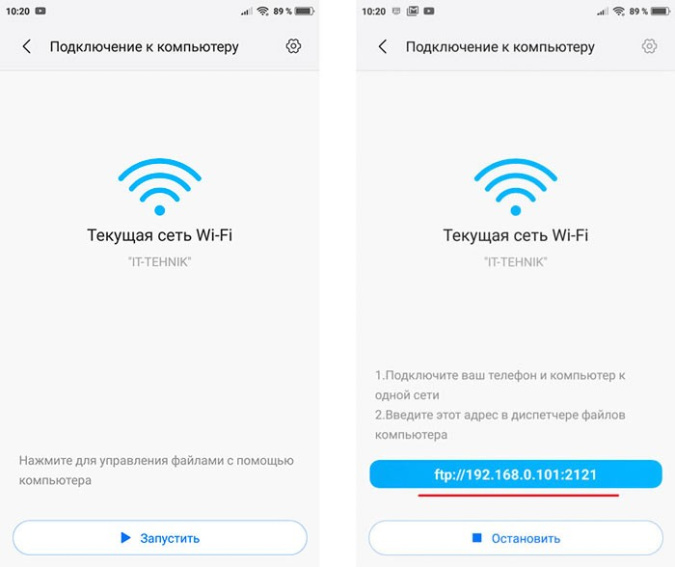
Бывает так, что нужно передать файлы не на другой смартфон, а на ПК. Компьютеры могут не поддерживать Bluetooth, а USB-шнура рядом нет, как в таком случае быть? Здесь приходит на помощь вкладка в Mi Drop «Подключение к компьютеру». Важно, чтобы и смартфон, и компьютер были подключены к одной сети Wi-Fi, иначе соединить их не получится. Нажимаем кнопку «Запустить».
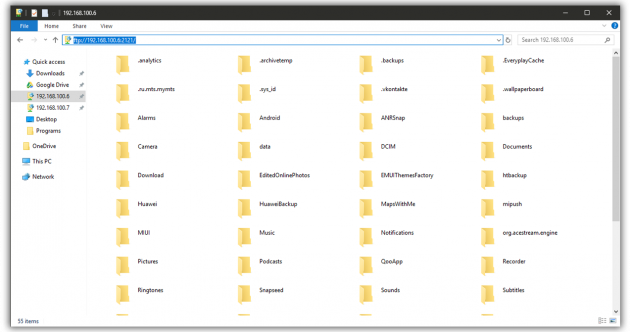
ShareMe выдает IP-адрес, который нужно ввести в проводнике на компьютере. Если все проходит успешно — вы подключаетесь к памяти вашего смартфона и можете искать в ней нужные вам материалы.
«Прямая передача»
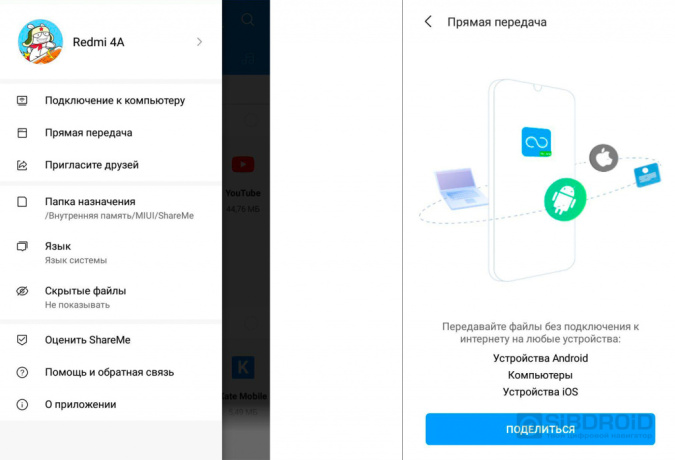
Одна из особенностей ShareMe — возможность отправлять файлы без интернета, и «Прямая передача» помогает это делать. Эта функция включает на устройстве-отправителе точку доступа Wi-Fi, устройство-получатель подключается к ней, и после этого осуществляется передача файлов. В чем плюс этой функции — она работает не только с Android, но и с iOS, компьютером.
Почему ShareMe?
- Возможность отправлять сразу несколько файлов
- Отправка файлов большого размера. Даже если файл весит более 100 мегабайт, проблем с отправкой не возникнет
- Высокая скорость передачи
- Возобновление прерванной передачи
- Отсутствие рекламы в приложении
Как удалить ShareMe
Если приложение было установлено вручную из Google Play, его легко удалить, как и любое приложение — зажать иконку и перетащить ее в корзину.
Другой вопрос, если это системное приложение, вшитое в ОС смартфона. Если программа сильно «мешает жить», можно воспользоваться рут-правами и удалить ее, но делать это не рекомендуется, и вот, почему:
- это сложно и долго, простые методы здесь не помогут
- представьте, что у вас все получилось, ShareMe удалена, но сделано это было неправильно. Результат — смартфон превратится в кирпич
- с обновлением прошивки программа снова появится на вашем устройстве
Поэтому мы не советуем удалять ShareMe с вашего смартфона, тем более, приложение не занимает много места и не подъедает батарею.
Лайк — лучшее спасибо! 🙂
А вы пользуетесь ShareMe? Пишите в комментариях!