
Как затемнить экран в PowerPoint
wikiHow работает по принципу вики, а это значит, что многие наши статьи написаны несколькими авторами. При создании этой статьи над ее редактированием и улучшением работали, в том числе анонимно, 11 человек(а).
Количество просмотров этой статьи: 13 142.
В этой статье:
Хотите затемнить экран во время презентации в PowerPoint? Существует несколько способов этого добиться. Если вы работаете в более новой версии PowerPoint, просто нажмите клавишу «B» во время презентации, чтобы заставить экран стать темным. Если хотите встроить черный экран в саму презентацию, достаточно лишь создать пустой слайд с обычным черным фоном или черным изображением. Установите черный слайд в том месте, в котором следует выдержать паузу во время презентации.
Метод 1 из 2:
Нажатие клавиши «B»
- приостановить презентацию, чтобы привлечь внимание аудитории;
- обсудить тему, не имеющую отношение к текущему слайду;
- показать пустой экран в начале или в конце презентации.

Начните презентацию. Для начала запустите свою презентацию в PowerPoint. Запустите режим презентации или перейдите к показу слайдов. Показ слайд-шоу также можно запустить, нажав клавишу F5 .

Нажмите клавишу B . Когда наступит нужный момент, просто нажмите на клавиатуре клавишу «B». Если у вас стоит одна из последних версий PowerPoint, эта клавиша должна заставить экран погаснуть.

Чтобы вернуться к презентации, снова нажмите клавишу «B». Чтобы экран стал белым, нажмите клавишу «W». Нажмите ее еще раз, чтобы вернуться к презентации.
Метод 2 из 2:
Добавление черного слайда

Попробуйте просто добавить черный слайд. Это довольно простой способ встроить черный экран прямо в вашу презентацию. Таким образом вам не придется беспокоиться о нажатии клавиши B . Вы можете спланировать появление черного экрана так, чтобы зрители могли сосредоточиться на ваших словах, а затем перейти к следующему слайду, когда вы будете готовы продолжить. Прежде чем перейти к следующему слайду, добавьте пустой слайд с обычным черным фоном или сделайте так, чтобы слова погасли.

Найдите кнопку «Макет» и выберите «Пустой слайд». Это удалит все текстовые поля со слайда. Если на слайде еще остались какие-то графические элементы, выберите «Дизайн» > «Фон» > «Скрыть фоновые рисунки».

- Если хотите изменить цвет фона на черный для каждого слайда, нажмите кнопку «Применить ко всем».

- Обязательно сохраните свою презентацию после внесения крупных изменений. Это нужно на тот случай, если ваш компьютер зависнет, в подаче электроэнергии возникнут перебои или вы просто забудете сохранить свою работу.

- После этого экран компьютера должен стать полностью черным, за исключением парочки указательных стрелок в левом нижнем углу экрана. К сожалению, вы не сможете их убрать, но с большого расстояния они и так не очень заметны.
Эффект размытия границ для фона или изображения в PowerPoint
В PowerPoint 2007 и в PowerPoint 2010 при создании презентаций можно применять множество эффектов к рисункам, слайдам и фотографиям, тем самым улучшая дизайн и внешний вид презентации.
Например, если у вас есть изображение, которое используется в качестве фона слайда или картинка, которую вы вставляете в качестве иллюстрации к теме слайда, то можно легко применить к данному изображению такой интересный инструмент, как размытие границ.
Как создать эффект размытия границ для изображений в PowerPoint
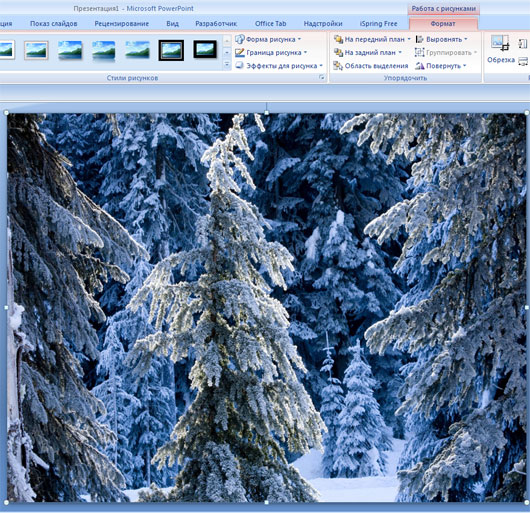
В этом уроке мы применим эффект размытия границ для фона с красивой фотографией, на которой изображен зимний лес, используя PowerPoint 2007 (в 2010 все делается аналогично) .
1. Создайте новую презентацию, разместите на слайде выбранную картинку и перейдите на вкладку Работа с рисунками.
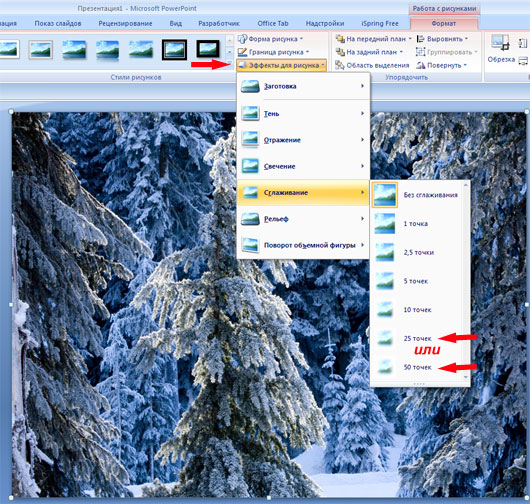
2. Выберите инструмент Эффекты рисунка — Сглаживание — 25 или 50 точек (пикселей).
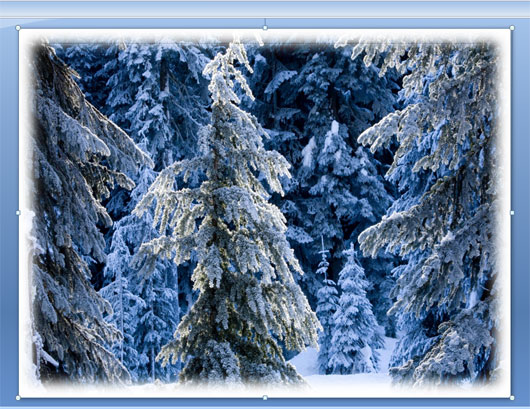
Вот такая живописная зимняя картинка получилась �� .
Возможно, что результат применения эффекта сглаживания вам не понравится или вы решите, что для данной презентации он по каким-то причинам не походит.
Отменить последние действие можно кнопками на клавиатуре Ctrl-Z или убрать сам эффект: перейти на вкладку Формат — Эффекты рисунка — Сглаживание — Без сглаживания.
Пожалуйста, проголосуйте за статью и поделитесь с друзьями в социальных сетях!
Похожие записи
Голубой фон для презентации — 120 фото
Фон для презентации День учителя — 95 фото
Фон презентации 1 сентября — 93 фото
Последний звонок фон презентации — 83 фото
Весенний фон для презентации — 116 фото
Фон для презентации по математике — 110 фото
Статьи, уроки
- Презентации на заказ
- Создание презентаций
- Анимация
- Аудио/Видео
- Дизайн
- Изображения
- Программы и сервисы
- Советы и хитрости
- Текст
Шаблоны PowerPoint
Google Slides
- Уроки Google Slides
- Шаблоны Google Slides
Ответить Отменить ответ
Все права защищены © 2012 — 2023 ProPowerPoint.Ru. ePN
Копирование и размещение материалов сайта на других ресурсах разрешено только при условии
наличия гиперссылки на источник материала
Manage Cookie Consent
To provide the best experiences, we use technologies like cookies to store and/or access device information. Consenting to these technologies will allow us to process data such as browsing behavior or unique IDs on this site. Not consenting or withdrawing consent, may adversely affect certain features and functions.
Functional Functional Always active
The technical storage or access is strictly necessary for the legitimate purpose of enabling the use of a specific service explicitly requested by the subscriber or user, or for the sole purpose of carrying out the transmission of a communication over an electronic communications network.
Preferences Preferences
The technical storage or access is necessary for the legitimate purpose of storing preferences that are not requested by the subscriber or user.
Statistics Statistics
The technical storage or access that is used exclusively for statistical purposes. The technical storage or access that is used exclusively for anonymous statistical purposes. Without a subpoena, voluntary compliance on the part of your Internet Service Provider, or additional records from a third party, information stored or retrieved for this purpose alone cannot usually be used to identify you.
Marketing Marketing
The technical storage or access is required to create user profiles to send advertising, or to track the user on a website or across several websites for similar marketing purposes.
Как затемнить картинку в powerpoint

Бонни и Слайд
19.3K subscribers
1.48K photos
135 videos
Презентации, которые срывают банк ��
▪️Вопросы/пожелания по работе Telegram-канала: @bonniechat_bot
▪️Вопросы по обучению в Bonnie&Slide: academy@bonnieandslide.com
About
Blog
Apps
Platform
Бонни и Слайд
19.3K subscribers
Друзья! ������
Хотите делать слайды, как на нашем канале? У вас есть для этого все.
Сегодня стартовали два курса!
Только для подписчиков нашего канала действует специальная скидка 999 рублей.
Гоним по ссылке, вводим промокод: TELEGRAM999, и ваши слайды засияют ярко-ярко!✨
bonnieandslide.ru
Онлайн-курс Power of PowerPoint от Бонни и Слайд
Онлайн-курс от Bonnie&Slide по созданию убойно-красивых презентаций в PowerPoint
4.0K views edited 16:26
Бонни и Слайд pinned « Друзья! ������ Хотите делать слайды, как на нашем канале? У вас есть для этого все. Сегодня стартовали два курса! Базовый курс: http://online.bonnieandslide.com/power-of-powerpoint Продвинутый курс: http://online.bonnieandslide.com/stencils Только для подписчиков… »
Привет! ����
Не забывайте о визуальных метафорах. Используйте их во всем: в фотографиях, иконках, текстах. Презентация станет ещё более захватывающей. Проверено на себе!
#кофеислайд
4.1K views edited 07:00
Здравствуйте!
Хорошо, когда о вас говорят. Ещё лучше, когда о вас говорят хорошо.
Сегодня учимся делать красивый слайд с отзывами!
Прежде всего, нам нужно добавить «облачко» или форму, в которой будет цитата. Это стандартная фигура. В PowerPoint кликаем на меню Вставка—>Вставить фигуру—>Скругленная прямоугольная выноска (в самом низу списка). В Keynote все аналогично.
Выполняем заливку белым цветом и делаем тоненькую обводку.
Как добавить тень, как на слайде? Просто! Дублируем наше облачко с цитатой. Убираем обводку и заливаем его более темным цветом. Затем помещаем на задний план и двигаем в сторону.
Цитату можно вставить в экран смартфона, планшета или оставить на обычном белом фоне. Это работает!
#кофеислайд
Обработка фото в PowerPoint
В процессе создания презентаций большинство изображений приходится редактировать. С этой целью можно использовать сторонние программы, но обработка фото в PowerPoint затребует гораздо меньше сил, времени и специальных знаний.
Обрезка фото в PowerPoint
Перед тем как отредактировать фото в PowerPoint следует активировать его. Для этого достаточно кликнуть левой кнопкой мыши по изображению. Только после этого появляется панель с соответствующим набором функций.
Обычно процесс редактирования начинается с обрезки. Рассмотрим данную операцию подробнее. Вставьте фото на слайд, активируйте его и переходите к следующим действиям.
- Нажмите вкладку «Формат» > «Обрезка».
- На изображении появится рамка с маркерами, которые можно перемещать в зависимости о желаемых границ фото.
- Завершив настройку новых границ изображения, нажмите «Обрезка».


Вышеописанный способ обрезки используется чаще всего. Помимо него программа предлагает фигурную обрезку. Данная опция будет полезна тем, кого интересует, как в PowerPoint сделать круглую фотографию. Чтобы запустить её, воспользуйтесь алгоритмом, представленным ниже.
- Кликните «Формат» > «Обрезка».
- Нажмите «Обрезка по фигуре».
- Выберите подходящую фигуру.
- Если результат устраивает, щелкните в любом месте слайда вне фото.

Если вам необходимо обрезать фото в соответствии с заранее известными параметрами, используйте опцию «Пропорции». Программа предлагает несколько стандартных вариантов пропорций, которые при необходимости можно изменить вручную. Таким образом можно подогнать все изображения презентации под один формат.


Для обрезки фото также можно использовать опцию «Заливка». В этом случае задается размер, который изображение будет занимать на слайде. Соответственно границы фото нужно будет развести, захватив пустое пространство. Главное, излишне не растягивать картинку, иначе изображение исказиться. Чтобы растянуть фото, сохранив при этом его исходные пропорции, используйте функцию «Вписать».


Обработка фото в PowerPoint: цвет, коррекция и художественные эффекты
Перечисленного набора функций более чем достаточно, чтобы оформить фотографии в едином стиле или подкорректировать недостатки отдельных изображений.
Изменение цвета
PowerPoint позволяет изменять насыщенность и оттенок изображения, а также перекрашивать его. В работе с перечисленными параметрами поможет следующая инструкция.
- Во вкладке «Формат» щелкните «Цвет».
- В зависимости от цели выберите один из доступных вариантов: «Насыщенность цвета», «Оттенок цвета» или «Перекрасить». Используя последнюю опцию, можно сделать фото черно белым в PowerPoint.
- Перемещайте указатель по доступным эффектам, чтобы просмотреть, как будет выглядеть итоговый результат.

Коррекция
Речь идет о яркости и контрастности фото. Начиная с версии 2010 года, можно также настроить резкость. Рассмотрим, как использовать инструмент коррекция.
- На вкладке «Формат» нажмите «Коррекция».
- Для изменения резкости в разделе «Настройка резкости» отметьте подходящий эскиз. Эскизы справа отображают большую резкость, слева – большую плавность. В разделе «Яркость и контрастность» также нужно будет выбрать подходящий эскиз.
- Для настройки перечисленных параметров используется кнопка «Параметры коррекции рисунка». Нажав её можно отрегулировать ползунок «Резкости», «Яркости» и «Контрастности» или ввести нужное число в полях рядом с ползунками.


Придание изображению прозрачности
Прозрачность фото в PowerPoint достигается несколькими способами. Первый способ предполагает работу с опцией «Цвет» из вкладки «Формат». Он был подробно описан выше. Второй способ позволяет сделать прозрачными один из цветов, присутствующих на изображении. Работать с ним можно следующим образом.
- Щелкните «Формат» >«Цвет».
- Выберите «Установить прозрачный цвет».
- После изменения вида указателя отметьте цвет, который хотите сделать прозрачным.
Используя эффект прозрачности для фото, учитывайте, что цвет кажущийся однообразным, может включать несколько оттенков, поэтому прозрачными могут стать лишь отдельные части объекта.


PowerPoint предлагает широкий выбор художественных эффектов. Поэтому наряду с прозрачностью стоит упомянуть о размытии. Перед тем как размыть фото в PowerPoint , отройте «Параметры художественных эффектов». Это позволит отрегулировать степень размытия.
Работа с рамками и границами фото
Рамки для фото PowerPoint – это один из способов сделать акцент на определенном изображении. С помощью рамок также можно оформить собрание фотографий в одном стиле. Рассмотрим, как сделать это на практике.
- Выделите фото, которое нужно обрамить.
- Во вкладке «Формат» выберите подходящую рамку.
- Чтобы изменить цвет рамки кликните «Границы рисунка»
Совет! Дополнительные цвета можно найти, нажав «Другие цвета контура».


Если рамки, встроенные в меню программы, не подходят, можно воспользоваться следующим способом.
- В меню «Макет» выберите «Пустой слайд».
- Щелкните «Вставка» >«Фигуры».
- Выберите фигуру «Рамка».
- Нарисуйте рамку произвольного размера.
- Нажав «Вставка» >«Рисунок», добавьте фото в границы созданной рамки.
- Используя маркеры, отрегулируйте размеры фото и рамки.
- Чтобы переместить фото на задний план, нажмите правую кнопку мыши и кликните «На задний план».


Рассмотрим, каким образом можно изменить дизайн рамки. Перед этим не забудьте активировать рамку левой кнопкой мыши.
- Чтобы отрегулировать ширину рамки, воспользуйтесь желтым маркером.
- При помощи опции «Заливка фигуры» из вкладки «Формат» можно изменить цвет рамки и её контуров.
- Дополнительные эффекты создаются с помощью опции «Эффекты фигуры».
- Рамка может быть однотонной, узорной или с рисунком. Чтобы поиграть с заливкой фигуры, нажмите правую кнопку мыши и зайдите в «Формат фигуры». В раскрывающемся меню «Заливка» можно подобрать подходящий вариант. Дизайн для рамки можно поискать в интернете. Для этого нажмите кнопку «Интернет» и задайте соответствующий поисковый запрос, например «текстура».


Поворот фото
При создании презентаций может возникнуть необходимость повернуть фото так, чтобы оно в полной мере соответствовало дизайну или содержанию слайда. Существует несколько способов, позволяющих сделать это. Поговорим о наиболее востребованных приемах.
Поворот на 90°
- Выберите изображение, которое нужно повернуть.
- Во вкладке «Формат» нажмите «Повернуть».
- Выберите «Повернуть вправо на 90°» или «Повернуть влево…».
Поворот на точный угол
- Щелкните изображение, которое нужно повернуть.
- Нажмите «Повернуть».
- Выберите «Другие параметры поворота».
- В поле «Поворот» введите величину угла поворота.

Поворот на любой угол
- Активируйте фото.
- Кликните маркер поворота сверху и поверните изображение в нужном направлении.
- Чтобы поворот выполнялся с шагом в 15°, направляйте маркер поворота, одновременно удерживая клавишу SHIFT.

Переворачивание изображения
- Перед тем как перевернуть фото в PowerPoint, активируйте его.
- Кликните «Повернуть» (вкладка «Формат»).
- Чтобы перевернуть изображение вверх ногами, нажмите «Отразить сверху вниз».
- Чтобы зеркально отразить фото, отметьте «Отразить слева направо».
Как сжать фото в PowerPoint?
Cжать фото в PowerPoint – это первое, что надо сделать, если вы хотите уменьшить размер файла презентации. Сжать можно как все изображения одновременно, так и отдельные фото. Воспользуйтесь следующим алгоритмом.
- Выделите фото, требующее сжатия.
- Нажмите «Формат»> «Сжать рисунки».
- Чтобы сжать выбранные фото, удерживая клавишу SHIFT, выделите изображения, которые нужно сжать, и кликните «Сжать рисунки». Также можно оставить либо убрать галочку «Применить только к этому рисунку».
- Отметьте подходящее качество вывода.
- Нажмите «ОК».

Совет! Итоговый размер файла презентации можно дополнительно уменьшить, установив галочку напротив «Удалить обрезанные области рисунков».
Обработка фото в PowerPoint – навык, который пригодится при создании любой презентации. Все изображения, входящие в состав презентации, требуют редактирования. Разница лишь в объеме работ и применяемых опциях.