
Осветлить фото бесплатно
Осветлите фото мгновенно с помощью бесплатного осветлителя фотографий Fotor. Легко улучшите общий вид изображения в течение нескольких секунд!
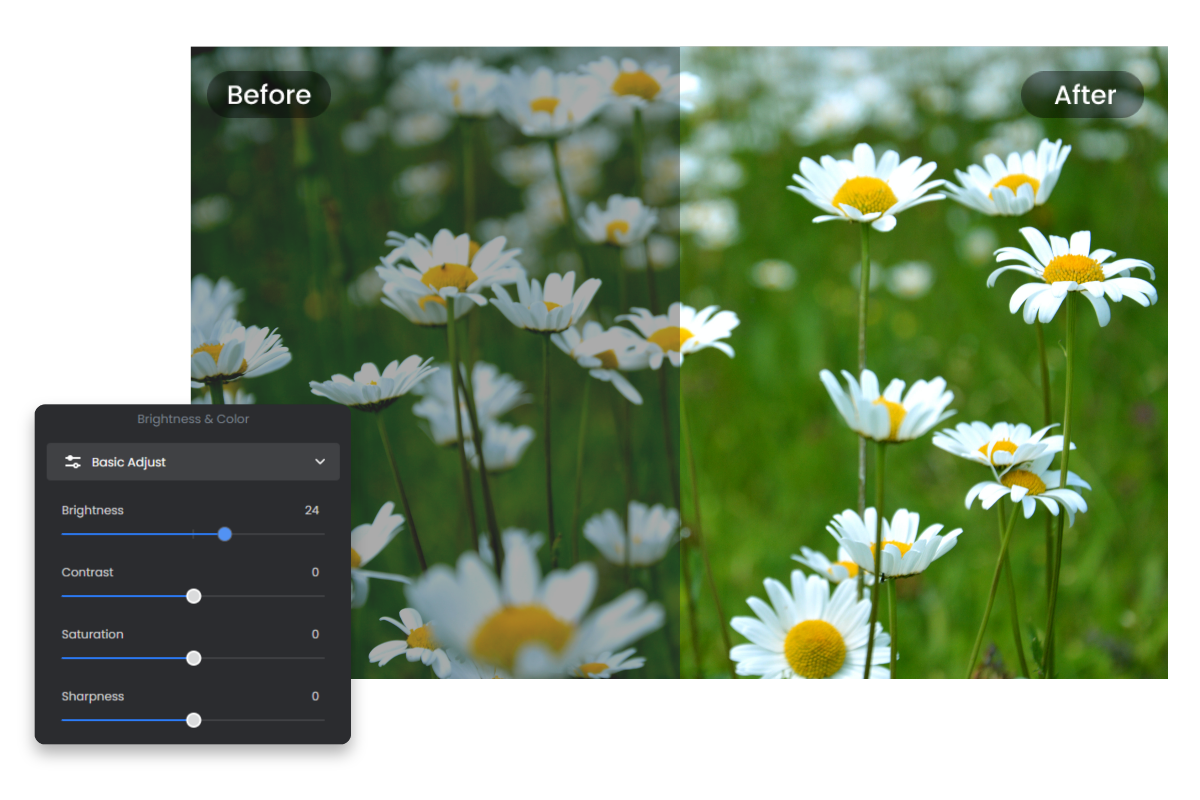
Осветление фото для легкого улучшения деталей
Детали вашего изображения затемняются из-за темных фотографий? Онлайновый осветлитель изображений Fotor поможет вам осветлить темные фотографии, чтобы быстро сделать размытые изображения четкими. Загрузите фотографию в фоторедактор Fotor для осветления фотографий, выберите и примените эффекты и фильтры и отрегулируйте яркость по мере необходимости. Осветлите темные фотографии и сразу же получите значительное улучшение деталей. Начните делать темные фотографии ярче с помощью онлайн фоторедактора Fotor прямо сейчас!
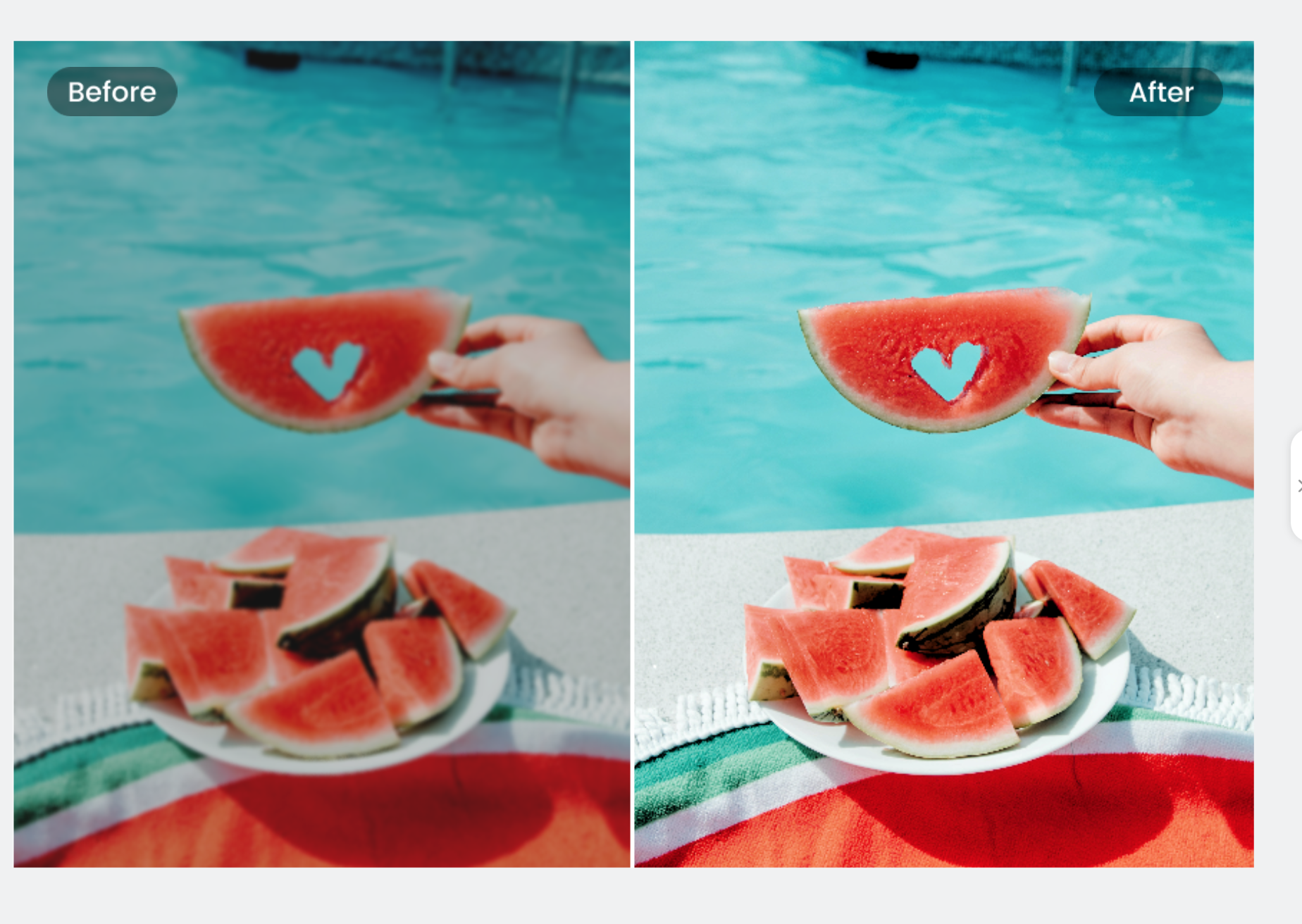
Осветление фото с помощью автоматического улучшения фотографий
Тем не менее, Fotor позволяет вам иметь автоматическую опцию осветления фотографий. Вы можете использовать наш инструмент улучшения фотографий для осветления изображений одним щелчком мыши, чтобы поднять ваши снимки на новый уровень. Нажмите на кнопку и осветлите изображения с помощью нашего инструмента улучшения AI!

Осветление темных недоэкспонированных фотографий с помощью осветлителя изображений
Бесплатный осветлитель фотографий Fotor исправляет темные и недоэкспонированные фотографии за считанные секунды. Темное и недоэкспонированное изображение приглушает детали изображения и не делает заметными детали изображения.
Используйте онлайн осветлитель фотографий Fotor, чтобы осветлить темные и недоэкспонированные изображения. Fotor мгновенно сделает ваши детали и дизайн заметными, создавая высококачественные HDR-фотографии с помощью осветлителя изображений.
Как осветлить фотографию?
- Нажмите кнопку «Осветлить фото сейчас», чтобы начать работу. Загрузите или перетащите изображение в Fotor.
- Перейдите в раздел «Adjust» и найдите слева «Basic Adjust». Выберите «Яркость», затем перетащите ползунок, чтобы отрегулировать яркость по необходимости.
- Настройте свое изображение после осветления темного изображения, например, добавьте наклейки, текст и сделайте тонкую настройку. Используйте инструменты редактирования Fotor, чтобы довести свое изображение до совершенства.
- Загрузите свое изображение (поддерживаются PNG и JPG).
Мощный инструмент для осветления изображений онлайн
Мощный инструмент Fotor для ярких изображений делает ваш дизайн более ярким. Легко осветлите свое изображение несколькими щелчками мыши. Fotor делает возможным все, что связано с графикой. Начните делать изображение ярче с Fotor прямо сейчас!

Улучшите свой имидж с помощью дополнительных настроек
Продолжайте улучшать изображение до совершенства после осветления темных фотографий. В Fotor есть много других красивых фильтров, таких как градации серого, ч/б, ретро и др. Кроме того, вы можете добавлять стикеры, текст на фотографии, размывать изображения и выполнять тонкую настройку фотографий. С Fotor инструменты для редактирования изображений у вас под рукой.

Лучшее приложение для осветления фото для iOS и Android
Фото осветлитель Fotor позволяет осветлять фотографии на вашем телефоне. Fotor предоставляет вам лучшее приложение для осветления фотографий для iOS и Android, чтобы вы могли использовать осветлитель фотографий в любое время и в любом месте. Просто скачайте и войдите в бесплатное приложение, чтобы осветлить темные фотографии и поделиться ими в Интернете прямо сейчас!
Как затемнить фото снизу на телефоне
При съемке в солнечный день фотография часто получается слишком светлой и выглядит плоско. Чтобы придать кадру глубину, нужно добавить тени и убрать засвеченные области. Мы расскажем, как затемнить фото буквально за пару действий при помощи фоторедактора и онлайн-сервисов.
Затемняем фото в программе для обработки фото
Правильно подобранный редактор фото поможет исправить любые недочеты на фотоснимке быстро и без особых усилий. ФотоМАСТЕР отлично подходит для начинающих пользователей и профессиональных ретушеров. В программе можно быстро улучшить фотографии при помощи автоматических функций или тонко настроить любой параметр. Доступна коллекция цветовых фильтров, фотоэффекты, инструменты для улучшения портретных и пейзажных фото, ручная и автоматическая ретушь, добавление графики и текста и многое другое.
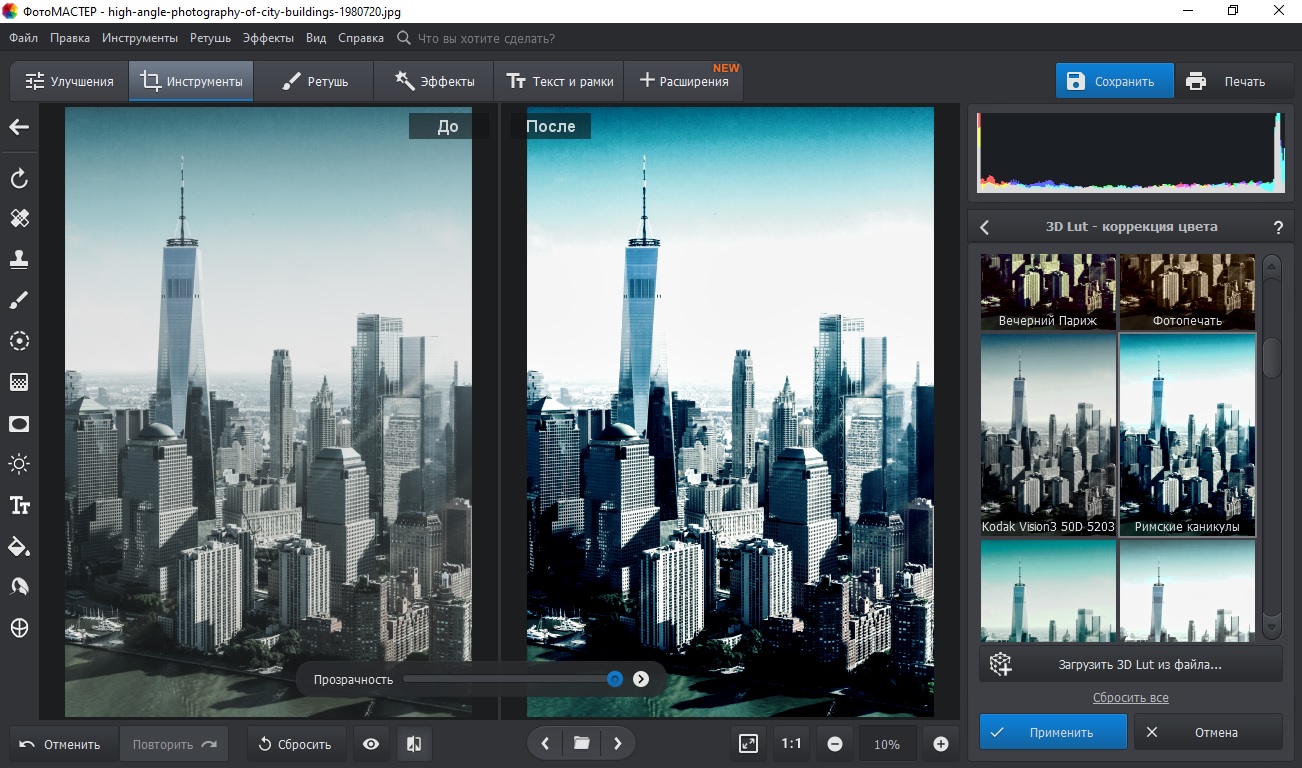
ФотоМАСТЕР включает в себя большой набор автоматических функций

Умный фоторедактор для новичков и профи
Для Windows 11, 10, 8, 7, ХР
Вариант 1. Автокоррекция
«ФотоМАСТЕР» включает в себя функцию автоматического улучшения фотоснимков. Таким образом вы можете в один клик мыши исправить все недочеты в кадре, будь то неверная цветовая схема или неправильное освещение. Нужно лишь импортировать картинку в редактор и нажать кнопку «Автоматическое улучшение».
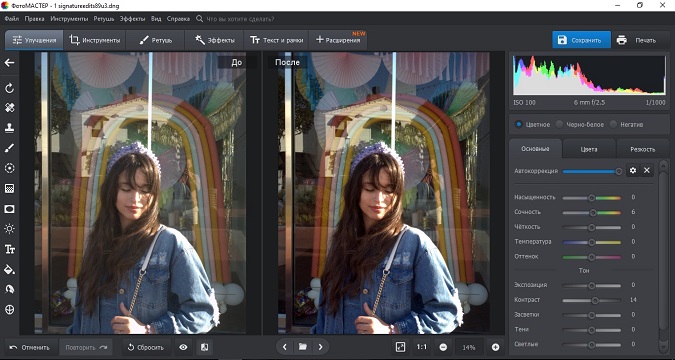
Редактор самостоятельно исправляет ошибки освещения и цвета
Нажмите иконку гайки, чтобы дополнительно выбрать параметры автоулучшения. По умолчанию программа сама отмечает оптимальные установки для данного снимка, но вы можете поиграть с настройками, отмечая галочками отдельные пункты. Включите режим работы «До/После», чтобы отслеживать изменения.
Вариант 2. Кривые
В разделе «Инструменты» находится функция «Кривые». С ее помощью корректируется цветовая схема фотоснимка. Однако, если вы выберите в пункте «Канал» вариант «RGB», то сможете настроить затемнение в кадре. Чтобы снизить яркость изображения, слегка сдвиньте кривую ниже основной линии. Расставляйте точки на кривой и перемещайте их по диагонали, отслеживая результат в окне предпросмотра.
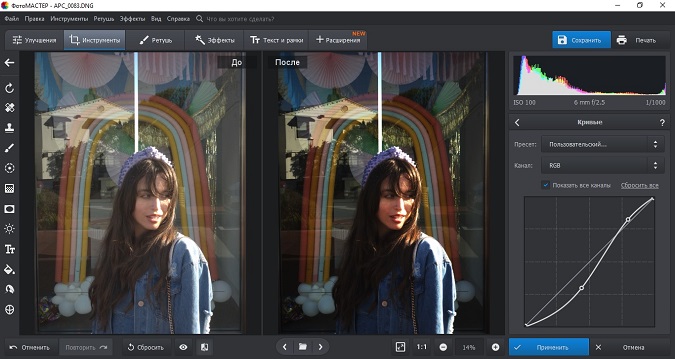
Цветовые каналы помогут отрегулировать свет в кадре
Если вы не разбираетесь в ручных настройках, примените готовые установки. Раскройте пункт «Пресет» и выберите проблему, которую хотите решить. В данном случае нам требуется повысить контраст.
Вариант 3. Корректор
Если вам нужно сделать темнее определенный предмет или часть изображения, например, задний фон или лицо, воспользуйтесь корректором. Таким образом вы можете затемнить фон на фото, не трогая остальной снимок, или отрегулировать тени на выбранном объекте.
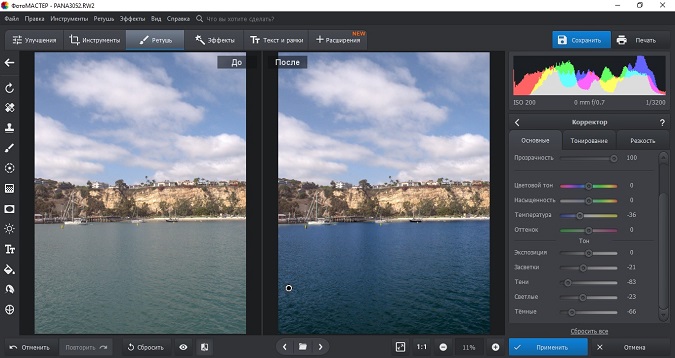
Затемните отдельный участок фото инструментом «Корректор»
Откройте раздел «Ретушь» и выберите «Корректор». Подберите размер инструмента и заштрихуйте участок для затемнения. После этого отрегулируйте нужные параметры, двигая бегунки в столбце справа.
Вариант 4. Радиальный фильтр
Радиальный фильтр чаще всего используется в пейзажной фотографии, но его можно применять к снимкам любого жанра. Принцип схож с работой корректора, однако вы не сможете выбрать произвольную форму изменяемой области. Он создает акцент в форме овала или круга на указанном участке, оставляя нетронутыми остальную область. Этот инструмент находится в разделе «Ретушь».
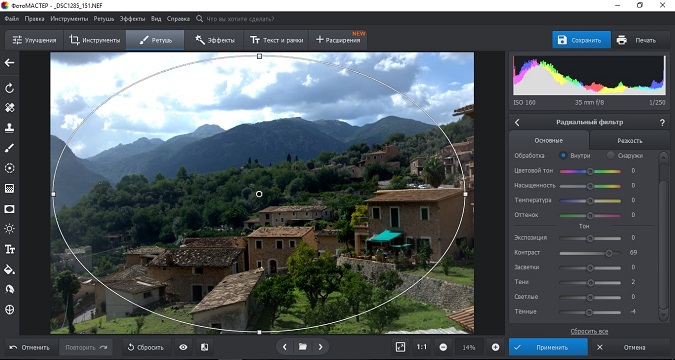
Радиальный фильтр редактирует участки внутри или снаружи выбранной области
Чтобы применить его к снимку, начертите курсором овал и растяните на нужную область. В правой колонке отметьте, какую часть снимка редактировать: внутри или снаружи круга. Придайте снимку насыщенность, откорректировать параметр «Контраст» в столбце «Тон», и добавьте теней при помощи пункта «Темные».
Вариант 5. Виньетирование
Обычно виньетка используется для стилизации фотографий и акцентирования на определенном объекте. При этом на картинку накладывается темная или светлая рамка, обычно в форме полукруга, с растушеванными краями. В «ФотоМАСТЕРе» вы можете отрегулировать параметры виньетки так, чтобы она затемнила весь снимок или только боковые границы фото.
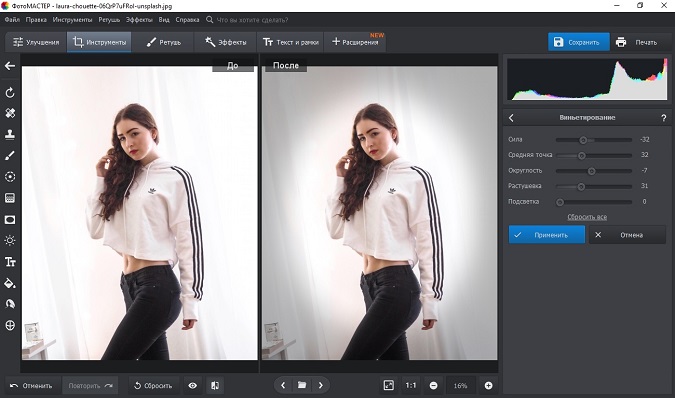
Виньетку можно наложить только на края или распространить на все изображение
Перейдите в раздел «Инструменты» и кликните по кнопке «Виньетирование». Чтобы сделать темные рамки, продвиньте ползунок в пункте «Сила» влево. Параметр «Средняя точка» расширяет или сужает виньетку от центра снимка. «Округлость» делает края овальными или прямоугольными. «Растушевка» рассеивает виньетку по фотокарточке.
Затемнение фото онлайн
Fotostars.me – один из немногих фоторедакторов в режиме онлайн, который предлагает все функции полностью бесплатно. Сервис обладает многими функциями полноценного компьютерного софта: коррекция света и цвета, виньетки, фильтры, обрезка, исправление горизонта и перспективы, настройка резкости и фокуса.
- Перейдите на сайт fotostars.me и нажмите кнопку «Редактировать фото» для импорта картинки.
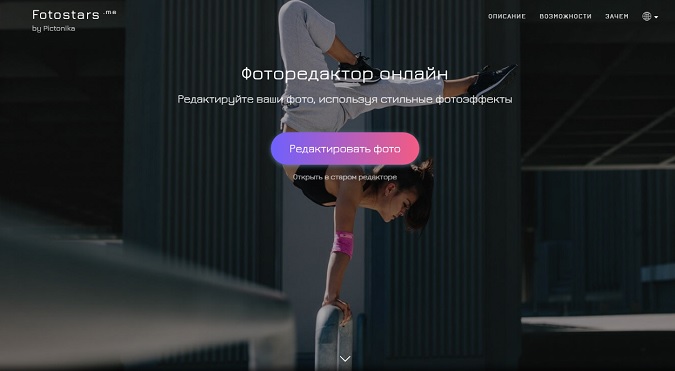 Импортируйте картинку на сервис
 - Выберите функцию «Коррекция». В новом окне нажмите на пункт «Яркость».
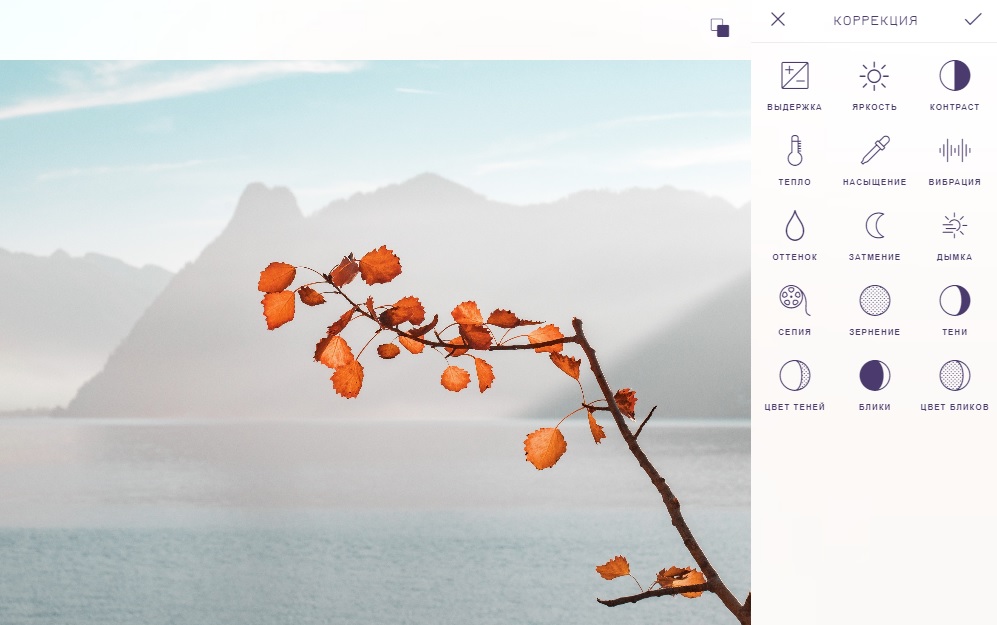 В разделе «Яркость» находятся инструменты для коррекции освещения
 - Продвиньте ползунок влево, чтобы затемнить кадр. Нажмите галочку в правом верхнем углу для сохранения установок.
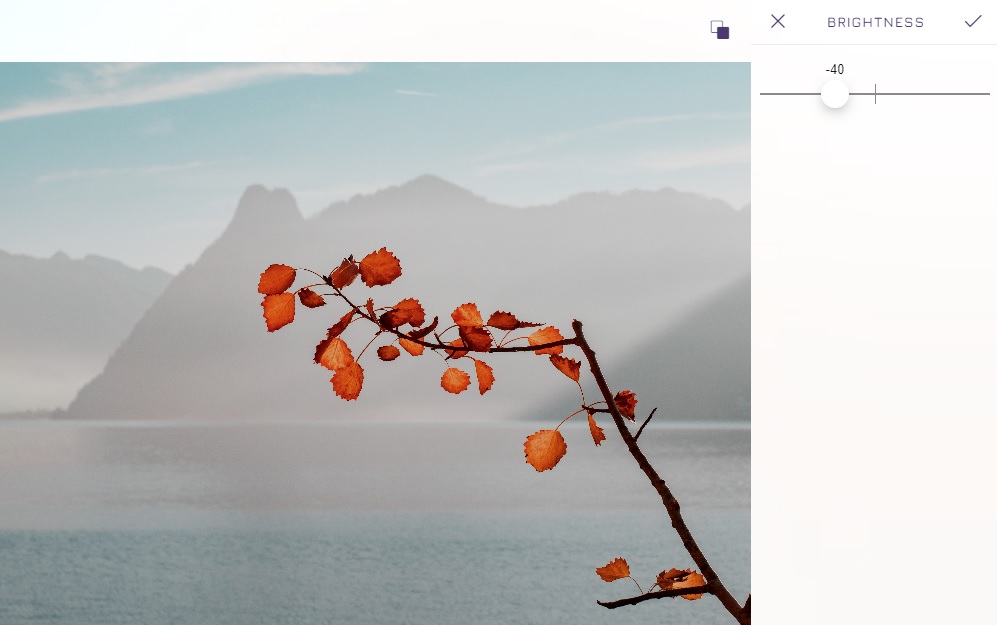 Двигая бегунок влево, вы можете затемнить снимок; вправо — осветлить его
 - Еще раз нажмите галочку и в окне функций щелкните на крайнюю правую иконку в виде стрелки. Исправленное фото загрузится к вам на компьютер.
В редакторе есть и недостатки: вы не можете выбрать формат сохраняемой картинки, а еще сервис буквально забит рекламой. Также сервис не работает с файлами RAW и имеет ограничение на вес и размер картинки.
Теперь вы знаете, как сделать фото затемненным различными способами. Оба варианта подходят для быстрого редактирования снимков, но при этом «ФотоМАСТЕР» предлагает больше гибкости и позволяет выбирать параметры изображения. Фоторедактор максимально удобен в управлении и позволяет сохранять результат в высоком качестве для просмотра на компьютере или отправке в интернет. Это оптимальное решение для пользователей с любым уровнем навыков.

 5.0 Оценок: 3 (Ваша: )
Как сделать трендовую приглушенную обработку фото?
Сегодня я поделюсь простым способом, как быстро сделать трендовую обработку в стандартном редакторе Iphone.
Основная особенность этой обработки — пониженная экспозиция и приглушенные тени.
Алгоритм действий следующий:
1. Понижаем выдержку;
2. Понижаем точку черного (в большинстве случаев до значения от -30 до -20, смотрите, чтобы тени перестали быть черными и контрастными);
3. Понижаем красочность;
4. Повышаем резкость;
5. Повышаем четкость.
Готово!
Там вы найдете много информации о фотографии, стилизации и продвижении блога в инстаграм, ретуши и на другие интересные темы.
Этот эффект хорошо ложится на большинство фотографий, и больше всего мне нравится как он смотрится на фото с природными оттенками и естественным светом.
Еще несколько примеров, как меняется фотография после применения вышеуказанных корректировок:
10 приложений для обработки фото на смартфоне. Часть 2

Продолжаем обзор приложений для обработки фотографий на смартфоне. Первая часть здесь.
Enlight
Стоимость: 219 рублей
Платформа: iPhone/iPad

Enlight — мощный и стильный фоторедактор. За свои возможности он заслуженно попал в раздел «Выбор редакции App Store».
У каждого инструмента уже есть свои варианты настройки и огромное количество параметров, контролируя которые можно изменить изначальный пресет или обработать фото по своему усмотрению.

Количество параметров каждого инструмента впечатляет. Например, в работе с цветом, помимо насыщенности, точки серого и температуры (баланса белого), здесь есть возможность тонировать светлые и темные участки, выставлять интенсивность их цвета и баланс между ними.

Если этого покажется недостаточно — можно воспользоваться кривыми, которые можно править поканально. Да, поканальные кривые, как у взрослых.

Также к каждому эффекту вы можете нарисовать маску, при этом очень качественную.
В отличие от многих редакторов, здесь можно отменять любое действие внутри фильтра или инструмента, то есть до того, как вы примените изменение. Это удобно, когда вы намудрили со значениями и хотели бы вернуться на несколько шагов назад. Такой инструмент особенно важен потому, что в Enlight можно только отменить эффект, нельзя вернуться к нему и изменить параметры.
Здесь есть Liquify и его производные. Идеальный способ убрать животик для девочек и добавить мышцы мальчикам на ваших домашних фотках. Читайте у нас, как работать с Liquify в Photoshop.

В программе очень наглядная справка, которая не просто показывает, что крутить, но и возможные эффекты.
Типичных и не очень возможностей так много, что программе можно выделить отдельную статью. Здесь мы кратко перечислим другие особенности:
- «Лечебная» кисть с возможностью выбора участка в качестве источника (да-да, тот самый пластырь из «Фотошопа»).
- Мультиэкспозиция. Трендовая сегодня история называется «Микшер» и поддерживает фотошопные режимы наложения.
- Текст обычный и мемы и стикеры.
- Миниатюра.
- Готовые кисти.
- Стилизация под живопись.
- Рисование линий.
- Рамки и коллажи.
- Работа в горизонтальной ориентации.
- Очень подробная и понятная справка.
- Огромное количество возможностей для работы.
- Отсутствие платных функций.
- 219 рублей по нынешним временам роскошь.
- Ставить всем, у кого есть лишние 219 рублей.
Стоимость: Бесплатно (есть встроенные покупки)
Платформа: iPhone/iPad, Android

VSCO зарекомендовала себя как разработчик очень качественных плёночных профилей для Lightroom и Photoshop. Теперь её наработки доступны и на смартфонах.
 |
 |
 |
Приложение идеально подходит для стилизации ваших фотографий под плёнку. При этом хочется отметить очень высокое качество фильтров. Силу фильтра можно изменить. Помимо применения фильтра, доступны стандартные инструменты для работы с экспозицией, цветом, виньетированием и прочим.
Очень неудобно сделан ползунок с настройками, его значения не отображаются на фотографии, пока вы не отпустите ползунок. То есть не получится двигать его и смотреть на эффект в этот же момент.
 |
 |
 |
Пытаясь быть непохожими на других, дизайнеры приложения сделали очень мудрёное управление. Ты не понимаешь, для чего нужна кнопка, пока её не нажмёшь. К счастью, это касается только меню. В редактировании фото всё как у всех.
Бесплатно вам доступны 13 плёнок, увы, но самое интересное, конечно, придется докупать. Стоимость для iOS — от 59 до 429 рублей за набор. Некоторые наборы можно приобрести бесплатно в течение ограниченного времени.
Кстати, у VSCO есть также своя социальная сеть, куда можно загружать свои работы.
- Высокое качество фильтров.
- Изменения применяются после того, как вы отпускаете ползунок.
- Для разнообразия вам наверняка придется докупать фильтры.
- Очень недружелюбное юзабилити.
- Для тех, кто бредит красивым цветом и плёнкой.
Стоимость: Бесплатно
Платформа: iPhone, Android, Windows Phone

Instagram — это одна большая кнопка «Шедевр»! И это самая сильная сторона приложения. Разработчики не строили иллюзий о пользователях и их примитивных навыках. Они создали свои пресеты так, что к любой фотографии найдется минимум один удачный пресет, делающий фотографию эффектной.
- Для любой фотографии найдется хороший пресет.
- Очень простая работа.
- Ограниченность возможностей обработки, хотя для пользователей это скорее плюс.
- Обязательно установить, чтобы иметь кнопку «Шедевр».
Mextures

Стоимость: 119 рублей
Платформа: iPhone/iPad
Как и везде, в Mextures есть панель настроек с инструментами обработки и имитацией пленки, однако они достаточно простые. Дело в том, что это приложение сконцентрировано на наложении текстур, которых здесь более 120 штук.
Стоит заметить, что все фильтры разные по форме, что вносит разнообразие. Посмотрите на скриншоте ниже.

Текстуры разделены по тематикам: эмульсия (имитация съёмки на стекло), засветка, гранж, пейзажные градиенты и тому подобные.
 |
 |
Для каждой текстуры можно изменить режим наложения. Изначально они накладываются в режиме Overlay.
Работа со слоями в приложении идентична работе в обычном Photoshop. Вы можете управлять прозрачностью текстуры и выключить её через панель слоёв.

Все сочетания слоёв можно сохранить в так называемые Formulas, которыми вы можете делиться с пользователями.
- Множество фильтров.
- Нелинейные фильтры.
- Ориентированность на текстуры.
- На любителя фильтров
TinType
Стоимость: 59 рублей
Платформа: iPhone
Приложение позволяет стилизовать фотографии под технологию тинтайп (он же ферротипия), созданную более 160 лет назад.

Настроек в приложении настолько мало, что можно перечислить их все.
- Цвет снимка — ч/б, цветной (что очень условно) и сепия.
- Кадрирование — оригинальное фото и квадрат (при этом нельзя увеличить и даже сместить фото, программа просто обрезает лишнее, чтобы сделать квадрат).
- Интенсивность глаз — программа автоматически находит область с глазами, вы лишь можете осветлить их или затемнить с помощью ползунка.
- Количество текстуры (той самой эмульсии) и наличие рамки.
- Глубина резкости — более точно назвать это размытием по краям кадра.
Огромный минус приложения – наличие лишь одной текстуры и рамки. Всего одной.
Приложение создано для портретной фотографии, в других жанрах очень мешает ограниченность настроек.

Вы скажете, что приложение слишком узкотематическое, и будете правы. Однако оно попало в нашу подборку потому, что прекрасно справляется со своей задачей.
- Очень хорошая имитация тинтайпа.
- Всего одна текстура тинтайпа.
- Никаких функций, помимо имитации тинтайпа.
- Однозначно прекрасное приложение для фанатов ретро!
Если вы не увидели здесь описания вашего любимого приложения — расскажите о нём в комментариях, и мы добавим его в подборку. То же самое касается и режимов отдельных приложений.
А чем вы обрабатываете свои телефонные фотографии? Расскажите в комментариях!
Похожие публикации:
- Как подключить airpods к ноутбуку
- Как посмотреть пароль от wifi на iphone
- Как сделать жирный шрифт в телеграмме
- Как слушать музыку в телеграмме
Как затемнить фото в телефоне? Простые советы для новичков

Часто на снимках, сделанных на телефон, объект съемки получается слишком светлым из-за ошибок экспозиции. Но не отчаивайтесь — в этой статье мы расскажем несколько простых способов, как сделать фото темнее прямо в смартфоне и подчеркнуть на нем все самое важное!
1. Основные понятия и причины слишком светлых фото
Прежде чем приступать к затемнению слишком светлых фотографий, давайте разберемся в основных терминах и причинах, по которым так получается.
Экспозиция — это количество света, которое попадает на матрицу или пленку камеры в момент съемки. От правильной экспозиции зависит, насколько хорошо будут видны детали на фото.
Если экспозиция слишком велика, то есть на матрицу попадает слишком много света, фотография получается пересвеченной или засвеченной. На таком снимке объект съемки выглядит очень светлым, белесым, детали теряются.
Причин для получения слишком светлых, пересвеченных фото несколько:
- Съемка в условиях очень яркого освещения — прямые солнечные лучи, яркий дневной свет.
- Неправильные настройки камеры — слишком большая выдержка, высокая светочувствительность ISO.
- Ошибки автоэкспозиции — камера неправильно определяет условия съемки.
Хотя светлые, засвеченные фото и не считаются идеальными с точки зрения техники, иногда они могут быть уместны, например для создания легкой, воздушной атмосферы. Но в большинстве случаев все-таки лучше немного затемнить такие кадры, чтобы:
- Улучшить видимость деталей на основном объекте съемки
- Придать фото более насыщенные тона
- Скрыть некрасивые элементы на заднем плане
- Подчеркнуть главный объект композиционно
Далее мы рассмотрим, как можно затемнить слишком светлое фото в телефоне несколькими способами.
2. Настройки в камере телефона перед съемкой
Лучший способ получить фото нужной яркости — это сразу сделать правильный снимок, не прибегая к последующей обработке. Поэтому давайте разберемся, какие настройки в камере телефона помогут избежать пересветов.
Прежде всего, оцените условия съемки — яркость освещения, контрастность сцены. Если свет очень яркий, а тени густые, скорее всего фото будет иметь слишком большой диапазон яркости. В таком случае либо используйте дополнительное освещение для заполнения теней, либо приготовьтесь к тому, что придется делать снимок темнее, а затем осветлять его.
Теперь давайте посмотрим, какие настройки камеры смартфона влияют на экспозицию и яркость фото:
- ISO — светочувствительность матрицы. Чем выше значение, тем светлее снимок.
- Выдержка — время, на протяжении которого свет попадает на матрицу. Больше выдержка — светлее фото.
- Диафрагма — размер отверстия объектива. Меньше значение — светлее снимок.
Играя этими настройками, можно добиться нужной экспозиции. Например, в яркий солнечный день установите невысокую светочувствительность ISO 100-200, короткую выдержку 1/1000-1/500 с и среднюю диафрагму f/5.6-f/8. А в темноте наоборот — высокое ISO 1600-3200, длинную выдержку 1/10-1″ и широкую диафрагму f/1.8-f/2.8.
Также в некоторых камерах есть ручной режим или режимы приоритетов, позволяющие точнее контролировать настройки для получения нужной яркости кадра. Воспользуйтесь ими при сложном освещении.
И последний совет — не бойтесь делать снимок чуть темнее, чем хотелось бы. Темное фото легче светлить и проявлять детали при обработке, чем наоборот.
3. Как затемнить фото в телефоне с помощью редактора
Если же снимок все-таки получился слишком светлым, его можно спасти с помощью встроенных в смартфон инструментов обработки фото.
Практически в каждом телефоне есть как минимум базовый редактор изображений. Также можно установить сторонние приложения для более продвинутой работы.
Для начала откройте слишком светлое фото в редакторе. Затем в меню найдите раздел настроек цвета, яркости и контраста.
Основные инструменты, которые пригодятся для затемнения фото:
- Яркость и контраст — понижение яркости затемнит всю картинку целиком
- Экспозиция — регулировка светового баланса, как в камере
- Тени и света — для управления яркостью в выбранных областях
- Кривые и гистограмма — для точной настройки тонального баланса
Опуская общий уровень яркости и экспозиции, затеняя светлые участки, можно довольно просто сделать снимок темнее и приглушить засвеченные области.
Однако будьте аккуратны и не переборщите, иначе темные участки могут пропасть в черноте, детали там будут потеряны. Поэтому лучше затемнять постепенно, контролируя результат.
Другая хитрость — использовать локальные поправки яркости, например затемнить только небо или фон, не трогая основной объект. Для этого пригодится инструмент выделения и локального редактирования областей.
Таким образом, встроенными средствами можно вполне успешно отредактировать слишком светлое фото и сделать его пригодным для публикации.
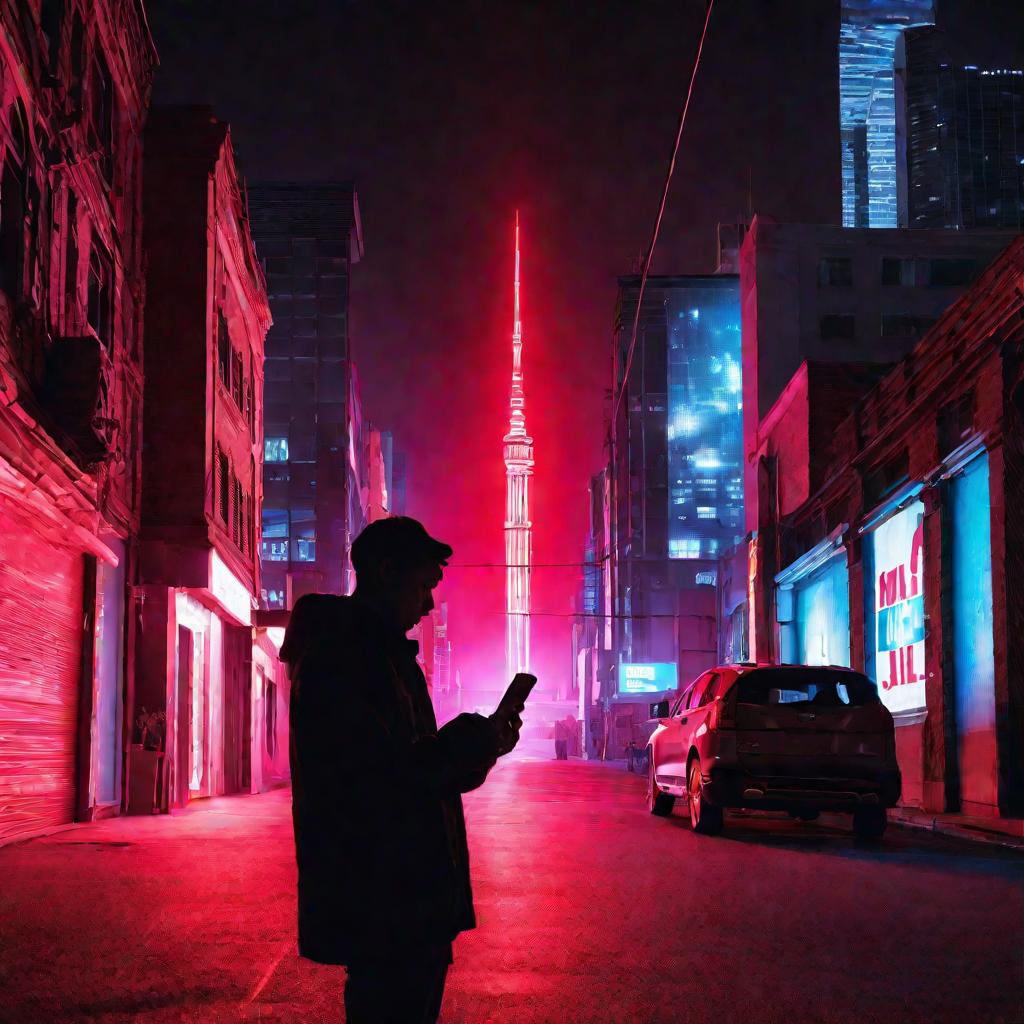
4. Специальные приложения для затемнения фото
Помимо встроенных редакторов, существует множество сторонних приложений для обработки и ретуши фотографий, устанавливаемых на смартфон. Рассмотрим те из них, которые позволяют эффективно затемнять слишком светлые снимки.
Полезные функции в приложениях для затемнения фото
Чтобы приложение для обработки фото позволяло качественно затемнить снимок, в нем должен быть набор следующих инструментов:
- Регулировка яркости, контраста, экспозиции
- Настройка теней и светов
- Кривые и гистограмма
- Кисти и градиенты для локальной коррекции
- Выделение и обработка отдельных областей
Также полезно наличие дополнительных фильтров, эффектов, возможностей тонирования, чтобы улучшить общий вид отредактированного темного фото.
Сравнение бесплатных и платных приложений
Существуют как бесплатные, так и платные приложения для обработки фото на смартфоне. Давайте сравним их основные отличия:
| Критерий | Бесплатные | Платные |
| Набор инструментов | Ограниченный | Полный |
| Количество эффектов и фильтров | Мало | Много |
| Реклама | Присутствует | Отсутствует |
| Цена | 0 рублей | От 100 до 1000 рублей |
Как видно из сравнения, платные приложения обладают большим набором возможностей для обработки фотографий. Они оправдывают свою цену, если вы часто редактируете снимки на телефоне.
Инструкции по использованию популярных приложений
Давайте рассмотрим пошаговые инструкции, как затемнить фото в трех популярных приложениях для обработки:
- Откройте светлое фото
- Понизьте яркость и контраст
- Уменьшите экспозицию
- Затемните с помощью кисти светлые участки
- Добавьте тени к основному объекту
- Выберите инструмент «Кривые»
- Опустите точки по центру вниз
- Усильте тени и света
- Добавьте виньетирование по краям
- Нажмите «Редактировать»
- Выберите «Наложения»
- Примените «Затемнение»
- Отрегулируйте «Яркость»
- Сохраните изменения
Эти простые действия помогут существенно улучшить внешний вид слишком светлых фотографий.
5. Советы по улучшению затемненных фото
Затемнение фотографии — лишь полдела. Чтобы результат смотрелся естественно, а не как грубая обработка, важно качественно отретушировать темное фото. Рассмотрим несколько полезных советов.
Сохранение цветовой гаммы
Сильное затемнение может исказить цвета на фото. Чтобы этого избежать, корректируйте не только яркость, но и контраст, насыщенность, цветовой баланс. Используйте селективную коррекцию отдельно для светлых, темных и средних тонов.
Проявление деталей в тенях
После затемнения в темных местах часто теряются детали. Чтобы «достать» их, аккуратно осветляйте тени с помощью локальных корректировок.
Устранение шумов и артефактов
При обработке могут появиться шумы, зернистость, цветные пятна. Воспользуйтесь инструментами шумодавления, размытия, масок для устранения дефектов.
Кадрирование и повышение резкости
Хорошая кадрировка и легкая резкость также помогут сделать затемненное фото более выразительным и профессиональным.
Следуя этим советам и экспериментируя с настройками, вы сможете добиться отличных результатов в затемнении фотографий и создании атмосферных кадров!
Как затемнить картинку на телефоне

Здравствуйте.
Иногда на смартфоне требуется как-нибудь быстренько обработать фото и скинуть его друзьям, коллегам и т.д. На компьютере-то оно, конечно, поудобнее, но время и место не всегда ждет нас. ��
В этом случае неплохо бы свой Android оснастить одним-двумя сподручными редакторами (в которых за 2-3 мин. можно было бы легко и без заморочек «подправить» фото).
Собственно, эта заметка как раз будет о таких приложениях (не претендую на истину в последней инстанции, приложения были отобраны мной исходя из их простоты/функциональности).
�� Напутствие : при использовании нижеперечисленных редакторов рекомендую не увлекаться различными фильтрами — качество фотографии из-за них может «падать», и изображение будет смотреться не натуральным (не естественным).
�� В тему!
Как делать красивые фотографии на телефон, и обрабатывать их в яркие сочные цвета — см. инструкцию —>
Как сделать черный фон на фото в Snapseed
Вы наверняка не единожды видели фотографии цветов или животных на черном фоне. Смотрятся они всегда эффектно, классно выглядят в качестве обоев рабочего стола (особенно на AMOLED-экранах) и вызывают бурю восторгов у подписчиков в социальных сетях. Что приятно, научиться делать такие снимки совсем не трудно. Вам потребуется собственно фото-исходник, немного терпения и редактор Snapseed. Не лишним будет стилус, но можно справиться и без него. Что же до редактора, его мы вообще считаем обязательным атрибутом уважающего себя мобильного фотографа и не единожды пели ему дифирамбы. Описанные процессы при этом не будут отличаться на двух самых популярных мобильных операционных системах — Android и iOS.
В качестве исходника возьмем вот такой снимок цветущего олеандра:
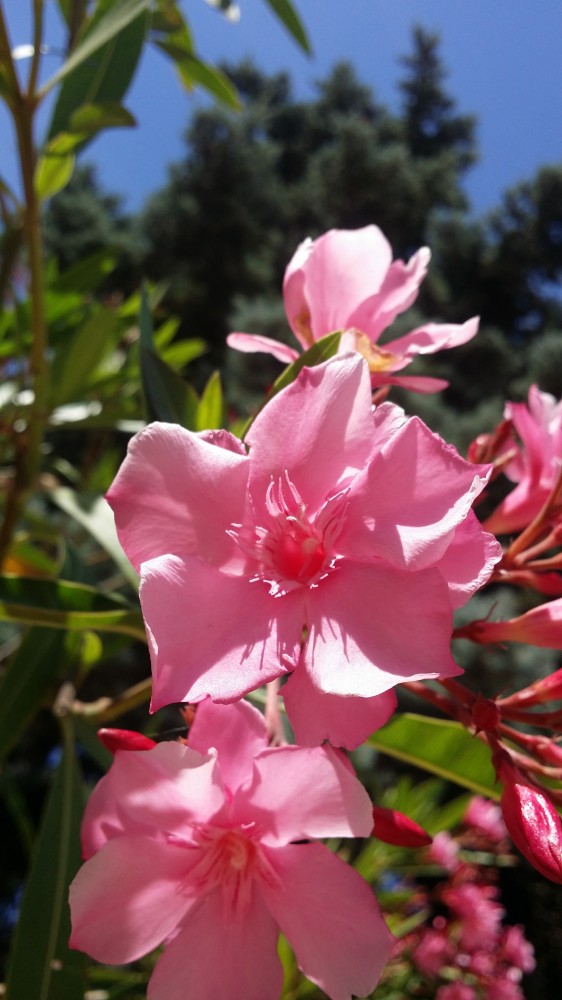
Фото довольно-таки проходное и само по себе не интересно, получится ли его спасти?
- Переходим в приложение и делаем небольшую корректировку, для этого используем вкладку инструменты-коррекция. Сохраняем полученный результат. На этом этапе наша цель максимально отделить фон от собственно цветка.
- Точечной корректировкой осветляем тени. Для этого используем инструмент «Выборочно». На этом же этапе проведем кадрирование снимка.
- Выбираем Инструменты-Кисть-Кисть Экспозиция. Внизу вы увидите стрелки вверх и вниз. Выбираем левую (вниз) и нажимаем на нее, пока не появится значение -1,0. Им обрабатываем весь фон.
- Там, где случайно зацепили свой цветок – обрабатываем края ластиком, для этого нажимаем несколько раз на стрелку вверх. Обработали и довольны результатом? Отлично. Жмем на галочку справа, это наш промежуточный результат.
Далее повторяем описанные выше манипуляции еще несколько раз, постепенно затемняя фон и оставляя цветок нетронутым. В зависимости от вашего снимка, может понадобиться 2-7 подходов. Если абрис основного объекта несложный, много времени это не займет. Наша веточка получилась довольно сложной формы, поэтому закрашивать её полностью мы не стали, а только полностью отсекли фон и затемнили дальние цветки. Вот что получилось на выходе:
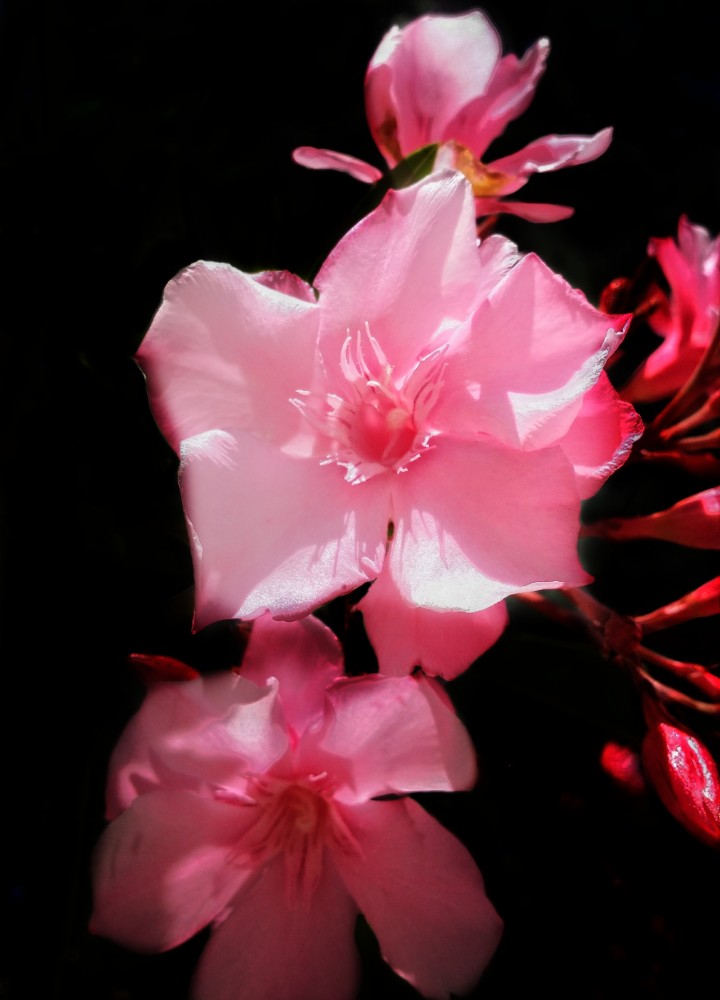
В завершение, несколько советов о том, как выбрать фото исходник:
- цветы должны быть явно очерченные и не многолепестковые, а животные не слишком пушистые;
- снимок должен быть контрастным, а фон, по возможности, затемненным;
- избегайте цветовых пятен на фоне, они сильно усложняют обработку;
- на основном объекте съемки не должно быть явных пересветов или теней. В ином случае от них лучше избавиться на этапе коррекции.
На этом наш несложный урок окончен. Надеемся он был понятным, а если все же остались вопросы – задавать их можно в комментариях.

Автор Алеся Шарапова
Как настраивать цвет и свет фотографий на iPhone и iPad
Штатное iOS-приложение «Фото» имеет достаточно внушительный инструментарий для быстрого редактирования изображений. Одной из наиболее продвинутых функций является настройка цвета и света, благодаря которым можно сделать снимки более эффектными и привлекательными.
Инструменты для регулировки цвета и света позволяют точно настроить такие параметры как экспозиция, светлые участки, тень, яркость, контраст, точку чёрного, интенсивность, насыщенность, контраст, оттенок, интенсивность, тон и зерно. При грамотном подходе конечный результат может быть сравним с работой профессионального фотографа.
Настройки цвета и света найти не так уж и сложно, но их точные параметры несколько скрыты. Для того, чтобы делать точные регулировки, следуйте следующим советам:
1. Откройте приложение «Фото» и выберите любую фотографию.
2. В правом верхнем углу нажмите кнопку «Изменить».
3. В нижнем ряду из трёх иконок выберите крайнюю правую с изображением регулятора.

Нажав на функции «Свет», «Цвет» или «ЧБ» и передвигая ползунок влево-вправо, вы сможете изменять параметр в целом.


Если тапнуть по иконке стрелочки справа от этих функций, то вы получите доступ к детальным регулировкам.


4. По завершении редактирования изображения можете нажать кнопку «Готово» для сохранения изменений или «Вернуть» для возврата к оригиналу (заново откройте изображение и нажмите кнопку «Изменить». Кнопка появится в правом нижнем углу).
Как на Android убрать фон фотографии
Как часто вы фотографируете на смартфон? Думаю, очень часто. Поэтому практически наверняка среди них есть масса неудачных. Уж не знаю, что именно портит кадры вам, но в моём случае – это почти всегда неудачный фон. Бывает сделаешь селфи, и только потом понимаешь, что сфотографировался на фоне неубранной постели или снял кого-то на фоне проходящих мимо людей. В таких случаях первое желание – это переснять кадр. Другое дело, что сделать это получается далеко не всегда. Поэтому логичнее просто вырезать объект съёмки из не устраивающего вас фона.
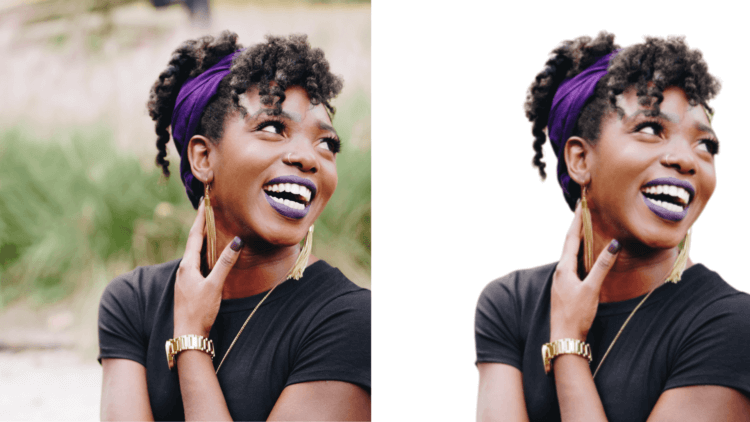
Удалить фон с фотографии можно в автоматическом режиме
Работают ли AirPods Max с Android и что можно купить им на замену
Существует масса способов удалить фон на фотографии. Для этого даже есть специальные сайты, куда можно загрузить снимок, и они после недолгой обработки представят вам готовое решение. Правда, как правило, работают они недостаточно хорошо, то обрезая нужное, то, наоборот, оставляя слишком много лишнего. Поэтому идеальным вариантом становится ручная обрезка кадра в специализированных фоторедакторах. Но поскольку для этого нужно хотя бы иметь представление о том, как это делать, такой метод подходит не всем. А вот Photoroom – всем.
Как фон фотографии сделать белым
Приложение Photoroom получило функцию умного удаления фона, которая позволяет максимально аккуратно вырезать объект съёмки из фотографии, а потом использовать его по назначению.
- Скачайте приложение Photoroom из Google Play;
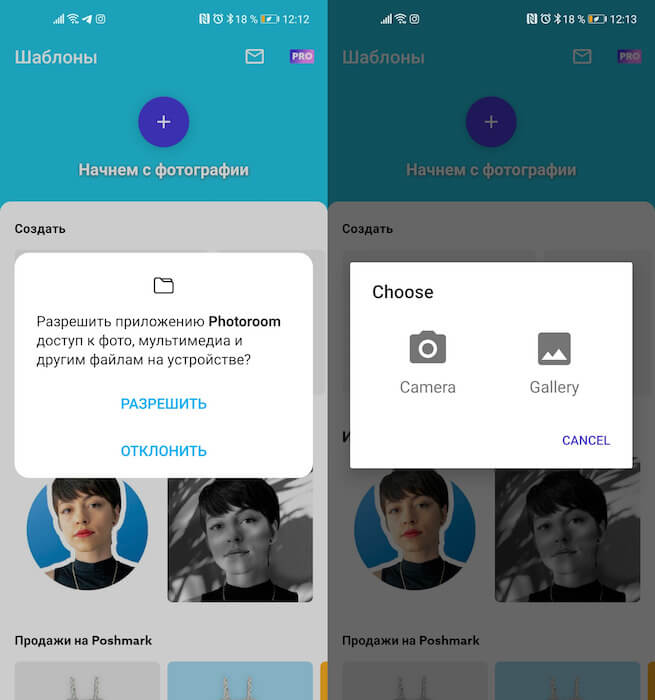
Алгоритмы сами удаляют фон, оставляя только объект съёмки
- Запустите его и нажмите «Начнём с фотографии»;
- Выберите из галереи снимок или сделайте новый;
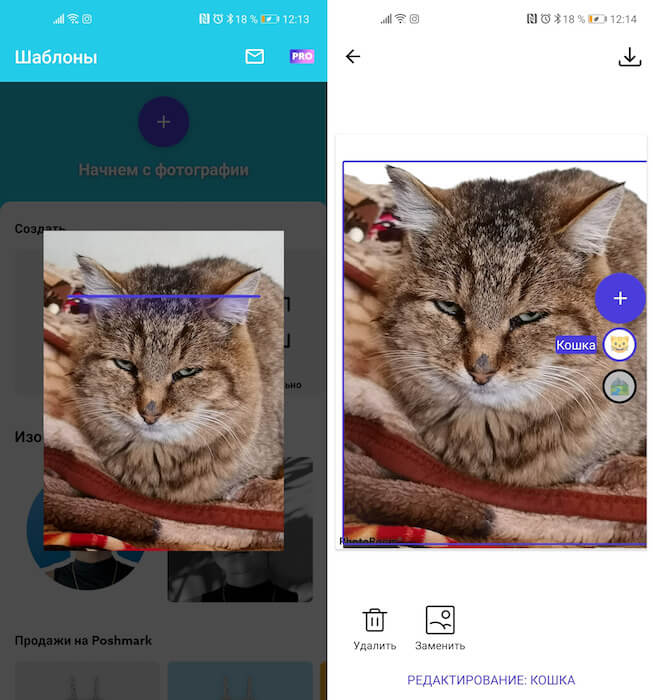
Как видите, иногда всё-таки фон удаляется не полностью
- Дождитесь обработки и получите фото без фона.
Мне очень нравится, как работают алгоритмы Photoroom. Если объект чётко отличим от фона, то они без труда вырежут его максимально аккуратно. Я тестировал его приложение на разных снимках и пришёл к выводу, что в большинстве случаев проблем не возникает. Алгоритмы аккуратно обходят мельчайшие детали кадра вроде ушей, волос или других предметов. А вот на портретных фотографиях и фотографиях, снятых с близкого расстояния, почему-то случаются затыки. Приложению становится сложно отличить фон от объекта съёмки, и оно лажает.
Как поменять фон на фотографии
Фотографии с удалённым фоном можно использовать для самых разных целей. Самый популярный – подставить другой фон из ассортимента доступных в приложении Photoroom либо выбрать что-нибудь своё. Таким образом можно поиграть в постыронию и разместить себя на фоне Эйфелевой башни или тропического пейзажа. В общем, вариантов применения масса. Но мне особенно понравилась возможность разместить объект съёмки, вырезанный из фона, на журнальной обложке – получается очень эффектно и иронично.
- После обработки фото нажмите на кнопку «Фон»;
- В контекстном меню внизу выберите «Заменить»;
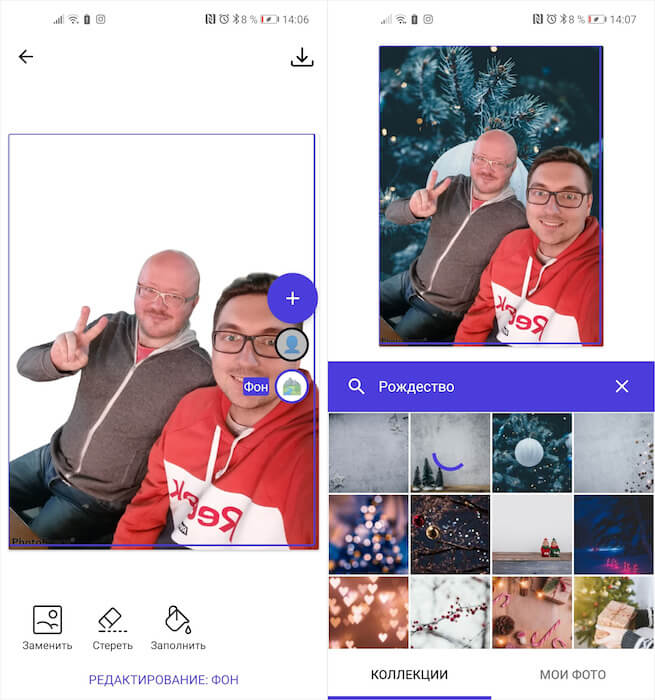
Слева — фото с удалённым фоном, справа — с подставным
- Выберите подходящую тематику для фона;
- Примеряйте варианты фонов, а потом сохраните фото.
Как выход сервисов Google из строя почти убил наши Android-смартфоны
Единственное, с чем алгоритмы Photoroom не справляются гарантированно, — это вырезание фона внутри объекта съёмки. Например, вы сделали снимок стола и хотите удалить со снимка фон. Но поскольку стол имеет ножки, готовьтесь к тому, что приложение удалит всё лишнее вокруг него, но не из-под него. В результате получится несколько не тот эффект, на который можно рассчитывать. Но, с другой стороны, думаю, что в скором времени разработчики поправят этот недостаток и научат-таки алгоритмы вырезать всё лишнее совсем.
Related posts:
- Как вставить ссылку в эксель
- Как перенести фото с айфона на компьютер без кабеля
- Как подтянуть ручник солярис 2012
- Как сделать пунктирную линию в фотошопе