
Как сменить пароль Wi-Fi на роутере Укртелеком (Huawei Hg532E, ZTE ZXV10 H108L)
Кроме услуг фиксированной связи, оператор «Укртелеком» (ОГО) предоставляет своим клиентам услугу доступа к Интернету. Чаще всего, для обеспечения подключения клиентам предоставляются ADSL модемы ZTE ZXV10 H108L и Huawei Hg532E. Специалисты компании производят первоначальную настройку устройств, включая организацию домашней сети WiFi. Если же нужно поменять пароль или изменить другие настройки, необходимо заказывать платную услугу в службе поддержки или сделать это самостоятельно.
При настройке модема мастера “Укртелекома” устанавливают пароль по собственному усмотрению или организуют беспарольный доступ к сети через WiFi. Многие считают, что защита домашней сети не важна, так как у них нет ценной информации на компьютере. Однако, следует учесть такие моменты:
- Если пароль не установлен или он стал известен всем соседям, они могут беспрепятственно подключаться к вашей сети. В результате интернет-канал будет забит сторонним трафиком, который уменьшить скорость вашего доступа и станет причиной “лагов” при игре в сетевые игры, просмотре видео и т. д.
- Посторонние, подключившиеся к вашей сети, могут распространять запрещенную информацию или заниматься мошеннической деятельностью. В результате правоохранители выйдут именно на ваш адрес и придется, как минимум, давать объяснения.
- Если вы забыли пароль на WiFi, то не сможете подключить к нему новые устройства. В этом случае придется сменить пароль WiFi сети на своем модеме Huawei Hg532E, или ZTE ZXV10 H108L.
Если в последнем случае существуют способы узнать пароль, то в первых двух поможет только замена пароля на новый и надежный.
Меняем пароль Wi-Fi сети на модемах от Укртелеком
Для смены пароля вам понадобится компьютер, планшет или смартфон. Вы должны быть подключены к модему по Wi-Fi, или по кабелю (LAN).
Запустите браузер и наберите в адресной строке IP-адрес 192.168.1.1. Откроется окно авторизации, в котором необходимо ввести логин «admin» и текущий пароль, установленный для защиты устройства. Производители роутеров устанавливают пароль по умолчанию «admin» или «1234». Информация о нем доступна в инструкции к устройству. Если пароль по умолчанию изменен на новый, он может быть записан на тыльной стороне модема. По умолчанию чаще всего используется логин «admin» и пароль «admin».
Вот так выполняется вход в настройки Huawei Hg532E:
И точно так же заходим в настройки ZTE ZXV10 H108L. Если у вас этот модем.

В случае, когда вы не помните пароль и не можете авторизоваться на странице настроек модема, придется выполнить полный сброс на заводские настройки. Однако учтите, что вместе с паролем доступа будут сброшены и настройки подключения к Internet. Придется вызывать мастера или самостоятельно вводить параметры подключения и заново настраивать модем от Укртелеком.
Давайте подробнее рассмотрим, как менять пароль на каждом модеме.
Смена пароля WiFi на Huawei Hg532E
В настройках модема Huawei нужно открыть раздел «Basic» и «WLAN».
- В поле SSID можно сменить название Wi-Fi сети.
- В поле «WPA pre-shared key» меняем пароль от нашей Wi-Fi сети.
Выглядит это вот так:

Укажите новый пароль (английские буквы и цифры, минимум 8 символов) и для применения настроек нажмите кнопку «Submit». Перезагрузите модем.
Как поменять пароль WiFi сети на модеме ZTE ZXV10 H108L?
После входа в панель управления перейдите на вкладку «WLAN» – «Security».
В поле «WPA Passphrase» (WPA Password (в зависимости от модели модема и прошивки)) введите новый пароль доступа к WiFi сети.

Сохраните изменения, нажав на кнопку «Submit». Так же нужно перезагрузить модем.
На этом настройка пароля закончена и вы можете использовать канал доступа к Internet от «Укртелекома» всеми своими устройствами, имеющими WiFi-интерфейс. Только уже нужно подключатся к WiFi с новым паролем.
Если будут проблемы с подключением после смены пароля
В том случае, если вы сменили только пароль, без смены имени сети (SSID), то могут возникнуть проблемы с подключением к беспроводной сети на разных устройствах. На компьютерах это ошибка «Параметры сети, сохраненные на этом компьютере, не соответствуют требованиям этой сети». О решении этой ошибки я писал в рамках статьи: почему ноутбук не подключается к Wi-Fi. Если коротко, то на компьютере нужно удалить Wi-Fi сеть и подключится к ней уже с новым паролем. В отдельных статьях я уже писал как забыть сеть в Windows 10, и удалить Wi-Fi сеть в Windows 7.
На мобильных устройствах (Android, iOS) нужно просто открыть свойства беспроводной сети, или нажать на сеть и подержать. В меню выбрать «удалить сеть».

27

112561

Сергей

Настройка защиты Wi-Fi сетей, Настройка роутера для провайдера
ZTE ZXHN H108N Wi-Fi Router Изменить пароль
Объяснение смены пароля Wi-Fi роутера ZTE ZXHN H108N, Большинство из нас сталкивается с некоторыми проблемами с нашим Wi-Fi,
И ему всегда нужно менять свой пароль Wi-Fi, и одна из причин этого — поддерживать домашний интернет-пакет,
أو решение проблем с медленным интернетом Или потому, что он не может подключиться к сети, поэтому ему нужно сменить пароль на новый.
Сегодня в этой статье мы поговорим о том, как изменить пароль Wi-Fi на роутере ZTE ZXHN H108N, так что вперед, уважаемый читатель.
- Сначала убедитесь, что вы подключены к сети Wi-Fi.
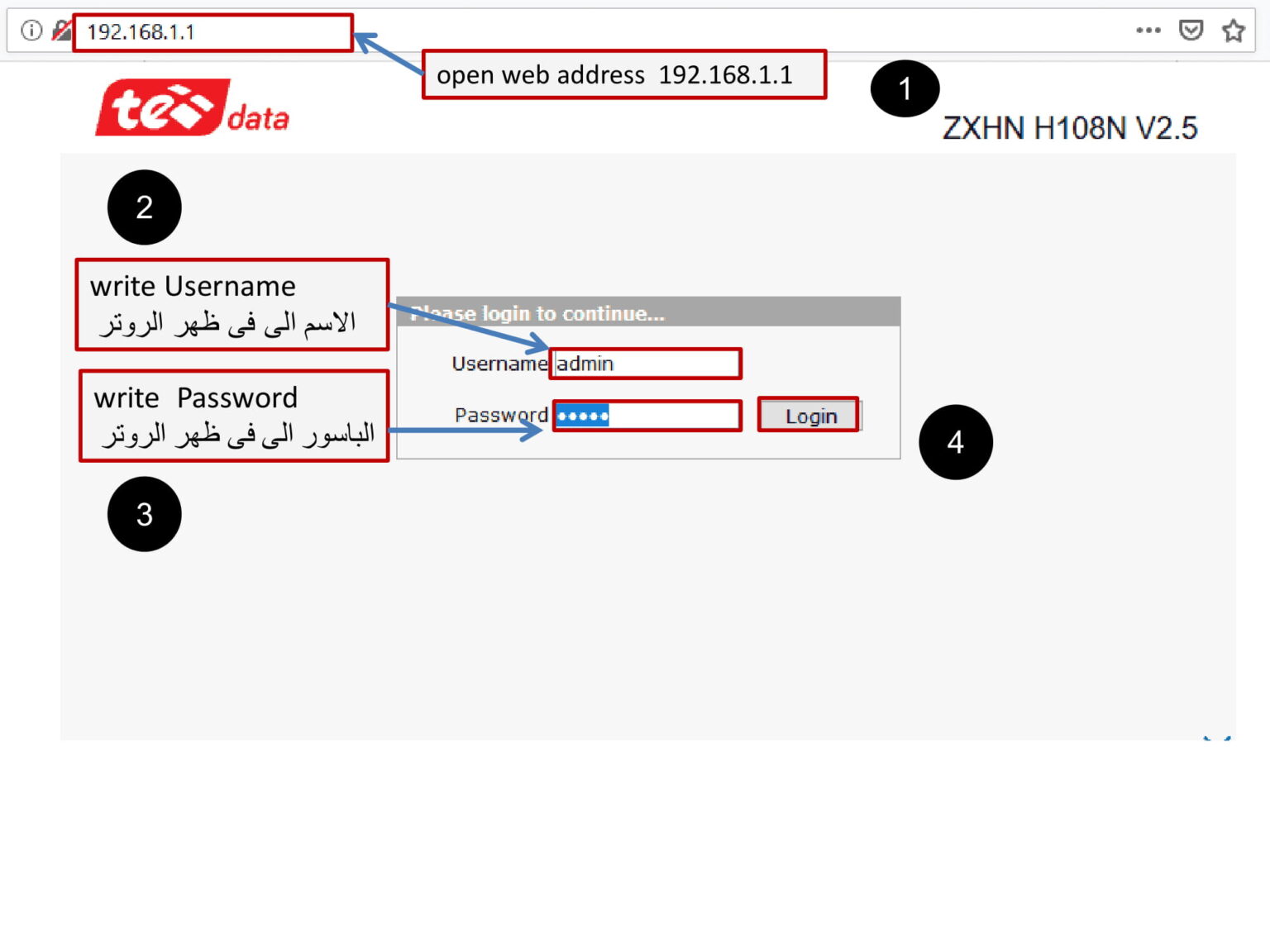
Или используйте компьютер или ноутбук, подключенный к кабелю, если вы потеряли доступ к сети Wi-Fi. - Во-вторых, откройте браузер и введите адрес страницы роутера. 192.168.1.1.
Страница роутера не открывается, решение здесь - Затем введите свое имя пользователя и пароль, и, скорее всего, это будет Администратор و Администратор
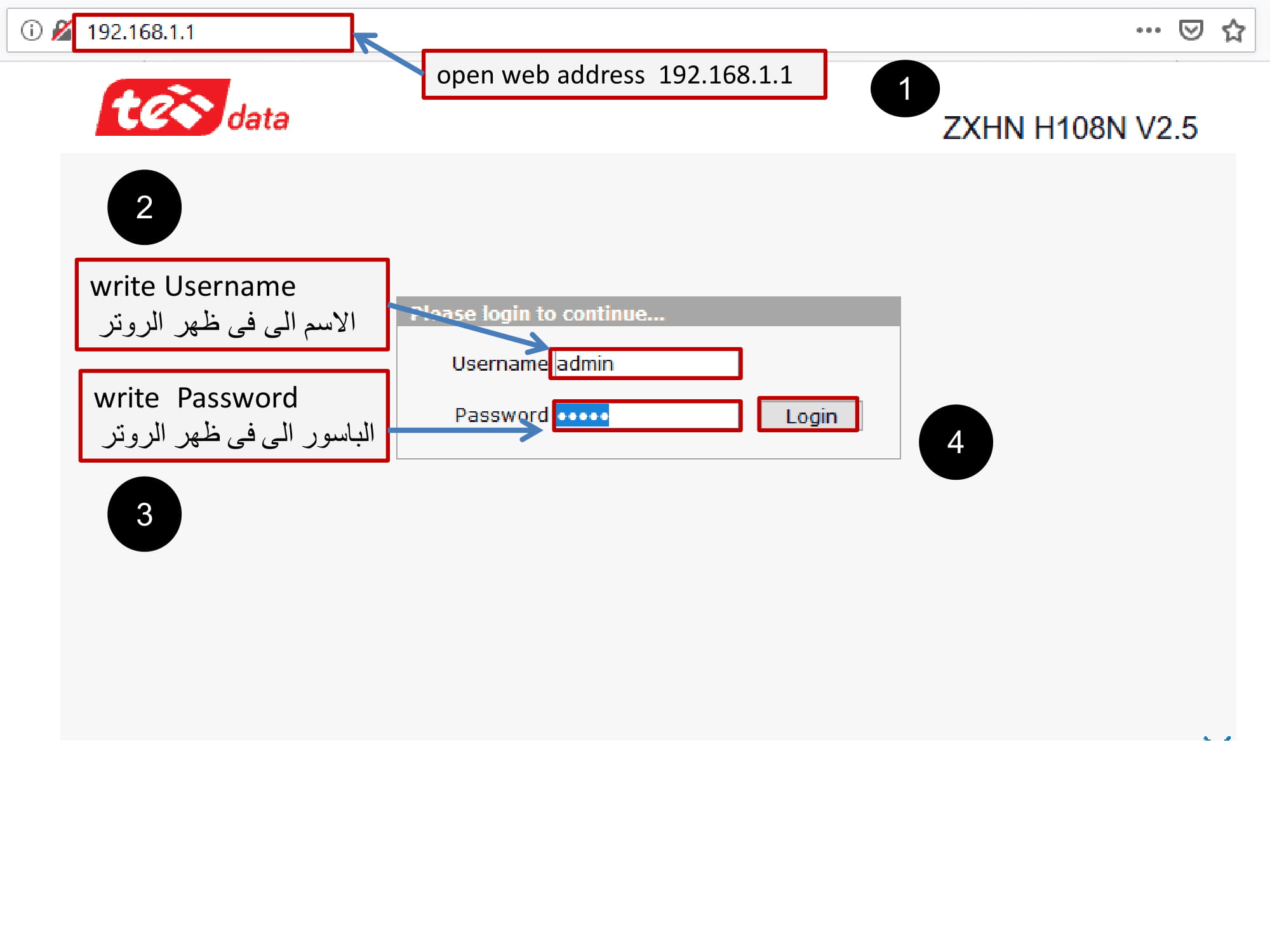
И если он у вас не открывается, посмотрите пожалуйста на тыльную сторону роутера, скорее всего найдете, напишите Администратор В UserName وفي Пароль Введите то, что написано на задней панели маршрутизатора, заглавными, а не строчными буквами, затем нажмите Войти .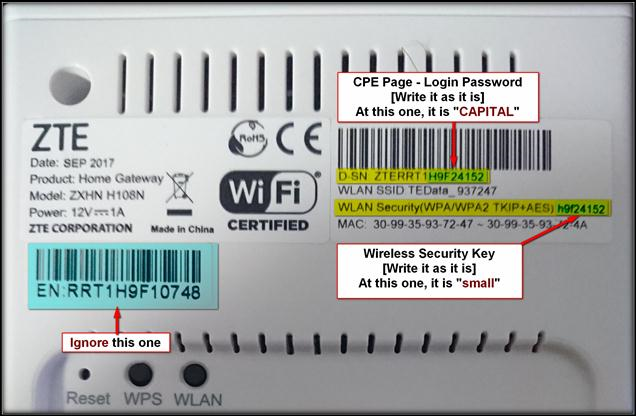
- В-третьих, следуйте следующему пути
Cеть ->WLAN->Безопасность - В-четвертых, измените пароль Wi-Fi и введите новый пароль перед WPAПарольная фраза
Важная заметка :
Пароль Wi-Fi должен состоять не менее чем из 8 элементов, будь то цифры, буквы, символы или их комбинация. - В-пятых, нажмите отправить
См. Изображение ниже для иллюстрации этих шагов.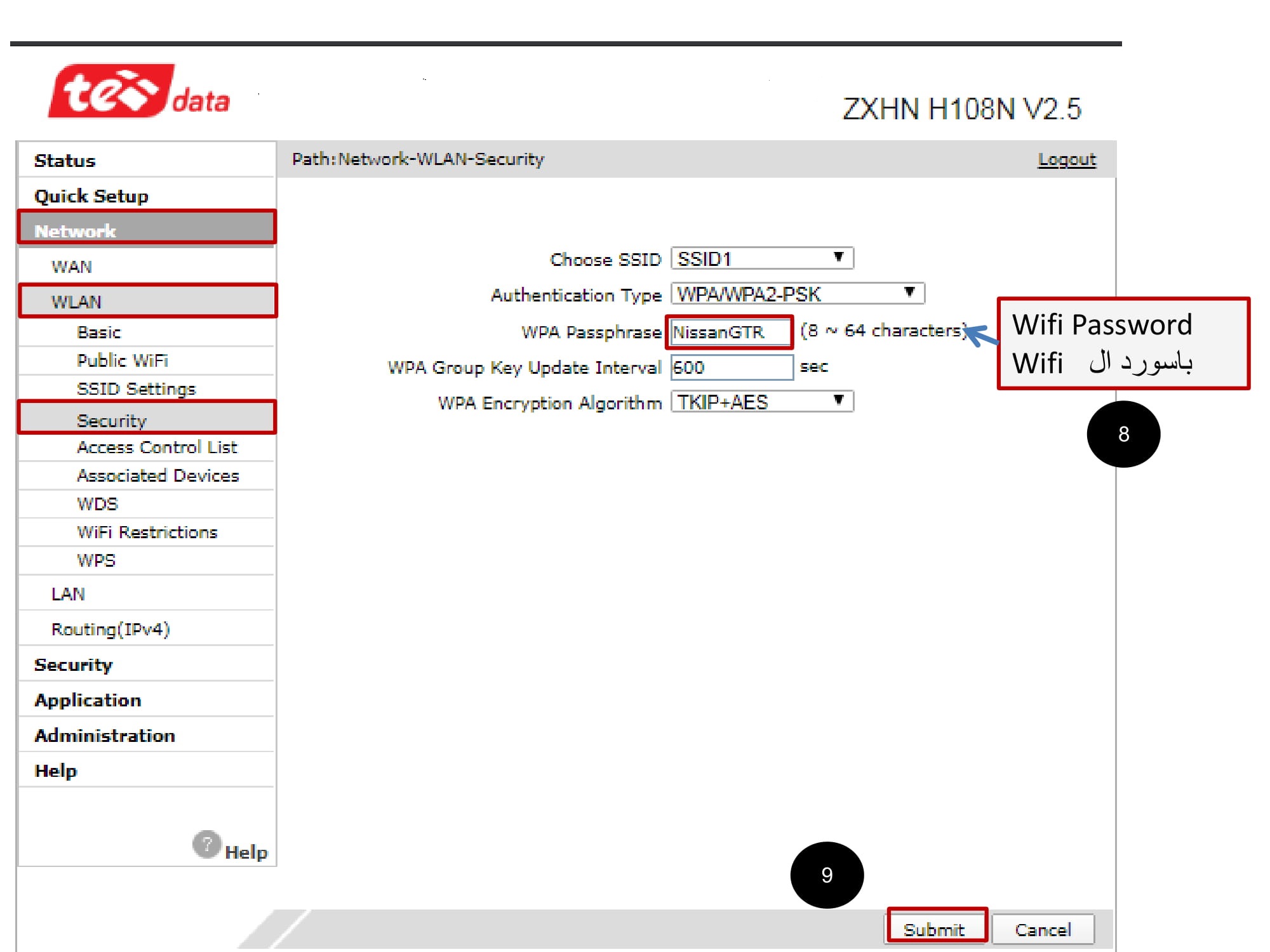
- Sasa, подключитесь к сети Wi-Fi с новым паролем
Более подробно об этом роутере вы можете прочитать в этой статье.
Объяснение настроек маршрутизатора ZTE ZXHN H108N для WE и TEDATA
Вам также может быть интересно увидеть: Как узнать скорость в ZXHN H108N
Мобильный беспроводной Интернет в Харьковской области
Изменение пароля Wi-Fi 3,5g роутера ZTE AC3633 Rev.B
Бывает необходимо изменить пароль WiFi роутера ZTE AC3633 Rev.B. Вы соединяетесь по WiFi к роутеру, введя в адресной строке любого браузера 192.168.0.1 (192.168.1.1 если в белом корпсе) и заходите в его интерфейс (пароль и логин: admin), далее в разделе «Settings» -> «WiFi» меняете пароль, но после смены пароля WiFi он не меняется.
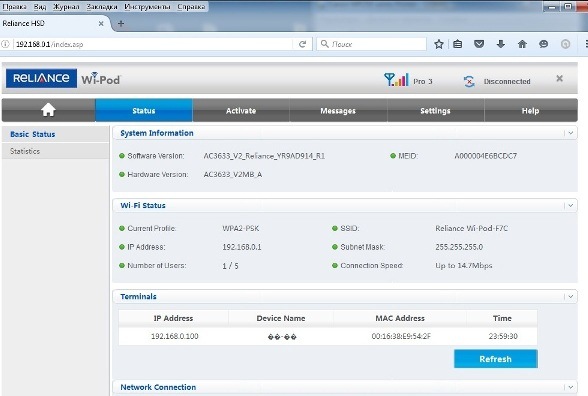
Чтобы произошло изменение пароля WiFi роутера ZTE 3633 Rev.B, необходимо его сбросить и таким образом перевести его в режим сетевой карты. Для этого нужно снять верхнюю крышку роутера, вставить его в USB разъем компьютера, блока питания и после того как загорится индикация нажать швейной иголкой или любым другим острым предметом в отверствие «Reset» и удерживать в течении 5 — 10 секунд. После этого мобильный роутер ZTE 3633 Rev.B перезагрузится и предложит установить программное обеспечение. Если программа автоматически не запуститься, необходимо зайти в «Мой компьютер» и запустить с диска драйвер ZTE AC3633. После установки драйвера ZTE 3633 должен появиться как сетевое устройство в диспетчере устройств.
Далее повторяем действия, описанные в первом абзаце. Заходим в интерфейс роутера ZTE 3633 Rev.B., введя в адресной строке любого браузера 192.168.0.1 (192.168.1.1 если в белом корпсе) и меняем пароль Wi-Fi.
Если необходимо вернуть ZTE 3633 Rev.B в режим модем — ротер выполняем действия, описанные здесь.
Навигация:
Тарифы на 3G, 4G Интернет
- Интернет от Интертелеком
- Интернет от Vodafone
- Интернет от Киевстар
- Интернет от Lifecell
3G, 4G модемы
- 3g, 4g модемы Vodafone, life, Киевстар
- 3g модемы Интертелеком
3G, 4G роутеры
- Стационарные роутеры 3g,4g
- Мобильные роутеры 3g,4g
Где посмотреть пароль для Wi-Fi на модеме ZTE ZXHN H267N

В статье я вам расскажу о том, где посмотреть пароль для Wi-Fi на модеме ZTE ZXHN H267N.
Итак, необходимо выполнить следующие действия:
- Установите соединение с модемом. Для подключения через проводное соединение используйте сетевой кабель, соединив им порт 1 на модеме и порт на сетевой карте вашего компьютера.
 Для подключения через беспроводное соединение вы должны быть подключены к сети Wi-Fi вашего модема.
 - Зайдите в настройки модема.
- Откройте любой браузер. В адресной строке перейдите по ip-адресу 192.168.100.1.
- Откроется окно авторизации. Введите логин admin, пароль admin и нажмите на кнопку Login.

- Посмотрите пароль для сети Wi-Fi.
- После авторизации откроется вкладка Home. Вам необходимо перейти во вкладку Local Network.
- Далее перейдите во вкладку WLAN.
- Откроется вкладка WLAN > Basic, перейдите во вкладку WLAN SSID Settings.
- В поле SSID Name вы увидите название сети Wi-Fi.
- В поле WPA Passphrase вы увидите пароль для подключения к сети Wi-Fi.

У вас есть вопрос? Заметили ошибку? Пишите в телеграм t.me/howtoby.