
Установка Visual Studio 2017
7 марта 2017 года вышел релиз Visual Studio 2017. Это событие не возможно пропустить — устанавливаю себе на комп. Благо лицензия Visual Studio Community 2017 позволяет установить студию бесплатно. В этой версии огромное количество улучшений и расписывать я их не буду т.к. уже есть подробная информация на эту тему (ссылка в статье). Цель же статьи просто показать как проходит процесс установки для тех, кто по каким то причинам пока не хочет устанавливать программу себе. Забегая вперед скажу, что процесс автоматизирован и не вызывает никаких проблем. Начать программировать на C# (и не только) очень просто — ставим VS 2017 вперед.
Не пугайтесь: это установка Visual Studio online ��
Для скачивания заходим на сайт:
Жмем «Загружается бесплатно». Хотя если вы хотите попробовать и платные версии тут же можно сделать выбор. Я не стал.
В загрузки скачивается инсталятор. У меня это файл «vs_community__1913956199.1489391383.exe»
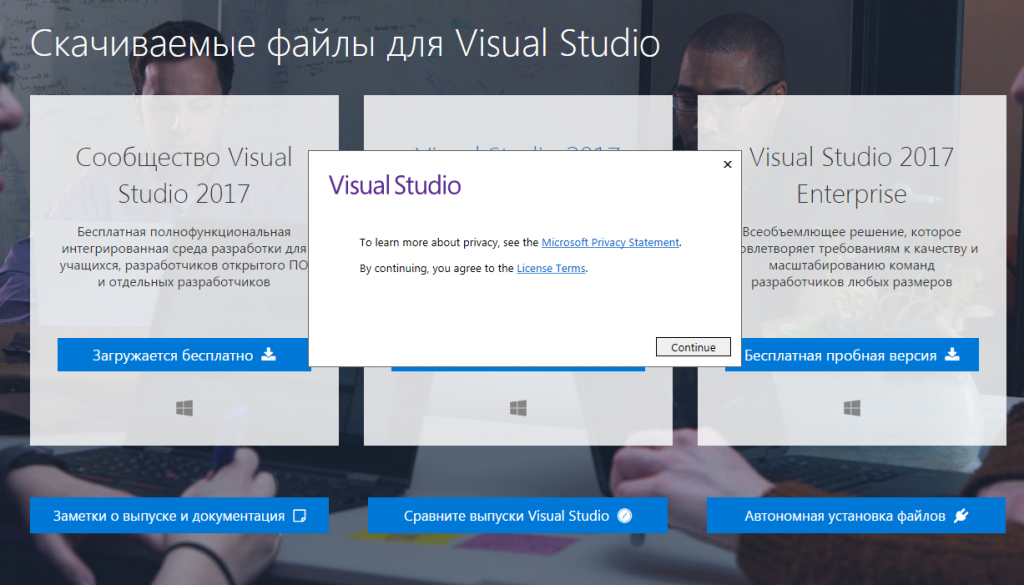
Соглашаемся на все что, спрашивают и жмем единственную доступную кнопку.
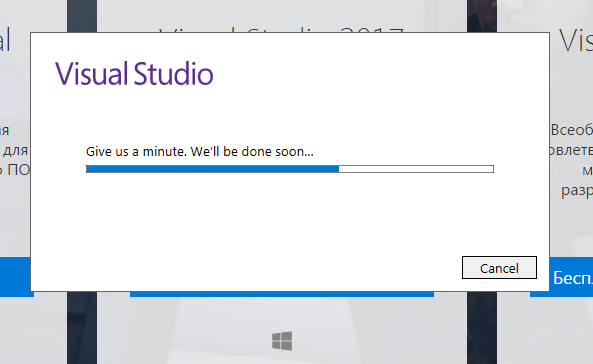
После небольшого ожидания открывается окно с выбором доступных для установки компонентов. Выбор очень большой, компоненты сгруппированы по видам разработки:
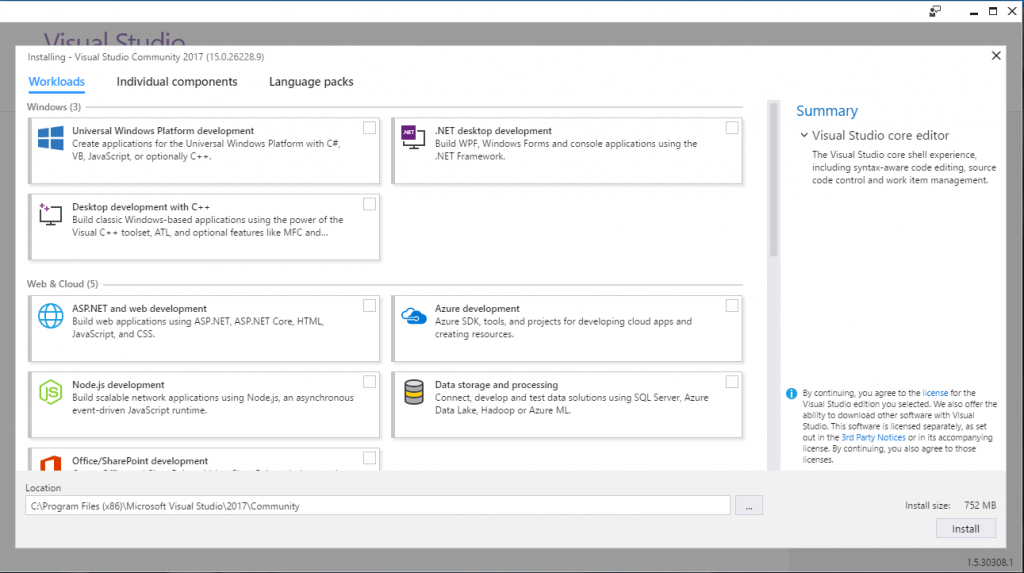
- Universal Windows Platform development
- .NET desktop development
- Desktop development with C++
- ASP.NET and Web development
- Azure development
- Node.js development
- Data storage and processing
- Office/SharePoint development
- Mobile development with JavaScript
- Mobile development with C++
- Game development with C++
- Visual Studio extension development
- Linux development with C++
- .Net Core cross-platform development
- … и это еще не все доступные разделы
Набор разделов очень впечатляющий как и возможности VS.
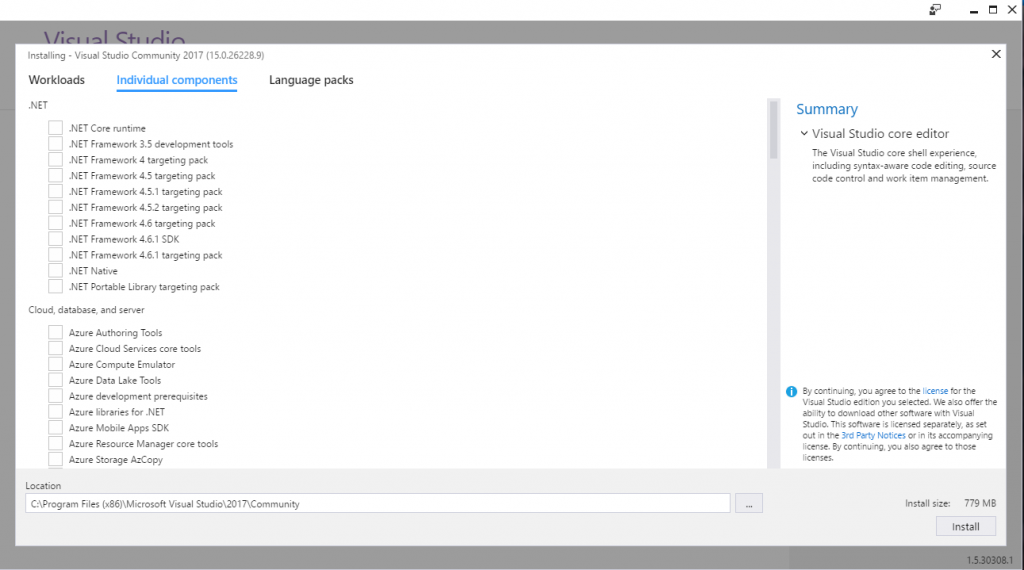
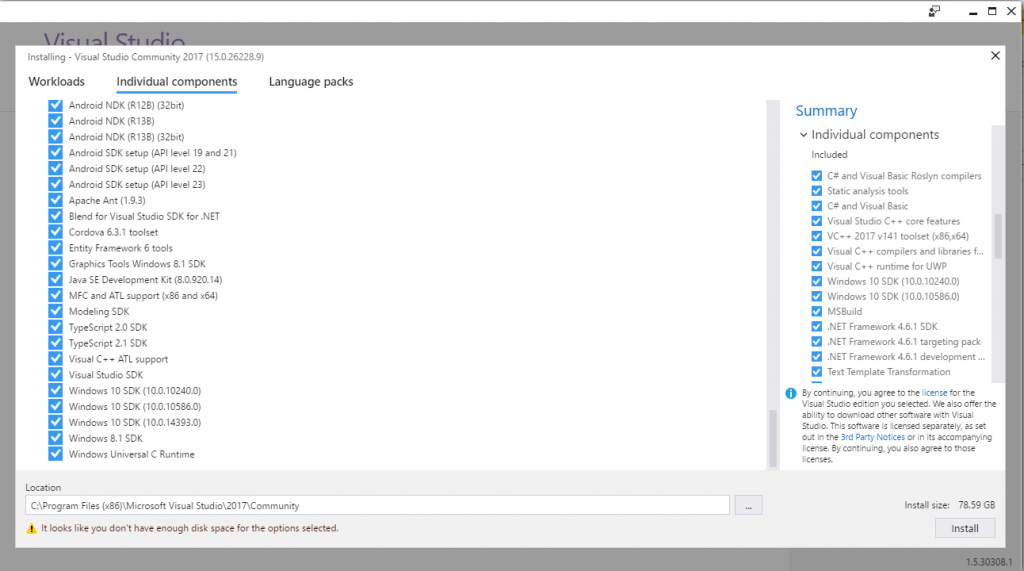
Кроме того можно выбирать компоненты отдельно на странице «Individual components»
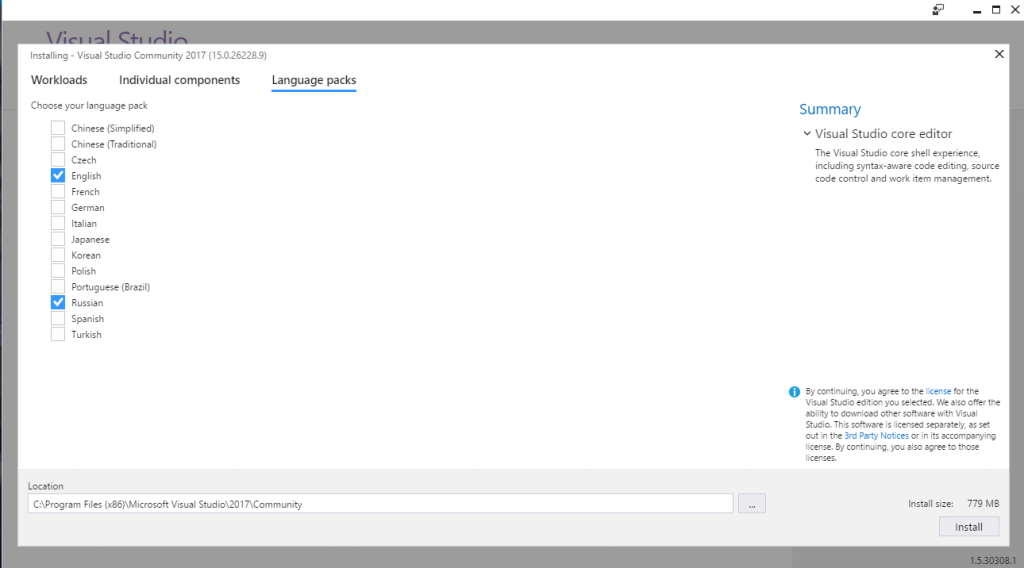
На странице Language packs можно выбрать русский язык. Но я бы не советовал: расхождения в названиях меню и т.п. сослужат плохую службу при поиске в англоязычном интернете.
Вообще когда что-то хорошее дают бесплатно, то хочется взять как можно больше). Так и в студии возникает идея установить все компоненты разом, чтобы потом не знать никаких трудностей и ограничений. Но к сожалению, не все так просто. Полный размер установки всех компонентов составляет — 78.59 ГБ! Инсталятор заботливо предупреждает о том, что у меня не хватит места на жестком диске. Да и выкачивать это пришлось бы долго.
Поэтому ограничимся здравым смыслом и тематикой вебразработки:
- .NET desktop development
- ASP.NET and Web development
- Azure development
- Data storage and processing
- Net Core cross-platform development
Такой набор компонентов займет 13,5 ГБ на диске.
В дальнейшем можно будет вернуться к этому шагу и изменить набор компонентов Visual Studio.
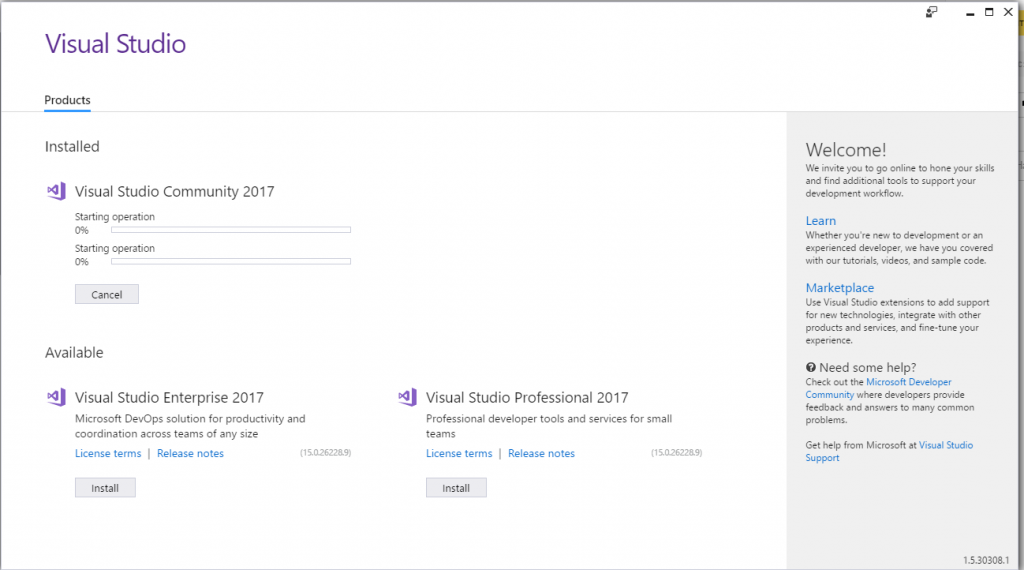
А вот и сама установка. Упаковал ее для вас всего в несколько секунд и 100 кб места. Хотя реально времени заняло больше часа. Но это сильно индивидуально т.к зависит от скорости интернета и производительности компьютера и выбора устанавливаемых компонентов.
Во время первого запуска VS нужно будет ответить на несколько вопросов.
Авторизация: Not now, maybe later.
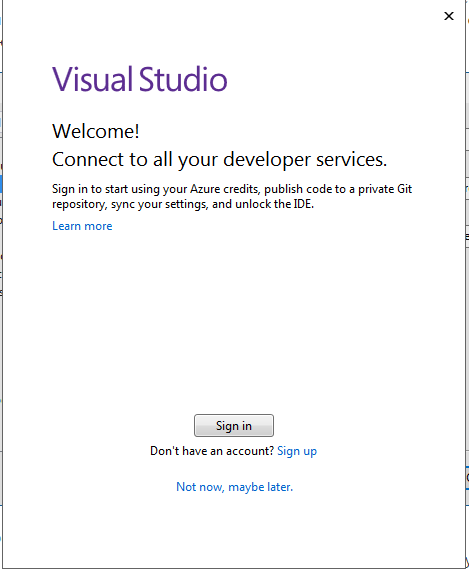
Я выбираю такие настройки:
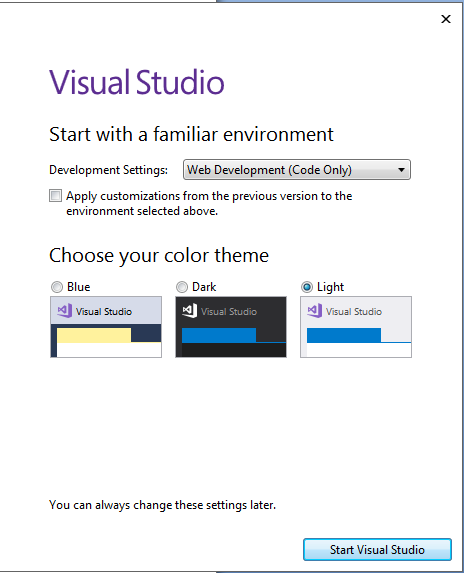
Ура! Все успешно установилось. Можно приступать к работе.
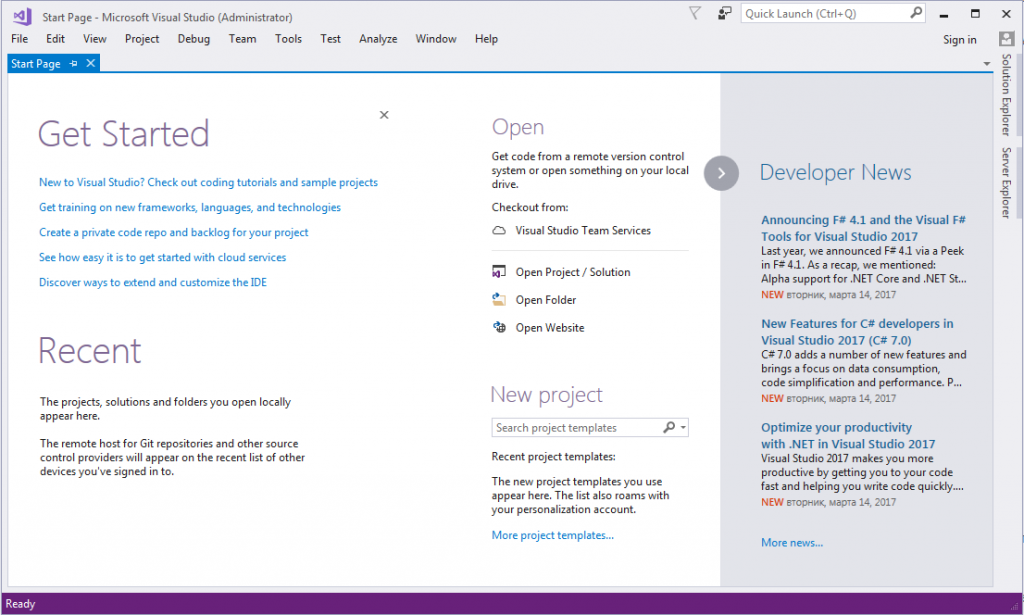
P.S. Почитать о новых возможностях VS 2017 можно тут.
После 30 дней использования студия перестанет работать. Чтобы этого не произошло ее нужно активировать.
Как установить Visual Studio — основные рабочие нагрузки и компоненты

Visual Studio — это интегрированная среда разработки (IDE) от компании Microsoft, которая предназначена для создания программного обеспечения на различных языках программирования, таких как C++, C#, Visual Basic и других. В этой статье мы расскажем о том, как установить Visual Studio и какие основные рабочие нагрузки и компоненты необходимы для работы.
1. Скачивание и установка
Первым шагом в установке Visual Studio является скачивание установочного файла с официального сайта Microsoft. Для этого необходимо зайти на страницу загрузки Visual Studio и выбрать нужную версию IDE. В зависимости от потребностей, можно выбрать Community, Professional или Enterprise версию.
После загрузки установочного файла, запустите его и следуйте инструкциям на экране. В процессе установки можно выбрать необходимые компоненты и рабочие нагрузки для вашей работы.
Процесс установки чрезвычайно долгий. Так что, если вы живете рядом с метро пр Просвещения, то вполне можете скоротать время в обществе приятной девушки, которую найдете на spbprk.org.

2. Основные рабочие нагрузки
Visual Studio предоставляет множество рабочих нагрузок, которые позволяют разрабатывать приложения для различных платформ и на различных языках программирования. Некоторые из основных рабочих нагрузок включают в себя:
— Разработка для Windows: эта нагрузка включает в себя инструменты для создания приложений на языке C++, C#, Visual Basic и других языках программирования для операционных систем Windows.
— Разработка веб-приложений: эта нагрузка включает в себя инструменты для создания веб-приложений на языках программирования, таких как HTML, CSS, javascript, TypeScript и других.
— Разработка мобильных приложений: эта нагрузка включает в себя инструменты для создания мобильных приложений на платформах Android и iOS.
— Разработка игр: эта нагрузка включает в себя инструменты для создания игр на различных платформах, таких как Xbox, PlayStation и других.

3. Основные компоненты
Помимо рабочих нагрузок, Visual Studio также предоставляет множество компонентов, которые необходимы для работы. Некоторые из основных компонентов включают в себя:
— Компиляторы: компиляторы представляют собой программы, которые преобразуют код на языке программирования в машинный код, который может быть выполнен на компьютере.
— Отладчики: отладчики представляют собой инструменты, которые помогают разработчикам находить и исправлять ошибки в своем коде.
— Средства контроля версий: средства контроля версий позволяют разработчикам отслеживать изменения в своем коде и управлять ими.
— Средства тестирования: средства тестирования позволяют разработчикам проверять работоспособность своих приложений и выявлять возможные ошибки.

Установка Visual Studio может показаться сложной задачей, но следуя нашим советам, вы сможете быстро и легко установить IDE и необходимые компоненты для вашей работы. Не забывайте выбирать нужные рабочие нагрузки и компоненты в процессе установки, чтобы получить максимальную эффективность в вашей работе.
- Просмотров: 308
- Комментариев: 0
- Дата публикации: 06.06.23
Как установить код Visual Studio на Debian 12
Примечание. Вставьте гиперссылку на выделенные фразы (выделены желтым цветом) для облегчения доступа.
Код Visual Studio не нуждается в представлении. Это один из лучших редакторов программирования или IDE (интегрированных сред разработки).
В этой статье мы покажем вам, как загрузить и установить Visual Studio Code в Debian 12.
Загрузка установщика кода Visual Studio для Debian 12
Чтобы загрузить установщик пакета Visual Studio Code для Debian 12, посетите официальный веб-сайт Visual Studio Code в своем любимом веб-браузере.
После загрузки страницы нажмите кнопку загрузки «.deb», как показано на следующем снимке экрана:

Ваш браузер должен начать загрузку установщика пакета Visual Studio Code. Для завершения требуется несколько секунд.

На этом этапе необходимо загрузить установщик пакета Visual Studio Code.

Установка кода Visual Studio в Debian 12
Вы должны найти загруженный установщик пакета Visual Studio Code в каталоге ~/Downloads на вашем компьютере с Debian 12.
$ ls -lh ~ / Downloads

Перед установкой пакета Visual Studio Code обновите базу данных репозитория пакетов APT с помощью следующей команды:
$ sudo apt update

Чтобы установить загруженный пакет кода Visual Studio, выполните следующую команду:
$ sudo apt install ~ / Downloads / code_1.79.2- 1686734195 _amd64.deb
Код Visual Studio устанавливается. Для завершения требуется несколько секунд.

На этом этапе Visual Studio Code должен быть установлен на Debian 12.

Запуск кода Visual Studio в Debian 12
После установки Visual Studio Code в Debian 12 вы можете запустить его из меню «Приложение» Debian 12. Просто выполните поиск по термину «код» и щелкните значок приложения Visual Studio Code.

Код Visual Studio должен быть открыт.

Поддержание кода Visual Studio в актуальном состоянии
Microsoft довольно часто выпускает новые версии Visual Studio Code. Таким образом, вы захотите поддерживать Visual Studio Code в Debian 12 в актуальном состоянии. Если вам нужна помощь в этом, прочитайте статью Как обновить код Visual Studio в Debian 12.
Заключение
Мы показали вам, как загрузить Visual Studio Code в Debian 12. Мы также показали, как установить Visual Studio Code в Debian 12.
Все права защищены. © Linux-Console.net • 2019-2023
Как установить VS Code на Kali Linux
Существует множество различных редакторов кода, но в последнее время, особенно популярным среди разработчиков становится Visual Studio Code (VS Code). Я недавно перешел с Atom и Sublime на VS Code и нисколько не жалею. В сегодняшней статье я покажу, как быстро установить VS Code на Kali Linux.
Как установить VS Code на Kali Linux
Visual Studio Code — один из самых популярных, бесплатных редакторов кода. Мне очень нравится работать с VSCode из-за его простоты использования и большой библиотеки расширений. Существуют расширения почти для всего, от пар цветных скобок до автоматического завершения синтаксиса.
Кроме того, он работает очень быстро и ни разу не подвисал. Он также полностью интегрирован с Git, что упрощает работу с вашим репозиторием Git.
Загрузка пакета VS Code
Самый простой способ установить VSCode на Kali Linux — загрузить deb-файл VSCode. package и установить через apt. Делая это таким образом, вы автоматически устанавливаете репозиторий apt, необходимый для быстрого обновления редактора.
На машине с Kali перейдите на страницу загрузки редактора и скачайте файл установки .deb.

Файл будет сохранен в папке Downloads (Загрузки).
Установка VS Code на Kali Linux
Откройте терминал Kali и перейдите в папку Downloads.