
Как очистить кэш WhatsApp и Telegram, чтобы освободить память на смартфоне и ПК
Мы активно ведем переписку в WhatsApp и подписываемся в Telegram на многочисленные каналы. Но при этом даже не задумываемся, столько памяти занимают данные из этих приложений. А ведь мессенджеры сохраняют на устройства множество ненужных файлов. Редакция ZOOM.CNews рассказывает, как почистить кэш и удалить все лишнее из Telegram и WhatsApp.
Автор Елена Пискова
Как очистить кэш WhatsApp и Telegram, чтобы освободить память на смартфоне и ПК
Дата публикации: 21.04.2022
Копии всего контента, которым мы обмениваемся в мессенджерах — голосовые сообщения, фото, видео — автоматически сохраняются в память смартфона или ПК при открытии файла. Это и есть кэш. Он необходим для быстрого доступа к уже просмотренным документами и перепискам: это увеличивает скорость работы мессенджера, снимает нагрузку с устройства и экономит интернет-трафик.
Но кэш нужно регулярно чистить, иначе память будет засоряться вложениями из старых переписок, а приложение станет работать медленнее.
Рассмотрим, как удалить кэш в популярных мессенджерах Telegram и WhatsApp, а также расскажем, как настроить автоматическую очистку для экономии памяти смартфона и ПК.
Как очистить кэш в Telegram на Android-смартфонах и iPhone
Большинство пользователей Telegram даже не подозревает, какое количество памяти смартфона приходится на кэш этого приложения. Между тем, он может занимать гигабайты! Схема удаления в iOS и Android одинаковая:
- Откройте приложение, перейдите в «Настройки», кликнув по шестеренке в нижнем правом углу, и выберите пункт «Данные и память» – «Использование памяти».
- Подождите несколько минут, пока приложение считает размер кэша, и нажмите «Очистить кэш в Telegram».
- Отметьте типы файлов, которые хотите удалить, затем подтвердите очистку.
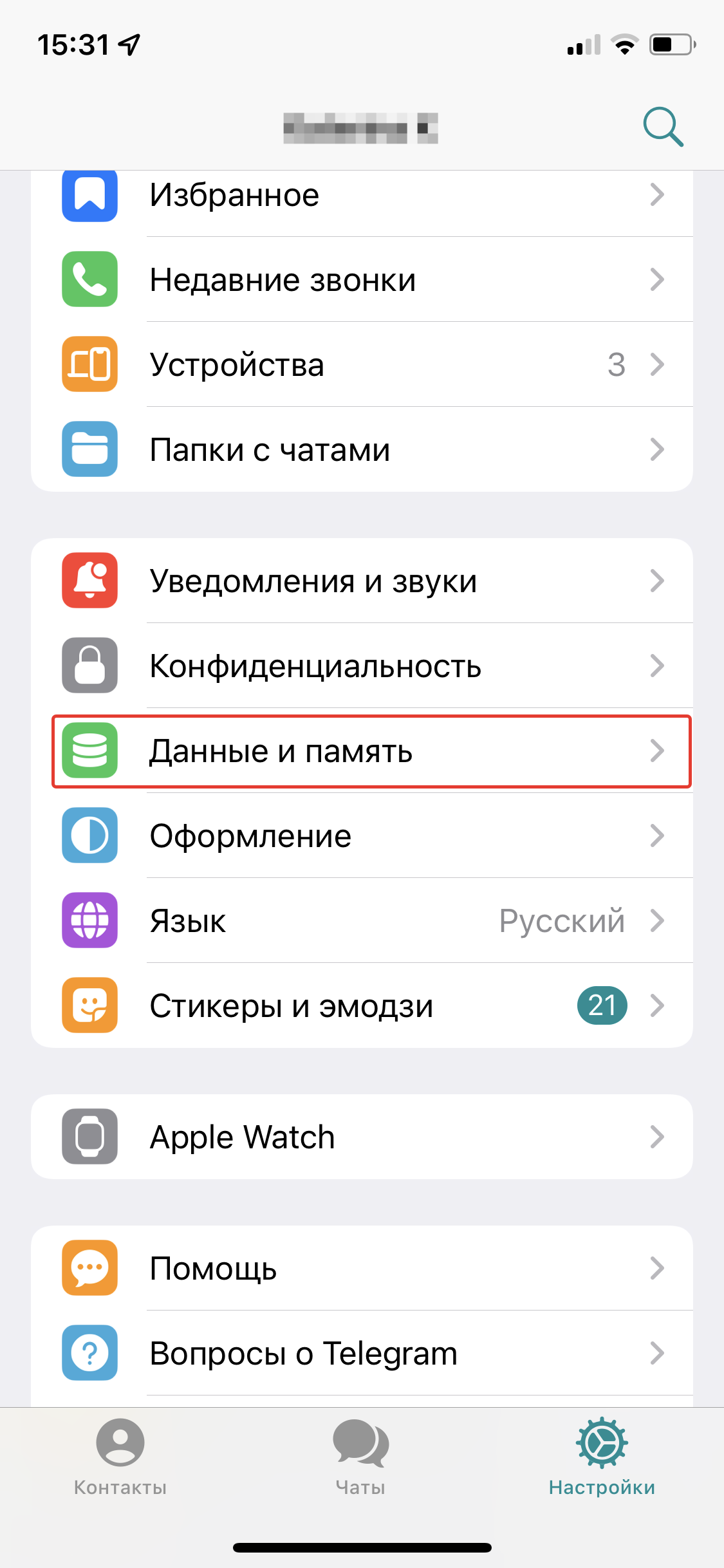
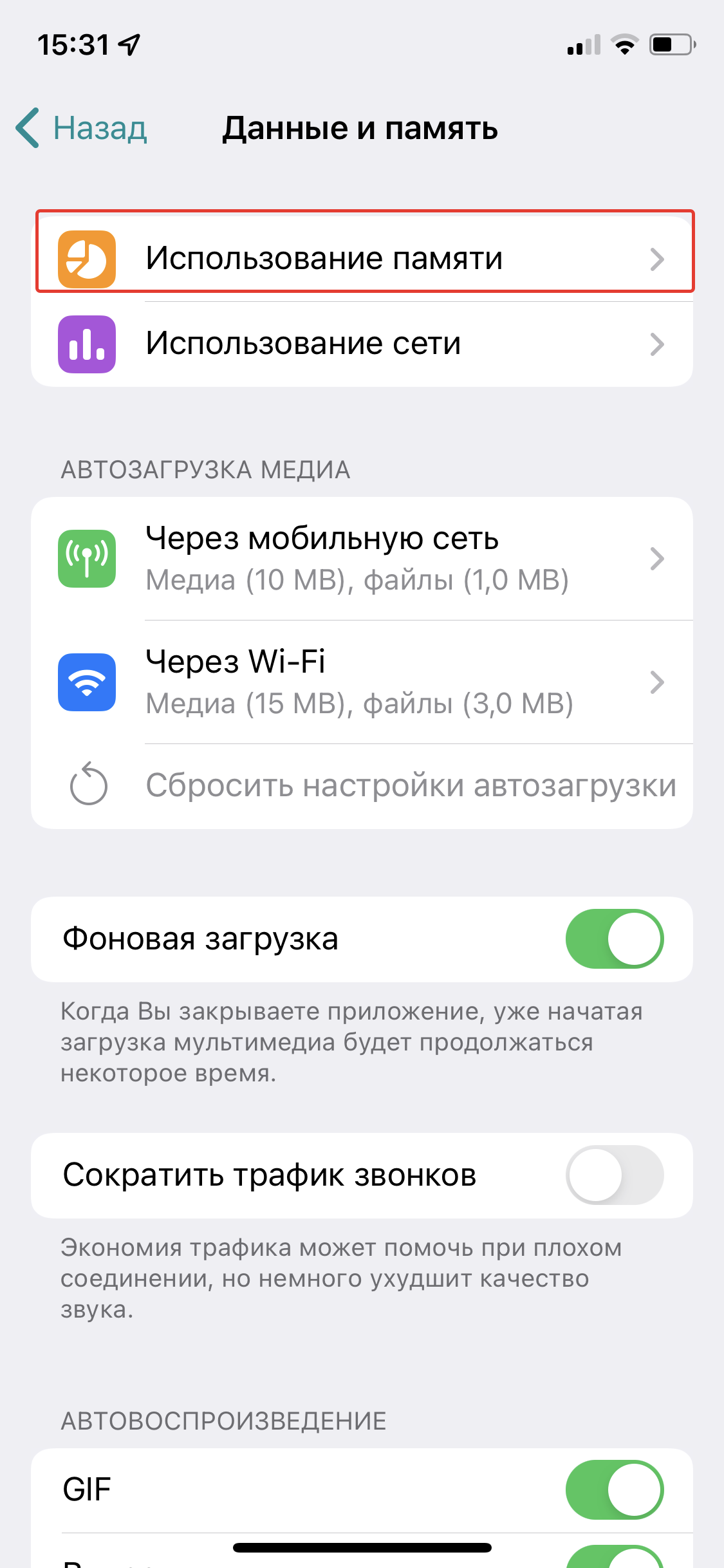
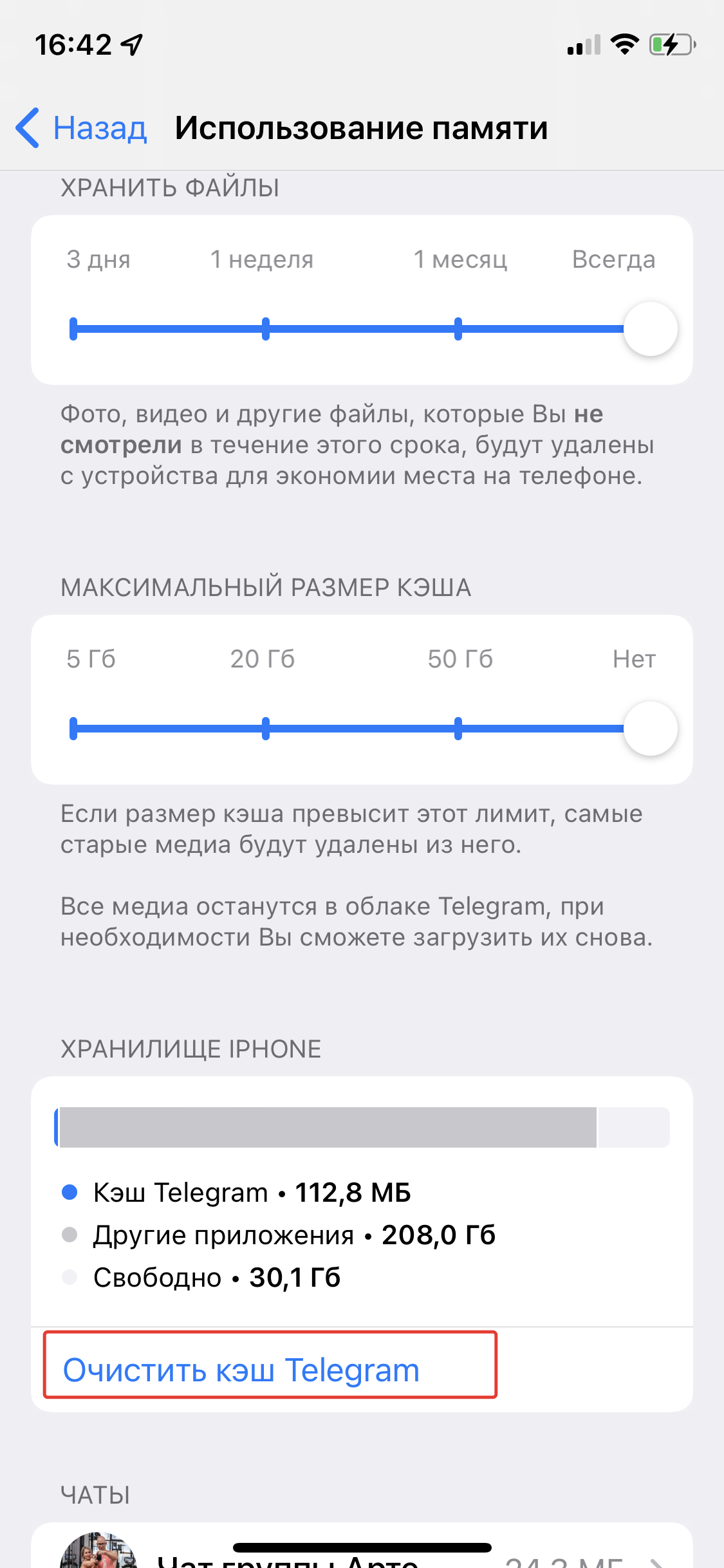
Как очистить кэш в приложении Telegram на ПК
Чтобы очистить кэш в веб-версии Telegram, достаточно лишь удалить историю браузера. А чтобы избавиться от кэша в десктопном приложении, придется пройти чуть более длинный путь:
- Откройте Telegram Desktop на ПК, в левом верхнем углу нажмите кнопку с тремя горизонтальными линиями, чтобы перейти в меню.
- Выберите «Настройки» – «Продвинутые настройки».
- В разделе «Данные и память» кликните на «Управление памятью устройства».
- Можете удалить категории файлов по отдельности либо убрать все сразу, нажав сверху «Очистить все».
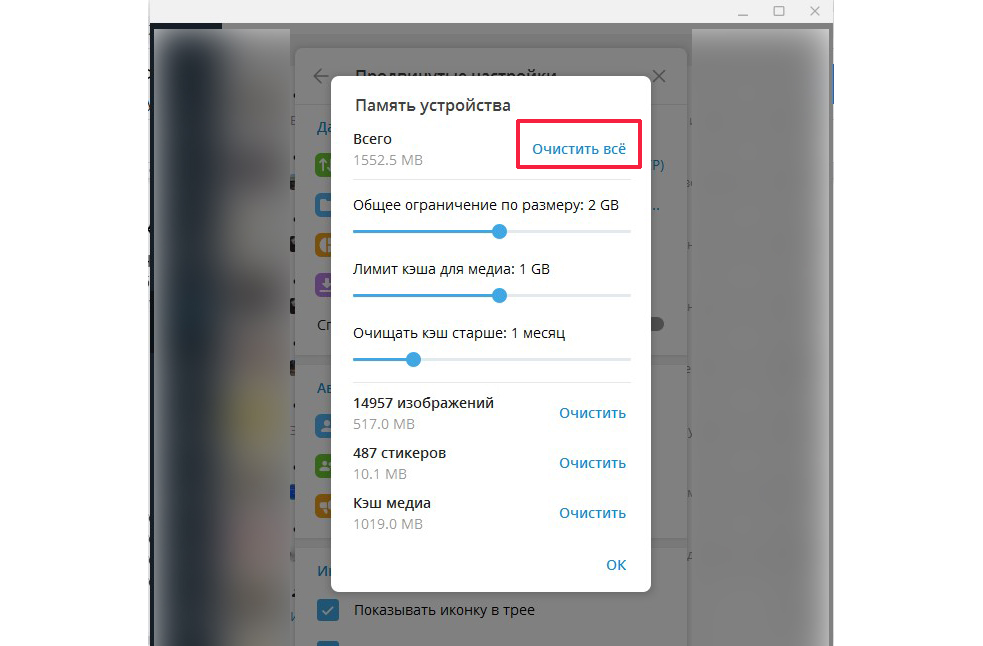
Кроме того, можно удалить приложение со смартфона и потом снова его установить. Так удалится сразу весь кэш, но придется заново авторизоваться в Телеграм.
Как настроить автоматическое удаление кэша в Телеграм
Если вы активный пользователь Telegram, то очистка кэша — лишь временные меры. Нужно дополнительно оптимизировать настройки, чтобы кэш автоматически удалялся, а в памяти не хранились лишние файлы.
Сначала настроим период хранения кэша и его максимальный объем. Следующая последовательность действий одинакова для iOS, Android и приложения для компьютеров:
- Перейдите в пункт «Настройки» – «Данные и память» — «Использование памяти».
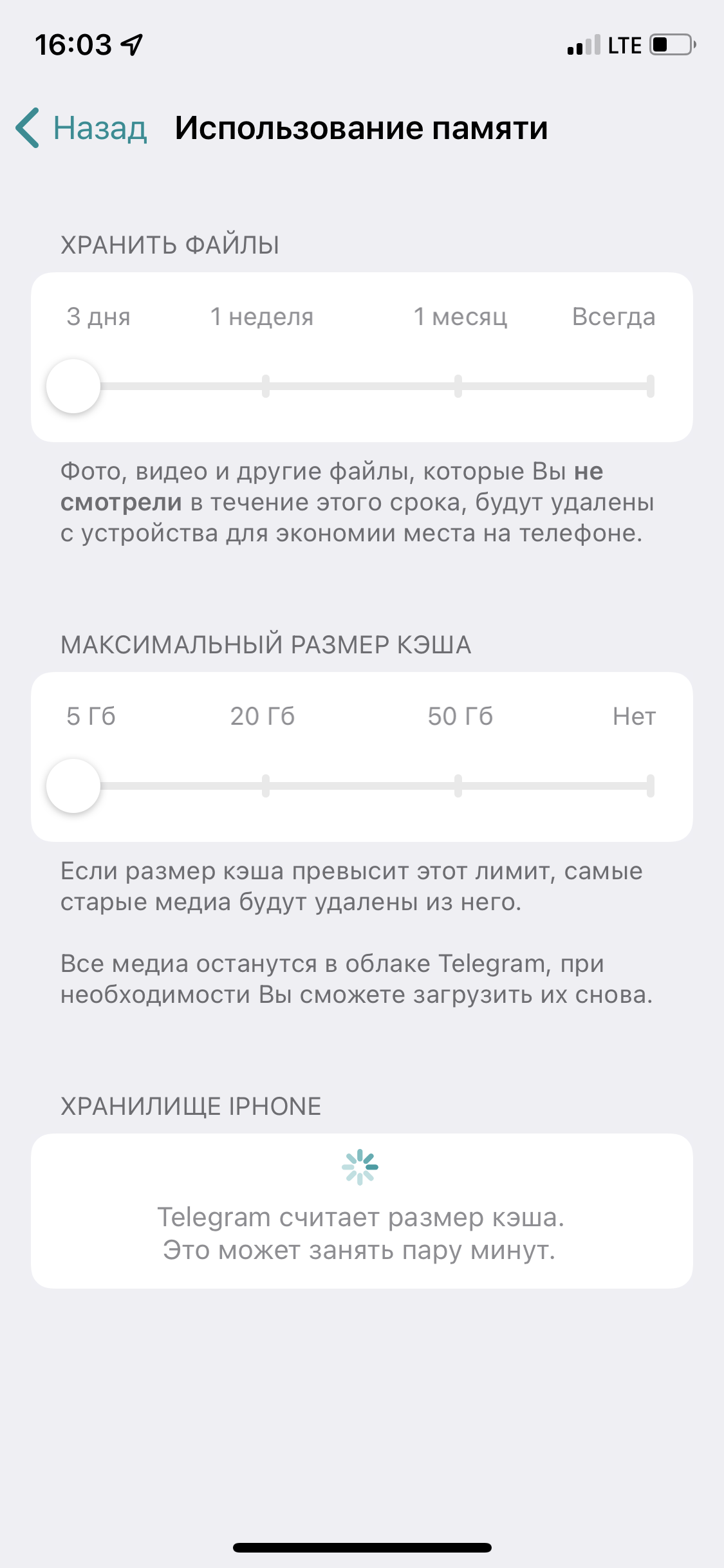
- Здесь можно выбрать срок хранения загруженных файлов (от 3 дней до постоянного), а также максимальный размер кэша (5, 20, 50 Гбайт или без лимита). Лучше установить минимум, чтобы мессенджер сам удалял все лишнее.
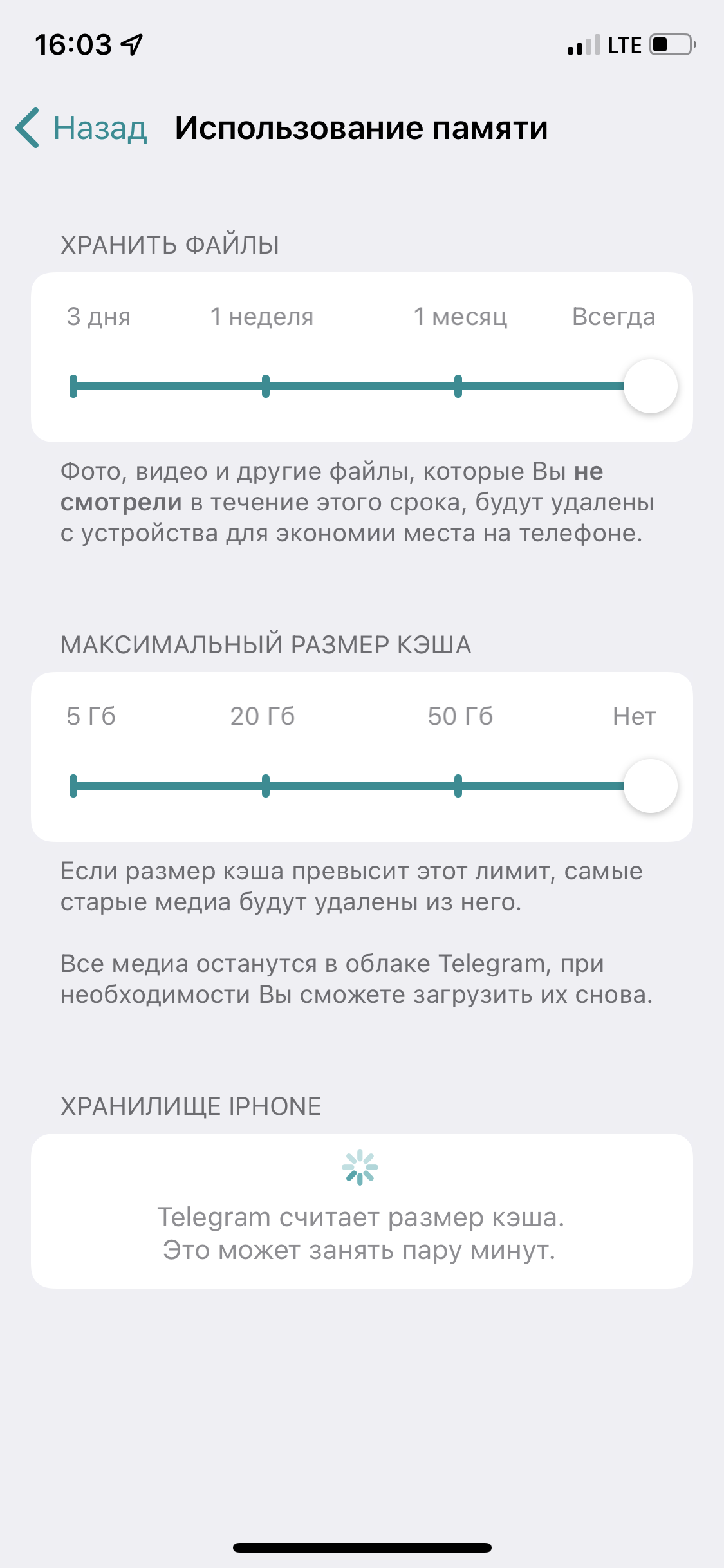
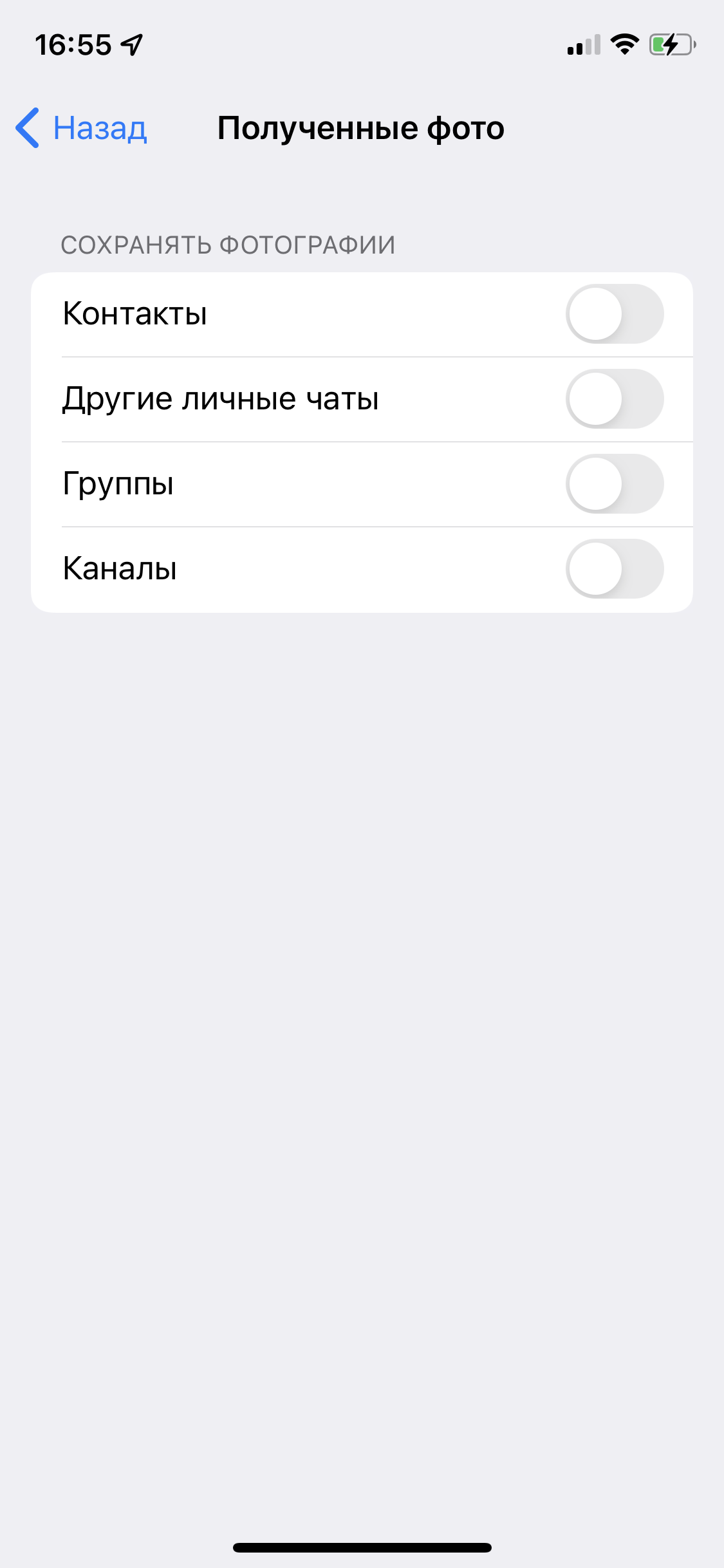
Чтобы совсем отказаться от автоматической загрузки файлов на смартфон, перейдите снова в раздел «Данные и память» и внизу найдите опцию «Сохранять полученные фото». Деактивируйте все четыре ползунка. Так на гаджет не будут сохраняться никакие просмотренные файлы – полезная функция для смартфонов с небольшим количеством памяти.
Кроме того, можно вообще отключить автозагрузку медиаконтента через Wi-Fi и мобильную сеть. Это тоже сэкономит место на диске или в памяти смартфона. А если разрешить загрузку только по Wi-Fi, вы сможете сэкономить мобильный трафик. Для смены настроек в разделе «Данные и память» сдвиньте нужные ползунки в разделе «Автозагрузка медиа».
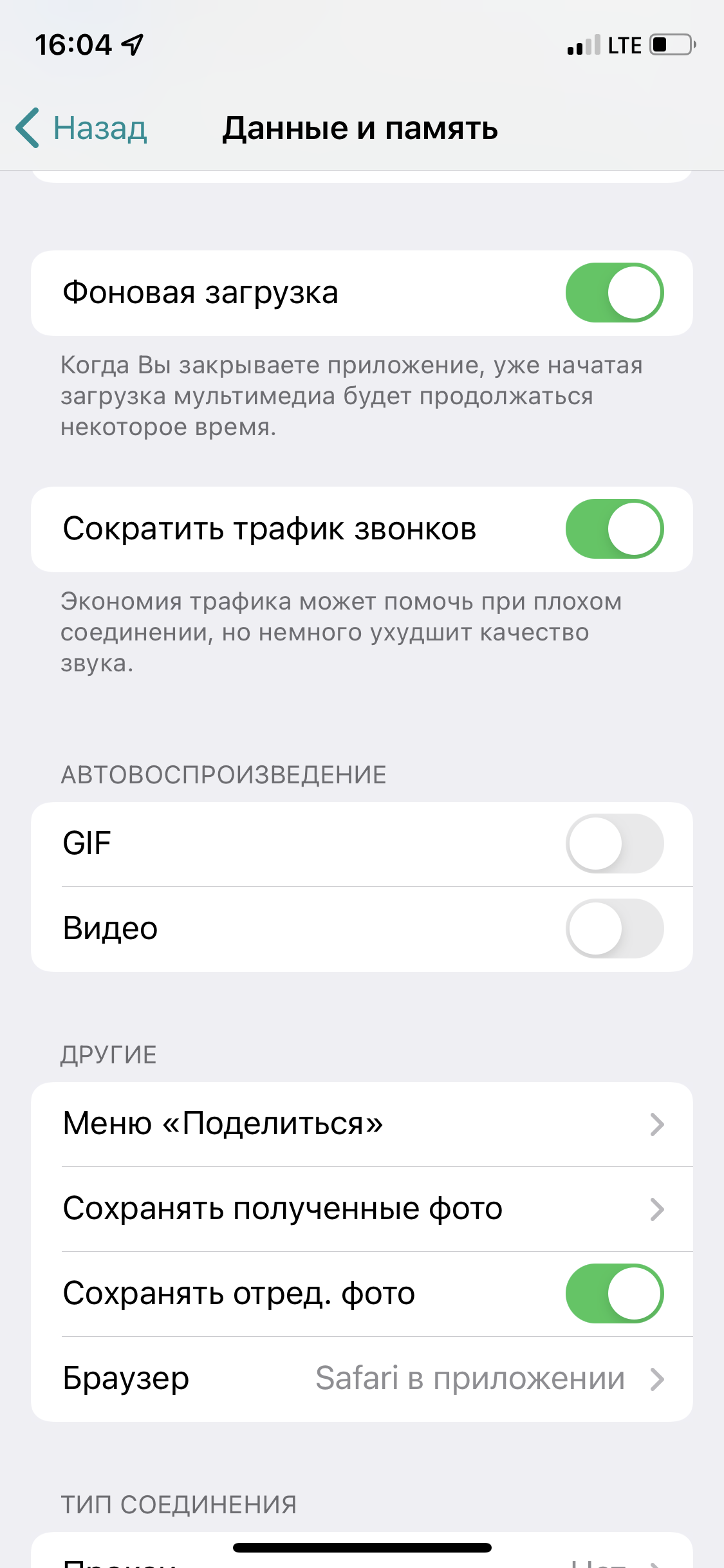
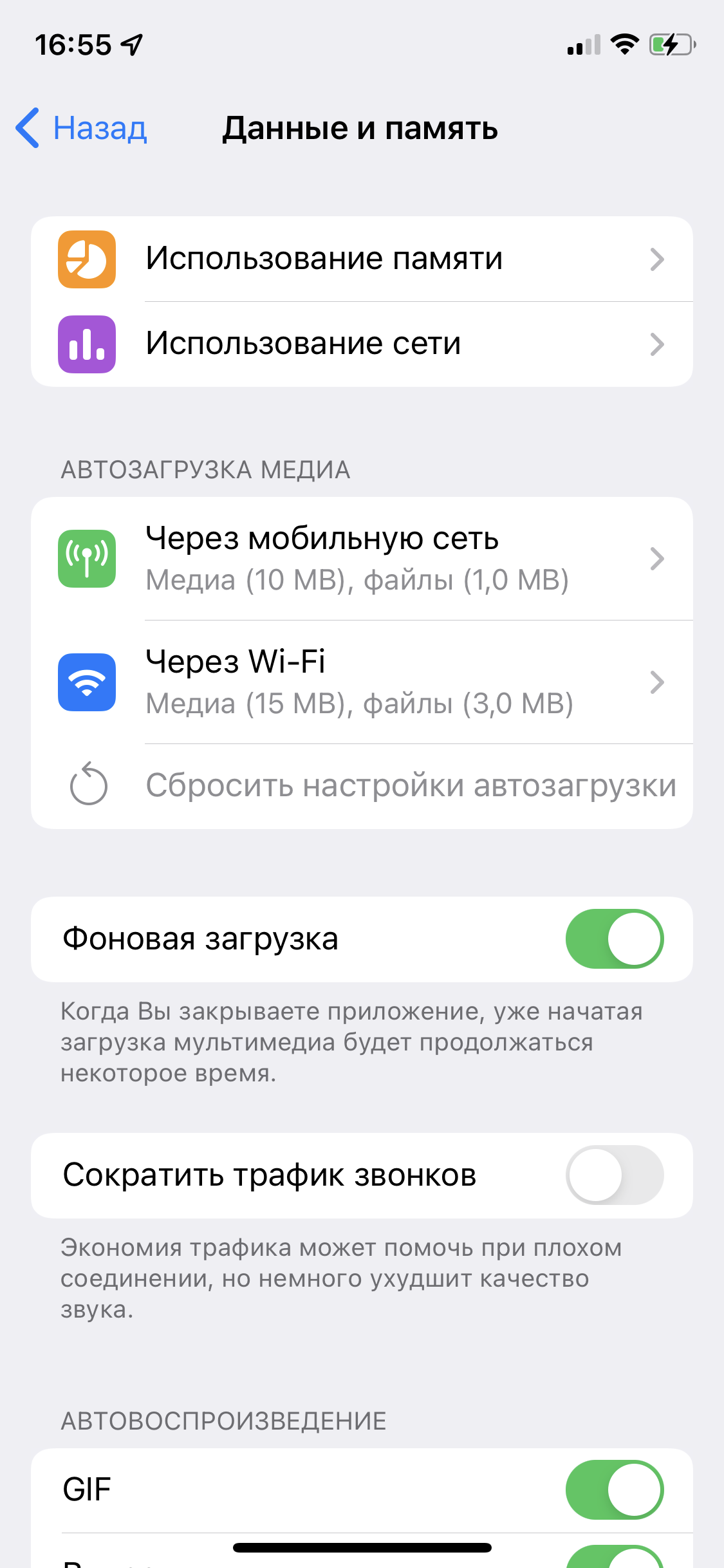
Также рекомендуем отключить автовоспроизведение видеороликов и файлов GIF — они довольно «тяжелые» и занимают много места в кэше. Это делается в том же пункте «Автовоспроизведение».
Как очистить кэш в WhatsApp на iOS и Android
Увы, в WhatsApp нет волшебной кнопки, которая одним нажатием удаляет весь кэш — придется действовать поэтапно.
И если в Telegram из кэша удаляются только копии файлов, то в WhatsApp навсегда исчезнут оригиналы фото, а также сообщения из чатов. Поэтому, если вам нужны какие-то фото или видео, обязательно их сохраните в галерее смартфона.
Как удалить фото и видео из кэша WhatsApp
- Откройте приложение WhatsApp на вашем смартфоне на iOS или Android. Нажмите на шестеренку в нижнем правом углу, чтобы попасть в «Настройки» на iPhone, или три точки в правом верхнем углу — на смартфоне с Android.
- Выберите «Данные и хранилище» и «Управление хранилищем».
- В разделе «Просмотр и удаление объектов» вы можете увидеть, сколько памяти занимают все файлы кэша. Ниже будет список всех чатов, в которых сохранялись медиафайлы. Выбирайте нужные чаты и удаляйте все или отдельные фото/видео. Если какие-то файлы сохранены в избранном, система предложит удалить все фото, кроме избранных.
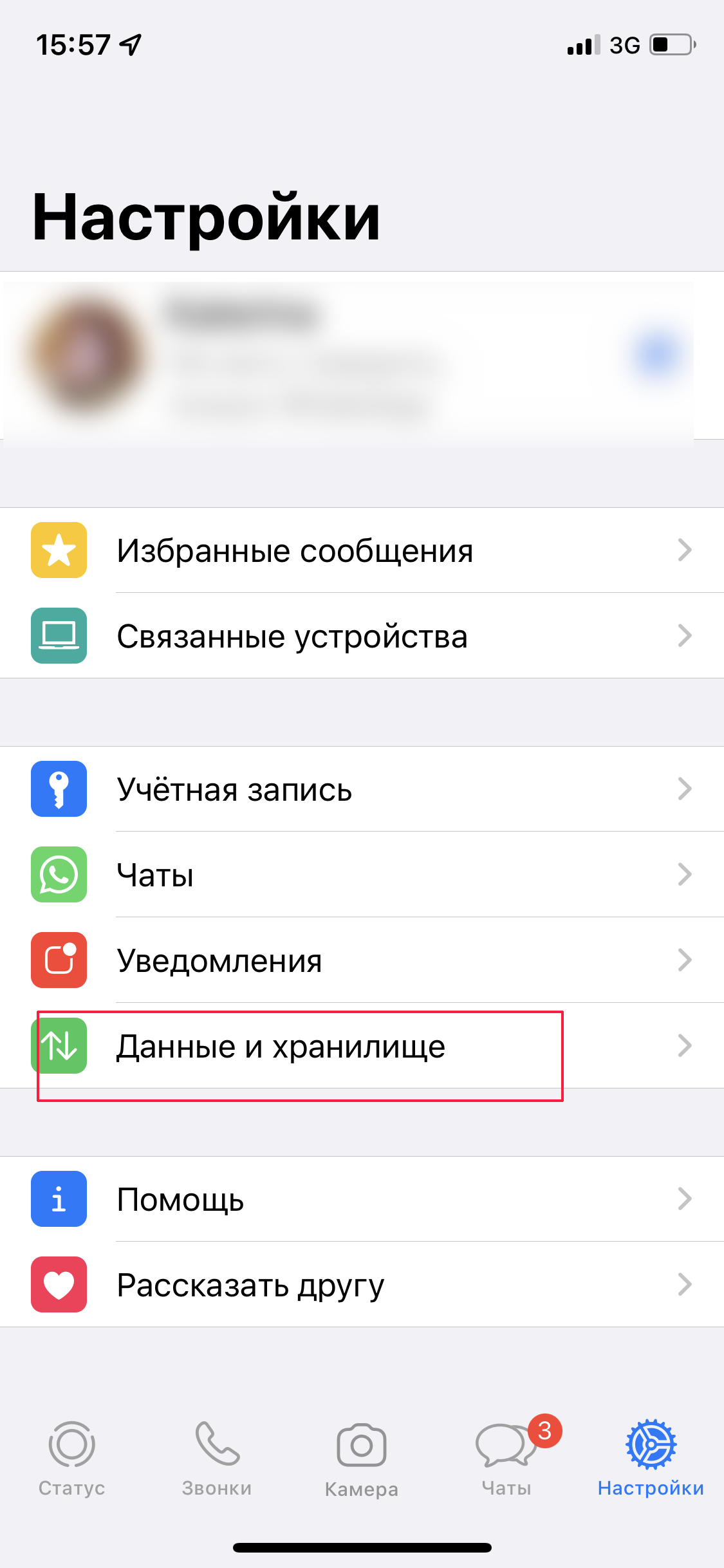
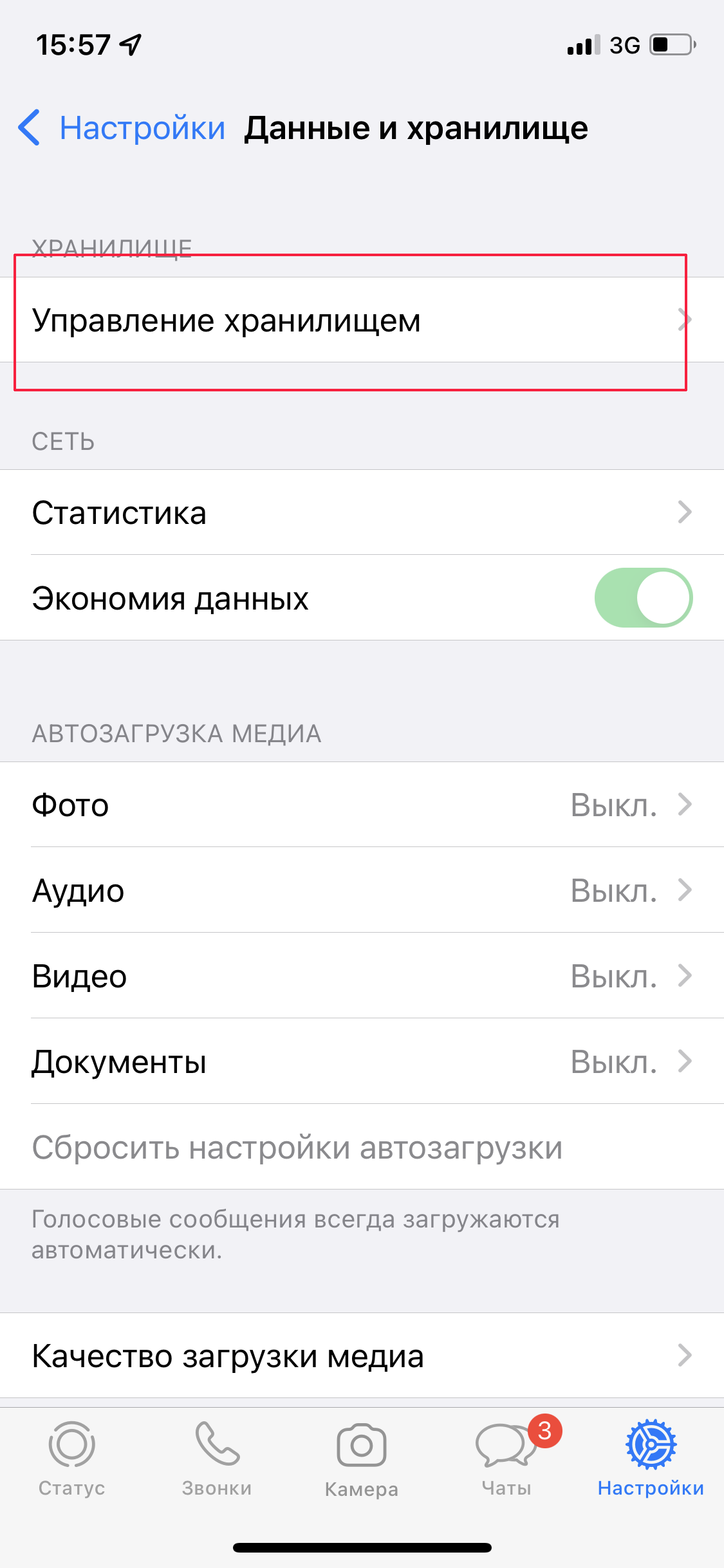
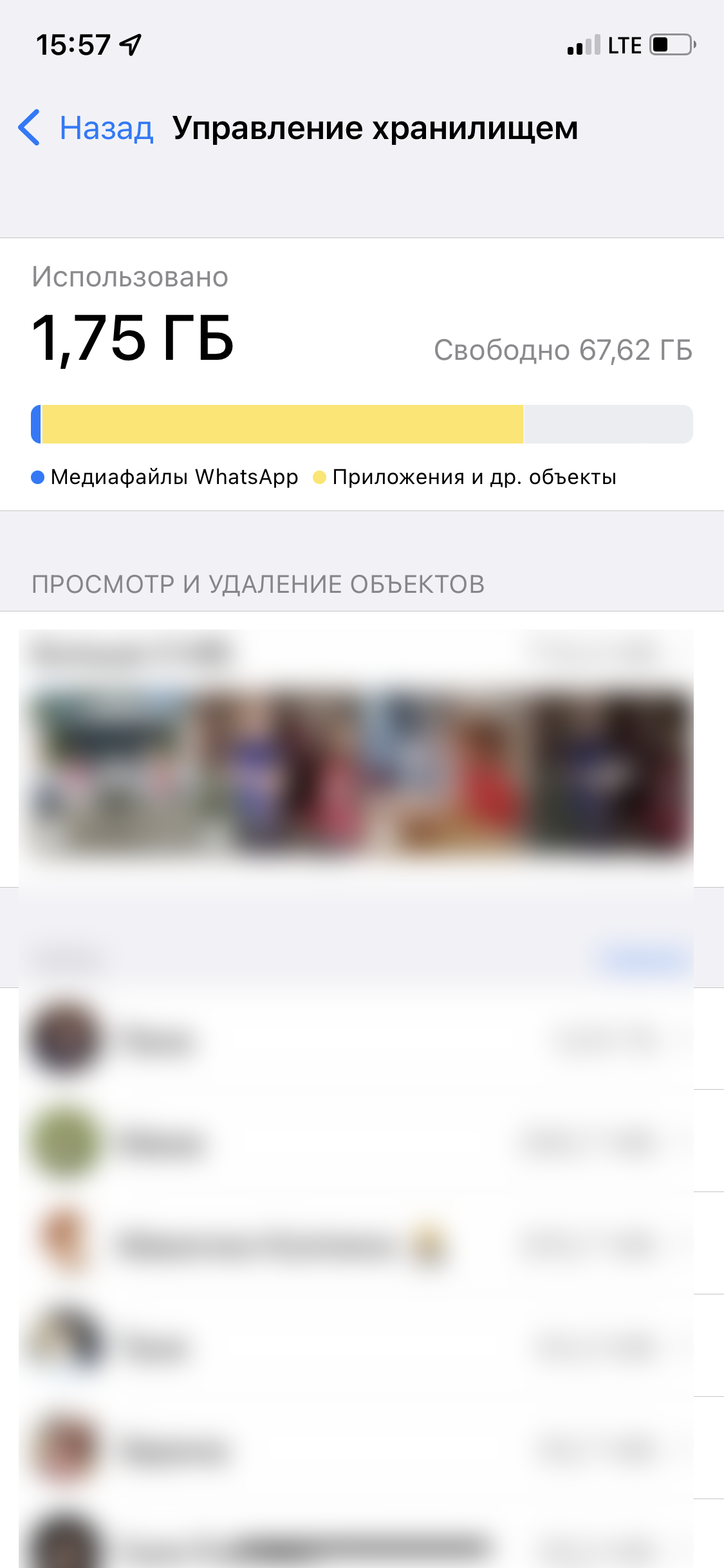
Прежде чем удалять файлы, не забудьте сохранить нужные, потому что после удаления они пропадут навсегда.
Как удалить или добавить чаты в архив
Вы можете удалить ненужные чаты со всем содержимым и тем самым освободить еще немного места в смартфоне. Если вы еще сомневаетесь, что чат пригодится — его можно отправить в архив.
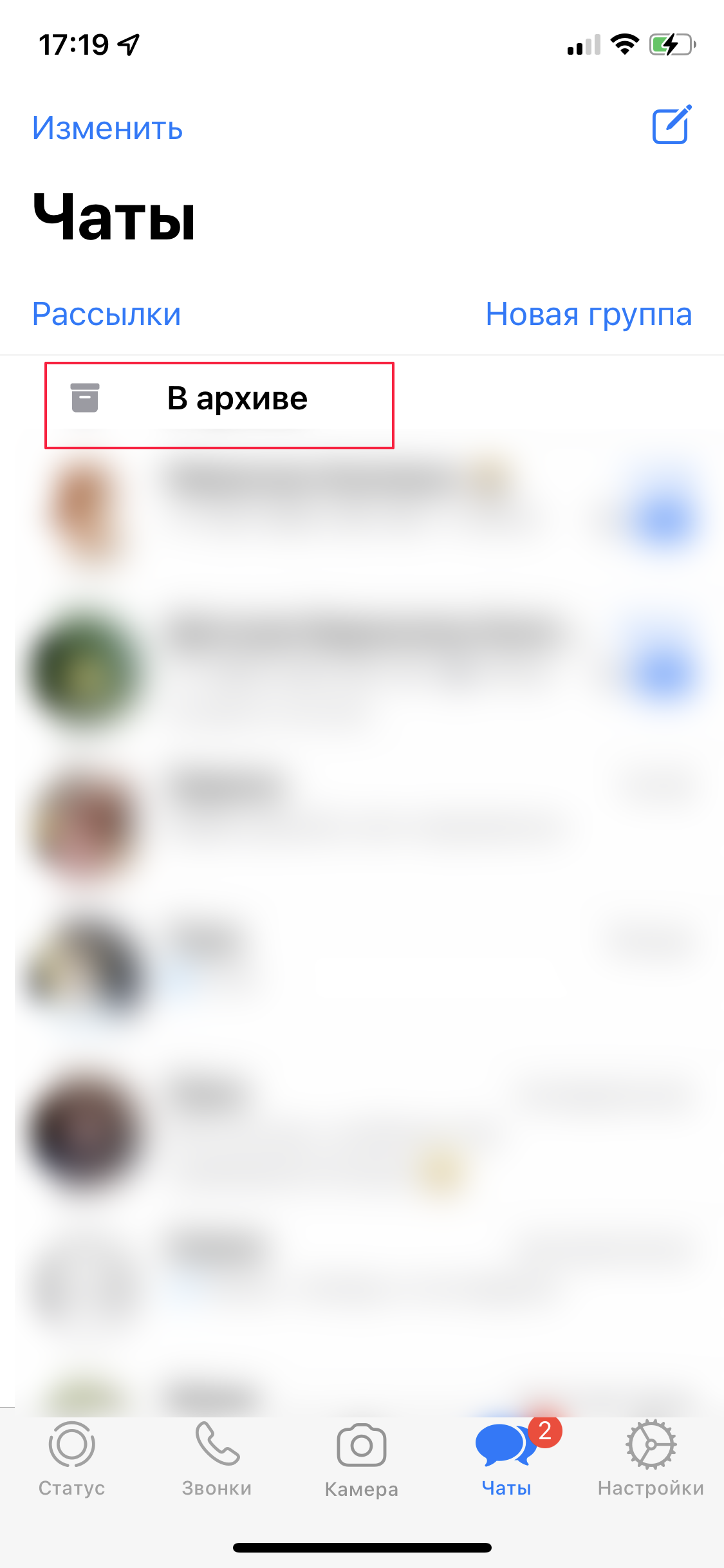
Выберите чат в WhatsApp и зажмите его название. В появившемся меню тапните «Архивировать» либо «Удалить чат». Из архива переписку можно достать в любой момент (папка «В архиве» в верхней части общего окна с чатами) или же удалить совсем. Оповещения в архивных чатах отключены.
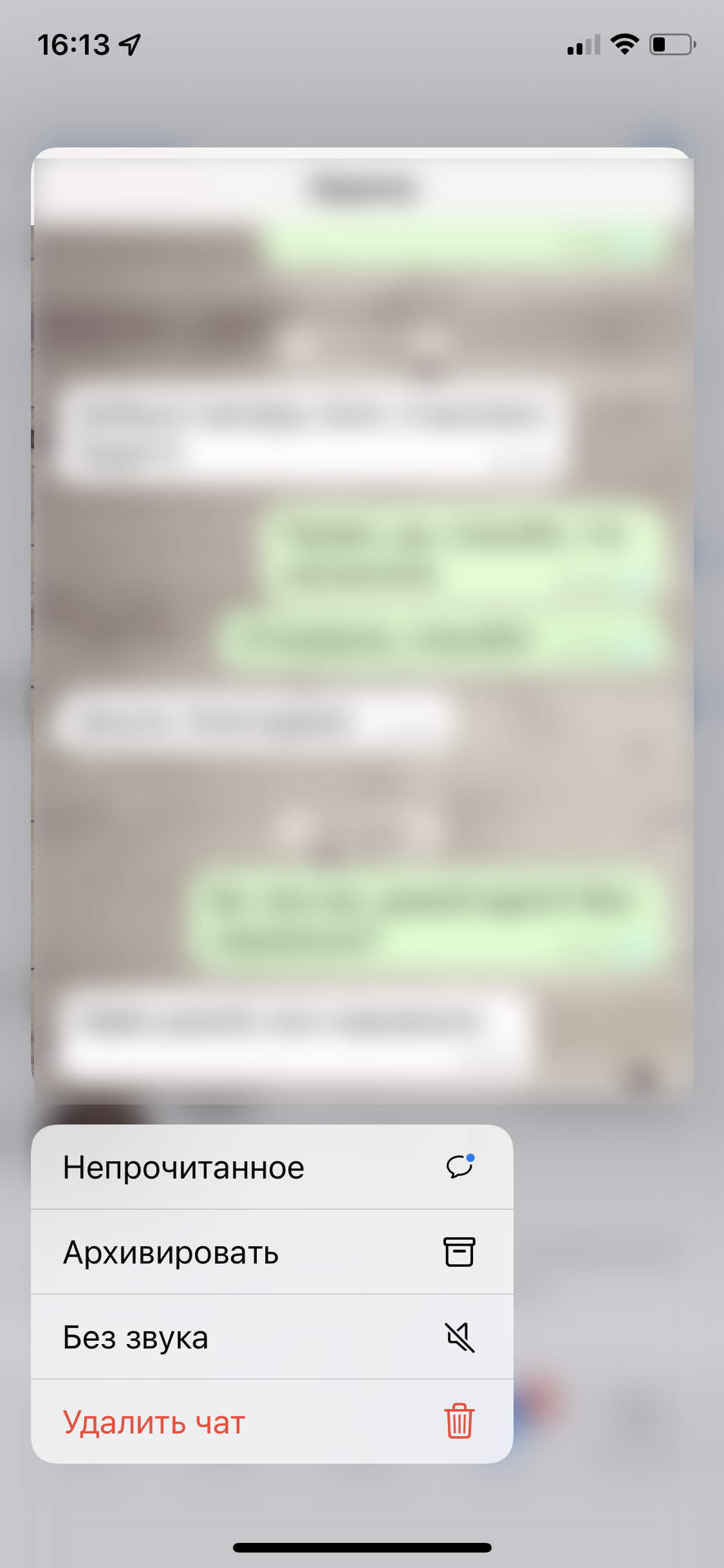
Чтобы удалить групповой чат, нужно сначала выйти из него и потом повторить те же действия, что и для удаления личной переписки.
Как очистить кэш через переустановку приложения
Если вам не хочется удалять все по частям, а в WhatsApp не хранится ничего важного, предлагаем пойти на более радикальные меры и просто удалить приложение со смартфона, а потом установить заново. Таким образом можно очистить кэш не только в WhatsApp, но и в других программах. Если при этом вы не сохраняли резервные копии чатов, то потеряете все переписки и вложения.
Как удалить кэш через настройки смартфона
Если у вас iPhone или iPad, зайдите в настройки, затем в разделе Apple ID откройте пункт iCloud. Там перейдите в подменю «Управление хранилищем» и в списке приложений найдите WhatsApp. Тапните по названию мессенджера и выберите опцию «Удалить документы и данные». Кэш полностью сотрется.
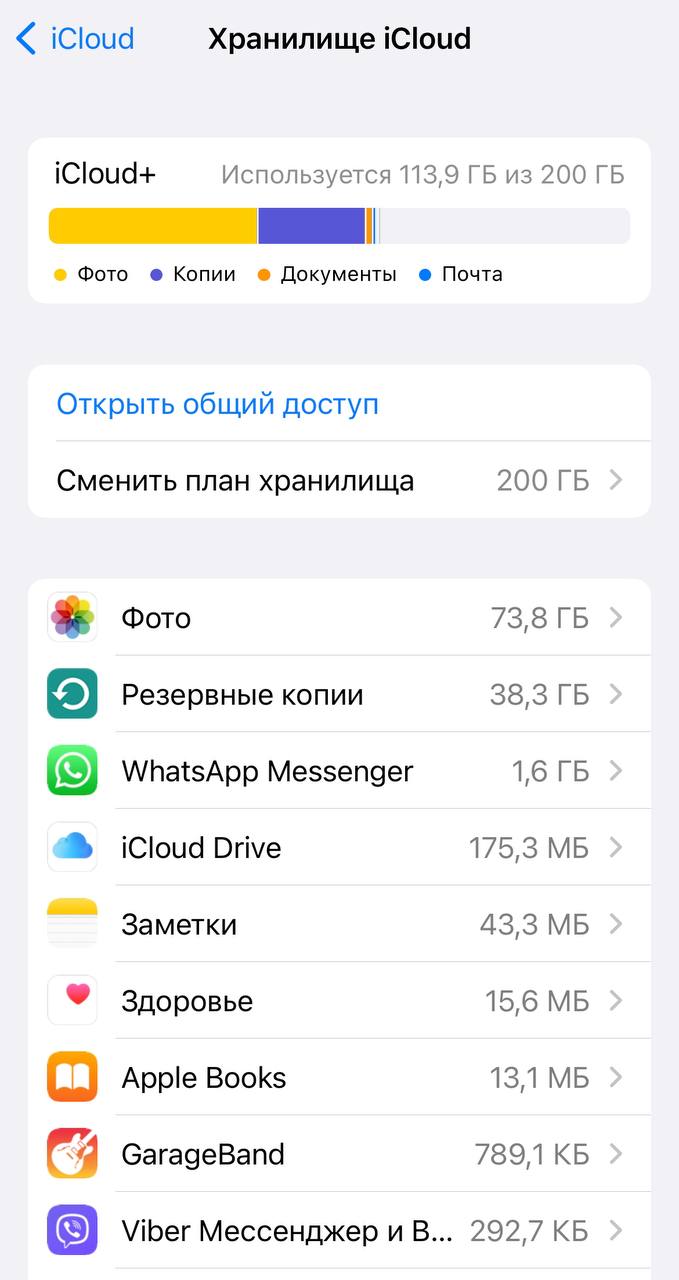
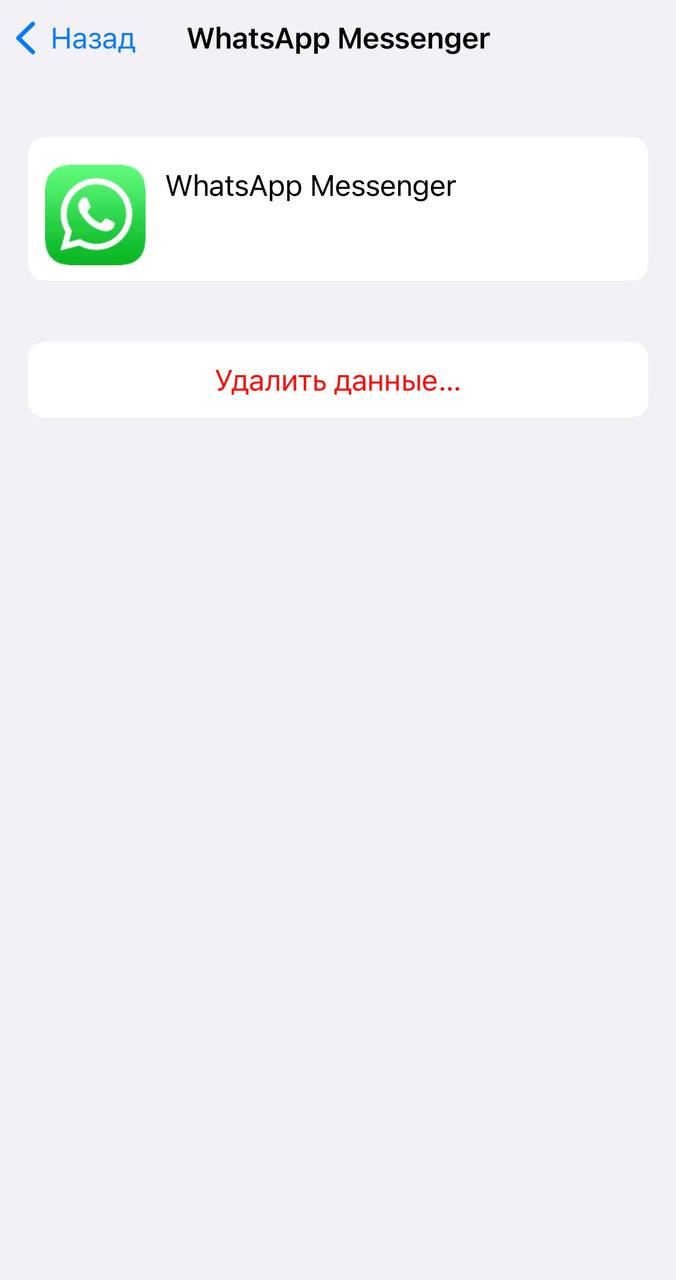
В гаджете на Android нужно в настройках выбрать раздел «Приложения» и найти в списке WhatsApp. В меню «Память» нажмите «Очистить кэш». Названия разделов могут незначительно различаться в зависимости от оболочки системы.
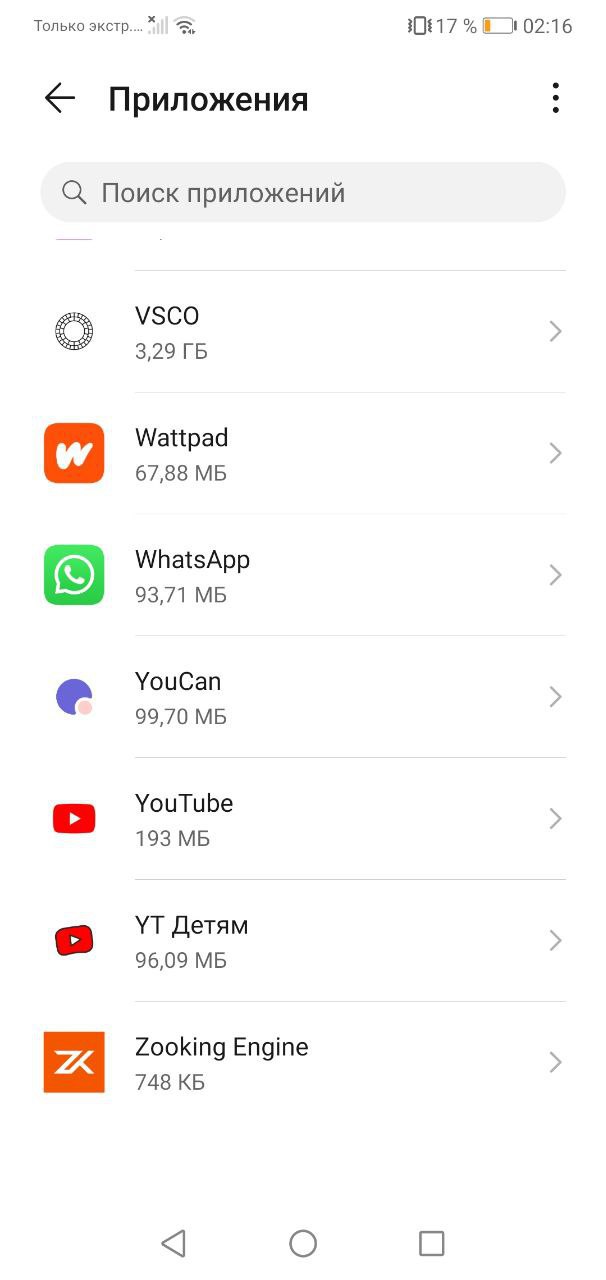
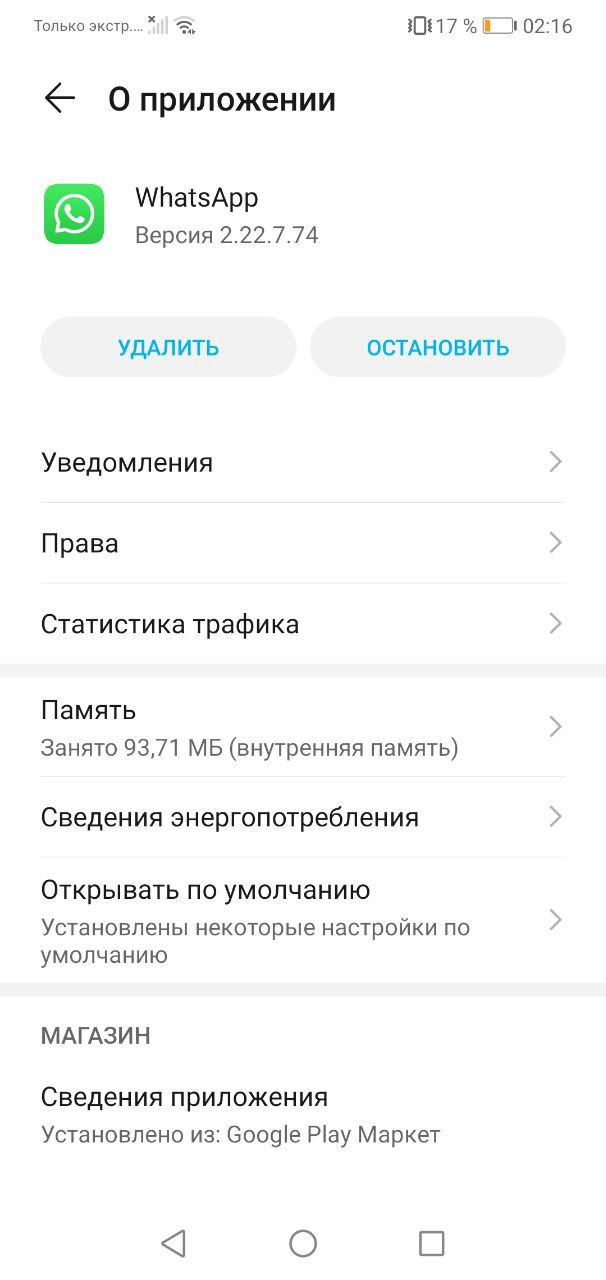
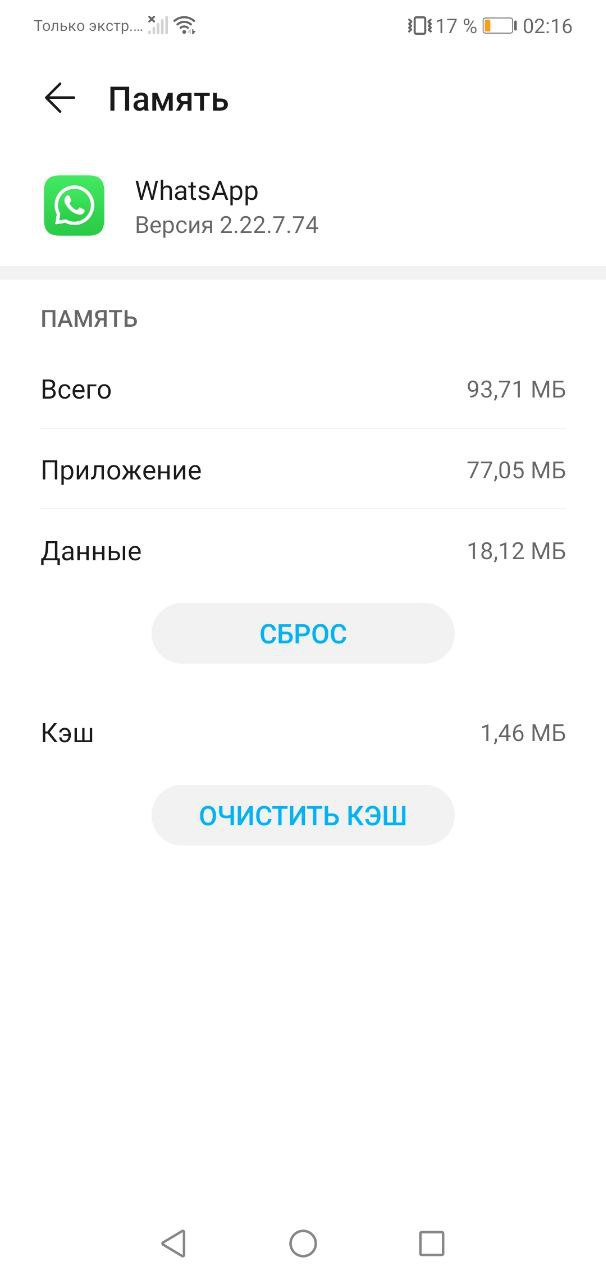
Обратите внимание, что таким образом вы удалите все резервные копии, сохраненные в облаке, все медиафайлы и чаты.
Как отключить автосохранение файлов в WhatsApp
Все файлы, которые вам отправляют в чатах, по умолчанию сохраняются в галерее устройства, тем самым занимая память смартфона. Чтобы не загружать галерею лишними данными:
- Перейдите в настройки WhatsApp на Android или iOS. В разделе «Данные и хранилище» — «Автозагрузка медиа» выберите нужный пункт (фото, аудио, видео, документы).
- Запретите автозагрузку медиа либо установите загрузку только по Wi-Fi для экономии мобильного трафика.
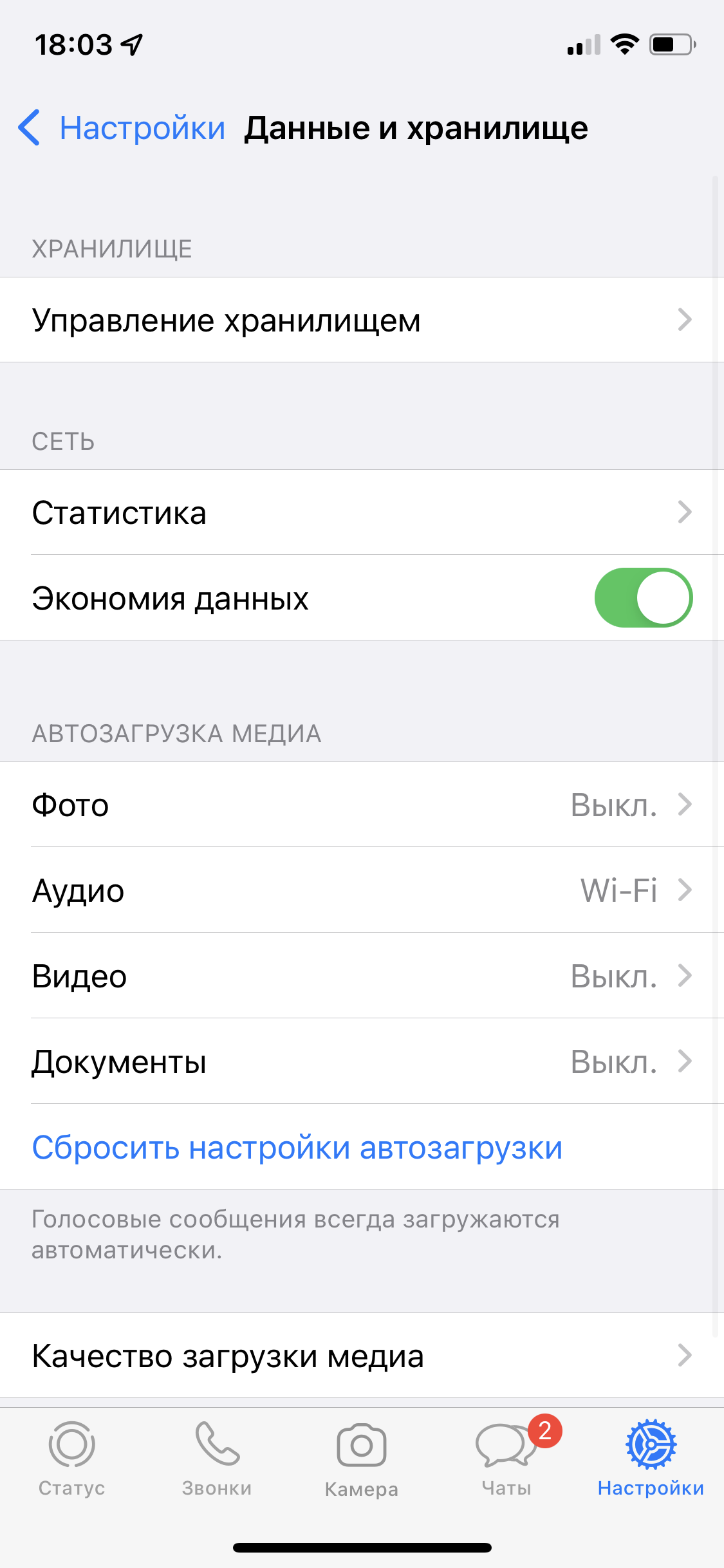
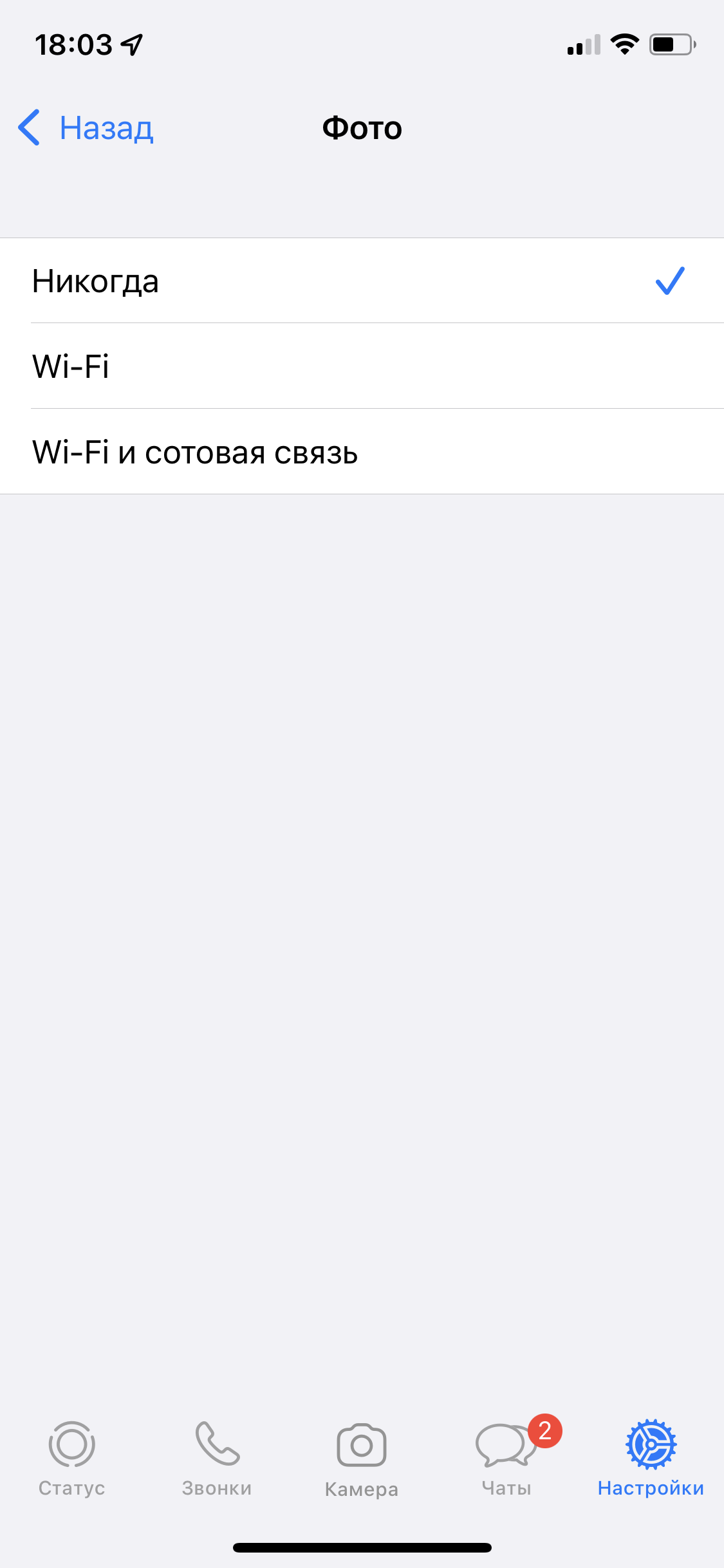
Если вы запретите автозагрузку, файлы не будут автоматически загружаться в галерею смартфона, а останутся в чате. Оттуда их можно будет скачать до тех пор, пока отправитель сам их не удалит.
Как очистить кэш в десктопном приложении WhatsApp на ПК
Если вы пользуетесь веб-версией WhatsApp, для удаления кэша достаточно очистить историю браузера – как и в случае с Telegram.
Чтобы удалить лишнее в десктопной версии, нужно будет запустить поиск в памяти компьютера, вбив GPUCache в строку поиска. Также эту папку можно найти по адресу C:\Users\ИМЯ_ПОЛЬЗОВАТЕЛЯ\AppData\Roaming\WhatsApp. После окончания поиска просто удалите ее.
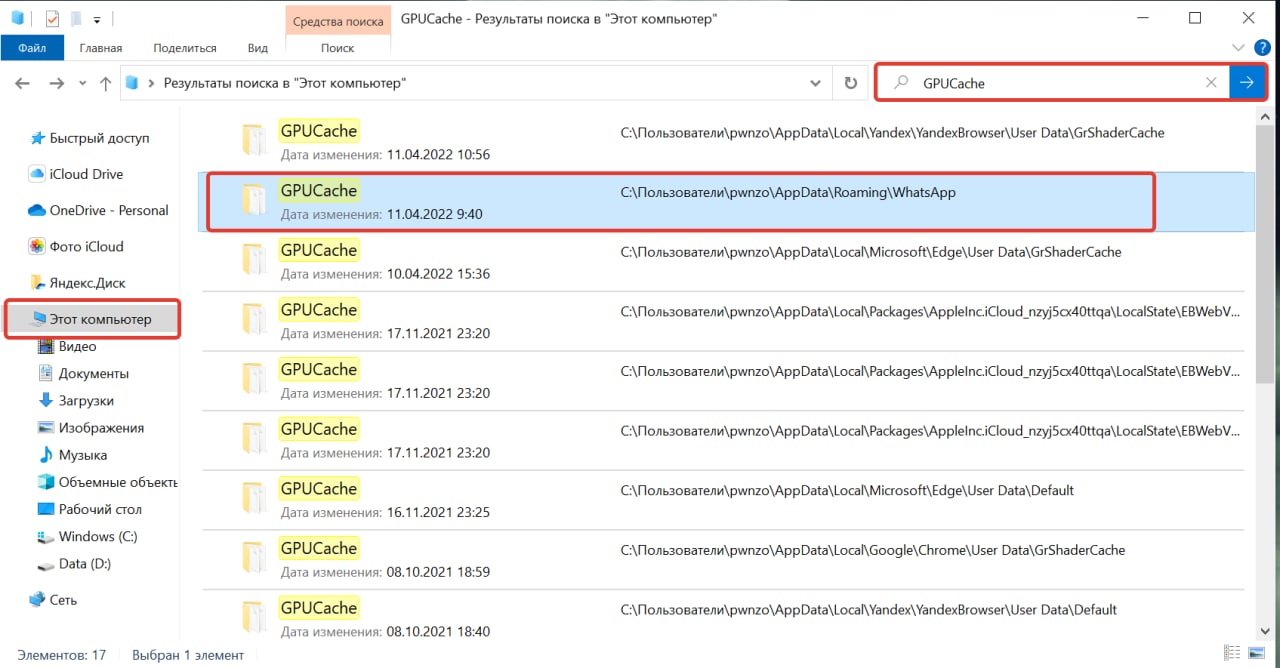
Еще один способ очистки кэша в десктопной версии WhatsApp: зайти в раздел настроек в приложении, там выбрать «Дополнительные настройки» — «Управлять памятью устройства» и удалить все ненужное. Но этот способ не так надежен и, судя по отзывам пользователей в Сети, он срабатывает не на всех компьютерных ОС.
Что делать, если WhatsApp на Android занимает много места

Тысячи фоток, голосовых сообщений, гифок — и вот уже WhatsApp занимает половину памяти телефона. Особенно критично, если у вас все свободное пространство забито личными файлами, удалить которые нет возможности. Как почистить память от файлов и хвостов WhatsApp на Android?
Очистка через сам WhatsApp
По умолчанию в WhatsApp активирована автозагрузка всех медиафайлов. Это означает, что картинки, музыка, анимации и многое другое автоматически сохраняются в памяти смартфона. С одной стороны это позволяет получить доступ к контенту даже оффлайн. С другой — масса ненужных файлов засоряют ценное пространство.
Если вам необходимо сохранить нужные файлы перед удалением, перенесите их вручную через проводник на карту памяти. Для этого во внутренней памяти пройдите по пути WhatsApp –> Media. Здесь аудио, документы, картинки, видео и голосовые сообщения будут распределены по отельным папкам с соответствующими названиями на английском. Отметьте нужное и скопируйте на карту памяти.

Как только вся важная информация перенесена, можно приступать к очистке:
1. На главном экране Whatsapp в правой верхней части кликните по изображению с тремя точками. Выберите раздел «Настройки».

2. Перейдите в пункт меню «Данные и хранилище». Далее — в подпункт «Хранилище». Здесь же вы можете посмотреть, сколько всего занимают данные приложения.

3. В списке вы увидите всех пользователей, с которыми когда-либо переписывались. Интерфейс позволяет удалить данные для каждого отдельного контакта. Для этого кликните по нему и нажмите в нижней части кнопку «Освободить место». Далее можно выбрать, что конкретно будет удалено и сколько памяти занимает каждая категория.

4. Таким образом, вы можете стереть все медиафайлы, но при этом оставить переписку с конкретным человеком. Остается только подтвердить действия.
Все ранее сохраненные файлы будут полностью удалены из памяти, поэтому в папке WhatsApp на системной памяти вы их не найдете. Этот способ поможет очистить память от лишнего мусора.
Радикальная чистка содержимого
Если у вас сотни контактов, а проводить для каждого чистку ручным способом нет времени и желания, можно удалить все данные через меню приложений на вашем смартфоне. Недостаток этого метода – он удаляет и всю информацию об аккаунте. Вам придется заново подтверждать номер, придумывать имя, ставить аватарку и так далее. Если для вас это не проблема, то проделайте несколько простых действий:
1. Зайдите в настройки телефона и найдите раздел «Все приложения» или аналогичный.

2. В списке выберите WhatsApp и кликните на «Очистить» или «Удалить данные» в зависимости от версии Android.

3. Подтвердите удаление.
Помните, что этот метод полностью откатывает приложение, поэтому авторизацию придется проходить заново.
Избавляемся от проблемы раз и навсегда
Если не хотите регулярно чистить память смартфона от различного медиаконтента, сохраненного в WhatsApp, то просто отключите автоматическую загрузку. Сделать это также можно через стандартный интерфейс приложения:
1. Перейдите в настройки приложения через иконку троеточия и зайдите в раздел «Данные и хранилище».
2. В блоке «Автозагрузка» отключите подгрузку файлов через мобильную сеть, Wi-Fi и роуминг. Для этого в каждом пункте нужно убрать все галочки, как это показано на изображении ниже.

После этого WhatsApp не будет сохранять в память телефона аудио, фото, видео и документы. Однако переписку придется удалять самостоятельно, если она начнет занимать слишком много места.
Обратите внимание, что перенаправить сохранение контента на карту памяти невозможно. Разработчики заявляют, что проблема в ограничениях ОС Android, поэтому всегда по умолчанию папки с медиа от WhatsApp будут создаваться на встроенной памяти гаджета. Вы можете либо чистить их, либо полностью отключить подгрузку файлов.
Очистка WhatsApp на Android и iPhone: пошаговая инструкция
Удаление ненужных файлов из приложения WhatsApp проще чем кажется

Пользователи в WhatsApp могут не только писать сообщения, но также отправлять и получать стикеры, обмениваться картинками, мемами и видео. Все эти медиафайлы выглядят красиво и их так приятно отправлять друзьям и знакомым (а иногда это даже необходимо, по работе, например), но они также занимают ценное место на вашем iPhone или Android — устройстве, что уже становится загвоздкой, особенно если гигабайт на борту немного.
Мы подготовили для вас инструкцию, при помощи которой вы сможете уменьшить объем занимаемых файлов в WhatsApp, не удаляя приложение и не запрещая ему хранить медиаданные. Достаточно проводить эту процедуру раз в несколько недель и проблем с отсутствующим место больше наблюдаться не будет.
Ведь WhatsApp обладает встроенным инструментом управления хранилищем как для телефонов под управлением Android, так и для iPhone. С помощью этого средства вы сможете быстро и просто узнать, какая из переписок занимает наибольший объем памяти телефона, а затем войти и индивидуально очистить различные виды медиа. Например, удалив исключительно видео из группового чата или GIF-файлы .
Итак, как почистить WhatsApp на Android
Поскольку версий ОС «Андроид» для разных устройств великое множество и многие из них все еще могут работать с WhatsApp (Модели смартфонов, которые будут отключены от WhatsApp в 2020 году), описывать конкретно и точечно с примерами скриншотов смысла не видим. Ведь у разных моделей смартфонов могут не только отличаться расположения кнопок, меню и подменю, но даже названия этих самых менюшек. Поэтому ограничимся в данном случае общей инструкцией.
Обнаружить инструмент управления хранилищем можно в разделе Настройки. Откройте приложение WhatsApp на своем Android-смартфоне и нажмите на кнопку меню — стандартно это три вертикальные точки на панели инструментов.
Здесь нажмите Настройки
Теперь выберите список Данные и хранилище (Data and Storage Usage)
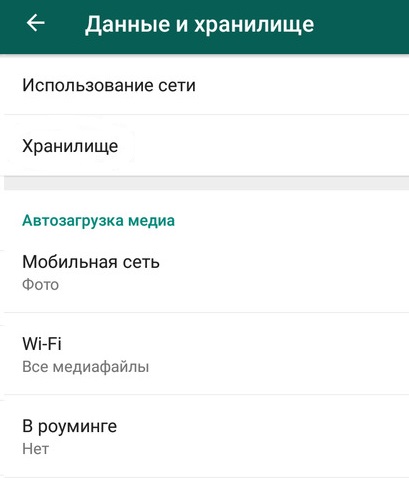
Здесь вы увидите раздел Хранилище. Жмем. Он покажет вам, сколько места для хранения WhatsApp использует на вашем Android-смартфоне.
Здесь вы увидите список всех разговоров в WhatsApp, отсортированных по объему, от большего к малому. Нажмите на любой из представленных чатов.
Теперь вы увидите, сколько текстовых сообщений, изображений, видео и GIF-файлов привязано к чату и общее количество занимаемой памяти. Нажмите на кнопку Освободить место (Free Up Space) в правом нижнем углу экрана.
Теперь нажмите на галочку рядом с типом носителя, который вы хотите удалить. Затем нажмите на кнопку Удалить сообщения.
(На некоторых устройствах алгоритм может несколько отличаться — после нажатия кнопки Управлять сообщениями, напротив всех файлов будут автоматически выставлены галочки, и чтобы не очистить важные переписки, их (галочки, нужно будет обязательно снять).
Во всплывающем окне нажмите на опцию Удалить сообщения или аналогичную по названию кнопку внизу экрана.
Сообщения и медиафайлы будут удалены из хранилища WhatsApp. Вот оно — свободное место «из воздуха»!
Очистить пространство для хранения чатов WhatsApp на iPhone
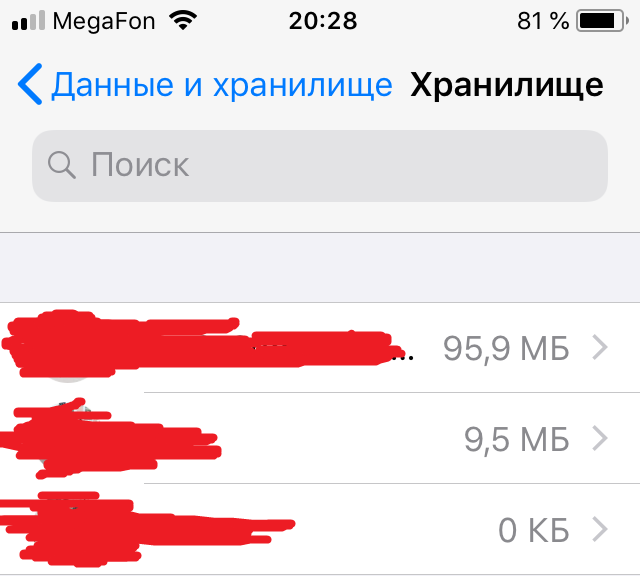
Процесс очистки памяти для хранения сообщений WhatsApp на iPhone немного отличается.
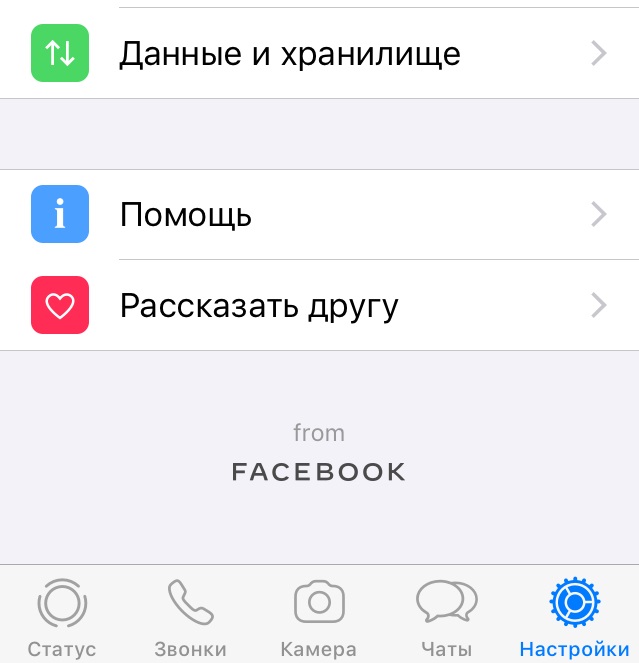
Откройте приложение WhatsApp на вашем iPhone и перейдите на вкладку Настройки. Здесь тапните по кнопке Данные и хранилище.
Теперь проведите пальцем вниз и нажмите на кнопку Хранилище.
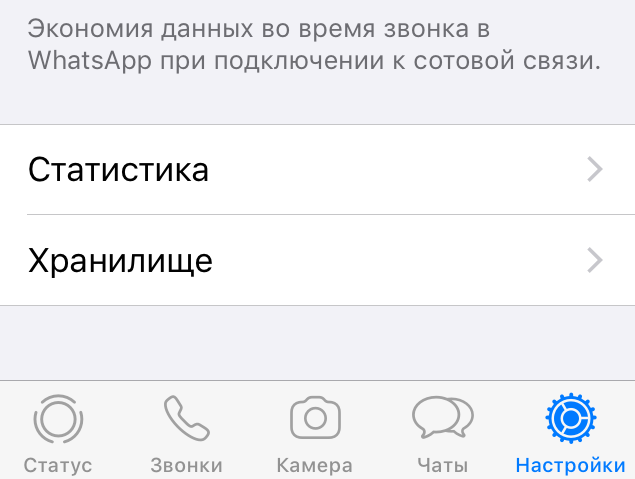
Теперь вы увидите список всех чатов WhatsApp, отсортированных по объему. Также как на Android от большего к малому. Нажмите на диалог, чтобы увидеть подробную информацию об использовании им памяти. В нижней части экрана нажмите на кнопку Управлять.
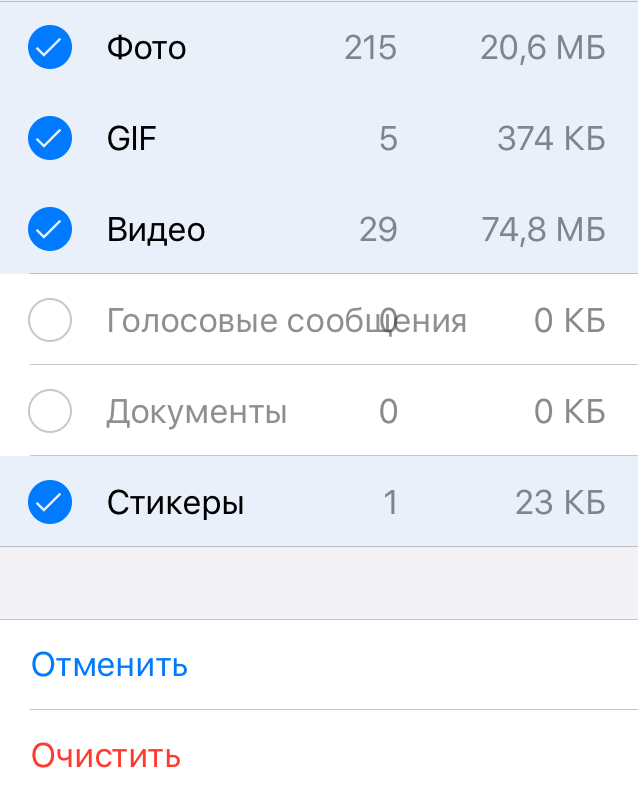
Теперь отметьте типы файлов, которые вы хотите удалить. По умолчанию все из них отмечены галочками для удаления.
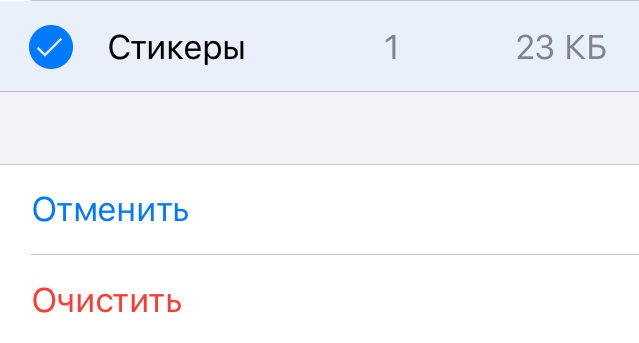
Нажмите на кнопку Очистить. Она расположена ниже.
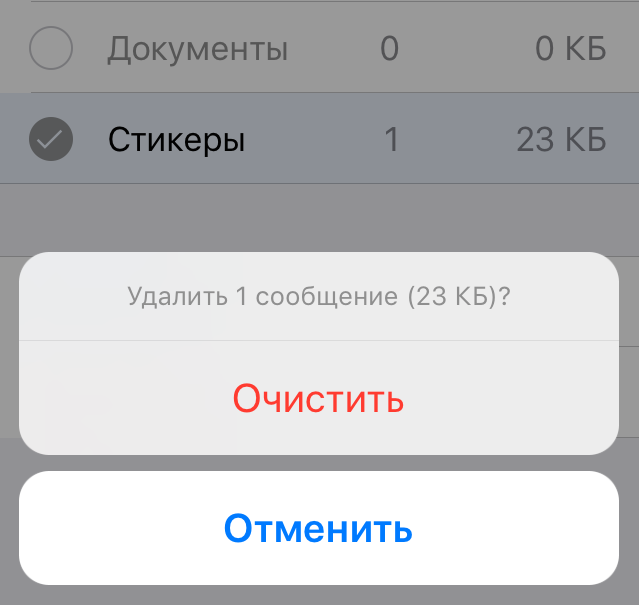
Повторно нажмите на кнопку Очистить во всплывающем сообщении еще раз, чтобы подтвердить удаление.


Теперь соответствующие данные будут удалены из хранилища WhatsApp, и вы получите место на SSD своего смартфона обратно. Вы можете перейти в Настройки > Основные > Хранилище iPhone, чтобы проверить доступное место. В зависимости от количества удаленных данных, вы можете увидеть серьезную разницу.
[Решено] Хранилище заполнено — WhatsApp перестает работать
Поскольку сотни групповых чатов и медиафайлов накапливаются, WhatsApp быстро начинает занимать больше места, чем ожидалось. И в конце концов он перестает работать, ссылаясь на то, что на вашем устройстве недостаточно места. Так что же делать в этом случае? Ну вот небольшое руководство по как исправить проблему с полным хранилищем в WhatsApp.
Как исправить переполнение хранилища — WhatsApp перестает работать
Когда место для хранения вашего телефона заполнено или почти заполнено, очень вероятно, что на нем появятся признаки заикания и запаздывания. Кроме того, в настоящее время некоторые приложения могут перестать работать должным образом. В случае WhatsApp вы можете постоянно получать всплывающие окна с сообщением «WhatsApp перестал работать», когда приложение зависло в фоновом режиме.
Теперь вам нужно знать, что именно съедает ваше место для хранения вещей. Если это не файлы, вам необходимо проверить место, занимаемое приложениями на вашем устройстве, особенно WhatsApp, поскольку для многих это основное приложение для обмена текстовыми сообщениями. Этих ежедневных доз сообщений, содержащих фотографии и видео, достаточно, чтобы увеличить нагрузку на хранилище.
Также читайте: Как перестать показывать изображения и видео WhatsApp в галерее
Если WhatsApp душит ваш телефон, вы можете использовать его встроенную функцию детализированного хранения, чтобы сканировать и освобождать место соответственно, как показано ниже. Это, вероятно, исправит то, что полное хранилище WhatsApp перестает работать на вашем телефоне.
Шаги по устранению полной проблемы с хранилищем WhatsApp на Android и iOS
1] Откройте приложение WhatsApp на своем телефоне. Обратите внимание, что шаги более или менее похожи для Android и iOS.
2] Коснитесь трехточечного меню в правом верхнем углу и выберите Настройки.
3] Теперь отправляйся в Использование данных и хранилища > Использование хранилища.
4] Здесь вы увидите список чатов и групповых разговоров, сгруппированных по тому, сколько места они занимают на вашем телефоне.
5] Нажмите на любой из контактов или группу, чтобы увидеть подробную разбивку по типам файлов и пространству, которое они используют.
6] пресс Освободить место для хранения и выберите фотографии, видео, аудиосообщения и документы, которые вы хотите удалить. Когда закончите, нажмите Удалить элементы. Подтвердите при появлении запроса.
Выбранные видео, изображения и мультимедийные файлы теперь будут безвозвратно удалены с вашего телефона, освобождая место для нормальной работы WhatsApp и других приложений.
Вам также может понравиться: как освободить облачное хранилище Google Фото
Советы по ограничению использования хранилища WhatsApp
Помимо освобождения места, есть несколько советов, которым вы можете следовать, чтобы ограничить использование хранилища WhatsApp на вашем телефоне, которые упомянуты ниже.
1. Отключите функцию автоматической загрузки.
По умолчанию WhatsApp автоматически загружает фотографии и видео через Wi-Fi и мобильные данные, чтобы обеспечить вам быстрый доступ к файлам вместе с сообщениями. Однако это не только съедает пропускную способность вашего интернета, но и со временем покрывает огромное пространство.
Поэтому рекомендуется отключить функцию автоматической загрузки, по крайней мере, для видео. Для этого откройте WhatsApp и перейдите к Настройки> Данные и использование хранилища> Автоматическая загрузка мультимедиа. Здесь измените настройки автоматической загрузки на «Нет» или «Только фотографии».
Читайте также: Как записывать использование мобильных данных в WhatsApp
2. Регулярно очищайте групповые разговоры и чаты в WhatsApp.
Вы должны иметь привычку убирать старые неважные разговоры и групповые чаты в WhatsApp. Примерно каждые две недели пролистывайте чаты и удаляйте те, которые вам больше не нужны.
Если вы состоите в нескольких группах, откройте групповой чат, коснитесь Дополнительная в меню и нажмите Очистить чат. Хотите записывать важные сообщения? Пометьте их, и они не будут удалены даже после удаления чата, если вы вручную не выберете опцию «Удалить избранные сообщения».
пак
Это было сделано для устранения проблемы сбоя WhatsApp за счет освобождения места для хранения. Если это не сработает, вы можете попробовать очистить кеш и данные настроек, но сначала обязательно сделайте резервную копию своих разговоров. Пожалуйста, не стесняйтесь задавать любые сомнения или вопросы в комментариях ниже.
Также прочтите Скройте фотографии и видео, которые вы получаете в Whatsapp
«[Решено] Хранилище заполнено — WhatsApp перестает работать» , 5 из 5 на основании 2 оценки.