
Как узнать css сайта
Здесь собраны онлайн-инструменты для работы с CSS
Бесплатный онлайн-генератор графики для продающих сайтов
С помощью генератора вы за считанные секунды сможете сгенерировать красивые кнопки, заголовки, блоки специальных предложений, а также гарантии, и все это с любым текстом, который вы сами напишите.
Добавил: Евгений Попов
Создан: 30 Августа 2016 Просмотров: 18506 Комментариев: 0

Продвинутый Онлайн CSS3 Генератор
EnjoyCSS — это мощный генератор CSS3 кода. Данный сервис позволит вам без единой строчки кода создать прикольные стили для пользовательского интерфейса.
Добавил: Станислав Протасевич
Создан: 6 Апреля 2014 Просмотров: 89632 Комментариев: 5

Онлайн сервис для проверки кода — jsFiddle
Онлайн сервис для проверки и демонстрации идей в программировании веб ресурсов. Можно подключать различные популярные библиотеки и делиться кодом с коллегами и мировым сообществом.
Добавил: Сергей Фастунов
Создан: 7 Февраля 2013 Просмотров: 206868 Комментариев: 1

Онлайн-сервис для рефакторинга CSS кода
Проект для рефакторинга и генерации нового кода для работающего сайта. Основное назначение — устранение повторений, противоречий и создание основы для дальнейшего развития проекта.
Добавил: Сергей Фастунов
Создан: 4 Февраля 2013 Просмотров: 23067 Комментариев: 5

Набор онлайн генераторов для подготовки элементов интерфейса — UIParade
Отличный набор из онлайн генераторов, которые облегчат труд веб мастера. В наборе имеется 4 инструмента — для кнопок, для форм, для иконок и для лент. Настраиваем внешний вид в визуальном редакторе и копируем код в свой проект.
Добавил: Сергей Фастунов
Создан: 24 Января 2013 Просмотров: 24025 Комментариев: 0

Онлайн сервис для подготовки наборов свойств CSS3
Онлайн сервис с интерфейсом в стиле Photoshop для визуальной установки значений свойств CSS3 — теней, радиусов обводки и прочего. Готовый код копируем и используем в своем проекте.
Добавил: Сергей Фастунов
Создан: 21 Января 2013 Просмотров: 19191 Комментариев: 2

Генератор спрайтов — Stitches
Онлайн генератор спрайтов CSS. Изображения можно «перетаскивать» в специальную зону. Код генератора доступен в форме плагина jQuery, что открывает возможности по использованию функционала в своих приложениях.
Что можно узнать, просмотрев код страницы сайта?

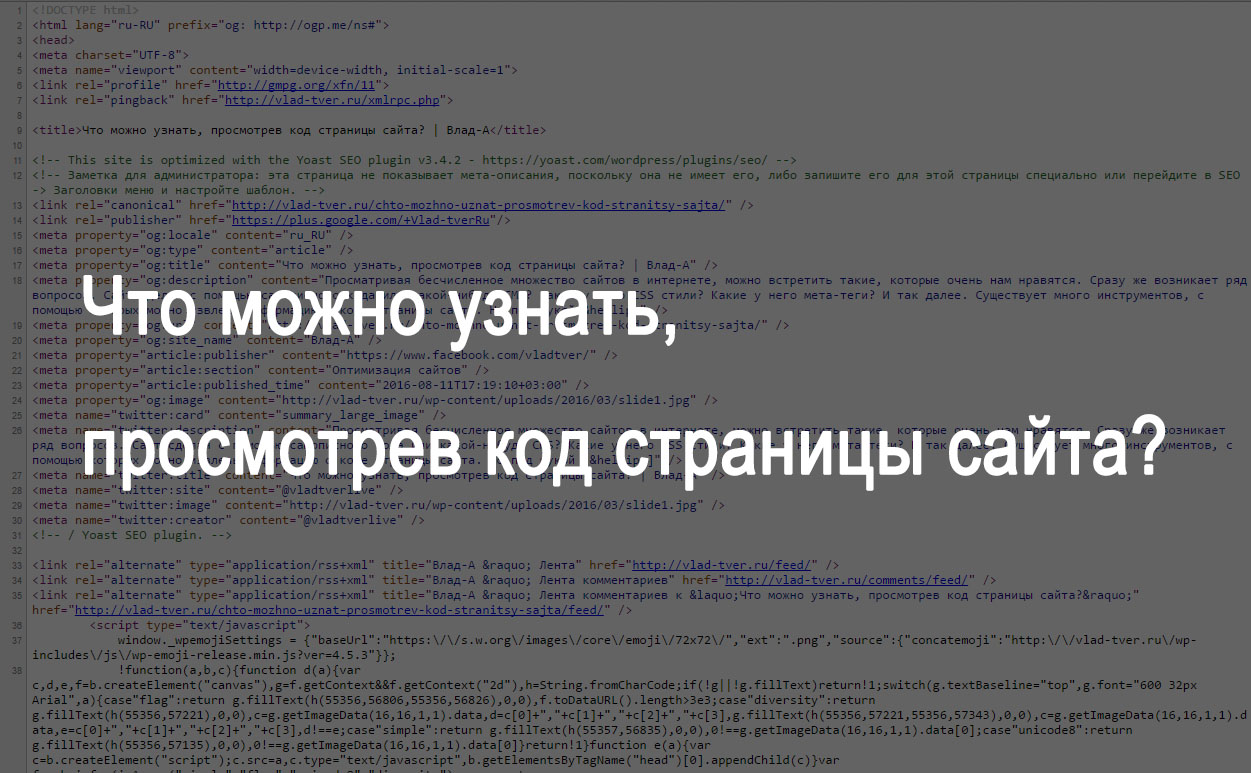
Просматривая бесчисленное множество сайтов в интернете, можно встретить такие, которые очень нам нравятся. Сразу же возникает ряд вопросов. Сайт сделан с помощью самописного кода или какой-нибудь CMS? Какие у него CSS стили? Какие у него мета-теги? И так далее.
Существует много инструментов, с помощью которых можно извлечь информацию о коде страницы сайта. Но под рукой у нас всегда есть правая кнопка мыши. Её-то мы и будем использовать, на примере моего сайта.
Как просмотреть код страницы?
Чтобы посмотреть исходный код страницы сайта, нужно навести курсор мыши на любую область веб-страницы (за исключением изображений и ссылок). После этого нажать на правую кнопку мыши. Перед нами откроется окно с несколькими опциями (в разных браузерах они могут немного отличаться). В браузере Google Chrome, например, это команды:
- назад;
- вперёд;
- перезагрузить;
- сохранить как;
- печать;
- перевести на русский;
- просмотр кода страницы;
- просмотреть код.
Нам нужно кликнуть на просмотр кода страницы, и перед нами откроется html код страницы сайта.
Просмотр кода страницы: на что обратить внимание?
Итак, Html код страницы представляет собой пронумерованный список строк, каждая из которых несёт информацию о том, как сделан данный сайт. Чтобы быстрей научиться разбираться в этом огромном количестве знаков и специальных символов, нужно различать разные участки кода.
Например, строки кода, находящиеся в внутри тега head содержат информацию для поисковых машин и веб-мастеров. Они не выводятся на сайт. Здесь можно увидеть, по каким ключевым словам продвигается эта страница, как написаны её title и description. Также здесь можно встретить ссылку, перейдя по которой узнаем о семействе google шрифтов, используемых на сайте.
Если сайт сделан на CMS WordPress или Joomla, то это также будет видно здесь. Например, в этой области выводится информация о теме WordPress или шаблоне Joomla сайта. Увидеть её можно, прочитав содержание ссылок, выделенных синим цветом. В одной ссылке виден шаблон сайта.
Из этой ссылки видно, что сайт сделан на базе WordPress. На это указывают буквы wp-content и название темы сайта. Перейдя по ссылке:

Мы увидим CSS стили шрифтов страницы. В данном случае используется шрифт. Это видно здесь – font-family: ‘Source Sans Pro’.
Данный сайт оптимизируется с помощью сео-плагина Yoast SEO. Это видно из этого закомментированного участка кода:
This site is optimized with the Yoast SEO plugin v3.4.2 – https://yoast.com/wordpress/plugins/seo/

Вся информация, находящаяся внутри тега body, выводится браузером на экране монитора. Здесь мы видим html код страницы, а в самом низу находится код скрипта Яндекс метрики. Он облечён закомментированным тегом с текстом:

Подводим итоги
Проведя довольно поверхностный анализ кода главной страницы сайта, можно сделать вывод о том, с помощью каких инструментов сделана эта страница. Мы увидели на ней:
- CMS WordPress;
- Google шрифт Source Sans Pro;
- тема WordPress – Sydney;
- плагины Yoast;
- счётчик Яндекс метрики.
Теперь принцип анализа html кода страницы сайта вполне понятен. Совсем необязательно держать исследуемую страницу открытой в браузере. Сохранить код страницы себе на компьютер можно с помощью комбинаций клавиш ctrl+a, ctrl+c, ctrl+v. Вставьте её в любой текстовый редактор (лучше Notepad++) и сохраните с расширением html. Таким образом, вы в любое время сможете изучить её глубже и найти больше полезной для себя информации.
ПОИСК
Свежее в блоге
- Сайт в топе, но заказов нет, что делать?
- Внутренняя перелинковка сайта
- Продвижение сайтов с помощью тематического обмена ссылками
- 5 критериев выхода в ТОП Яндекса
- Анализ фильтров Яндекс и Google
- Достоинства и недостатки Google AdSense
- 10 Советов от лучших SEO-экспертов
- Создание галереи изображений на блогах ВордПресс
Определение CSS селекторов
CSS селекторы показывают путь, в каком именно теге содержится нужная нам информация. Для их поиска можно воспользоваться специальными программами для браузера, например, SelectorGadget, но они не гарантируют того, что найденные селекторы будут соответствовать вашим задачам.
Поиск нужного элемента
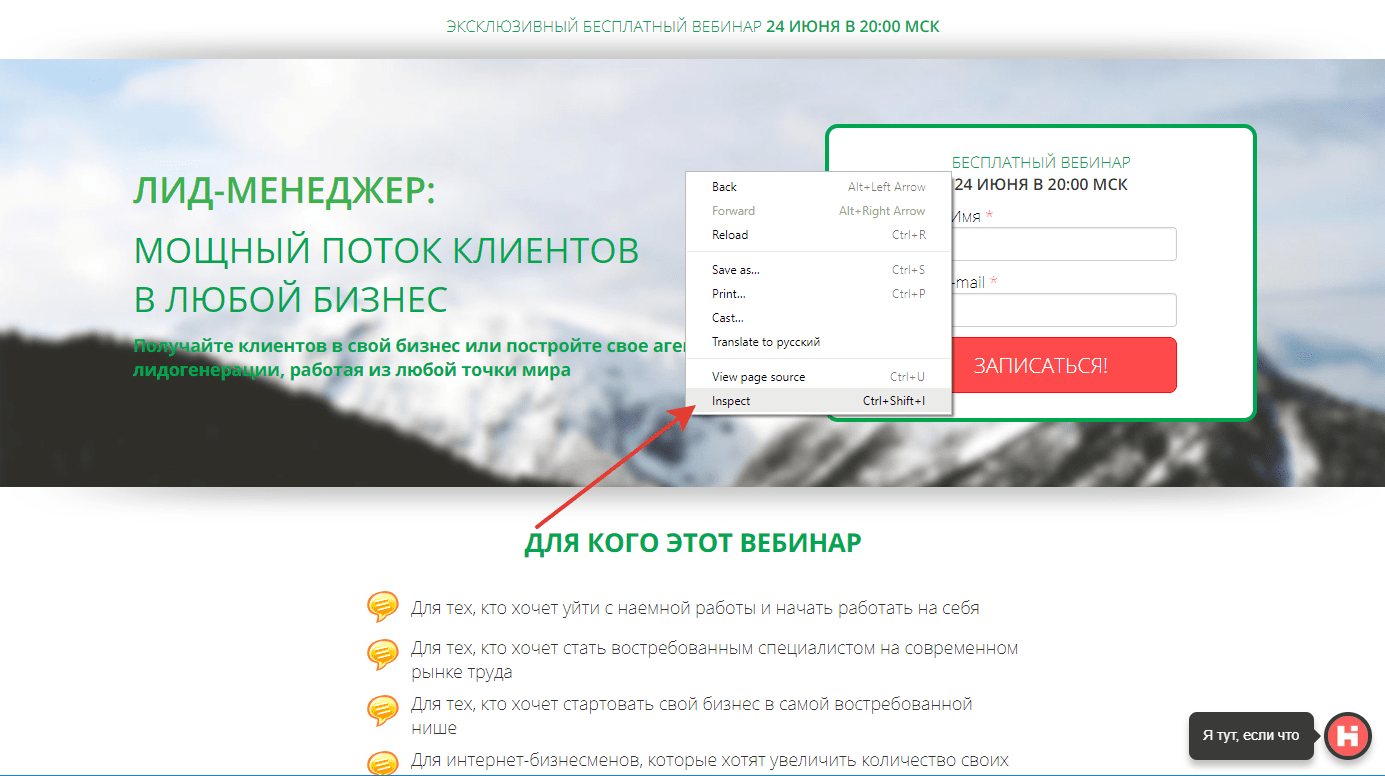
Для начала откройте html код страницы вашего сайта. Сделать это можно кликнув правой кнопкой мыши и выбрав «Показать код элемента»/Inspect (здесь и далее рассматривается работа в браузере Chrome).
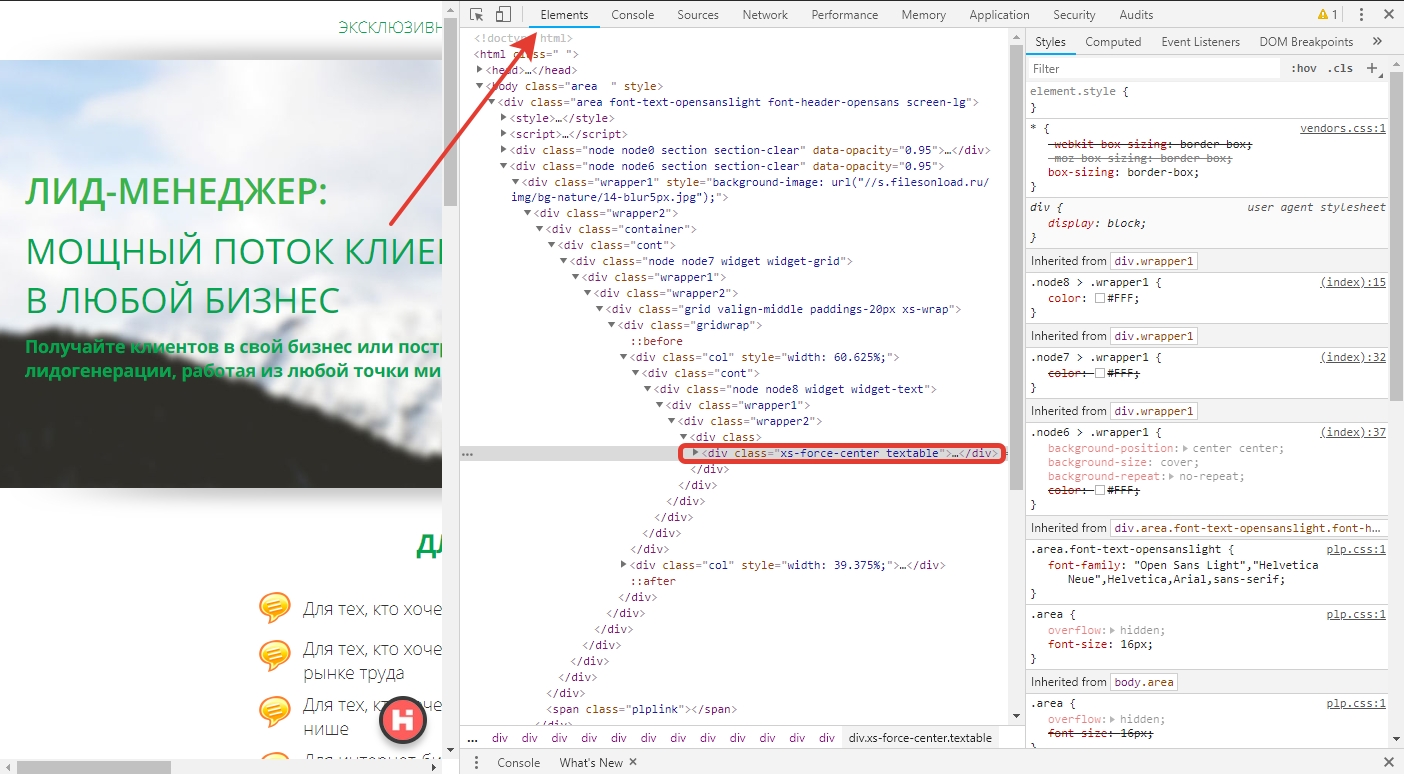
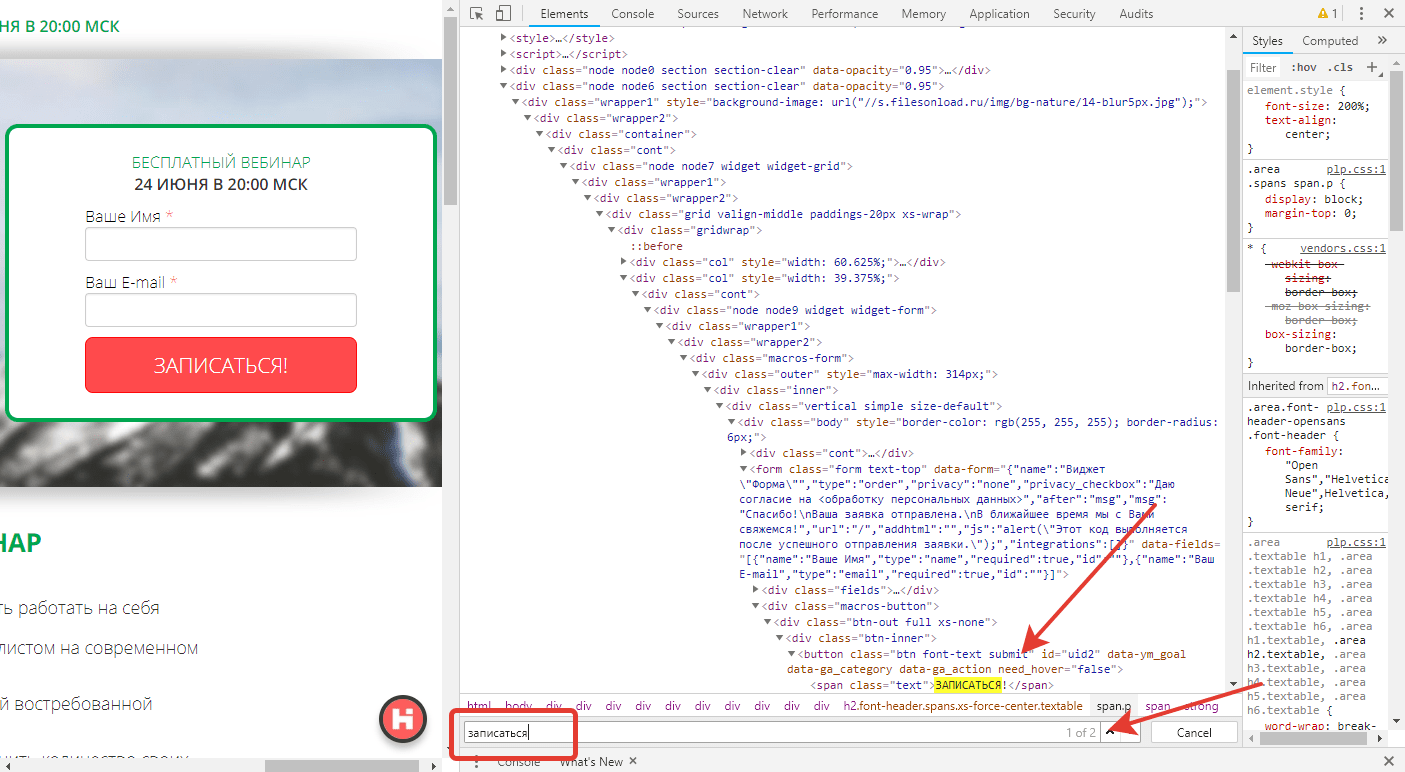
Откроется дополнительная панель браузера, где во вкладке Elements отобразится весь html код страницы, загруженный в данный момент. На скриншоте примера выделен тег, на который как раз был клик правой кнопкой мыши.
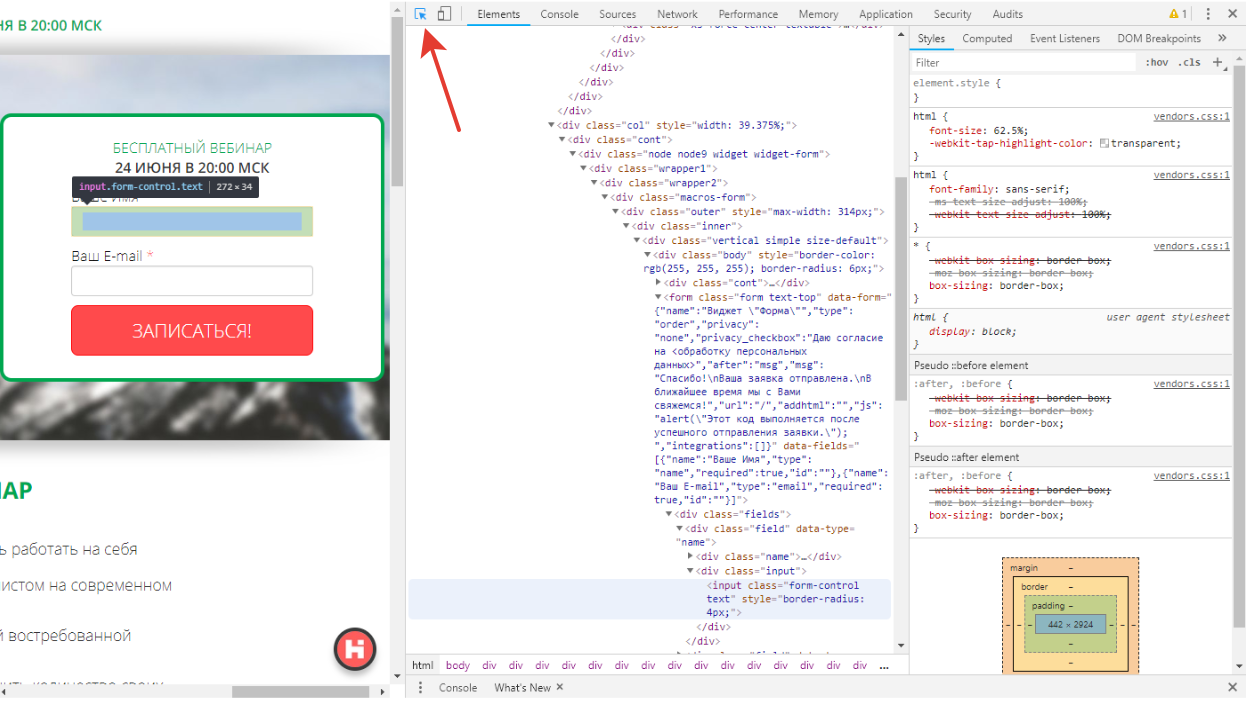
Следующий этап работы — определить тег, который нам нужен. Сделать это можно несколькими способами:
- кликнуть на конкретную область, нажать на правую кнопку мыши и еще раз выбрать «Показать код элемента»/Inspect;
- переключиться на выбор элемента на странице из консоли, нажав на соответствующую кнопку в консоли браузера;
- через поиск найти тег прямо в html коде. Для этого кликните на любой тег, нажмите сочетание клавиш Ctrl + F и в появившейся строке поиска введите любой текст с сайта. Браузер сам подсветит элемент и рядом напишет количество совпадений на странице. В нашем примере видно, что «записаться» повторяется на странице дважды. При нажатии Enter в строке поиска, браузер переключает к следующему элементу на странице (этот момент поможет вам проверять уникальность селектора на странице либо уточнять, все ли найденные элементы соответствуют вашим задачам, когда их должно быть несколько).
Основные понятия в html коде
Далее разберем, что можно увидеть в html коде и что из этого необходимо знать для сбора данных.
Тег — это элемент, который может состоять из начального и конечного, и содержать внутри себя текст (span в примере — название тега), а может быть одиночным, например
(перенос текста на новую строку).

Атрибут тега — дополнительные параметры тега, которые влияют на содержимое тега, например текст. Например, 
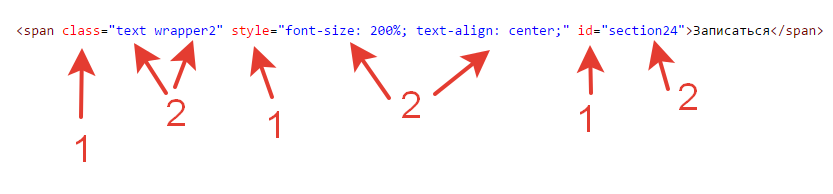
— здесь style =» font-size: 200%; text-align: center; « является атрибутом и в нашем примере он сделает размер текста Записаться в два раза крупнее и разместит его по центру.
У одного тега может быть несколько атрибутов, которые будут разделены пробелами, например, так:
здесь два атрибута у одного тега — class и style.
Значение атрибута — атрибут тега состоит из двух элементов: названия и значения.
Цифрой 1 отмечены названия атрибутов, цифрой 2 — их значения. Значений, как и самих атрибутов в теге, может быть несколько, разделяются они также пробелом.
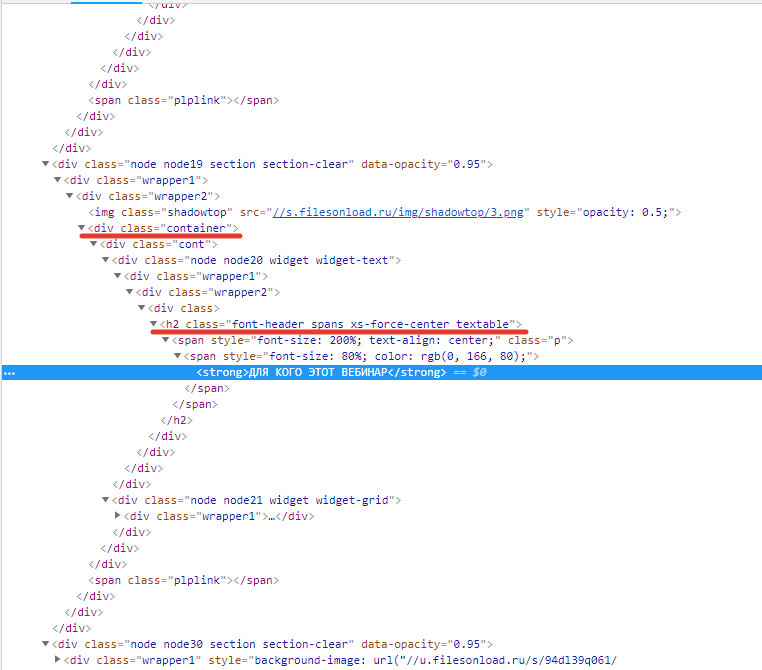
Расположение тегов — в html коде все теги должны располагаться по четким правилам, как матрешки, один в другом либо рядом. У всех тегов есть родители (теги, внутри которых они находятся) и у многих дети. Например, тег ребенок и тега , и тега , а они соответственно его родители:
Правила обозначения CSS селекторов
Использовать для указания на конкретный тег или его содержимое можно практически все элементы html. Далее рассмотрим несколько самых простых вариантов.
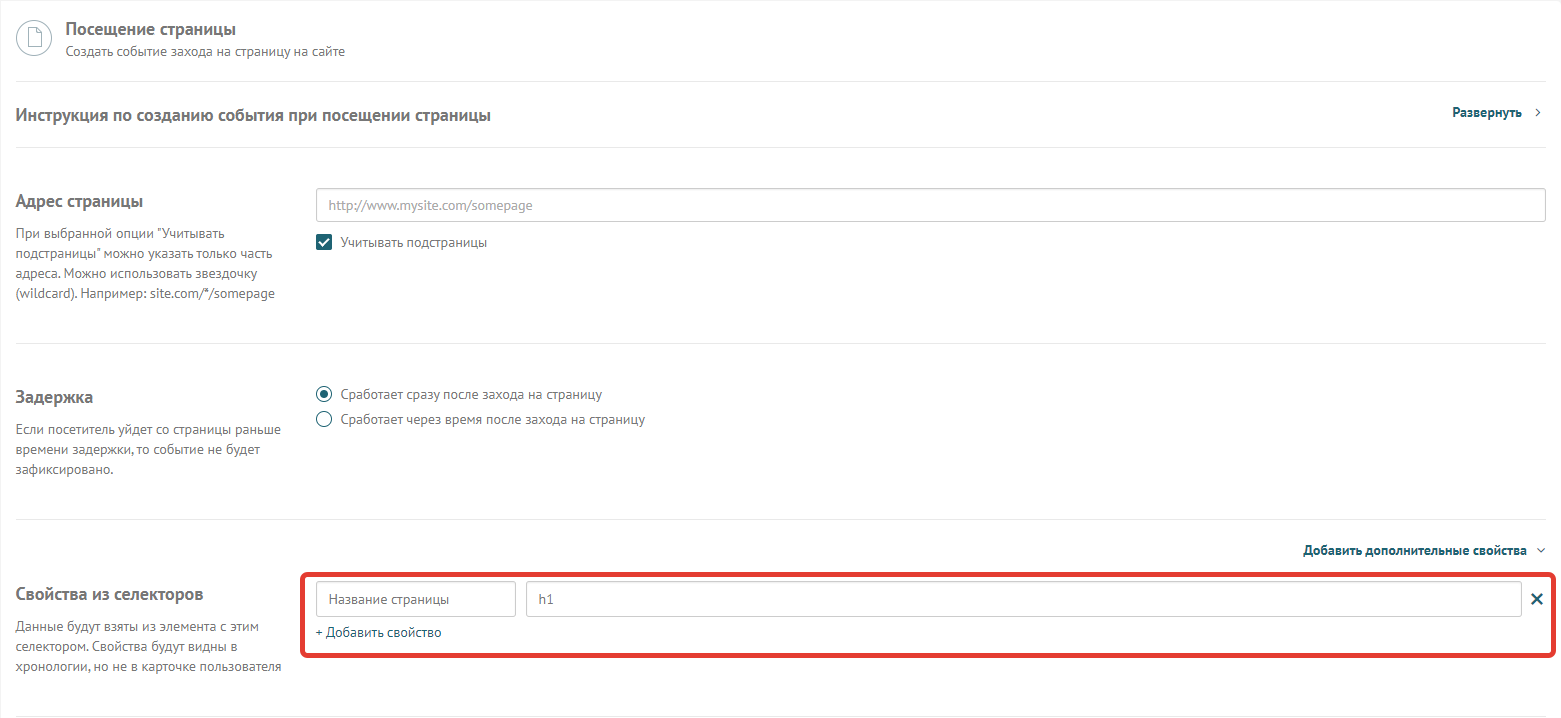
Название тега — достаточно просто указать span, div, img, h2 в месте, где нужно прописать селектор, и такой селектор будет учитывать все теги с таким названием на странице. Обычно этого хватает для записи названия страницы, так как обычно оно присутствует в теге h1, который не повторяется. Например, так будет выглядеть настройка записи в свойство события «Посещение страницы» названия страницы:
Атрибуты class и id — это уникальные в нашем случае атрибуты, которые обозначаются не так, как все остальные. Пример:

Здесь селектор class мы запишем как .text или .wrapper2, то есть просто добавим точку перед значением. Если мы хотим указать, что нам нужен тег, где в обязательном порядке присутствуют оба значения, то пропишем так .text.wrapper2 (без пробела).
Значение id должно являться уникальным по правилам html и иметь только одно значение внутри этого тега. Про примеру оно будет обозначаться так #section24.
Вам повезло, если в нужном вам элементе есть id, так как этого как раз будет достаточно для большинства настроек сбора данных.
Другие атрибуты — все остальные атрибуты записываются по единому правилу: название тега[атрибут и его значение]. Например, укажем CSS селектор для тега с конкретной картинкой, используя атрибут scr (ссылку на картинку):

Использования элементов нескольких тегов — иногда атрибуты у нужного тега не уникальны или вовсе отсутствуют. В этих случаях можно использовать атрибуты родителей для определения селектора. Например, мы хотим использовать для сбора данных информацию из тега :
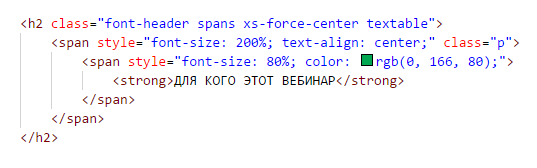
Сначала пробуем ближайшего родителя, то есть тег . Селектор будет выглядеть так: span strong, то есть нам достаточно написать названия тегов в нужном порядке и такой селектор выберет все теги , которые находятся в теге . Аналогично будет выглядеть и с родителей : h2 strong.
Мы можем задать и более четкое условие, что нам нужно все теги , которые находятся непосредственно в теге . Для этого используем символ >: span > strong.
Можно использовать цепочку из названий тегов и их атрибутов, которые в конечном итоге укажут на нужный тег: h2.font-header span span strong.
Несколько CSS селекторов для одной задачи — бывает, что необходимо указать сразу несколько селекторов для сбора одного события или свойства. Для этого необязательно добавлять несколько отдельных настроек в Мастере сбора данных, достаточно прописать через запятую все нужные селекторы. Например, так выглядит настройка клика по элементу, если по факту несколько кнопок на странице обозначают одно и то же, но имеют разные селекторы:
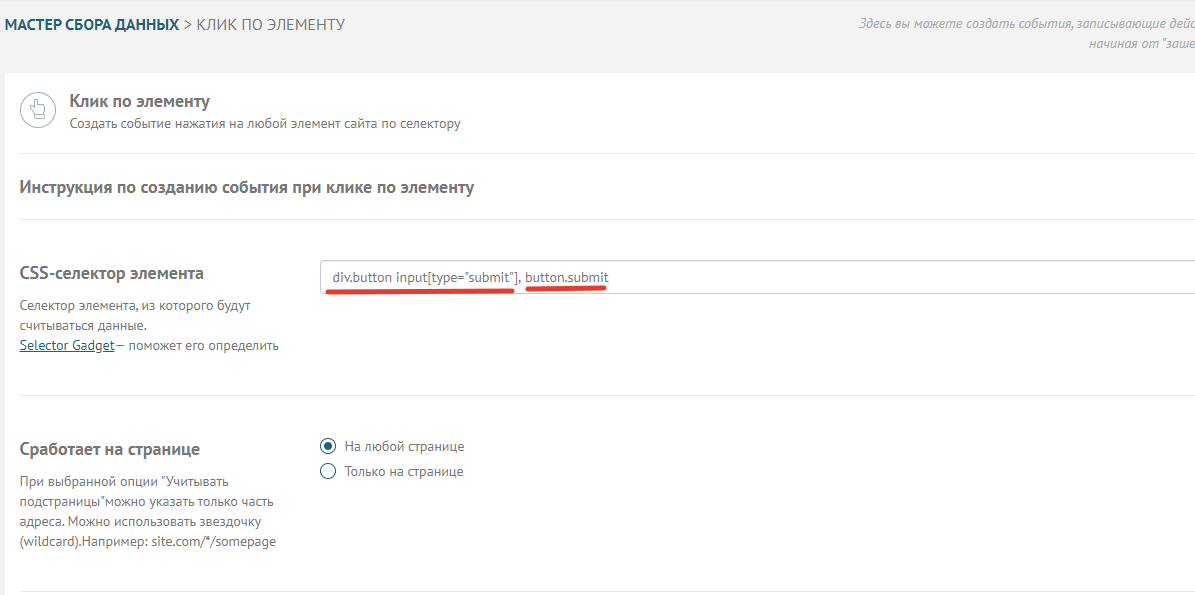
В этом примере все просто: мы имеем ввиду 2 тега, клик на которые будут записываться в хронологию пользователя, как отдельное событие. Первый селектор div.button input[type=»submit»] обозначает, что нам нужны все теги , в которых есть атрибут type=»submit» и они должны являться детьми тега , в котором есть атрибут В упрощенном варианте это будет выглядеть так в html (на самом сайте, конечно, будет больше всего вокруг):
Тут же, через запятую, прописан еще один селектор: все теги с атрибутом >
Проверка уникальности CSS селектора
Уникальность CSS селектора для нас очень важна. Если селектор прописан неверно и он не является уникальным, то сбор данных будет не точным, а значит — бесполезным.
Проверить уникальность можно прямо в браузере через поиск в панеле Elements. Нажмите сочетание клавиш Ctrl + F, и введите в строке поиска найденный вами ранее CSS селектор. Браузер сам подсветит тег, путь к которому вы указали и напишет количество таких совпадений на странице.
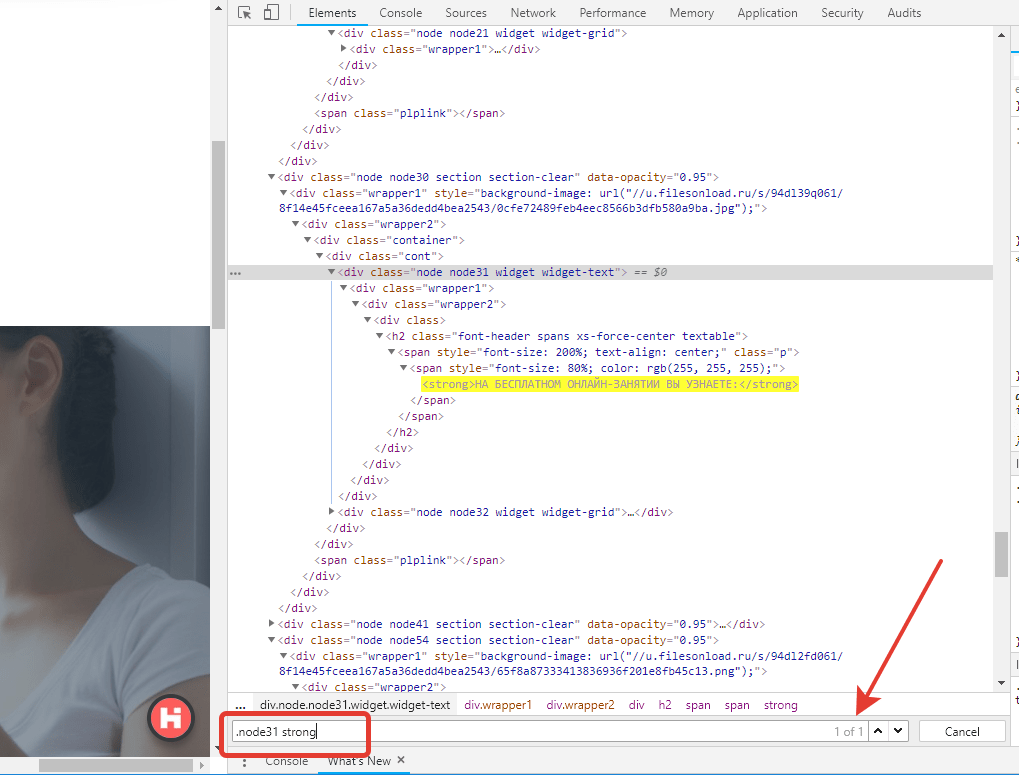
В большинстве случаев, совпадение должно быть только одно (будет написано — 1/1). Иногда требуется, чтобы совпадений было несколько, но все они указывали на нужные вам теги, например, свойство «Товары в корзине» подтягивает названия товаров из списка товаров в самой корзине. При настройке такого свойства количество совпадений по селекторам должно равняться реальному количеству товаров в корзине на данный момент.
Как проверить, правильно вы настроили сбор данных в Carrot quest, можно посмотреть в этой статье. При любых сложностях — пишите нам в чат, будем рады помочь.
как посмотреть style.css на чужом сайте?
Выбираете просмотр html кода. Затем там ищите такие фразы:
Между двумя скобками находится и сss. Это 1ый вариант, а второй — Здесь css находится в файлах. Тогда просто идем по адресу, прописанному в href.
На сайте с 03.06.2005
26 апреля 2008, 09:00
pinkponk, я еще может быть так, что кто стили вообще не использует или стили могут находиться в html файле между тегами
html/css/js верстка и разработка сайтов на hostcms (хостцмс) — skype: varkolak1, тел: 89675012935, e-mail: anton.yurzanov@gmail.com