
Как отключить автоматическое воспроизведение видео на сайтах
Одна из самых раздражающих вещей в Интернете — автоматический запуск воспроизведения видео в Одноклассниках, на YouTube и других сайтах, особенно если на компьютере не выключен звук. Кроме этого, если у вас ограничен трафик, такая функциональность быстро его съедает, а для старых компьютеров может вылиться в ненужные тормоза.
В этой статье — о том, как отключить автоматическое воспроизведение видео HTML5 и Flash в различных браузерах. В инструкции содержится информация для браузеров Google Chrome, Mozilla Firefox и Opera. Для Яндекс Браузера можно использовать те же методы.
Отключение автоматического воспроизведения Flash видео в Chrome
Обновление 2018: Начиная с версии Google Chrome 66, браузер сам начал блокировать атоматическое воспроизведение видео на сайтах, но только тех, в которых есть звук. Если видео без звука — оно не блокируется.
Этот способ подойдет для отключения автоматического запуска видео в Одноклассниках — там как раз используется Flash видео (впрочем, это не единственный сайт, для которого информация может пригодиться).
Все необходимое для нашей цели уже есть в браузере Google Chrome в настройках плагина Flash. Зайдите в настройки браузера, а там нажмите кнопку «Настройки контента» или можете просто ввести chrome://chrome/settings/content в адресную строку Chrome.

Найдите раздел «Плагины» и установите вариант «Запрашивать разрешение на запуск контента плагинов». После этого нажмите «Готово» и выйдите из настроек Chrome.

Теперь автоматический запуск видео (Flash) происходить не будет, вместо воспроизведения вам будет предложено «Нажмите правую кнопку мыши, чтобы запустить Adobe Flash Player» и только после этого будет начинаться воспроизведение.

Также в правой части адресной строки браузера вы увидите уведомление о заблокированном плагине — нажав не него, вы можете разрешить их автоматическую загрузку для конкретного сайта.

Mozilla Firefox и Opera
Примерно так же отключается автоматический запуск воспроизведения Flash контента в Mozilla Firefox и Opera: все что нам нужно, это настроить запуск содержимого данного плагина по требованию (Click to Play).
В Mozilla Firefox нажмите по кнопке настроек справа от адресной строки, выберите «Дополнения», а затем перейдите в пункт «Плагины».

Установите «Включать по запросу» для плагина Shockwave Flash и после этого видео перестанет запускаться автоматически.
В Opera зайдите в Настройки, выберите пункт «Сайты», а затем в разделе «Плагины» установите пункт «По запросу» вместо «Запускать все содержимое плагинов». При необходимости вы можете добавить определенные сайты в исключения.

Отключаем автозапуск HTML5 видео в YouTube
Для видео, воспроизводимого с помощью HTML5 все не так просто и стандартные средства браузеров не позволяют на данный момент отключить его автоматический запуск. Для этих целей имеются расширения браузеров, а одно из самых популярных — Magic Actions for Youtube (которое позволяет не только отключить автоматическое видео, но и многое другое), существующее в версиях для Google Chrome, Mozilla Firefox, Opera и Яндекс Браузер.
Установить расширение вы можете с официального сайта http://www.chromeactions.com (загрузка происходит из официальных магазинов расширений браузеров). После установки, зайдите в настройки этого расширения и установите пункт «Stop Autoplay».

Готово, теперь видео на YouTube не будет запускаться автоматически, а вы будете видеть привычную кнопку Play для воспроизведения.

Есть и другие расширения, из популярных можно выделить AutoplayStopper для Google Chrome, скачать которое можно из магазина приложений и расширений браузера.
Дополнительная информация
К сожалению, способ, описанный выше, работает только для видео на YouTube, на других сайтах видео HTML5 продолжает запускаться автоматически.
Если вам требуется отключить такие функции для всех сайтов, то рекомендую обратить внимание на расширения ScriptSafe для Google Chrome и NoScript для Mozilla Firefox (можно найти в официальных магазинах расширений). Уже при настройках по умолчанию эти расширения будут блокировать автоматическое воспроизведение видео, аудио и другого мультимедийного контента в браузерах.

Однако, подробное описание функциональности этих дополнений браузеров выходит за рамки данного руководства, а потому на этом пока закончу. Если у вас возникли какие-то вопросы и дополнения, буду рад увидеть их в комментариях.
А вдруг и это будет интересно:
- Лучшие бесплатные программы для Windows
- Как сделать, чтобы ноутбук не выключался при закрытии крышки в Windows 11
- Как переименовать Bluetooth устройство в Windows
- Как отключить ускорение мыши в Windows 11 и 10
- Как добавить пункт «Завершить задачу» в панели задач Windows 11
- Как узнать UEFI или Legacy Windows на компьютере
- Windows 11
- Windows 10
- Android
- Загрузочная флешка
- Лечение вирусов
- Восстановление данных
- Установка с флешки
- Настройка роутера
- Всё про Windows
- В контакте
- Одноклассники
-
Сергей 14.06.2015 в 09:12
- Dmitry 01.07.2015 в 09:11
- Тед 23.01.2016 в 16:01
Как отключить автозапуск видео в Яндекс Браузере

Автозапуск видеоконтента при посещении новостного сайта или информационного портала – это одна из самых неприятных вещей, которая может случиться с пользователями. Видео резко включается, зачастую на полной громкости. Каждый раз нужно приостановить это видео или перемещать ползунок в конец записи, чтобы остановить его воспроизведение. Это не просто неприятно, но и ненужная потеря пропускной способности сети и трафика. В Яндекс Браузере есть несколько настроек, с помощью которых можно отключить автоматическое воспроизведение аудио — и видеоконтента на веб-сайтах. О том, как это сделать поговорим далее.
Что такое автовоспроизведение и зачем вообще нужно
Автовоспроизведение видео – это функция в Яндекс Браузере, которая автоматически запускает ролики при посещении веб-сайтов. Запускается при этом всё подряд, будь то рекламные ролики, обычные видео или прямые трансляции. При этом ролик может появиться либо просто в ленте новостей, либо отдельно в углу экрана, либо частично или полностью закрыть интерфейс сайта.
Отключение на самом сайте
Многие веб-сайты предоставляют возможность отключить автозапуск видео без лишних настроек в браузере и установки дополнительных расширений. Данный способ подойдет далеко не каждому пользователю, однако если вы посещаете всего несколько ресурсов, то возможно они имеют функцию отключения автовоспроизведения. Вот несколько примеров.
YouTube
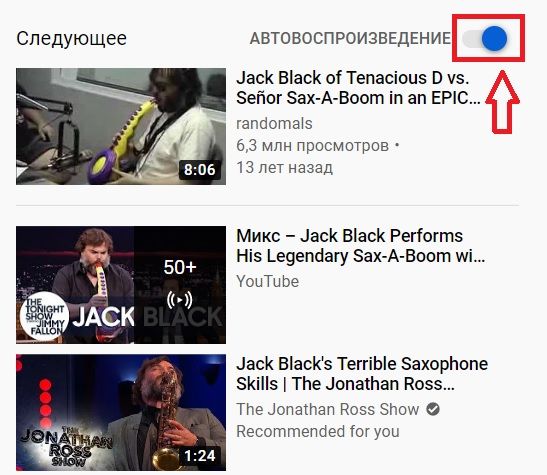
На видеохостинге Ютуб отключить автовоспроизведение можно переключив флажок в левом верхнем углу при включенном ролике.
Vk
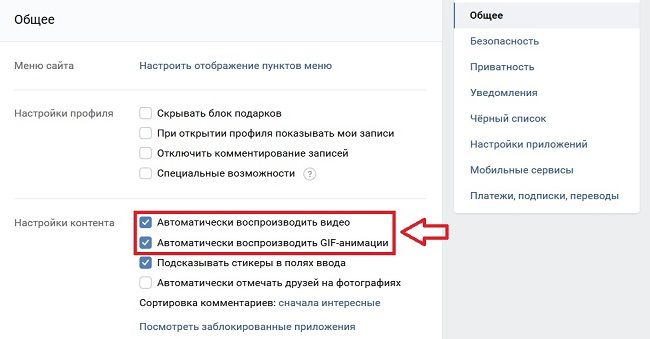
Для отключения автоматического воспроизведения ВКонтакте нужно зайти в «Настройки». В разделе «Общее» снять галочки с двух пунктов, как показано на скриншоте ниже.
Яндекс Дзен
Листая ленту Яндекс Дзена, периодически будут появляться ролики. В левом верхнем углу каждого видео есть переключатель «Автовоспроизведение». Передвинув ползунок, как на изображении ниже, ролики навсегда перестанут включаться автоматически.

Деактивация на всех веб-сайтах в Яндекс Браузере
Отключить автовоспроизведение видео можно следующим образом:
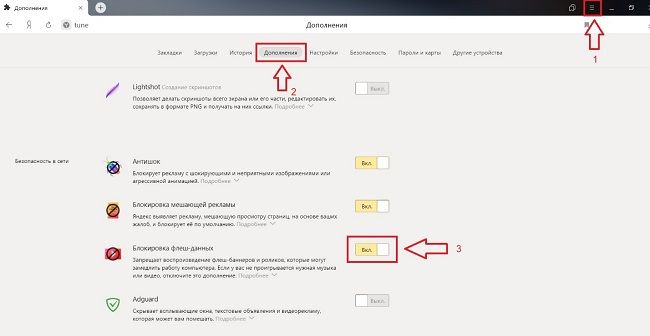
- В левом верхнем углу клинкуть на кнопку «Настройки Яндекс.Браузера» и перейти в раздел «Настройки».
- Зайти в пункт «Дополнения».
- В разделе «Безопасность в сети» включить параметр «Блокировка флеш-данных».
Блокировка с помощью расширений
Если вышеуказанный способ не решил проблему и видео продолжают автоматически запускаться, то стоит попробовать установить специальное расширение. Вот некоторые из них.
Adblock Plus
Вообще Adblock создан для блокировки рекламных окон, баннеров и оповещений. Но так как большинство автоматически запускающихся роликов – рекламные, то данное расширение также будет блокировать и их.
Чтобы установить Adblock Plus, нужно зайти на официальный сайт разработчика, и оттуда скачать и установить последнюю версию расширения. Данный процесс проходит автоматически.
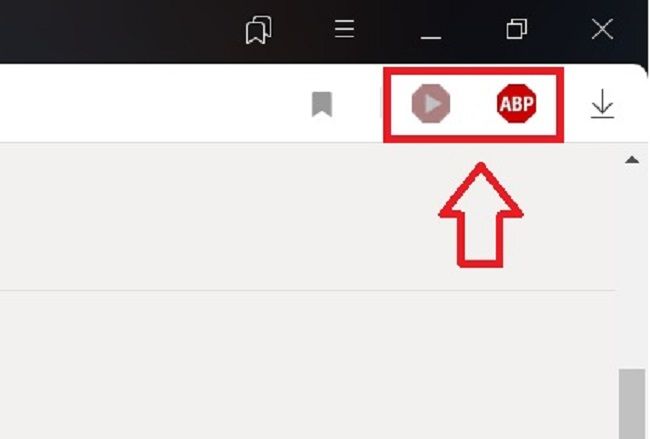
После установки в правом верхнем углу появится логотип приложения – если кликнуть на него, то откроется небольшое меню, в котором можно отключить расширение на конкретном веб-сайте.
Ссылка для скачивания: https://adblockplus.org

Читайте также:
Убрать рекламу в Яндекс браузере
Disable html5 autoplay
Данное расширение специально создано для блокировки автозапускающихся видео. После захода на веб-сайт видео загрузится, но не станет воспроизводиться, давая вам возможность самостоятельно решить – смотреть его или нет.
Скачать расширение можно бесплатно из интернет-магазина Chrome, после автоматической установки приложение само начнет работу.
Ссылка для скачивания: https://chrome.google.com/webstore/detail/disable-html5-autoplay/efdhoaajjjgckpbkoglidkeendpkolai
ScriptSafe
Это расширение дает пользователям контроль над интернетом и гарантирует более безопасный просмотр страниц, при этом ускоряя работоспособность, запрещая автозагрузку большого количества нежелательного контента, при этом блокируя нежелательные файлы cookie. Скачать расширение также можно из интернет-магазина Chrome.
Ссылка для скачивания: https://chrome.google.com/webstore/detail/scriptsafe/oiigbmnaadbkfbmpbfijlflahbdbdgdf?hl=ru
Как вы видите, отключить автозапуск видео не так уж и сложно. После установки одного из этих расширений и включения блокировки флеш-данных в Яндекс Браузере, запускающиеся сами по себе ролики навсегда перестанут быть проблемой.
Как выключить автовоспроизведение видео в яндекс браузере
Будь в курсе последних новостей из мира гаджетов и технологий
iGuides для смартфонов Apple

Как отключить автовоспроизведение видео в iOS 15? Фишка, которая бесит множество пользователей

Георгий Лямин — 11 ноября 2021, 21:01

В iOS 15 каким-то странным образом реализован встроенный плеер для видео на сайтах. Ролик стали сразу запускаться, если их случайно задеть во время пролистывания странички. Есть способ повлиять на эту функцию.
Пока неизвестно с чем такое автоматическое воспроизведение связано — такая нативная реализация или баг в коде. В этой небольшой заметке расскажем, как решить проблему.
- Переходим в «Настройки» > «Универсальный доступ» > «Настройки по приложениям».
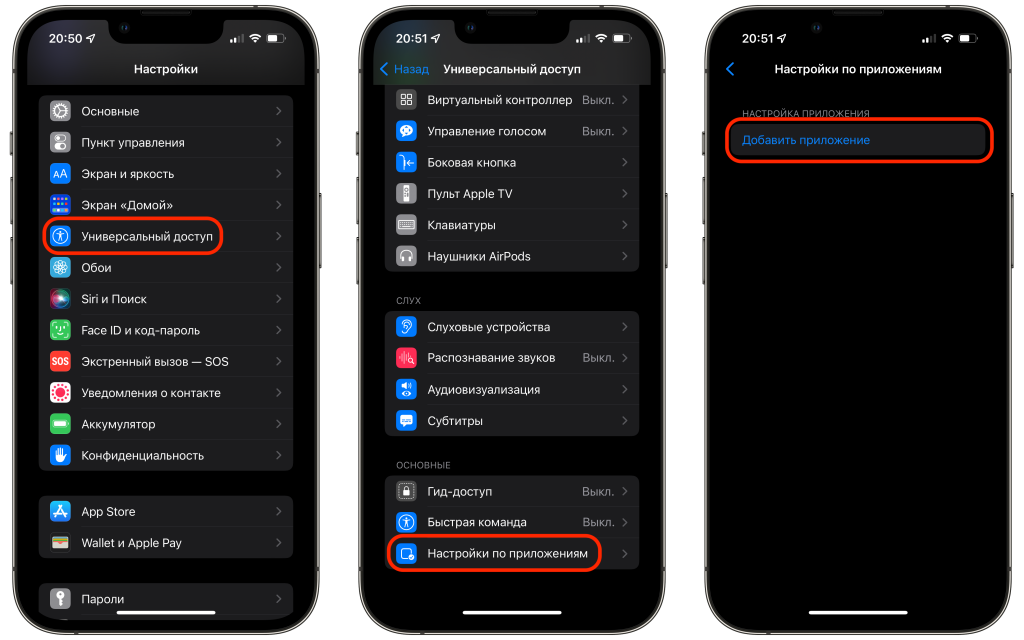
- В этом новом меню нужно нажать на «Добавить приложение» и выбрать Safari.
- Вернитесь на шаг назад в меню «Настройки по приложениям» и выберите браузер, в открывшемся разделе перейдите к опции «Автопредпросмотр видео» и установите параметр на «Выкл».
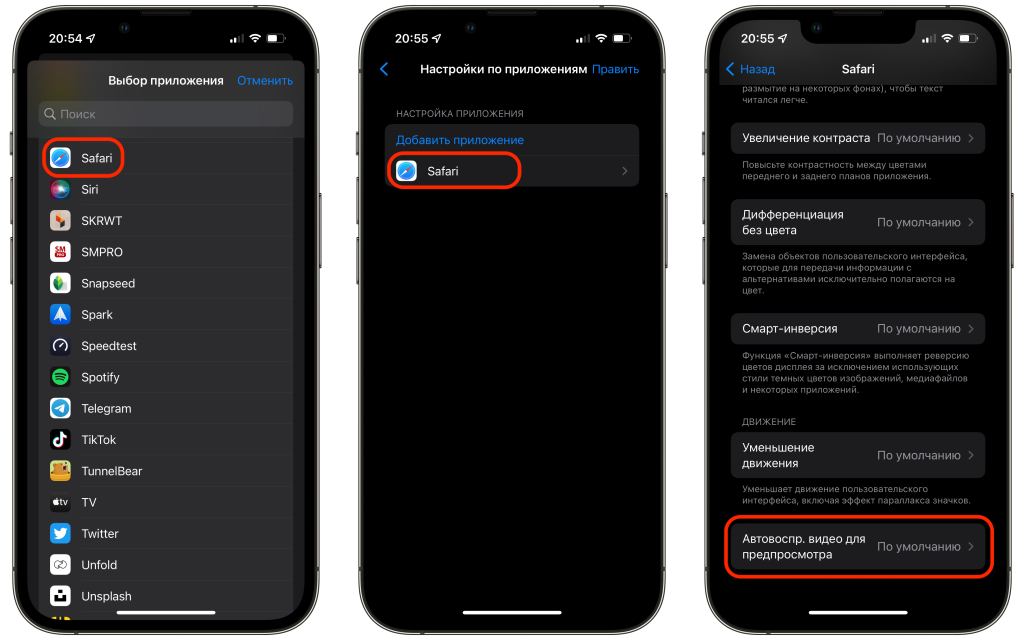
Таким образом Safari должен прекратить автоматическое воспроизведение видео на сайтах. Эта опция не всегда спасает, поэтому ждем решение проблемы в следующих версиях iOS.
А новый iPhone и многое другое вы можете купить у наших друзей из Big Geek. Скидка по промокоду iGuides
Как отключить автовоспроизведение видео в Яндекс Браузере

Особенностью последних версий веб-обозревателя от компании Yandex является автоматическое отображение миниатюрного окна с проигрываемым роликом при переходе на другую вкладку. Функция установлена по умолчанию, однако отключить автовоспроизведение видео в Яндекс Браузере можно в два клика.
Просмотр видео в Яндекс Браузере
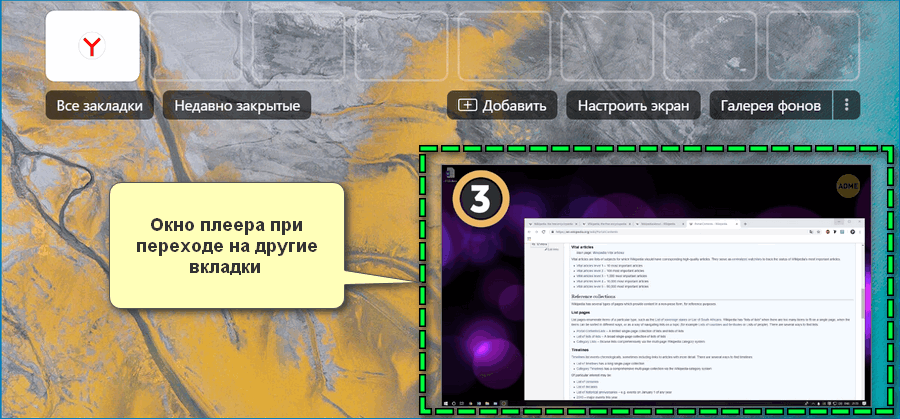
В новых версиях веб-обозревателя добавлена функция, позволяющая включить автовоспроизведение видео в Яндекс Браузере. Подобную возможность ранее не представлялась иными популярными программами.
Сущность заключается в следующем – любой включенный ролик можно продолжить смотреть на другом сайте, поскольку проигрыватель сворачивается в небольшое окно и отображается поверх прочих окон. Можно легко перемещать миниатюру по экрану, изменять размер окна, добавлять ролик в избранное.
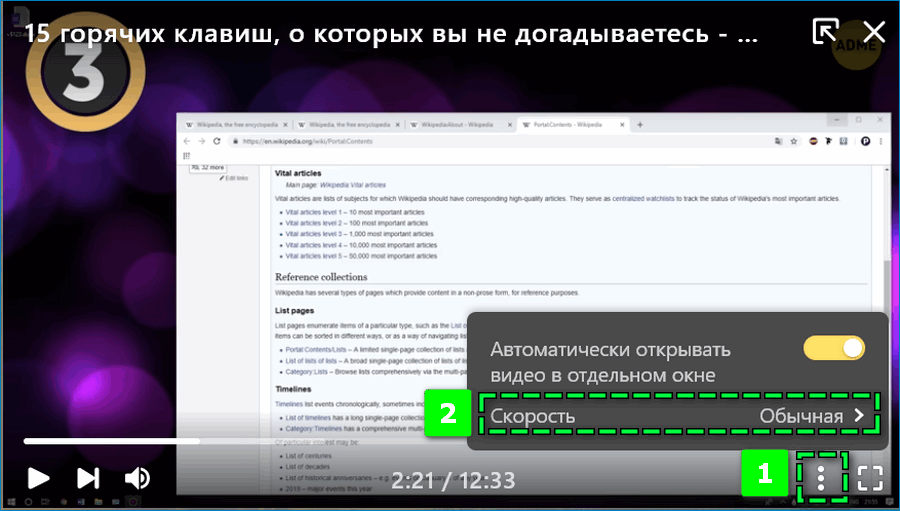
При желании можно ускорить или замедлить просмотр – кликните на иконку «Настройки» в окне и перейдите во вкладку «Скорость».
Видеоролик открывается в миниатюрном окне на другом сайте только в том случае, если:
- просмотр веб-обозревателя осуществляется в открытом режиме – отключен «Инкогнито»;
- видео запущено по инициативе пользователя;
- файл воспроизводится с включенным звуком.
Яндекс Браузер способен воспроизводить файлы различных форматов, в том числе mp4, avi, mpg. К расширениям, которые не поддерживаются веб-обозревателем, относятся mov и quicktime.
Как включить проигрывание в отдельном окне
Включить отображение видео в отдельном окне в процессе пользования веб-обозревателем можно двумя способами. Первый предусматривает активацию в настройках функции автовоспроизведения, второй – перенос проигрывателя в миниатюру вручную.
Способ 1: Через настройки
Чтобы включить в Яндекс.Браузере автовоспроизведение поверх других вкладок:
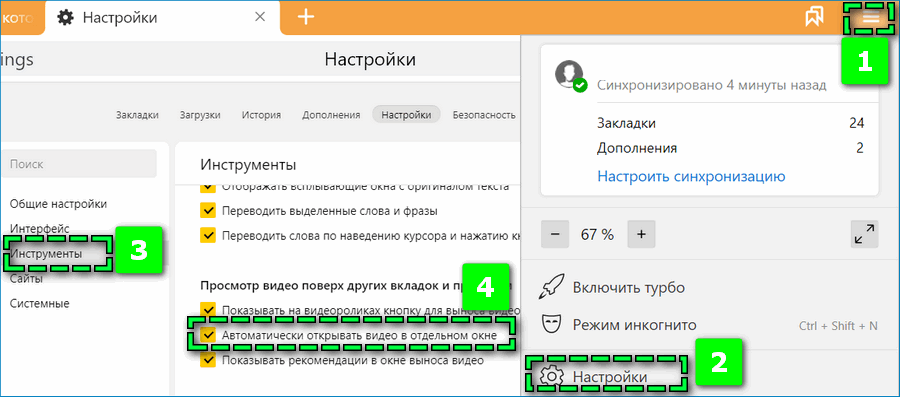
- Перейдите через окно «Меню» в «Настройки» веб-обозревателя.
- Откройте раздел «Инструменты».
- Найдите в перечне параметров блок «Просмотр видео поверх других вкладок и программ».
- Установите галочку на пункте «Автоматически открывать видео в отдельном окне».
В дальнейшем при переходе на другие сайты видео продолжится не в фоновом режиме, а в виде небольшого проигрывателя.
Способ 2: Вручную
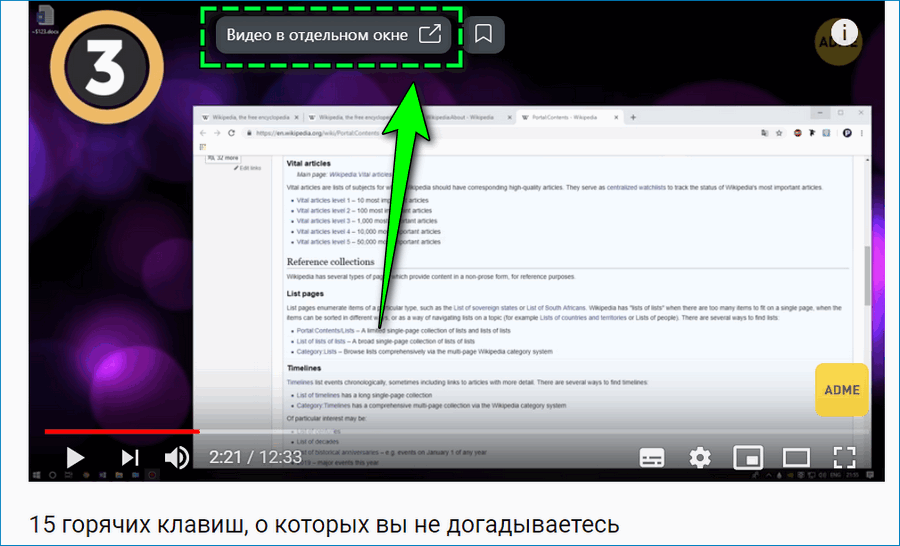
Альтернативный вариант – вручную перенести проигрыватель в миниатюру. Для этого наведите курсором на воспроизводимый файл и кликните по иконке «Видео в отельном окне». Ролик автоматически вынесется в новое окно и в основной вкладке появится соответствующее сообщение.
Иконки переключения можно перемещать в рамках плеера с помощью ЛКМ – установить кнопки справа или слева, снизу или сверху.
Как убрать автовоспроизведение в миниатюрном окне
Два способа, позволяющие убрать навсегда автовоспроизведение видео в отдельном окне:
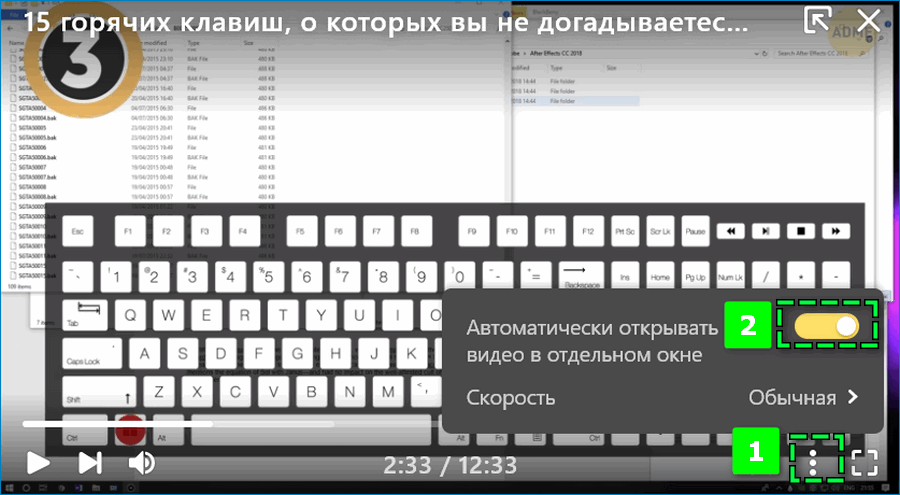
- Настройки Яндекс Браузера. Аналогичным образом перейдите к пункту «Автоматически открывать видео в отдельном окне» и уберите галочку.
- Параметры миниатюрного плеера. Кликните на иконку в виде трех точек и переместите ползунок влево на соответствующем пункте.
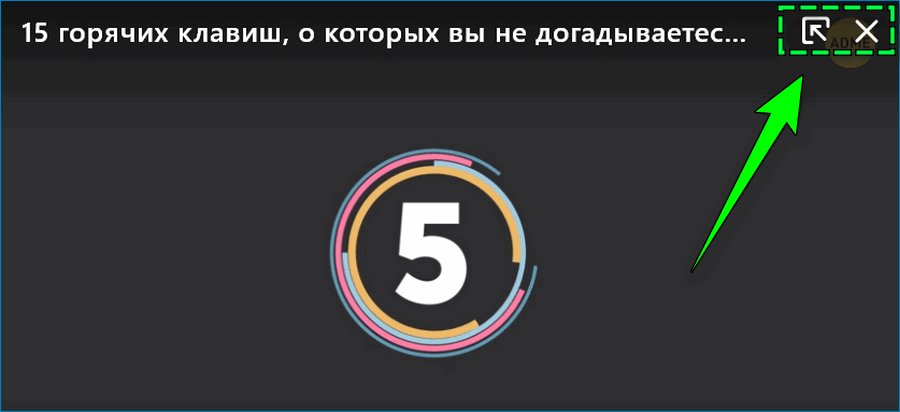
Чтобы отключить воспроизведение текущего видео кликните на иконку «Закрыть окно» в виде крестика в правом верхнем углу. Можно также вернуться к сайту, на котором представлен файл, – нужно нажать на соседнюю иконку.
Возможные трудности и их решение
В некоторых случаях видеоролик в Яндекс Браузере может вовсе не отображаться в отдельном окне или воспроизводиться с ошибками. К распространенным причинам нарушения работы относится:
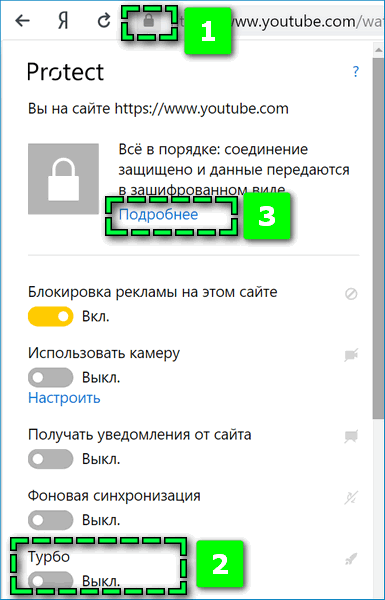
- Турбо режим. При просмотре в этом режиме сокращается потребление ресурсов, поэтому файл может вовсе не открываться. Чтобы отключить опцию, кликните на иконку в виде замка слева от поисковой строки и передвиньте нужный ползунок.

- Настройки Flash. Через аналогичную иконку перейдите в параметры просмотра сайтов – кликните на «Подробнее» и «Все настройки содержимого». Установите галочку на пункте Flash – «Разрешен только для важного содержимого страницы». Далее перейдите по ссылке «Настройки сайта» и убедитесь, что сайт не находится в перечне «Запрещен».

- Обеспечение безопасности встроенным расширением. Перейдите в «Дополнения» и отключите параметр «Блокировка флеш-данных».
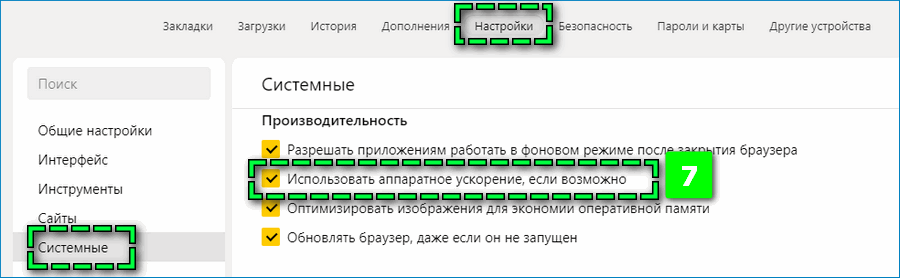
- Аппаратное ускорение. Найдите в «Настройках» — «Системное» пункт «Использовать аппаратное ускорение». В зависимости от исходного состояния включите или отключите опцию. После может потребоваться перезапустить Яндекс Браузер.
Если автовоспроизведение по-прежнему недоступно, рекомендуется убедиться в актуальности версии веб-обозревателя, драйверов видеокарты и модуля Adobe Flash Player.
Функция автовоспроизведения расширяет возможности видеоплееров. Благодаря нововведению Яндекс Браузера можно продолжить просмотр онлайн-роликов при переходе на другие вкладки или открытии других программ на ПК.