
Как включить автоматическое воспроизведение музыки в AirPods
Игорь
У меня AirPods не начинают воспроизводить музыку, когда я вставляю их в уши. Как включить или настроить эту функцию?
Опция, которая Вам нужна, называется «Автообнаружение уха».
Она изначально включена в AirPods. Если по каким-то причинам функция не работает, выключите и включите её в параметрах. Для этого нужно:
1. Подключить AirPods к iPhone
2. Открыть Настройки – Bluetooth, найти подключенную гарнитуру и нажать на иконку «i» напротив AirPods.
3. Отключить и снова включить переключатель «Автообнаружение уха» (либо просто включить, если он был отключен до этого).
Как настроить автоматическое переключение AirPods между устройствами
Несмотря на то что по своей сути AirPods – это просто беспроводные наушники, с точки зрения возможностей и поддержки, в рамках которой Apple постоянно их совершенствует, они не уступают ни Apple Watch, ни даже iPhone. Время от времени в Купертино выпускают очередное обновление прошивки фирменных наушников, которое добавляет им очередную партию новых функций. Причём, кажется, не было ещё ни одного случая, чтобы нововведения оказались бесполезными. Просто зачастую пользователи не хотят разобраться, как работает тот или иной механизм, и по ошибке списывают его со счетов. А зря.
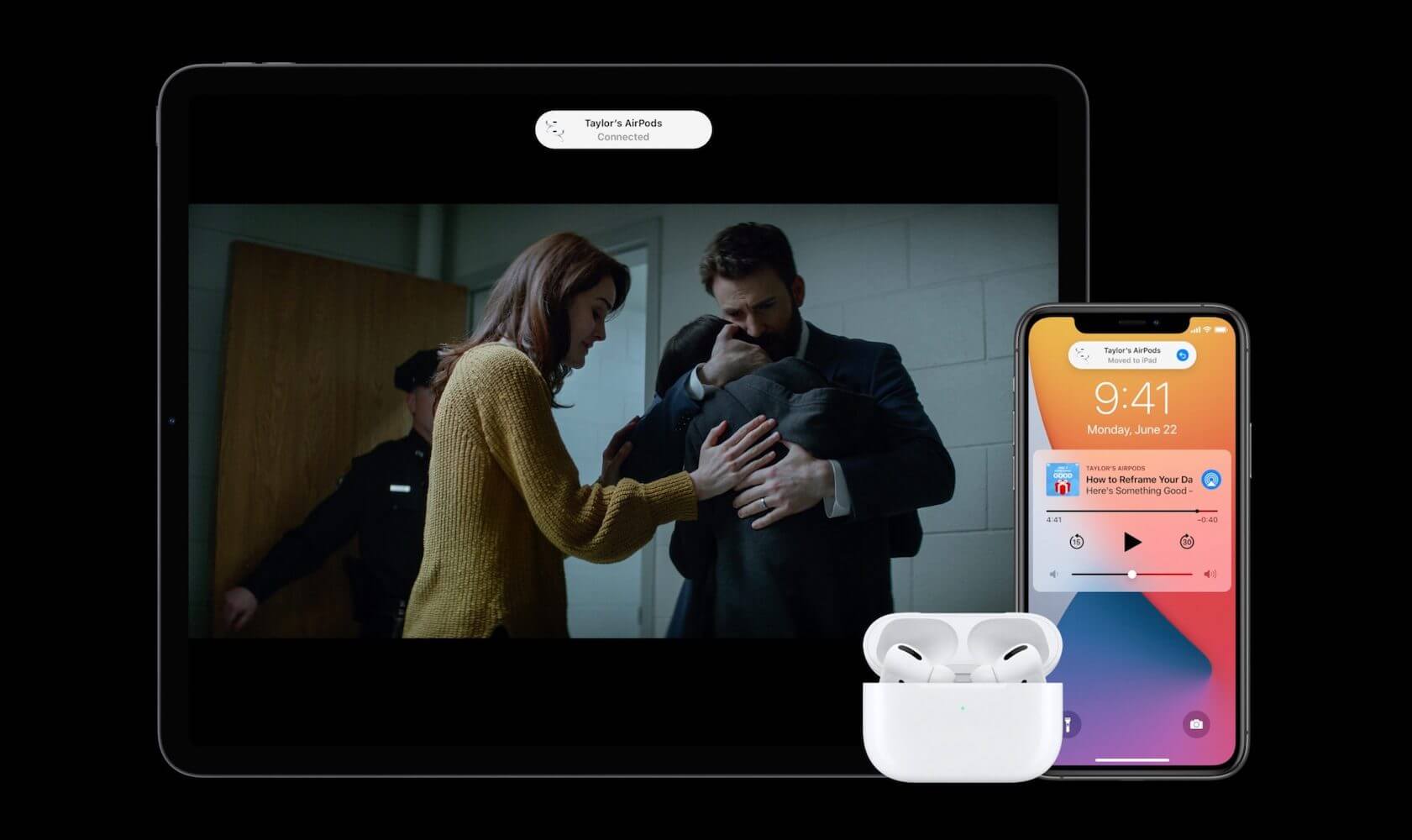
AirPods на iOS 14 научились переключаться между устройствами одной сети
С выходом iOS 14 наушники AirPods, начиная со второго поколения, и несколько моделей Beats получили поддержку функции переключения воспроизведения. Благодаря ей наушники могут автоматически переключаться между всеми устройствами, привязанными к одной учётной записи iCloud и находящимися в непосредственной близости друг от друга. Таким образом, например, можно говорить по телефону, используя AirPods в качестве гарнитуры для iPhone, а потом завершить разговор и включить музыку на iPad. В этом случае наушники автоматически подключатся к нему. Рассказываю, как настроить такую фишку и правильно ей пользоваться, чтобы сберечь нервы.
Как включить автоматическое подключение AirPods
- Чтобы включить функцию автоматического переключения, подключите AirPods к iPhone;
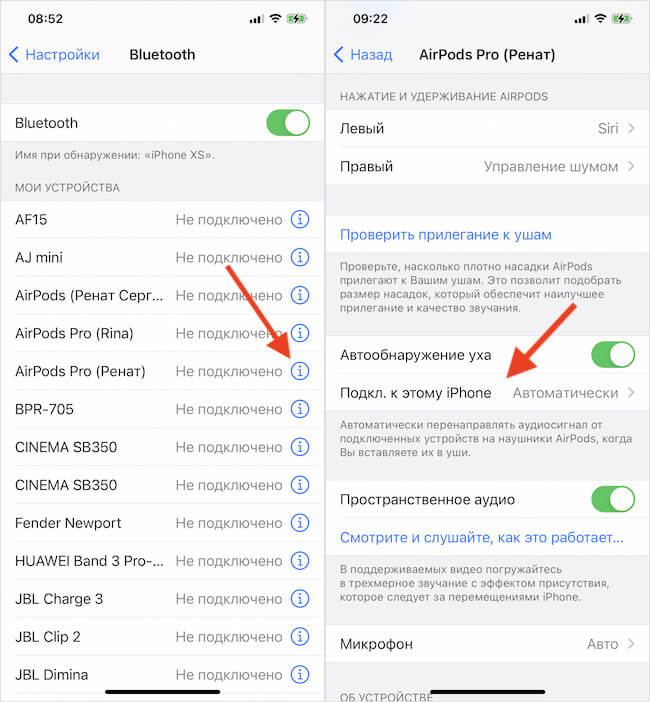
Автопереключение нужно включить в настройках
- Перейдите в «Настройки», откройте вкладку Bluetooth и нажмите на значок i напротив ваших AirPods;
- В открывшемся окне пролистайте вниз и выберите вкладку «Подкл. к этому iPhone»;
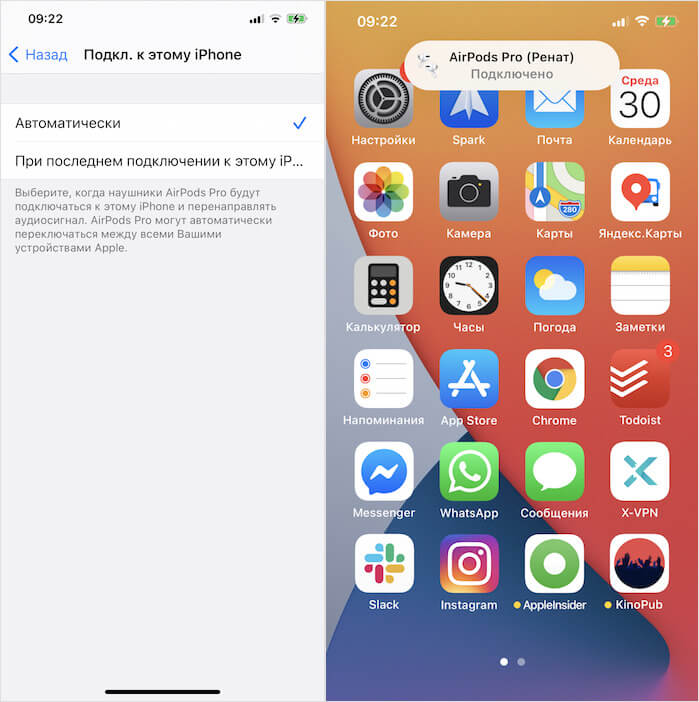
При подключении на экране появится вот такое уведомление
- Включите параметр «Автоматически» для активации функции автоматического переключения.
В следующий раз, когда произойдёт событие-триггер, активирующее механизм переключения, на экране устройства, с которым ваши AirPods были сопряжены изначально, появится системное оповещение о переключении на устройство, на котором транслируется звук. Несмотря на что что ресинхронизация происходит практически мгновенно, вы можете отменить это действие нажатием на синюю кнопку с круговой стрелкой на уведомлении. В этом случае AirPods останутся подключёнными к исходному гаджету и переподключения не произойдёт.
AirPods подключаются сами. Как отключить
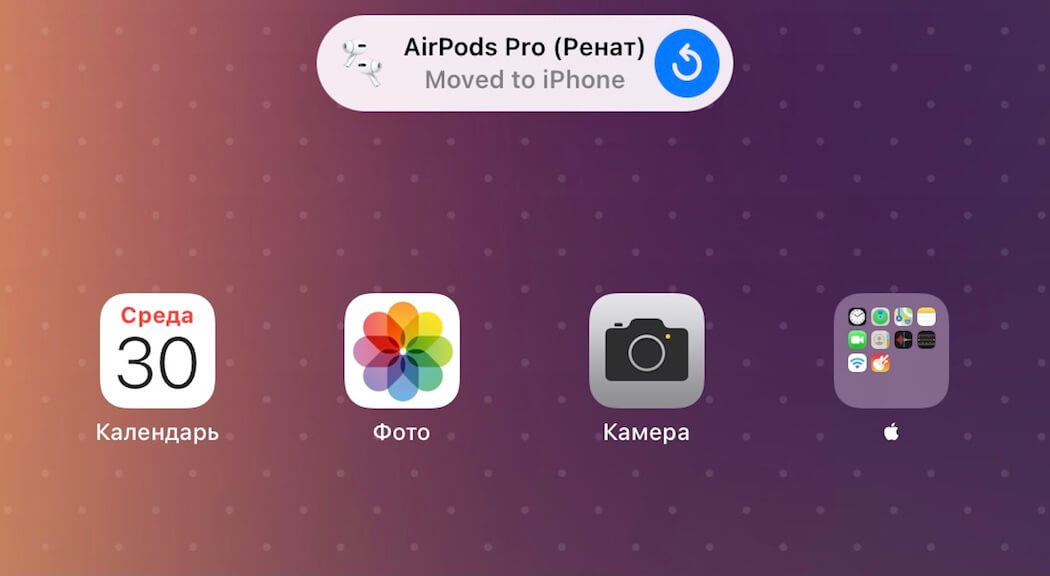
Для отмены переподключения нужно нажать на кнопку с круговой стрелкой
Если вам не нравится, что ваши наушники постоянно скачут между устройствами, подключаясь то к одному, то к другому, наверное, вам будет лучше отключить функцию автоматического переключения. Сделать это не менее просто, чем включить:
- Подключите AirPods к iPhone или iPad (либо к другому устройству);
- Перейдите в «Настройки» — Bluetooth – кнопка i напротив ваших AirPods;
- Откройте вкладку «Подкл. к этому iPhone»;
- Включите параметр «При следующем подключении к этому iPhone».
С этого момента ваши AirPods не будут автоматически подключаться к вашим устройствам, с которыми вы работаете. Этот вариант стоит выбрать тем, кто регулярно переключается между разными гаджетами, но при этом не хочет, чтобы звук, который они транслируют, выводился на наушники. Как правило, это актуально дома и в случаях, если ваши устройства являются общими для разных членов семьи. В таком случае, когда один смотрит видео на планшете, другой работает на Mac, а третий пытается включить фильм или сериал на Apple TV, наушники могут просто сойти с ума сами и свести с него вас, подключаясь то к одному прибору, то к другому.
Как остановить автоматическое воспроизведение Apple Music [обновление 2023]
Многие из вас наверняка уже сталкивались с Apple Music останавливает проблему с автозапуском и, конечно, голова болит о том, как с этим бороться. Почему Apple Music продолжает воспроизводиться автоматически? Как отключить автозапуск Apple Music в CarPlay?
Иногда Приложение Apple Music пропускает ваши песни, иногда он продолжает делать паузы. И бывают случаи, когда треки автоматически воспроизводятся при запуске двигателя автомобиля или при открытии iPhone или iPad. Если вы именно ищете способы остановить Apple Music от автоматического воспроизведения, то следующее обсуждение было бы очень полезно.
Часть 1. Как остановить автоматическое воспроизведение Apple Music?
Одна из наиболее часто встречающихся проблем пользователей Apple Music заключается в том, как справиться с проблемой остановки автозапуска Apple Music, и, как и другие пользователи, вы, возможно, уже сообщили об этом Apple.
Чтобы дать вам быстрый ответ на упомянутую проблему, ниже приведены различные процедуры, позволяющие остановить автоматическое воспроизведение Apple Music на iPhone, iPad, AirPods, динамиках Bluetooth или в автомобиле. .
№1. Как остановить автоматическое воспроизведение Apple Music на устройствах iPhone, iPad и iPod
Вы уже должны знать, что в Apple Music есть функция автоматического воспроизведения треков после завершения воспроизведения выбранных вами альбомов или плейлистов. Эта функция очень полезна и полезна, особенно если ваша цель — открыть для себя новые песни и новых исполнителей.
Однако в некоторых случаях вы просто хотите перестать слушать случайные песни и просто хотите транслировать подготовленные вами треки. Если вы почувствовали необходимость отключить эту функцию, вот шаги, которые вы должны выполнить, чтобы решить проблему «Apple Music остановить автовоспроизведение» на вашем iPhone, iPad или iPod.
- Подготовьте свой iPhone, iPod или iPad, а затем откройте его.
- В интерфейсе вашего устройства найдите приложение «Музыка», а затем коснитесь его, как только найдете.
- Выберите определенную песню для воспроизведения, а затем выберите мини-плеер. После этого нажмите кнопку «Далее».
- После того, как вы уже включили его, обратите внимание, что значок автозапуска выделен.
- Все, что вам нужно сделать сейчас, это просто нажать на значок автозапуска, чтобы отключить его.
Если вы хотите снова включить его, описанный выше процесс точно такой же. Просто повторите те же шаги, чтобы активировать его снова.
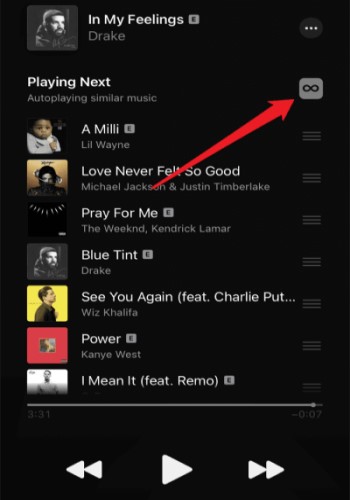
№ 2. Как отключить автовоспроизведение в Apple Music в CarPlay?
Чтобы остановить автоматическое воспроизведение Apple Music в вашем автомобиле, вы можете попробовать три варианта.
Решение 1. Уменьшите громкость автомобильной стереосистемы tо ноль
Один из вариантов — убедиться, что громкость вашей стереосистемы установлена на ноль, прежде чем окончательно заглушить двигатель вашего автомобиля. На самом деле это одно из лучших решений, доказавших свою эффективность в решении проблемы остановки автозапуска Apple Music.
Тем не менее, есть некоторые владельцы автомобилей, которые, как правило, забывают выставить громкость своего автомобиля на ноль, прежде чем выключать двигатель. В этом случае вы можете попробовать два других варианта ниже, чтобы остановить автоматическое воспроизведение Apple Music в вашем автомобиле.
Решение 2: Tвыключать Autoplay в Apple Music в CarPlay
Один из способов отключить функция CarPlay есть через блютуз. Другой способ сделать это — использовать раздел «Ограничение». Для этого, прежде чем сесть в машину, перейдите в приложение «Настройки», затем нажмите «Общие» и найдите «Ограничения». После этого начните вводить пароль, наконец, нажав «Включить ограничения». После этого нажмите на тумблер CarPlay, поверните кнопку напротив и установите ее в положение «Выкл.».
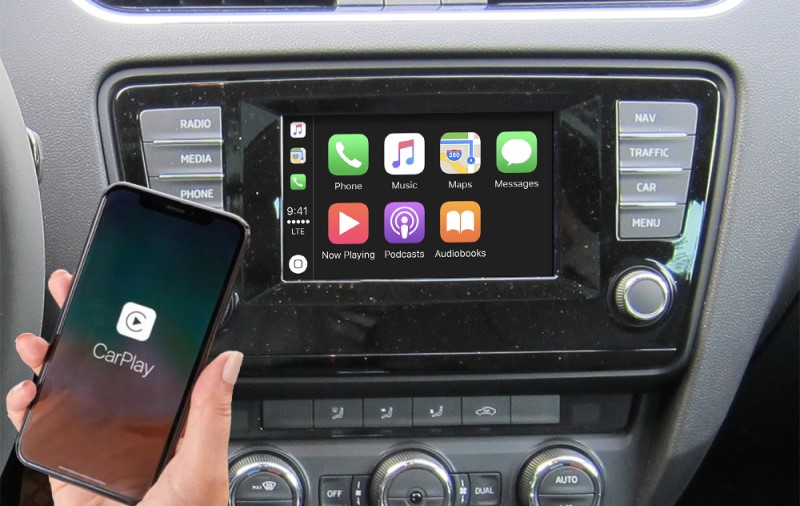
Решение 3. Измените настройки вашего автомобиля and сворачивать что собой представляет Функция автоматического воспроизведения
В некоторых автомобилях предусмотрена функция автоматического воспроизведения Bluetooth. Если в вашем автомобиле он есть, зайдите в указанную настройку, а затем отключите функцию автоматического воспроизведения.
Вы также можете найти любую другую настройку громкости и попробовать отключить громкость любой музыки или аудиокниг, которые должны воспроизводиться. Этот метод действительно эффективен, однако, как уже упоминалось, только некоторые автомобили имеют такие функции. Это не будет работать для некоторых других автомобилей.
№3. Как остановить автоматическое воспроизведение Apple Music через таймер
Если вы не знаете, устройство iPhone было разработано с функцией таймера, которая позволяет пользователю решать, в какое время должна воспроизводиться музыка на их соответствующих телефонах. Это означает, что установка таймера может быть очень полезным для решения проблемы с остановкой автозапуска Apple Music. Давайте посмотрим, как это сделать.
- Получите и откройте свой iPhone. После этого перейдите к приложению «Часы» на главном экране и выберите его.
- В нижней части выберите значок таймера среди пяти найденных вариантов.
- В окне Таймер определите время интервала, выбрав время его запуска и остановки с помощью средства выбора времени.
- В нижней части обратите внимание на кнопку «Когда таймер заканчивается». Нажмите на него и нажмите кнопку «Остановить воспроизведение».
- Теперь нажмите кнопку «Установить», а затем кнопку «Пуск», чтобы таймер отсчитывал.
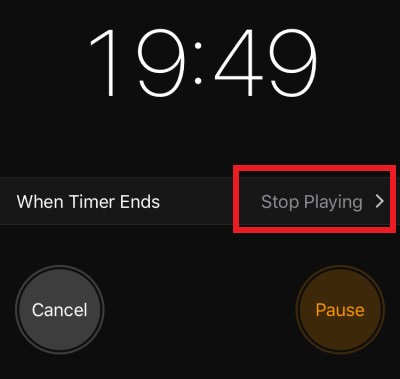
№ 4. Как остановить автоматическое воспроизведение Apple Music с помощью Handoff
Еще один эффективный метод решения проблемы с остановкой автовоспроизведения в Apple Music — это помощь функция передачи обслуживания. Эта функция призвана помочь вам в управлении воспроизведением видео и музыки на вашем iPhone. Приведенные ниже шаги объяснят вам процесс отключения этой функции и помогут остановить автоматическое воспроизведение Apple Music.
- Откройте свой iPhone и найдите на нем значок «Настройки». Нажмите на него, как только найдете.
- Из вариантов, показанных далее, нажмите «Общие», а затем выберите параметр «Handoff».
- В окне Handoff вы увидите кнопку-переключатель, которую вы должны переключить в противоположную сторону, чтобы отключить эту функцию и предотвратить автоматическое воспроизведение музыки.
№ 5. Как остановить автоматическое воспроизведение Apple Music через Bluetooth
Большинство музыкальных проигрывателей и динамиков можно подключить к телефону или компьютеру с помощью функции Bluetooth. Итак, чтобы остановить автоматическое воспроизведение песен, лучше всего начать с отключения Bluetooth.
Также было бы очень полезно убедиться, что ваши сотовые данные отключены. Отключить ваши данные и Bluetooth на самом деле довольно просто. Все, что вам нужно сделать, это нажать на центр управления вашего устройства, а затем нажать на значок Bluetooth и сотовых данных, чтобы отключить его. Если значок больше не зеленого цвета, это означает, что он уже выключен.
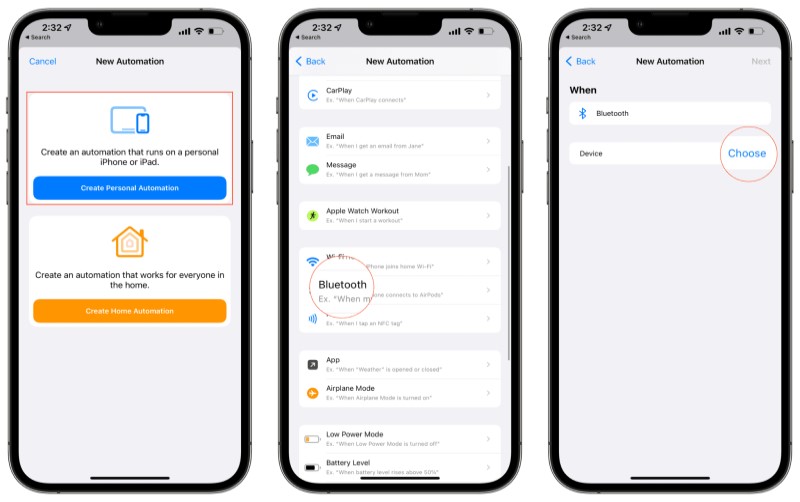
Часть 2. Получите Apple Music бесплатно и перенесите песни на другие проигрыватели для прослушивания в автономном режиме
Все обсуждаемые методы полезны и эффективны, когда дело доходит до решения проблемы остановки автозапуска Apple Music. Но если вы беспокоитесь о том, как перенести эти музыкальные треки Apple в другие музыкальные проигрыватели, чтобы транслировать их без каких-либо ограничений, у меня есть лучший инструмент, который может помочь вам в этой процедуре.
Tunesolo Конвертер Apple Music может очень помочь вам с точки зрения сокращения затрат на оплату подписки. Вы можете сохранять треки Apple Music на своем устройстве и транслировать их в любое время без необходимости использования подписки.
Tunesolo Apple Music Converter также очень опытен, когда дело доходит до Удаление DRM. Этот конвертер очень полезен, когда дело доходит до загрузки ваших любимых песен. Выходные форматы, доступные в Tunesolo включают MP3, M4A, WAV и FLAC. Как только треки Apple Music будут преобразованы в один из этих форматов, воспроизвести их в других музыкальных проигрывателях не будет проблемой.
Процесс преобразования займет всего несколько минут вашего времени, но он по-прежнему способен обеспечить наилучшее качество звука. Кроме того, чтобы добавить, он может сохранять важные детали песен, включая информацию о метаданных и идентификационные теги. Как только треки будут локально сохранены на вашем устройстве, вы сможете перенести эти песни Apple Music с одного музыкального проигрывателя на другой для автономное воспроизведение.

Часть 3. Вывод
Среди множества методов, которые обсуждались выше, остановить Apple Music от автоматического воспроизведения на iPhone, iPad, AirPods, динамиках Bluetooth или в автомобиле вы можете выбрать тот, который лучше всего подойдет вам при решении проблемы остановки автозапуска Apple Music.
С другой стороны, если вы не хотите беспокоиться и беспокоиться о некоторых других ограничениях, вы можете использовать Tunesolo Apple Music Converter для преобразования и загрузки треков Apple Music на ваше устройство. Таким образом, вы сможете играть в них в любое время, даже без подключения к Интернету, и сэкономить деньги.
4 способа, как приостановить музыку в AirPods

AirPods заряжаются с помощью чехла и дают возможность слушать любимую музыку и подкасты 24 часа. Но они также позволяют легко приостановить воспроизведение с любого устройства, к которому вы их подсоединили.
Существует 4 простых способа приостановить звучание музыки в AirPods
Удалить AirPod из уха

Причем достаточно удалить один AirPod, чтобы приостановить музыку. Это самый простой и доступный способ, причем несколько позже вы можете опять вставить его в ухо и продолжить прослушивание.
Данная функция одинаково доступна для AirPods и AirPods Pro. Если этот прием не работает, проверьте настройки Bluetooth и подключите ваши наушники к iPhone заново, для чего потребуется:
- открыть приложение «Настройки» и перейти в Bluetooth.
- нажать клавишу «i» возле AirPods.
- прокрутить вниз страницу и включить автоматическое определение уха.
Сделать двойное нажатие на датчик AirPods

Двойным нажатием на датчики AirPods можно управлять музыкой, пропуская какие-то записи и даже активировать Siri. Достаточно сделать быстрых два нажатия на датчик на штоке AirPod и воспроизведение музыки будет приостановлена. Аналогичным образом воспроизведение запускается вновь. Это отлично работает в устройствах второго поколения, но в оригинальном AirPods двойным касанием по умолчанию активируется Siri.
Чтобы изменить это в настройках, используем подключенное к ним устройство:
- открываем приложение «Настройки» и переходим к Bluetooth;
- нажимаем клавишу «i» возле AirPods;
- в функции двойного нажатия отмечаем параметр «Воспроизведение/Пауза».
Попросить Siri приостановить работу AirPods

Мы можем попросить Siri выполнить любые задачи, включая приостановку воспроизведения музыки на AirPods. Для AirPods Pro или AirPods второго поколения достаточно сказать «Привет, Сири» и добавить «Пауза/Воспроизведение».
Если функция не работает, следует внести изменения в настройки:
- открываем приложение «Настройки» и переходим к Bluetooth;
- нажимаем клавишу «i» возле AirPods;
- в функции двойного нажатия указываем левый или правый наушник;
- из списка функций выбираем Siri и активируем ее для AirPod.
Использовать кнопку «Пауза» на подключенном устройстве.
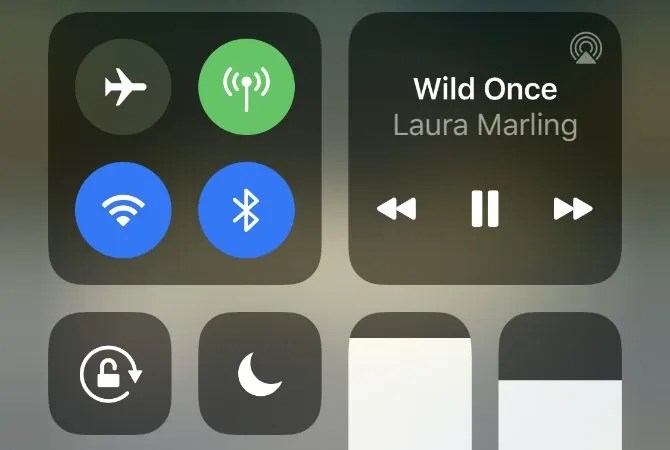
Иногда самым простым способом приостановки работы AirPods является отключение через используемое устройство. Открываем Центр управления на нашем iPhone или iPad. Проводим пальцем вниз с верхнего правого угла экрана и нажимаем кнопку «Пауза» в разделе воспроизведения.
На Mac достаточно нажать клавишу F8, чтобы приостановить воспроизведение музыки.
Еще по теме:
- Как подключить AirPods к Apple Watch
- Слух: Apple разрабатывает модель наушников AirPods Pro Lite
- Новые тесты показывают, что у AirPods Pro минимальные задержки звука