
Как вставить СИМ-карту в Samsung Galaxy A32 5G
SIM-карта – незаменимый компонент, позволяющий владельцу Samsung Galaxy A32 5G получить доступ к услугам связи. СИМка приобретается у оператора и представляет собой небольшую пластиковую карточку с микрочипом. После покупки этого компонента нужно вставить СИМ-карту в Samsung Galaxy A32 5G.
Если смартфон со съемным аккумулятором
Принцип установки SIM-карты отличается в зависимости от того, обладает смартфон съемным или несъемным аккумулятором. Если у телефона открывается крышка, то вставить СИМку можно следующим образом:
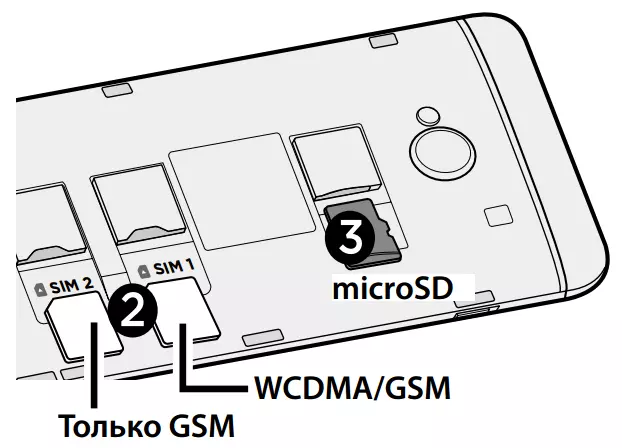
- Выключите смартфон.
- Снимите крышку.
- Установите SIM-карту в слот с соответствующей маркировкой.
- Если слот отсутствует, извлеките аккумулятор. Возможно, он находится под ним.
Далее остается закрыть крышку, предварительно установив батарейку, если ранее она доставалась. Только в таком состоянии телефон можно включать.
Если аккумулятор несъемный
Современные телефоны на базе операционной системы Андроид обладают несъемным аккумулятором. В таком случае установка SIM-карты осуществляется немного иначе. Вам не нужно разбирать устройство, а достаточно выполнить несколько простых шагов:
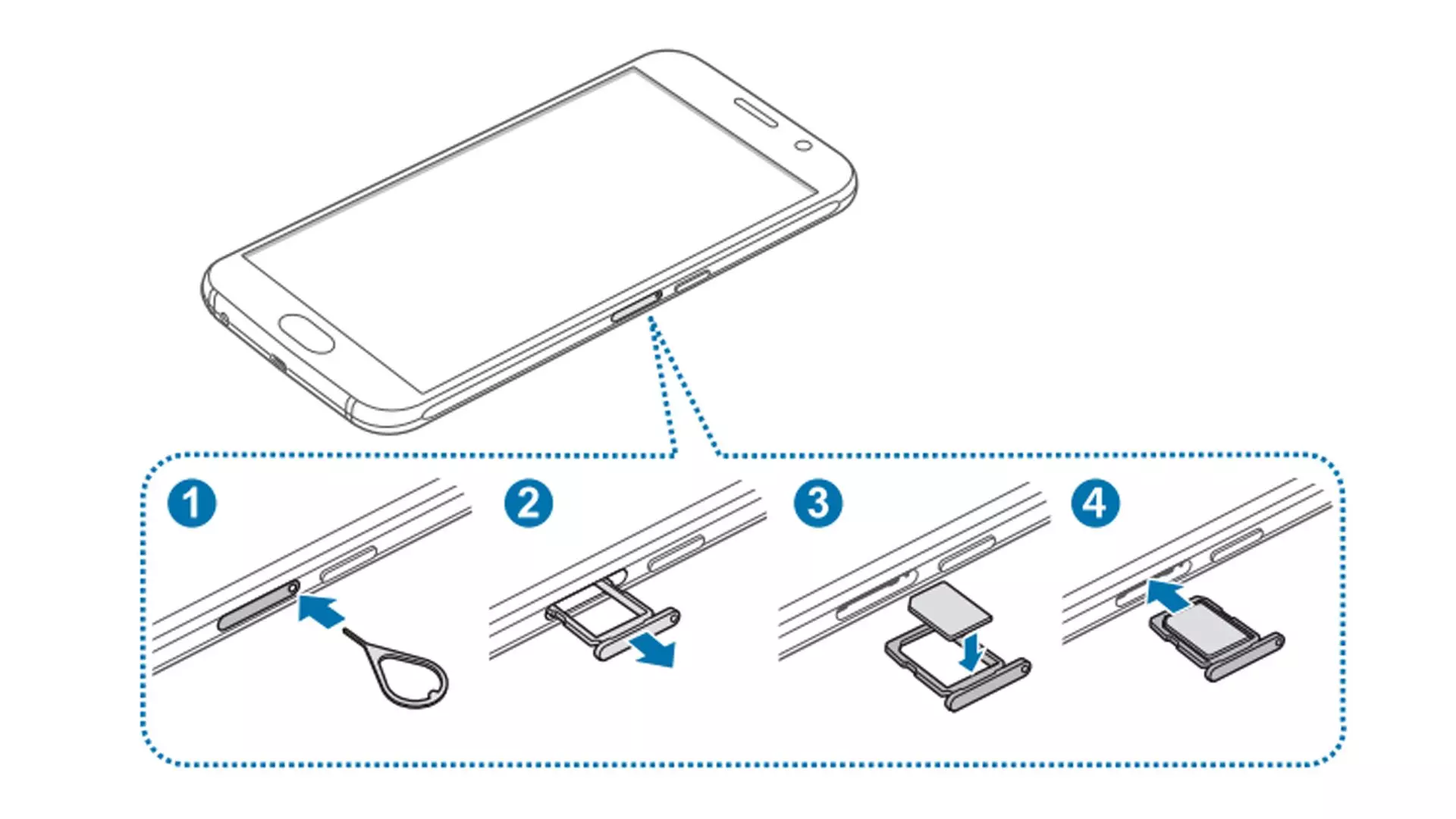
- Возьмите ключ для извлечения лотка. Если его нет – воспользуйтесь канцелярской скрепкой, предварительно развернув ее.
- Вставьте ключ в небольшое отверстие, расположенное на торце Samsung Galaxy A32 5G.
- Положите СИМку, убедившись, что она надежно закреплена.
- Вставьте лоток обратно в смартфон.
Как и в случае с моделями, обладающими съемным аккумулятором, перед тем как вставить SIM-карту в Samsung Galaxy A32 5G, устройство нужно предварительно отключить.
Обратите внимание, что лотки бывают одиночными, двойными, комбинированными и полноценными. Первые два типа рассчитаны на одну или две SIM-карты. Остальные позволяют дополнительно установить карту памяти. Только в случае с комбинированным лотком MicroSD-карта замещает одну из СИМок.
Что делать, если SIM-карта не подходит по размеру
В процессе установки SIM-карты вы можете столкнуться с проблемой, когда карточка не соответствует своему слоту. Чаще всего подобная ситуация происходит в случае, когда человек меняет старый смартфон на новый.
Дело в том, что существует несколько стандартов СИМ-карт:
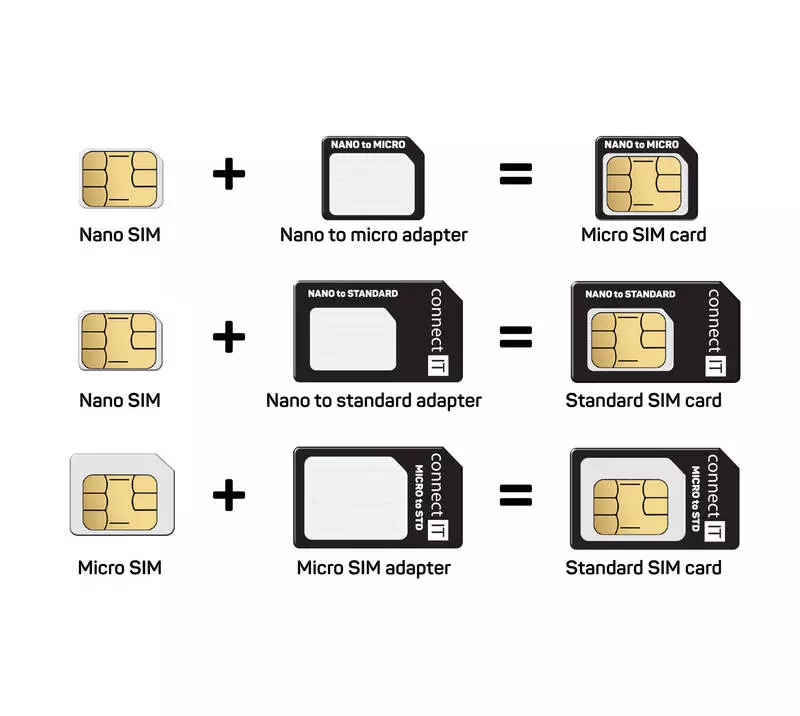
- Standard SIM. Устаревший тип, в случае с которым карточка обладает большим размером. Используется в кнопочных телефонах и старых смартфонах.
- Micro SIM. Сравнительно новый стандарт, пришедший на смену Standard SIM. Карточка стала чуть меньше.
- Nano SIM. Актуальный стандарт, при котором размер карточки практически полностью соответствует микрочипу, установленному на ней.
Для карточек разных форматов есть переходник. Им комплектуются все новые SIM-карты. Если он у вас отсутствует, нужно обратиться в офис оператора связи с целью бесплатной замены СИМ-карты.
Поделитесь страницей с друзьями:
Как вставить / извлечь SIM-карту или SD-карту из Samsung Galaxy A54
Слот для сим карты самсунг а54? Слот для SD-карты Samsung A54? Тип сим-карты Samsung Galaxy A54? Емкость карты micro SD для Samsung Galaxy A54? Размер SD-карты Samsung Galaxy A54? Есть ли в Samsung A54 слот для SD-карты? Лоток для сим карты самсунг а54?
Чтобы вставить новую сим-карту в Samsung Galaxy A54 смартфон, убедитесь, что вы выключили телефон. Да, вставка SIM-карты в устройство, когда оно не выключено, может повредить ваш телефон. Следуйте шагу ниже, чтобы вставить SIM-карту в Samsung A54.
Шаг 1: Убедитесь, что вы выключили устройство.
Шаг 2: Затем из нижнего левого края устройства (дисплеем вверх) просто извлеките лоток для карт и выполните одно из следующих действий:
Чтобы вставить SIM-карту:
Убедитесь, что золотые контакты обращены вверх, затем нажмите на карту, чтобы зафиксировать ее на месте.
Читайте также Как настроить голосовую почту на Samsung Galaxy S23 Ultra
Чтобы удалить SIM-карту:
Когда лоток для SIM-карты извлечен, поднимите SIM-карту из лотка.
Тип SIM-карты Samsung Galaxy A54
Samsung A54 поддерживает две SIM-карты размера Nano.
Емкость карты памяти micro SD для Samsung Galaxy A54
Samsung Galaxy A54 поддерживает карты micro SD, и вы можете расширить ее до 128 ГБ.
Как вставить Micro SDcard в Samsung A54
Шаг 1: Вставьте выталкивающий штифт в отверстие на лотке, чтобы ослабить лоток..
Шаг 2: Аккуратно вытащите лоток из слота лотка.
Шаг 3: Теперь поместите карту MicroSD в лоток золотыми контактами вниз.
Шаг 4: Аккуратно вдавите карту MicroSD в лоток, чтобы зафиксировать ее.
Шаг 5: Наконец, вставьте лоток обратно в слот для лотка.
Примечание: Всегда проверяйте, чтобы лоток был сухим, прежде чем вставлять его в устройство.
Как использовать две SIM-карты США на Samsung A54
Ну, Samsung поставляется с лотком для двух SIM-карт. В этом лотке есть место для двух нано-SIM-карт.
Читайте также Как исправить направление Google Maps, не работающее на iPhone
Типы лотка для SIM-карты на устройстве Samsung
- Одна SIM-карта: Слот для SIM-карты 1
- Две сим-карты: 2 слота для SIM-карт
- Гибридная SIM-карта: 1 слот для SIM-карты и гибридный слот
В гибридный лоток для SIM-карты можно установить вторую SIM-карту или карту microSD для расширения памяти. Это дает вам возможность выбирать между второй SIM-картой или дополнительным хранилищем.
Чтобы проверить тип лотка для SIM-карты на вашем устройстве Samsung, извлеките лоток для SIM-карты и посмотрите. Теперь, если он говорит SIM2 это две SIM-карты, если он говорит SIM2\микроСД это гибрид.
Как активировать/включить вторую SIM-карту
Когда обе SIM-карты активированы, вы можете принимать звонки и сообщения на обе карты. Однако вам не разрешено принимать новые вызовы на обе SIM-карты одновременно. Чтобы сменить SIM-карту, выполните следующие действия.
Читайте также Как сделать снимок экрана на Samsung Galaxy M62
Шаг 1: Перейдите на Настройки, затем нажмите Коммутация
Шаг 2: Нажмите Диспетчер SIM-карты
Шаг 3: Нажмите SIM-карту, которую вы хотите включить.
Шаг 4: Коснитесь переключателя, чтобы активировать SIM-карту.
Шаг 5: Нажмите Имя, введите имя, которое вы хотите присвоить этой SIM-карте, и нажмите «Готово»..
Как переключаться между SIM-картами на Samsung A54
После того, как вы активировали двойную SIM-карту на своем устройстве, вы можете легко переключаться между ними с помощью панели быстрого доступа или через меню настроек.
Шаг 1: Проведите вниз от верхней части экрана, чтобы открыть панель быстрого доступа.
Шаг 2: Нажмите Объявления, Текстовые сообщения, or Мобильные данные
Шаг 3: Нажмите на SIM-карту, на которую хотите переключиться.
Переключение SIM-карт через настройки
Шаг 1: Откройте приложение Настройки приложение, и нажмите Коммутация
Шаг 2: Нажмите Диспетчер SIM-карты
Шаг 3: Нажмите Объявления, Текстовые сообщения, or Мобильные данные
Шаг 4: Нажмите Сим-карта вы хотели бы перейти на.
О Samsung Galaxy A54
Это Samsung Galaxy A54 — хороший бюджетный смартфон с диагональю экрана 6.6 дюйма под Super AMOLED, частотой 120 Гц, яркостью 800 нит (HBM) и разрешением 1080 x 2400 пикселей, соотношением сторон 20:9 (плотность ~399 ppi). Телефон работает под управлением Android 13, One UI 5 с чипсетом Exynos и имеет встроенную память 128 ГБ 6 ГБ ОЗУ, 128 ГБ 8 ГБ ОЗУ, 256 ГБ 6 ГБ ОЗУ и 256 ГБ 8 ГБ ОЗУ.
Есть 50-мегапиксельные камеры, а также еще одна 12-мегапиксельная и 5-мегапиксельная камеры, которые могут записывать 4K при 30 кадрах в секунду, 1080p при 30/60 кадрах в секунду; гироскоп EIS. Фронтальная камера представляет собой 32-мегапиксельную камеру, а встроенный аккумулятор Li-Po емкостью 5100 мАч несъемный с технологией быстрой зарядки.
опубликовано 21 января 2023
Как вставить СИМ-карту в Samsung Galaxy A23 4G
SIM-карта – незаменимый компонент, позволяющий владельцу Samsung Galaxy A23 4G получить доступ к услугам связи. СИМка приобретается у оператора и представляет собой небольшую пластиковую карточку с микрочипом. После покупки этого компонента нужно вставить СИМ-карту в Samsung Galaxy A23 4G.
Если смартфон со съемным аккумулятором
Принцип установки SIM-карты отличается в зависимости от того, обладает смартфон съемным или несъемным аккумулятором. Если у телефона открывается крышка, то вставить СИМку можно следующим образом:
- Выключите смартфон.
- Снимите крышку.
- Установите SIM-карту в слот с соответствующей маркировкой.
- Если слот отсутствует, извлеките аккумулятор. Возможно, он находится под ним.
Далее остается закрыть крышку, предварительно установив батарейку, если ранее она доставалась. Только в таком состоянии телефон можно включать.
Если аккумулятор несъемный
Современные телефоны на базе операционной системы Андроид обладают несъемным аккумулятором. В таком случае установка SIM-карты осуществляется немного иначе. Вам не нужно разбирать устройство, а достаточно выполнить несколько простых шагов:
- Возьмите ключ для извлечения лотка. Если его нет – воспользуйтесь канцелярской скрепкой, предварительно развернув ее.
- Вставьте ключ в небольшое отверстие, расположенное на торце Samsung Galaxy A23 4G.
- Положите СИМку, убедившись, что она надежно закреплена.
- Вставьте лоток обратно в смартфон.
Как и в случае с моделями, обладающими съемным аккумулятором, перед тем как вставить SIM-карту в Samsung Galaxy A23 4G, устройство нужно предварительно отключить.
Обратите внимание, что лотки бывают одиночными, двойными, комбинированными и полноценными. Первые два типа рассчитаны на одну или две SIM-карты. Остальные позволяют дополнительно установить карту памяти. Только в случае с комбинированным лотком MicroSD-карта замещает одну из СИМок.
Что делать, если SIM-карта не подходит по размеру
В процессе установки SIM-карты вы можете столкнуться с проблемой, когда карточка не соответствует своему слоту. Чаще всего подобная ситуация происходит в случае, когда человек меняет старый смартфон на новый.
Дело в том, что существует несколько стандартов СИМ-карт:
- Standard SIM. Устаревший тип, в случае с которым карточка обладает большим размером. Используется в кнопочных телефонах и старых смартфонах.
- Micro SIM. Сравнительно новый стандарт, пришедший на смену Standard SIM. Карточка стала чуть меньше.
- Nano SIM. Актуальный стандарт, при котором размер карточки практически полностью соответствует микрочипу, установленному на ней.
Для карточек разных форматов есть переходник. Им комплектуются все новые SIM-карты. Если он у вас отсутствует, нужно обратиться в офис оператора связи с целью бесплатной замены СИМ-карты.
Поделитесь страницей с друзьями:
Samsung galaxy a32 сколько сим карт — Samsung Galaxy A32: сколько сим-карт поддерживает и как их вставить?
1. Узнайте, сколько сим-карт поддерживает Samsung Galaxy A32. Обычно это указывается на коробке или на официальном сайте.
2. Откройте заднюю крышку телефона, чтобы увидеть слоты для сим-карт.
3. Вставьте сим-карты в соответствующие слоты, ориентируясь на маркировки и крепежные клипсы.
4. Проверьте, что сим-карты правильно вставлены, закройте заднюю крышку и включите телефон.
— Перед вставкой сим-карты убедитесь, что телефон выключен.
— Если у вас две сим-карты, выберите, какую из них использовать в качестве основной и какую — в качестве дополнительной.
— При настройке телефона вы можете выбрать, какую сим-карту использовать для звонков, отправки сообщений и интернета.
— Если у вас возникнут проблемы со вставкой или распознаванием сим-карт, обратитесь к инструкции пользователя или свяжитесь с мастерской Samsung.
Смартфон Samsung Galaxy A32 поддерживает установку двух сим-карт одновременно. Благодаря этому пользователи могут использовать два разных номера, а также подключаться к двум разным операторам связи. Кроме того, устройство оснащено слотом для карты памяти microSD, с помощью которой можно расширить внутреннюю память смартфона. Таким образом, Samsung Galaxy A32 предоставляет своим владельцам максимальную гибкость при использовании мобильной связи и хранении персональных данных и файлов. Кроме того, стоит отметить, что Samsung Galaxy A32 является бюджетным смартфоном, который сочетает в себе отличный экран, хорошую камеру, мощную батарею и привлекательный дизайн. В целом, данный смартфон является отличным выбором для тех, кто ищет бюджетное решение с поддержкой двух сим-карт.
Samsung Galaxy A32 поддерживает работу с двумя SIM-картами. Таким образом, вы можете использовать смартфон с разными операторами мобильной связи или разделить работу и личную жизнь на две отдельные SIM-карты. Помимо этого, Samsung Galaxy A32 оснащен DisplayPort Alt Mode, что позволяет использовать смартфон для вывода изображения на внешний монитор или телевизор. Также стоит отметить, что Samsung Galaxy A32 имеет батарею емкостью 5000 мАч, которая обеспечивает продолжительную работу устройства без подзарядки. Кроме того, Galaxy A32 оснащен камерой с четырьмя модулями, благодаря чему можно получить качественные фотографии и видео в любых условиях освещения. В целом, Samsung Galaxy A32 — это отличный смартфон для повседневного использования.