
Как вставить сим-карту в смартфон Samsung
Как вставить сим-карту в телефон Samsung Galaxy A51
Установка SIM- или USIM-карты
Вставьте SIM- или USIM-карту, полученную у поставщика услуг мобильной связи.
Можно установить две SIM- или USIM-карты, чтобы использовать два номера телефона или поставщика услуг на одном устройстве. В некоторых местах скорость передачи данных может быть ниже в случае, если установлены две SIM-карты в устройство вместо одной.
✓ Используйте только карту формата nano-SIM.
✓ Не теряйте и не позволяйте другим использовать вашу SIM- или USIM-карту.
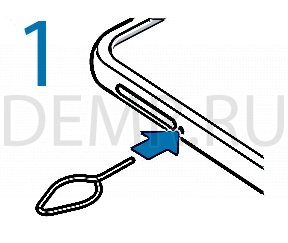
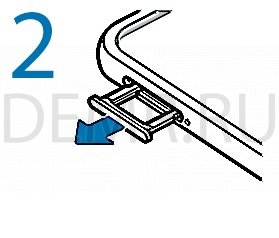
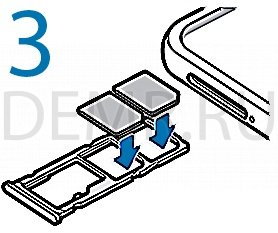
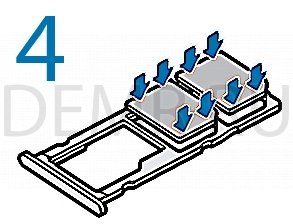
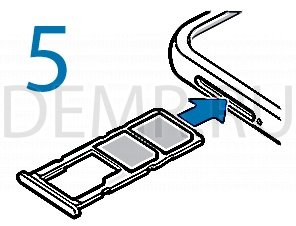
1 Вставьте штифт для извлечения в отверстие слота смартфона Samsung Galaxy A51, чтобы выдвинуть его.
Убедитесь, что штифт для извлечения расположен перпендикулярно отверстию. В противном случае можно повредить устройство.
2 Осторожно вытащите слот из соответствующего разъема.
3 Поместите SIM- или USIM-карту в лоток золотистыми контактами вниз.
4 Аккуратно нажмите на SIM- или USIM-карту, чтобы зафиксировать ее в слоте.
Если SIM-карта не зафиксирована надлежащим образом, она может выпасть из слота.
5 Вставьте слот обратно в соответствующее гнездо.
✓ Если в устройство вставлен влажный слот, это может привести к повреждению устройства. Убедитесь, что слот сухой.
✓ Полностью вставьте слот в разъем во избежание попадания жидкости в устройство.
Использование двух SIM- и USIM-карт
Установка двух SIM- или USIM-карт позволяет использовать два номера телефона или поставщика услуг с помощью одного устройства.
Активация карты SIM или USIM
Откройте приложение Настройки и выберите пункт Подключения → Диспетчер SIM-карт. Выберите SIM- или USIM-карту и коснитесь переключателя для ее активации.
Установка SIM-карты в смартфон Samsung Galaxy A50
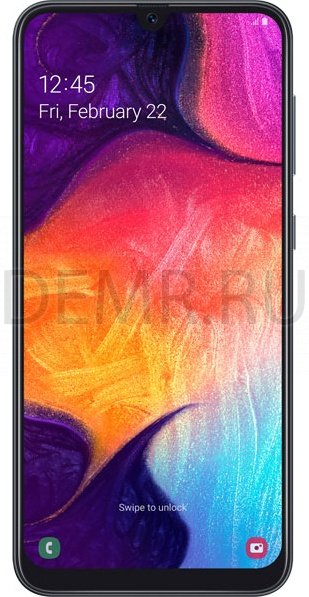
Можно установить две SIM- или USIM-карты, чтобы использовать два номера телефона или поставщика услуг на одном устройстве. В некоторых местах скорость передачи данных может быть ниже в случае, если установлены две SIM-карты в устройство вместо одной.
• Используйте только карту формата nano-SIM.
• Не теряйте и не позволяйте другим использовать вашу SIM- или USIM-карту. Компания Samsung не несет ответственности за повреждения или неудобства, вызванные утерей или кражей карты.
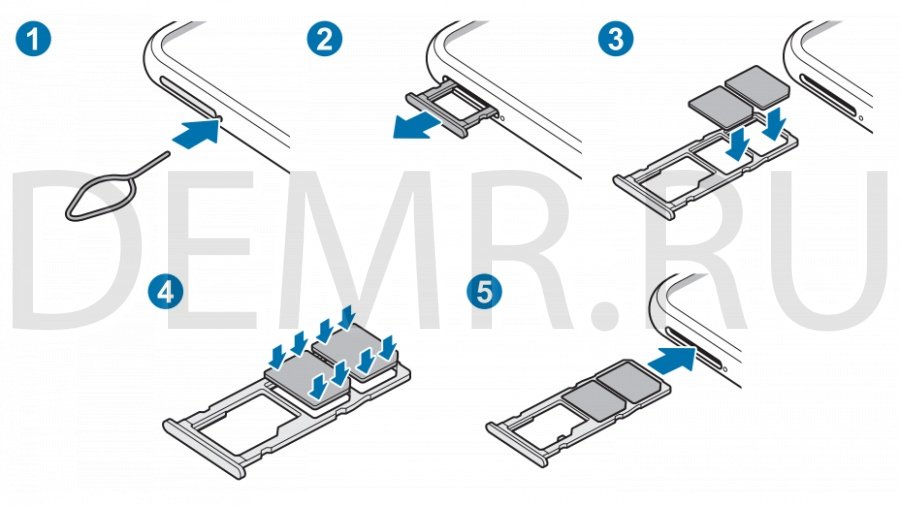
1. Вставьте штифт для извлечения в отверстие слота, чтобы выдвинуть его. Убедитесь, что штифт для извлечения расположен перпендикулярно отверстию. В противном случае можно повредить устройство.
2. Осторожно вытащите слот из соответствующего разъема.
3. Поместите SIM- или USIM-карту в лоток золотистыми контактами вниз.
4. Аккуратно нажмите на SIM- или USIM-карту, чтобы зафиксировать ее в слоте. Если SIM-карта не зафиксирована надлежащим образом, она может выпасть из слота.
5. Вставьте слот обратно в соответствующее гнездо.
• Если в устройство вставлен влажный слот, это может привести к повреждению устройства. Убедитесь, что слот сухой.
• Полностью вставьте слот в разъем во избежание попадания жидкости в устройство.
Активация карты SIM или USIM
Откройте приложение Настройки и выберите пункт Подключения → Диспетчер SIM-карт. Выберите SIM- или USIM-карту и коснитесь переключателя для ее активации.
Настройка SIM- и USIM-карт
Откройте приложение Настройки, выберите пункт Подключения → Диспетчер SIM-карт, а затем выберите SIM- или USIM-карту для доступа к следующим параметрам:
• Значок: изменение значка SIM- или USIM-карты.
• Имя: изменение имени отображения SIM- или USIM-карты.
• Режим сети: выбор типа сети для использования SIM- или USIM-карты.
Настройка предпочтительной SIM- или USIM-карты
В случае, когда активированы две карты, можно назначить голосовые вызовы, обмен сообщениями и службы передачи данных конкретным картам.
Откройте приложение Настройки, выберите пункт Подключения → Диспетчер SIM-карт, а затем задайте предпочтительные функции для карт в меню Приоритетная SIM-карта.
Читайте также
Samsung Galaxy А20 и А30: как вставить сим карту

Покупатели смартфонов от южнокорейского бренда часто спрашивают, как вставить симку в Самсунг А 30 и А20. Сразу отметим, что эти модели конструктивно очень схожи, и принципы размещения СИМ карт почти одинаковы. Ниже рассмотрим особенности этого процесса и инструкцию к действию. Выделим главные рекомендации и проблемы, которые могут возникнуть в процессе выполнения работы.
Особенности телефонов Самсунг А 30 и А 20
Смартфон Samsung Galaxy A20 — качественный аппарат с безрамочным дисплеем, закругленными краями и блестящей задней крышкой. Здесь предусмотрена большая диагональ экрана на 6,4 дюйма и имеется две камеры для создания качественных снимков. На борту аппарата установлен 8-ядерный CPU, 3 Гб ОЗУ и 32 Гб встроенной памяти. Предусмотрено NFC, блутуз 5.0 и другие особенности.
Телефон Samsung Galaxy A30 очень похож на своего собрата. Он также отличается безрамочным дисплеем, скругленными краями и двумя камерами. Экран имеет диагональ на 6,4 дюйма, который отличается высоким уровнем контрастности и четкости картинки. На борту установлен двух ядерный восьмиядерный процессор, 3 ГБ ОЗУ и 32 Гб своей памяти. Имеется также версия с 4 Гб и 64 Гб соответственно.
Особенность обоих Самсунг — возможность установки двух симок одновременно и дополнительно карты памяти. Для каждого элемента предусмотрен свой разъем. Если ваша задача — вставить СИМ карту в телефон, учтите следующие особенности:
- Лотки, куда нужно вставить симку в Самсунг А30 и А20, находятся слева вверху (на торцевой части смартфона). Это стандартное расположение для многих телефонов южнокорейского производителя.
- Размер SIM-карты — Nano.
- В картодержателе предусмотрено три индивидуальных разъема. В два их них можно установить симки, а в еще один SD-карту (микро).
- Чтобы достать лоток, необходимо использовать специальное изделие в виде изогнутого на конце тонкого штыря.

Зная, куда вставить симку в Самсунг А20 и А30, вы с легкостью проделаете эту работу. Главное — следуйте пошаговой инструкции, которая приведена ниже.
Как вставить симку в Самсунг А30 и А20: алгоритм действий
Производитель сделал все возможное, чтобы упростить процесс установки SIM в телефон. В компании Самсунг ушли от устаревшего метода, требующего снятия задней крышки, изъятия батареи и последующей замены. Теперь специальный слот предусмотрен в торцевой части и абсолютно независим от других элементов смартфона.
Рассмотрим, как вставить симку в Самсунг А30 и А20. Сразу отметим, что инструкция по установке одинаковая для обоих устройств, поэтому разделять ее не имеет смысла.
Алгоритм действий такой:
- Найдите слот, куда необходимо вставить SIM-карту. Как уже отмечалось, он расположен в левом торце вверху, если смотреть на экран смартфона.
- Отключите устройство полностью, чтобы исключить сбои в работе ПО при замене симки.
- Найдите инструмент для изъятия специального лотка. Он должен быть коробке с телефоном Самсунг. Если аппарат покупался с рук, можно использовать любой тонкий металлический предмет. Оптимальное решение — скрепка.
- Вставьте инструмент в тонкое отверстие в нижней части картодержателя и надавите на него. Правильность действий подтверждается тихим щелчком и открытием лотка.
- Достаньте его из разъема. Там будет три отверстия — два для СИМ и один для SD-карты (Micro).
- Установите одну или сразу две SIM карты, если это необходимо. Предварительно посмотрите, как нужно вставить симку в Самсунг, чтобы избежать ошибок.
- Верните лоток с установленной в нем СИМ-картой на место. Убедитесь, что вы его вставляйте правильной стороной. Симки должны находится «рубашкой» вверх.
- Доведите картодержатель до щелчка и убедитесь, что он зафиксирован в смартфоне Самсунг.
На этом все. Если вам удалось вставить СИМ-карту в А30 или А20, включите телефон и убедитесь, что она определяется в нормальном режиме. Попробуйте позвонить, отправить СМС и зайти в Интернет.
Рекомендации при установке СИМ-карты
Чтобы правильно вставить симку в Самсунг А30 и А20, важно учесть ряд правил. Выделим основные:
- В процессе замены всегда выключайте телефон. Такая предусмотрительность позволяет избежать сбоев в работе устройства. Допускается установка симки и при включенном аппарате, но тогда могут возникнуть трудности с идентификацией новой карты. Лучше избегать такого режима.
- Если размер SIM-карты не соответствует габаритам разъемов в лотке, симку необходимо обрезать до размеров Nano. Альтернативный вариант — получить новую карточку у оператора. Учтите, что в случае обрезания высока вероятность повреждения микросхемы и выхода симки из строя.
- Во время изъятия и установки лотка избегайте чрезмерных усилий. Чтобы достать или вставить картодержатель, не требуется прилагать большую силу. Если переусердствовать с этим, высок риск повреждения слота.
Есть еще один важный момент. При отсутствии специального инструмента старайтесь использовать изделия с тупыми концами, чтобы не повредить внутренние элементы смартфона.

Проблемы при установке
Допустим, вам удалось вставить симку в специальный разъем Самсунга А30 или А20. Но по какой-то причине телефон не распознает SIM. Этому может быть несколько объяснений:
- ошибка в установке;
- блокировка симки оператором из-за длительного неиспользования;
- повреждение лотка или СИМ-карты;
- неправильные настройки в разделе SIM-карт Самсунг.
При возникновении таких трудностей попробуйте перезапустить аппарат, вставить симку в другой телефон или переставить ее во второй слот. В большинстве случаев проблему удается решить рассмотренными выше действиями.
Еще одна ситуация — невозможность ставить слот с картами в разъем. Причиной может быть неправильная установка симки или наличие заусенцев после ее обрезки. Еще раз проверьте, что установке SIM ничего не мешает, и она стоит правильно.

Итоги
Зная, как вставить симку в Самсунг А 30, можно сделать эту работу самостоятельно и не обращаться в сервисный центр. При этом будьте осторожны, чтобы не повредить СИМ-карту и сам разъем во время установки. Для работы старайтесь применять специальный инструмент и не допускайте чрезмерных усилий, которые могут привести к механическому повреждению.
Как вставить симку в Самсунг А20 и А30 : 2 комментария
- Николай20.05.2020 в 22:31 Какая нумерация столов для сим карт
Как вставить сим-карту в Samsung Galaxy A50
Можно установить две SIM- или USIM-карты, чтобы использовать два номера телефона или поставщика услуг на одном устройстве. В некоторых местах скорость передачи данных может быть ниже в случае, если установлены две SIM-карты в устройство вместо одной.
• Используйте только карту формата nano-SIM.
• Не теряйте и не позволяйте другим использовать вашу SIM- или USIM-карту. Компания Samsung не несет ответственности за повреждения или неудобства, вызванные утерей или кражей карты.
1. Вставьте штифт для извлечения в отверстие слота, чтобы выдвинуть его. Убедитесь, что штифт для извлечения расположен перпендикулярно отверстию. В противном случае можно повредить устройство.
2. Осторожно вытащите слот из соответствующего разъема.
3. Поместите SIM- или USIM-карту в лоток золотистыми контактами вниз.
4. Аккуратно нажмите на SIM- или USIM-карту, чтобы зафиксировать ее в слоте. Если SIM-карта не зафиксирована надлежащим образом, она может выпасть из слота.
5. Вставьте слот обратно в соответствующее гнездо.
• Если в устройство вставлен влажный слот, это может привести к повреждению устройства. Убедитесь, что слот сухой.
• Полностью вставьте слот в разъем во избежание попадания жидкости в устройство.
Активация карты SIM или USIM
Откройте приложение Настройки и выберите пункт Подключения → Диспетчер SIM-карт. Выберите SIM- или USIM-карту и коснитесь переключателя для ее активации.
Настройка SIM- и USIM-карт
Откройте приложение Настройки, выберите пункт Подключения → Диспетчер SIM-карт, а затем выберите SIM- или USIM-карту для доступа к следующим параметрам:
• Значок: изменение значка SIM- или USIM-карты.
• Имя: изменение имени отображения SIM- или USIM-карты.
• Режим сети: выбор типа сети для использования SIM- или USIM-карты.
Настройка предпочтительной SIM- или USIM-карты
В случае, когда активированы две карты, можно назначить голосовые вызовы, обмен сообщениями и службы передачи данных конкретным картам.
Откройте приложение Настройки, выберите пункт Подключения → Диспетчер SIM-карт, а затем задайте предпочтительные функции для карт в меню Приоритетная SIM-карта.
Читайте также
Вставляем симкарту в Самсунг Галакси А3,5,7 — быстро и просто

Владельцы смартфонов часто спрашивают, как вставить симку в Самсунг Галакси А5, чтобы избежать повреждения разъема и лотка. Ранее SIM-карта ставилась под аккумулятор и имела стандартные размеры. С развитием технологий ситуация изменилась. Теперь СИМ-карты уменьшились в размерах и устанавливаются не под источником питания, а в торцевой части телефона. Во избежание ошибок важно иметь инструкцию для телефонов Самсунг Галакси А5 и А7.
Особенности для разных версий
Перед выполнением работ учите, что Samsung Galaxy выпускаются несколько лет, и за это время их исполнение несколько раз поменялось. В распоряжении пользователей может быть три варианта:
- В телефонах до 2016 года предусмотрено два разъема. В один устанавливается симка, а во второй — карта памяти или вторая SIM. Приемник находится справа на торцевой части смартфона.
- В смартфонах Самсунг Галакси А5 2016 года разъем «переехал» под кнопку Питания.
- Если телефон выпущен после 2016-го, главный разъем находится слева вверху. В него можно вставить карту памяти и СИМ или установить две SIM-карты (по желанию).
Перед тем как вставить симку в Самсунг Галакси А3, А5 или А7, необходимо уменьшить ее до размера Nano. Здесь имеется несколько вариантов:
- обратиться к мастеру, который за небольшую плату обрежет карточку до необходимого размера;
- получить сим необходимого размера в салоне оператора (необходимо прийти с паспортом и старой SIM-картой);
- обрезать карточку до размера Nano самостоятельно с помощью ножа, наждачной бумаги, шаблона, клея и других инструментов.
Лучше всего обратиться за СИМ-картой в салон, ведь в первом и третьем случае высок риск повреждения SIM и необходимости ее замены.

Как вставить СИМ-карту
Теперь рассмотрим инструкцию, как вставить сим карту в Самсунг Галакси А7, А5 или А3. Алгоритм действий следующий:
- Отключите смартфон. Теоретически замена симки возможна при включенном телефоне. Делать это не рекомендуется из-за риска системных сбоев. Кроме того, после включения телефон сканирует карту и настраивается на работу с оператором.
- Осмотрите боковую часть смартфона Самсунг Галакси и найдите слот для симок. При поиске разъема учтите год выпуска телефона (эти нюансы указывались выше).
- Берите специальный ключ для открытия лотка. Он идет в комплекте с телефоном. Если ключ утерян, используйте другой острый предмет, к примеру, тонкую скрепку или иголку. В последнем случае кончик желательно отломать.
- Вставьте ключ в углубление до упора.

- Слегка нажмите на изделие до появления характерного щелчка. При этом слот должен немного выйти из паза.
- Захватите лоток кончиком пальцев и достаньте его из разъема . Это необходимо, чтобы вставить симку в Самсунг А7, А5 или А3.
- Осмотрите лоток . В зависимости от года выпуска смартфона и его модификации один из слотов может быть универсальным (для симки и для карты памяти).
- Вставьте SIM-карту в основное или дополнительное гнездо. Действуйте осторожно, ведь фиксатор не предусмотрен. Обратите внимание, чтобы верхняя часть СИМ-карты была в один уровень с поверхность лотка.
Последний шаг — вставить конструкцию в разъем до появления щелчка. Включите телефон и убедитесь, что SIM-карта правильно определяется. На экране должно появиться название оператора и количество полосок.
Если не видит СИМ
Зная, как вставить симку в Самсунг Галакси А3, А5 или А7, владельцы смартфонов могут избежать многих трудностей. Если SIM с первого раза не определилась, сделайте следующие шаги:
- Попробуйте вставить ее еще раз по алгоритму, который рассмотрен выше.
- Перезапустите Самсунг Галакси. Многие программные сбои устраняются с помощью таких действий.
- Попробуйте вставить симку в другой слот. Это помогает, если проблема имеет механический характер.
- Осмотрите саму SIM-карту для Самсунг Галакси. Если на ней имеются повреждения или трещины, девайс лучше заменить. Для этих целей обратитесь в офис провайдера с паспортом и поврежденной симкой.
Если следовать приведенной инструкции, на выполнение всех шагов идет не больше двух-трех минут.
Итоги
Зная, как вставить симку в Самсунг Галакси А5, вы сделаете работу без обращения в сервисный центр. Для этого у вас под рукой должна быть SIM нано-размера. При отсутствии таковой лучше заранее обратиться в офис с паспортом и старой СИМ-картой для замены. Обрезать карту самому не рекомендуется, ведь это чревато ее повреждением.