
Режим инкогнито в Opera: как открыть приватную вкладку
Браузер Opera имеет богатый функционал для работы с сайтами. Например, можно активировать режим инкогнито в Опере, чтобы оставаться анонимным на компьютере, на котором вы работаете. То есть данные не будут записываться в историю браузера. В остальном это никак не влияет на анонимность в сети и интернете. Более подробно я опишу все возможности данного режима в статье.
СОВЕТ! Если хотите полную анонимность в интернете с шифрованием данных, то нужно использовать VPN – более подробно смотрим тут.
Включение
Как включить скрытый режим инкогнито в Опере? Есть несколько способов активации этого режима:
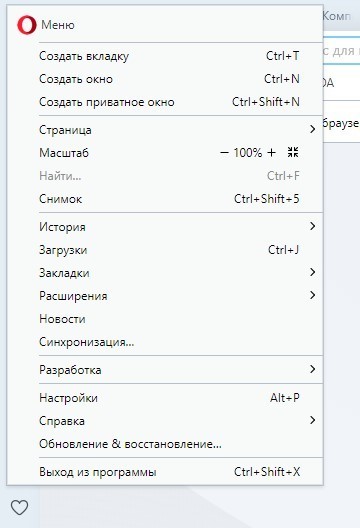
- Нажмите в левом верхнем углу на значок «Опера» и выберите «Создать приватное окно».
- После этого откроется новое окошко с иконкой силуэта с очками и шляпой.
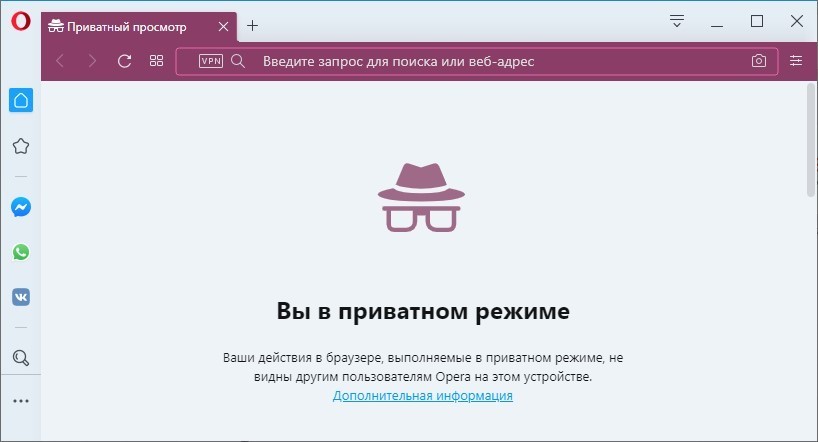
Воспользовавшись комбинацией горячих клавиш Ctrl + Shift + N , вы также откроете приватное окно.
Свойства «инкогнито»
После открытия вкладки инкогнито ваше использование браузером становится более анонимным, потому что:
- История серфинга в браузере не сохраняется.
- Не подтягиваются персональные данные и профили для автоматической авторизации на часто посещаемых ресурсах. Например, при открытии Facebook вы зайдете не на страницу своего авторизованного профиля, а на общедоступную страницу с возможностью входа / регистрации.
- Если вы закрыли вкладку, комбинацией клавиш Ctrl+Shift+T ее не восстановишь.
- Завершив сеанс удаляется: кэш и cookie, инфо о загруженных файлах (но не сами файлы).
Также остаются сохраненные данные на экспресс-панели и в закладках. Полной безопасности режим инкогнито в Opera не предоставляет:
- От сайтов, которые вы посетили – статические данные, такие как: действия на сайте, местоположение, предполагаемый пол, возраст, используемая система, разрешение экрана, IP адрес компьютера и прочее.
- От интернет-провайдера, через которого проходит ваш трафик – ему доступна выписка всех ресурсов, что были посещены вами, или с которыми вы обменивались сетевым трафиком.
- От администратора – если ваш компьютер подключен к домену работодателя или учебного заведения.
Выходит, что режим невидимки не будут видны другим пользователям Opera. А вот сетевая анонимность не соблюдается.
Улучшенная анонимность
С помощью включенного режима инкогнито в Опере не получится добиться сетевой анонимности. Как это сделать? Есть довольно неплохой инструмент, под названием VPN.
Можно сказать, что он шифрует ваш сетевой трафик от Интернет-провайдера или сисадмина на работе. Также скрывает реальный IP-адрес, некоторые данные по геолокации.
Быстрый способ активации приватности – включение Opera VPN:
- Нажмите на кнопку
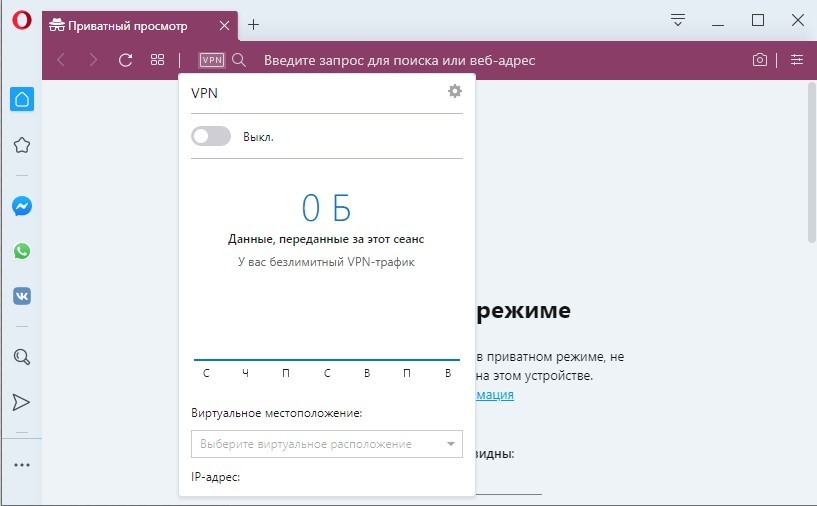
- Ползунок переставьте в положение «Вкл».
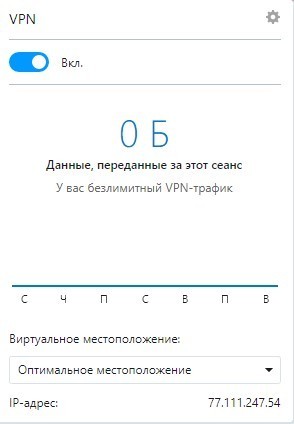
Это убережет от шпионажа со стороны сетевого мониторинга – провайдер будет видеть, что трафик идет, но куда он идет и откуда – не определит.
Полная анонимность
Этого показателя не удастся достичь с помощью Opera. Уровня невидимки с шансом 99% можно добиться, используя два инструмента: VPN + Tor Browser. Последний защищает от аналитики вас ресурсом, который сканирует вас как пользователя, предоставляя не совсем корректную информацию из-за:
- Отключенных скриптов.
- Шифрования.
- Кастомного разрешения окна браузера.
Минусом полной анонимности является скорость работы – ее будет достаточно только для серфинга.
Режим «Инкогнито» в Опере: активация на различных устройствах


Любой веб-браузер по умолчанию сохраняет те или иные следы сетевой активности пользователя. И речь идет не только о хорошо известной еще со времен первых Internet Explorer и Netscape папке «Избранное» и всех ее современных производных, но и посещенных веб-страницах, формах автозаполнения, списках загрузок и кэшированных мультимедиа-файлах. И если возникает необходимость провести сеанс, в статистике обозревателя не отраженный, либо отсутствует желание постоянно чистить за собой историю браузера, следует использовать так называемый режим «Инкогнито». Включить в «Опере», как и в большинстве других браузеров, его можно сочетанием Ctrl, Shift и N.
Принцип работы
Следует заметить, что функционал данного режима несколько проще, чем обещает довольно громкое название: он обеспечивает лишь чистоту журналов посещений и загрузок, отсутствие записи данных в формах, а также удаление за собой всех куки-файлов при закрытии окна. При этом сохраняются все сделанные настройки, а загруженные файлы нужно будет удалять вручную. Поэтому единственное предназначение режима «Инкогнито» в «Опере» – обеспечение «чистой» сессии на публичном устройстве.
Приватность и анонимность
Приватность гарантируется только в границах конкретного устройства и только по отношению к другим возможным его пользователям. А вот на внешних рубежах сети (уровня провайдер – хост – сервер – сайт), а также внутри сетевого размещения (если устройство подключено к интернету через локальную сеть) анонимности и приватности можно не ждать.
Встроенный в браузер сервис VPN, по сути, является самым обыкновенным прокси с шифрованием HTTP и HTTPS, при этом IP-адрес не особо и скрывающим. А виной всему печально известная служба WebRTC, демонстрирующая публичный IP, которую полноценно не может отключить ни один из имеющихся в данный момент аддонов. Поэтому для обеспечения конфиденциальности используются совершенно другие средства. Например, специализированные браузерные сборки от энтузиастов (чаще всего платные), в которых механизмы анонимизации прописаны в самом коде, либо различные платные или бесплатные vpn-сервисы.

Активация режима
На различных устройствах приватный режим запускается по-разному. Все зависит от того, чем именно вы пользуетесь. Ниже рассмотрим наиболее популярные варианты подключений.
Включение на стационарном компьютере режима «Инкогнито» в «Опере»
Существует два способа воспользоваться приватным посещением сайтов и включения режима «Инкогнито» в «Опере»:
- Ctrl, Shift и N – единое сочетание клавиш, принятое большинством разработчиков веб-обозревателей.
- Через основное меню – строка «Создать приватное окно».
Режим активируется в новом окне, и каждая новая приватная вкладка будет открываться именно здесь. Публичные вкладки при этом закрыты не будут, и браузером можно пользоваться одновременно в двух режимах. Однако необходимо учитывать, что все установленные пользовательские расширения в приватных вкладках не работают. В настройках расширений умолчания можно отключить, задав правила для каждого из дополнений отдельно, но некоторые аддоны в «Опере» с режимом «Инкогнито» частично несовместимы, поскольку требуют доступ к истории браузера.
При каждом первом запуске браузер вместо привычного стартового экрана будет выдавать сообщение такого вида:

Чтобы отключить его, достаточно, переместив курсор вниз, поставить отметку на пункт «Не показывать снова». При закрытии же последней активной вкладки окно режима «Инкогнито» в «Опере» тоже будет закрыто, а все данные из текущей сессии стерты.
В устройствах на базе операционной системы MaC OS режим активируется точно так же, как и на Windows-совместимых ПК, разве что вместо CTRL используется функциональная клавиша «Command».
Запуск режима на Андроид-устройствах
Включить в «Опере» режим «Инкогнито» как на смартфонах, так и на планшетах можно на стартовой странице мобильного браузера. Справа от адресной строки находится иконка, отображающая количество открытых в данный момент вкладок. Нажав на нее, пользователь попадает в меню выбора режимов, где следует выбрать «Приватный». Окно обозревателя поменяет цвет на темно-серый, в остальном же вся навигация аналогична обычному режиму.

Запуск на iOS
До недавнего времени возможностью работы в режиме приватности мог похвастаться только браузер Opera Mini. Активировать функцию в этом обозревателе можно с помощью специальной кнопки, режима расположенной в «Галерее вкладок». Сначала нужно тапнуть на нее, а после нажать на значок открытия новой вкладки. Следует иметь в виду, что в устройствах на базе операционной системы iOS при желании и из приватного режима можно изъять всю историю виртуальных прогулок пользователя. Всему виной организация хранилища данных, общего для всех режимов обозревателя.
В мобильном браузере Opera Touch до версии 1.10.5 приватный режим отсутствовал, однако уже в ней разработчики обещают эту функцию добавить.

Режим «Инкогнито» в «Опере» – весьма полезная функция, предназначенная только для локальной приватности при работе на публичных устройствах, к которым имеет доступ не один пользователь. Вся передаваемая через сессию информация будет доступна только текущему пользователю, при этом необходимость в очистке данных по завершении работы отсутствует.

Режим «инкогнито» пользуется большой популярностью среди пользователей, не желающих оставлять данные о своем серфинге в сети. В данной статье будет рассказано о том, как включить данный модуль в разных браузерах.

Браузер Mozilla Firefox на данный момент является одним из самых популярных веб-обозревателей. Он быстр и безопасен. Также имеется большое количество плагинов и расширений для браузера. Неудивительно, что его используют многие юзеры. Некоторые .

Сегодня все более популярными становятся технологии виртуальных частных сетей VPN. Многие несколько неправильно понимают сам термин, поскольку он может относиться не только именно к сетям, но и к инструментарию безопасного подключения на основе .

Узнать о том, как включить VPN в «Опере», захотели в этом году жители Украины. Ранее этот вопрос не так часто поднимался. Но поскольку украинцы лишились доступа к некоторым ресурсам, приходится возобновлять эту тему снова.

Знаете ли вы, как включить режим инкогнито в «Яндексе», «Гугле» и иных браузерах? Для чего всё это может потребоваться обычному человеку? Роль приватного режима очень важна в жизни современных интернет-пользователей.
Временами у вас могут возникнуть проблемы с вебвизором в метрике «Яндекс. Вебмастера». Вы хотите посмотреть запись посещения вашего сайта, но по непонятным причинам не можете. Скорее всего, установлен запрет на отображение страницы во фрейме.

Вкладки в браузере знакомы всем пользователям. С ними можно осуществлять разные операции. Например, создавать, сохранять, удалять и закрывать. В данной статье будет рассказано о закрытии вкладок в браузерах. Как сделать это при помощи клавиатуры?

В связи с растущим не по дням, а по часам, количеством ограничений и запретов на посещение того или иного ресурса в интернете тема использования технологий VPN сегодня стала особо актуальной. Далее предлагается несколько основных решений по вопросу того, как включить режим ВПН в «Опере». Но для полного понимания вопроса сначала стоит осветить несколько теоретических аспектов.

Многие пользуются браузером Chrome, но не все знают о том, что существуют «горячие» клавиши Chrome, а ведь разработчики всеми силами старались сделать как можно доступнее все возможности их браузера.

«Невидимка» — полезная функция для пользователей ВК. Но как ее включить, например, на телефоне? В данной статье мы расскажем об активации «Невидимки» в социальной сети «ВКонтакте».
Режим инкогнито в браузере Opera, или как открыть приватное окно?
Когда мы пользуемся браузером, то он собирает и сохраняет много разной информации. Если появилась необходимость посмотреть какие-то сайты, зайти в социальную сеть под своим именем, воспользоваться интернет-банкингом и при этом вы не хотите, чтобы Opera сохранила историю просмотренных сайтов, cookies, или какие-то элементы сайтов в кэше, то можно использовать режим инкогнито. В браузере Опера достаточно открыть приватное окно.
В режиме инкогнито (при серфинге в приватном окне) Opera не сохраняет сайты которые вы открывали, картинки, другие элементы сайтов и файлы cookies. Они сохраняются, но будут полностью удалены после закрытия приватного окна. Проще говоря, сразу после закрытия приватного окна, никто не сможет посмотреть вашу историю. При условии, что вы специально ничего не сохраняли. Например, история загрузки файлов будет доступна, как и пароли, если вы подтвердите сохранение. Так же будут сохранены сайты, которые вы сами добавили в «Копилку».
Для чего нужен режим инкогнито? Это очень полезная функция. Например, когда нам нужно что-то посмотреть в интернете с чужого компьютера. Мы просто открываем приватное окно, смотрим что нам необходимо и закрываем его. Все сведения о нашей активности будут удалены. Да и на личном компьютере может понадобится данный режим. Например, чтобы зайти на какой-то сайт под другим именем. Или открыть сайт в «чистом браузере».
Обратите внимание, что приватный режим в Опере не изменяет наш IP-адрес. Это не VPN соединение.
Если вы не использовали приватный режим, и вам необходимо очистить историю, то смотрите статью как очистить историю, кэш, куки браузера Opera.
Приватный режим в Опера
Чтобы включить режим инкогнито в Опере, достаточно нажать на «Меню» и выбрать «Открыть приватное окно».

Откроется новое окно «Приватный просмотр». И страничка с описанием этой функции. Это окно отличается иконкой (в виде шляпы и очков) , которая будет отображаться вместо обычных иконок (фавикон) сайта и темной адресной строкой.

Можно просматривать сайты в приватном режиме.

После закрытия этого окна, вся история вашей активности будет удалена.
Если вы будете заходит на какие-то сайты под своим логином и паролем с чужого компьютера, то не сохраняйте пароль (для автоматического заполнения) , если браузер предложит вам это сделать.

0

70731

Сергей

Программы / Браузеры
Похожие статьи
1. Все комментарии проходят проверку.
2. Если Вы хотите задать вопрос, то опишите проблему как можно подробнее. Напишите конкретную информацию о проблеме.
3. Комментарии с ненормативной лексикой, оскорблениями, и бессмысленные комментарии будут удалены.
4. Запрещена реклама других сайтов, групп в социальных сетях, спам и т. д.
5. Пожалуйста, пишите грамотно. Не пишите заглавными буквами.
6. При ответе на комментарий, пожалуйста, нажимайте кнопку «Ответить».
Добавить комментарий:

Windows 11 — подборка статей и подробных инструкций

Windows 10 — все инструкции по настройке интернета и решению проблем

Настройка роутера — инструкции для разных моделей и производителей

Полезные программы — для настройки HotSpot, Wi-Fi, 3G/4G модемов.

192.168.0.1 / 192.168.1.1 — вход в настройки роутера или модема.
Режим приватного просмотра
Режим приватного просмотра в Opera Touch позволяет вам работать в сети без отслеживания браузером ваших действий. Все данные по работе в сети, такие как файлы cookie и история, удаляются после закрытия режима приватного просмотра, тем самым делая невозможным повторное открытие закрытых вкладок или просмотра истории посещения сайтов.

Чтобы открыть режим приватного просмотра, коснитесь и коснитесь Private mode (Режим приватного просмотра) .

Кнопка FAB розового цвета и значок в адресной строке и строке поиска указывают на то, что вы используете режим приватного просмотра. В режиме приватного просмотра нет ни главного экрана, ни пузырей сайтов, поскольку данные просмотра сайтов не сохраняются.
Вы можете переключаться между стандартным и приватным режимами просмотра, при этом вкладки в каждом из режимов сохраняются. Таким образом, в одно и то же время у вас могут работать оба режима просмотра страниц. Ваше содержимое в сервисе «Мой Flow» и страницы из раздела History (История) могут быть открыты в режиме приватного просмотра.
Закрытие Opera Touch или намеренное прекращение использования режима приватного просмотра приведет к очистке всех данных браузера в режиме приватного просмотра.

Сохранение содержимого и поиск в режиме приватного просмотра
Содержимое, специально сохраненное в режиме приватного просмотра, остается в Opera Touch. Вы можете отправить приватные вкладки в «Мой Flow», и они будут доступны в любом из режимов просмотра. Если вы добавляете страницу в избранные, страница будет добавлена на Home (Главный экран) в режиме стандартного, а не приватного просмотра.
Следует отметить, что варианты поиска, которые появляются в строке поиска и адресной строке, получены из истории просмотра в стандартном режиме. Вы не увидите варианты, полученные в результате поиска, осуществленного в режиме приватного просмотра, поскольку в таком случае не сохраняются данные просмотра.
Прекращение использования режима приватного просмотра

Существуют два варианта прекращения использования приватного просмотра:
- Leave private mode (Прекратить использование режима приватного просмотра) — выбор данного варианта оставляет приватный режим включенным в фоновом режиме при возобновлении стандартного просмотра страниц. Это наиболее оптимальный вариант, если впоследствии вы намерены открывать вкладки в приватном режиме.
- Leave and close private tabs (Прекратить использование и закрыть приватные вкладки) — выбор данного варианта приводит к удалению всех приватных вкладок.
- Opera Touch
- Home
- Просмотр страниц
- Быстрый поиск
- Кнопка быстрого действия
- «Мой Flow»
- История
- Вкладки
- Режим приватного просмотра
- Менеджер загрузки
- Настройки
- Подключение устройств к сервису «Мой Flow»
- Report a problem