
Как выключить геймпад XBOX ONE ?!
Купил значит геймпад, всё работает отлично и полностью доволен покупкой, но вот беда! Короче, я вообще не понимаю как его выключить, вот поиграл я, а как выключить то его? Батарейки садятся то. Каждый раз после игры их вынимать? Тоже не вариант. Короче, наверное глупый вопрос, но подскажите как его оффнуть 😀
Лучший ответ
Держи 10 секунд горящую кнопку Х которая посередине .
Лев ИвановУченик (123) 5 лет назад
HellgastМастер (1182) 4 года назад
Спасибо мне тоже пригодилось жал по 3-5 сек и думал что этой фичи вообще нет
Илья ИлемковЗнаток (407) 4 года назад
Остальные ответы
https://www.youtube.com/watch?v=Ttw62YyOd2U
Для геймпада xbox 360 но может и для one пойдет
Матвей СтержановЗнаток (416) 6 лет назад
Спасибо, короче я разобрался. Как обычно, только задал вопрос, и сам нашёл решение! Он у меня проводной, надо провод отсоединить, а только потом зажать кнопку XBOX. Но благодарю за помощь 🙂
Aki Kea Гуру (3694) Но в проводном ведь батереек нет О_о
Кнопку Xbox держи 10 секунд
Куплен на днях новый 3-й ревизии. Отключается кнопкой 10 сек. (как писали выше) или автоматом (при неиспользовании) через 15 мин.
P.S. Win 10, 19H1, Bluetooth
Xbox One 4й ревизии тоже как и на других геймпадах можно отключить, если зажать кнопку со светящимся значком Xbox ( что по средине геймпада ) на 10 секунд !
Как выключить геймпад Xbox, когда он подключен к смартфону или к компу
Это в смысле, что когда он подключен к консоли, то с выключением всё просто и понятно: зажал кнопку Xbox — на экране открылось меню — геймпад выключил (можно вместе с консолью).
А вот, когда играешь через Project xCloud со смартфона или с компа, когда геймпад Xbox One к нему подключен по Bluetooth, такое меню, как известно, не появляется.
И как давеча выяснил автор данного поста, не появляется оно просто потому, что никакой надобности в нём нет.
Ибо контроллер в таких случаях нормально выключается безо всяких специальных меню. Механическим, так сказать, способом.
Как выключить геймпад Xbox, когда он подключен к смартфону или к компьютеру?
Усилий, как и полагается — самый минимум:
- на геймпаде находим кнопку Xbox;
- нажимаем её…
- и удерживаем нажатие в течение 6 секунд
- геймпад выключается.
После включения он будет автоматически искать последнее Bluetooth-соединение, то бишь должен автоматом подключится к тому девайсу, с которым работал перед выключением (если устройство находится в зоне действия Bluetooth-модуля геймпада).
- Мобильная Fortnite на Android: как сделать, чтобы она летала
- Оригинальные ретро-игры 2000-х на Android-приставке X96 mini [видео]
- Как PUBG Mobile, но без интернета: TOP5 Android-шутеров для офлайна
И еще один интересный момент: если кнопку Xbox на геймпаде жать в течение 15 секунд, то произойдет так называемый «хард-ресет», т.е. процедура полного сброса настроек, что крайне полезно, когда геймпад начал по какой-то причине подглючивать.
Такая вот получилась новость. Наверняка кому-то пригодится. Project xCloud нынче успешно раскручивается и уже дошел до Android-смартфонов, плюс в продажу вышли беспроводные Xbox Elite Series 2, которые тоже можно подключать к компам и планшетам. Так что, скилл быстрого выключения геймпада лишним точно не будет…
Как выключить геймпад Xbox при сопряжении с помощью Bluetooth

MicrosoftПри сопряжении с любым устройством с помощью Bluetooth беспроводной геймпад Xbox не выключается при выключении устройства, к которому он подключен. Мы покажем вам простой способ выключить контроллер, когда он сопряжен с помощью Bluetooth.
Беспроводной геймпад Xbox можно подключить к нескольким устройствам, кроме Xbox Series X или S. Вы можете использовать его со своим Apple TV, с большинством смартфонов iPhone, iPad и Android, а также с вашим ПК.
Когда он подключен к Xbox, контроллер выключится, когда вы выключите консоль. Однако это не тот случай, когда вы соединяете контроллер Xbox с другими устройствами.
Программы для Windows, мобильные приложения, игры — ВСЁ БЕСПЛАТНО, в нашем закрытом телеграмм канале — Подписывайтесь:)
Если вы столкнулись с подобной ситуацией, вот что вам нужно сделать. На беспроводном геймпаде Xbox нажмите и удерживайте кнопку с логотипом Xbox в течение шести секунд.

Это выключит контроллер Xbox. Когда индикатор на кнопке с логотипом Xbox погаснет, ваш контроллер выключен.
Чтобы снова включить его, нажмите и удерживайте кнопку с логотипом Xbox, пока она не загорится. Контроллер включится и автоматически подключится к последнему устройству, с которым он был сопряжен.
Если это не сработает, вы можете извлечь батареи из беспроводного геймпада Xbox, чтобы принудительно выключить его.
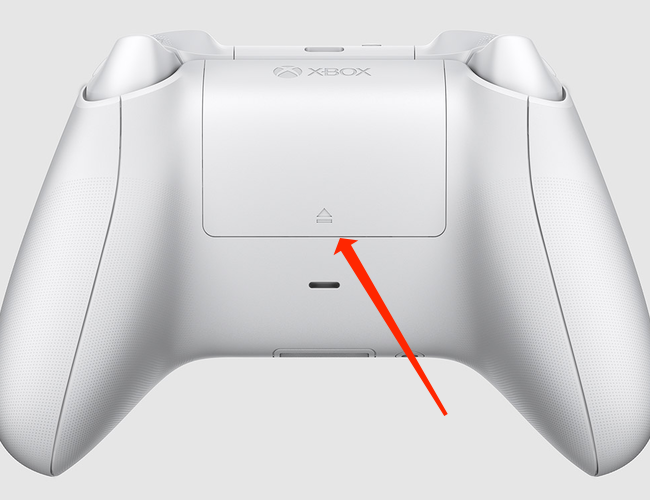
Вы также должны узнать, как перевести беспроводной геймпад Xbox в режим сопряжения. И если у вас возникли проблемы с определением, какой контроллер купить, мы писали о лучшие беспроводные контроллеры для компьютерных игр тоже.
Программы для Windows, мобильные приложения, игры — ВСЁ БЕСПЛАТНО, в нашем закрытом телеграмм канале — Подписывайтесь:)
Как выключить геймпад? Нужно ли вынимать ресивер?


Помимо радиоприемника, можно использовать bluetooth или кабель зарядки для подключения к пк? а то держать геймпад на зарядке без возможности им пользоваться — бред, а подключаться к любым устройствам через блютуз, но при этом не иметь возможности подключиться по блютуз к пк — как минимум явный недостаток устройства.
Контроллеры, геймпады, рули 3 месяца назад
начал просто так вибрировать
я играл на геймпате и вдруг он начал реагировать с сильной задержкой и вибрировать это он так показывает что он разрядился? и еще 1 вопрос когда наигрался нужно вытаскивать свисток или не обязательно?