
Как отключить геолокацию на iPhone
Службы геолокации сейчас встроены буквально в каждый смартфон. Без них было бы невозможно пользоваться массой полезных приложений — от фитнес-программ до карт, навигаторов и многих других приложений. Однако иногда пользователи не хотят, чтобы программы на iPhone (или сам смартфон) имели доступ к их геолокации. В этом случае есть возможность отключить геолокацию на iPhone. В статье мы рассмотрим на примерах, как отключить на Айфоне геолокацию, при этом инструкция актуальна для любых моделей iPhone.
Обратите внимание:
Инструкция по отключению геолокации для iPhone 11 или iPhone 12 ничем не отличается от инструкции для совсем старых моделей, вроде iPhone 6 или iPhone 7. Поэтому указанные ниже действия актуальны для всех моделей смартфонов Apple.
Как отключить геолокацию на iPhone полностью
Обратите внимание:
Отключать геолокацию полностью рекомендуется только в крайних случаях. Некоторые приложения могут использовать службы геолокации, даже если вы того не знаете. Например, службы геолокации используют многие социальные сети.
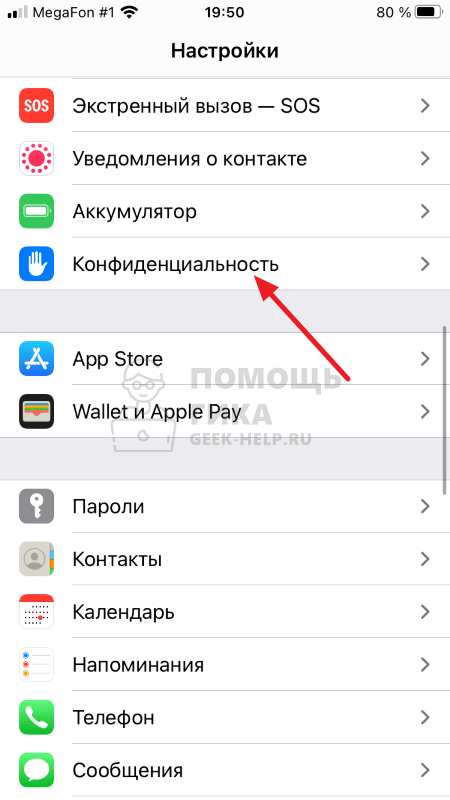
Чтобы полностью отключить службы геолокации на iPhone, откройте “Настройки” и перейдите в раздел “Конфиденциальность”.
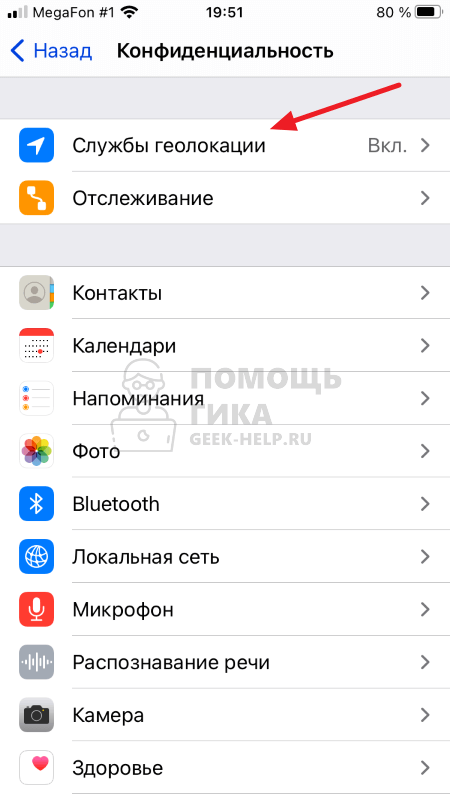
Здесь перейдите в раздел “Службы геолокации”.
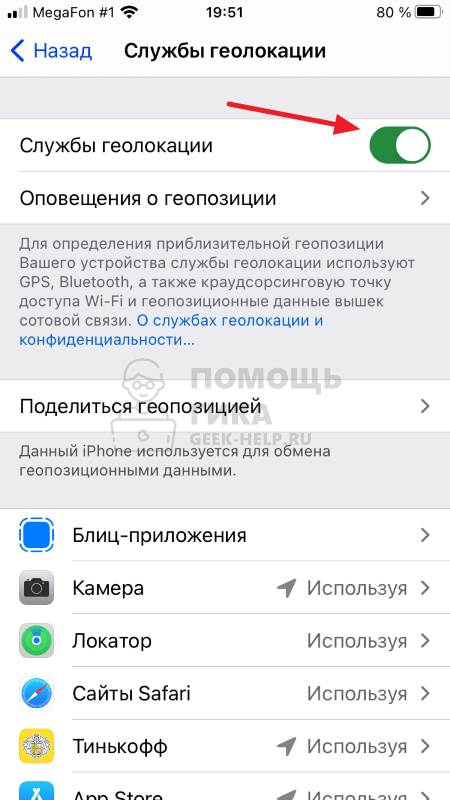
Деактивируйте переключатель “Службы геолокации”.
Далее потребуется подтвердить, что вы хотите полностью отключить службы геолокации. Нажмите “Выключить”.
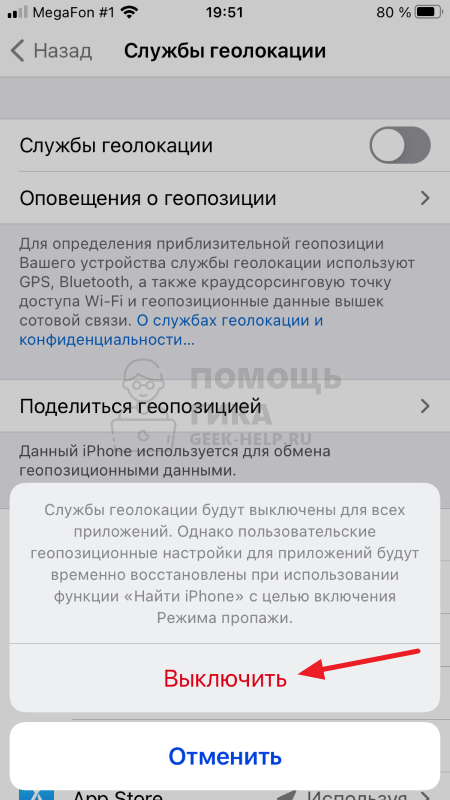
Теперь полностью геолокации отключены на iPhone, можно не сомневаться, что ни одно приложение или пользователь не сможет отследить ваше местоположение.
Как отключить геолокацию на iPhone в приложении
Гораздо более правильно отключать геолокацию на iPhone не для всех приложений сразу, а только для конкретных. Это тоже можно легко сделать в настройках.
Перейдите в раздел “Конфиденциальность”.
Далее выберите пункт “Службы геолокации”.
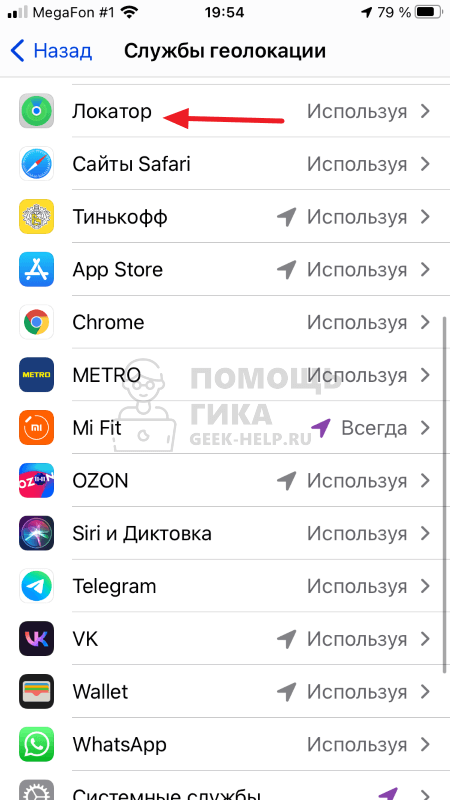
Здесь внизу отображается полный список программ, которые используют геолокацию.
Обратите внимание:
Здесь вы можете самостоятельно убедиться, что на iPhone многие программы следят за вашим местоположением при помощи служб геолокации. В том числе, многие системные приложения, вроде камеры или Siri.
Выберите приложение, для которого вы хотите отключить службы геолокации.
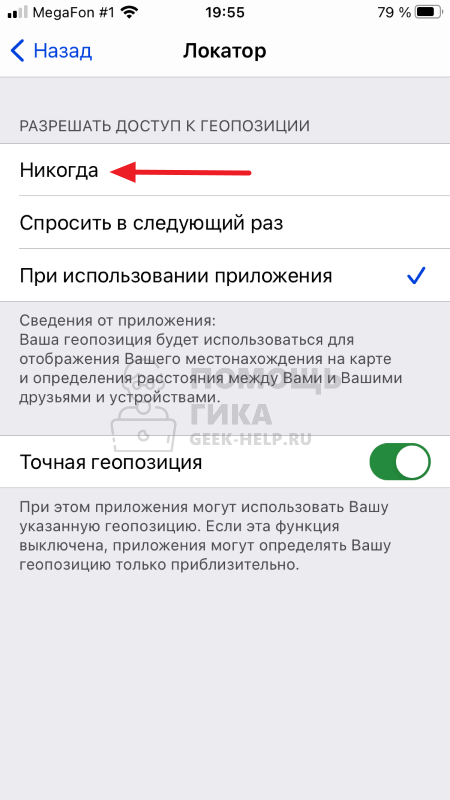
Здесь можно установить, когда программа имеет право использовать службы геолокации. Чтобы полностью запретить такую возможность, выберите “Никогда”.
Обратите внимание:
Оптимальный вариант для большинства приложений — при использовании приложения.
Отметим еще одну опцию, которая есть в настройках геолокации для отдельных приложений. Можно видеть, что в настройках программы имеется переключатель “Точная геопозиция”. Если его деактивировать, программа не сможет точно узнать ваше местоположение, определяя его на уровне города или района.
Включение и отключение служб геолокации и GPS на iPhone, iPad или iPod touch
Предоставление разрешения на использование данных о вашей геопозиции
- Нажмите «Разрешить», чтобы разрешить приложению использовать информацию служб геолокации по мере необходимости.
- Нажмите «Не разрешать», чтобы запретить доступ. 2 .
- Нажмите «Спросить в следующий раз» или «Когда я делюсь» и выберите «При использовании приложения», «Разрешить один раз» или «Не разрешать».
На устройствах iOS и iPadOS для определения местоположения может использоваться интерфейс Wi-Fi и Bluetooth. Данные GPS и сотовой сети могут служить для определения местоположения на устройствах iPhone и моделях iPad (Wi-Fi + Cellular).
Включение и отключение служб геолокации для конкретных приложений
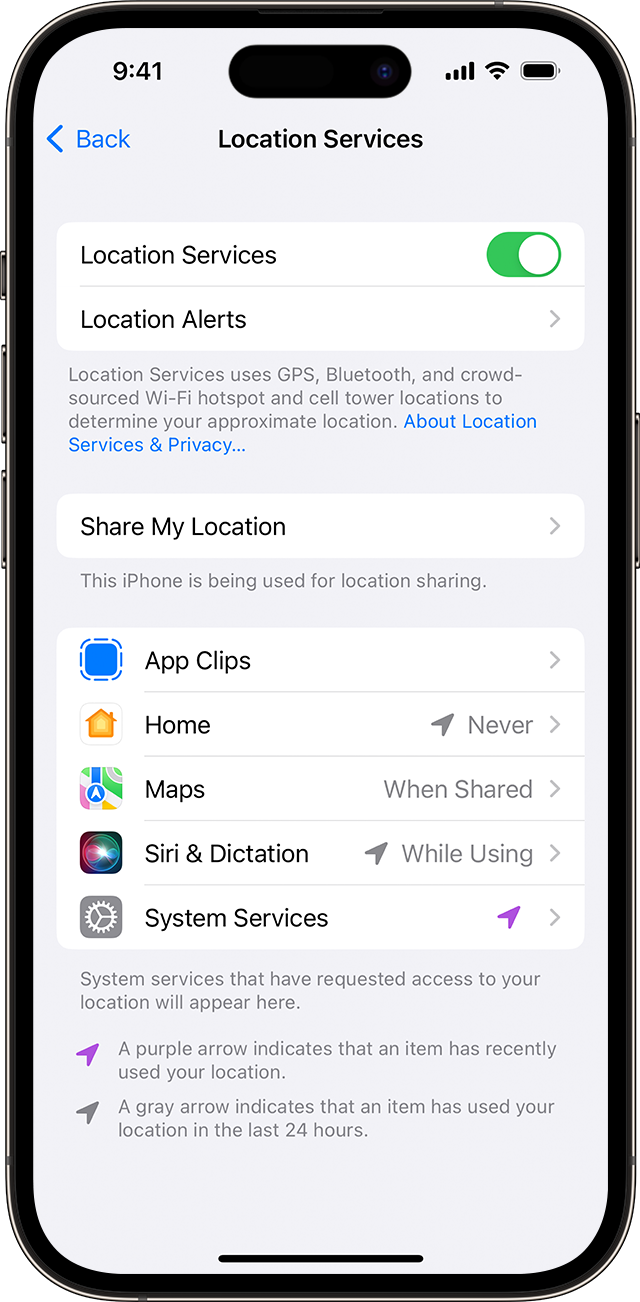
- Перейдите в раздел «Настройки» > «Конфиденциальность и безопасность» > «Службы геолокации».
- Убедитесь, что службы геолокации включены.
- Прокрутите вниз до нужного приложения.
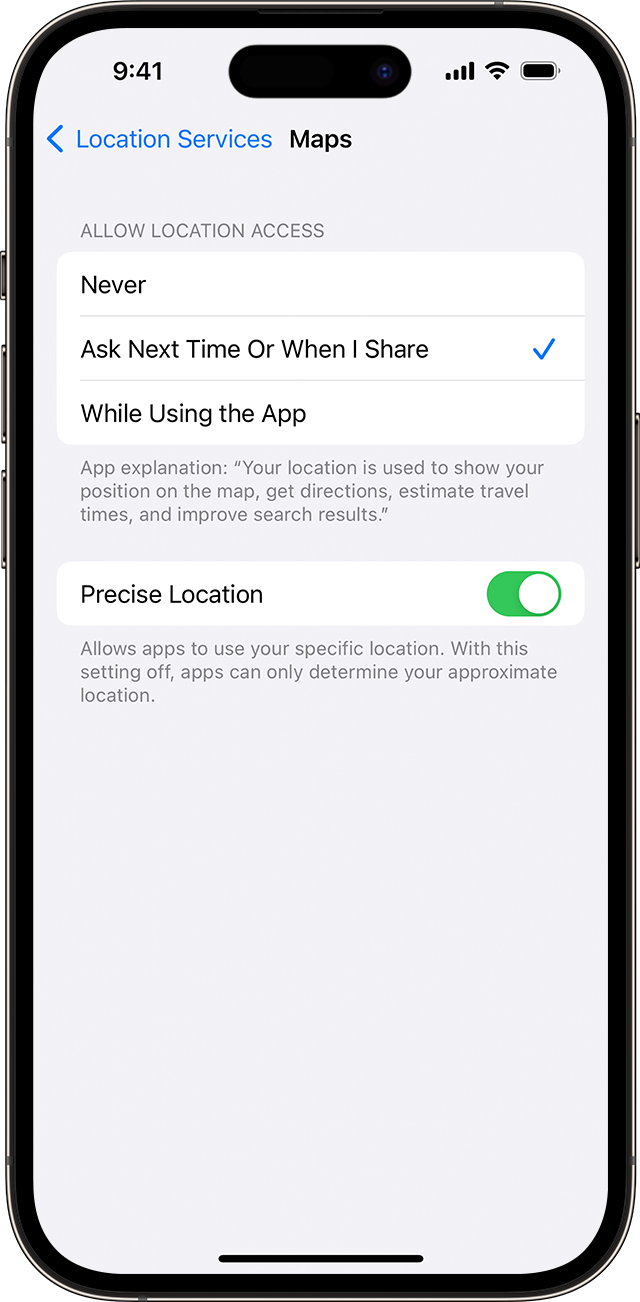
- Нажмите приложение и выберите один из следующих вариантов.
- «Никогда»: доступ к информации служб геолокации запрещен.
- «Спросить в следующий раз» или «Когда я делюсь»: можно выбрать «При использовании приложения», «Разрешить один раз» или «Не разрешать».
- «При использовании приложения»: доступ к информации служб геолокации разрешен только во время отображения приложения или одной из его функций на экране. Если выбран вариант «При использовании приложения», строка состояния может становиться синей, когда какое-либо приложение активно использует данные о вашем местоположении.
- «Всегда»: доступ к информации о местоположении разрешен даже при работе приложения в фоновом режиме.
При этом могут отображаться пояснения о том, как именно приложения используют информацию о вашем местоположении. Некоторые приложения могу предлагать только два варианта.

Как поделиться своей геопозицией
В iOS 14 и iPadOS 14 некоторые приложения могут использовать функцию «Точная геопозиция» для определения местоположения. Чтобы передавать только ваше приблизительное местоположение (чего может быть достаточно для приложения, которому не требуются точные геоданные), отключите функцию «Точная геопозиция». Вот как использовать эту функцию:
- Выберите «Настройки» > «Конфиденциальность и безопасность», а затем включите «Службы геолокации».
- Выберите приложение, затем включите или отключите параметр «Точная геопозиция».
- Службы геолокации используют для определения приблизительного местоположения вашего устройства данные GPS и Bluetooth (если они доступны), а также общедоступные точки доступа Wi-Fi и вышки сотовой связи.
- Приложения не будут использовать данные о вашем местоположении без предварительного запроса и получения вашего разрешения.
Геолокация на iPhone — как включить, выключить и что это дает
Геолокация – это технология, предоставляющая возможность определить местонахождение устройства, используя спутниковую связь. Такая опция требуется для хорошей работы таких программ как Google Maps, навигаторов и тд. Геолокация на iPhone – это информация о точном месте, где находиться устройство. Технология использует такие данные как: мобильную связь, Wi-Fi, Bluetooth и GPS, чтобы правильно узнать информацию о месте, где находиться гаджет. Информация о местонахождении полезна тем, что для определенных программ (доставка еды, навигатор и тд) нужно определение геопозиции. Но при этом, подобную функцию можно всегда выключить. К примеру, если программа хочет запросить местонахождения, а пользователь считает, что эта информация ей не нужна.
1. Отключение геолокации на iPhone
- Открыть Настройки;
- Выбрать параметр Конфиденциальность > Службы геолокации;
- В разделе Службы местонахождения перетяните рычаг, чтобы он стал не активным.
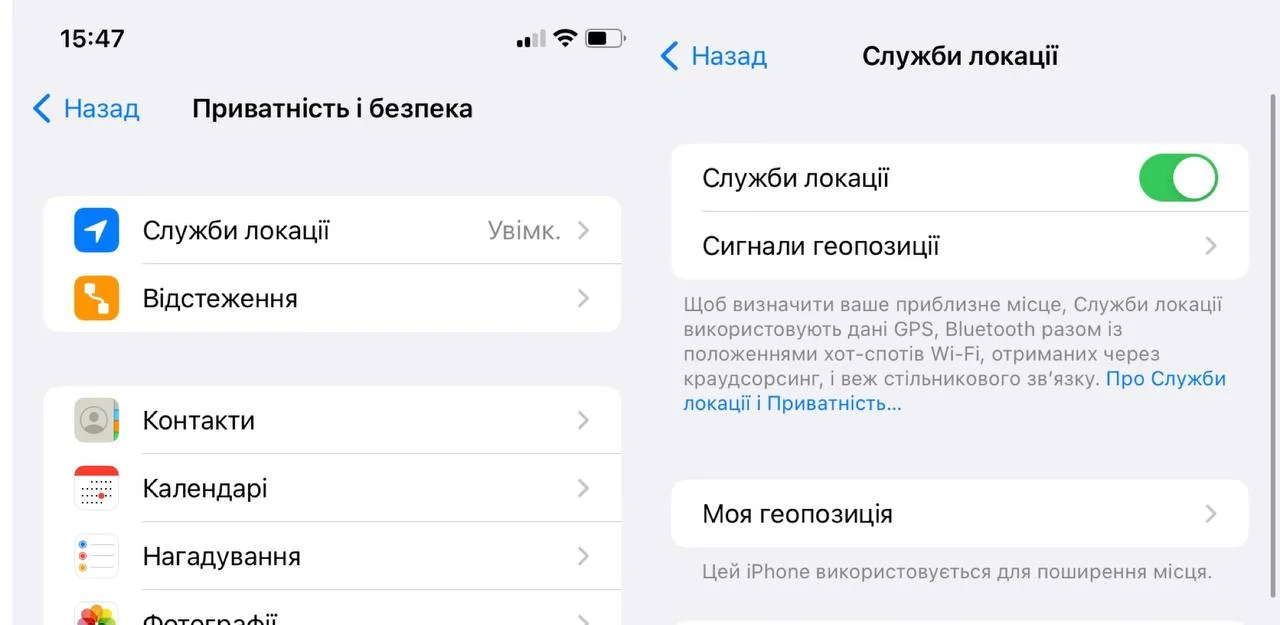
Но если вам не требуется отключать все приложения и программы от служб геолокации, ничего не меняйте. Чтобы поменять настройки доступа к определенной программе, нужно выполнить следующие действия:
- Нажать на перечень программ;
- Пролистать вниз, для нахождения перечня программ (вместе со службами позиционирования);
- В каждом из списков программ есть их название и разрешения (Никогда, При совместном использовании, При использовании);
- Выбрать необходимое разрешение.
Например, если человек выбрал настройку При использовании приложения, эта программа начнет включать доступ к геопозиции когда она открыта, или когда вы используете приложение в фоновом режиме.
Если вы хотите больше знать об ограничении функции геопозиции, то зайдите в Системные службы > Службы расположения. Тут появиться возможность менять доступ местоположения разных опций (Wi-Fi, часовой пояс, экстренные вызовы и тд).
Кстати, возле некоторых программ слева есть маленькая стрелка, которая говорит о работе геопозиции. Пустая стрелка значит, что приложение использует геопозицию при определенных условиях, фиолетовая стрелка — недавнее использование местоположения, серая — приложение использовало местонахождение за последние 24 часа.

2. Как включить геолокацию?
Включить местоположение на iPhone возможно тем же способом, что и отключить. Обычно, у многих пользователей технология включена автоматически. Чтобы включить геолокацию, нужно выполнить следующие действия:
- Открыть Настройки;
- Выбрать раздел Конфиденциальность > Службы геолокации;
- Службы местонахождения (перетяните рычаг, чтобы он стал активным).
На этом все. Надеемся, эти советы помогут вам использовать опцию геолокации на максимум и с пользой.
Как выключить геолокацию на айфон
Будь в курсе последних новостей из мира гаджетов и технологий
iGuides для смартфонов Apple

Как быстро включать и отключать геолокацию на iPhone

Артем Фунтиков — 25 апреля 2023, 23:45
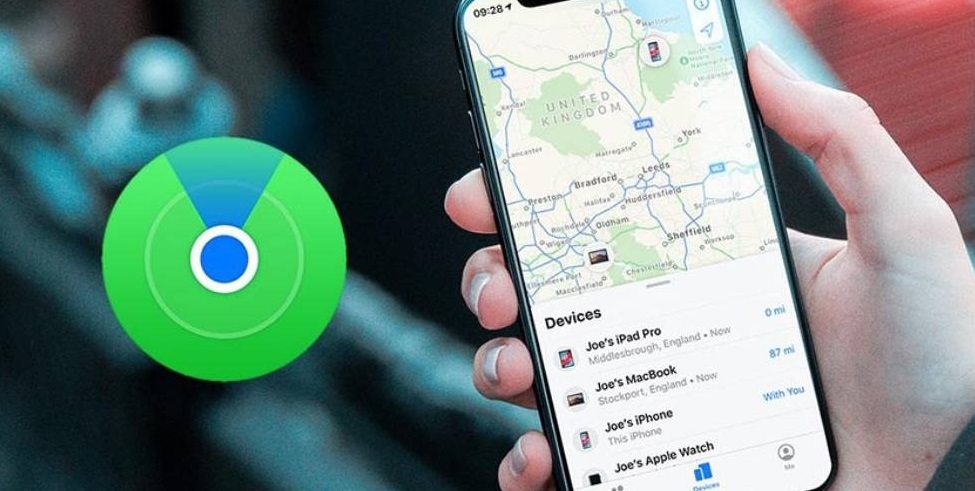
Фото: iFix
Функция геолокации отслеживает наше местоположение. Она позволяет вызвать такси на адрес, или доставку еды туда, где мы находимся сейчас, а также помогает навигатору двигаться точно по маршруту или ориентироваться на карте. Когда она включена постоянно, заряд батареи расходуется быстрее и есть смысл её отключить. Кроме того, не все любят постоянно находиться под присмотром.
Во всех Android-устройствах достаточно опустить шторку и тапнуть по иконке стрелочки, в iPhone все гораздо сложнее. Для активации приходится лезть в «Настройки», пролистывать вниз, открывать пункт «Конфиденциальность и безопасность» и переключать ползунок. Сократить путь можно благодаря «Командам», которые доступны пользователям iOS 13 и выше по умолчанию.
Достаточно скачать скрипт «Геолокация» и нажать плашку «Добавить». Опция появится в приложении «Команды» и будет перебрасывать в пункт с нужной настройкой. Для быстрого доступа её можно вывести на главный экран. Для этого нажимаем на три точки в плитке с командой, далее иконку «поделиться» и «На экран Домой».
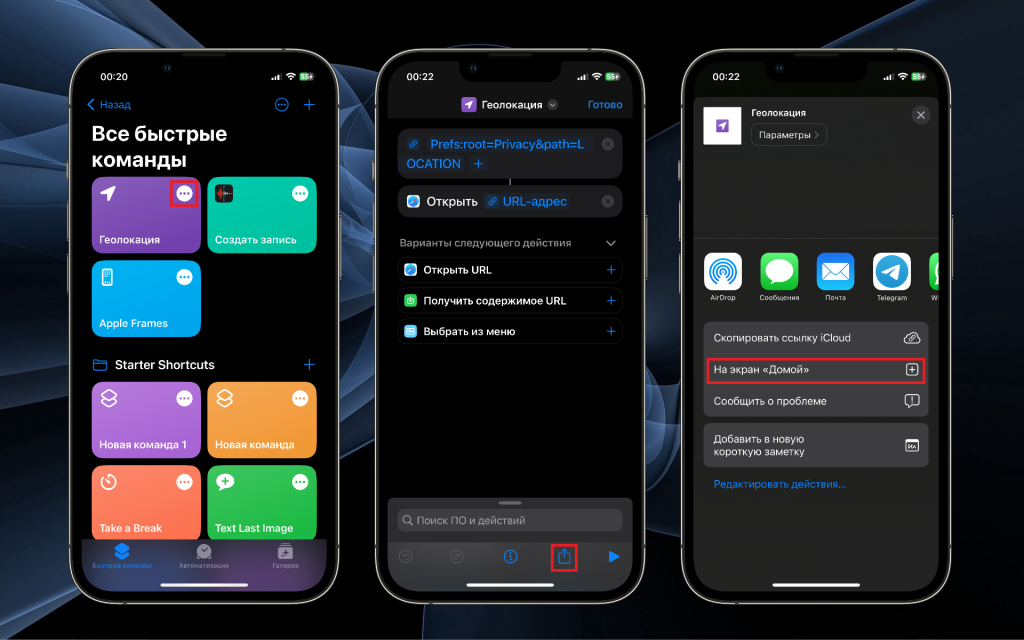
Так мы сэкономим несколько свайпов, время и немного продлим жизнь аккумулятору смартфона.
А новый iPhone и многое другое вы можете купить у наших друзей из Big Geek. Скидка по промокоду iGuides