
Как отключить Алису в Яндекс Навигаторе
Выключаем голосовой помощник Алиса в навигаторе от Яндекс.
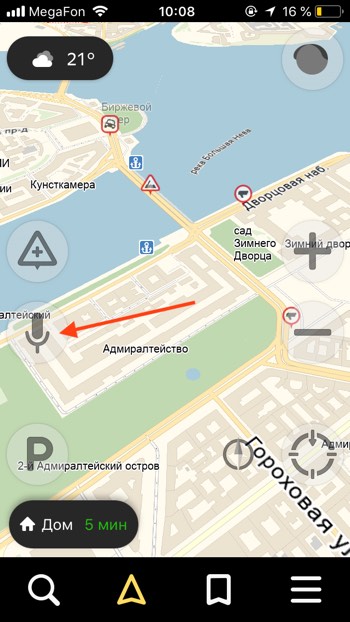
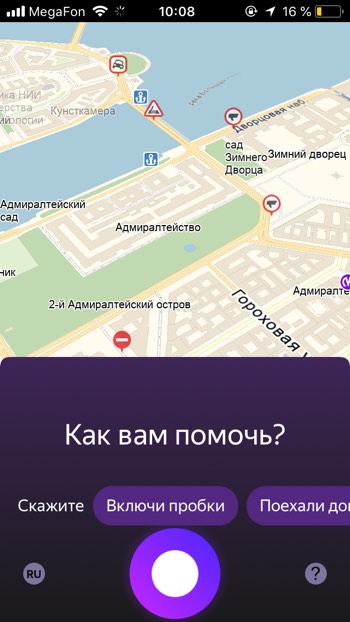
В начале мая 2018 года Алису добавили в приложение Яндекс Навигатор, в котором Алиса размещена непосредственно на главном экране, работает в режиме «всегда слушать» и активируется по голосовой команде «Привет, Алиса», «Слушай, Алиса» или «Слушай, Яндекс». В Яндекс.Навигаторе доступны все возможности Алисы, что и в приложениях Яндекс и Яндекс.Браузер. Голосовой помощник может прочитать последние новости, рассказать о пробках и даже развлечь вас в дороге с помощью режима «болталки» или игр.
Если вам не понравилась Алиса и вас не устраивает присутствие голосового помощника в вашем приложении, то вы можете воспользоваться возможностью отключения Алисы в Яндекс.Навигаторе и на iOS, и на Android.
После установки Яндекс Навигатора Алиса включена по умолчанию, и ваши команды вместо прежнего стандартного голосового помощника обрабатывает Алиса.
Как отключить или включить Алису на айфоне или айпаде
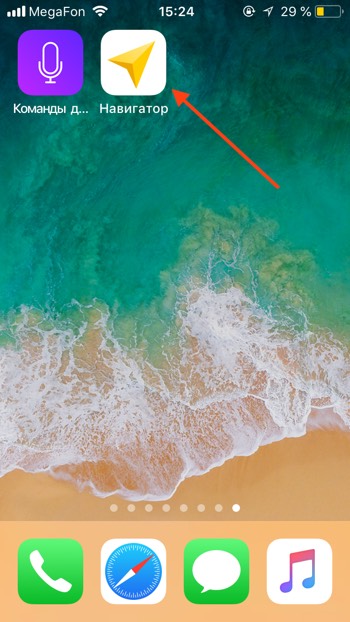
- Открываем приложение «Яндекс Навигатор».
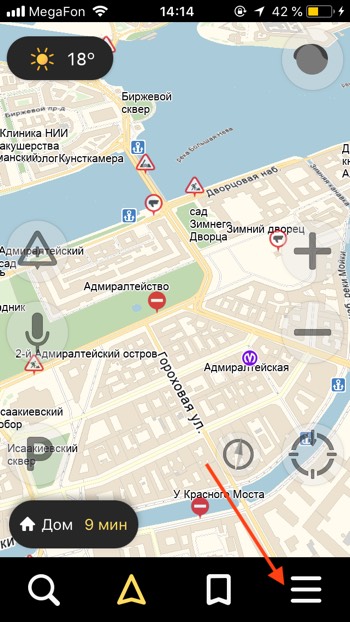
- Нажимаем на значок с тремя белыми горизонтальными полосками, чтобы открыть меню.
- Нажимаем пункт «Настройки».
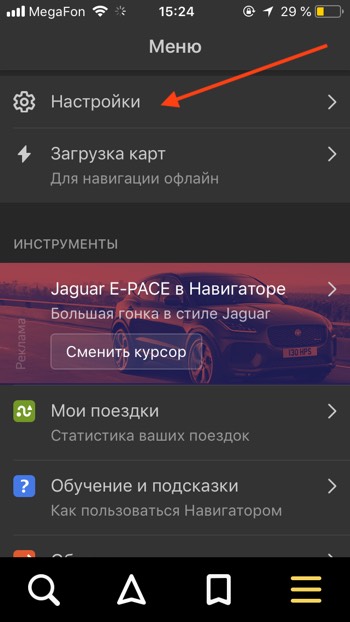
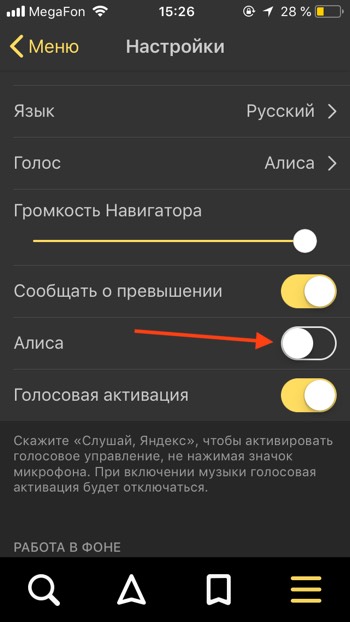
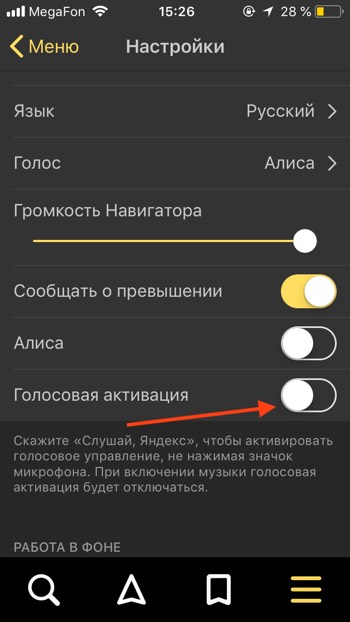
- Для того, чтобы отключить Алису, нажимаем на переключатель «Алиса». Переключатель должен стать серым. Теперь при нажатии на микрофон вам будет отвечать стандартный голосовой поиск, а не Алиса. При этом у вас есть возможность оставить активацию голосового поиска по команде «Слушай, Яндекс» или «Привет, Яндекс».
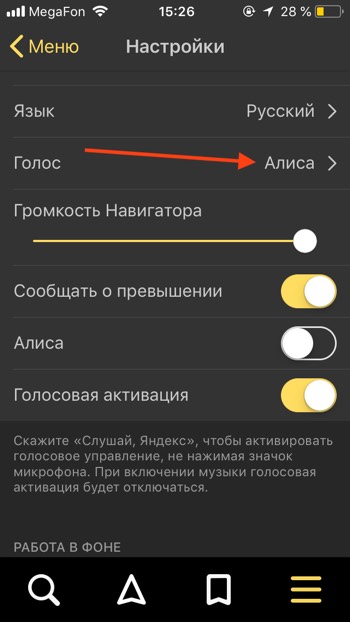
- Вы также можете вернуть прежний голос помощника в навигаторе, т.е. отключить голос Алисы. В настройках нажмите на раздел «Голос».
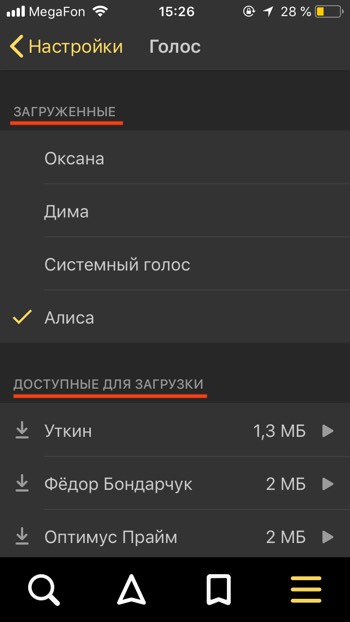
- Доступно несколько вариантов голосов, по умолчанию выбран «Системный голос». Вы можете выбрать из списка «Загруженные» или скачать новые голоса для помощника из раздела «Доступные для загрузки» (т.е. вернуть голос Уткина, Бондарчука, Оптимус Прайм, Басты, Харламова, Дарт Вейдера, Магистра Йода, Машкова и т.д.).
- Если вы хотите, чтобы при команде «Слушай, Яндекс» не происходила активация голосового поиска, то нажмите переключатель «Голосовая активация». Переключатель должен стать серым. Отключение этой настройки позволит уменьшить потребление заряда батареи Яндекс.Навигатором.

Как отключить или включить Алису на андроид телефоне или планшете
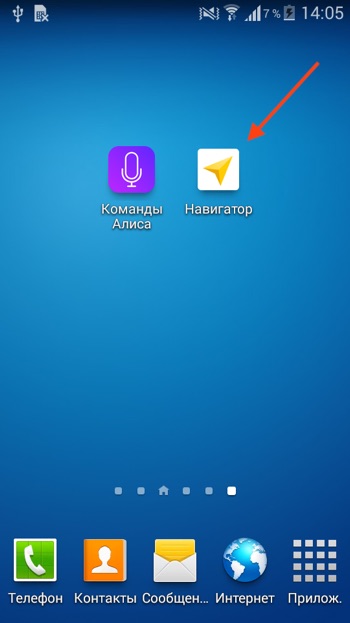
- Открываем приложение «Яндекс Навигатор».
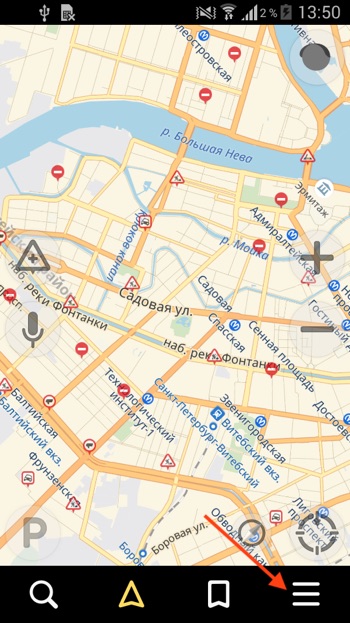
- Нажимаем на значок с тремя белыми горизонтальными полосками, чтобы открыть меню.
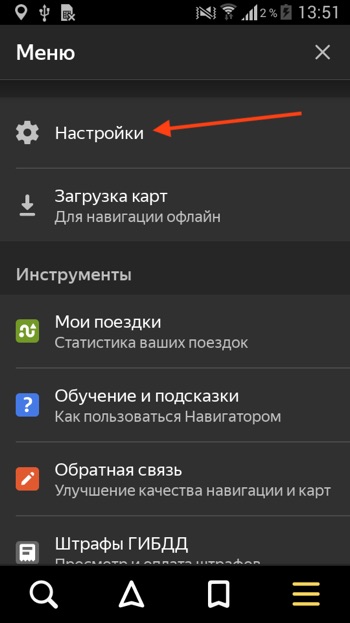
- Нажимаем пункт «Настройки».
- Для того, чтобы отключить Алису, нажимаем на переключатель «Алиса». Переключатель должен стать серым. Теперь при нажатии на микрофон вам будет отвечать стандартный голосовой поиск, а не Алиса. При этом у вас есть возможность оставить активацию голосового поиска по команде «Слушай, Яндекс» или «Привет, Яндекс».
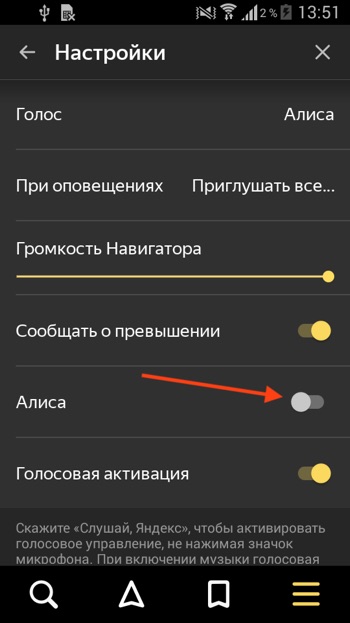
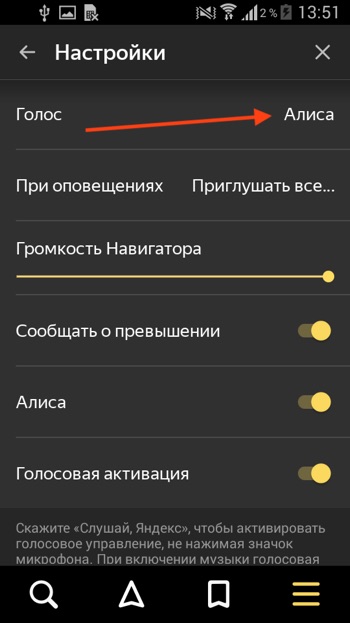
- Вы так же можете убрать голос Алисы и вернуть прежний голос в Навигаторе. В настройках нажмите на раздел «Голос».
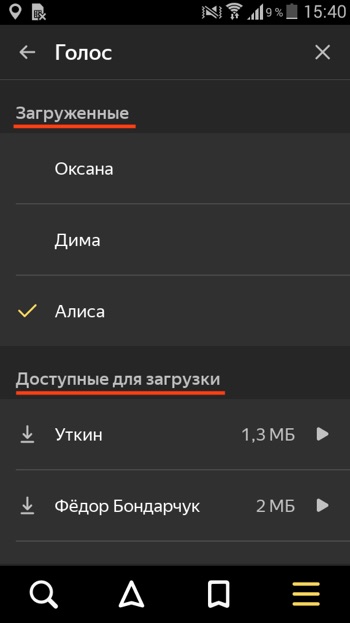
- После загрузки Яндекс Навигатора доступно несколько стандартных вариантов голосов (Оксана, Дима, Системный голос и Алиса), по умолчанию голос «Оксана». Выберите нужный из списка «Загруженные» или скачайте новые голоса в разделе «Доступные для загрузки» (Уткин, Фёдор Бондарчук, Оптимус Прайм, Баста, Харламов, Дарт Вейдер, Магистр Йода, Владимир Машков и др.).
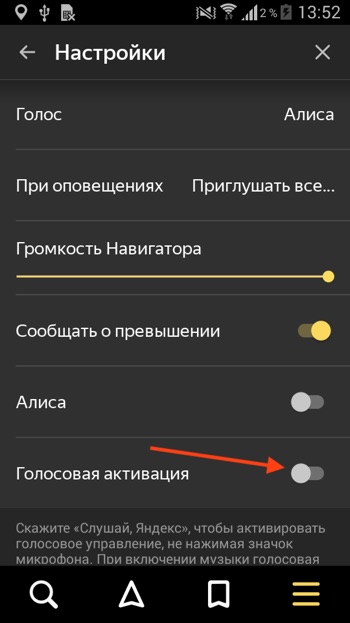
- Если вы не используете голосовую активацию поиска по команде «Слушай, Яндекс» или «Привет, Яндекс», вы можете отключить эту функцию переключателем «Голосовая активация». Он должен стать серым. Это позволит экономить заряд батарейки вашего андроида при использовании приложения Навигатор.
Возможно, вам также будет интересна статья о том, как отключить Алису в Яндекс Браузере, или как отключить Алису в приложении Яндекс. Если у вас есть вопросы, оставляйте их в комментариях.

Подписывайтесь на YouTube канал и Telegram канал, чтобы узнавать больше об умных устройствах и голосовых помощниках.
Как отключить Алису в Яндекс Навигаторе
Совсем недавно в мае 2018 года Алиса была добавлена в приложение Яндекс Навигатор. Размещена она на главном экране программы и работает в соответствии с режимом «Всегда слушать». Стоит только произнести голосовую команду «Привет, Алиса» или «Слушай, Яндекс», как она активируется. Все функциональные возможности опции, которыми можно было пользоваться в различных приложениях Yandex и Yandex.Browser, доступны и в Яндекс.Навигатор. Если вы хотите узнать последние новости, услышать информацию о пробках на дорогах или просто слегка развлечься во время пути при помощи различных игр или режима «болталка», голосовой помощник, вне всякого сомнения, придет вам на помощь.

Если вы уверены, что никогда не будете пользоваться голосовым помощником или, по каким-то причинам, он раздражает вас, то методом отключения Алисы в Яндекс.Навигаторе на мобильных устройствах с OS Android и iOS можно дезактивировать эту опцию.
В программу Yandex.Navigator Алиса включена по умолчанию, поэтому все поданные команды будут обрабатываться ею, а не каким-нибудь другим помощником.
Как отключить или включить Алису
- Зайдите в приложение Yandex.Navigator;
- Активируйте значок, на котором изображены три белые полосы, чтобы зайти в «Меню»;
- Нажмите на «Настройки»;
- Если нужно отключить опцию, то перейдите в «Звуки и оповещения» и сделайте это с помощью переключателя «Алиса». При отключении цвет переключателя должен стать серым. Если вы захотите воспользоваться звуковым поиском и для этого активируете микрофон, то это уже будет стандартный голос, работающий в режиме голосового поиска «Привет, Яндекс», «Слушай, Yandex», и его можно оставить;

- Если вам нужен обычный голос, его можно активировать. Это делается в «Настройках» в разделе «Голос»;

- Среди стандартных вариантов голосов в приложении Яндекс.Навигатор, к которым относятся Дима, Оксана, Алиса, Системный голос, по умолчанию ставится только «Оксана». Из списка «Загруженные» можно выбрать наиболее понравившийся либо скачать новые в разделе «Доступные для загрузки» (там представлены голоса Бондарчука, Уткина, Басты, Харламова, Оптимус Прайм, Владимира Машкова, Магистра Йода и пр.).

- Но если вы не пользуетесь ни одной из голосовых команд, и вам не нужна эта функция, то с помощью переключателя «Голосовая активация» откажитесь от ее использования. В отключенном состоянии переключатель серого цвета. Это обязательно нужно сделать, чтобы экономить заряд батареи смартфона во время работы Навигатора.

Вот и все о том, как отключить Алису и другие голосовые функции в Яндекс Навигаторе, если конечно вам не нужны эти опции.
Как настроить Яндекс Навигатор с Алисой?
Яндекс Навигатор с Алисой – это инструмент, который способен облегчить жизнь любому автомобилисту. Посудите сами, ведь так удобно, когда помощницей можно управлять в голосовом режиме. Она будет давать подсказки, озвучивать маршруты и многое другое. Попробуем?
Настройки приложения
Как включить и как отключить Алису в Яндекс Навигаторе? Рекомендуем попробовать и на практике оценить все функции помощницы. Ну а если она вам не понравится, с легкостью сможете деактивировать все параметры.
- Откройте приложение и нажмите на иконку меню снизу справа (четыре квадрата);

- Кликните по небольшой шестеренке настроек наверху слева.

Сначала откроется меню быстрых настроек, здесь находятся базовые опции, которые могут заинтересовать пользователя.
Давайте сразу разберемся, как включить голосовое сопровождение в Яндекс Навигаторе.
- Находим на экране одноименный раздел «Голосовое сопровождение» , он в самом верху списка;

- Выбираем один из трех вариантов, нажимая на соответствующую иконку.

Вы можете выбрать такие варианты озвучки:
- Все звуки выключены полностью;
- Включены только оповещения о камерах, ДТП или других событиях, а также изменениях маршрута;
- Включены все звуки приложения.
Определились, как в Яндекс Навигаторе отключить голосовое сопровождение или включить его при необходимости? Пока оставим озвучку активной и выберем голос, который хочется слушать.
- Движемся вниз по меню;
- Находим вкладку «Голос» ;

- Выбираем нужный вариант.
По умолчанию в память приложения уже загружено три голоса:
- Оксана. Довольно приятный женский голос, который знают многие;
- Системный голос. Это самая старая озвучка, которую довольно тяжело слушать сейчас – она механическая, неживая;
- Алиса. Здесь комментарии излишни, вы ведь уже знакомы с умным ассистентом? Если вы нажмете на ее имя, ассистент скажет: «Спасибо, что выбрали меня!»

Вот и первый ответ на вопрос, как включить Алису в Яндекс Навигаторе. Пока она не помогает нам работать с приложением, а просто озвучивает маршруты. Поверните направо!
Разумеется, вы можете выбрать и другой голос, в списке их множество. Есть забавные озвучки, например, Оптимус Прайм и Дарт Вейдер. А есть голоса знаменитостей – Басты, Василия Уткина, ведущих «Русского Радио» и многих других.
Вы уже знаете, как в Яндекс Навигаторе включить голосовые подсказки и выбрать для них любую озвучку. Теперь давайте к перейдем к другим доступным параметрам.
- Листайте вниз до блока «Расширенные настройки» ;

- Найдите вкладку «Звуки и оповещения» .

Здесь вы увидите те же настройки – голосовое сопровождение, выбор озвучки. Но посмотрим чуть ниже и найдем самое интересное!
Как включить голосовой помощник в Яндекс Навигаторе – просто найдите имя ассистента и убедитесь, что тумблер напротив параметра «Алиса» переведен в активное положение. Если он подсвечен синим, значит, ассистент будет работать!

Следующий шаг – настроить голосовую активацию. Если вы хотите не просто включить Яндекс Навигатор с Алисой, но и быстро активировать работу помощника с помощью ключевой фразы:
- Найдите иконку «Голосовая активация» ;
- Включите тумблер – пусть он подсвечивается синим цветом.

Как работает голосовая активация? Нужно произнести определенное слово – ассистент среагирует и начнет воспринимать команды. Можно будет сказать: «Построй маршрут» или «Поехали».
- Найдите параметр «Фраза для вызова помощника» ;

- По умолчанию стоит вариант «Алиса» , но вы можете выбрать и другой – откройте меню, чтобы посмотреть.

Из вышесказанного следует и ответ на вопрос, как убрать Алису из Яндекс Навигатора. Просто отключите голосовую активацию, выключите работу помощника (найдите параметр «Алиса» ). Можно также выбрать другой голос для озвучки маршрутов!
Как выключить голос в яндекс навигаторе
В Яндекс Навигаторе пропадает голосовое сопровождение
Apple iPhone XR
Прошивка: 14.6
Джейлбрейк: Нет
Описание проблемы:
iPhone XR прошивка 14.6 + Яндкекс Навигатор. Через некоторое время в навигаторе пропадает голосовое сопровождение, все остальное работает. В чем может быть проблема?
20.07.21, 17:49 | #2
●
Постоянный
Реп: ( 371 )
mozgi_na_stene,
точно ответит только их поддержка
скорее всего, проблема в том-же, что и исчезновении звука уведомлений на аппаратах новее XS
на ранних моделях проблема не наблюдается
хотя сам всегда все эти вещи отключаю. не люблю когда под руку бубнят
11.09.21, 13:26 | #3
●
Постоянный
Реп: ( 866 )
mozgi_na_stene @ 20.07.21, 17:20
iPhone XR прошивка 14.6 + Яндкекс Навигатор. Через некоторое время в навигаторе пропадает голосовое сопровождение, все остальное работает. В чем может быть проблема?
Кто еще сталкивался с таким?
t.r.o.n. @ 20.07.21, 17:49
точно ответит только их поддержка
Без ответа, к сожалению.
11.09.21, 14:04 | #4
●
Постоянный
Реп: ( 31 )
mozgi_na_stene,
Попробуй включить выключить доступ к микрофону и уведомлениям навигатору, бывает иногда что доступ вроде есть, а уведомлений и тд нет, а если косяк Яндекса то тут к сожалению только они смогут тебе помочь…
12.09.21, 12:34 | #5
●
Постоянный
Реп: ( 41 )
mozgi_na_stene,
Пока несколько раз переустанавливал навигатор и включал отключал звук. Начинало работать,потом опять пропадает. Я особо не замечаю даже) но тут косяк яндекса скорее всего.
14.09.21, 08:00 | #6
●
Постоянный
Реп: ( 119 )
mozgi_na_stene @ 20.07.21, 17:20
iPhone XR прошивка 14.6 + Яндкекс Навигатор. Через некоторое время в навигаторе пропадает голосовое сопровождение, все остальное работает. В чем может быть проблема?
Здравствуйте! Напишите нам, пожалуйста, в личные сообщения информацию о Навигаторе: перейдите в «Меню» → «О программе» и 5 раз нажмите на логотип. Информация скопируется в буфер обмена и вы сможете вставить её в сообщение. Также проверьте, чтобы в меню «Настройки» → «Звуки и оповещения» были включены все звуки. Будет здорово, если в сообщении уточните, пропадают только определённые звуки или все? Подключаете ли телефон к машине для вывода звука? Всё это поможет нам быстрее разобраться в ситуации.
12.12.21, 00:51 | #7
●
Постоянный
Реп: ( 43 )
mozgi_na_stene, yandexsupport, удалось решить проблему?
У меня тоже самое, включаешь, через некоторое время звук пропадает и всё. Решается только перезапуском приложения…
Сообщение отредактировал Moscow Sokol — 12.12.21, 00:51
30.08.22, 09:17 | #8
●
Начинающий
Реп: ( 0 )
Тоже столкнулся с такой проблемой. Сначала вроде все как то работало нормально. Плюс яндекс стал чет рекламы пихать на остановках, плюс бесячий бургер кинг на картах по всему городу, который нахер мне не нужен. Потом игрался с Командами и сделал виджеты на экран для штатного навика эппловского. Домой, на работу и тд. И попробовал поездить со штатным. И включал только важные уведомления. Про камеры вроде сообщало сперва, но как то тихо очень. Потом понял, что он вообще молчит. Перерыл все, перезагружал, настройки все включал выключал, да там и настроек то почти нет. Потом вроде выключишь — включишь полный звук, и он говорит «следуйте по маршруту», а дальше звука хер. Плюнул потом на это все и опять врубил яндекс. И понимаю, что опять нет уведомлений никаких. Причем это только в навигаторах, так звук на тушке работает и звонки и остальное. Вчера весь вечер крутил вертел там все настройки, все включал выключал. Перезагружал тушку. Скидывал приложения из шторки. Сбросил все настройки сети в телефоне, писали что даж это может помочь. И хрен, все как и было. Навигаторы тупо немые. Еще бывала такая тема, что при подключении к магнитоле по БТ, звук естессно идет туда. И даж когда врубаешь радио, айфон все равно связан с магнитолой и молчит. С учетом смарт часов, БТ отключать в тачке не вариант, на магнитоле он тож не отключается. Приходилось заходить в настройки и «забывать устройство». И тоже заметил, что порой, нажимаешь забыть, подтвердить, а оно все равно там висит. Выкл включаешь БТ, и опять удаляешь и тогда пропадает. Вот уже думаю, мож он как то звук по бт все равно отправить куда то пытается. Больше не понимаю,куда копать.
Сообщение отредактировал KVNka — 30.08.22, 09:34
02.04.23, 22:35 | #9
●
Постоянный
Реп: ( 18 )
Присоединеныюсь к проблеме .
Голосом говоришь включить музыку и всё , больше голосовой помощник ни на что не реагирует .
Перепробовал всё — толку ноль .
Помогает только перезапуск приложения
03.04.23, 10:31 | #10
●
Постоянный
Реп: ( 371 )
alexk2013 @ 02.04.23, 22:35
Перепробовал всё — толку ноль .
Это никто не сможет решить кроме разрабов.
Пишите в их саппорт, чтобы они нормально настроили взаимодействие звука и голосового управления.
Сейчас: 24.11.23, 21:10